> ## Documentation Index
> Fetch the complete documentation index at: https://docs.irelia.ai/llms.txt
> Use this file to discover all available pages before exploring further.
# Come Impostare l'Agent Predefinito per i Messaggi in Entrata
> Configura quale Agent AI gestisce automaticamente le nuove conversazioni in entrata su WhatsApp e Messenger — così ogni potenziale cliente che ti scrive per primo raggiunge l'agent giusto con il flusso di conversazione corretto.
\~1 minuto di configurazione
***
Prerequisiti prima di iniziare
Passaggi condensati se conosci già la piattaforma
Guida completa (Passaggi 1–2)
Verifica che la configurazione sia completa
Domande frequenti e soluzioni
***
### Introduzione
Un potenziale cliente scrive al tuo numero WhatsApp o alla tua Pagina Facebook — ma risponde l'agent *sbagliato*. Il tuo agent di supporto sta accogliendo un lead commerciale, oppure il tuo bot generico di onboarding sta gestendo prospect che dovrebbero ricevere una proposta su misura. Il colpevole? Il tuo **agent predefinito per i messaggi in entrata** non è impostato su quello giusto.
Irelia.ai assegna automaticamente un agent predefinito per i messaggi in entrata durante la configurazione iniziale, così sei coperto fin dal primo giorno. Ma man mano che crei agent specializzati, affini i flussi o elimini quelli vecchi, quel default originale potrebbe non essere più la scelta migliore. In casi più rari — se hai eliminato l'agent assegnato automaticamente — potresti non avere **nessun** agent predefinito, lasciando i messaggi in entrata completamente senza risposta.
La soluzione è semplice: controlla quale agent gestisce i messaggi in entrata e cambialo se necessario.
**Alla fine di questa guida, avrai:**
✅ Una chiara comprensione di cosa fa l'agent predefinito in entrata e perché è importante
✅ La capacità di verificare quale agent è attualmente il tuo predefinito — a colpo d'occhio o nel dettaglio
✅ Il tuo agent predefinito in entrata impostato su quello giusto per WhatsApp, Facebook o entrambi
### Come funziona
Pensa in questo modo: hai un team di specialisti, e l'**agent predefinito in entrata** è quello posizionato alla porta d'ingresso. Se la persona sbagliata accoglie i visitatori, i lead commerciali ricevono uno script di supporto. Se *nessuno* è alla porta, i visitatori entrano in una hall vuota e se ne vanno.
* 🔀 **Un predefinito per canale.** WhatsApp e Messenger hanno ciascuno il proprio predefinito separato. Puoi assegnare lo stesso agent a entrambi, oppure usare agent diversi.
* 🔒 **Un solo agent per canale.** Impostare un nuovo predefinito sostituisce automaticamente quello precedente.
* 🌐 **Copre tutti i punti di ingresso in entrata.** Messaggi diretti su WhatsApp, DM sulla Pagina Facebook e conversazioni dal [Widget webchat](/Guide-ita/Come-Configurare-il-Widget-WhatsApp-di-Irelia.ai-sul-Tuo-Sito-Web) passano tutti attraverso questa impostazione.
* ⚙️ **Assegnato automaticamente durante la configurazione.** Irelia ne assegna uno automaticamente durante la configurazione iniziale — questa guida ti aiuta a verificare che sia quello giusto.
### Cosa farai
1. **Aprire la barra Default inbound agent** in cima alla lista degli agent (\~30 secondi)
2. **Scegliere il tuo agent** per ciascun canale dal relativo menu a tendina (\~30 secondi)
## 📋 Cosa ti serve
* Un account Irelia.ai con almeno un agent creato Obbligatorio
* Almeno un canale connesso ([WhatsApp](/Guide-ita/Come-Collegare-WhatsApp-Business-a-Irelia.ai) o [Messenger](/Guide-ita/Come-collegare-Meta-Messenger-e-Instant-Forms)) Obbligatorio
**Tutto qui.** Niente codice, niente strumenti esterni, nessuna configurazione tecnica.
## ⚡ Percorso rapido (utenti esperti)
Ti muovi già con disinvoltura su Irelia? Ecco la versione condensata:
**Per controllare il predefinito attuale:**
1. Vai su **"Settings"** (Impostazioni) → sezione **"Agent"**
2. In cima alla lista degli agent, la barra **"Default inbound agent"** mostra l'agent attuale per ciascun canale all'interno del relativo menu a tendina
**Per cambiare il predefinito:**
3. Nella barra, apri il menu a tendina del canale che desideri — **WhatsApp** o **Messenger**
4. Seleziona l'agent che vuoi far gestire i messaggi in entrata per quel canale
5. Il menu a tendina si aggiorna con l'agent che hai scelto — la modifica è attiva immediatamente
Hai bisogno di maggiori dettagli? Prosegui con la guida completa qui sotto.
## 🔧 Configurazione passo dopo passo
\~30 secondi
1. Vai su **"Settings"** → sezione **"Agent"**
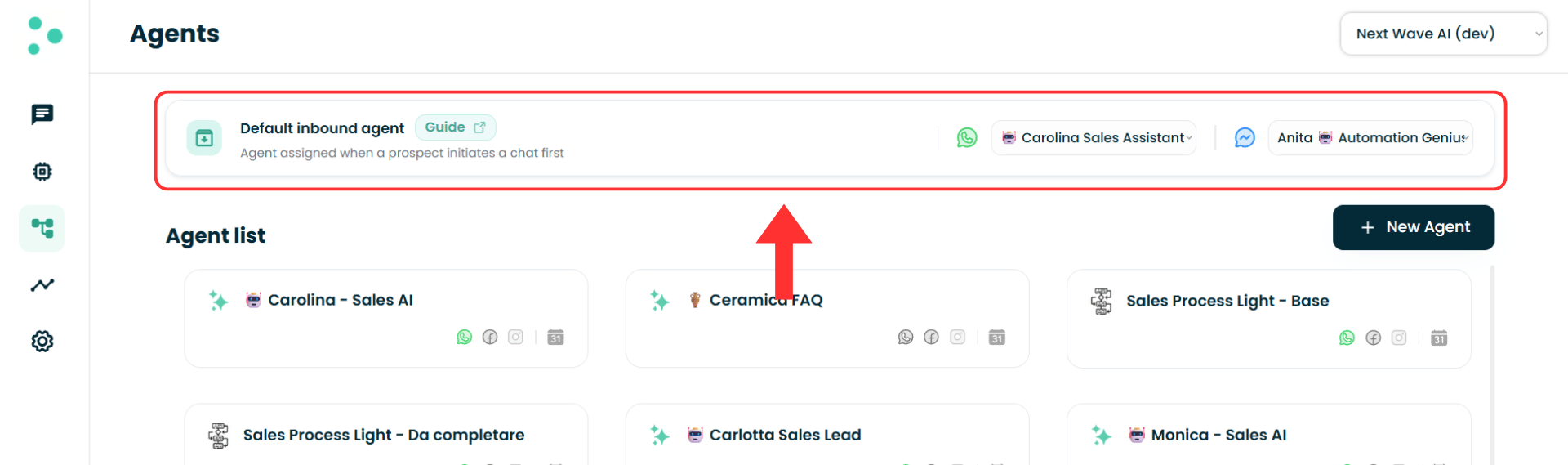
2. In cima alla lista degli agent, individua la barra **"Default inbound agent"**
La barra ha un menu a tendina per ogni canale connesso — **WhatsApp** e **Messenger** — ciascuno mostra l'agent che attualmente gestisce i messaggi in entrata per quel canale.
 \~1 minuto
1. Per impostare l'agent in entrata per **WhatsApp**, apri il menu a tendina **WhatsApp** e seleziona il tuo agent
2. Per impostare l'agent in entrata per **Messenger**, apri il menu a tendina **Messenger** e seleziona il tuo agent
3. Per usare lo stesso agent su entrambi i canali, selezionalo in entrambi i menu a tendina
La tua scelta viene salvata immediatamente — il menu a tendina si chiude e mostra l'agent che hai scelto. Non c'è un passaggio di salvataggio separato.
\~1 minuto
1. Per impostare l'agent in entrata per **WhatsApp**, apri il menu a tendina **WhatsApp** e seleziona il tuo agent
2. Per impostare l'agent in entrata per **Messenger**, apri il menu a tendina **Messenger** e seleziona il tuo agent
3. Per usare lo stesso agent su entrambi i canali, selezionalo in entrambi i menu a tendina
La tua scelta viene salvata immediatamente — il menu a tendina si chiude e mostra l'agent che hai scelto. Non c'è un passaggio di salvataggio separato.
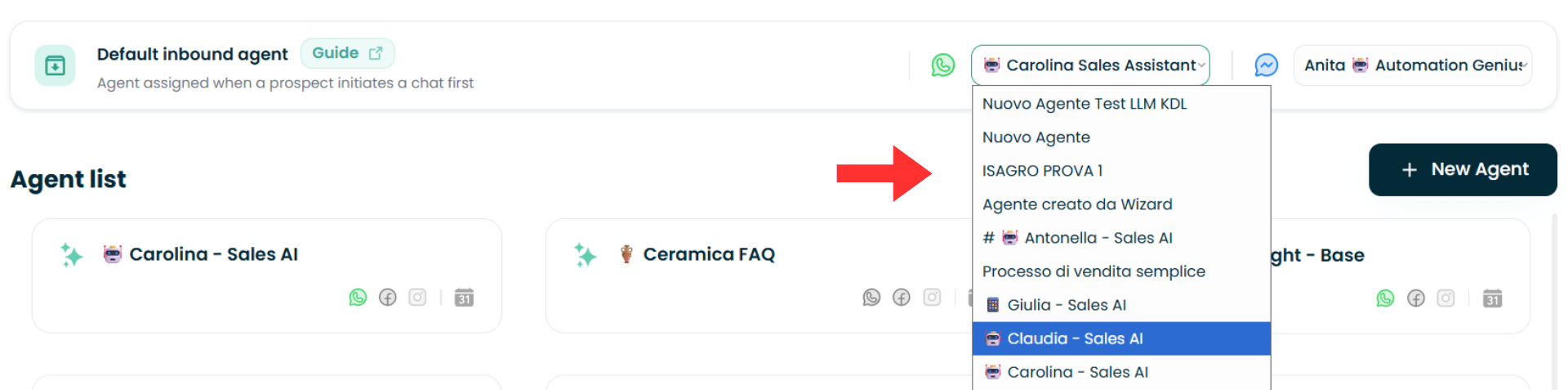 **Usi agent diversi per canali diversi?** Non sei obbligato a usare lo stesso agent ovunque — ad esempio, un agent focalizzato sulle vendite su WhatsApp e un agent di supporto su Messenger. Basta scegliere l'agent che desideri nel menu a tendina di ciascun canale.
**Importante:** Ogni canale punta sempre a un solo agent. Selezionare un nuovo agent sostituisce il predefinito precedente per quel canale. E se **elimini** l'agent attualmente impostato come predefinito in entrata di un canale, quel canale smette di rispondere ai nuovi lead in entrata finché non scegli un altro agent nella barra.
**Fatto!** Il tuo agent predefinito in entrata è ora attivo. Qualsiasi nuova conversazione in entrata su quel canale verrà instradata automaticamente a questo agent.
### 🎉 Tutto pronto!
✅ I prospect in entrata sui canali configurati ora raggiungono l'agent giusto con il flusso giusto
**Usi agent diversi per canali diversi?** Non sei obbligato a usare lo stesso agent ovunque — ad esempio, un agent focalizzato sulle vendite su WhatsApp e un agent di supporto su Messenger. Basta scegliere l'agent che desideri nel menu a tendina di ciascun canale.
**Importante:** Ogni canale punta sempre a un solo agent. Selezionare un nuovo agent sostituisce il predefinito precedente per quel canale. E se **elimini** l'agent attualmente impostato come predefinito in entrata di un canale, quel canale smette di rispondere ai nuovi lead in entrata finché non scegli un altro agent nella barra.
**Fatto!** Il tuo agent predefinito in entrata è ora attivo. Qualsiasi nuova conversazione in entrata su quel canale verrà instradata automaticamente a questo agent.
### 🎉 Tutto pronto!
✅ I prospect in entrata sui canali configurati ora raggiungono l'agent giusto con il flusso giusto
✅ Nessun messaggio in entrata resta senza risposta sui canali dove hai impostato un predefinito
D'ora in poi, quando qualcuno scrive al tuo numero WhatsApp o alla tua Pagina Facebook per la prima volta → Irelia instrada la conversazione al tuo agent predefinito in entrata → che accoglie, qualifica e coinvolge il contatto automaticamente, 24/7.
### 🔎 Come controllare il tuo Agent predefinito in entrata attuale
Ora il controllo è immediato. La barra **"Default inbound agent"** mostra direttamente i tuoi predefiniti attuali — senza dover scorrere la lista degli agent.
1. Vai su **"Settings"** → sezione **"Agent"**
2. Guarda la barra **"Default inbound agent"** in cima alla lista degli agent
Il menu a tendina di ciascun canale mostra l'agent che attualmente gestisce le sue conversazioni in entrata.
Poiché la barra mostra sempre l'impostazione in tempo reale, questo è anche il modo più rapido per confermare che una modifica abbia avuto effetto — il menu a tendina si aggiorna nel momento in cui selezioni un nuovo agent.
## ✅ Checklist rapida
Usa questa lista per verificare che la configurazione sia completa:
* Aperta la barra **"Default inbound agent"** in cima alla lista degli agent
* Selezionato un agent nel menu a tendina **WhatsApp** (se necessario)
* Selezionato un agent nel menu a tendina **Messenger** (se necessario)
* Il menu a tendina **WhatsApp** mostra l'agent che vuoi far gestire i messaggi in entrata su WhatsApp
* Il menu a tendina **Messenger** mostra l'agent che vuoi far gestire i messaggi in entrata su Messenger (se applicabile)
✅ **Tutto spuntato? Sei a posto!**
## 🛠️ Risoluzione dei problemi e FAQ
**Cosa significa:** Il predefinito assegnato automaticamente durante la configurazione iniziale è ancora attivo, anche se nel frattempo hai creato agent più adatti.
**Soluzione:** Apri la barra **"Default inbound agent"** in cima alla lista degli agent e controlla quale agent mostra il menu a tendina del canale. Seleziona l'agent corretto dal menu a tendina — il vecchio predefinito viene sostituito automaticamente.
**Possibili cause:**
1. L'agent impostato come predefinito in entrata per quel canale è stato eliminato — quindi nessun agent sta gestendo i nuovi lead in entrata
2. L'agent predefinito non è configurato correttamente
**Soluzione:** Apri la barra **"Default inbound agent"** e seleziona un agent valido dal menu a tendina del canale. Se un agent è già selezionato, verifica che abbia una [Knowledge Base](/Guide-ita/Come-addestrare-il-tuo-Agent-AI-con-la-Knowledge-Base-di-Irelia.ai) e un flusso di conversazione configurati.
**Soluzione:** Non è più all'interno dell'agent. Vai su **"Settings"** → sezione **"Agent"** — la barra **"Default inbound agent"** si trova proprio in cima alla lista degli agent, sopra le schede dei tuoi agent.
**Soluzione:** La barra mostra solo i menu a tendina dei canali connessi. Se vedi solo WhatsApp, non hai ancora connesso una [Pagina Facebook](/Guide-ita/Come-collegare-Meta-Messenger-e-Instant-Forms) (o viceversa). Connetti prima il canale mancante in **"Channels Configuration"**.
Apri **"Settings"** → sezione **"Agent"**. La barra **"Default inbound agent"** in cima alla lista degli agent mostra l'agent attuale per ciascun canale all'interno del relativo menu a tendina. Vedi [Come controllare il tuo Agent predefinito in entrata attuale](#-come-controllare-il-tuo-agent-predefinito-in-entrata-attuale).
Sì. Nella barra **"Default inbound agent"**, seleziona lo stesso agent in entrambi i menu a tendina, WhatsApp e Messenger.
Sì, in qualsiasi momento. Nella barra **"Default inbound agent"**, apri il menu a tendina del canale e scegli un agent diverso. La modifica ha effetto immediato.
**Supporto Irelia.ai:**
* Contatta il supporto nel gruppo WhatsApp di supporto prioritario oppure invia un'email a [info@irelia.ai](mailto:info@irelia.ai)
* Includi: uno screenshot della barra **"Default inbound agent"** in cima alla lista dei tuoi agent, quale canale è interessato, e cosa ti aspettavi rispetto a cosa è successo