> ## Documentation Index
> Fetch the complete documentation index at: https://docs.irelia.ai/llms.txt
> Use this file to discover all available pages before exploring further.
# Come Collegare Irelia.ai a Go High Level Tramite Webhook
> Collega i tuoi agenti conversazionali Irelia.ai a Go High Level (GHL) tramite webhook: ogni lead qualificato, dato raccolto o obiettivo completato viene sincronizzato automaticamente nel tuo CRM, nelle pipeline o nella chat del team GHL in tempo reale.
\~20 minuti di configurazione
Prerequisiti prima di iniziare
Parti da qui, trova il tuo caso d'uso
Passaggi condensati per utenti esperti
Guida completa (Passaggi 1–6)
Condizioni, multi-step ed esempi reali
Verifica che la tua configurazione sia completa
Problemi comuni e soluzioni
## Introduzione
Hai creato il tuo Agent conversazionale su [Irelia.ai](/Guide-ita/Come-Funziona-Irelia.ai), e sta già chattando con i potenziali clienti su [WhatsApp](/Guide-ita/Come-Collegare-WhatsApp-Business-a-Irelia.ai), [Facebook e Instagram](/Guide-ita/Come-collegare-Meta-Messenger-e-Instant-Forms). Ma cosa succede quando accade qualcosa di importante — come quando un lead viene qualificato, quando il tuo Agent raccoglie informazioni chiave, o quando qualcuno [prenota un appuntamento](/Guide-ita/Come-configurare-la-prenotazione-con-calendario-in-Irelia)?
In questo momento, potresti star controllando manualmente la tua [Dashboard di Irelia](/Guide-ita/Il-Pannello-Chat) e copiando le informazioni nel tuo CRM Go High Level. C'è un modo migliore.
Questa guida ti mostra come inviare automaticamente le informazioni da Irelia al tuo account GHL nell'istante in cui accade qualcosa di importante — nessun lavoro manuale, nessun ritardo, nessun controllo continuo della dashboard.
**Alla fine di questa guida, avrai:**
✅ Un'automazione funzionante che si attiva quando accadono eventi specifici nelle tue conversazioni Irelia\
✅ Dati che fluiscono automaticamente da Irelia al tuo CRM GHL, alle pipeline o ad altri strumenti collegati\
✅ Le competenze per creare automazioni aggiuntive illimitate
## Come funziona
Pensa a questa connessione come a un sistema di videocitofono smart:
| Sistema videocitofono | La tua automazione |
| --------------------------------------------------------------------- | --------------------------------------------------------------------------------------------------------- |
| 🏠 Qualcosa succede alla porta (suona il campanello, arriva un pacco) | Il tuo Agent AI ha un momento importante (lead qualificato, obiettivo raggiunto, dato raccolto) |
| 📹 La telecamera cattura l'evento e invia le informazioni | Il webhook di Irelia confeziona i dettagli (chi, cosa, quando) |
| 📱 Il tuo telefono riceve la notifica | Go High Level riceve i dati istantaneamente |
| ⚡ Si attiva un'azione automatica (salva il video, avvisa la famiglia) | Il tuo Workflow GHL fa il suo lavoro (aggiorna il CRM, sposta la fase della pipeline, invia una notifica) |
**La magia:** Tutto avviene automaticamente in pochi secondi. Nessun lavoro manuale. Nessun ritardo. Nessun controllo della dashboard.
## 📡 Di quali eventi può notificarti Irelia?
Mentre il tuo Agent AI chatta con i potenziali clienti, Irelia tiene traccia dei momenti importanti chiamati eventi — i "momenti che contano" nelle tue conversazioni.
Ecco alcuni esempi di eventi Irelia:
| Evento | Cosa significa | Esempio d'uso |
| ---------------------------- | --------------------------------------------------------------------------------- | ----------------------------------------- |
| 💬 Nuovo contatto in entrata | Qualcuno ti scrive per primo | → Crea contatto nel CRM GHL |
| 🎯 Lead qualificato | Il potenziale cliente soddisfa i tuoi criteri | → Sposta alla fase pipeline "qualificato" |
| ❌ Lead non qualificato | Il potenziale cliente non è in target | → Aggiungi a campagna di nurturing |
| ✅ Obiettivo raggiunto | Il potenziale cliente ha completato un obiettivo | → Aggiorna lo stato dell'opportunità |
| 📝 Dato raccolto | L'Agent ha raccolto un'informazione specifica | → Aggiorna i campi personalizzati nel CRM |
| ❓ Domanda senza risposta | Il potenziale cliente ha fatto una domanda a cui l'Agent non ha saputo rispondere | → Crea un task per il team |
Quando un evento si attiva, Irelia confeziona tutte le informazioni rilevanti — dettagli del potenziale cliente, cronologia della conversazione, stato di qualificazione, dati personalizzati — e le invia a Go High Level istantaneamente.
Per questa guida, userai "Nuovo contatto in entrata" perché è facile da attivare e perfetto per imparare. Una volta capito come funziona, potrai facilmente configurare altri eventi.
## Cosa farai
🔗 Ottenere un URL webhook da Go High Level — 3 min\
📋 Incollare l'URL in Irelia — 2 min\
🧪 Inviare dati di test — 2 min\
⚡ Configurare la tua azione (Aggiorna CRM, Google Sheets, ecc.) — 5 min\
✅ Testare tutto end-to-end — 3 min\
🚀 Attivare e dare un nome — 1 min
**Totale:** \~15–20 minuti
## 📋 Cosa ti serve
* Un account [Irelia.ai](/Guide-ita/Come-Funziona-Irelia.ai) con almeno un Agent attivo Obbligatorio
* Un account Go High Level con accesso ai Workflow — Registrati qui se necessario Obbligatorio
* Una destinazione per i tuoi dati (CRM GHL, Google Sheets o Slack) Obbligatorio
Non serve saper programmare. Se sai copiare e incollare, puoi farcela.
## 🎯 Casi d'uso comuni
L'80% dei lettori ha bisogno di una di queste due configurazioni. Trova la tua, prendi nota delle indicazioni, poi segui la Configurazione passo dopo passo qui sotto — dovrai semplicemente fare selezioni diverse al Passaggio 2 e al Passaggio 4.
**Esempi:** lead qualificato → aggiorna tag e fase pipeline del contatto · appuntamento prenotato → avanza l'opportunità · obiettivo completato → notifica il team vendite
📡 **Seleziona questo evento al Passaggio 2:** Lead Qualified o Goal Achieved
**Quali passaggi devi seguire?**
* **Aggiorni solo campi contatto e tag?** → Segui i Passaggi 1–6 così come sono (usa l'Esempio A al Passaggio 4 — GHL aggiorna automaticamente il contatto esistente).
* **Aggiorni una pipeline o un'opportunità?** → Segui i Passaggi 1–3, poi vai a [Cercare e aggiornare record esistenti](#cercare-e-aggiornare-record-esistenti) per il tuo Passaggio 4.
```mermaid theme={null}
flowchart TD
A["Il lead si qualifica o un obiettivo viene completato"] --> B{"Cosa devi aggiornare?"}
B --> C["Solo campi contatto e tag"]
B --> D["Pipeline / Opportunità"]
C --> E["Segui i Passaggi 1-6 così come sono"]
D --> F["Segui i Passaggi 1-3, poi Cerca e Aggiorna per il Passaggio 4"]
```
**Buona notizia per gli utenti GHL:** L'azione "Create Contact" di GHL trova automaticamente i contatti esistenti in base al numero di telefono e li aggiorna invece di creare duplicati. Quindi per campi contatto e tag, segui semplicemente i passaggi standard — nessun passaggio extra necessario.
**Attenzione al formato del numero di telefono:** Questa corrispondenza automatica funziona solo se il formato del numero di telefono nei tuoi contatti esistenti corrisponde a quello inviato da Irelia (con prefisso internazionale, es. 393401234567). Se i tuoi contatti esistenti sono salvati senza prefisso, consulta il [Problema 5 nella Risoluzione dei problemi](#issue-5) per risolvere.
**Esempi:** l'Agent raccoglie il budget → popola il campo personalizzato del CRM · dimensione azienda raccolta → aggiorna il record del contatto · tempistiche catturate → segmenta il lead automaticamente
📡 **Seleziona questo evento al Passaggio 2:** Data Gathered
**Quali passaggi devi seguire?**
* **Aggiorni solo campi personalizzati del contatto?** → Segui i Passaggi 1–6 così come sono (usa l'Esempio A al Passaggio 4 — GHL aggiorna automaticamente il contatto esistente).
* **Aggiorni una pipeline o un'opportunità?** → Segui i Passaggi 1–3, poi vai a [Cercare e aggiornare record esistenti](#cercare-e-aggiornare-record-esistenti) per il tuo Passaggio 4.
```mermaid theme={null}
flowchart TD
A["L'Agent raccoglie un'informazione"] --> B{"Cosa devi aggiornare?"}
B --> C["Solo campi personalizzati del contatto"]
B --> D["Pipeline / Opportunità"]
C --> E["Segui i Passaggi 1-6 così come sono"]
D --> F["Segui i Passaggi 1-3, poi Cerca e Aggiorna per il Passaggio 4"]
```
Non trovi il tuo caso d'uso? Nessun problema — rivedi la tabella completa degli eventi e segui la guida usando "Nuovo contatto in entrata" come evento di apprendimento. Il processo è identico per ogni evento; cambiano solo le tue selezioni al Passaggio 2 e al Passaggio 4.
## ⚡ Percorso rapido (Utenti esperti)
Hai già dimestichezza con i Workflow di Go High Level? Ecco la versione condensata:
1. **GHL:** Vai su **"Automation"** → **"Workflows"** → Clicca sul pulsante **"Create Workflow"** → Aggiungi Trigger: **"Inbound Webhook"** → Copia l'URL del webhook
2. **Irelia:** Vai su **"Settings"** (Impostazioni) → Seleziona l'Agent → **"Events and Notifications"** (Eventi e Notifiche) → Incolla l'URL nel campo dell'evento desiderato
3. **Test:** Clicca il pulsante **"Test"** in Irelia → Torna su GHL → Verifica che i dati siano arrivati
4. **Azione:** Aggiungi la tua azione (Aggiorna Contatto, Aggiungi a Pipeline, ecc.) → Mappa i campi → Testa → Pubblica
Ti servono più dettagli? Continua con la guida completa qui sotto.
## 🔧 Configurazione passo dopo passo
### Passaggio 1: Configura Go High Level per ricevere le notifiche di Irelia
\~3 minuti
In questo passaggio, creerai un nuovo Workflow in Go High Level e lo configurerai per ascoltare gli eventi provenienti da Irelia.
#### Naviga ai Workflow
1. Accedi al tuo account Go High Level
2. Seleziona il tuo sub-account (se applicabile)
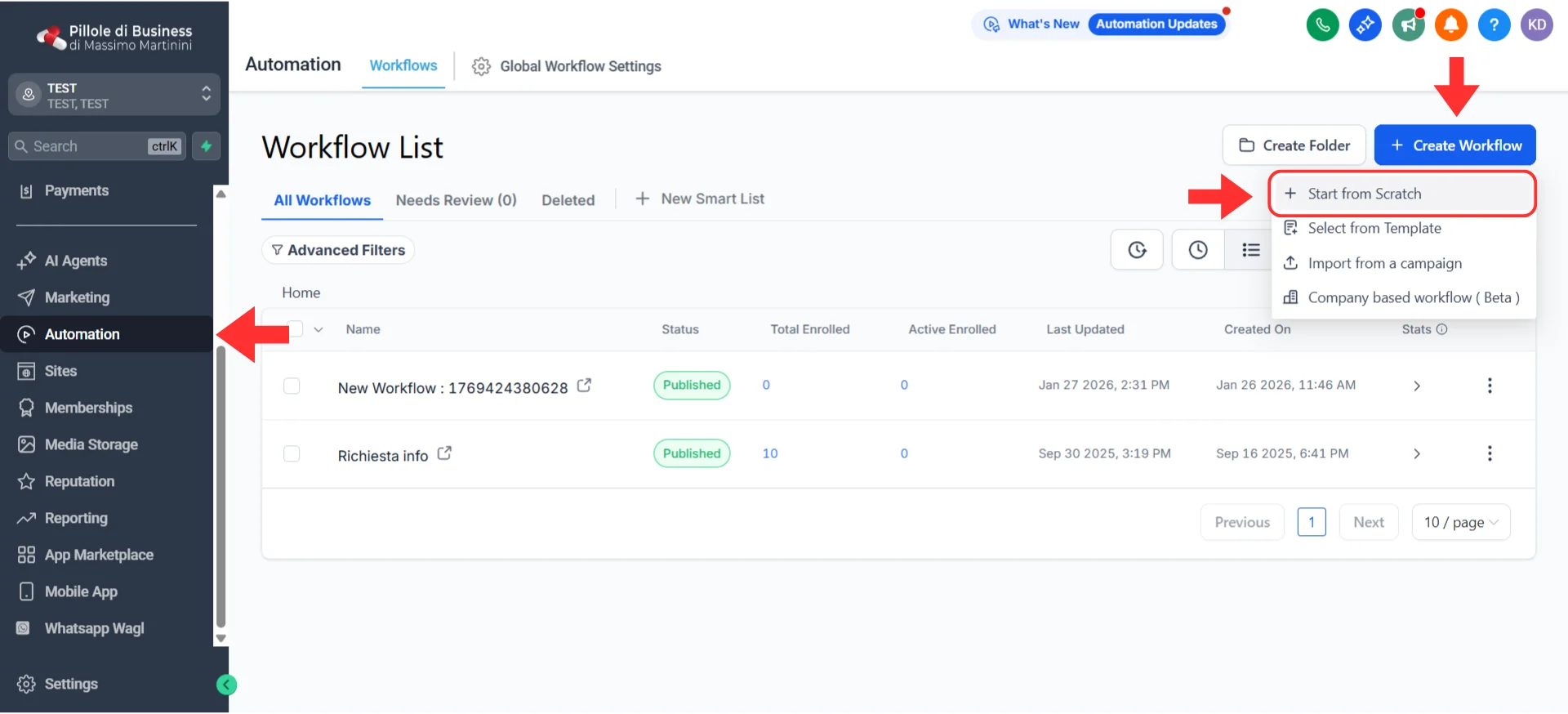
3. Vai su **"Automation"** → **"Workflows"** nella barra laterale sinistra
#### Crea il tuo Workflow
1. Clicca sul pulsante **"Create Workflow"** (in alto a destra)
2. Seleziona **"Start from Scratch"** (o scegli un template vuoto)
 #### Aggiungi il trigger webhook
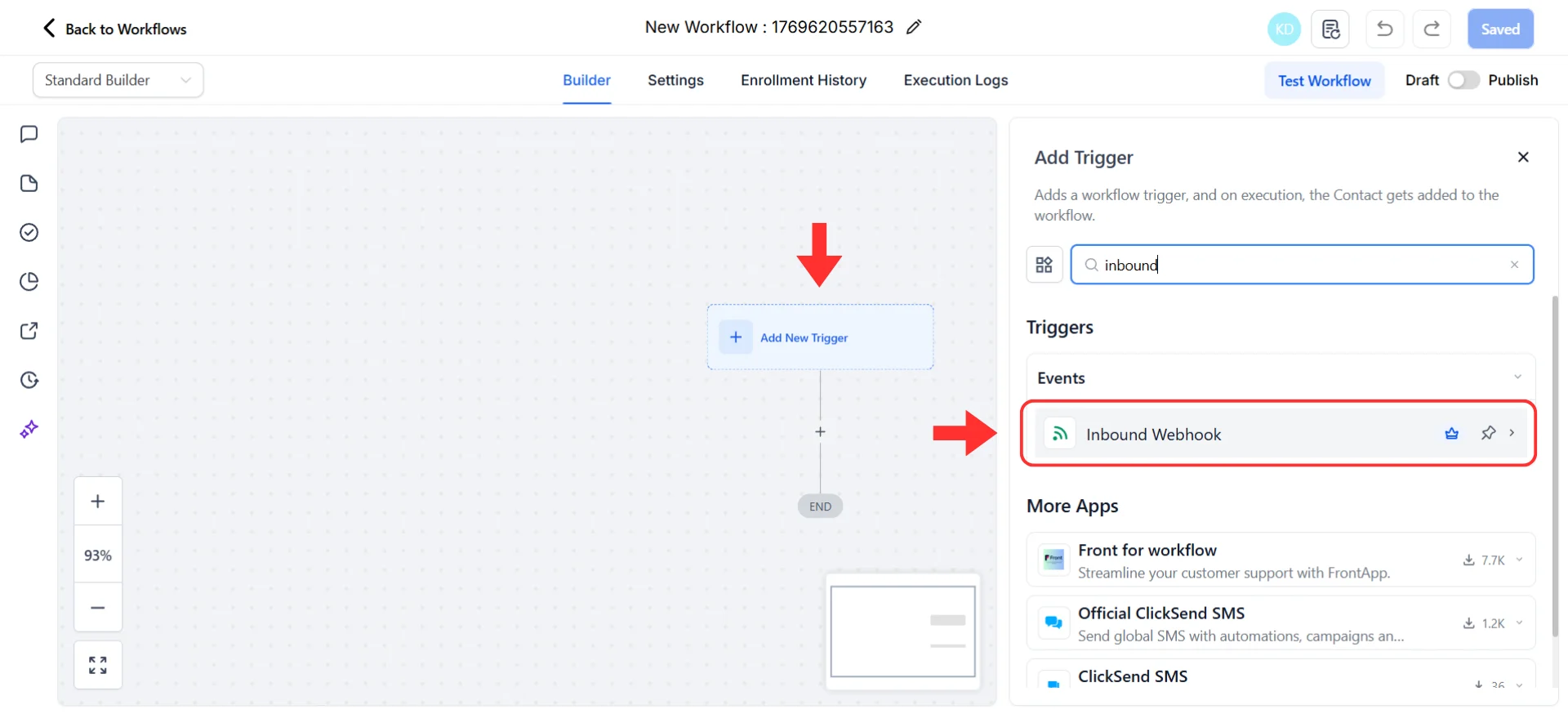
1. Vedrai il builder del Workflow con un prompt **"Add New Trigger"**
2. Clicca su **"Add New Trigger"**
3. Nella casella di ricerca del trigger, digita **webhook**
4. Seleziona **"Inbound Webhook"**
#### Aggiungi il trigger webhook
1. Vedrai il builder del Workflow con un prompt **"Add New Trigger"**
2. Clicca su **"Add New Trigger"**
3. Nella casella di ricerca del trigger, digita **webhook**
4. Seleziona **"Inbound Webhook"**
 #### Ottieni il tuo URL webhook
Questa è la parte più importante — stai ottenendo un URL unico che indica a Irelia esattamente dove inviare le informazioni.
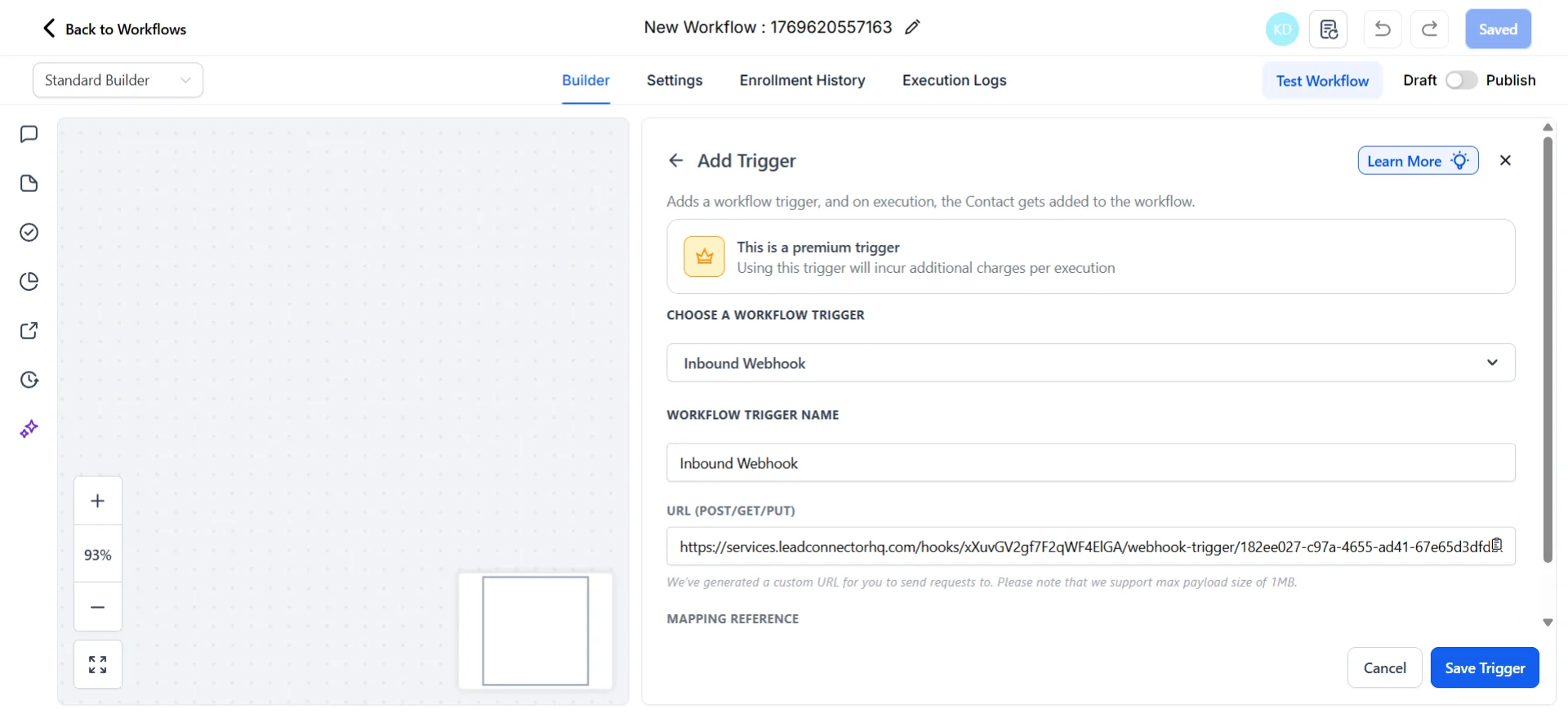
1. Dopo aver selezionato **"Inbound Webhook"**, GHL mostrerà un URL webhook
2. Apparirà come: `https://services.leadconnectorhq.com/hooks/...`
3. Clicca sull'icona **"Copy"** (Copia) accanto all'URL
**Tratta questo URL come una password.** Il tuo URL webhook è come una password — chiunque abbia questo URL può inviare dati al tuo account Go High Level. Non condividerlo pubblicamente e non pubblicarlo negli screenshot che condividi online.
**Tieni aperta questa scheda di Go High Level!** Dovrai tornarci tra pochi minuti.
#### Ottieni il tuo URL webhook
Questa è la parte più importante — stai ottenendo un URL unico che indica a Irelia esattamente dove inviare le informazioni.
1. Dopo aver selezionato **"Inbound Webhook"**, GHL mostrerà un URL webhook
2. Apparirà come: `https://services.leadconnectorhq.com/hooks/...`
3. Clicca sull'icona **"Copy"** (Copia) accanto all'URL
**Tratta questo URL come una password.** Il tuo URL webhook è come una password — chiunque abbia questo URL può inviare dati al tuo account Go High Level. Non condividerlo pubblicamente e non pubblicarlo negli screenshot che condividi online.
**Tieni aperta questa scheda di Go High Level!** Dovrai tornarci tra pochi minuti.
 ### Passaggio 2: Indica a Irelia dove inviare le notifiche
\~2 minuti
Ora accederai a Irelia e incollerai l'URL webhook che hai appena copiato. Il pannello webhook di Go High Level dovrebbe essere ancora aperto in un'altra scheda.
#### Contesto rapido: agent ed eventi
In Irelia, ogni Agent AI può avere le proprie automazioni. Per questa guida, configurerai un evento per un Agent. Una volta capito come funziona, potrai facilmente configurarne altri.
#### Accedi alle impostazioni del tuo Agent
1. Accedi alla dashboard impostazioni di Irelia.ai
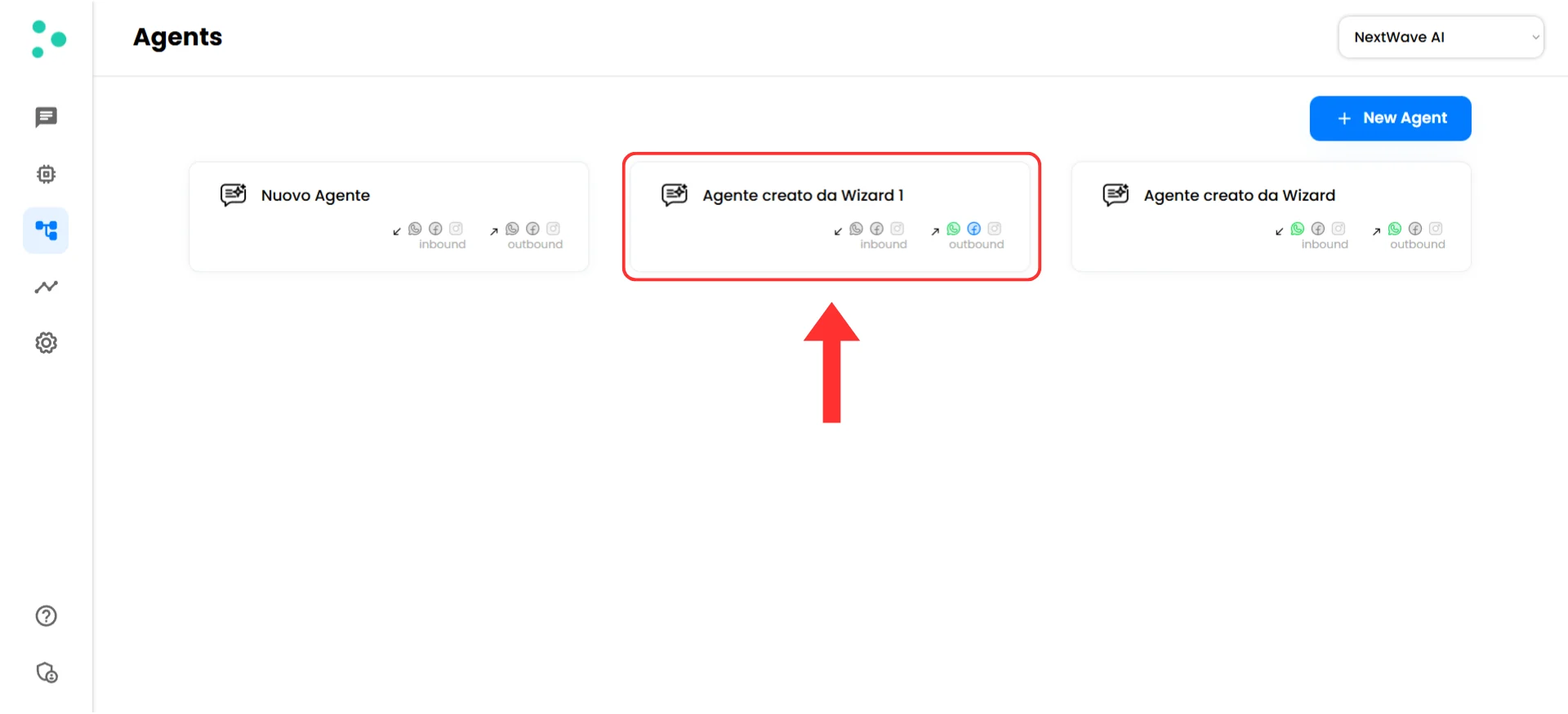
2. Seleziona l'Agent che vuoi collegare a Go High Level
### Passaggio 2: Indica a Irelia dove inviare le notifiche
\~2 minuti
Ora accederai a Irelia e incollerai l'URL webhook che hai appena copiato. Il pannello webhook di Go High Level dovrebbe essere ancora aperto in un'altra scheda.
#### Contesto rapido: agent ed eventi
In Irelia, ogni Agent AI può avere le proprie automazioni. Per questa guida, configurerai un evento per un Agent. Una volta capito come funziona, potrai facilmente configurarne altri.
#### Accedi alle impostazioni del tuo Agent
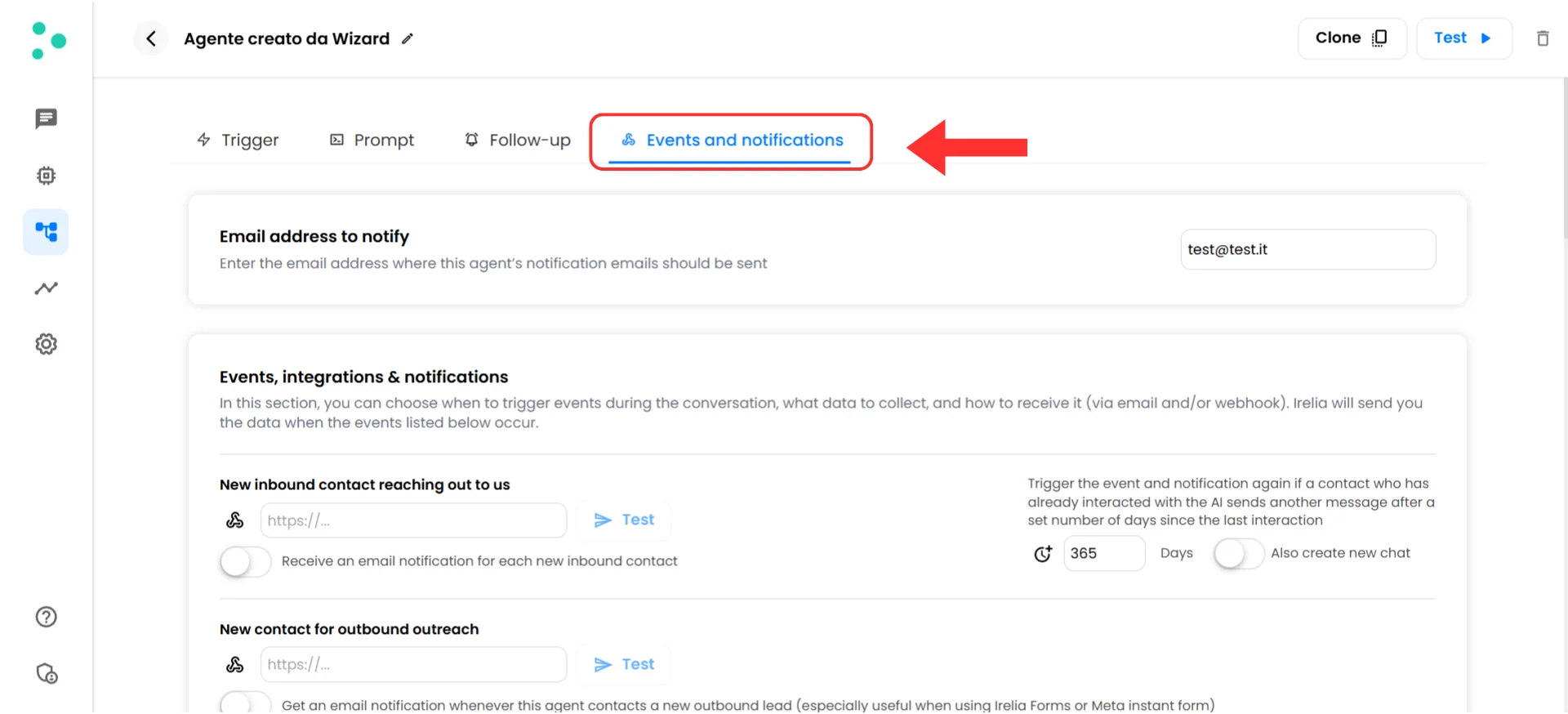
1. Accedi alla dashboard impostazioni di Irelia.ai
2. Seleziona l'Agent che vuoi collegare a Go High Level
 3. Naviga su **"Events and Notifications"** (Eventi e Notifiche)
 #### Configura il tuo webhook
Vedrai un elenco di eventi disponibili
#### Configura il tuo webhook
Vedrai un elenco di eventi disponibili
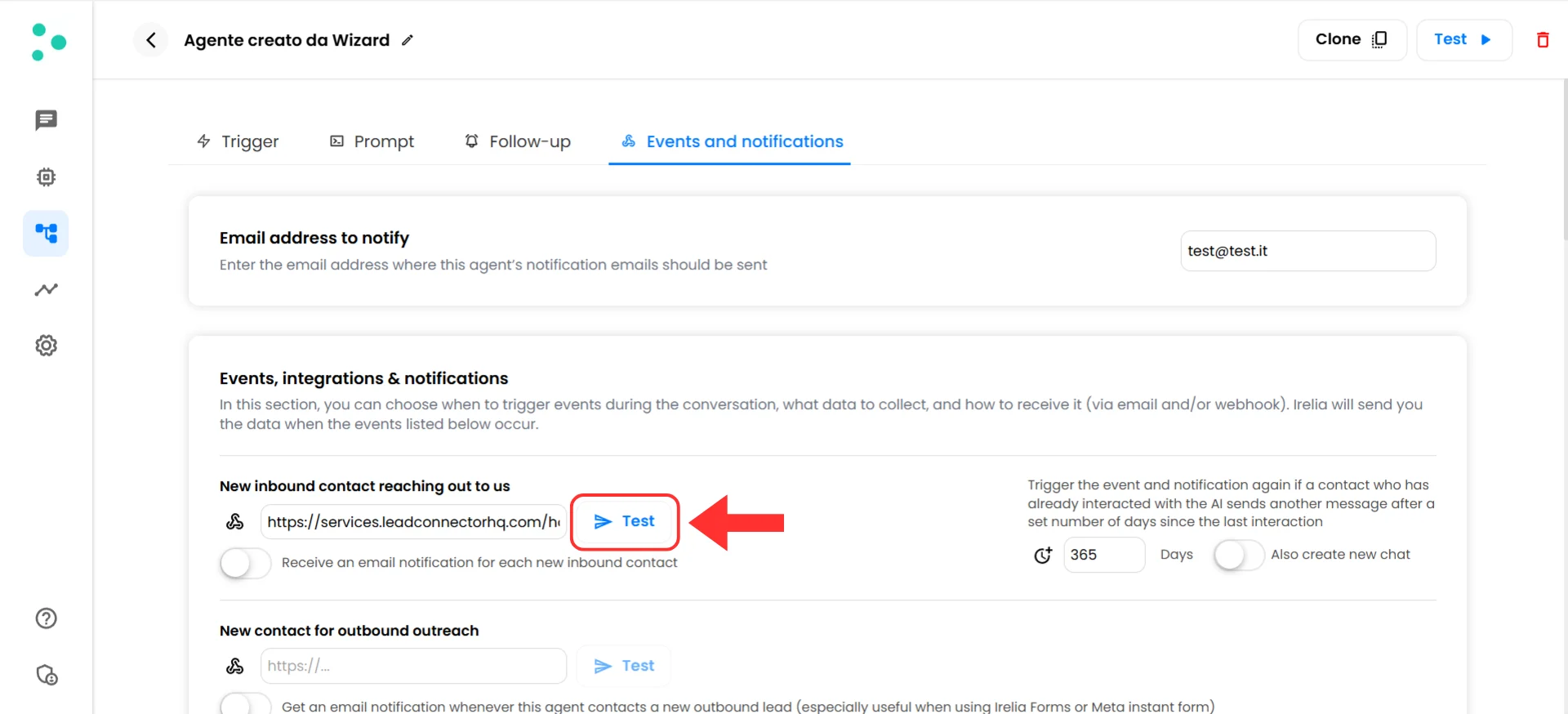
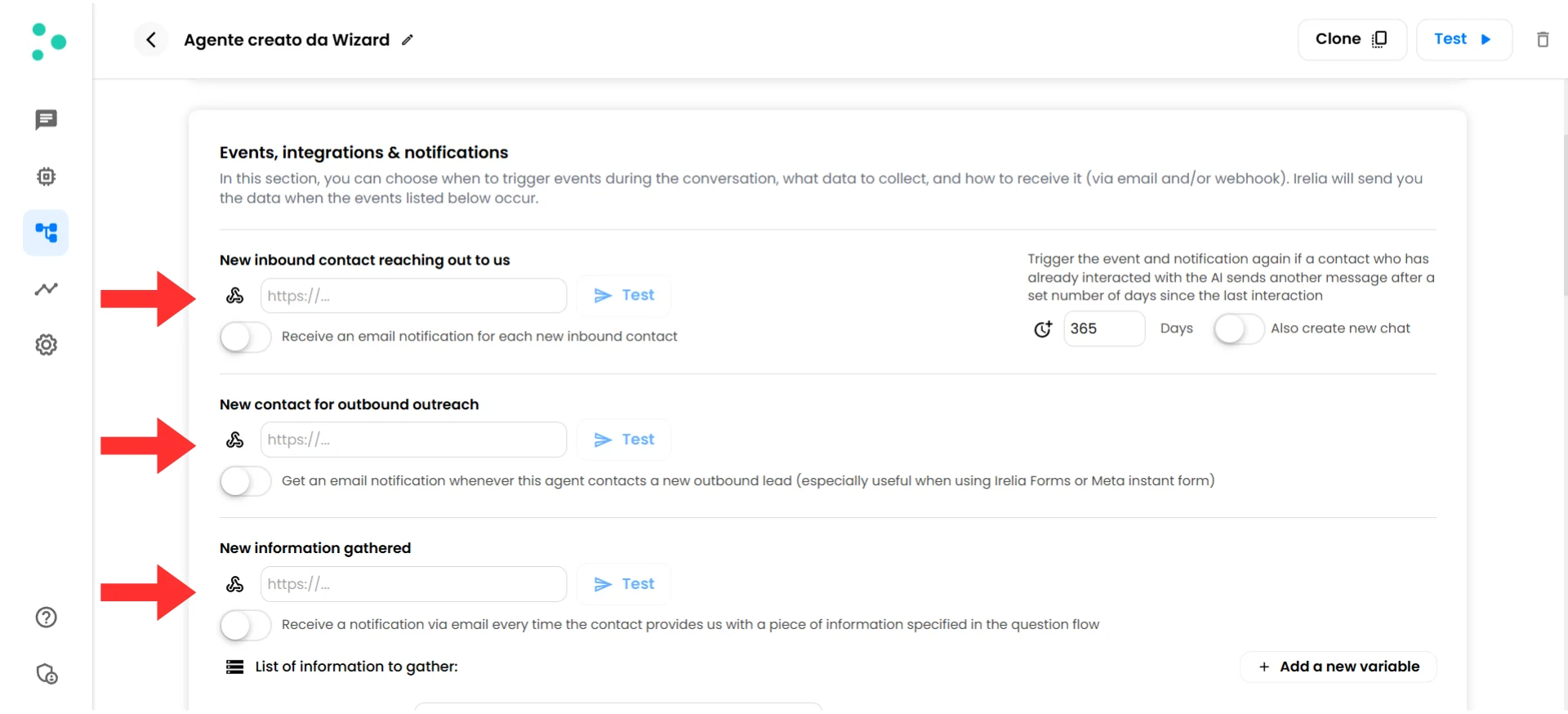 1. Trova **"New inbound contact reaching out to us"** (Nuovo contatto in entrata che ci scrive) (o l'evento che desideri configurare) nell'elenco
2. Clicca nel campo **"URL"** accanto a questo evento
3. Incolla l'URL webhook che hai copiato da Go High Level (l'URL si salverà automaticamente)
1. Trova **"New inbound contact reaching out to us"** (Nuovo contatto in entrata che ci scrive) (o l'evento che desideri configurare) nell'elenco
2. Clicca nel campo **"URL"** accanto a questo evento
3. Incolla l'URL webhook che hai copiato da Go High Level (l'URL si salverà automaticamente)
 **Devi cambiare l'URL in futuro?** Se hai bisogno di un nuovo URL webhook (cambio di Workflow, risoluzione problemi, ecc.), ottieni semplicemente un nuovo URL da Go High Level e incollalo in Irelia. Il vecchio URL smetterà di funzionare e quello nuovo prenderà il suo posto immediatamente.
**URL collegato!** Ora inviamo i dati di test così Go High Level sa quali informazioni aspettarsi.
### Passaggio 3: Testa la connessione e completa la configurazione GHL
\~2 minuti
Ora inviamo dati di test da Irelia e configuriamo Go High Level per riconoscere la struttura dei dati. Questo passaggio è fondamentale — GHL ha bisogno di ricevere dati campione prima che tu possa salvare e utilizzare il trigger webhook.
#### Invia dati di test da Irelia
1. Nella configurazione webhook di Irelia (dove hai appena incollato l'URL), trova il pulsante blu **"Test"** accanto al campo URL del webhook
2. Clicca su **"Test"**
3. Dovresti vedere un indicatore verde di successo in Irelia con scritto "Just sent a data sample successfully"
**Devi cambiare l'URL in futuro?** Se hai bisogno di un nuovo URL webhook (cambio di Workflow, risoluzione problemi, ecc.), ottieni semplicemente un nuovo URL da Go High Level e incollalo in Irelia. Il vecchio URL smetterà di funzionare e quello nuovo prenderà il suo posto immediatamente.
**URL collegato!** Ora inviamo i dati di test così Go High Level sa quali informazioni aspettarsi.
### Passaggio 3: Testa la connessione e completa la configurazione GHL
\~2 minuti
Ora inviamo dati di test da Irelia e configuriamo Go High Level per riconoscere la struttura dei dati. Questo passaggio è fondamentale — GHL ha bisogno di ricevere dati campione prima che tu possa salvare e utilizzare il trigger webhook.
#### Invia dati di test da Irelia
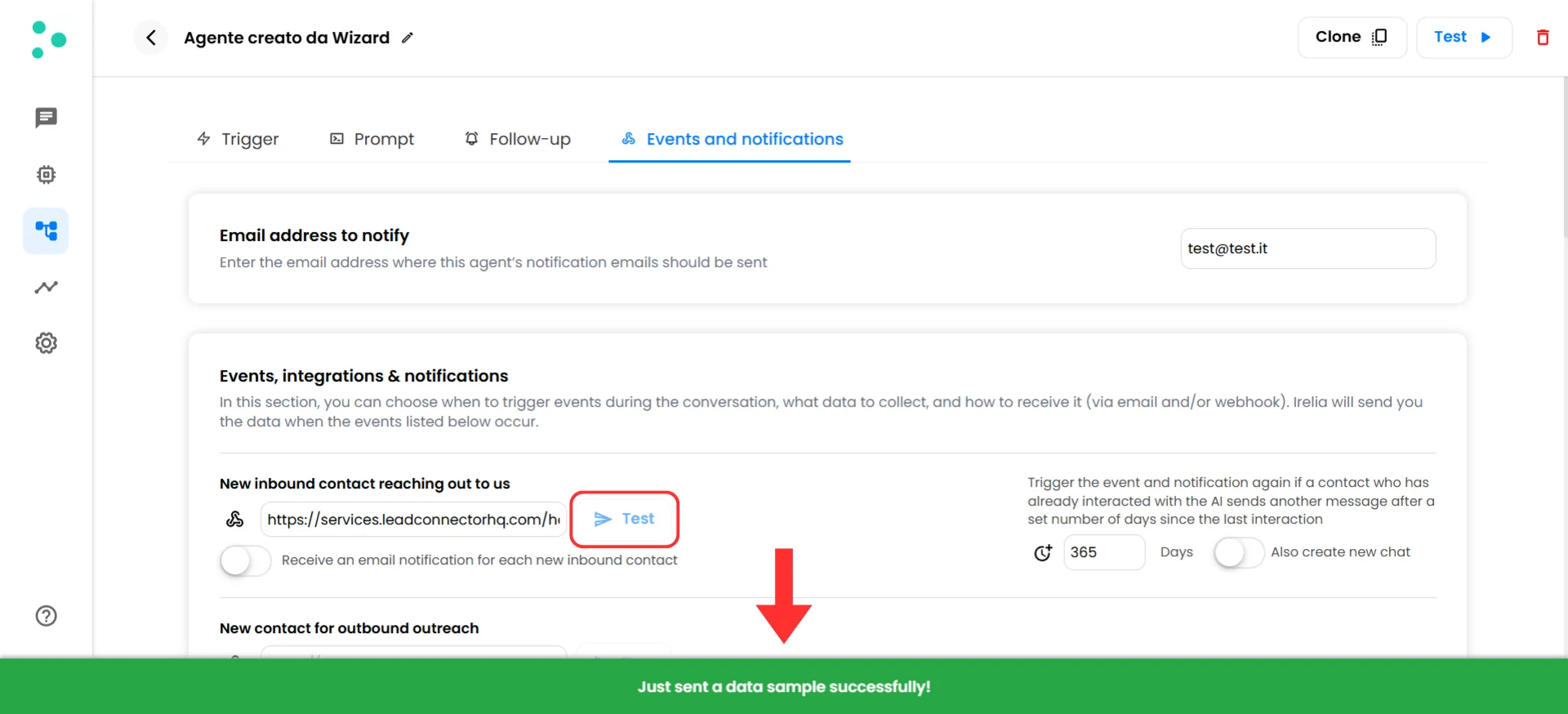
1. Nella configurazione webhook di Irelia (dove hai appena incollato l'URL), trova il pulsante blu **"Test"** accanto al campo URL del webhook
2. Clicca su **"Test"**
3. Dovresti vedere un indicatore verde di successo in Irelia con scritto "Just sent a data sample successfully"
 **Cosa è appena successo:** Irelia ha inviato dati campione a Go High Level. Questi dati campione mostrano a GHL esattamente che tipo di informazioni Irelia invierà quando questo evento si verificherà realmente in una conversazione.
#### Recupera e seleziona i dati campione in Go High Level
1. Torna alla scheda Go High Level (il pannello di configurazione webhook che hai lasciato aperto)
2. Clicca sul pulsante **"Fetch Sample Requests"**
**Cosa è appena successo:** Irelia ha inviato dati campione a Go High Level. Questi dati campione mostrano a GHL esattamente che tipo di informazioni Irelia invierà quando questo evento si verificherà realmente in una conversazione.
#### Recupera e seleziona i dati campione in Go High Level
1. Torna alla scheda Go High Level (il pannello di configurazione webhook che hai lasciato aperto)
2. Clicca sul pulsante **"Fetch Sample Requests"**
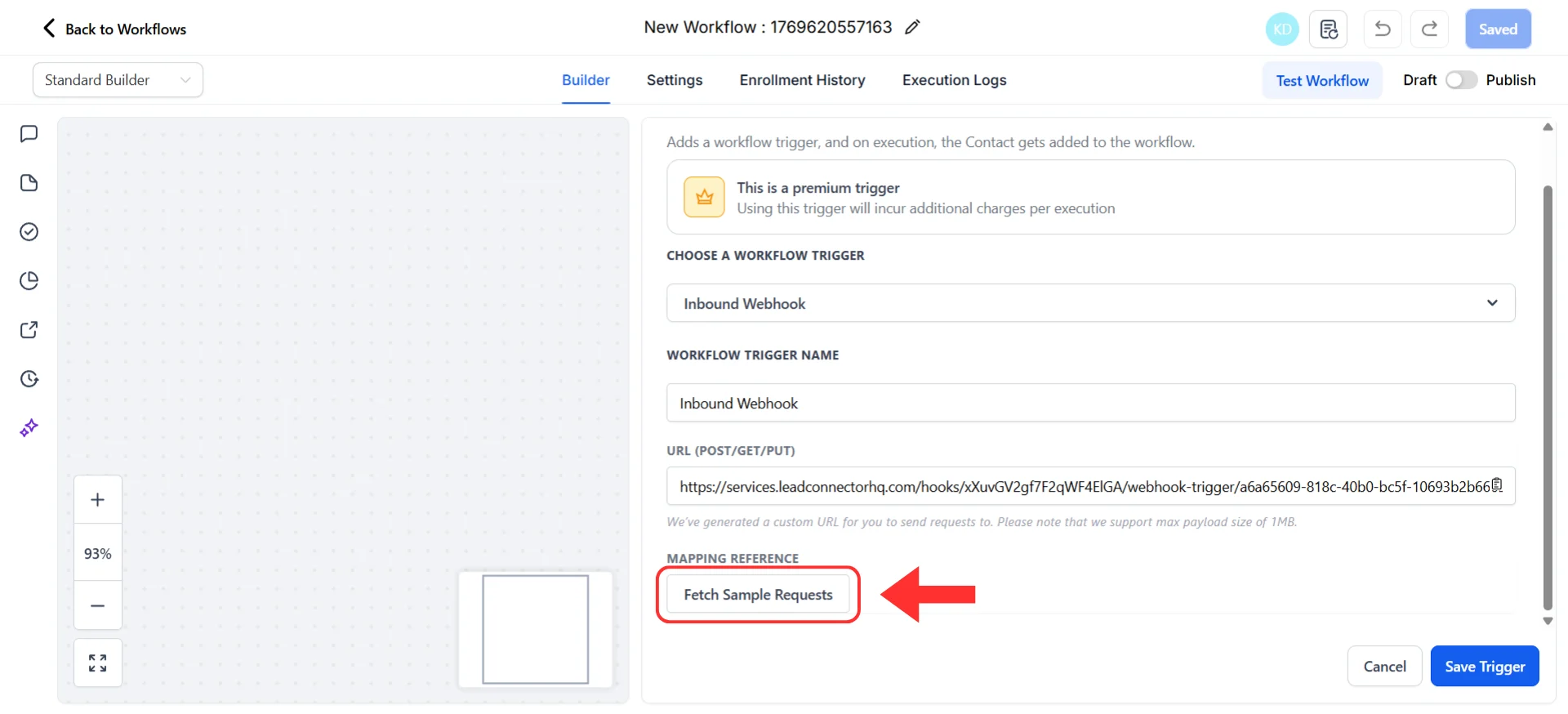 3. GHL recupererà i dati di test che hai appena inviato da Irelia
4. Vedrai un elenco di payload in arrivo — seleziona il più recente (il payload che hai appena inviato)
3. GHL recupererà i dati di test che hai appena inviato da Irelia
4. Vedrai un elenco di payload in arrivo — seleziona il più recente (il payload che hai appena inviato)
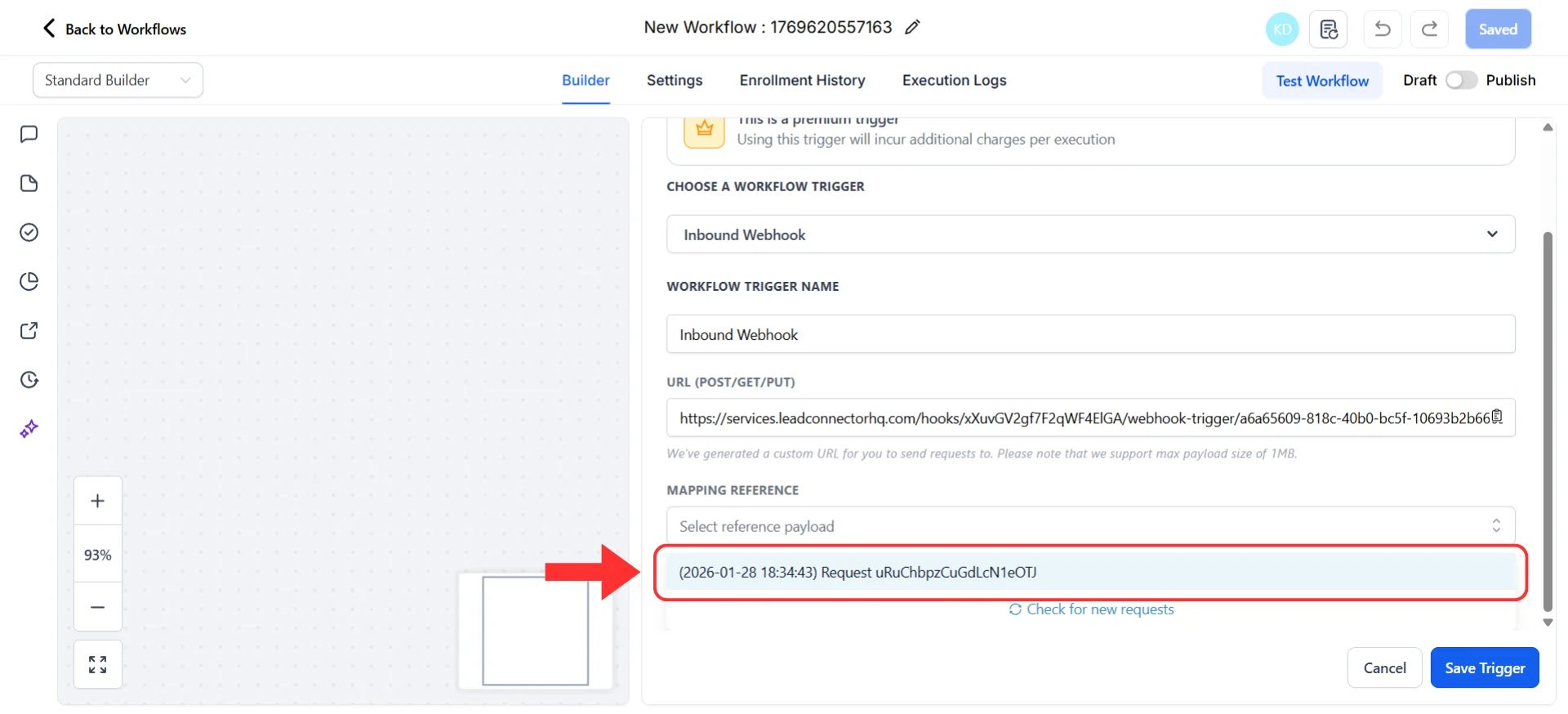 5. GHL mostrerà ora tutti i campi dati ricevuti da Irelia
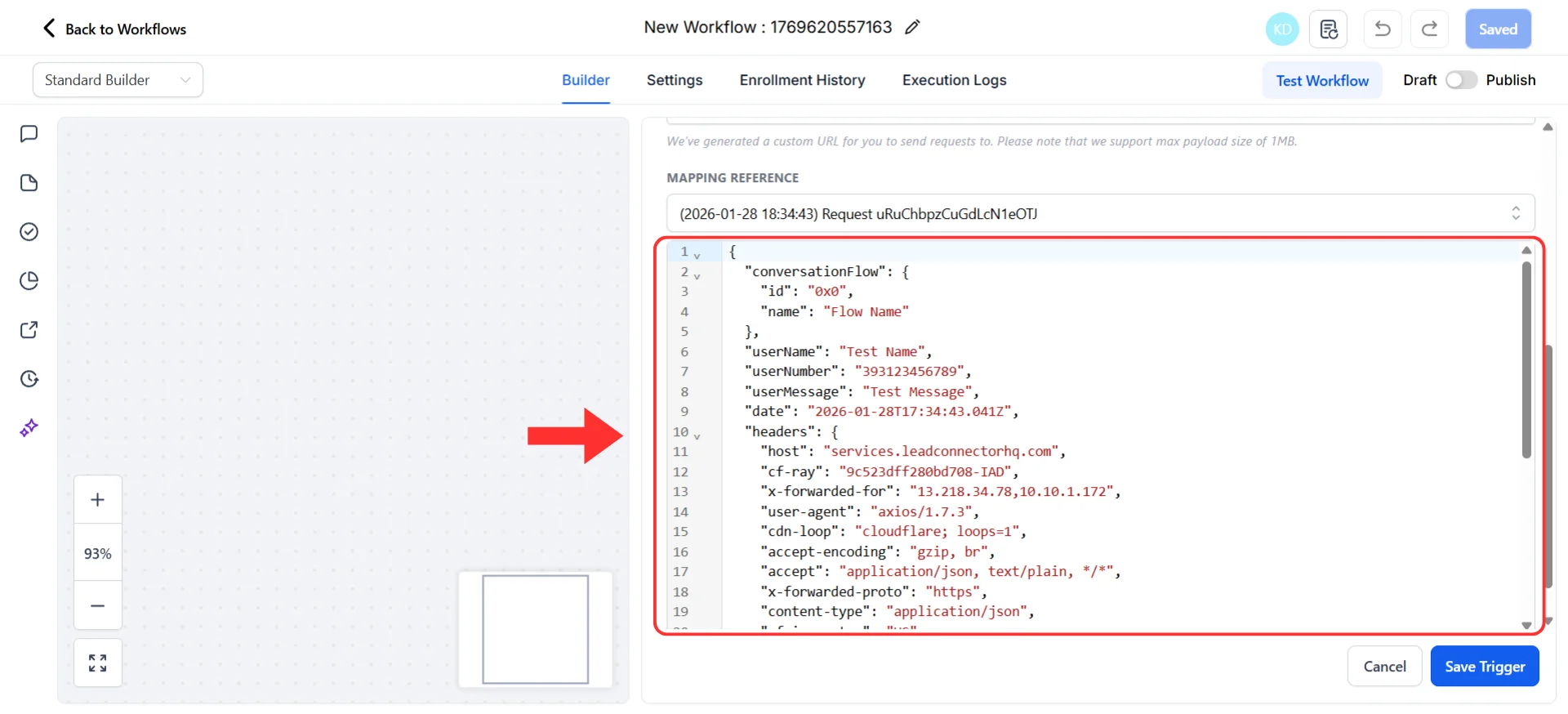 6. Clicca sul pulsante **"Save Trigger"** per completare la configurazione del webhook
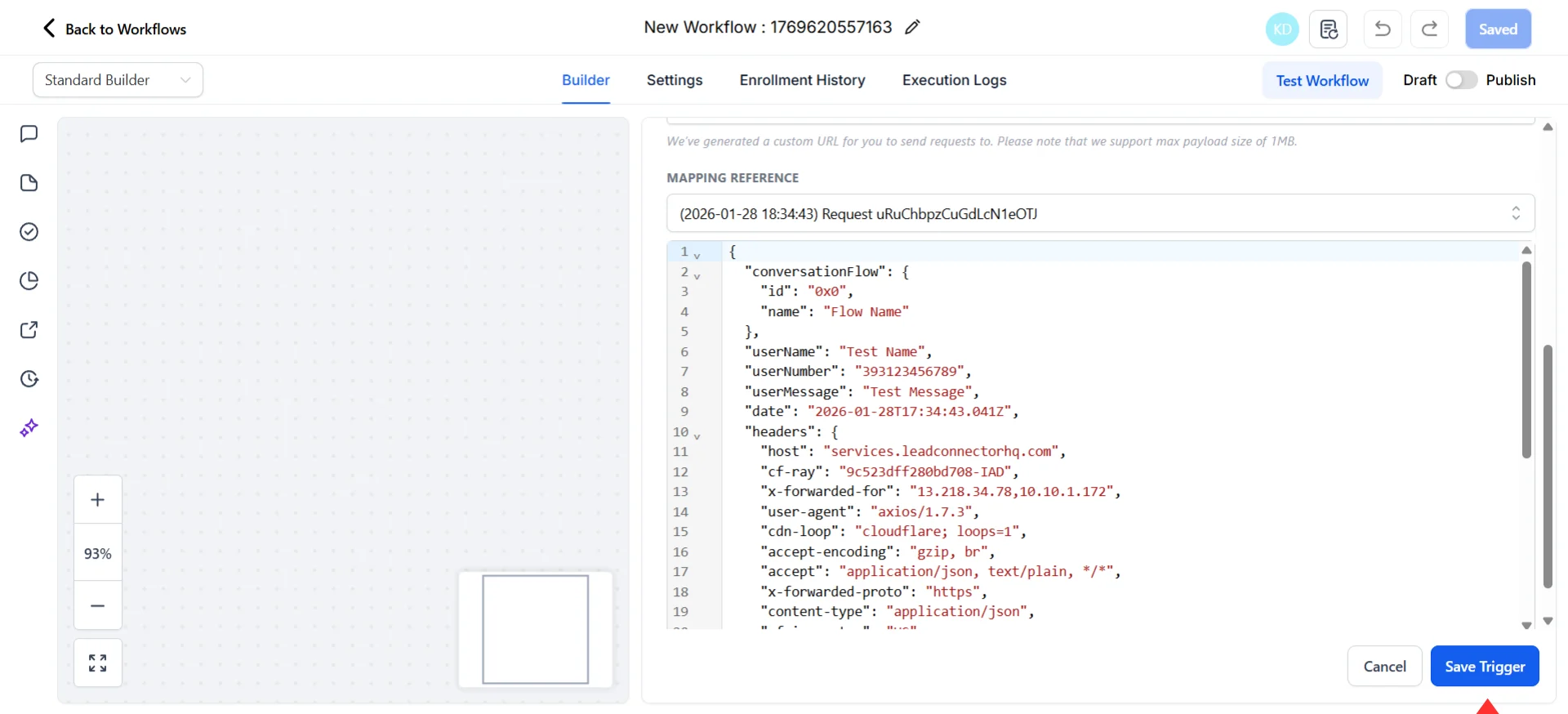 **Operazione riuscita!** Irelia e Go High Level sono collegati e comunicano tra loro. GHL ora sa esattamente quali dati aspettarsi da Irelia.
### 📦 Capire cosa ti invia Irelia
Prima di configurare le azioni, prendiamoci 60 secondi per capire cosa Irelia ha appena inviato a Go High Level.
**Operazione riuscita!** Irelia e Go High Level sono collegati e comunicano tra loro. GHL ora sa esattamente quali dati aspettarsi da Irelia.
### 📦 Capire cosa ti invia Irelia
Prima di configurare le azioni, prendiamoci 60 secondi per capire cosa Irelia ha appena inviato a Go High Level.
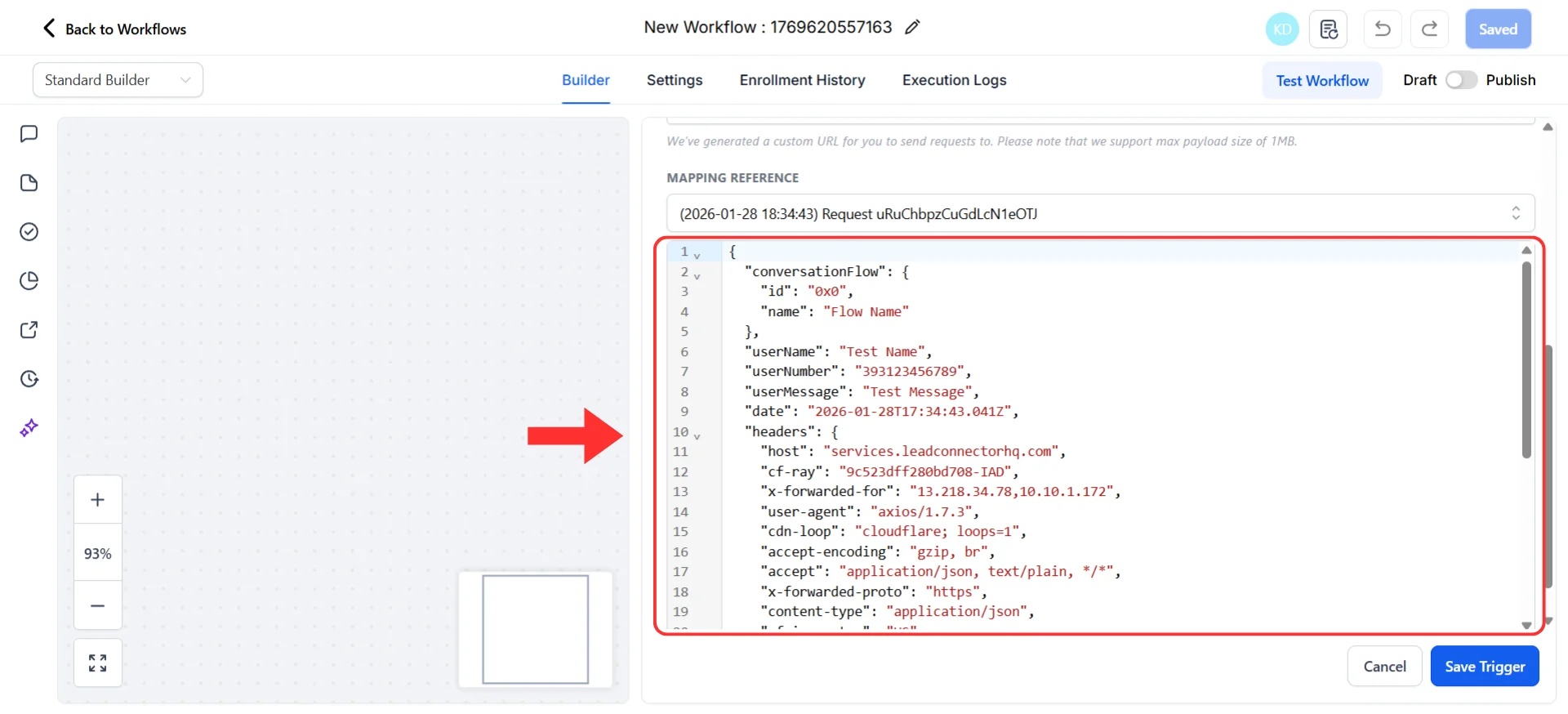 Puoi suddividere concettualmente questi dati in tre categorie.
#### 1. 👤 Chi sono (Informazioni di contatto)
* **userName** — Il nome del potenziale cliente
* **userNumber** — Il suo numero di telefono
* **inboundLead** — Ha scritto per primo lui (true) o tu (false)?
#### 2. 💬 Cosa è successo (Dettagli della conversazione)
**Per agent** — la specifica chat che l'utente ha avuto con un Agent specifico (nella sezione conversationFlow):
* **id** — Identificativo unico dell'Agent
* **name** — Nome dell'Agent conversazionale
* **chatHistory** — Trascrizione completa della conversazione con questo Agent
* **leadQualification** — È qualificato da questo Agent? ("fit", "not a fit" o "TBD")
* **interestScore** — Quanto è interessato? (da 0.0 a 1.0, come da 0% a 100%)
* **reasonNotQualified** — Perché non si è qualificato (se applicabile)
* **goalAchieved** — Numero di obiettivi completati con questo Agent
* **numberOfMessageSent** — Messaggi inviati da questo Agent
* **numberOfMessageReceived** — Messaggi ricevuti dal potenziale cliente
* **numberOfQuestionLackingData** — Domande a cui l'AI non ha saputo rispondere dalla [Knowledge Base](/Guide-ita/Come-addestrare-il-tuo-Agent-AI-con-la-Knowledge-Base-di-Irelia.ai)
* **creditConsumedForThisChat** — Crediti utilizzati per questa conversazione
**Complessivo** (su tutti gli Agent):
* **chatHistory** — Cronologia completa della chat su tutti gli Agent
* **optStatus** — Stato di opt-in (es. "in", "out")
* **creditConsumedForThisLead** — Crediti totali consumati
* **numberOfMessageSent** — Messaggi totali inviati
* **numberOfMessageReceived** — Messaggi totali ricevuti
* **numberOfQuestionLackingData** — Domande totali senza risposta
* **numberOfGoalAchieved** — Obiettivi totali raggiunti
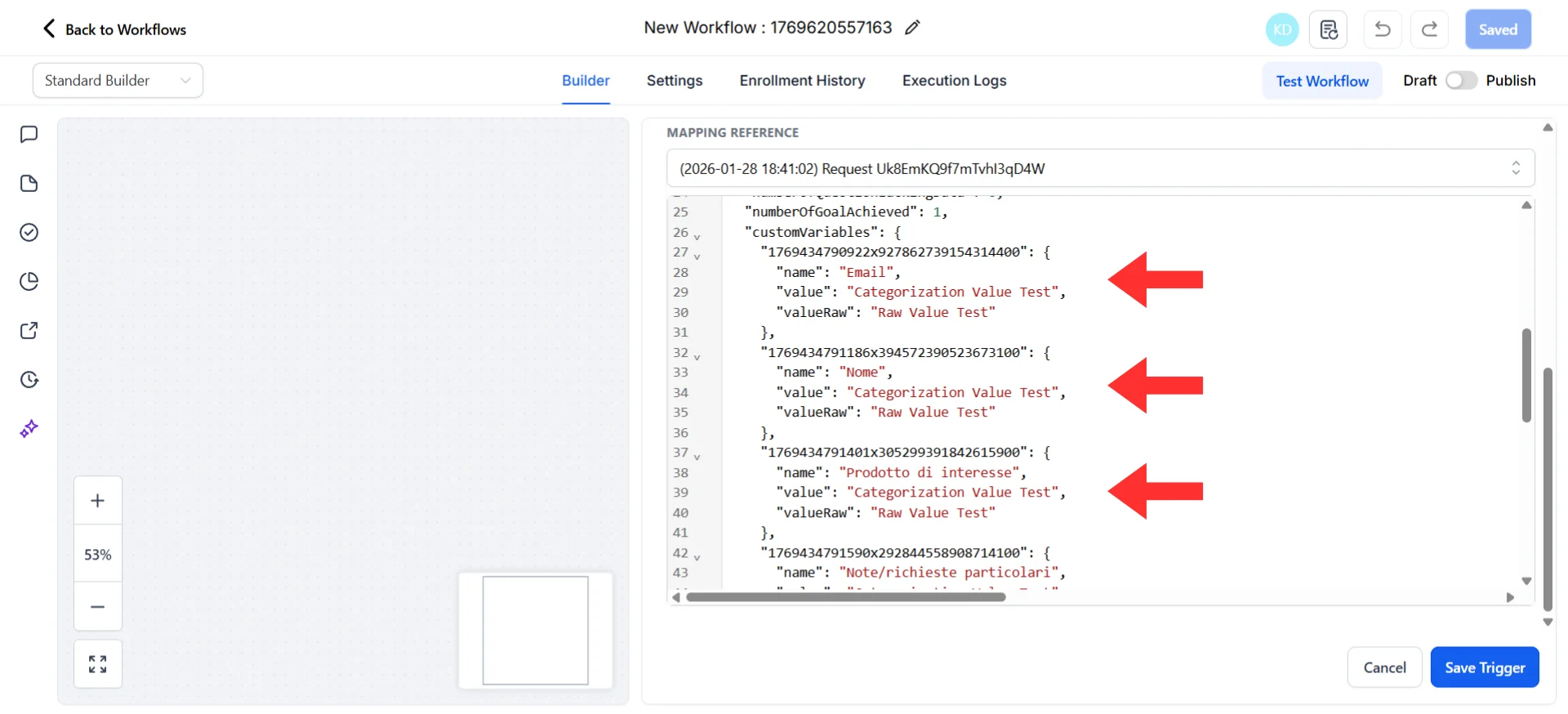
#### 3. 📝 Cosa hai scoperto (Dati personalizzati)
**customVariables** — Informazioni specifiche raccolte dal tuo Agent (budget, dimensione azienda, tempistiche, ecc.)
Ogni variabile personalizzata (chiamata custom variable nel testo, o customVariables nel payload API) ha:
* **name** — Di cosa hai chiesto ("Budget")
* **value** — Risposta categorizzata ("\$10k-50k")
* **valueRaw** — Parole esatte usate ("Abbiamo circa 30k da spendere")
Puoi suddividere concettualmente questi dati in tre categorie.
#### 1. 👤 Chi sono (Informazioni di contatto)
* **userName** — Il nome del potenziale cliente
* **userNumber** — Il suo numero di telefono
* **inboundLead** — Ha scritto per primo lui (true) o tu (false)?
#### 2. 💬 Cosa è successo (Dettagli della conversazione)
**Per agent** — la specifica chat che l'utente ha avuto con un Agent specifico (nella sezione conversationFlow):
* **id** — Identificativo unico dell'Agent
* **name** — Nome dell'Agent conversazionale
* **chatHistory** — Trascrizione completa della conversazione con questo Agent
* **leadQualification** — È qualificato da questo Agent? ("fit", "not a fit" o "TBD")
* **interestScore** — Quanto è interessato? (da 0.0 a 1.0, come da 0% a 100%)
* **reasonNotQualified** — Perché non si è qualificato (se applicabile)
* **goalAchieved** — Numero di obiettivi completati con questo Agent
* **numberOfMessageSent** — Messaggi inviati da questo Agent
* **numberOfMessageReceived** — Messaggi ricevuti dal potenziale cliente
* **numberOfQuestionLackingData** — Domande a cui l'AI non ha saputo rispondere dalla [Knowledge Base](/Guide-ita/Come-addestrare-il-tuo-Agent-AI-con-la-Knowledge-Base-di-Irelia.ai)
* **creditConsumedForThisChat** — Crediti utilizzati per questa conversazione
**Complessivo** (su tutti gli Agent):
* **chatHistory** — Cronologia completa della chat su tutti gli Agent
* **optStatus** — Stato di opt-in (es. "in", "out")
* **creditConsumedForThisLead** — Crediti totali consumati
* **numberOfMessageSent** — Messaggi totali inviati
* **numberOfMessageReceived** — Messaggi totali ricevuti
* **numberOfQuestionLackingData** — Domande totali senza risposta
* **numberOfGoalAchieved** — Obiettivi totali raggiunti
#### 3. 📝 Cosa hai scoperto (Dati personalizzati)
**customVariables** — Informazioni specifiche raccolte dal tuo Agent (budget, dimensione azienda, tempistiche, ecc.)
Ogni variabile personalizzata (chiamata custom variable nel testo, o customVariables nel payload API) ha:
* **name** — Di cosa hai chiesto ("Budget")
* **value** — Risposta categorizzata ("\$10k-50k")
* **valueRaw** — Parole esatte usate ("Abbiamo circa 30k da spendere")
 **Usale per:** Compilare campi personalizzati del CRM, personalizzare email, segmentare i lead, dare contesto ai commerciali, instradare i lead verso pipeline diverse e dare priorità ai [follow-up](/Guide-ita/Come-configurare-i-follow-up).
**Non tutti gli eventi inviano tutti i dati.** Il test che hai appena effettuato mostra i dati per gli eventi "Nuovo contatto in entrata". Eventi diversi inviano dati diversi. Non preoccuparti se non vedi tutti i campi menzionati sopra — stai vedendo esattamente ciò che è rilevante per il tuo evento.
### Passaggio 4: Configura la tua azione
\~5 minuti
Ora arriva la parte divertente: decidere cosa deve succedere automaticamente quando Irelia invia dati a Go High Level.
#### Scegli la tua prima azione
Chiediti: "Quando qualcuno contatta il mio Agent per la prima volta, qual è la SINGOLA cosa più preziosa che dovrebbe succedere automaticamente?"
Risposte comuni:
* ✅ **Aggiornare il mio CRM** → Create/Update Contact (nativo GHL, il più comune)
* ✅ **Avvisare il mio team** → Invia notifica interna o Slack (visibilità immediata)
* ✅ **Registrare per i report** → Google Sheets (tracking esterno)
* ✅ **Avviare una sequenza** → Aggiungi a Campaign o Workflow (inizia il processo di nurturing)
**Il nostro consiglio per la tua prima automazione:** Scegli "Create Contact" in GHL. Dato che stai già usando Go High Level, aggiornare il tuo CRM nativamente è l'opzione più fluida e offre valore immediato al tuo business. Una volta testata la connessione, puoi sempre aggiungere altre azioni.
👇 Qui sotto trovi istruzioni guidate per tre esempi.
**Vuoi automazioni più complesse?** Per collegare diversi strumenti di business o costruire Workflow avanzati, cerca su YouTube il risultato esatto che vuoi ottenere (es. "How to add contacts to pipelines in Go High Level Workflows").
**Consigliato per utenti GHL**
1. Nel tuo Workflow, clicca il pulsante **"+"** sotto il trigger **"Inbound Webhook"**
2. Seleziona **"Add Action"**
3. Cerca **"Create Contact"** e selezionalo
**Usale per:** Compilare campi personalizzati del CRM, personalizzare email, segmentare i lead, dare contesto ai commerciali, instradare i lead verso pipeline diverse e dare priorità ai [follow-up](/Guide-ita/Come-configurare-i-follow-up).
**Non tutti gli eventi inviano tutti i dati.** Il test che hai appena effettuato mostra i dati per gli eventi "Nuovo contatto in entrata". Eventi diversi inviano dati diversi. Non preoccuparti se non vedi tutti i campi menzionati sopra — stai vedendo esattamente ciò che è rilevante per il tuo evento.
### Passaggio 4: Configura la tua azione
\~5 minuti
Ora arriva la parte divertente: decidere cosa deve succedere automaticamente quando Irelia invia dati a Go High Level.
#### Scegli la tua prima azione
Chiediti: "Quando qualcuno contatta il mio Agent per la prima volta, qual è la SINGOLA cosa più preziosa che dovrebbe succedere automaticamente?"
Risposte comuni:
* ✅ **Aggiornare il mio CRM** → Create/Update Contact (nativo GHL, il più comune)
* ✅ **Avvisare il mio team** → Invia notifica interna o Slack (visibilità immediata)
* ✅ **Registrare per i report** → Google Sheets (tracking esterno)
* ✅ **Avviare una sequenza** → Aggiungi a Campaign o Workflow (inizia il processo di nurturing)
**Il nostro consiglio per la tua prima automazione:** Scegli "Create Contact" in GHL. Dato che stai già usando Go High Level, aggiornare il tuo CRM nativamente è l'opzione più fluida e offre valore immediato al tuo business. Una volta testata la connessione, puoi sempre aggiungere altre azioni.
👇 Qui sotto trovi istruzioni guidate per tre esempi.
**Vuoi automazioni più complesse?** Per collegare diversi strumenti di business o costruire Workflow avanzati, cerca su YouTube il risultato esatto che vuoi ottenere (es. "How to add contacts to pipelines in Go High Level Workflows").
**Consigliato per utenti GHL**
1. Nel tuo Workflow, clicca il pulsante **"+"** sotto il trigger **"Inbound Webhook"**
2. Seleziona **"Add Action"**
3. Cerca **"Create Contact"** e selezionalo
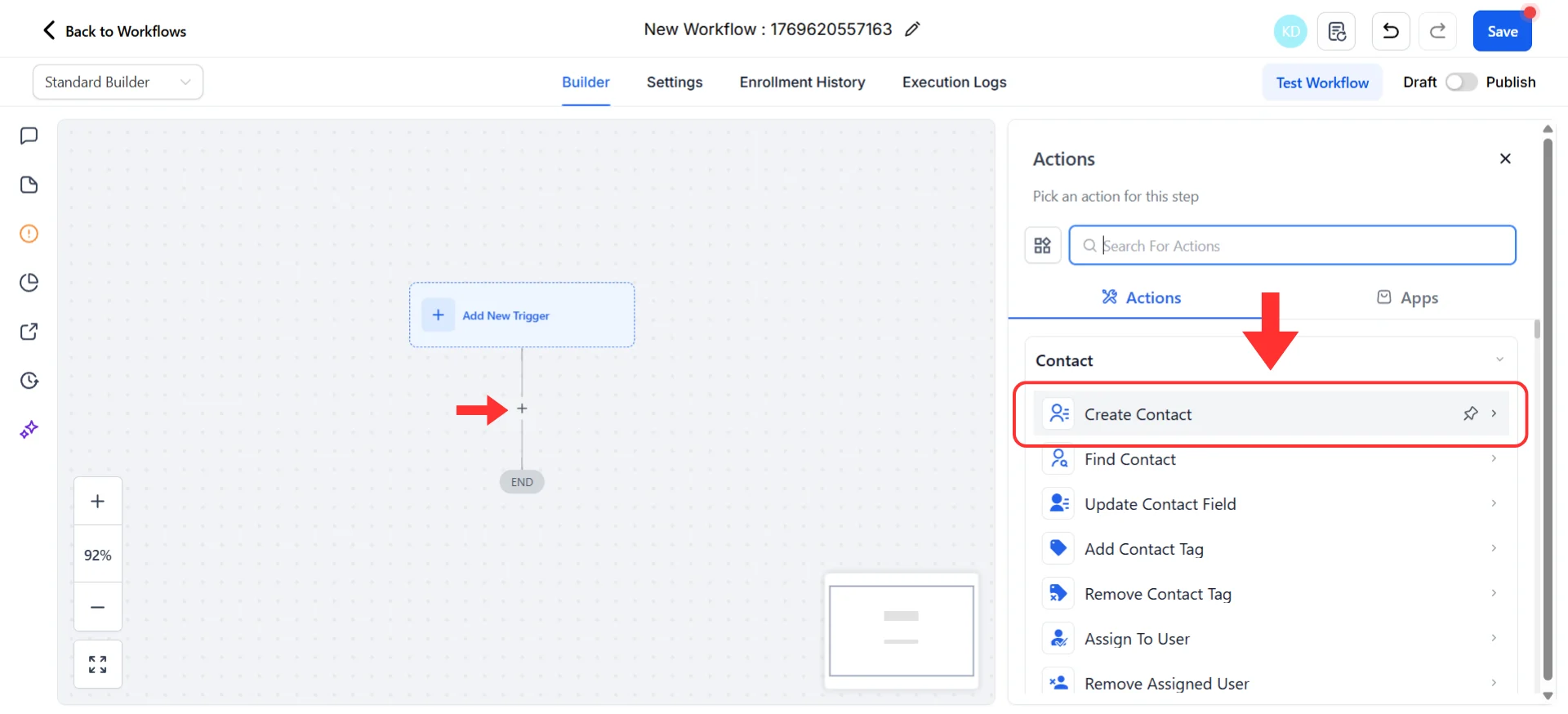 4. La sezione campi apparirà vuota all'inizio — devi aggiungere i campi specifici che vuoi popolare
5. Clicca sull'icona **"+"** per aggiungere un campo al contatto
4. La sezione campi apparirà vuota all'inizio — devi aggiungere i campi specifici che vuoi popolare
5. Clicca sull'icona **"+"** per aggiungere un campo al contatto
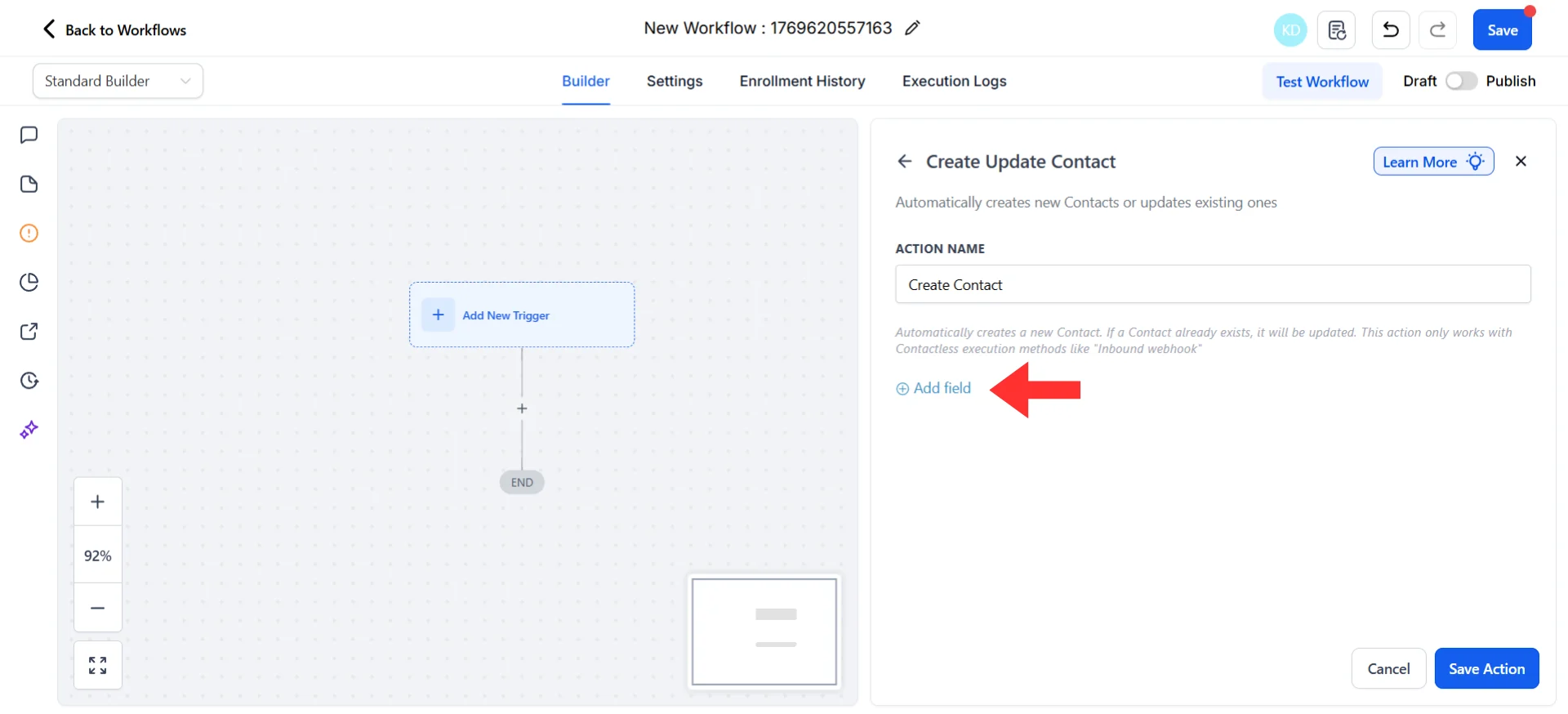 6. Dal menu a tendina, seleziona **"Full Name"** e clicca per aggiungerlo
7. Ripeti per aggiungere **"Phone"** (e qualsiasi altro campo ti serva)
6. Dal menu a tendina, seleziona **"Full Name"** e clicca per aggiungerlo
7. Ripeti per aggiungere **"Phone"** (e qualsiasi altro campo ti serva)
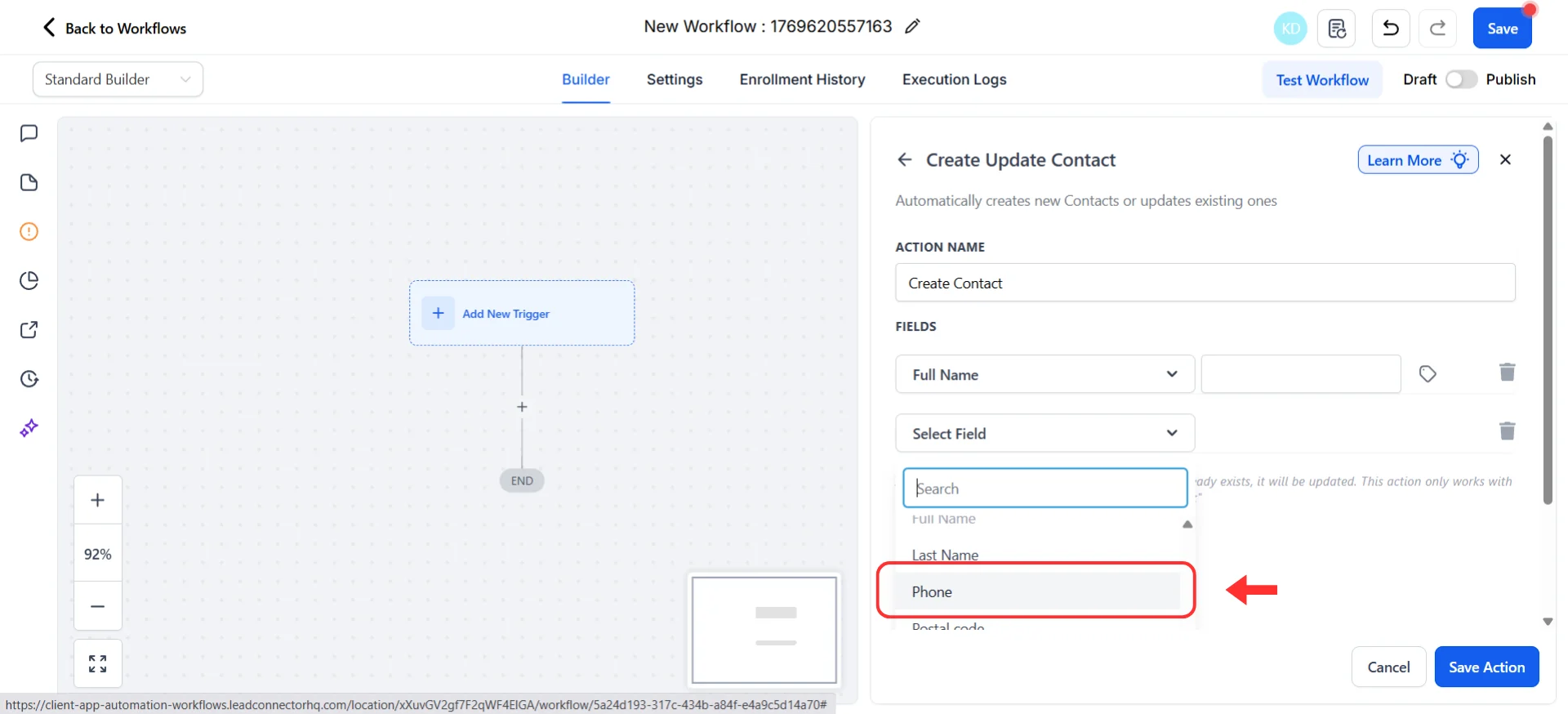 **Mappa i dati Irelia su ogni campo:**
* Accanto al campo **"Full Name"**, clicca l'icona del selettore di variabili personalizzate → Seleziona **"Inbound Webhook Trigger"** → Scegli **userName**
* Accanto al campo **"Phone"**, clicca l'icona del selettore di variabili personalizzate → Seleziona **"Inbound Webhook Trigger"** → Scegli **userNumber**
**Mappa i dati Irelia su ogni campo:**
* Accanto al campo **"Full Name"**, clicca l'icona del selettore di variabili personalizzate → Seleziona **"Inbound Webhook Trigger"** → Scegli **userName**
* Accanto al campo **"Phone"**, clicca l'icona del selettore di variabili personalizzate → Seleziona **"Inbound Webhook Trigger"** → Scegli **userNumber**
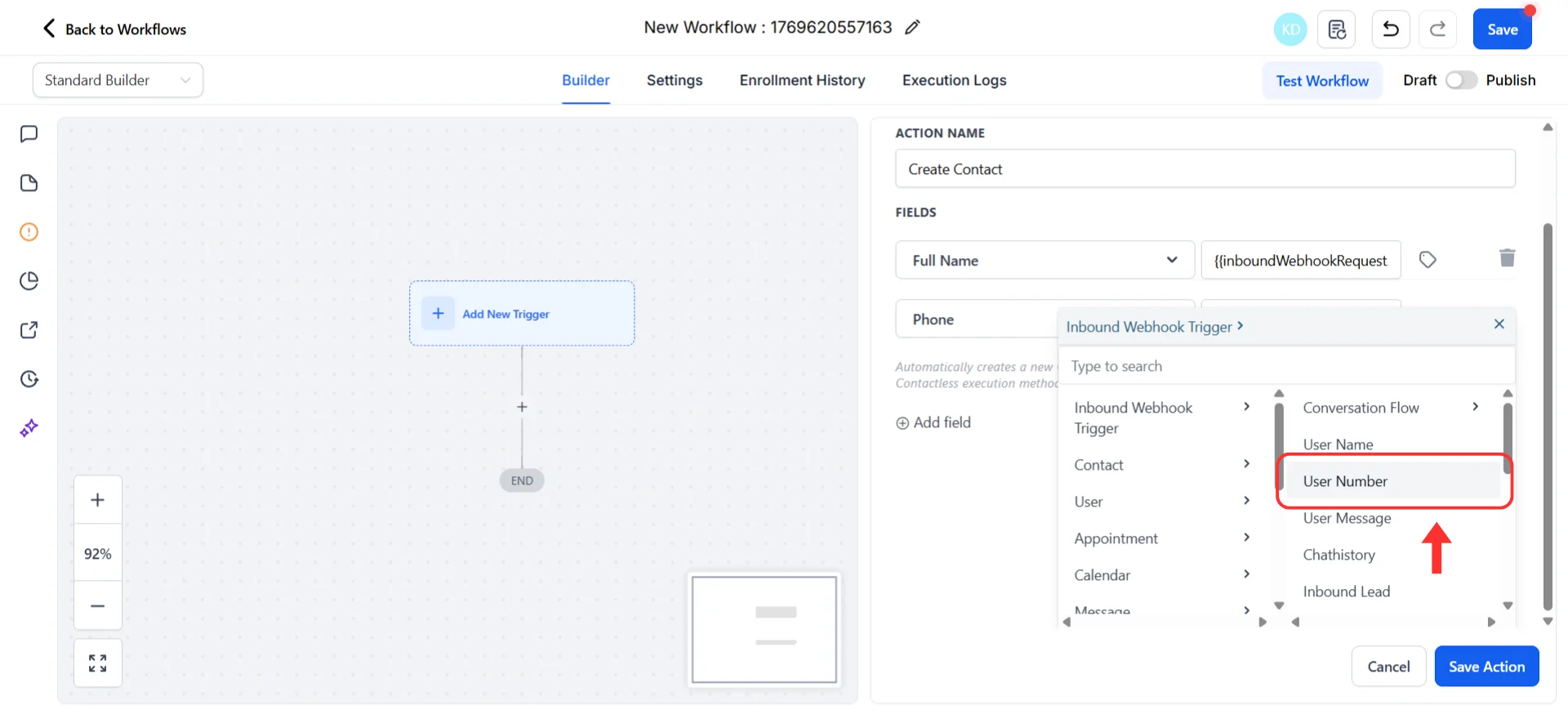 **Aggiungi altri campi se necessario** cliccando di nuovo sull'icona **"+"**:
* **Contact Source:** Aggiungi questo campo → Digita **Irelia** come valore statico
* **Custom Fields:** Aggiungi qualsiasi campo personalizzato che hai creato → Usa il selettore di variabili per mappare i valori customVariables dal webhook (budget, dimensione azienda, ecc.)
Clicca il pulsante **"Save Action"**
**De-duplicazione automatica di GHL:** L'azione "Create Contact" di GHL trova automaticamente i contatti esistenti in base al numero di telefono e li aggiorna. Nessun duplicato!
[Vai al Passaggio 5 →](#passaggio-5-testa-la-tua-automazione-completa)
**Ottimo per la visibilità del team**
1. Nel tuo Workflow, clicca il pulsante **"+"** sotto il trigger (o l'azione precedente)
2. Seleziona **"Add Action"**
3. Cerca **"Slack"** e selezionalo
**Aggiungi altri campi se necessario** cliccando di nuovo sull'icona **"+"**:
* **Contact Source:** Aggiungi questo campo → Digita **Irelia** come valore statico
* **Custom Fields:** Aggiungi qualsiasi campo personalizzato che hai creato → Usa il selettore di variabili per mappare i valori customVariables dal webhook (budget, dimensione azienda, ecc.)
Clicca il pulsante **"Save Action"**
**De-duplicazione automatica di GHL:** L'azione "Create Contact" di GHL trova automaticamente i contatti esistenti in base al numero di telefono e li aggiorna. Nessun duplicato!
[Vai al Passaggio 5 →](#passaggio-5-testa-la-tua-automazione-completa)
**Ottimo per la visibilità del team**
1. Nel tuo Workflow, clicca il pulsante **"+"** sotto il trigger (o l'azione precedente)
2. Seleziona **"Add Action"**
3. Cerca **"Slack"** e selezionalo
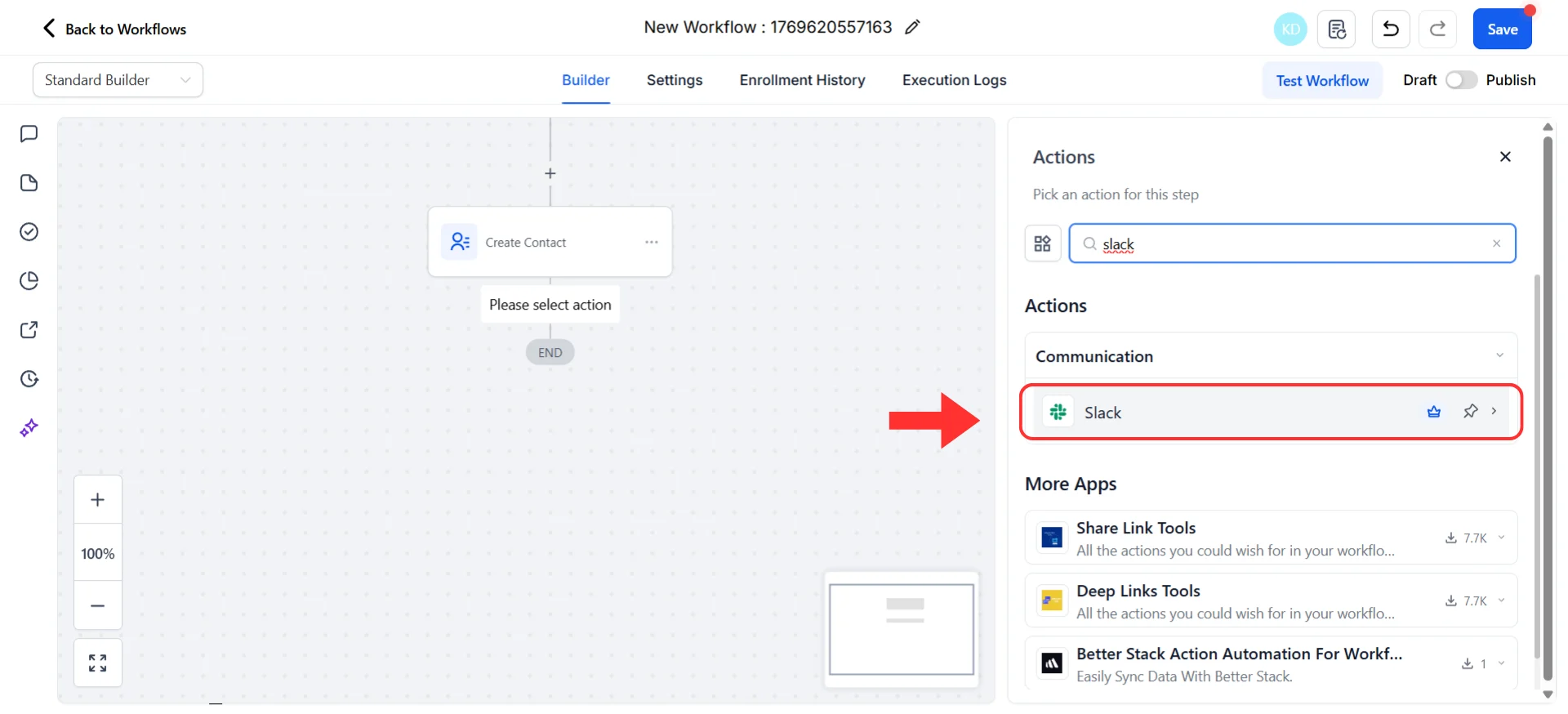 4. Se non hai ancora collegato Slack, clicca su **"Connect"** e autorizza il tuo workspace Slack
5. Sotto **"Choose an Account"**, seleziona il tuo workspace Slack collegato
6. Sotto **"Event"**, scegli **"Send Public Channel message"**
7. Seleziona il tuo **"Channel"** dal menu a tendina (es. #leads, #sales, #general)
8. Componi il tuo messaggio usando i campi dati di Irelia:
* Clicca l'icona del selettore di variabili personalizzate accanto al campo messaggio
* Seleziona **"Inbound Webhook"** per inserire i dati del webhook
4. Se non hai ancora collegato Slack, clicca su **"Connect"** e autorizza il tuo workspace Slack
5. Sotto **"Choose an Account"**, seleziona il tuo workspace Slack collegato
6. Sotto **"Event"**, scegli **"Send Public Channel message"**
7. Seleziona il tuo **"Channel"** dal menu a tendina (es. #leads, #sales, #general)
8. Componi il tuo messaggio usando i campi dati di Irelia:
* Clicca l'icona del selettore di variabili personalizzate accanto al campo messaggio
* Seleziona **"Inbound Webhook"** per inserire i dati del webhook
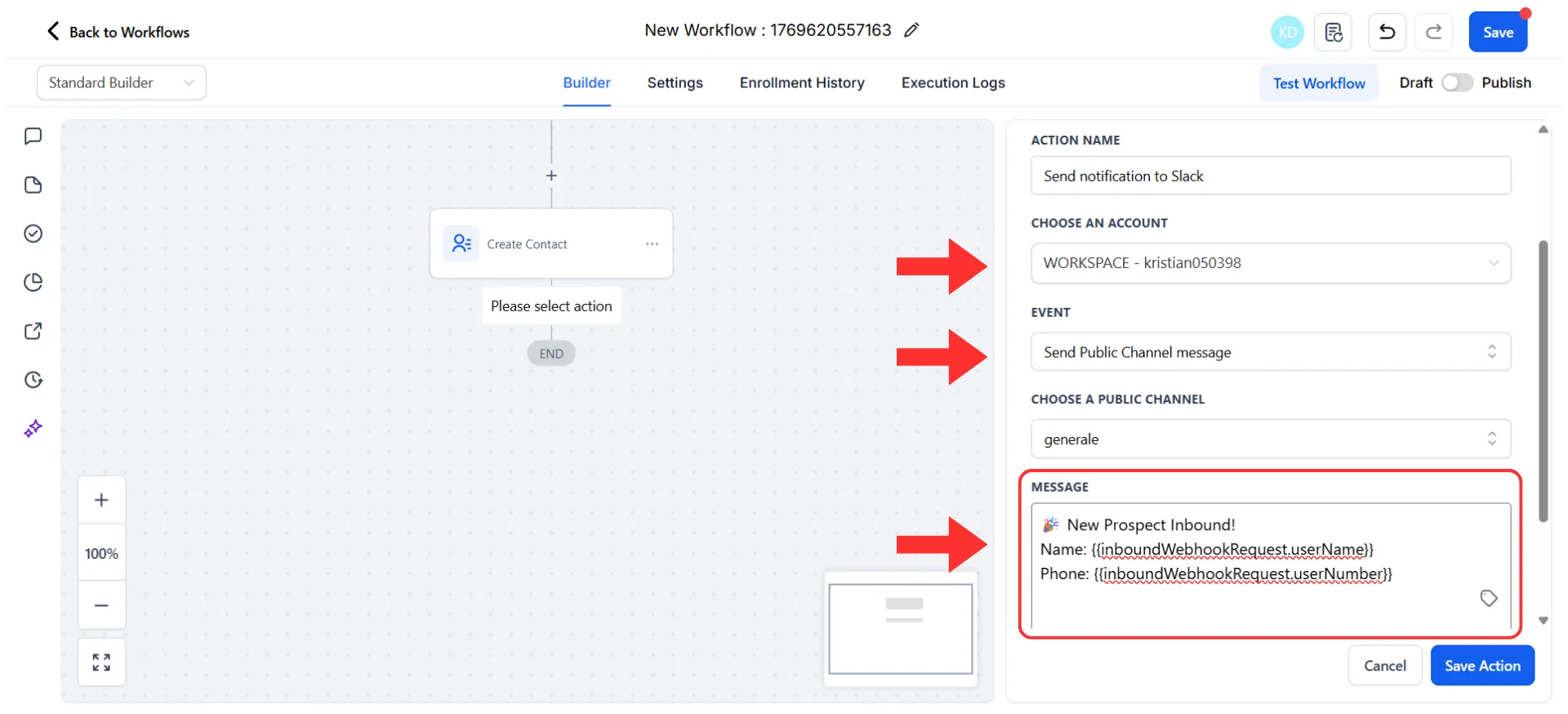 Clicca il pulsante **"Save Action"**
[Vai al Passaggio 5 →](#passaggio-5-testa-la-tua-automazione-completa)
**Ottimo per reportistica e tracking esterno**
1. Nel tuo Workflow, clicca il pulsante **"+"** sotto il trigger (o l'azione precedente)
2. Seleziona **"Add Action"**
3. Cerca **"Google Sheets"** e selezionalo
Clicca il pulsante **"Save Action"**
[Vai al Passaggio 5 →](#passaggio-5-testa-la-tua-automazione-completa)
**Ottimo per reportistica e tracking esterno**
1. Nel tuo Workflow, clicca il pulsante **"+"** sotto il trigger (o l'azione precedente)
2. Seleziona **"Add Action"**
3. Cerca **"Google Sheets"** e selezionalo
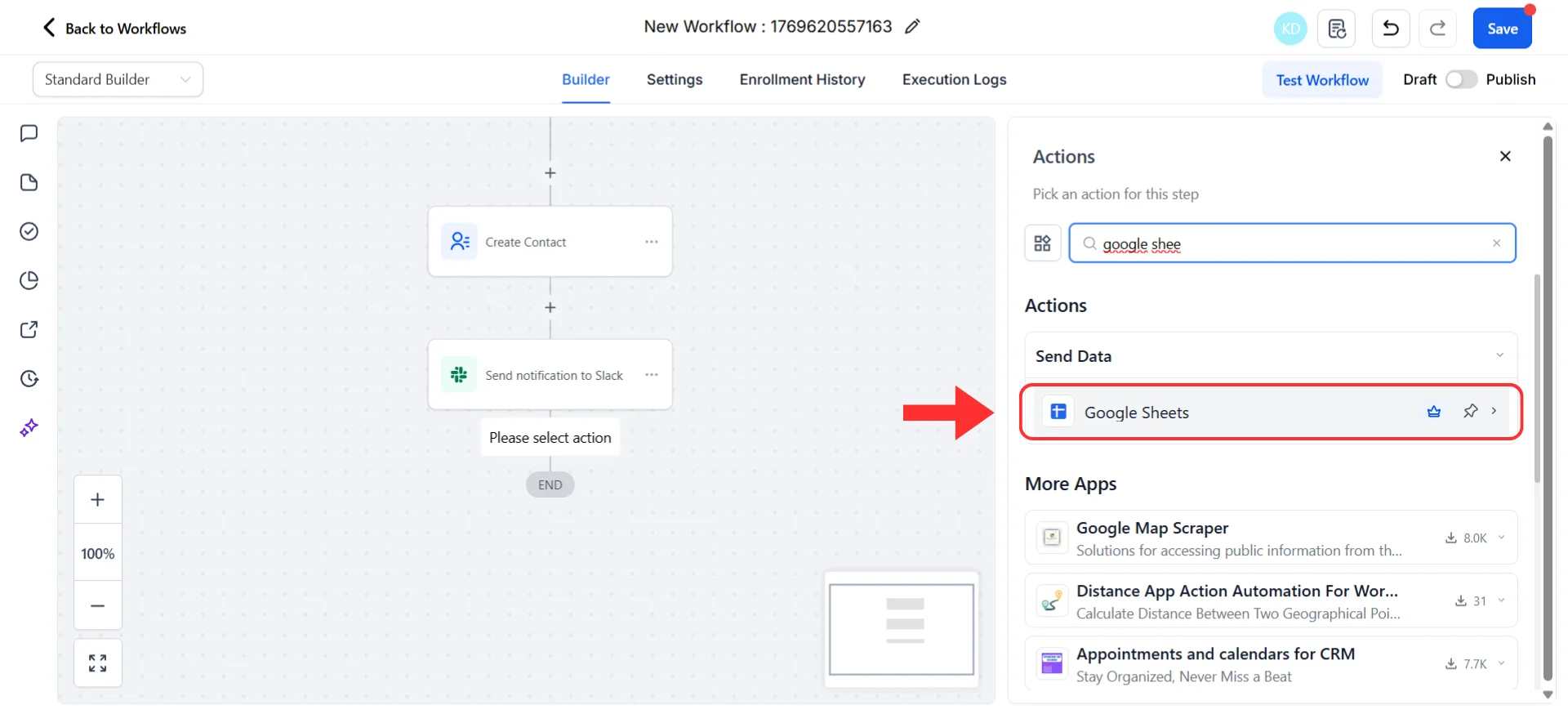 4. Se non hai ancora collegato Google Sheets, clicca su **"Connect"** e autorizza il tuo account Google
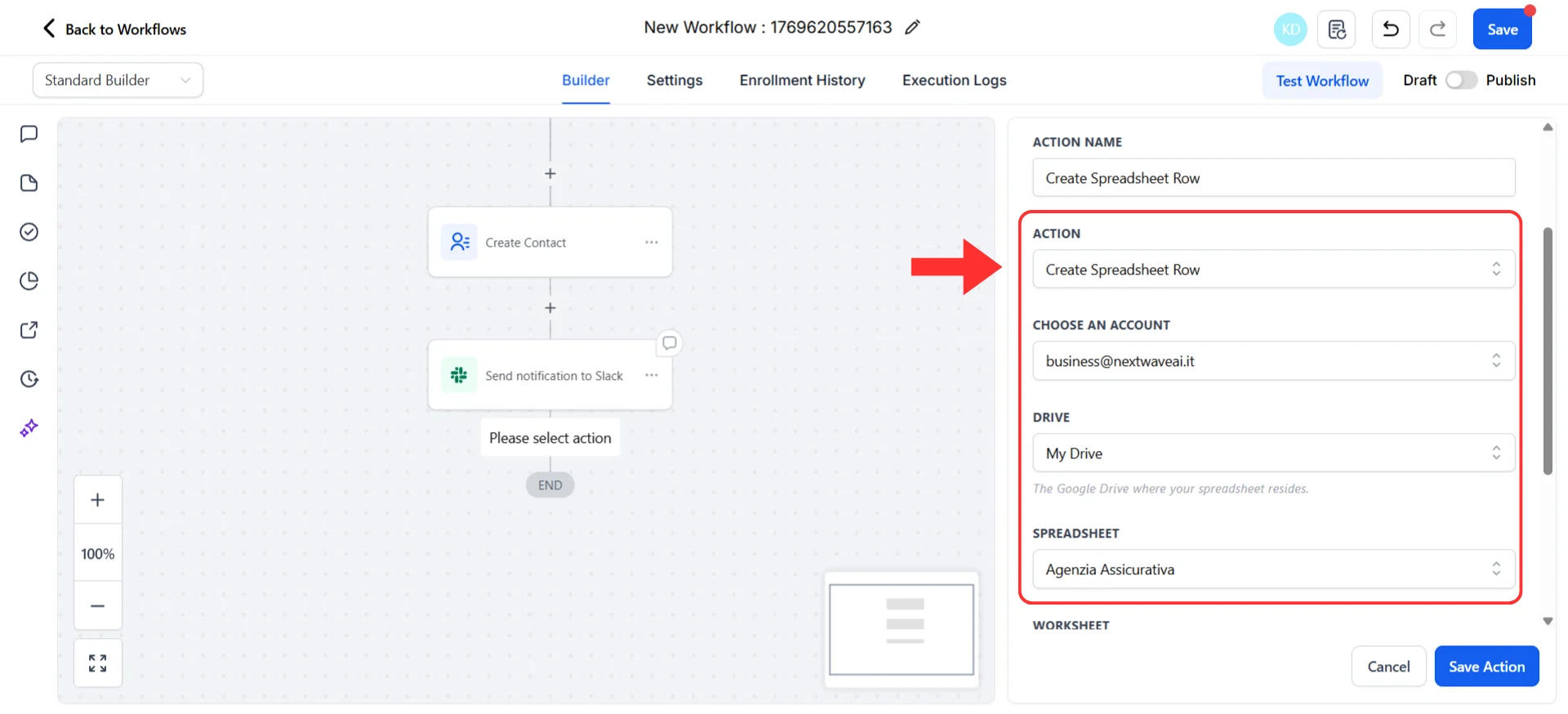
5. Scegli **"Create Spreadsheet Row"** come tipo di azione
6. Seleziona il tuo **"Spreadsheet"** e **"Worksheet"**
4. Se non hai ancora collegato Google Sheets, clicca su **"Connect"** e autorizza il tuo account Google
5. Scegli **"Create Spreadsheet Row"** come tipo di azione
6. Seleziona il tuo **"Spreadsheet"** e **"Worksheet"**
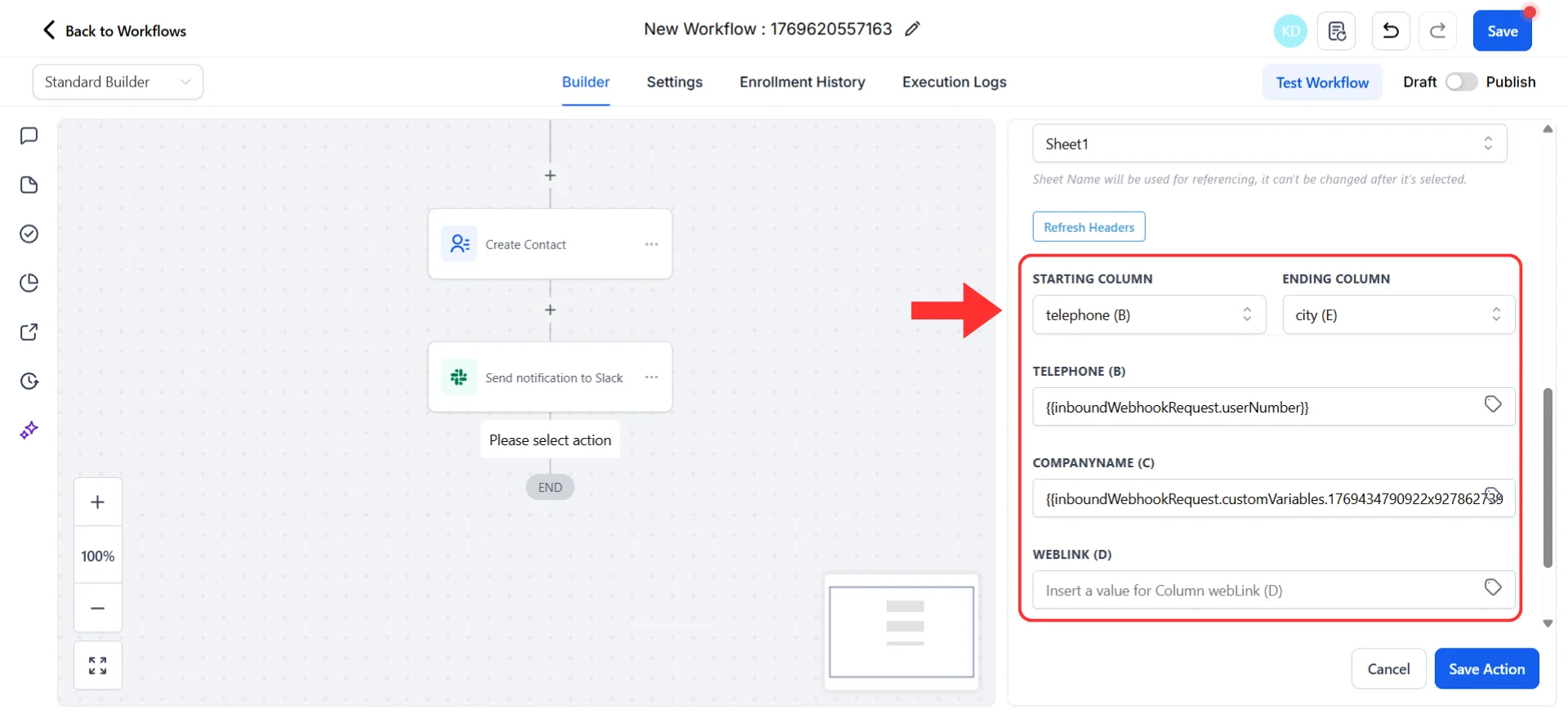
 **Mappa le tue colonne** — indica a GHL quale dato Irelia va in quale colonna del foglio:
* **Colonna A (Nome):** Seleziona **userName** dai dati del webhook
* **Colonna B (Telefono):** Seleziona **userNumber** dai dati del webhook
* **Colonna C (Stato):** Seleziona **leadQualification** dai dati del webhook
* E così via
**Mappa le tue colonne** — indica a GHL quale dato Irelia va in quale colonna del foglio:
* **Colonna A (Nome):** Seleziona **userName** dai dati del webhook
* **Colonna B (Telefono):** Seleziona **userNumber** dai dati del webhook
* **Colonna C (Stato):** Seleziona **leadQualification** dai dati del webhook
* E così via
 Clicca il pulsante **"Save Action"**
### Passaggio 5: Testa la tua automazione completa
\~3 minuti
Testiamo l'intero Workflow end-to-end per assicurarci che tutto funzioni correttamente.
#### Esegui il test
1. Nel builder del Workflow, clicca il pulsante **"Test Workflow"** (in alto a destra)
Clicca il pulsante **"Save Action"**
### Passaggio 5: Testa la tua automazione completa
\~3 minuti
Testiamo l'intero Workflow end-to-end per assicurarci che tutto funzioni correttamente.
#### Esegui il test
1. Nel builder del Workflow, clicca il pulsante **"Test Workflow"** (in alto a destra)
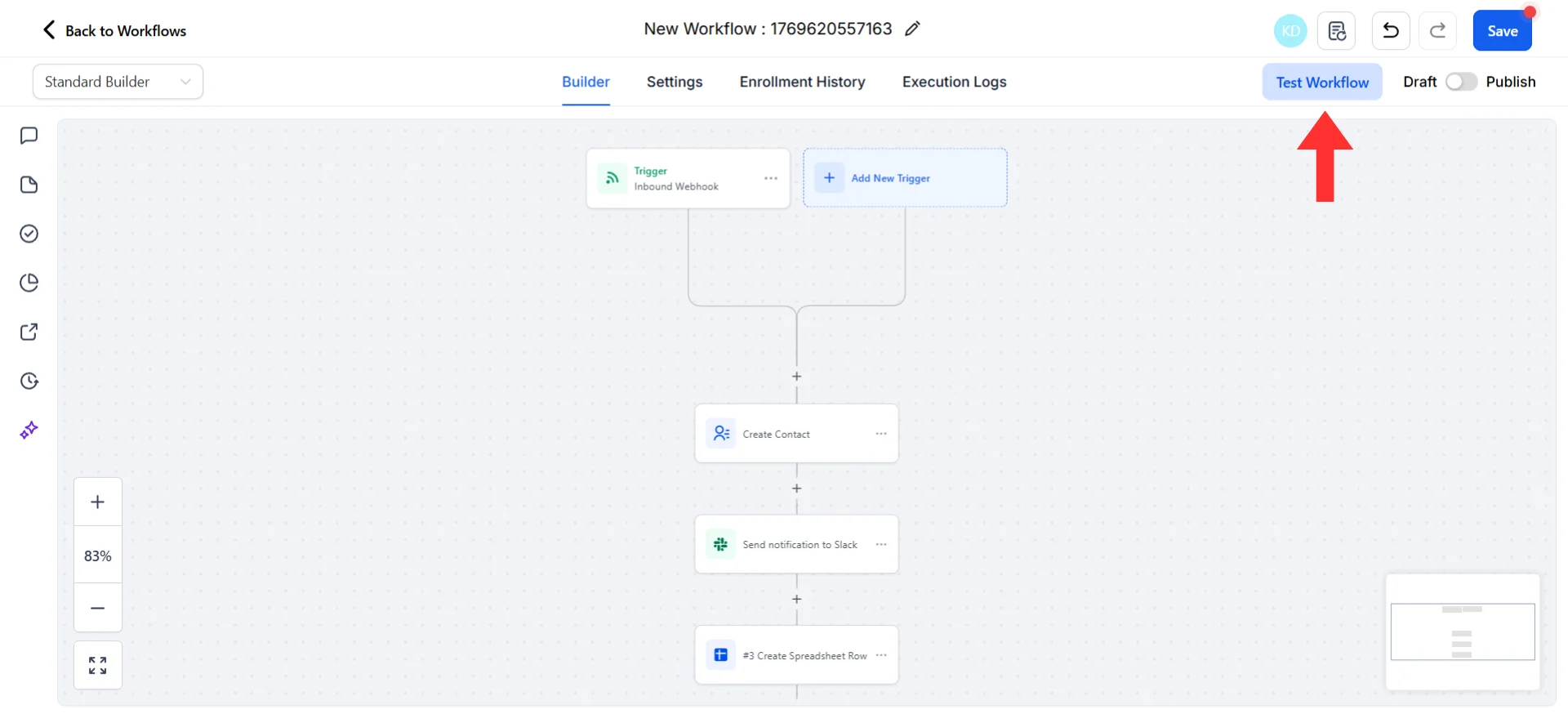 2. Seleziona un utente dal tuo CRM con cui eseguire il Workflow
3. Avvia il test
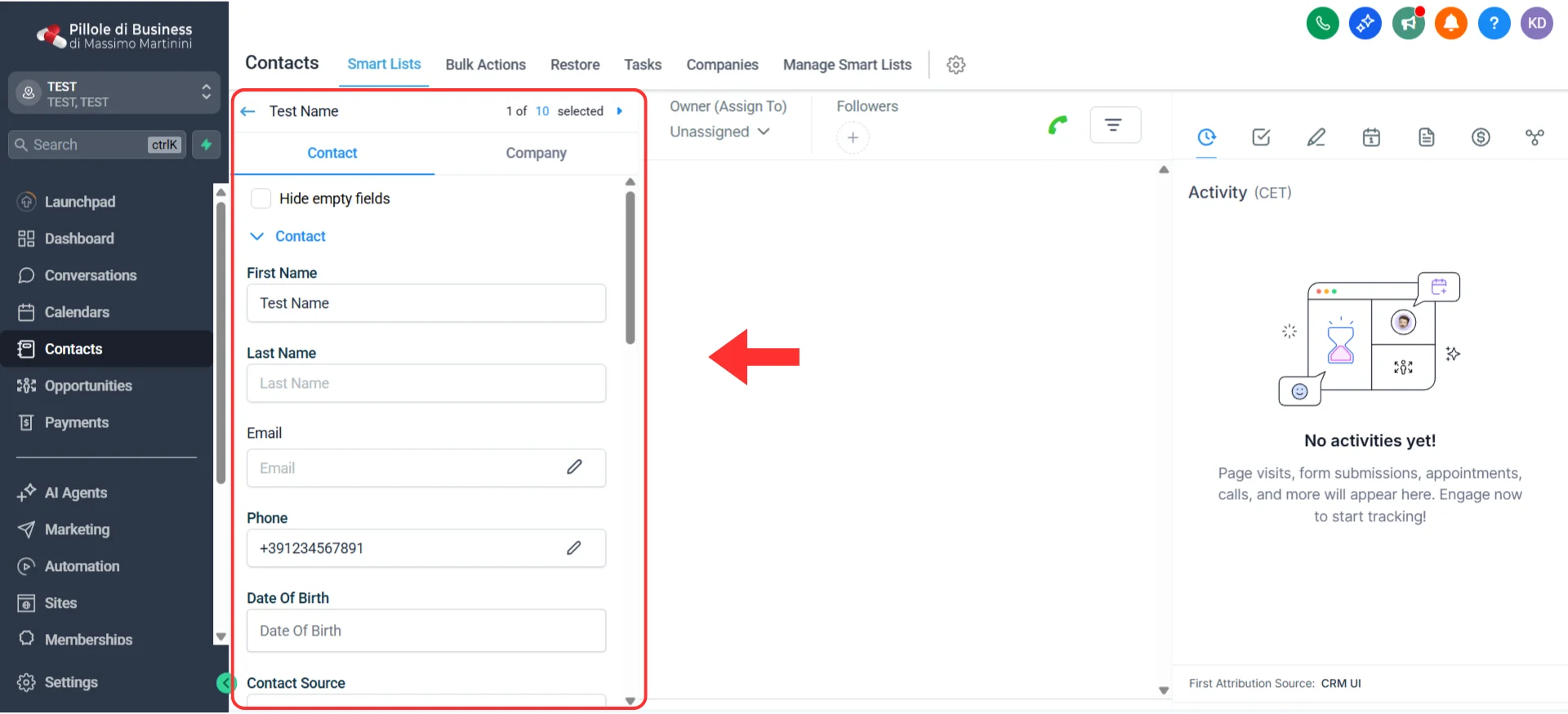
#### Verifica che abbia funzionato
Ora controlla la tua destinazione per confermare:
1. Vai su **"Contacts"** nella barra laterale sinistra
2. Cerca il contatto di test per numero di telefono
3. Verifica che il contatto sia stato creato o aggiornato con le informazioni corrette
2. Seleziona un utente dal tuo CRM con cui eseguire il Workflow
3. Avvia il test
#### Verifica che abbia funzionato
Ora controlla la tua destinazione per confermare:
1. Vai su **"Contacts"** nella barra laterale sinistra
2. Cerca il contatto di test per numero di telefono
3. Verifica che il contatto sia stato creato o aggiornato con le informazioni corrette
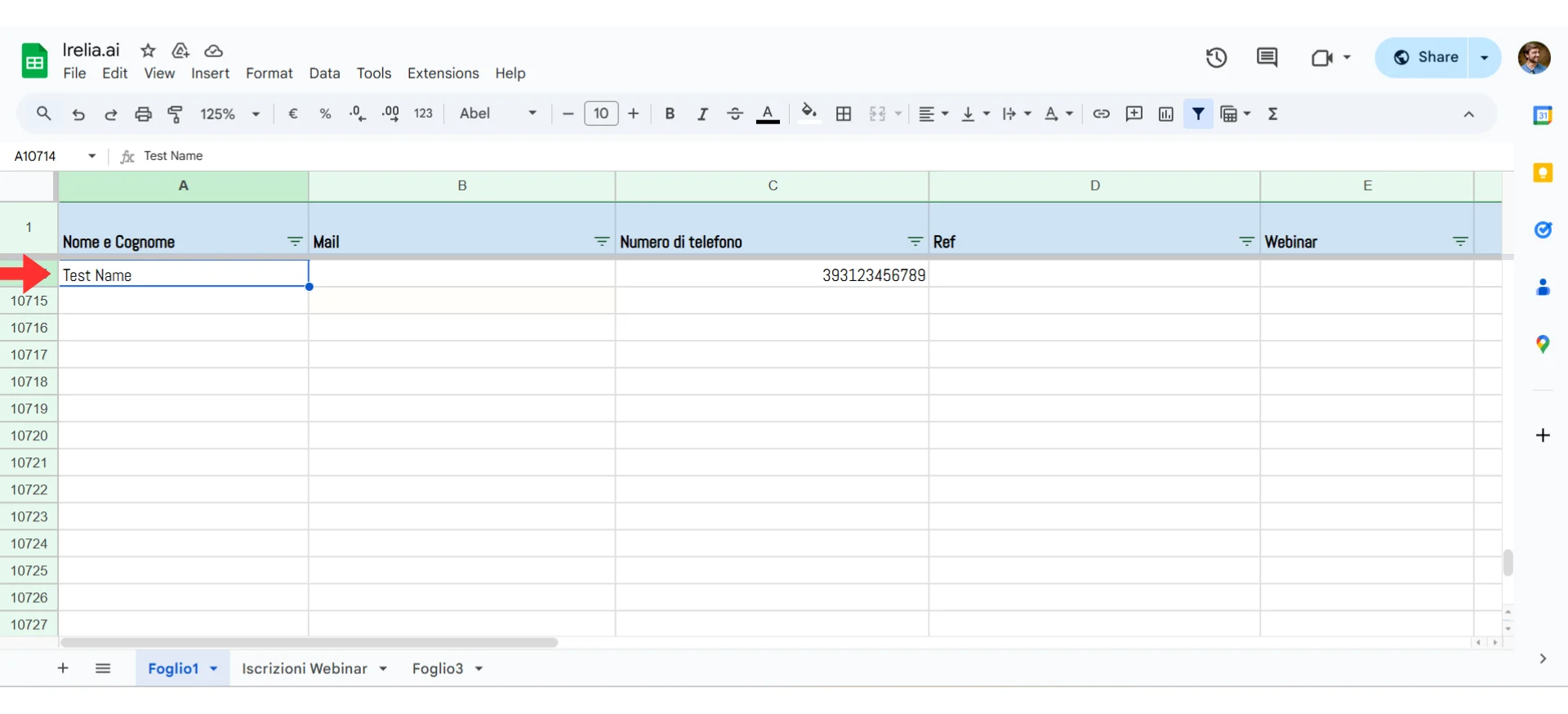
 1. Apri Slack e vai al canale selezionato
2. Dovresti vedere il tuo messaggio formattato con i dati di test
1. Apri Slack e vai al canale selezionato
2. Dovresti vedere il tuo messaggio formattato con i dati di test
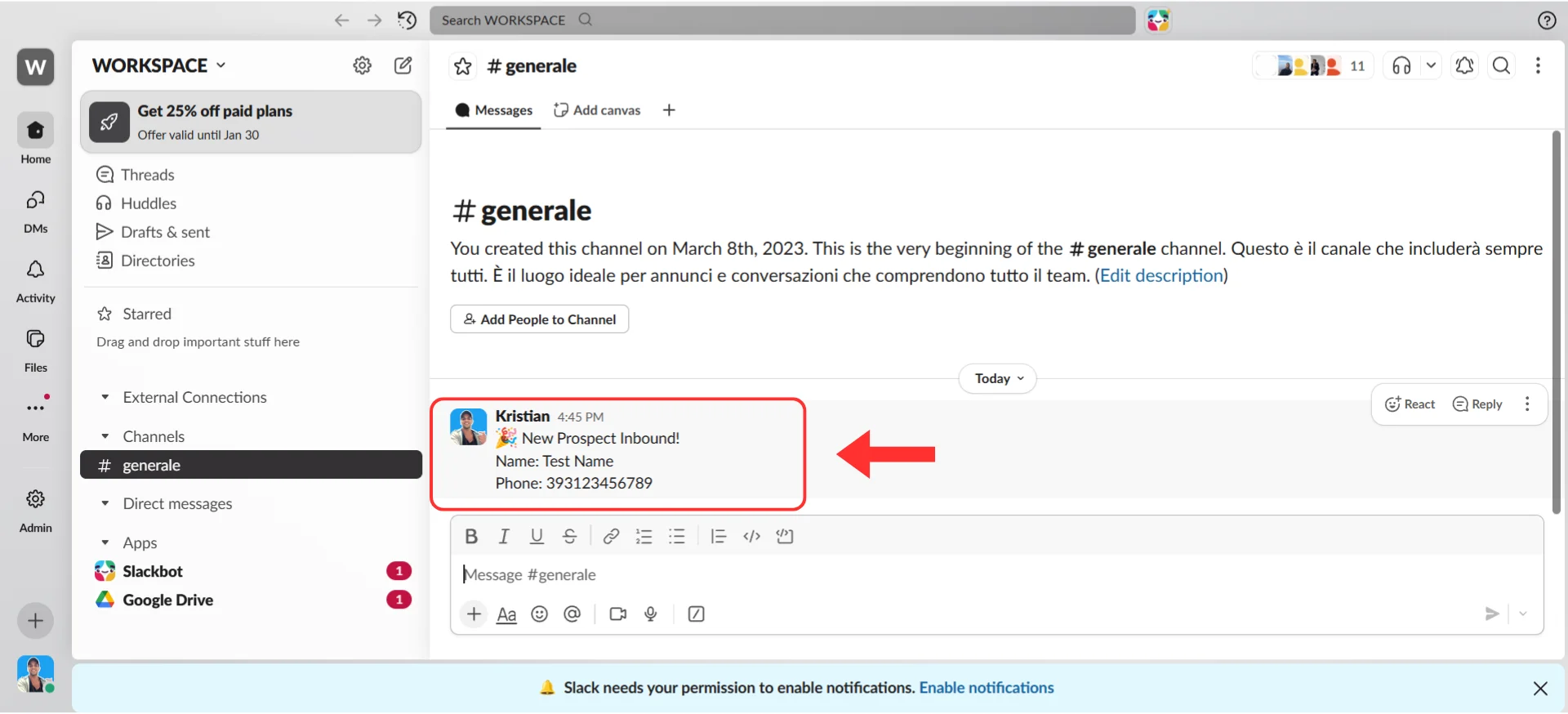
 1. Apri il tuo spreadsheet
2. Cerca una nuova riga in fondo con i dati di test
3. Dovresti vedere il nome del potenziale cliente, il telefono, lo stato, ecc.
1. Apri il tuo spreadsheet
2. Cerca una nuova riga in fondo con i dati di test
3. Dovresti vedere il nome del potenziale cliente, il telefono, lo stato, ecc.
 **Hai visto i tuoi dati nel posto giusto?** La tua automazione funziona!
### Passaggio 6: Attivala
\~1 minuto
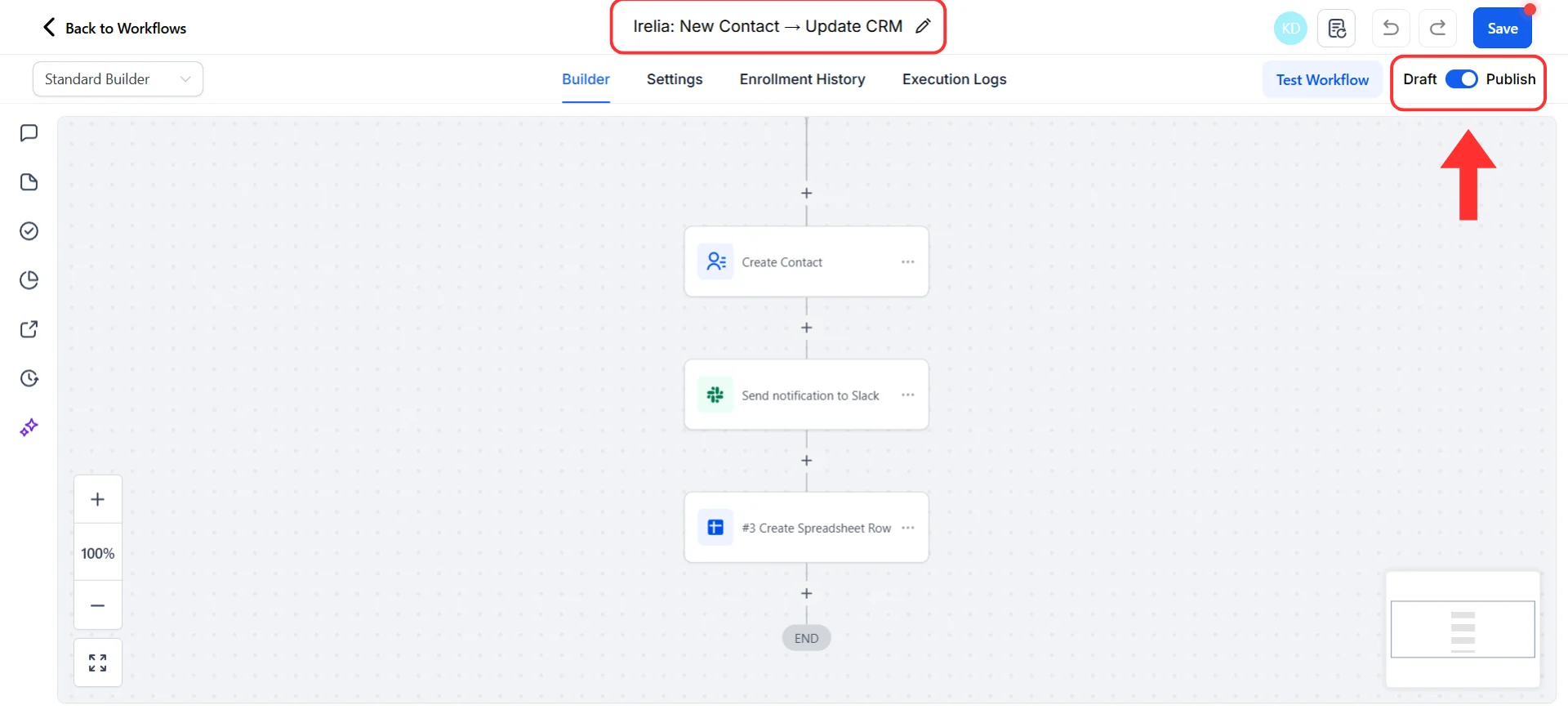
#### Pubblica il tuo Workflow
1. In alto a destra nel builder del Workflow, trova il toggle **"Publish"** (Pubblica)
2. Clicca per cambiare lo stato del Workflow a **"Published"**
3. Vedrai una conferma che il tuo Workflow è ora attivo
#### Dai un nome al tuo Workflow
1. Clicca sul nome del Workflow in alto (probabilmente dice qualcosa come "Untitled Workflow")
2. Rinominalo con qualcosa di descrittivo come: **Irelia: Nuovo Contatto → Aggiorna CRM**
**Hai visto i tuoi dati nel posto giusto?** La tua automazione funziona!
### Passaggio 6: Attivala
\~1 minuto
#### Pubblica il tuo Workflow
1. In alto a destra nel builder del Workflow, trova il toggle **"Publish"** (Pubblica)
2. Clicca per cambiare lo stato del Workflow a **"Published"**
3. Vedrai una conferma che il tuo Workflow è ora attivo
#### Dai un nome al tuo Workflow
1. Clicca sul nome del Workflow in alto (probabilmente dice qualcosa come "Untitled Workflow")
2. Rinominalo con qualcosa di descrittivo come: **Irelia: Nuovo Contatto → Aggiorna CRM**
 3. Clicca il pulsante **"Save"** (Salva)
**La tua automazione è ora attiva!**
## 🎉 Complimenti! Ce l'hai fatta!
Prenditi un momento per apprezzare quello che hai appena costruito:
✅ Il tuo Agent AI ora comunica con il tuo CRM Go High Level automaticamente\
✅ I momenti importanti attivano azioni istantanee\
✅ Niente più inserimento dati manuale o controllo delle dashboard — i tuoi sistemi sono sempre aggiornati\
✅ I tuoi lead ricevono follow-up più veloci e migliori
**Cosa succede ora:** Ogni volta che qualcuno contatta il tuo Agent Irelia per la prima volta → Irelia invia automaticamente le sue informazioni a Go High Level → GHL esegue immediatamente la tua azione → Tutto senza che tu muova un dito.
## Prossimi passi
Ora che hai un'automazione funzionante, le possibilità sono infinite.
Se vuoi collegare altri eventi come "Data Gathered", "Lead Qualified" o "Goal Achieved", ripeti semplicemente i passaggi che hai appena completato e personalizza le azioni (Passaggio 4) per ottenere il risultato desiderato.
**Le tue opzioni da qui:**
* 🎯 **Vuoi tracciare un altro evento?** Crea un nuovo Workflow e ripeti questa guida — seleziona semplicemente un evento diverso al Passaggio 2
* ➕ **Vuoi che questo Workflow faccia più cose?** Modifica il tuo Workflow e clicca il pulsante **"+"** sotto la tua azione per aggiungerne altre
* 🤖 **Hai un altro Agent da collegare?** Ripeti questa guida per i tuoi altri Agent — ognuno può avere le proprie automazioni
* ⚡ **Pronto per Workflow avanzati?** Consulta la sezione Automazioni avanzate qui sotto
### Monitorare la tua automazione
#### Controlla la cronologia del Workflow
1. Vai su **"Automation"** → **"Workflows"** nella barra laterale sinistra
2. Clicca sul tuo Workflow
3. Clicca sulla scheda **"Enrollment History"**
4. Qui puoi vedere ogni contatto che è entrato nel Workflow
3. Clicca il pulsante **"Save"** (Salva)
**La tua automazione è ora attiva!**
## 🎉 Complimenti! Ce l'hai fatta!
Prenditi un momento per apprezzare quello che hai appena costruito:
✅ Il tuo Agent AI ora comunica con il tuo CRM Go High Level automaticamente\
✅ I momenti importanti attivano azioni istantanee\
✅ Niente più inserimento dati manuale o controllo delle dashboard — i tuoi sistemi sono sempre aggiornati\
✅ I tuoi lead ricevono follow-up più veloci e migliori
**Cosa succede ora:** Ogni volta che qualcuno contatta il tuo Agent Irelia per la prima volta → Irelia invia automaticamente le sue informazioni a Go High Level → GHL esegue immediatamente la tua azione → Tutto senza che tu muova un dito.
## Prossimi passi
Ora che hai un'automazione funzionante, le possibilità sono infinite.
Se vuoi collegare altri eventi come "Data Gathered", "Lead Qualified" o "Goal Achieved", ripeti semplicemente i passaggi che hai appena completato e personalizza le azioni (Passaggio 4) per ottenere il risultato desiderato.
**Le tue opzioni da qui:**
* 🎯 **Vuoi tracciare un altro evento?** Crea un nuovo Workflow e ripeti questa guida — seleziona semplicemente un evento diverso al Passaggio 2
* ➕ **Vuoi che questo Workflow faccia più cose?** Modifica il tuo Workflow e clicca il pulsante **"+"** sotto la tua azione per aggiungerne altre
* 🤖 **Hai un altro Agent da collegare?** Ripeti questa guida per i tuoi altri Agent — ognuno può avere le proprie automazioni
* ⚡ **Pronto per Workflow avanzati?** Consulta la sezione Automazioni avanzate qui sotto
### Monitorare la tua automazione
#### Controlla la cronologia del Workflow
1. Vai su **"Automation"** → **"Workflows"** nella barra laterale sinistra
2. Clicca sul tuo Workflow
3. Clicca sulla scheda **"Enrollment History"**
4. Qui puoi vedere ogni contatto che è entrato nel Workflow
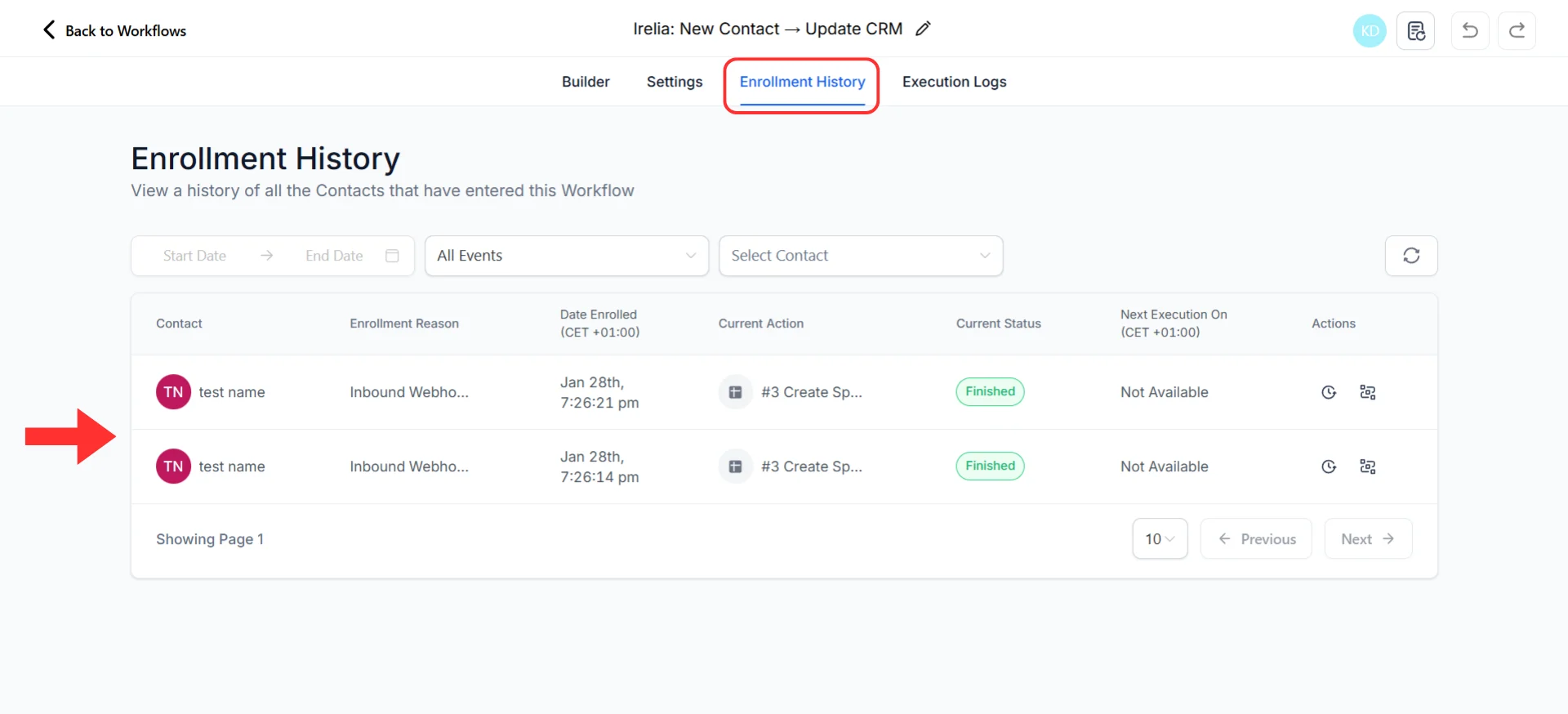 Cerca:
* ✅ **Finished** (completato)
* ❌ **Error** (con dettagli)
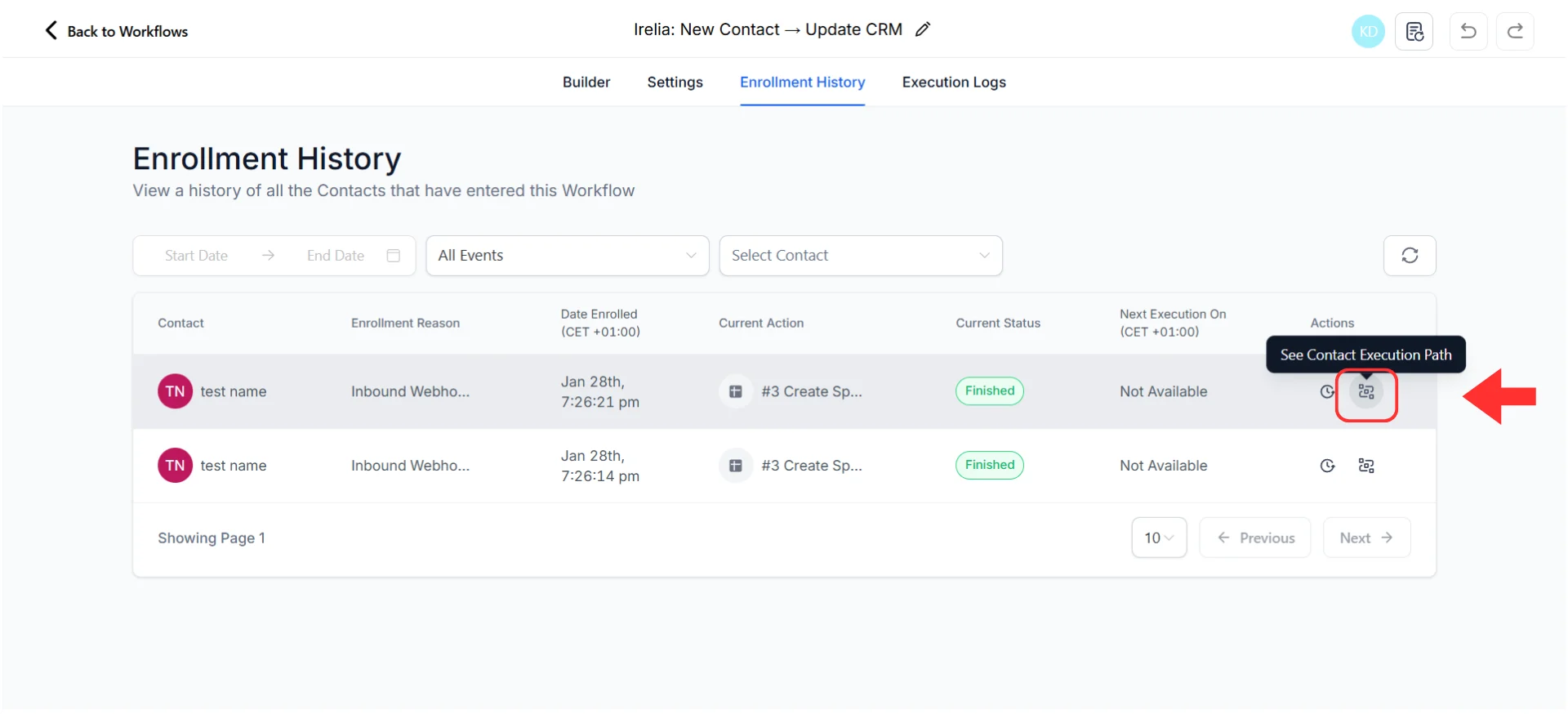
Clicca su **"View Execution History"** su un contatto specifico per vedere i log di esecuzione (dettagli passo dopo passo di cosa è successo)
Cerca:
* ✅ **Finished** (completato)
* ❌ **Error** (con dettagli)
Clicca su **"View Execution History"** su un contatto specifico per vedere i log di esecuzione (dettagli passo dopo passo di cosa è successo)
 #### Cosa monitorare
**Primi giorni:** Controlla quotidianamente per assicurarti che i Workflow vengano eseguiti con successo e che i dati siano corretti.
**In seguito:** GHL mostra gli errori dei Workflow nel tuo centro notifiche, quindi non devi controllare costantemente. Verifica solo che tutto funzioni durante i primi giorni.
Puoi aggiungere un'azione di notifica interna al tuo Workflow che ti avvisa quando viene eseguito, rendendo il monitoraggio ancora più facile.
## 🚀 Automazioni avanzate
Pronto a fare di più? Queste sezioni ti mostrano come costruire Workflow sofisticati che vanno oltre un singolo trigger e una singola azione.
### Cercare e aggiornare record esistenti
Dato che l'azione "Create Contact" di GHL gestisce automaticamente la de-duplicazione in base al numero di telefono, sei già coperto per gli aggiornamenti base dei contatti.
Tuttavia, per scenari più avanzati come aggiornare opportunità o fasi della pipeline, potrebbe servirti un approccio a due passaggi.
**Esempio:** Aggiorna un'opportunità esistente quando un lead viene qualificato.
**Trigger:** Lead Qualified
**Azioni:**
1. **Trova il contatto**
* Aggiungi azione: **"Find Contact"**
* Imposta i criteri di ricerca su **userNumber** dal webhook
* Questo trova il contatto corrispondente al numero di telefono del potenziale cliente
2. **Aggiorna la sua opportunità**
* Aggiungi azione: **"Update Opportunity"**
* Usa l'ID contatto dall'azione precedente
* Aggiorna la fase della pipeline a "Qualified"
* Aggiungi note con i dettagli della qualificazione
#### Cosa monitorare
**Primi giorni:** Controlla quotidianamente per assicurarti che i Workflow vengano eseguiti con successo e che i dati siano corretti.
**In seguito:** GHL mostra gli errori dei Workflow nel tuo centro notifiche, quindi non devi controllare costantemente. Verifica solo che tutto funzioni durante i primi giorni.
Puoi aggiungere un'azione di notifica interna al tuo Workflow che ti avvisa quando viene eseguito, rendendo il monitoraggio ancora più facile.
## 🚀 Automazioni avanzate
Pronto a fare di più? Queste sezioni ti mostrano come costruire Workflow sofisticati che vanno oltre un singolo trigger e una singola azione.
### Cercare e aggiornare record esistenti
Dato che l'azione "Create Contact" di GHL gestisce automaticamente la de-duplicazione in base al numero di telefono, sei già coperto per gli aggiornamenti base dei contatti.
Tuttavia, per scenari più avanzati come aggiornare opportunità o fasi della pipeline, potrebbe servirti un approccio a due passaggi.
**Esempio:** Aggiorna un'opportunità esistente quando un lead viene qualificato.
**Trigger:** Lead Qualified
**Azioni:**
1. **Trova il contatto**
* Aggiungi azione: **"Find Contact"**
* Imposta i criteri di ricerca su **userNumber** dal webhook
* Questo trova il contatto corrispondente al numero di telefono del potenziale cliente
2. **Aggiorna la sua opportunità**
* Aggiungi azione: **"Update Opportunity"**
* Usa l'ID contatto dall'azione precedente
* Aggiorna la fase della pipeline a "Qualified"
* Aggiungi note con i dettagli della qualificazione
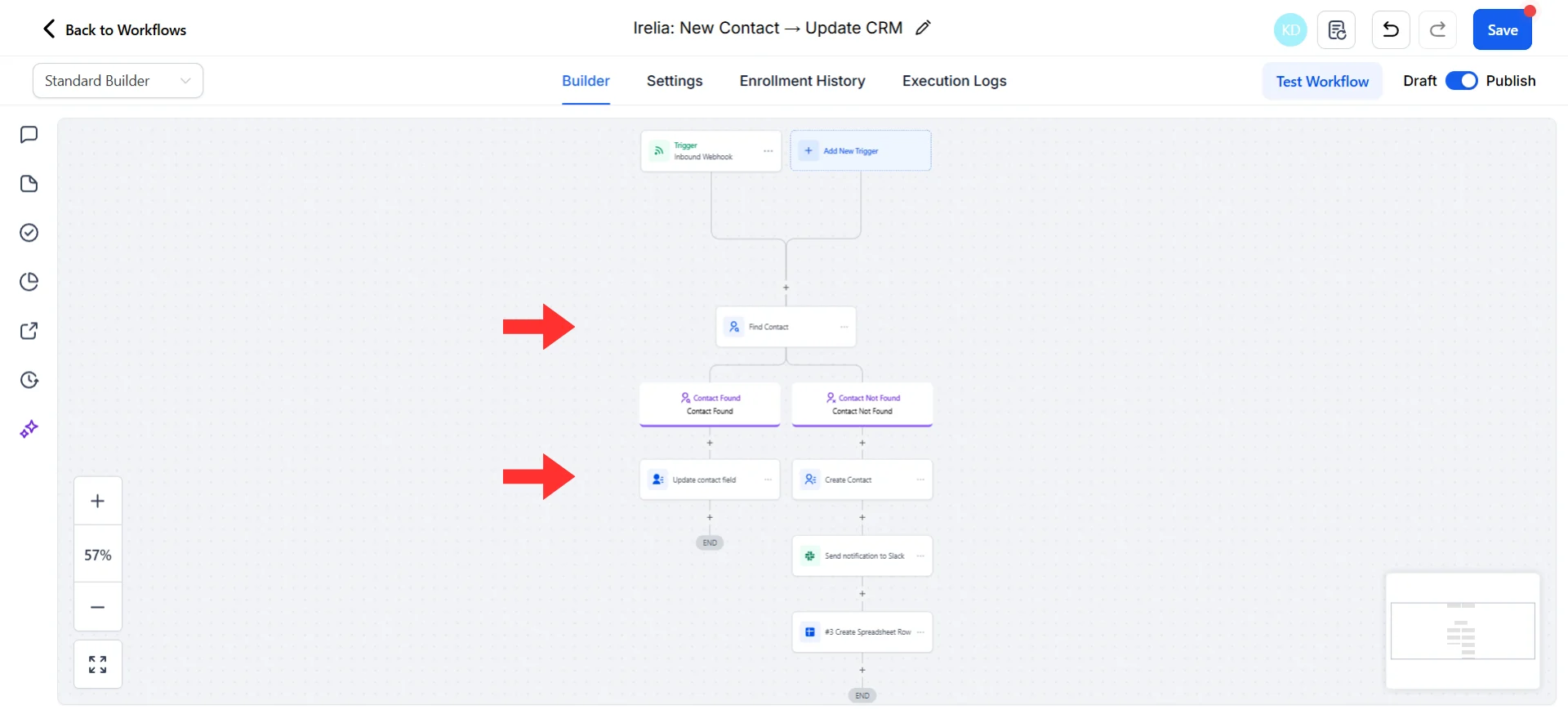 **Risultato:** Invece di creare nuovi record, lo stato della pipeline del tuo lead esistente viene aggiornato automaticamente.
### Usare le condizioni per controllare quando le azioni vengono eseguite
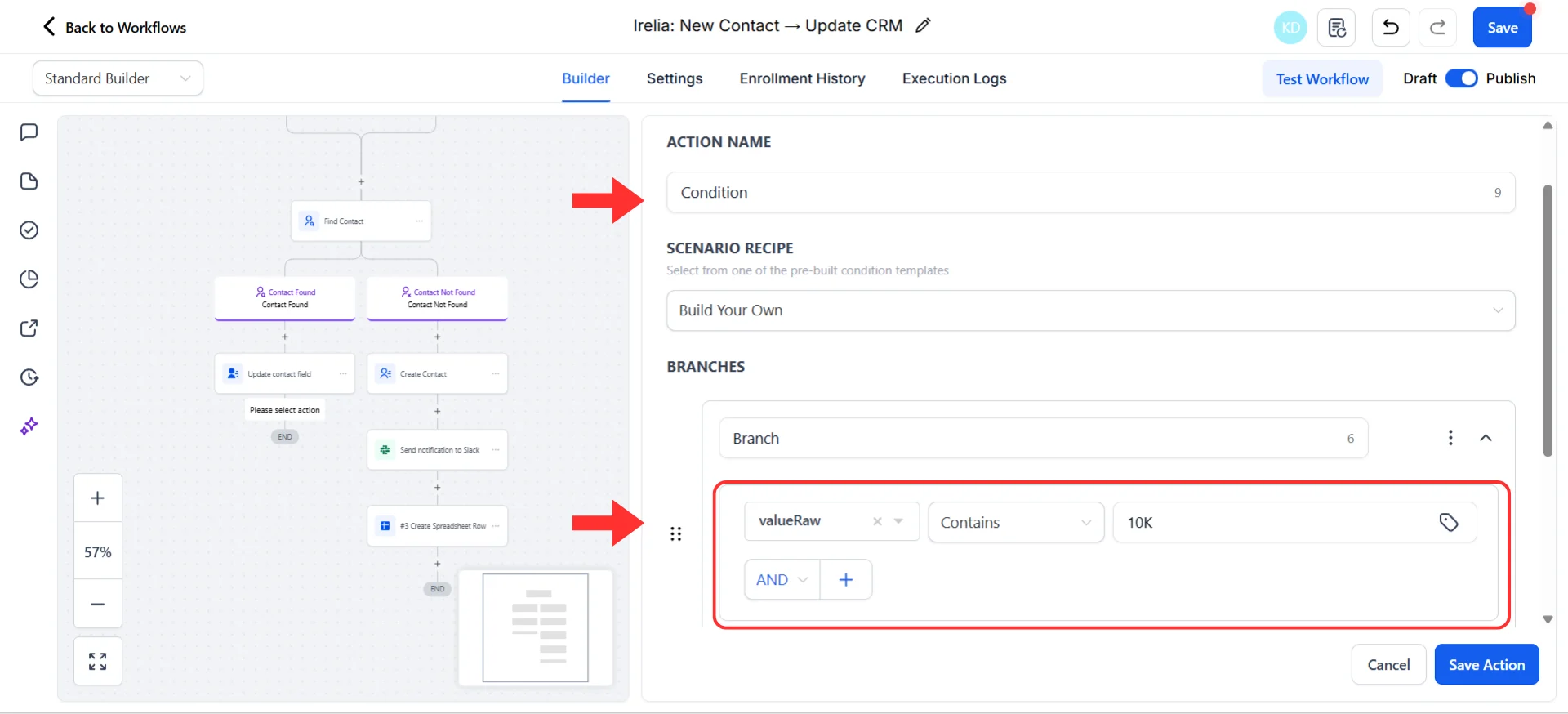
Le condizioni ti permettono di aggiungere logica di ramificazione così che azioni diverse vengano eseguite in base ai valori dei dati.
**Esempio:** Aggiungi alla pipeline "Hot Leads" solo se il budget del potenziale cliente è "\$10k+" o superiore.
1. Nel tuo Workflow, clicca il pulsante **"+"** tra il trigger e l'azione
2. Seleziona **"If/Else"** (o **"Condition"**)
3. Imposta la tua condizione: customVariables Value contains \$10k
4. Aggiungi la tua azione **"Update Pipeline"** sotto il ramo **"If Yes"**
5. Aggiungi un'azione diversa (o nulla) sotto il ramo **"If No"**
**Risultato:** Invece di creare nuovi record, lo stato della pipeline del tuo lead esistente viene aggiornato automaticamente.
### Usare le condizioni per controllare quando le azioni vengono eseguite
Le condizioni ti permettono di aggiungere logica di ramificazione così che azioni diverse vengano eseguite in base ai valori dei dati.
**Esempio:** Aggiungi alla pipeline "Hot Leads" solo se il budget del potenziale cliente è "\$10k+" o superiore.
1. Nel tuo Workflow, clicca il pulsante **"+"** tra il trigger e l'azione
2. Seleziona **"If/Else"** (o **"Condition"**)
3. Imposta la tua condizione: customVariables Value contains \$10k
4. Aggiungi la tua azione **"Update Pipeline"** sotto il ramo **"If Yes"**
5. Aggiungi un'azione diversa (o nulla) sotto il ramo **"If No"**
 **Casi d'uso comuni delle condizioni:**
* Aggiungi alla pipeline hot solo se il budget corrisponde al tuo target → customVariables Value equals \$10k-50k
* Notifica il sales manager solo se la dimensione aziendale è "Enterprise" → customVariables Value contains Enterprise
* Invia al reparto vendite solo se il lead è qualificato → leadQualification equals "fit"
Usa il campo **value** (la risposta categorizzata) per le condizioni piuttosto che **valueRaw** (le parole esatte). Il valore categorizzato è più coerente e affidabile per il matching.
### Workflow multi-step
Perché fare una cosa sola quando puoi farne diverse?
**Esempio:** Quando un lead viene qualificato:
1. Aggiorna il contatto con il tag "Qualified"
2. Sposta l'opportunità alla fase "Qualified"
3. Invia notifica interna al team vendite
4. Aggiungi alla campagna di nurturing via email
5. Registra in Google Sheet per la reportistica
**Come configurarlo:**
1. Dopo la tua prima azione, clicca il pulsante **"+"** sotto di essa
2. Seleziona **"Add Action"**
3. Aggiungi la tua seconda azione e configurala
4. Ripeti per le azioni aggiuntive
**Casi d'uso comuni delle condizioni:**
* Aggiungi alla pipeline hot solo se il budget corrisponde al tuo target → customVariables Value equals \$10k-50k
* Notifica il sales manager solo se la dimensione aziendale è "Enterprise" → customVariables Value contains Enterprise
* Invia al reparto vendite solo se il lead è qualificato → leadQualification equals "fit"
Usa il campo **value** (la risposta categorizzata) per le condizioni piuttosto che **valueRaw** (le parole esatte). Il valore categorizzato è più coerente e affidabile per il matching.
### Workflow multi-step
Perché fare una cosa sola quando puoi farne diverse?
**Esempio:** Quando un lead viene qualificato:
1. Aggiorna il contatto con il tag "Qualified"
2. Sposta l'opportunità alla fase "Qualified"
3. Invia notifica interna al team vendite
4. Aggiungi alla campagna di nurturing via email
5. Registra in Google Sheet per la reportistica
**Come configurarlo:**
1. Dopo la tua prima azione, clicca il pulsante **"+"** sotto di essa
2. Seleziona **"Add Action"**
3. Aggiungi la tua seconda azione e configurala
4. Ripeti per le azioni aggiuntive
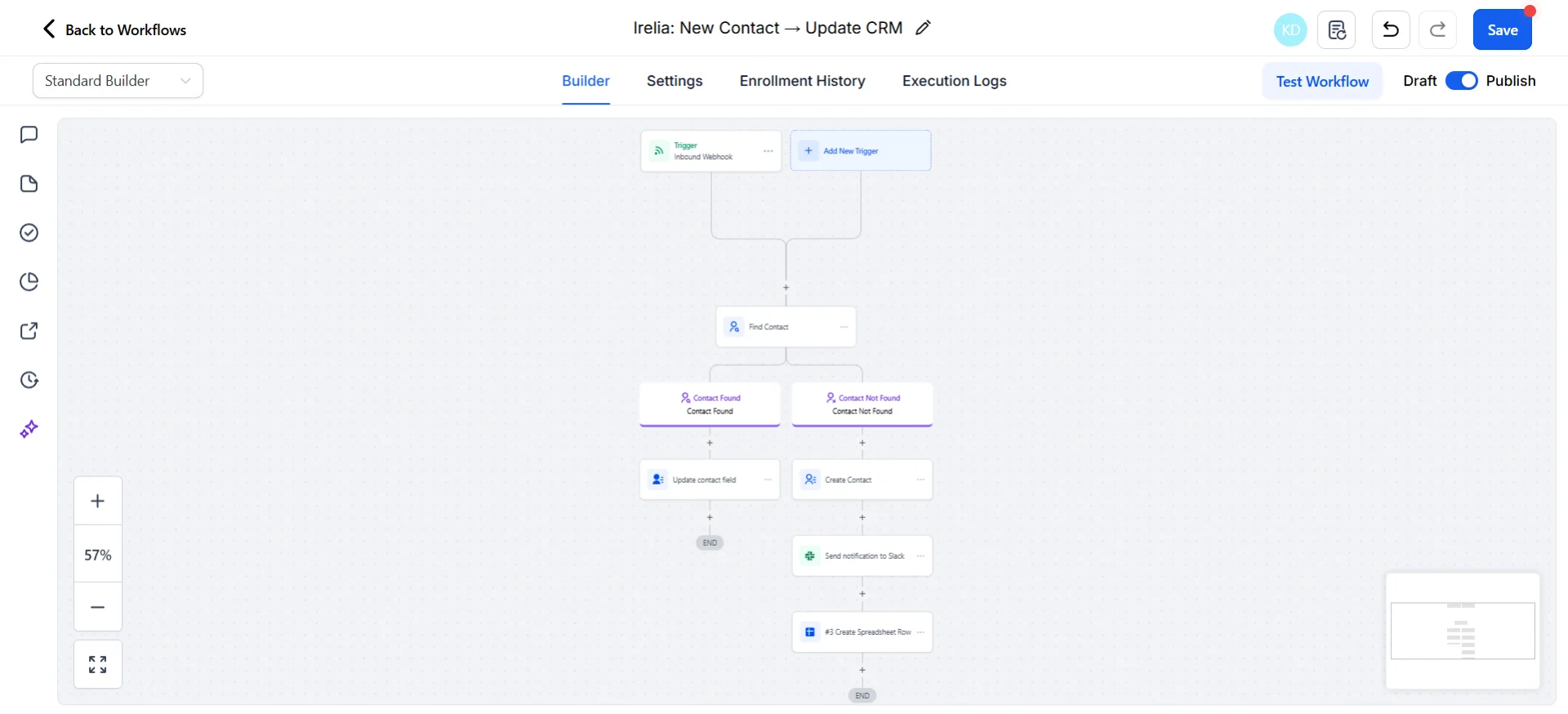 Le azioni vengono eseguite dall'alto verso il basso. Se un'azione precedente fallisce, quelle successive potrebbero non essere eseguite. Metti l'azione più critica per prima.
### Sfruttare la potenza nativa di Go High Level
GHL ha potenti funzionalità integrate che puoi attivare dal tuo webhook Irelia:
* 🔄 **Create/Update Opportunity** — Aggiungi lead alle pipeline automaticamente e aggiorna le fasi del deal in base al progresso della conversazione
* 👤 **Assign to User** — Instrada i lead a commerciali specifici in base a criteri, o usa l'assegnazione round-robin per una distribuzione equa
* ✅ **Create Task** — Genera task di follow-up per il tuo team con il contesto della conversazione da Irelia
* 🔔 **Send Internal Notification** — Avvisa i membri del team istantaneamente con i dettagli del lead e lo stato di qualificazione
### Esempi di casi d'uso reali
#### Fast track per lead qualificati
**Trigger:** Lead Qualified
**Azioni:**
1. Aggiorna il contatto con i tag "Qualified" e "AI-Qualified"
2. Crea opportunità nella pipeline "Hot Leads"
3. Invia notifica interna al team vendite via SMS
4. Aggiungi al Workflow di sequenza email "Hot Lead Welcome"
5. Registra in Google Sheet "Lead Qualificati" per la reportistica
**Impatto:** Il team vendite ingaggia i lead qualificati in minuti invece che in ore.
#### Nurturing per lead non qualificati
**Trigger:** Lead Disqualified
**Azioni:**
1. Aggiorna il contatto con il tag "Nurture"
2. Aggiungi al Workflow di sequenza email di nurturing a lungo termine
3. Crea task per follow-up tra 3 mesi
4. Registra in Google Sheet "Lista Nurture"
**Impatto:** Nessun lead viene sprecato; tutti ricevono un follow-up appropriato.
#### Tracciamento lacune nella Knowledge Base
**Trigger:** Question Lacking Answer
**Azioni:**
1. Invia notifica Slack al team contenuti con la domanda
2. Crea task in GHL per risposta manuale
3. Registra in Google Sheet "Lacune Knowledge Base" per la revisione
**Impatto:** Migliori continuamente le conoscenze della tua AI assicurandoti che nessuna domanda dei potenziali clienti resti senza risposta.
#### Flusso per obiettivo raggiunto
**Trigger:** Goal Achieved
**Azioni:**
1. Aggiorna il contatto con il tag "Goal Completed" e campo personalizzato
2. Sposta l'opportunità alla fase successiva della pipeline
3. Invia SMS di conferma al potenziale cliente
4. Notifica l'account manager tramite notifica interna
5. Attiva il Workflow di sequenza email "Post-Goal"
**Impatto:** Rinforzo positivo istantaneo e percorso cliente senza interruzioni.
#### Cattura dati approfondita
**Trigger:** Data Gathered
**Azioni:**
1. Aggiorna campi personalizzati del contatto (budget, tempistiche, dimensione azienda, punti critici)
2. Aggiungi tag appropriati in base alle risposte
3. Instrada alla pipeline specifica del segmento (Enterprise vs PMI)
4. Attiva email personalizzata in base alle risposte
5. Registra dati completi in Google Sheet per l'analisi
**Impatto:** Dati ricchi sui potenziali clienti fluiscono automaticamente; nessun inserimento manuale.
### Suggerimenti finali
* 🎯 **Parti semplice** — Un evento, un'azione. Padroneggia quello prima di espandere.
* 🧪 **Testa a fondo** — Verifica sempre con dati reali prima di affidarti all'automazione.
* 📊 **Monitora regolarmente** — Controlla i log di esecuzione settimanalmente, specialmente all'inizio.
* 🔄 **Itera** — La tua prima automazione non deve essere perfetta. Perfezionala nel tempo.
* 🔗 **Sfrutta la potenza di GHL** — Usa pipeline, campagne e opportunità per massimizzare il valore.
* 🤝 **Chiedi aiuto** — Sia Irelia che Go High Level hanno ottimi team di supporto e community.
Ogni esperto di automazione ha iniziato con un semplice Workflow. Tu hai appena costruito il tuo. Le possibilità da qui sono infinite.
## ✅ Checklist rapida
Usala per verificare che la tua configurazione sia completa:
* URL webhook copiato da Go High Level
* URL incollato in Irelia per l'evento scelto
* Dati di test inviati da Irelia
* Dati di test ricevuti nel Workflow GHL
* Azione configurata (Aggiorna CRM, Google Sheets o Slack)
* Azione testata con successo
* Workflow pubblicato
* Workflow con nome descrittivo assegnato
* Attivato un evento reale (o usato il pulsante "Test")
* Confermato che i dati sono apparsi nella destinazione (CRM, Sheet, Slack)
* Controllato che i log di esecuzione mostrino un'esecuzione riuscita
✅ **Tutto spuntato? Sei pronto a partire!**
## 🛠️ Risoluzione dei problemi e FAQ
Niente panico! Ecco i problemi più comuni e come risolverli esattamente.
**Come risolvere:**
**Passo 1: Verifica l'URL webhook in Irelia**
* Vai su Irelia → **"Events and Notifications"**
* Controlla che l'URL webhook sia compilato per il tuo evento
* Assicurati che corrisponda esattamente all'URL di GHL (nessuno spazio extra)
**Passo 2: Invia di nuovo i dati di test**
* Clicca il pulsante blu **"Test"** in Irelia accanto all'URL del webhook
* Aspetta 5–10 secondi
* Torna su GHL e controlla se i dati sono apparsi nelle impostazioni del trigger
**Passo 3: Prova con un nuovo URL webhook**
* Se ancora non funziona, elimina il trigger **"Inbound Webhook"** e aggiungine uno nuovo
* Copia il nuovo URL webhook
* Elimina il vecchio URL in Irelia e incolla quello nuovo
* Clicca di nuovo **"Test"** in Irelia
**Come risolvere:**
**Passo 1: Controlla i log di esecuzione**
* Vai al tuo Workflow → **"Execution Logs"**
* Clicca sull'esecuzione fallita per vedere i dettagli
* Cerca messaggi di errore che spiegano cosa è andato storto
Le azioni vengono eseguite dall'alto verso il basso. Se un'azione precedente fallisce, quelle successive potrebbero non essere eseguite. Metti l'azione più critica per prima.
### Sfruttare la potenza nativa di Go High Level
GHL ha potenti funzionalità integrate che puoi attivare dal tuo webhook Irelia:
* 🔄 **Create/Update Opportunity** — Aggiungi lead alle pipeline automaticamente e aggiorna le fasi del deal in base al progresso della conversazione
* 👤 **Assign to User** — Instrada i lead a commerciali specifici in base a criteri, o usa l'assegnazione round-robin per una distribuzione equa
* ✅ **Create Task** — Genera task di follow-up per il tuo team con il contesto della conversazione da Irelia
* 🔔 **Send Internal Notification** — Avvisa i membri del team istantaneamente con i dettagli del lead e lo stato di qualificazione
### Esempi di casi d'uso reali
#### Fast track per lead qualificati
**Trigger:** Lead Qualified
**Azioni:**
1. Aggiorna il contatto con i tag "Qualified" e "AI-Qualified"
2. Crea opportunità nella pipeline "Hot Leads"
3. Invia notifica interna al team vendite via SMS
4. Aggiungi al Workflow di sequenza email "Hot Lead Welcome"
5. Registra in Google Sheet "Lead Qualificati" per la reportistica
**Impatto:** Il team vendite ingaggia i lead qualificati in minuti invece che in ore.
#### Nurturing per lead non qualificati
**Trigger:** Lead Disqualified
**Azioni:**
1. Aggiorna il contatto con il tag "Nurture"
2. Aggiungi al Workflow di sequenza email di nurturing a lungo termine
3. Crea task per follow-up tra 3 mesi
4. Registra in Google Sheet "Lista Nurture"
**Impatto:** Nessun lead viene sprecato; tutti ricevono un follow-up appropriato.
#### Tracciamento lacune nella Knowledge Base
**Trigger:** Question Lacking Answer
**Azioni:**
1. Invia notifica Slack al team contenuti con la domanda
2. Crea task in GHL per risposta manuale
3. Registra in Google Sheet "Lacune Knowledge Base" per la revisione
**Impatto:** Migliori continuamente le conoscenze della tua AI assicurandoti che nessuna domanda dei potenziali clienti resti senza risposta.
#### Flusso per obiettivo raggiunto
**Trigger:** Goal Achieved
**Azioni:**
1. Aggiorna il contatto con il tag "Goal Completed" e campo personalizzato
2. Sposta l'opportunità alla fase successiva della pipeline
3. Invia SMS di conferma al potenziale cliente
4. Notifica l'account manager tramite notifica interna
5. Attiva il Workflow di sequenza email "Post-Goal"
**Impatto:** Rinforzo positivo istantaneo e percorso cliente senza interruzioni.
#### Cattura dati approfondita
**Trigger:** Data Gathered
**Azioni:**
1. Aggiorna campi personalizzati del contatto (budget, tempistiche, dimensione azienda, punti critici)
2. Aggiungi tag appropriati in base alle risposte
3. Instrada alla pipeline specifica del segmento (Enterprise vs PMI)
4. Attiva email personalizzata in base alle risposte
5. Registra dati completi in Google Sheet per l'analisi
**Impatto:** Dati ricchi sui potenziali clienti fluiscono automaticamente; nessun inserimento manuale.
### Suggerimenti finali
* 🎯 **Parti semplice** — Un evento, un'azione. Padroneggia quello prima di espandere.
* 🧪 **Testa a fondo** — Verifica sempre con dati reali prima di affidarti all'automazione.
* 📊 **Monitora regolarmente** — Controlla i log di esecuzione settimanalmente, specialmente all'inizio.
* 🔄 **Itera** — La tua prima automazione non deve essere perfetta. Perfezionala nel tempo.
* 🔗 **Sfrutta la potenza di GHL** — Usa pipeline, campagne e opportunità per massimizzare il valore.
* 🤝 **Chiedi aiuto** — Sia Irelia che Go High Level hanno ottimi team di supporto e community.
Ogni esperto di automazione ha iniziato con un semplice Workflow. Tu hai appena costruito il tuo. Le possibilità da qui sono infinite.
## ✅ Checklist rapida
Usala per verificare che la tua configurazione sia completa:
* URL webhook copiato da Go High Level
* URL incollato in Irelia per l'evento scelto
* Dati di test inviati da Irelia
* Dati di test ricevuti nel Workflow GHL
* Azione configurata (Aggiorna CRM, Google Sheets o Slack)
* Azione testata con successo
* Workflow pubblicato
* Workflow con nome descrittivo assegnato
* Attivato un evento reale (o usato il pulsante "Test")
* Confermato che i dati sono apparsi nella destinazione (CRM, Sheet, Slack)
* Controllato che i log di esecuzione mostrino un'esecuzione riuscita
✅ **Tutto spuntato? Sei pronto a partire!**
## 🛠️ Risoluzione dei problemi e FAQ
Niente panico! Ecco i problemi più comuni e come risolverli esattamente.
**Come risolvere:**
**Passo 1: Verifica l'URL webhook in Irelia**
* Vai su Irelia → **"Events and Notifications"**
* Controlla che l'URL webhook sia compilato per il tuo evento
* Assicurati che corrisponda esattamente all'URL di GHL (nessuno spazio extra)
**Passo 2: Invia di nuovo i dati di test**
* Clicca il pulsante blu **"Test"** in Irelia accanto all'URL del webhook
* Aspetta 5–10 secondi
* Torna su GHL e controlla se i dati sono apparsi nelle impostazioni del trigger
**Passo 3: Prova con un nuovo URL webhook**
* Se ancora non funziona, elimina il trigger **"Inbound Webhook"** e aggiungine uno nuovo
* Copia il nuovo URL webhook
* Elimina il vecchio URL in Irelia e incolla quello nuovo
* Clicca di nuovo **"Test"** in Irelia
**Come risolvere:**
**Passo 1: Controlla i log di esecuzione**
* Vai al tuo Workflow → **"Execution Logs"**
* Clicca sull'esecuzione fallita per vedere i dettagli
* Cerca messaggi di errore che spiegano cosa è andato storto
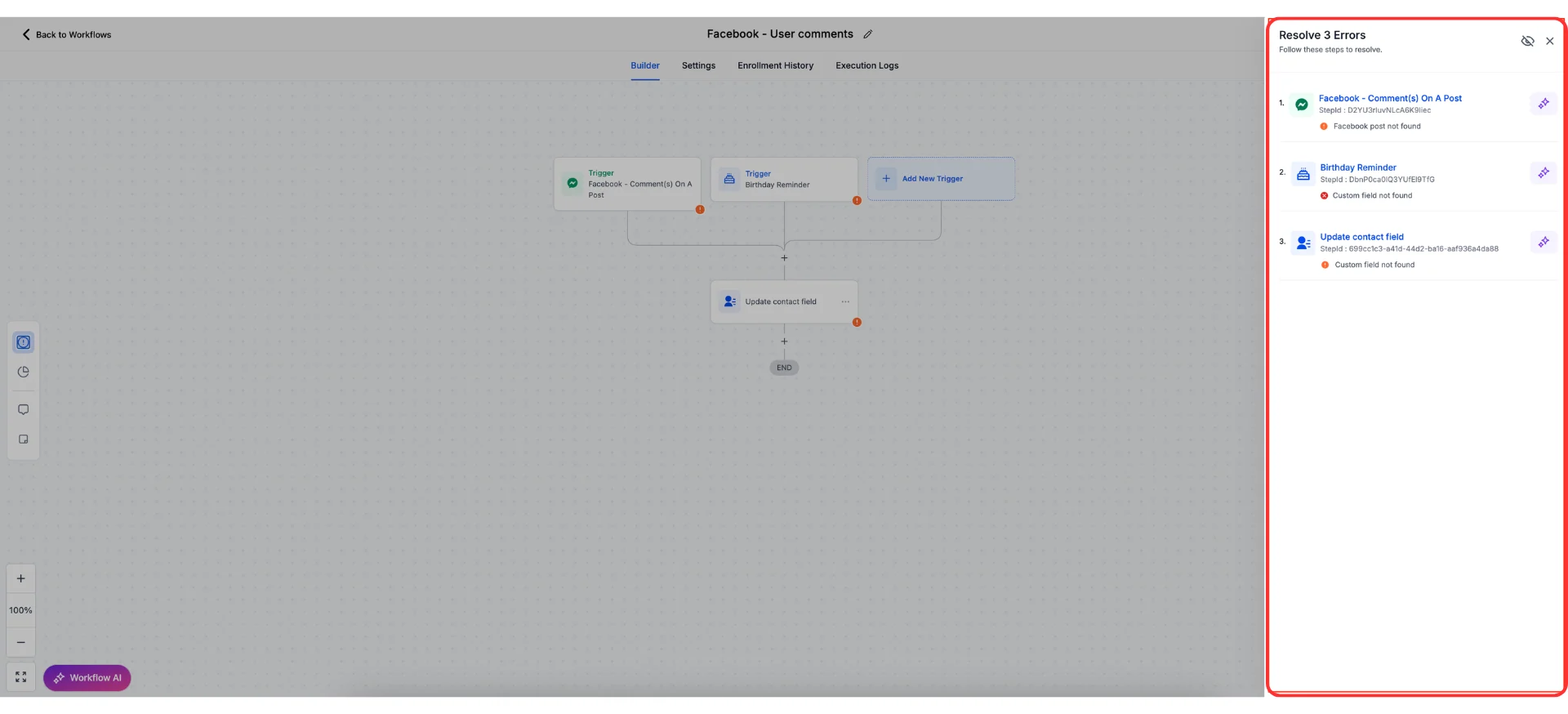 **Passo 2: Controlla i campi obbligatori**
* Modifica la tua azione
* Cerca i campi contrassegnati come obbligatori
* Assicurati che ogni campo obbligatorio abbia dati mappati
**Passo 3: Ricollega le tue integrazioni**
* Se usi app esterne (Google Sheets, Slack), vai su **"Settings"** → **"Integrations"**
* Disconnetti e ricollega l'integrazione problematica
* Aggiorna l'azione del tuo Workflow con la nuova connessione
**Passo 4: Verifica che la tua destinazione esista**
* **Google Sheets:** Conferma che lo spreadsheet non sia stato eliminato
* **Slack:** Controlla che il canale non sia stato archiviato
* **GHL:** Verifica che i campi personalizzati, i tag o le fasi della pipeline esistano ancora
**Come risolvere:**
**Passo 1: Controlla i log di esecuzione per i dettagli**
* Vai al tuo Workflow → **"Execution Logs"**
* Clicca sull'esecuzione recente per espandere i dettagli
* Guarda ogni passaggio per vedere esattamente quali dati sono stati elaborati
**Passo 2: Cerca nel posto giusto**
* **Contatti GHL:** Usa la barra di ricerca e cerca per numero di telefono. Controlla se stai visualizzando un elenco filtrato.
* **Google Sheets:** Scorri fino in fondo (le nuove righe vengono aggiunte alla fine). Prova Ctrl+F per cercare.
* **Slack:** Controlla di essere nel canale giusto. Cerca i messaggi dall'app.
**Passo 3: Controlla le condizioni**
* Torna all'editor del tuo Workflow
* Cerca eventuali rami o condizioni **"If/Else"**
* Verifica che i tuoi dati soddisfino le condizioni
**Come risolvere:**
**Passo 1: Controlla se il tuo Workflow è pubblicato**
* Vai su **"Automation"** → **"Workflows"**
* Verifica che il tuo Workflow mostri lo stato **"Published"**
* Se dice **"Draft"**, clicca per pubblicarlo
**Passo 2: Controlla le connessioni delle integrazioni**
* Vai su **"Settings"** → **"Integrations"**
* Cerca eventuali app disconnesse (icone di avviso gialle)
* Ricollega le integrazioni che mostrano problemi
**Passo 3: Verifica la configurazione Irelia**
* Vai su Irelia → **"Events and Notifications"**
* Conferma che l'URL webhook sia ancora presente e corrisponda al tuo Workflow GHL
**Passo 4: Controlla il tuo piano GHL**
* Alcuni piani GHL hanno limiti di esecuzione dei Workflow
* Controlla l'utilizzo del tuo account e fai l'upgrade se necessario
**Perché questo non dovrebbe accadere:** GHL controlla automaticamente i contatti duplicati e aggiorna i record esistenti quando trova un numero di telefono corrispondente. Quindi in circostanze normali, non vedrai duplicati.
Tuttavia, c'è un caso limite comune: **Discrepanza nel formato del numero di telefono.** Se hai precedentemente salvato contatti senza il prefisso internazionale (es. 3401234567) mentre Irelia invia i numeri di telefono con il prefisso (es. 393401234567), GHL li vede come due numeri diversi e crea un duplicato — perché tecnicamente i numeri non corrispondono.
**Come risolvere:**
**Passo 1: Standardizza i tuoi contatti esistenti**
* Vai su **"Contacts"** in GHL e rivedi i tuoi record esistenti
* Aggiorna i numeri di telefono per includere il prefisso internazionale (es. 39 per l'Italia, 1 per gli USA)
* Questo assicura che GHL possa abbinare i dati in arrivo da Irelia ai tuoi contatti esistenti
**Passo 2: Usa un formato coerente d'ora in poi**
* Irelia invia i numeri di telefono con il prefisso internazionale di default
* Assicurati che anche i contatti che aggiungi manualmente includano il prefisso
* Questo previene discrepanze future
**Passo 3: Unisci i contatti duplicati**
* In GHL, vai su **"Contacts"** e cerca i duplicati
* Seleziona i record duplicati e usa la funzione **"Merge"** per unirli
* Scegli quale record mantenere come principale e unisci i dati
D'ora in poi, salva sempre i numeri di telefono con il prefisso internazionale (es. 393401234567 invece di 3401234567). Questo è il formato standard usato da Irelia e garantisce un matching perfetto tra i tuoi sistemi.
**Come risolvere:**
**Passo 1: Usa l'evento giusto**
* "New Inbound Contact" si attiva prima della raccolta dati
* Usa invece gli eventi "Data Gathered", "Goal Achieved" o "Lead Qualified" se hai bisogno dei dati raccolti
**Passo 2: Controlla la mappatura delle variabili**
* Le custom variables sono nidificate nei dati del webhook
* Assicurati di selezionare il percorso corretto verso i valori delle variabili
**Passo 3: Testa con una conversazione completa**
* Invece di usare il pulsante **"Test"**, fai una conversazione completa che arrivi alla raccolta dati
* Poi controlla se i dati fluiscono correttamente
***
**Supporto Irelia.ai:**
* Contatta il supporto nel gruppo WhatsApp di supporto prioritario o invia un'email a [info@irelia.ai](mailto:info@irelia.ai)
* Includi: screenshot della tua configurazione, il messaggio di errore, e cosa ti aspettavi rispetto a cosa è successo
**Supporto Go High Level:**
* Visita: help.gohighlevel.com
* Usa il supporto chat in-app
* Consulta la community Facebook di GHL per soluzioni comuni
**Passo 2: Controlla i campi obbligatori**
* Modifica la tua azione
* Cerca i campi contrassegnati come obbligatori
* Assicurati che ogni campo obbligatorio abbia dati mappati
**Passo 3: Ricollega le tue integrazioni**
* Se usi app esterne (Google Sheets, Slack), vai su **"Settings"** → **"Integrations"**
* Disconnetti e ricollega l'integrazione problematica
* Aggiorna l'azione del tuo Workflow con la nuova connessione
**Passo 4: Verifica che la tua destinazione esista**
* **Google Sheets:** Conferma che lo spreadsheet non sia stato eliminato
* **Slack:** Controlla che il canale non sia stato archiviato
* **GHL:** Verifica che i campi personalizzati, i tag o le fasi della pipeline esistano ancora
**Come risolvere:**
**Passo 1: Controlla i log di esecuzione per i dettagli**
* Vai al tuo Workflow → **"Execution Logs"**
* Clicca sull'esecuzione recente per espandere i dettagli
* Guarda ogni passaggio per vedere esattamente quali dati sono stati elaborati
**Passo 2: Cerca nel posto giusto**
* **Contatti GHL:** Usa la barra di ricerca e cerca per numero di telefono. Controlla se stai visualizzando un elenco filtrato.
* **Google Sheets:** Scorri fino in fondo (le nuove righe vengono aggiunte alla fine). Prova Ctrl+F per cercare.
* **Slack:** Controlla di essere nel canale giusto. Cerca i messaggi dall'app.
**Passo 3: Controlla le condizioni**
* Torna all'editor del tuo Workflow
* Cerca eventuali rami o condizioni **"If/Else"**
* Verifica che i tuoi dati soddisfino le condizioni
**Come risolvere:**
**Passo 1: Controlla se il tuo Workflow è pubblicato**
* Vai su **"Automation"** → **"Workflows"**
* Verifica che il tuo Workflow mostri lo stato **"Published"**
* Se dice **"Draft"**, clicca per pubblicarlo
**Passo 2: Controlla le connessioni delle integrazioni**
* Vai su **"Settings"** → **"Integrations"**
* Cerca eventuali app disconnesse (icone di avviso gialle)
* Ricollega le integrazioni che mostrano problemi
**Passo 3: Verifica la configurazione Irelia**
* Vai su Irelia → **"Events and Notifications"**
* Conferma che l'URL webhook sia ancora presente e corrisponda al tuo Workflow GHL
**Passo 4: Controlla il tuo piano GHL**
* Alcuni piani GHL hanno limiti di esecuzione dei Workflow
* Controlla l'utilizzo del tuo account e fai l'upgrade se necessario
**Perché questo non dovrebbe accadere:** GHL controlla automaticamente i contatti duplicati e aggiorna i record esistenti quando trova un numero di telefono corrispondente. Quindi in circostanze normali, non vedrai duplicati.
Tuttavia, c'è un caso limite comune: **Discrepanza nel formato del numero di telefono.** Se hai precedentemente salvato contatti senza il prefisso internazionale (es. 3401234567) mentre Irelia invia i numeri di telefono con il prefisso (es. 393401234567), GHL li vede come due numeri diversi e crea un duplicato — perché tecnicamente i numeri non corrispondono.
**Come risolvere:**
**Passo 1: Standardizza i tuoi contatti esistenti**
* Vai su **"Contacts"** in GHL e rivedi i tuoi record esistenti
* Aggiorna i numeri di telefono per includere il prefisso internazionale (es. 39 per l'Italia, 1 per gli USA)
* Questo assicura che GHL possa abbinare i dati in arrivo da Irelia ai tuoi contatti esistenti
**Passo 2: Usa un formato coerente d'ora in poi**
* Irelia invia i numeri di telefono con il prefisso internazionale di default
* Assicurati che anche i contatti che aggiungi manualmente includano il prefisso
* Questo previene discrepanze future
**Passo 3: Unisci i contatti duplicati**
* In GHL, vai su **"Contacts"** e cerca i duplicati
* Seleziona i record duplicati e usa la funzione **"Merge"** per unirli
* Scegli quale record mantenere come principale e unisci i dati
D'ora in poi, salva sempre i numeri di telefono con il prefisso internazionale (es. 393401234567 invece di 3401234567). Questo è il formato standard usato da Irelia e garantisce un matching perfetto tra i tuoi sistemi.
**Come risolvere:**
**Passo 1: Usa l'evento giusto**
* "New Inbound Contact" si attiva prima della raccolta dati
* Usa invece gli eventi "Data Gathered", "Goal Achieved" o "Lead Qualified" se hai bisogno dei dati raccolti
**Passo 2: Controlla la mappatura delle variabili**
* Le custom variables sono nidificate nei dati del webhook
* Assicurati di selezionare il percorso corretto verso i valori delle variabili
**Passo 3: Testa con una conversazione completa**
* Invece di usare il pulsante **"Test"**, fai una conversazione completa che arrivi alla raccolta dati
* Poi controlla se i dati fluiscono correttamente
***
**Supporto Irelia.ai:**
* Contatta il supporto nel gruppo WhatsApp di supporto prioritario o invia un'email a [info@irelia.ai](mailto:info@irelia.ai)
* Includi: screenshot della tua configurazione, il messaggio di errore, e cosa ti aspettavi rispetto a cosa è successo
**Supporto Go High Level:**
* Visita: help.gohighlevel.com
* Usa il supporto chat in-app
* Consulta la community Facebook di GHL per soluzioni comuni