> ## Documentation Index
> Fetch the complete documentation index at: https://docs.irelia.ai/llms.txt
> Use this file to discover all available pages before exploring further.
# Come configurare le automazioni Comment-to-DM su Facebook
> Trasforma i commenti sui tuoi post di Facebook in conversazioni private su Messenger gestite dal tuo AI agent — automaticamente. Ogni volta che qualcuno commenta un post configurato, Irelia gli invia un DM e il tuo agent porta avanti la conversazione da lì.
\~5 minuti di configurazione
***
Il concetto e il confronto con strumenti come ManyChat
L'unica decisione che determina la tua configurazione
Prerequisiti prima di iniziare
Guida completa (Passi 1–4)
Modifica, metti in pausa o elimina un post configurato
Verifica che la configurazione sia completa
Risposte alle domande più comuni
***
### Introduzione
Pubblichi su Facebook. Le persone commentano. Alcuni di quei commentatori sono lead caldi — sono curiosi, fanno domande, alzano la mano. Ma rispondere nei commenti è lento, pubblico e quasi impossibile da scalare. Nel tempo che impieghi a mandargli un DM, sono già passati oltre.
Questa guida ti accompagna nella configurazione del **Comment-to-DM** in Irelia — dalla comprensione di cosa fa e quale ambito scegliere, fino all'attivazione della tua prima automazione live su un post di Facebook.
**Al momento disponibile solo su Facebook / Messenger.** Il Comment-to-DM in Irelia funziona con i post di Facebook e invia il primo messaggio tramite Messenger. L'automazione dei commenti su Instagram non è supportata al momento.
**Alla fine di questa guida, avrai:**
✅ Una comprensione chiara di come funziona il Comment-to-DM in Irelia e come si differenzia da strumenti come ManyChat
✅ Uno o più post di Facebook configurati per attivare DM automatici su Messenger
✅ Un primo messaggio scritto e pronto per accogliere ogni commentatore
✅ Parole chiave opzionali configurate per far scattare l'automazione solo su commenti specifici
✅ La tua automazione attivata e funzionante
## 💡 Cos'è il Comment-to-DM in Irelia
In Irelia, il **Comment-to-DM** è un'automazione che vive all'interno della tab **"Trigger"** (Attivazione) di un AI agent. La punti verso uno o più post di Facebook e scrivi il primo messaggio Messenger che vuoi venga inviato. L'AI agent nella cui tab **"Trigger"** risiede l'automazione è quello che prende in carico la conversazione successivamente.
Quando qualcuno commenta un post configurato:
1. Irelia rileva il commento in tempo reale.
2. Irelia invia il primo messaggio Messenger che hai scritto a quella persona, in privato.
3. Dal secondo messaggio in poi, **l'AI agent** prende il controllo e gestisce l'intera conversazione — rispondendo alle domande, qualificando il lead e spingendo verso il tuo obiettivo.
Il primo messaggio è fisso e scritto da te. Tutto ciò che viene dopo è dinamico e generato dall'AI.
### Come si differenzia da strumenti come ManyChat
Se hai usato ManyChat o strumenti simili, conosci già il meccanismo "commenta X, ricevi Y": qualcuno commenta una parola chiave, lo strumento gli manda un DM con un messaggio pre-scritto, e da lì in poi è una serie di risposte statiche e bottoni.
Irelia sostituisce la parte statica con una vera conversazione AI. Il trigger e il primo messaggio funzionano allo stesso modo — ma invece di una sequenza preconfezionata, il tuo prospect entra in una conversazione dal vivo con un AI agent che può rispondere alle domande di follow-up, gestire le obiezioni e fissare l'appuntamento. Nessun diagramma di flusso da mantenere e nessun albero decisionale da debuggare.
**L'AI agent è l'intera esperienza post-trigger.** Il Comment-to-DM è solo un modo per *avviare* la conversazione. Tutto ciò che rende la conversazione utile — qualificazione, risposte, prenotazioni, follow-up — viene dall'agent. Assicurati che l'agent che assegni sia ben configurato prima di andare live.
## 🧭 Due ambiti: Tutti i post vs. Post specifici
Prima di configurare qualsiasi cosa, c'è una decisione che determina l'intera configurazione: **quali post devono attivare l'automazione?**
Irelia ti offre due ambiti:
| Ambito | Cosa copre | Quando usarlo |
| :----------------- | :--------------------------------------------------------------------------------------------------------------------- | :------------------------------------------------------------------------------------------------------------------------------------------------------------- |
| **Tutti i post** | Ogni post sulla tua Pagina Facebook — passato, presente e futuro — gestito da una **singola configurazione condivisa** | Vuoi un'impostazione *configura-e-dimentica* che funzioni su tutta la pagina, così non devi mai configurare manualmente i nuovi post man mano che li pubblichi |
| **Post specifici** | Una configurazione per singolo post, applicata solo a quel post | Vuoi primi messaggi diversi o agent diversi per post diversi (es. una configurazione per un post su un webinar, un'altra per il lancio di un prodotto) |
Puoi avere **una sola** configurazione Tutti i post attiva alla volta — è il tuo default a livello di pagina. Le configurazioni per post specifici sono illimitate e convivono con quella per tutti i post.
**Le configurazioni Tutti i post e post specifici possono coesistere.** Una configurazione per post specifico ha la precedenza sul post a cui è associata, mentre Tutti i post gestisce ogni altro post sulla tua pagina. Usa questa combinazione quando vuoi un'automazione di base ovunque più una personalizzata su alcuni post ad alto valore.
**Indicazione visiva:** La configurazione Tutti i post è evidenziata in **blu** nella lista, così puoi individuare il tuo default a livello di pagina a colpo d'occhio.
## 📋 Cosa ti serve
Prima di iniziare a configurare il Comment-to-DM, assicurati di avere:
* ✅ Una **Pagina Facebook connessa a Irelia** tramite l'integrazione Meta. Se non l'hai ancora fatto, inizia con [Come connettere Meta Messenger e Instant Forms a Irelia.ai](/Guide-ita/Come-collegare-Meta-Messenger-e-Instant-Forms). Obbligatorio
* ✅ Il **toggle Meta Messenger abilitato** nella tua **"Channels Configuration"** (Configurazione canali) — Messenger deve essere attivo perché Irelia possa inviare DM. Obbligatorio
* ✅ **Almeno un AI agent** creato e configurato. L'automazione Comment-to-DM vive all'interno della tab **"Trigger"** dell'agent, e lo stesso agent gestirà ogni conversazione che avvia. Obbligatorio
* ✅ **Uno o più post di Facebook** già pubblicati sulla tua Pagina che vuoi usare come trigger (necessario solo se intendi configurare post specifici — Tutti i post funziona anche senza post preesistenti). Opzionale
## 🔧 Configurazione passo dopo passo
Vai all'AI agent a cui vuoi assegnare le conversazioni e apri la tab **"Trigger"**. Scorri verso il basso fino a trovare la sezione **"Direct message who comment your facebook posts"** (Invia un messaggio diretto a chi commenta i tuoi post Facebook).
Vedrai due pulsanti affiancati: **"Configure new posts"** (Configura nuovi post) e **"Configure all posts"** (Configura tutti i post). Eventuali post già configurati (e la configurazione Tutti i post, se ne hai impostata una) appariranno **sopra** questi pulsanti.
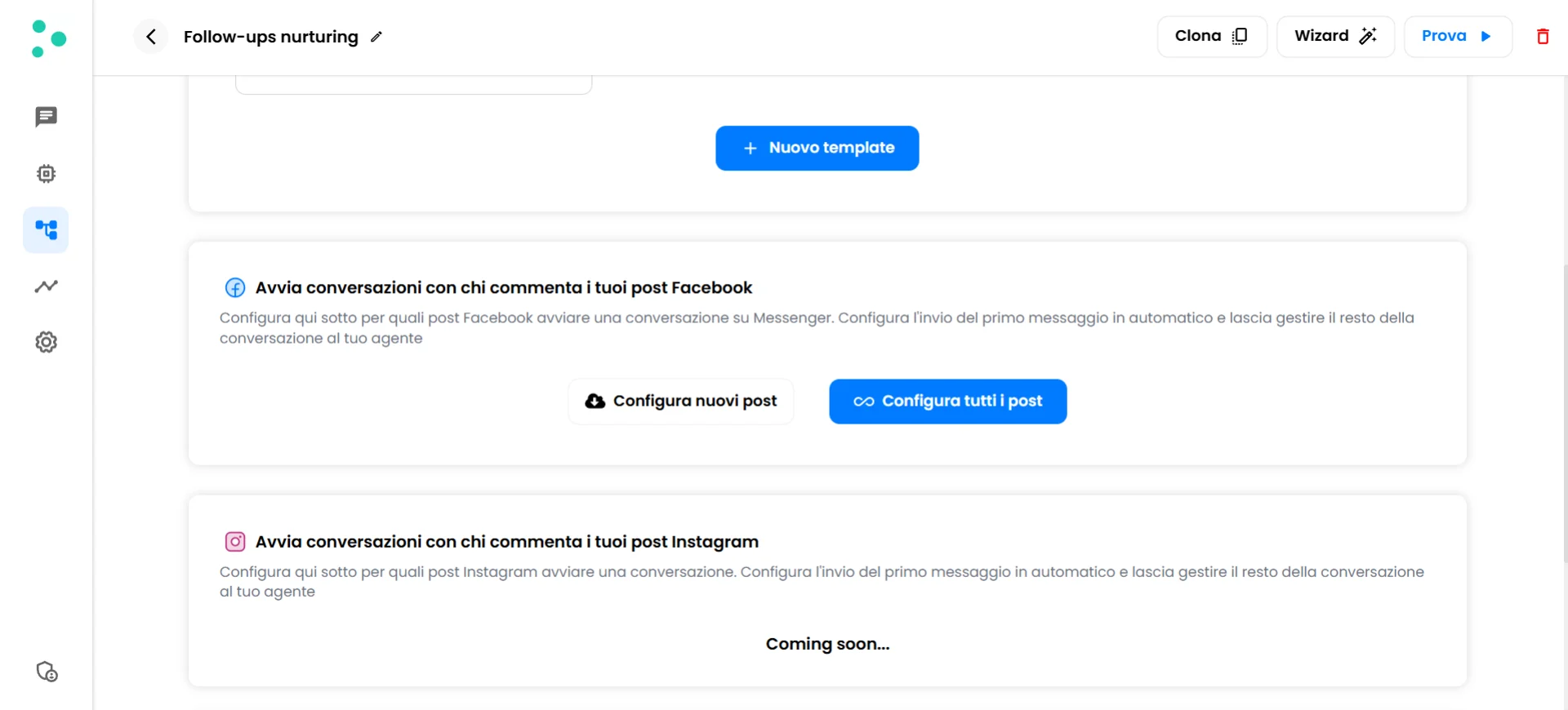 **Fatto!** Hai trovato la sezione Comment-to-DM. Ora decidi quale ambito configurare per primo.
Scegli l'ambito che corrisponde a ciò che vuoi fare:
* **Tutti i post (default a livello di pagina)** → Clicca il pulsante blu **"Configure all posts"**. Si apre direttamente il popup di configurazione, dato che esiste una sola configurazione Tutti i post per pagina.
* **Un post specifico** → Clicca **"Configure new posts"**. Irelia recupera la lista dei post dalla tua Pagina Facebook e li mostra come schede **sotto il pulsante**. Sfoglia la lista e clicca sulla scheda del post che vuoi configurare.
**Fatto!** Hai trovato la sezione Comment-to-DM. Ora decidi quale ambito configurare per primo.
Scegli l'ambito che corrisponde a ciò che vuoi fare:
* **Tutti i post (default a livello di pagina)** → Clicca il pulsante blu **"Configure all posts"**. Si apre direttamente il popup di configurazione, dato che esiste una sola configurazione Tutti i post per pagina.
* **Un post specifico** → Clicca **"Configure new posts"**. Irelia recupera la lista dei post dalla tua Pagina Facebook e li mostra come schede **sotto il pulsante**. Sfoglia la lista e clicca sulla scheda del post che vuoi configurare.
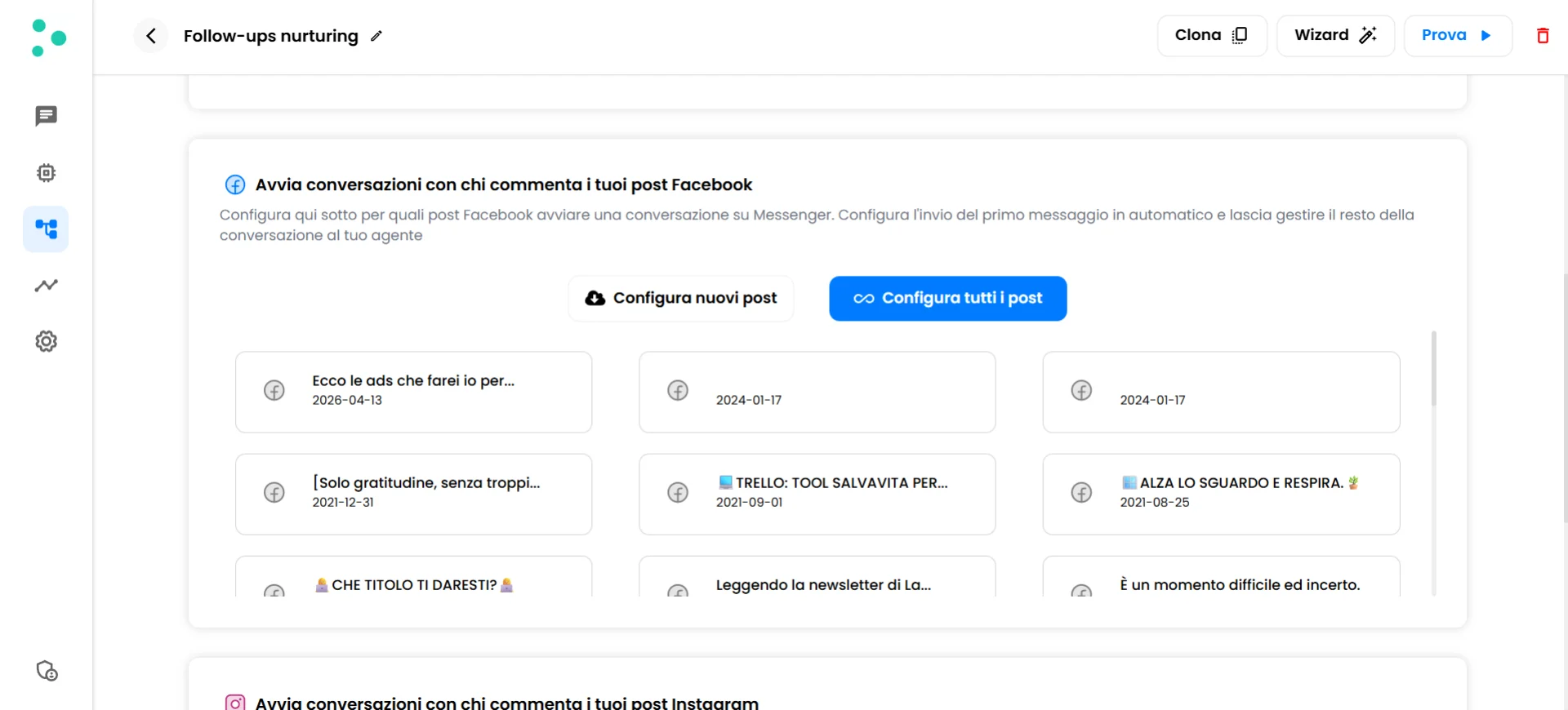 **I post vengono caricati da Facebook in tempo reale.** La lista riflette ciò che è attualmente pubblicato sulla tua Pagina connessa. Se non vedi un post che ti aspettavi, assicurati che sia effettivamente pubblicato (non una bozza) e di aver connesso la Pagina Facebook corretta nella tua [Channels Configuration](/Guide-ita/Come-collegare-Meta-Messenger-e-Instant-Forms).
Qualunque ambito tu abbia scelto, si apre lo stesso popup di configurazione. È diviso in due parti — a sinistra cosa attiva l'automazione, a destra cosa viene inviato.
**I post vengono caricati da Facebook in tempo reale.** La lista riflette ciò che è attualmente pubblicato sulla tua Pagina connessa. Se non vedi un post che ti aspettavi, assicurati che sia effettivamente pubblicato (non una bozza) e di aver connesso la Pagina Facebook corretta nella tua [Channels Configuration](/Guide-ita/Come-collegare-Meta-Messenger-e-Instant-Forms).
Qualunque ambito tu abbia scelto, si apre lo stesso popup di configurazione. È diviso in due parti — a sinistra cosa attiva l'automazione, a destra cosa viene inviato.
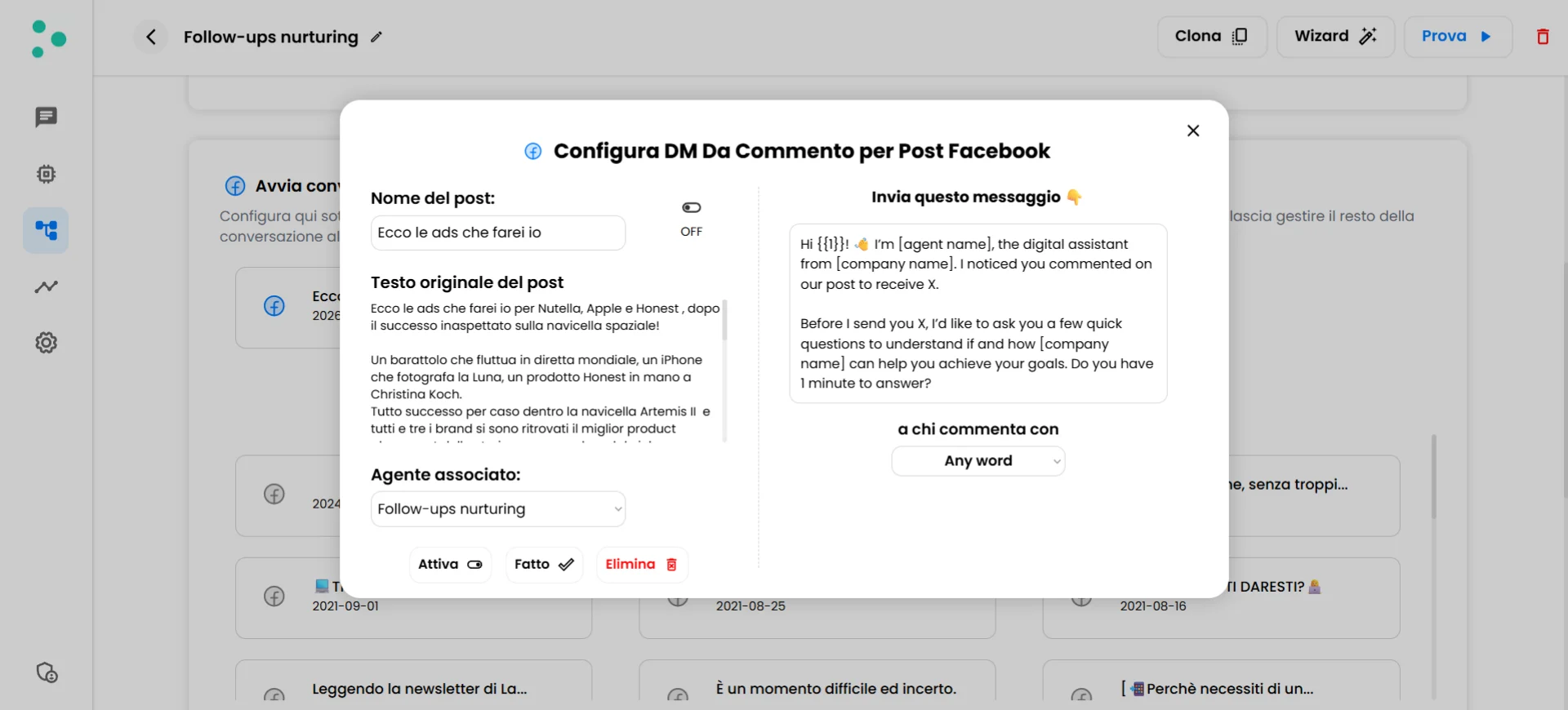 Compila il popup come segue:
1. **Scrivi il primo messaggio Messenger** — Nell'area di testo **"Send this message"** (Invia questo messaggio) sulla destra, digita il messaggio esatto che vuoi venga inviato in privato a chiunque commenti. Mantienilo caloroso, breve e naturale — è la prima cosa che il tuo prospect leggerà nei suoi DM. Menziona ciò che ha commentato, così il messaggio risulta personale e pertinente.
2. **Scegli la condizione di attivazione** — Sotto **"to anyone who comments with"** (a chiunque commenti con), decidi cosa conta come trigger:
* **Qualsiasi commento** → Scegli l'opzione che fa partire il DM su ogni commento, indipendentemente da ciò che la persona ha scritto. Usa questa opzione quando il post stesso è il filtro qualificante (es. un post che dice *"commenta qualsiasi cosa per ricevere la guida"*).
* **Parole chiave specifiche** → Aggiungi una o più parole chiave tramite il campo **"new word..."** (nuova parola...), poi conferma. Ogni parola chiave appare come un chip. Solo i commenti che contengono una di quelle parole attiveranno il DM. Usa questa opzione quando vuoi filtrare per intenzione reale (es. attiva su *"info"*, *"prezzo"*, *"prenota"*).
**Solo il primo messaggio è fisso.** Tutto ciò che il prospect invia dopo quel primo DM va direttamente all'AI agent nella cui tab **"Trigger"** stai configurando l'automazione, che risponde in modo dinamico. Questo è ciò che rende il Comment-to-DM in Irelia diverso da una sequenza statica — la conversazione è reale, non preconfezionata.
**Allinea il primo messaggio alla condizione di attivazione.** Se attivi sulla parola chiave *"prezzo"*, il tuo primo messaggio dovrebbe riprendere naturalmente quell'intenzione (es. *"Ciao! Ho visto che hai chiesto del prezzo — sarò felice di condividere i dettagli, vuoi che ti spieghi tutto?"*). Un primo messaggio generico spreca il segnale di qualificazione che il commento ti ha già dato.
Quando il popup è configurato come desideri, clicca il toggle **"Activate"** (Attiva) in basso a sinistra nel popup per accendere l'automazione, poi clicca **"Done"** (Fatto) per chiudere il popup.
Compila il popup come segue:
1. **Scrivi il primo messaggio Messenger** — Nell'area di testo **"Send this message"** (Invia questo messaggio) sulla destra, digita il messaggio esatto che vuoi venga inviato in privato a chiunque commenti. Mantienilo caloroso, breve e naturale — è la prima cosa che il tuo prospect leggerà nei suoi DM. Menziona ciò che ha commentato, così il messaggio risulta personale e pertinente.
2. **Scegli la condizione di attivazione** — Sotto **"to anyone who comments with"** (a chiunque commenti con), decidi cosa conta come trigger:
* **Qualsiasi commento** → Scegli l'opzione che fa partire il DM su ogni commento, indipendentemente da ciò che la persona ha scritto. Usa questa opzione quando il post stesso è il filtro qualificante (es. un post che dice *"commenta qualsiasi cosa per ricevere la guida"*).
* **Parole chiave specifiche** → Aggiungi una o più parole chiave tramite il campo **"new word..."** (nuova parola...), poi conferma. Ogni parola chiave appare come un chip. Solo i commenti che contengono una di quelle parole attiveranno il DM. Usa questa opzione quando vuoi filtrare per intenzione reale (es. attiva su *"info"*, *"prezzo"*, *"prenota"*).
**Solo il primo messaggio è fisso.** Tutto ciò che il prospect invia dopo quel primo DM va direttamente all'AI agent nella cui tab **"Trigger"** stai configurando l'automazione, che risponde in modo dinamico. Questo è ciò che rende il Comment-to-DM in Irelia diverso da una sequenza statica — la conversazione è reale, non preconfezionata.
**Allinea il primo messaggio alla condizione di attivazione.** Se attivi sulla parola chiave *"prezzo"*, il tuo primo messaggio dovrebbe riprendere naturalmente quell'intenzione (es. *"Ciao! Ho visto che hai chiesto del prezzo — sarò felice di condividere i dettagli, vuoi che ti spieghi tutto?"*). Un primo messaggio generico spreca il segnale di qualificazione che il commento ti ha già dato.
Quando il popup è configurato come desideri, clicca il toggle **"Activate"** (Attiva) in basso a sinistra nel popup per accendere l'automazione, poi clicca **"Done"** (Fatto) per chiudere il popup.
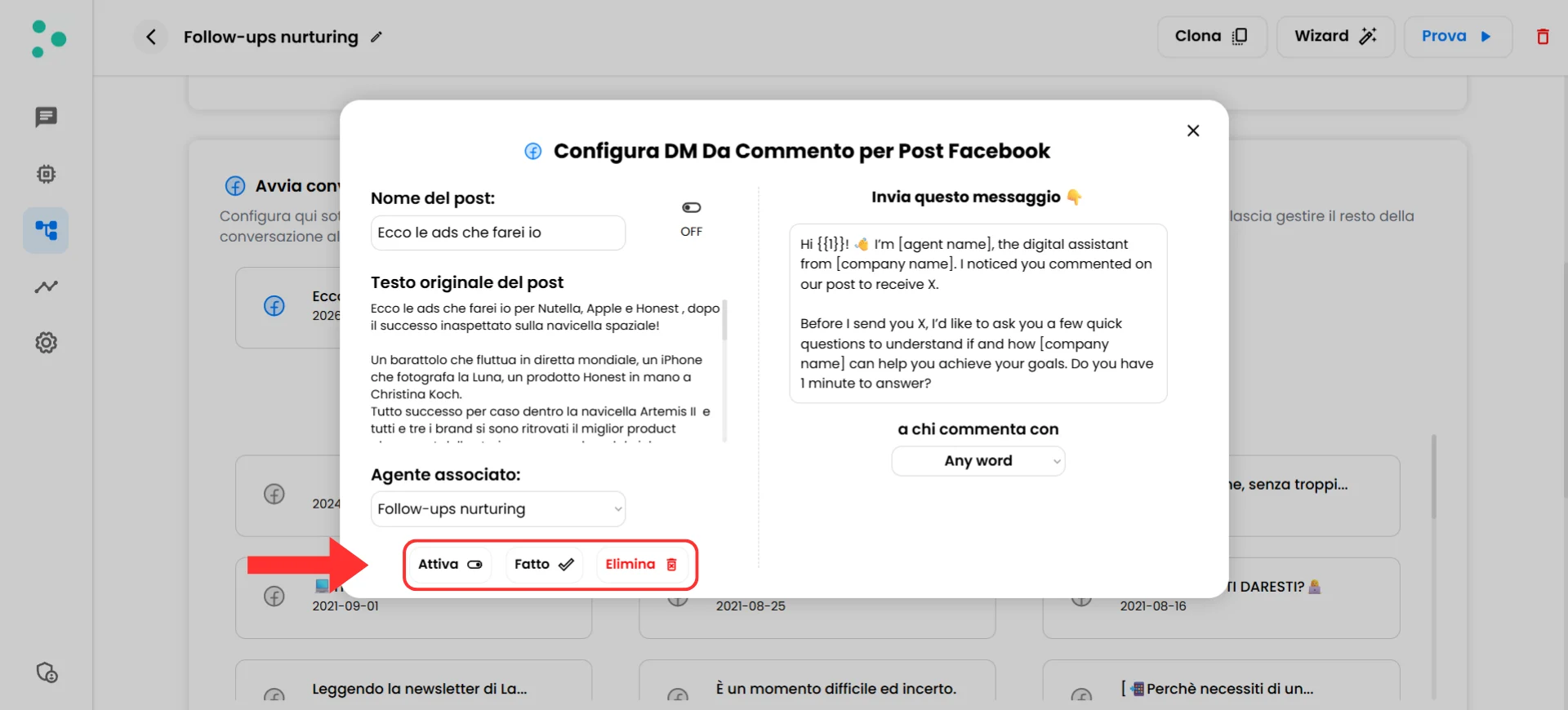 Il post configurato (o la configurazione Tutti i post) appare ora nella lista sopra i due pulsanti nella tab **"Trigger"** — è la tua conferma che è salvato e attivo.
🎉 **Complimenti! La tua automazione Comment-to-DM è live.** Da questo momento, ogni commento qualificante sul/sui post che hai configurato attiverà un DM privato su Messenger, e il tuo AI agent gestirà ogni conversazione che ne segue — automaticamente, 24 ore su 24.
## ⚙️ Gestire le automazioni
Una volta salvata, una configurazione appare nella lista **sopra** i pulsanti **"Configure new posts"** e **"Configure all posts"** nella tab **"Trigger"**. Da lì puoi gestirla in qualsiasi momento.
* **Modifica** — Clicca il post configurato (o la voce Tutti i post) per riaprire il popup. Modifica il messaggio o le parole chiave, poi clicca **"Done"** per salvare.
* **Metti in pausa** — Riapri il popup e disattiva il toggle **"Activate"**. La configurazione resta salvata ma smette di attivare DM finché non la riaccendi.
* **Elimina** — Riapri il popup e clicca il pulsante rosso **"Delete"** (Elimina) per rimuovere completamente la configurazione. Usa questa opzione quando non vuoi più che quel post attivi alcun DM.
**La configurazione Tutti i post è quella in blu.** Se hai più voci nella lista, puoi individuare il tuo default a livello di pagina a colpo d'occhio — è quella evidenziata in blu, mentre le configurazioni per post specifici hanno lo stile standard.
## ✅ Checklist rapida
Prima di considerare completa la tua configurazione Comment-to-DM, verifica:
* La tua **Pagina Facebook è connessa** a Irelia tramite l'integrazione Meta
* Il **toggle Meta Messenger** è abilitato nella Channels Configuration
* Hai scelto l'**ambito** giusto (Tutti i post, post specifici, o entrambi)
* Il tuo **primo messaggio Messenger** è scritto, caloroso e coerente con il contesto del trigger
* La tua **condizione di attivazione** (qualsiasi commento vs. parole chiave specifiche) è impostata correttamente
* Hai configurato l'automazione **all'interno della tab "Trigger" dell'AI agent** che vuoi gestisca la conversazione
* Hai cliccato **"Activate"** e la configurazione appare nella lista sopra i pulsanti
* Hai **commentato il post tu stesso** (o hai chiesto a qualcuno di farlo) per verificare che il DM arrivi
## ❓ Domande frequenti
Sì. La configurazione Tutti i post funziona come default a livello di pagina — gestisce ogni post che non ha una propria configurazione specifica. Le configurazioni per post specifici sovrascrivono il default Tutti i post sul post a cui sono associate. Questa combinazione ti permette di impostare un'automazione di base per tutta la pagina e poi personalizzare l'esperienza su singoli post ad alto valore.
Non c'è limite al numero di configurazioni per post specifici. Puoi impostarne quante ne servono. L'unica configurazione con un limite di una per pagina è il default Tutti i post.
L'evidenziazione in blu è un'indicazione visiva per aiutarti a individuare immediatamente il tuo default a livello di pagina tra le altre configurazioni. Non è un indicatore di stato — segna semplicemente quale voce è quella Tutti i post.
Solo il primo messaggio è fisso. Dal secondo messaggio in poi, l'AI agent prende il controllo e risponde dinamicamente in base a ciò che ogni prospect effettivamente dice. Due persone che commentano la stessa parola riceveranno lo stesso primo DM, ma le loro conversazioni da quel punto in poi saranno completamente diverse — modellate dalle loro domande, intenzioni e risposte.
Sì. Ogni automazione Comment-to-DM vive all'interno della tab **"Trigger"** di un AI agent specifico, quindi l'agent che gestisce la conversazione è semplicemente quello nella cui tab **"Trigger"** hai configurato il post. Per assegnare post diversi ad agent diversi, apri ciascun agent a turno e configura il post pertinente nella sua tab **"Trigger"**. Ad esempio, configura il post del tuo webinar all'interno di un agent per la registrazione eventi e il post del tuo prodotto all'interno di un agent per le vendite. Questo è un elemento fondamentale per i workflow multi-agent in Irelia. Consulta [Come avviare conversazioni con Irelia](/Guide-ita/Come-avviare-conversazioni-con-Irelia) per il modello completo di assegnazione degli agent.
Non al momento. Il Comment-to-DM in Irelia attualmente funziona solo sui **post di Facebook**, e il primo messaggio viene inviato tramite **Facebook Messenger**. L'automazione dei commenti su Instagram non è supportata.
L'automazione verrà salvata ma i DM non verranno effettivamente inviati, perché Messenger è il canale che li recapita. Assicurati che il toggle **Meta Messenger** sia abilitato nella tua **Channels Configuration** prima di fare affidamento su qualsiasi automazione Comment-to-DM.
Sì. Come qualsiasi altra conversazione gestita dal tuo AI agent, le conversazioni Comment-to-DM appaiono nel [Pannello Chat](/Guide-ita/Il-Pannello-Chat) insieme al resto dei tuoi lead. Puoi monitorarle, intervenire manualmente o analizzarle esattamente come qualsiasi altra conversazione Messenger. Consulta [Il Pannello Chat — Monitora, analizza e gestisci i tuoi lead](/Guide-ita/Il-Pannello-Chat) per i dettagli.
No — è esattamente lo scopo dell'ambito Tutti i post. Una volta configurato e attivato, si applica automaticamente a qualsiasi nuovo post che pubblichi sulla tua Pagina Facebook connessa, senza alcun lavoro extra da parte tua.
**Supporto Irelia.ai:**
* Contatta il supporto nel gruppo WhatsApp di supporto prioritario oppure invia un'email a [info@irelia.ai](mailto:info@irelia.ai)
* Includi: screenshot della tua tab **"Trigger"** e del popup dell'automazione, il post che stai cercando di configurare, e cosa ti aspettavi rispetto a cosa è successo
Il post configurato (o la configurazione Tutti i post) appare ora nella lista sopra i due pulsanti nella tab **"Trigger"** — è la tua conferma che è salvato e attivo.
🎉 **Complimenti! La tua automazione Comment-to-DM è live.** Da questo momento, ogni commento qualificante sul/sui post che hai configurato attiverà un DM privato su Messenger, e il tuo AI agent gestirà ogni conversazione che ne segue — automaticamente, 24 ore su 24.
## ⚙️ Gestire le automazioni
Una volta salvata, una configurazione appare nella lista **sopra** i pulsanti **"Configure new posts"** e **"Configure all posts"** nella tab **"Trigger"**. Da lì puoi gestirla in qualsiasi momento.
* **Modifica** — Clicca il post configurato (o la voce Tutti i post) per riaprire il popup. Modifica il messaggio o le parole chiave, poi clicca **"Done"** per salvare.
* **Metti in pausa** — Riapri il popup e disattiva il toggle **"Activate"**. La configurazione resta salvata ma smette di attivare DM finché non la riaccendi.
* **Elimina** — Riapri il popup e clicca il pulsante rosso **"Delete"** (Elimina) per rimuovere completamente la configurazione. Usa questa opzione quando non vuoi più che quel post attivi alcun DM.
**La configurazione Tutti i post è quella in blu.** Se hai più voci nella lista, puoi individuare il tuo default a livello di pagina a colpo d'occhio — è quella evidenziata in blu, mentre le configurazioni per post specifici hanno lo stile standard.
## ✅ Checklist rapida
Prima di considerare completa la tua configurazione Comment-to-DM, verifica:
* La tua **Pagina Facebook è connessa** a Irelia tramite l'integrazione Meta
* Il **toggle Meta Messenger** è abilitato nella Channels Configuration
* Hai scelto l'**ambito** giusto (Tutti i post, post specifici, o entrambi)
* Il tuo **primo messaggio Messenger** è scritto, caloroso e coerente con il contesto del trigger
* La tua **condizione di attivazione** (qualsiasi commento vs. parole chiave specifiche) è impostata correttamente
* Hai configurato l'automazione **all'interno della tab "Trigger" dell'AI agent** che vuoi gestisca la conversazione
* Hai cliccato **"Activate"** e la configurazione appare nella lista sopra i pulsanti
* Hai **commentato il post tu stesso** (o hai chiesto a qualcuno di farlo) per verificare che il DM arrivi
## ❓ Domande frequenti
Sì. La configurazione Tutti i post funziona come default a livello di pagina — gestisce ogni post che non ha una propria configurazione specifica. Le configurazioni per post specifici sovrascrivono il default Tutti i post sul post a cui sono associate. Questa combinazione ti permette di impostare un'automazione di base per tutta la pagina e poi personalizzare l'esperienza su singoli post ad alto valore.
Non c'è limite al numero di configurazioni per post specifici. Puoi impostarne quante ne servono. L'unica configurazione con un limite di una per pagina è il default Tutti i post.
L'evidenziazione in blu è un'indicazione visiva per aiutarti a individuare immediatamente il tuo default a livello di pagina tra le altre configurazioni. Non è un indicatore di stato — segna semplicemente quale voce è quella Tutti i post.
Solo il primo messaggio è fisso. Dal secondo messaggio in poi, l'AI agent prende il controllo e risponde dinamicamente in base a ciò che ogni prospect effettivamente dice. Due persone che commentano la stessa parola riceveranno lo stesso primo DM, ma le loro conversazioni da quel punto in poi saranno completamente diverse — modellate dalle loro domande, intenzioni e risposte.
Sì. Ogni automazione Comment-to-DM vive all'interno della tab **"Trigger"** di un AI agent specifico, quindi l'agent che gestisce la conversazione è semplicemente quello nella cui tab **"Trigger"** hai configurato il post. Per assegnare post diversi ad agent diversi, apri ciascun agent a turno e configura il post pertinente nella sua tab **"Trigger"**. Ad esempio, configura il post del tuo webinar all'interno di un agent per la registrazione eventi e il post del tuo prodotto all'interno di un agent per le vendite. Questo è un elemento fondamentale per i workflow multi-agent in Irelia. Consulta [Come avviare conversazioni con Irelia](/Guide-ita/Come-avviare-conversazioni-con-Irelia) per il modello completo di assegnazione degli agent.
Non al momento. Il Comment-to-DM in Irelia attualmente funziona solo sui **post di Facebook**, e il primo messaggio viene inviato tramite **Facebook Messenger**. L'automazione dei commenti su Instagram non è supportata.
L'automazione verrà salvata ma i DM non verranno effettivamente inviati, perché Messenger è il canale che li recapita. Assicurati che il toggle **Meta Messenger** sia abilitato nella tua **Channels Configuration** prima di fare affidamento su qualsiasi automazione Comment-to-DM.
Sì. Come qualsiasi altra conversazione gestita dal tuo AI agent, le conversazioni Comment-to-DM appaiono nel [Pannello Chat](/Guide-ita/Il-Pannello-Chat) insieme al resto dei tuoi lead. Puoi monitorarle, intervenire manualmente o analizzarle esattamente come qualsiasi altra conversazione Messenger. Consulta [Il Pannello Chat — Monitora, analizza e gestisci i tuoi lead](/Guide-ita/Il-Pannello-Chat) per i dettagli.
No — è esattamente lo scopo dell'ambito Tutti i post. Una volta configurato e attivato, si applica automaticamente a qualsiasi nuovo post che pubblichi sulla tua Pagina Facebook connessa, senza alcun lavoro extra da parte tua.
**Supporto Irelia.ai:**
* Contatta il supporto nel gruppo WhatsApp di supporto prioritario oppure invia un'email a [info@irelia.ai](mailto:info@irelia.ai)
* Includi: screenshot della tua tab **"Trigger"** e del popup dell'automazione, il post che stai cercando di configurare, e cosa ti aspettavi rispetto a cosa è successo