> ## Documentation Index
> Fetch the complete documentation index at: https://docs.irelia.ai/llms.txt
> Use this file to discover all available pages before exploring further.
# Come usare Irelia Forms per acquisire lead e avviare conversazioni WhatsApp
> Crea una landing page personalizzata con un modulo di contatto che invia automaticamente il tuo template WhatsApp a chiunque lo compili — senza API, senza automazioni, senza codice.
## \~10 minuti di configurazione
Prerequisiti prima di iniziare
Passaggi sintetici per utenti esperti
Guida completa (Passaggi 1–4)
Verifica che tutto funzioni
Problemi comuni, risposte e soluzioni
***
### Introduzione
Hai costruito il tuo AI agent, scritto il template WhatsApp perfetto, e ha appena ricevuto l'approvazione. Ora vuoi iniziare a inviarlo a prospect reali. Ma come fai concretamente a ottenere i loro numeri di telefono e far partire quel primo messaggio in uscita?
Se hai già traffico in arrivo da landing page, campagne email, Google Ads o dal tuo sito — e non sei ancora pronto per usare l'API di Irelia o configurare strumenti di automazione esterni — **Irelia Forms è il modo più veloce per passare da "template approvato" a "prospect che ricevono messaggi WhatsApp."** In circa dieci minuti, non ore.
Irelia Forms ti permette di creare una semplice landing page personalizzabile con un modulo di contatto. Quando un prospect inserisce il suo nome e numero di telefono, Irelia invia automaticamente il tuo template WhatsApp — il primo messaggio in uscita che avvia una conversazione gestita interamente dal tuo AI agent. Nessun webhook, nessun Zapier, nessun Make.com, nessun codice.
Irelia Forms è ideale quando il tuo traffico proviene da fonti web come landing page, email marketing, Google Ads, codici QR o CTA sul sito. Se stai facendo **campagne pubblicitarie Meta** (Facebook o Instagram), l'approccio più rapido è l'integrazione nativa di Irelia con i Meta Instant Forms — che acquisisce lead direttamente dalle tue inserzioni e invia messaggi WhatsApp senza bisogno di una landing page. [Scopri come configurare i Meta Instant Forms qui](/Guide-ita/Collega-i-Meta-Instant-Forms-ai-template-WhatsApp).
**Alla fine di questa guida avrai:**
✅ Una landing page attiva con un modulo di contatto collegato al tuo template WhatsApp
✅ Pieno controllo sull'aspetto del modulo — titoli, colori, immagini e font
✅ Un URL condivisibile su cui iniziare subito a dirigere traffico
✅ L'opzione di incorporare il modulo sul tuo sito web, se preferisci
### Come funziona
Pensa a Irelia Forms come un ponte con un solo click tra il tuo traffico web e WhatsApp.
Ecco il percorso che vive un prospect:
1. Clicca un link nella tua email, annuncio, sito web o post social — e atterra sulla tua pagina Irelia Form (o sul tuo sito con il modulo incorporato)
2. Inserisce il suo nome e numero di telefono e clicca su invia
3. Irelia invia istantaneamente il template WhatsApp collegato — il primo messaggio in uscita
4. Il tuo AI agent prende in carico la conversazione da quel momento, qualificando e assistendo automaticamente il prospect
Il concetto chiave: **ogni Irelia Form è collegato a esattamente un template WhatsApp** — una relazione uno a uno. Il modulo non esiste da solo; vive all'interno della configurazione di uno specifico template. Quando qualcuno invia il modulo, è *quel* template che viene spedito.
Questo significa che se vuoi moduli diversi per offerte o campagne diverse, dovrai creare template WhatsApp separati, ciascuno con il proprio Irelia Form.
**Limite dei placeholder nel template:** Irelia Forms supporta template **senza placeholder o con un singolo placeholder `X`**. Se il tuo template include un placeholder `X`, verrà automaticamente compilato con il **nome** che il prospect inserisce nel modulo. Template con più placeholder (es. `X` e `X`) non sono supportati tramite Irelia Forms — usa l'[API o un'integrazione di automazione](/Guide-ita/Come-avviare-conversazioni-con-Irelia) per quelli.
**Più metodi di invio possono coesistere.** Attivare Irelia Forms non disabilita gli altri metodi. Puoi avere Irelia Forms attivo per il traffico della tua landing page mentre usi anche automazioni API o Meta Instant Forms per altri canali — tutti collegati allo stesso template.
### Cosa farai
1. **Selezionare Irelia Forms** per il tuo template WhatsApp approvato (\~2 minuti)
2. **Personalizzare il contenuto e lo stile** del tuo modulo (\~5 minuti)
3. **Salvare e pubblicare** il modulo (\~1 minuto)
4. **Condividere l'URL del modulo** o incorporarlo sul tuo sito web (\~2 minuti)
## 📋 Cosa ti serve
* Un account Irelia.ai con almeno un AI agent attivo Obbligatorio
* Un template WhatsApp approvato **con al massimo un placeholder** (`X`) — [scopri come crearne uno qui](/Guide-ita/Come-creare-un-Template-WhatsApp-in-Irelia) se non ne hai ancora uno Obbligatorio
* Crediti Irelia sufficienti per inviare messaggi in uscita (ogni invio del modulo consuma un credito) Obbligatorio
* Il copy della tua landing page pronto (titolo, sottotitolo, testo del pulsante) Obbligatorio
* Un logo o un'immagine da mostrare sul modulo Facoltativo
* Accesso al codice del tuo sito web (solo se vuoi incorporare il modulo sul tuo sito) Facoltativo
**Non serve saper programmare per la configurazione base.** Se sai scrivere in campi di testo e cliccare un pulsante di salvataggio, puoi farcela. Incorporare il modulo sul tuo sito richiede di incollare un frammento di codice — e ti guideremo anche in quello.
## ⚡ Percorso rapido (utenti esperti)
Hai già dimestichezza con Irelia? Ecco la versione sintetica:
1. **Apri il tuo template approvato** → Nel popup **"Set up the sending of the WhatsApp template"** (Configura l'invio del template WhatsApp), clicca sulla scheda **"Irelia Forms"** sotto **"Configure form"**
2. **Crea il modulo** → Clicca il pulsante **"Create your Irelia form"** → Si apre una nuova scheda con l'editor del modulo
3. **Personalizza** → Compila la scheda **"Content"** (titolo, sottotitolo, immagine, testo del pulsante, footer, testo della pagina di ringraziamento) → Passa alla scheda **"Style"** (colore di sfondo, colore del pulsante, tipografia, font)
4. **Salva** → Clicca **"Save and update content"** e/o **"Save and update style"**
5. **Distribuisci** → Copia l'URL del modulo direttamente dalla scheda dell'editor, *oppure* torna al popup del template e clicca **"Copy Irelia Form URL"** o **"Copy the code to insert on your website"**
6. **Finalizza** → Clicca **"I completed the configuration"** nel popup del template
Vuoi più dettagli? Continua con la guida completa qui sotto.
## 🔧 Configurazione passo dopo passo
\~2 minuti
Prima di poter creare un Irelia Form, ti serve un template WhatsApp approvato. Se non ne hai ancora creato uno, segui prima la nostra [guida alla creazione di un template WhatsApp](/Guide-ita/Come-creare-un-Template-WhatsApp-in-Irelia).
1. Nella tua dashboard Irelia, vai ai tuoi template WhatsApp
2. Clicca sul template approvato che vuoi collegare a un modulo
3. Comparirà il popup **"Set up the sending of the WhatsApp template"**
Vedrai i dettagli del tuo template sul lato sinistro — nome del template, stato di approvazione, anteprima del messaggio e l'AI agent associato. Sul lato destro troverai i metodi di invio disponibili.
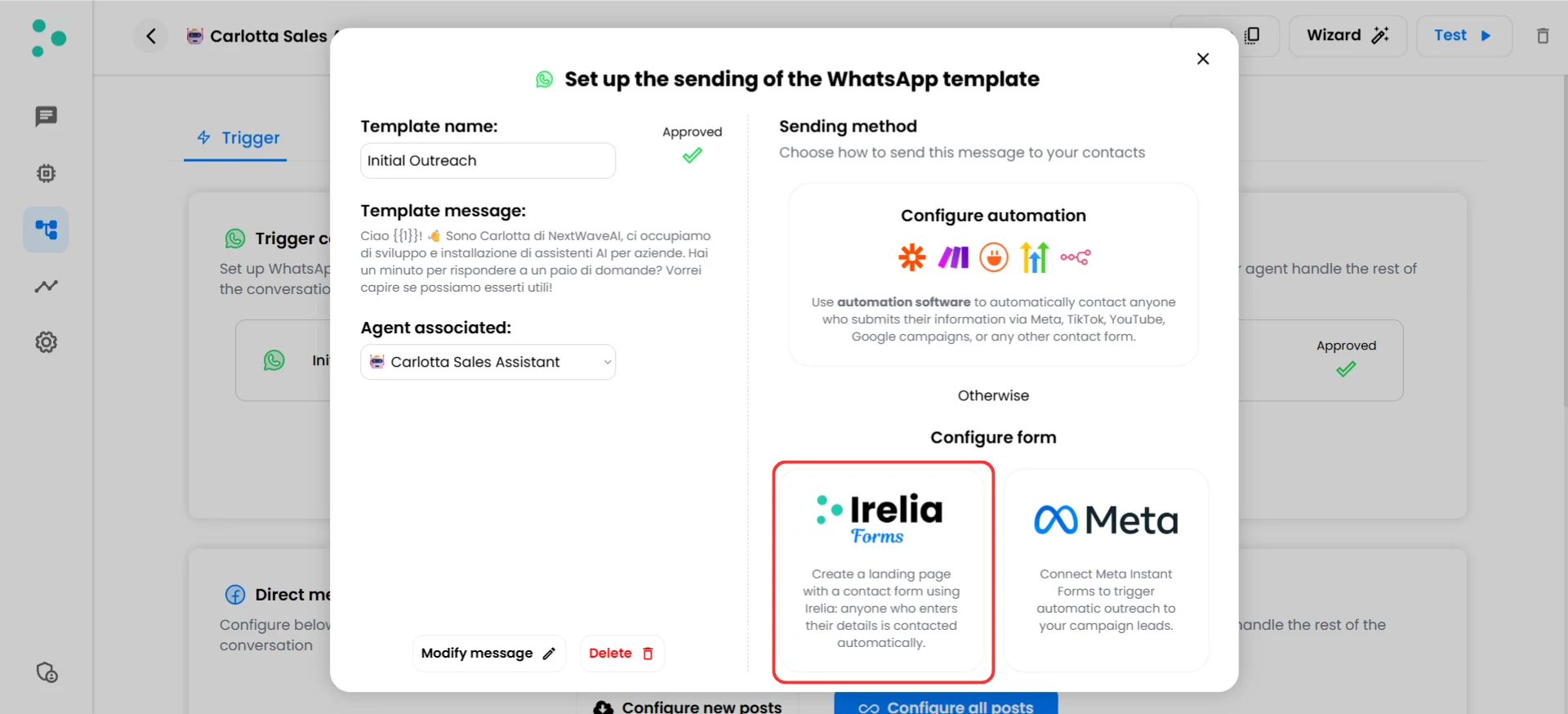 4. Scorri verso il basso fino alla sezione **"Configure form"**
5. Clicca sulla scheda **"Irelia Forms"**
Il popup si aggiornerà mostrando la schermata **"Configure the landing page"** (Configura la landing page).
4. Scorri verso il basso fino alla sezione **"Configure form"**
5. Clicca sulla scheda **"Irelia Forms"**
Il popup si aggiornerà mostrando la schermata **"Configure the landing page"** (Configura la landing page).
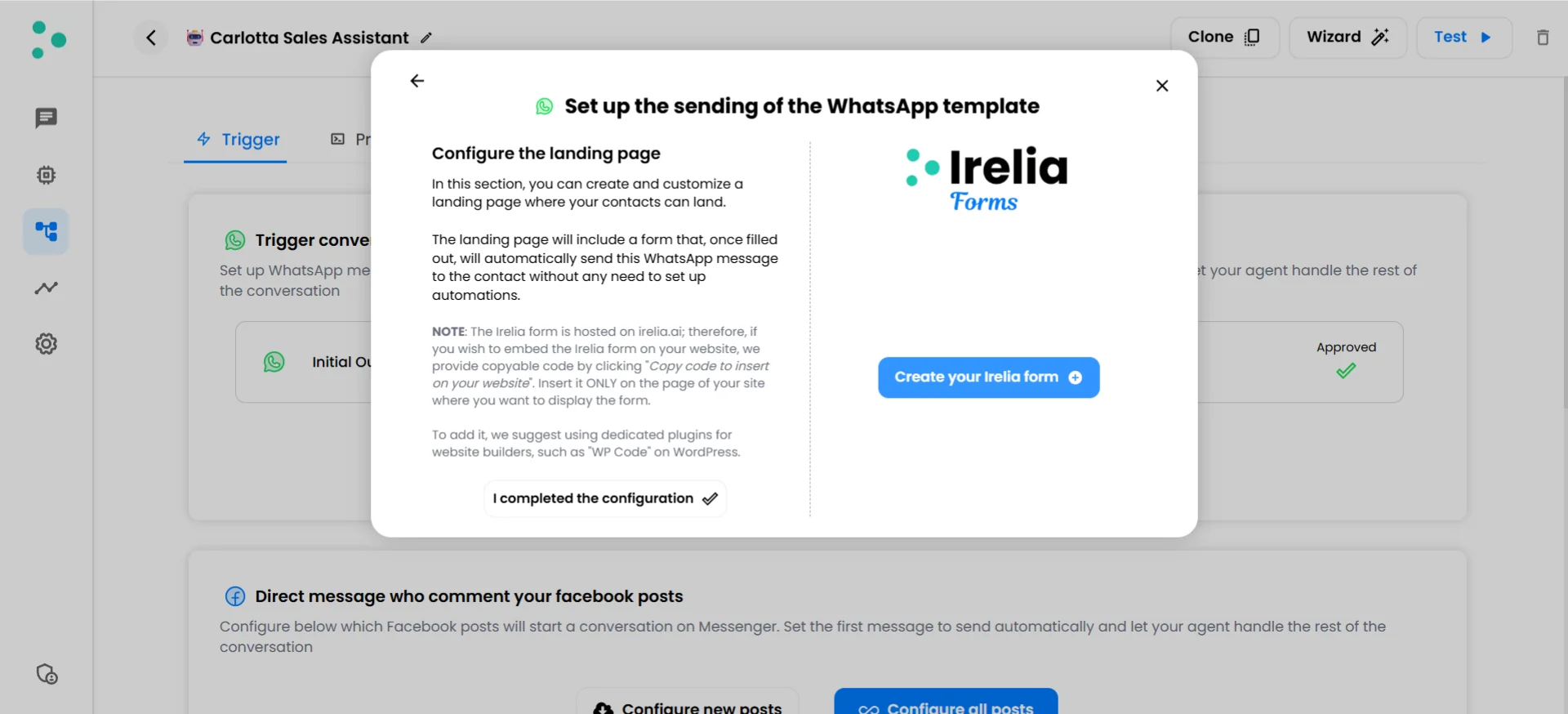 6. Clicca il pulsante blu **"Create your Irelia form"**
Si aprirà una nuova scheda del browser con l'editor di Irelia Forms — qui personalizzerai il tuo modulo.
\~5 minuti
L'editor del modulo si apre in una nuova scheda. Vedrai un'**anteprima live** del modulo sul lato destro e una **barra laterale delle impostazioni** sulla sinistra con due schede: **"Content"** e **"Style"**.
6. Clicca il pulsante blu **"Create your Irelia form"**
Si aprirà una nuova scheda del browser con l'editor di Irelia Forms — qui personalizzerai il tuo modulo.
\~5 minuti
L'editor del modulo si apre in una nuova scheda. Vedrai un'**anteprima live** del modulo sul lato destro e una **barra laterale delle impostazioni** sulla sinistra con due schede: **"Content"** e **"Style"**.
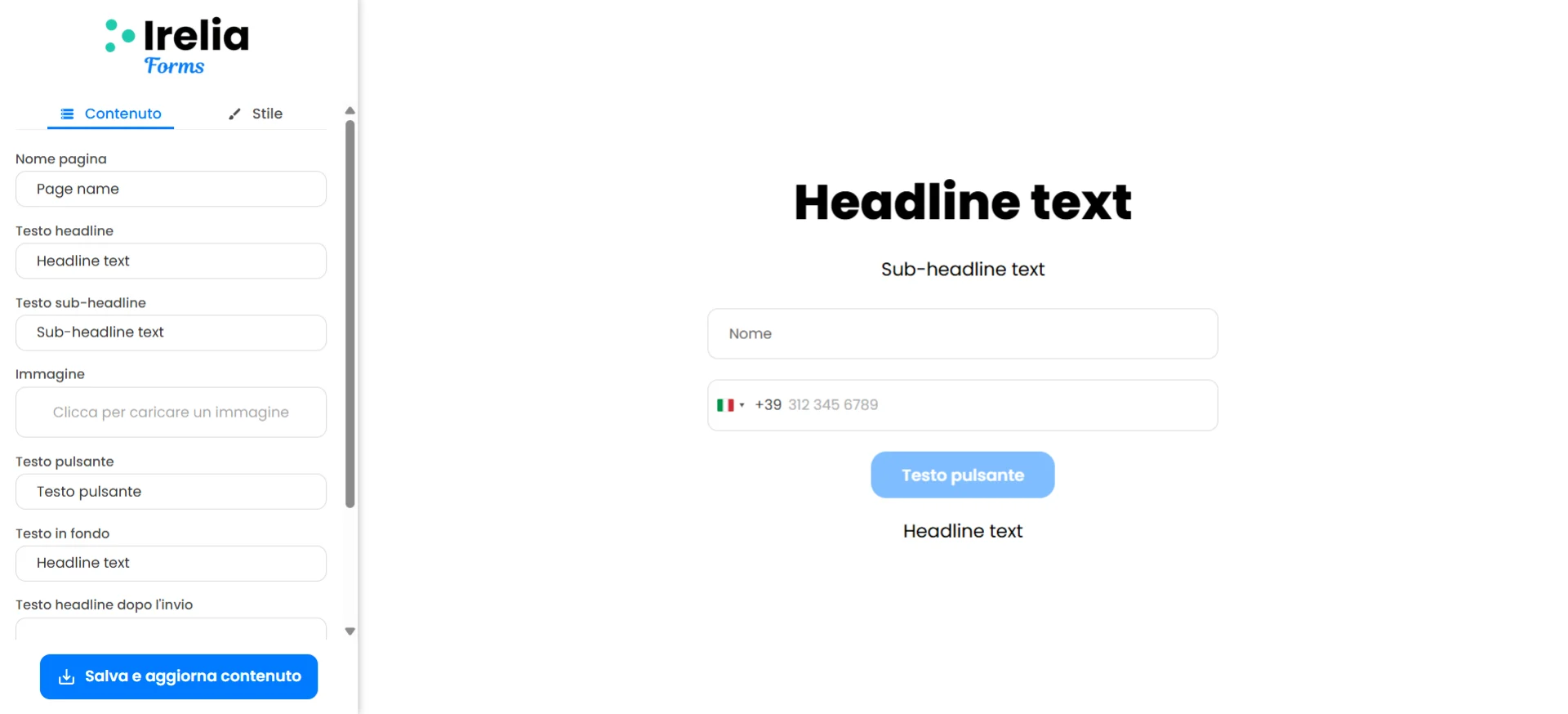 Ogni modifica che fai nella barra laterale aggiorna l'anteprima in tempo reale, così vedrai sempre esattamente quello che vedranno i tuoi prospect.
La barra laterale di modifica è visibile solo quando sei loggato nell'account Irelia che possiede questo modulo. Chiunque altro visiti l'URL della pagina — come i tuoi prospect — vedrà solo la landing page pulita con il modulo.
#### Personalizza il contenuto
La scheda **"Content"** controlla tutto il testo e i media del tuo modulo. Ecco cosa fa ogni campo:
| Campo | Cosa controlla | Suggerimenti |
| :-------------------------------- | :-------------------------------------------------- | :-------------------------------------------------------------------------------------- |
| **"Page name"** | Nome interno del modulo (solo per tuo riferimento) | Usa qualcosa di descrittivo, come "Modulo Lead Promo Estiva" |
| **"Headline text"** | Il titolo grande e in grassetto in cima alla pagina | Mantienilo chiaro e focalizzato sui benefici (es. "Ottieni la tua consulenza gratuita") |
| **"Sub-headline text"** | Testo di supporto più piccolo sotto il titolo | Aggiungi contesto o rafforza la tua proposta di valore |
| **"Image"** | Un'immagine opzionale mostrata sul modulo | Carica il tuo logo, una foto prodotto o una grafica della campagna |
| **"Button text"** | Il testo sul pulsante di invio | Usa un linguaggio orientato all'azione (es. "Inizia ora", "Prenota il mio posto") |
| **"Footer text"** | Testo mostrato sotto il modulo | Crea aspettativa sul messaggio WhatsApp che stanno per ricevere |
| **"Thank-you page headline"** | Titolo mostrato dopo l'invio riuscito | Conferma l'azione e spiega cosa succederà |
| **"Thank-you page sub-headline"** | Testo di supporto nella pagina di ringraziamento | Rafforza il messaggio che verranno contattati su WhatsApp a breve |
**Il testo del footer è la tua arma segreta.** Usalo per creare aspettativa e ridurre le resistenze. Qualcosa come: *"Dopo aver inviato questo modulo, riceverai un messaggio WhatsApp dal nostro assistente AI per aiutarti a trovare la soluzione perfetta."* Questo crea aspettative chiare, così i prospect non saranno sorpresi quando arriva il messaggio — e saranno più propensi a rispondere.
**Non sottovalutare la pagina di ringraziamento.** Dopo l'invio, il prospect vede questa schermata di conferma. Usala per fare da ponte tra il modulo e WhatsApp — qualcosa come: *"Controlla il tuo WhatsApp! Ti abbiamo appena inviato un messaggio per iniziare."* Più chiara è l'istruzione, più alto sarà il tuo tasso di risposta.
#### Personalizza lo stile
Clicca la scheda **"Style"** in cima alla barra laterale per controllare l'aspetto visivo del tuo modulo:
| Impostazione | Cosa controlla |
| :------------------------------------------------- | :--------------------------------------------- |
| **"Background color"** | Il colore di sfondo dell'intera pagina |
| **"Button color"** | Il colore di riempimento del pulsante di invio |
| **"Headline"** — colore, dimensione (px), peso | Tipografia del titolo principale |
| **"Sub-headline"** — colore, dimensione (px), peso | Tipografia del testo di supporto |
| **"Button text"** — colore, dimensione (px), peso | Tipografia del testo del pulsante |
| **"Footer text"** — colore, dimensione (px), peso | Tipografia del testo del footer |
| **"Font"** | La famiglia di font usata in tutto il modulo |
Ogni modifica che fai nella barra laterale aggiorna l'anteprima in tempo reale, così vedrai sempre esattamente quello che vedranno i tuoi prospect.
La barra laterale di modifica è visibile solo quando sei loggato nell'account Irelia che possiede questo modulo. Chiunque altro visiti l'URL della pagina — come i tuoi prospect — vedrà solo la landing page pulita con il modulo.
#### Personalizza il contenuto
La scheda **"Content"** controlla tutto il testo e i media del tuo modulo. Ecco cosa fa ogni campo:
| Campo | Cosa controlla | Suggerimenti |
| :-------------------------------- | :-------------------------------------------------- | :-------------------------------------------------------------------------------------- |
| **"Page name"** | Nome interno del modulo (solo per tuo riferimento) | Usa qualcosa di descrittivo, come "Modulo Lead Promo Estiva" |
| **"Headline text"** | Il titolo grande e in grassetto in cima alla pagina | Mantienilo chiaro e focalizzato sui benefici (es. "Ottieni la tua consulenza gratuita") |
| **"Sub-headline text"** | Testo di supporto più piccolo sotto il titolo | Aggiungi contesto o rafforza la tua proposta di valore |
| **"Image"** | Un'immagine opzionale mostrata sul modulo | Carica il tuo logo, una foto prodotto o una grafica della campagna |
| **"Button text"** | Il testo sul pulsante di invio | Usa un linguaggio orientato all'azione (es. "Inizia ora", "Prenota il mio posto") |
| **"Footer text"** | Testo mostrato sotto il modulo | Crea aspettativa sul messaggio WhatsApp che stanno per ricevere |
| **"Thank-you page headline"** | Titolo mostrato dopo l'invio riuscito | Conferma l'azione e spiega cosa succederà |
| **"Thank-you page sub-headline"** | Testo di supporto nella pagina di ringraziamento | Rafforza il messaggio che verranno contattati su WhatsApp a breve |
**Il testo del footer è la tua arma segreta.** Usalo per creare aspettativa e ridurre le resistenze. Qualcosa come: *"Dopo aver inviato questo modulo, riceverai un messaggio WhatsApp dal nostro assistente AI per aiutarti a trovare la soluzione perfetta."* Questo crea aspettative chiare, così i prospect non saranno sorpresi quando arriva il messaggio — e saranno più propensi a rispondere.
**Non sottovalutare la pagina di ringraziamento.** Dopo l'invio, il prospect vede questa schermata di conferma. Usala per fare da ponte tra il modulo e WhatsApp — qualcosa come: *"Controlla il tuo WhatsApp! Ti abbiamo appena inviato un messaggio per iniziare."* Più chiara è l'istruzione, più alto sarà il tuo tasso di risposta.
#### Personalizza lo stile
Clicca la scheda **"Style"** in cima alla barra laterale per controllare l'aspetto visivo del tuo modulo:
| Impostazione | Cosa controlla |
| :------------------------------------------------- | :--------------------------------------------- |
| **"Background color"** | Il colore di sfondo dell'intera pagina |
| **"Button color"** | Il colore di riempimento del pulsante di invio |
| **"Headline"** — colore, dimensione (px), peso | Tipografia del titolo principale |
| **"Sub-headline"** — colore, dimensione (px), peso | Tipografia del testo di supporto |
| **"Button text"** — colore, dimensione (px), peso | Tipografia del testo del pulsante |
| **"Footer text"** — colore, dimensione (px), peso | Tipografia del testo del footer |
| **"Font"** | La famiglia di font usata in tutto il modulo |
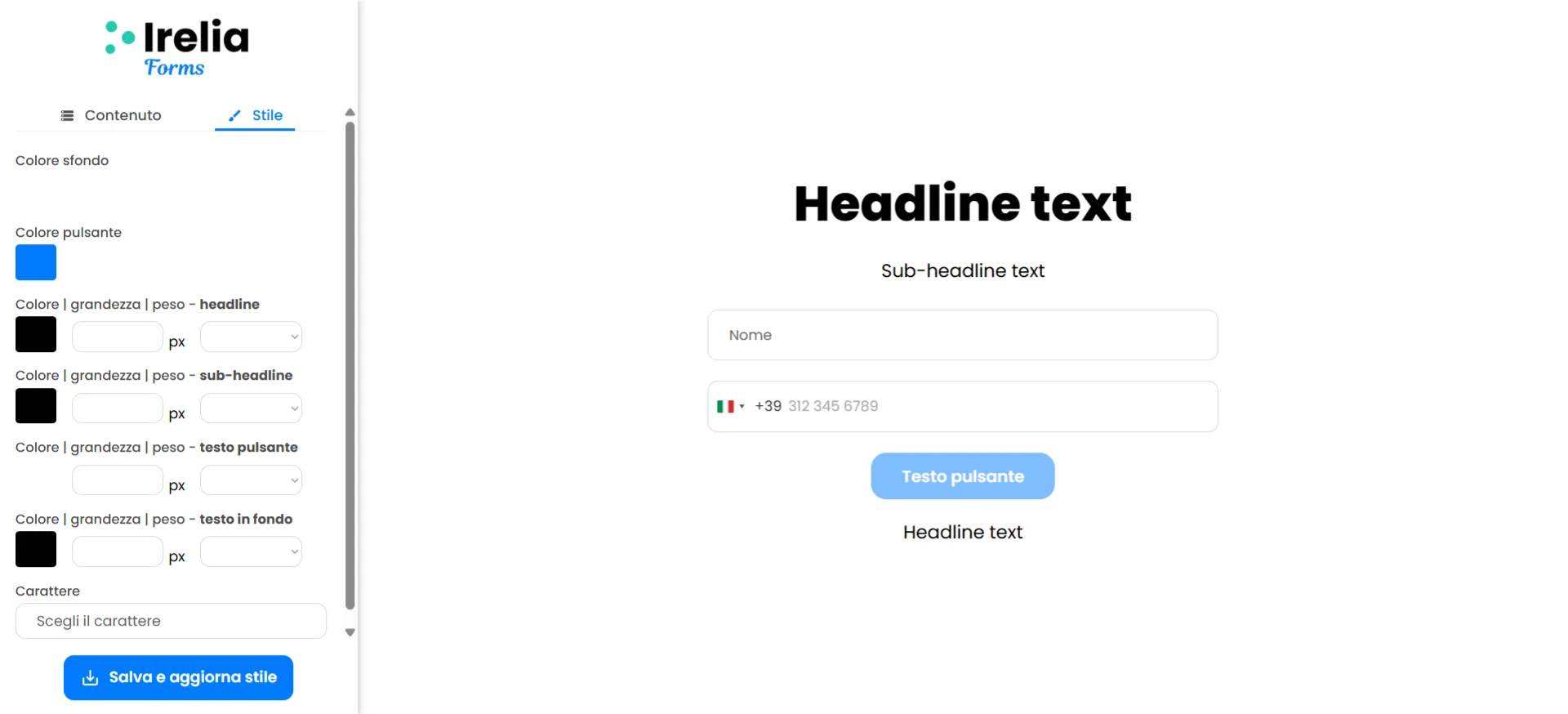 **Allineati al tuo brand.** Usa i colori del tuo brand per lo sfondo e il pulsante, e scegli un font coerente con il tuo sito web. Se stai facendo inserzioni che portano a questo modulo, la coerenza visiva costruisce fiducia e migliora i tassi di conversione.
\~1 minuto
Quando sei soddisfatto del tuo modulo:
1. Nella scheda **"Content"**, clicca il pulsante **"Save and update content"** in fondo alla barra laterale
2. Se hai fatto modifiche nella scheda **"Style"**, passa a quella scheda e clicca il pulsante **"Save and update style"**
Il tuo modulo è ora online! L'URL nella barra degli indirizzi del tuo browser è l'URL pubblico del modulo — puoi già iniziare a indirizzare le persone lì.
Assicurati di salvare su **entrambe** le schede se hai modificato le impostazioni di entrambe. Contenuto e stile vengono salvati separatamente.
\~2 minuti
Hai due modi per mettere il tuo modulo davanti ai prospect. Scegli quello più adatto alla tua situazione — o usali entrambi.
#### Opzione A: Usa l'URL del modulo Irelia ospitato (il più veloce)
Il tuo modulo è già attivo e ospitato su irelia.ai. Per ottenere l'URL:
* **Dalla scheda dell'editor:** Copia l'URL direttamente dalla barra degli indirizzi del tuo browser — quello è l'URL pubblico del modulo.
* **Dal popup del template:** Torna alla scheda da cui hai iniziato e clicca il pulsante **"Copy Irelia Form URL"**.
**Allineati al tuo brand.** Usa i colori del tuo brand per lo sfondo e il pulsante, e scegli un font coerente con il tuo sito web. Se stai facendo inserzioni che portano a questo modulo, la coerenza visiva costruisce fiducia e migliora i tassi di conversione.
\~1 minuto
Quando sei soddisfatto del tuo modulo:
1. Nella scheda **"Content"**, clicca il pulsante **"Save and update content"** in fondo alla barra laterale
2. Se hai fatto modifiche nella scheda **"Style"**, passa a quella scheda e clicca il pulsante **"Save and update style"**
Il tuo modulo è ora online! L'URL nella barra degli indirizzi del tuo browser è l'URL pubblico del modulo — puoi già iniziare a indirizzare le persone lì.
Assicurati di salvare su **entrambe** le schede se hai modificato le impostazioni di entrambe. Contenuto e stile vengono salvati separatamente.
\~2 minuti
Hai due modi per mettere il tuo modulo davanti ai prospect. Scegli quello più adatto alla tua situazione — o usali entrambi.
#### Opzione A: Usa l'URL del modulo Irelia ospitato (il più veloce)
Il tuo modulo è già attivo e ospitato su irelia.ai. Per ottenere l'URL:
* **Dalla scheda dell'editor:** Copia l'URL direttamente dalla barra degli indirizzi del tuo browser — quello è l'URL pubblico del modulo.
* **Dal popup del template:** Torna alla scheda da cui hai iniziato e clicca il pulsante **"Copy Irelia Form URL"**.
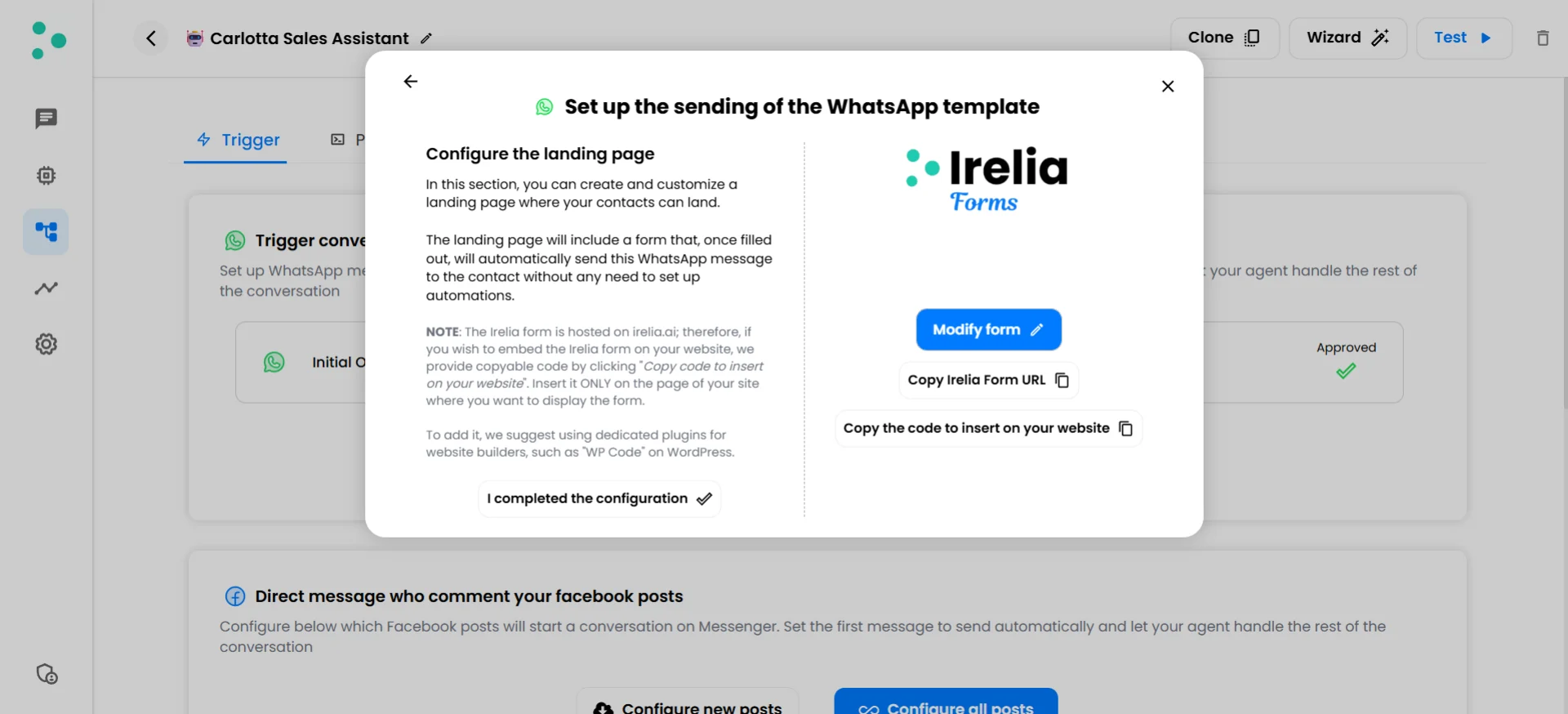 Condividi questo URL ovunque vuoi: campagne email, landing page di Google Ads, post sui social media, codici QR agli eventi, link in bio — qualsiasi canale web che genera traffico.
Una volta terminato, clicca **"I completed the configuration"** in basso a sinistra nel popup del template per finalizzare.
**Questo è il modo più veloce per testare i messaggi in uscita.** Condividi il link, ricevi invii e il tuo AI agent avvia le conversazioni automaticamente. Nessun sito web necessario, nessuna configurazione tecnica.
#### Opzione B: Incorpora il modulo sul tuo sito web
Se preferisci che il modulo appaia sul tuo dominio — per coerenza con il brand o per catturare i visitatori esistenti del tuo sito — puoi incorporarlo usando un frammento di codice.
1. Torna alla scheda del popup del template
2. Clicca il pulsante **"Copy the code to insert on your website"**
3. Incolla questo codice in una pagina dedicata sul tuo sito web (istruzioni specifiche per piattaforma qui sotto)
4. Una volta completata la configurazione, clicca **"I completed the configuration"** in basso a sinistra
##### Come funziona il codice di incorporamento
Il codice di incorporamento è uno snippet `
```
Poiché il modulo occupa l'intera pagina, **dovresti posizionare questo codice in una pagina dedicata** — una creata appositamente per il modulo. Qualsiasi contenuto esistente su quella pagina sarà nascosto dietro il modulo una volta caricato.
##### Per qualsiasi sito web (accesso diretto all'HTML)
Se tu o il tuo sviluppatore avete accesso diretto ai file HTML del vostro sito:
1. Crea una nuova pagina HTML dedicata per il modulo (es. `get-started.html`)
2. Incolla il codice di incorporamento dell'Irelia Form **appena prima** del tag di chiusura ``
3. Salva il file e caricalo sul tuo server
4. Visita la pagina — dovresti vedere il tuo Irelia Form che riempie lo schermo
Condividi questo URL ovunque vuoi: campagne email, landing page di Google Ads, post sui social media, codici QR agli eventi, link in bio — qualsiasi canale web che genera traffico.
Una volta terminato, clicca **"I completed the configuration"** in basso a sinistra nel popup del template per finalizzare.
**Questo è il modo più veloce per testare i messaggi in uscita.** Condividi il link, ricevi invii e il tuo AI agent avvia le conversazioni automaticamente. Nessun sito web necessario, nessuna configurazione tecnica.
#### Opzione B: Incorpora il modulo sul tuo sito web
Se preferisci che il modulo appaia sul tuo dominio — per coerenza con il brand o per catturare i visitatori esistenti del tuo sito — puoi incorporarlo usando un frammento di codice.
1. Torna alla scheda del popup del template
2. Clicca il pulsante **"Copy the code to insert on your website"**
3. Incolla questo codice in una pagina dedicata sul tuo sito web (istruzioni specifiche per piattaforma qui sotto)
4. Una volta completata la configurazione, clicca **"I completed the configuration"** in basso a sinistra
##### Come funziona il codice di incorporamento
Il codice di incorporamento è uno snippet `
```
Poiché il modulo occupa l'intera pagina, **dovresti posizionare questo codice in una pagina dedicata** — una creata appositamente per il modulo. Qualsiasi contenuto esistente su quella pagina sarà nascosto dietro il modulo una volta caricato.
##### Per qualsiasi sito web (accesso diretto all'HTML)
Se tu o il tuo sviluppatore avete accesso diretto ai file HTML del vostro sito:
1. Crea una nuova pagina HTML dedicata per il modulo (es. `get-started.html`)
2. Incolla il codice di incorporamento dell'Irelia Form **appena prima** del tag di chiusura ``
3. Salva il file e caricalo sul tuo server
4. Visita la pagina — dovresti vedere il tuo Irelia Form che riempie lo schermo