> ## Documentation Index
> Fetch the complete documentation index at: https://docs.irelia.ai/llms.txt
> Use this file to discover all available pages before exploring further.
# Il Pannello Chat — Monitora, Analizza e Gestisci i Tuoi Lead
> Il tuo centro di comando per ogni lead, ogni conversazione e ogni dato raccolto dai tuoi agent IA — tutto in un unico posto su irelia.ai/leads.
\~8 minuti di lettura
***
Scopri cosa ti dice ogni colonna a colpo d'occhio
Come lead, agent e chat si collegano tra loro
Trova esattamente i lead che stai cercando
Approfondisci la conversazione e i dati di un lead specifico
Disattiva l'IA e chatta come persona reale
Risposte alle domande più comuni
***
### Introduzione
I tuoi agent IA stanno avendo conversazioni, qualificando lead e raccogliendo dati 24 ore su 24. Ma dove finiscono tutte queste informazioni? Come fai a vedere chi ha parlato con i tuoi agent, cosa hanno detto e se vale la pena ricontattarli?
Ecco a cosa serve il **pannello chat**. È la tua dashboard su [irelia.ai/leads](https://irelia.ai/leads) — l'unico posto dove ogni conversazione, ogni lead e ogni dato raccolto convergono. Pensalo come il centro di comando del tuo team commerciale.
Da qui puoi sfogliare tutti i tuoi lead in una tabella filtrabile, cliccare su qualsiasi conversazione per leggere la trascrizione completa, esaminare i dati raccolti dal tuo agent e persino intervenire personalmente per chattare con un lead quando la situazione richiede un tocco umano.
**Alla fine di questo articolo, saprai come:**
✅ Leggere e interpretare la tabella dei lead — cosa significa ogni colonna e perché è importante
✅ Capire come lead, agent e chat si collegano tra loro
✅ Filtrare e ordinare i lead per trovare esattamente chi stai cercando
✅ Aprire la vista dettaglio di un lead per vedere la conversazione, lo stato di qualificazione e i dati raccolti
✅ Prendere il controllo di una conversazione dal tuo agent IA e chattare come persona reale
## 📋 La Tabella dei Lead
Quando apri il pannello chat, vedi una tabella che elenca tutti i tuoi lead. Ogni riga ti dà una panoramica rapida di una conversazione — chi è il lead, quale agent l'ha gestito, quanto è interessato e quando è stato scambiato l'ultimo messaggio.
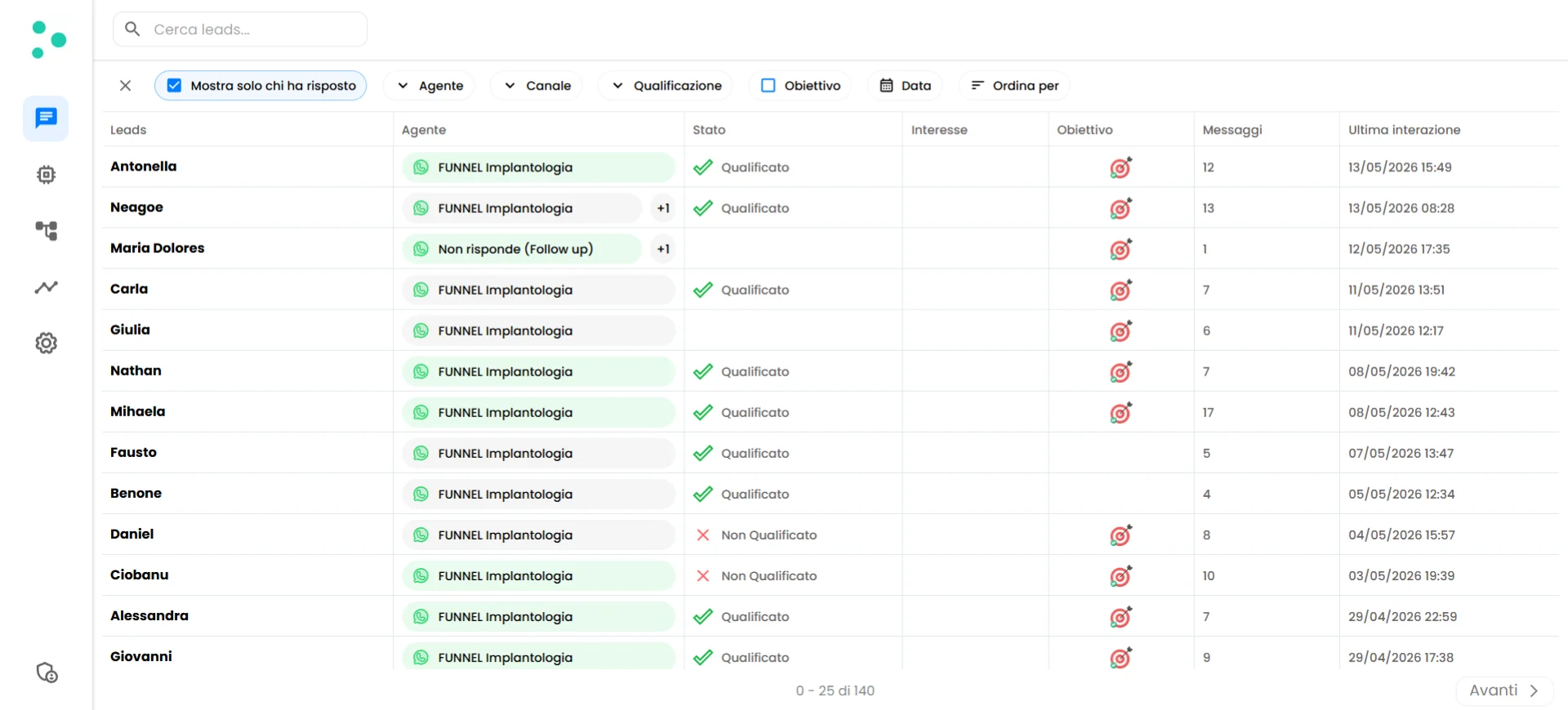 Ecco cosa ti dice ogni colonna:
| Colonna | Cosa Mostra |
| :---------------------------------------- | :------------------------------------------------------------------------------------------------------------------------------------------------------------------------------------------- |
| **Leads** | Il nome del lead (o il numero di telefono se il nome non è disponibile) |
| **Agent** | Quale agent IA sta chattando con questo lead — mostrato con l'icona del canale (WhatsApp, Facebook, Instagram) e il nome dell'agent |
| **Status** (Stato) | Lo stato di qualificazione del lead: **Qualified** (spunta verde), **Disqualified** (rosso), o vuoto se ancora **in progress** |
| **Interest** (Interesse) | Un punteggio percentuale rilevato automaticamente dalla conversazione. **100%** significa che il lead ha mostrato forte interesse in quella chat; **0%** significa nessun interesse rilevato |
| **Goal** (Obiettivo) | Se il lead ha raggiunto l'obiettivo che hai definito per quell'agent (es. prenotare una chiamata, iscriversi a un evento). Un'icona a bersaglio appare quando è raggiunto |
| **Messages** (Messaggi) | Numero totale di messaggi ricevuti dal lead in quella chat |
| **Last Interaction** (Ultima interazione) | Data e ora del messaggio più recente in quella conversazione |
**Ogni riga rappresenta un lead.** Se un lead ha chattato con più agent, la riga mostra i dati di una chat alla volta — puoi passare da una all'altra. Approfondiremo nella prossima sezione.
## 🔗 Un Lead, Più Chat
Ecco un concetto che vale la pena capire subito: **un singolo lead può avere più chat**, e ogni chat ha le proprie statistiche.
Questo succede perché in Irelia lavorano insieme tre entità:
* **Lead** — la persona (identificata dal numero di telefono o dal profilo social)
* **Agent** — l'agent IA configurato per uno scopo specifico
* **Chat** — una conversazione tra un lead e un agent
Ogni volta che un lead parla con un agent diverso, viene creata una nuova chat. Quella chat ha il proprio stato di qualificazione, punteggio di interesse, tracciamento dell'obiettivo e conteggio messaggi — tutto indipendente dalle altre chat del lead.
**Esempio:** Immagina che Maria scriva alla tua attività. Prima parla con il tuo **Booking Agent** (il cui obiettivo è fissare una consulenza telefonica) e poi più tardi con il tuo **Event Agent** (il cui obiettivo è registrarla per un webinar). Sono due chat separate:
* **Chat 1** (Maria + Booking Agent) — Qualificata, 100% interesse, obiettivo raggiunto ✅
* **Chat 2** (Maria + Event Agent) — In corso, 60% interesse, obiettivo non ancora raggiunto
Entrambe le chat si trovano sotto la stessa riga nella tabella. La riga mostra i dati di una chat alla volta — clicca il badge **+N** per cambiare e vedere l'altra.
### L'Indicatore +N
Quando un lead ha chattato con più agent, vedrai un piccolo cerchio **+N** accanto al nome dell'agent nella tabella. Il numero indica quante chat aggiuntive esistono per quel lead oltre a quella attualmente visualizzata.
Ecco cosa ti dice ogni colonna:
| Colonna | Cosa Mostra |
| :---------------------------------------- | :------------------------------------------------------------------------------------------------------------------------------------------------------------------------------------------- |
| **Leads** | Il nome del lead (o il numero di telefono se il nome non è disponibile) |
| **Agent** | Quale agent IA sta chattando con questo lead — mostrato con l'icona del canale (WhatsApp, Facebook, Instagram) e il nome dell'agent |
| **Status** (Stato) | Lo stato di qualificazione del lead: **Qualified** (spunta verde), **Disqualified** (rosso), o vuoto se ancora **in progress** |
| **Interest** (Interesse) | Un punteggio percentuale rilevato automaticamente dalla conversazione. **100%** significa che il lead ha mostrato forte interesse in quella chat; **0%** significa nessun interesse rilevato |
| **Goal** (Obiettivo) | Se il lead ha raggiunto l'obiettivo che hai definito per quell'agent (es. prenotare una chiamata, iscriversi a un evento). Un'icona a bersaglio appare quando è raggiunto |
| **Messages** (Messaggi) | Numero totale di messaggi ricevuti dal lead in quella chat |
| **Last Interaction** (Ultima interazione) | Data e ora del messaggio più recente in quella conversazione |
**Ogni riga rappresenta un lead.** Se un lead ha chattato con più agent, la riga mostra i dati di una chat alla volta — puoi passare da una all'altra. Approfondiremo nella prossima sezione.
## 🔗 Un Lead, Più Chat
Ecco un concetto che vale la pena capire subito: **un singolo lead può avere più chat**, e ogni chat ha le proprie statistiche.
Questo succede perché in Irelia lavorano insieme tre entità:
* **Lead** — la persona (identificata dal numero di telefono o dal profilo social)
* **Agent** — l'agent IA configurato per uno scopo specifico
* **Chat** — una conversazione tra un lead e un agent
Ogni volta che un lead parla con un agent diverso, viene creata una nuova chat. Quella chat ha il proprio stato di qualificazione, punteggio di interesse, tracciamento dell'obiettivo e conteggio messaggi — tutto indipendente dalle altre chat del lead.
**Esempio:** Immagina che Maria scriva alla tua attività. Prima parla con il tuo **Booking Agent** (il cui obiettivo è fissare una consulenza telefonica) e poi più tardi con il tuo **Event Agent** (il cui obiettivo è registrarla per un webinar). Sono due chat separate:
* **Chat 1** (Maria + Booking Agent) — Qualificata, 100% interesse, obiettivo raggiunto ✅
* **Chat 2** (Maria + Event Agent) — In corso, 60% interesse, obiettivo non ancora raggiunto
Entrambe le chat si trovano sotto la stessa riga nella tabella. La riga mostra i dati di una chat alla volta — clicca il badge **+N** per cambiare e vedere l'altra.
### L'Indicatore +N
Quando un lead ha chattato con più agent, vedrai un piccolo cerchio **+N** accanto al nome dell'agent nella tabella. Il numero indica quante chat aggiuntive esistono per quel lead oltre a quella attualmente visualizzata.
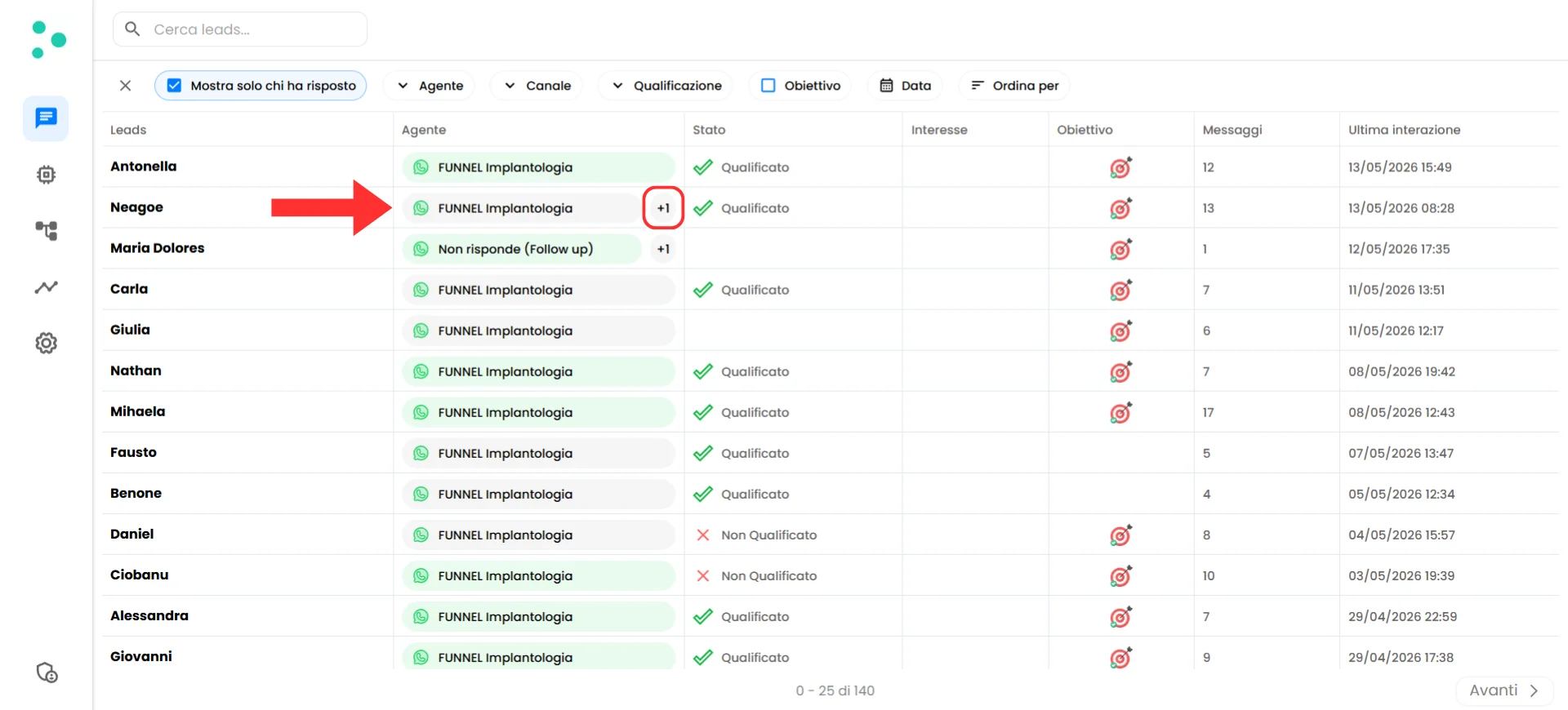 Clicca il badge **+N** per vedere l'elenco di tutti gli agent con cui questo lead ha chattato, ognuno rappresenta una chat diversa. Seleziona un agent diverso dalla lista e le statistiche della riga si aggiornano sul posto — stato di qualificazione, punteggio di interesse, obiettivo, messaggi, tutto cambia per riflettere la chat selezionata.
## 🔍 Filtri e Ordinamento
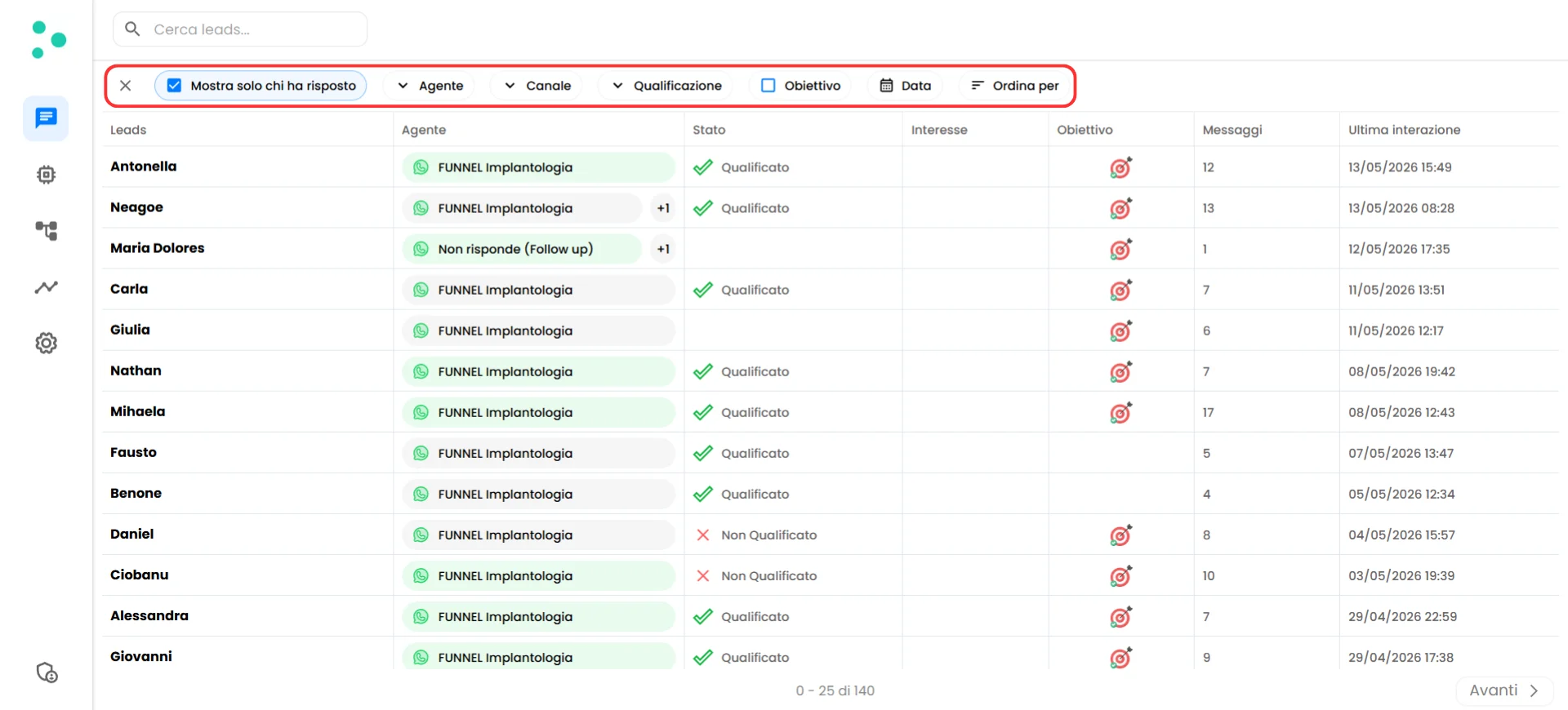
Man mano che i tuoi lead crescono, vorrai concentrarti su sottoinsiemi specifici. La barra dei filtri in cima al pannello chat ti offre diversi modi per restringere ciò che vedi.
Clicca il badge **+N** per vedere l'elenco di tutti gli agent con cui questo lead ha chattato, ognuno rappresenta una chat diversa. Seleziona un agent diverso dalla lista e le statistiche della riga si aggiornano sul posto — stato di qualificazione, punteggio di interesse, obiettivo, messaggi, tutto cambia per riflettere la chat selezionata.
## 🔍 Filtri e Ordinamento
Man mano che i tuoi lead crescono, vorrai concentrarti su sottoinsiemi specifici. La barra dei filtri in cima al pannello chat ti offre diversi modi per restringere ciò che vedi.
 ### Ricerca
In cima c'è una **barra di ricerca** dove puoi digitare il **nome** o il **numero di telefono** di un lead per trovarlo all'istante. È il modo più veloce per individuare una persona specifica.
### Filtri
Puoi combinare più filtri contemporaneamente per creare viste molto specifiche dei tuoi lead:
| Filtro | Cosa Fa |
| :------------------------------------------------------ | :------------------------------------------------------------------------------------------------------------------------------------------------------- |
| **Show only who replied** (Mostra solo chi ha risposto) | Nasconde i lead che non hanno mai risposto ai messaggi del tuo agent. Utile per concentrarti sui lead che hanno effettivamente interagito |
| **Agent** | Mostra solo i lead che hanno chattato con un agent specifico. Seleziona l'agent dal menu a tendina |
| **Channel** (Canale) | Mostra solo i lead da un canale di messaggistica specifico — WhatsApp, Facebook o Instagram |
| **Qualification** (Qualificazione) | Filtra per stato di qualificazione: Qualified, Disqualified o In Progress |
| **Goal** (Obiettivo) | Mostra solo i lead che hanno raggiunto (o non raggiunto) l'obiettivo definito per quella chat |
| **Date** (Data) | Filtra i lead per la data dell'**ultima interazione**. Puoi impostare una data **From** (Da), una data **To** (A), o entrambe per definire un intervallo |
Per rimuovere un filtro, deseleziona il filtro specifico o clicca il pulsante **X** accanto ad esso nella barra dei filtri.
### Ordinamento
Il controllo **Sort by** (Ordina per) ti permette di cambiare l'ordine dei tuoi lead. Puoi ordinare per:
* **Last interaction** (Ultima interazione) — quando è stato scambiato il messaggio più recente (predefinito)
* **Creation date** (Data di creazione) — quando il lead è apparso per la prima volta in Irelia
Entrambe le opzioni possono essere ordinate in modo **crescente** (i più vecchi prima) o **decrescente** (i più recenti prima).
## 👤 La Vista Dettaglio del Lead
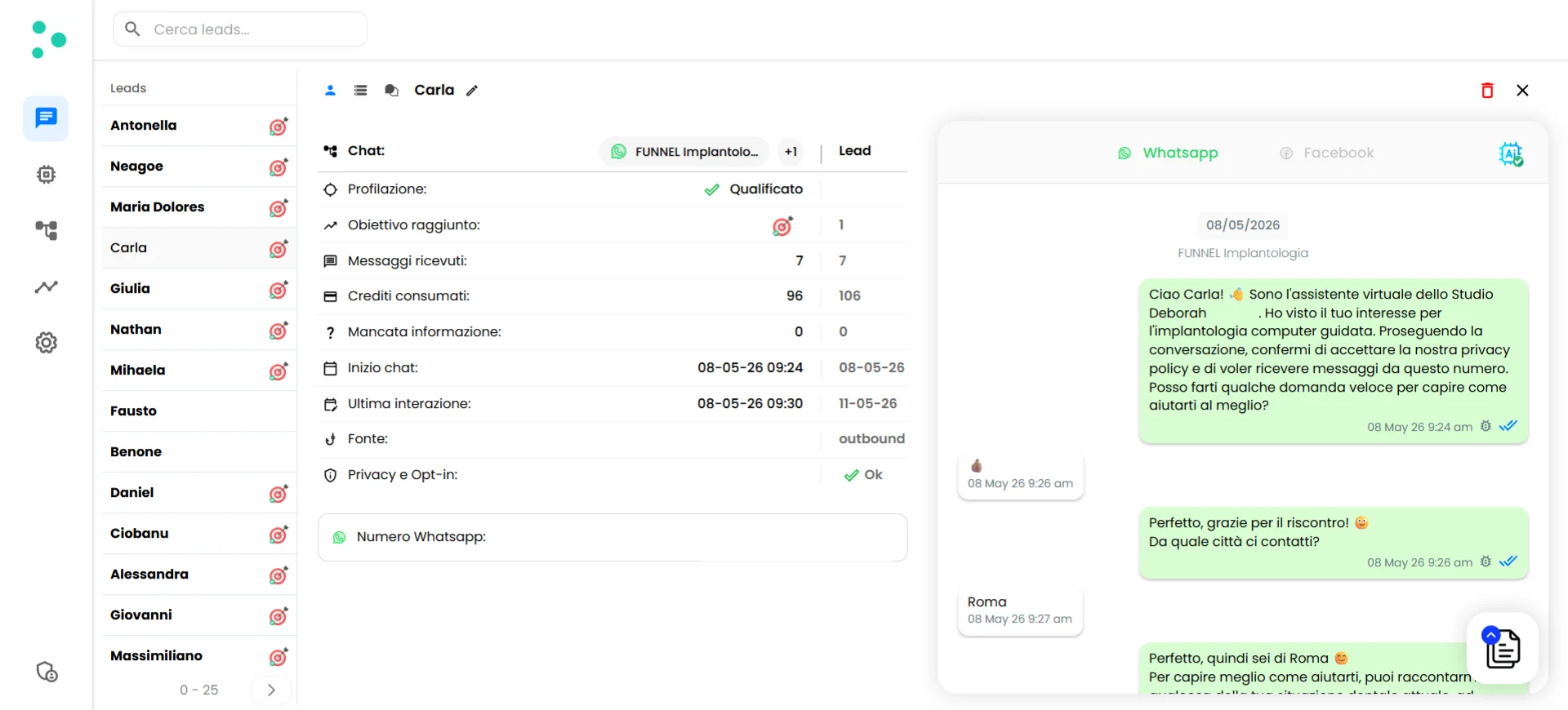
Clicca sul **nome** di qualsiasi lead nella tabella per aprire la sua vista dettaglio. Qui passi da una panoramica rapida a un'analisi approfondita — vedendo il quadro completo di un lead specifico e della sua conversazione.
La vista dettaglio è divisa in tre aree: una **barra laterale del lead** a sinistra, un **pannello dati** al centro e un **pannello conversazione** a destra.
### Ricerca
In cima c'è una **barra di ricerca** dove puoi digitare il **nome** o il **numero di telefono** di un lead per trovarlo all'istante. È il modo più veloce per individuare una persona specifica.
### Filtri
Puoi combinare più filtri contemporaneamente per creare viste molto specifiche dei tuoi lead:
| Filtro | Cosa Fa |
| :------------------------------------------------------ | :------------------------------------------------------------------------------------------------------------------------------------------------------- |
| **Show only who replied** (Mostra solo chi ha risposto) | Nasconde i lead che non hanno mai risposto ai messaggi del tuo agent. Utile per concentrarti sui lead che hanno effettivamente interagito |
| **Agent** | Mostra solo i lead che hanno chattato con un agent specifico. Seleziona l'agent dal menu a tendina |
| **Channel** (Canale) | Mostra solo i lead da un canale di messaggistica specifico — WhatsApp, Facebook o Instagram |
| **Qualification** (Qualificazione) | Filtra per stato di qualificazione: Qualified, Disqualified o In Progress |
| **Goal** (Obiettivo) | Mostra solo i lead che hanno raggiunto (o non raggiunto) l'obiettivo definito per quella chat |
| **Date** (Data) | Filtra i lead per la data dell'**ultima interazione**. Puoi impostare una data **From** (Da), una data **To** (A), o entrambe per definire un intervallo |
Per rimuovere un filtro, deseleziona il filtro specifico o clicca il pulsante **X** accanto ad esso nella barra dei filtri.
### Ordinamento
Il controllo **Sort by** (Ordina per) ti permette di cambiare l'ordine dei tuoi lead. Puoi ordinare per:
* **Last interaction** (Ultima interazione) — quando è stato scambiato il messaggio più recente (predefinito)
* **Creation date** (Data di creazione) — quando il lead è apparso per la prima volta in Irelia
Entrambe le opzioni possono essere ordinate in modo **crescente** (i più vecchi prima) o **decrescente** (i più recenti prima).
## 👤 La Vista Dettaglio del Lead
Clicca sul **nome** di qualsiasi lead nella tabella per aprire la sua vista dettaglio. Qui passi da una panoramica rapida a un'analisi approfondita — vedendo il quadro completo di un lead specifico e della sua conversazione.
La vista dettaglio è divisa in tre aree: una **barra laterale del lead** a sinistra, un **pannello dati** al centro e un **pannello conversazione** a destra.
 ### Panoramica della Chat
Il pannello centrale mostra statistiche chiave e metadati per la chat selezionata:
| Campo | Cosa Significa |
| :----------------------------------------------- | :--------------------------------------------------------------------------------------------------------------------------------------------- |
| **Qualification** (Qualificazione) | La decisione di qualificazione dell'agent per questo lead — Qualified, Disqualified o Skipped (non ancora determinato) |
| **Goal achieved** (Obiettivo raggiunto) | Se il lead ha completato l'obiettivo definito per questo agent |
| **Received messages** (Messaggi ricevuti) | Numero di messaggi ricevuti in questa chat (mostrato come due numeri — uno per questa chat, uno complessivo per tutte le chat con questo lead) |
| **Credits consumed** (Crediti consumati) | Quanti crediti ha utilizzato questa conversazione (anche qui, per-chat e totale) |
| **Missing informations** (Informazioni mancanti) | Numero di domande del potenziale cliente a cui l'agent non ha saputo rispondere dalla Knowledge Base |
| **Chat beginning** (Inizio chat) | Quando è iniziata questa conversazione (per-chat e primo contatto complessivo) |
| **Last interaction** (Ultima interazione) | Quando è stato scambiato l'ultimo messaggio |
| **Source** (Origine) | Come è iniziata questa conversazione — **inbound** (il lead ha scritto per primo) o **outbound** (Irelia ha contattato per primo) |
| **Privacy and Opt-in** | Lo stato di opt-in del lead per la messaggistica |
| **WhatsApp number** (Numero WhatsApp) | Il numero di telefono del lead |
**Numeri su due colonne.** Diversi campi mostrano due valori affiancati. Il **valore a sinistra** è relativo alla chat attualmente selezionata (lead + agent specifico). Il **valore a destra** è il totale complessivo di tutte le chat di quel lead, indipendentemente dall'agent con cui ha parlato.
### Dati Raccolti
I tuoi agent IA non si limitano a chattare — raccolgono informazioni. Ogni dato che il tuo agent è stato configurato per raccogliere (budget, dimensione dell'azienda, tempistiche, punti critici, o qualsiasi variabile personalizzata tu abbia definito) viene memorizzato e reso accessibile qui.
Per visualizzare i dati raccolti, clicca l'**icona database** (l'icona lista/tabella) accanto al nome del lead in cima al pannello centrale.
### Panoramica della Chat
Il pannello centrale mostra statistiche chiave e metadati per la chat selezionata:
| Campo | Cosa Significa |
| :----------------------------------------------- | :--------------------------------------------------------------------------------------------------------------------------------------------- |
| **Qualification** (Qualificazione) | La decisione di qualificazione dell'agent per questo lead — Qualified, Disqualified o Skipped (non ancora determinato) |
| **Goal achieved** (Obiettivo raggiunto) | Se il lead ha completato l'obiettivo definito per questo agent |
| **Received messages** (Messaggi ricevuti) | Numero di messaggi ricevuti in questa chat (mostrato come due numeri — uno per questa chat, uno complessivo per tutte le chat con questo lead) |
| **Credits consumed** (Crediti consumati) | Quanti crediti ha utilizzato questa conversazione (anche qui, per-chat e totale) |
| **Missing informations** (Informazioni mancanti) | Numero di domande del potenziale cliente a cui l'agent non ha saputo rispondere dalla Knowledge Base |
| **Chat beginning** (Inizio chat) | Quando è iniziata questa conversazione (per-chat e primo contatto complessivo) |
| **Last interaction** (Ultima interazione) | Quando è stato scambiato l'ultimo messaggio |
| **Source** (Origine) | Come è iniziata questa conversazione — **inbound** (il lead ha scritto per primo) o **outbound** (Irelia ha contattato per primo) |
| **Privacy and Opt-in** | Lo stato di opt-in del lead per la messaggistica |
| **WhatsApp number** (Numero WhatsApp) | Il numero di telefono del lead |
**Numeri su due colonne.** Diversi campi mostrano due valori affiancati. Il **valore a sinistra** è relativo alla chat attualmente selezionata (lead + agent specifico). Il **valore a destra** è il totale complessivo di tutte le chat di quel lead, indipendentemente dall'agent con cui ha parlato.
### Dati Raccolti
I tuoi agent IA non si limitano a chattare — raccolgono informazioni. Ogni dato che il tuo agent è stato configurato per raccogliere (budget, dimensione dell'azienda, tempistiche, punti critici, o qualsiasi variabile personalizzata tu abbia definito) viene memorizzato e reso accessibile qui.
Per visualizzare i dati raccolti, clicca l'**icona database** (l'icona lista/tabella) accanto al nome del lead in cima al pannello centrale.
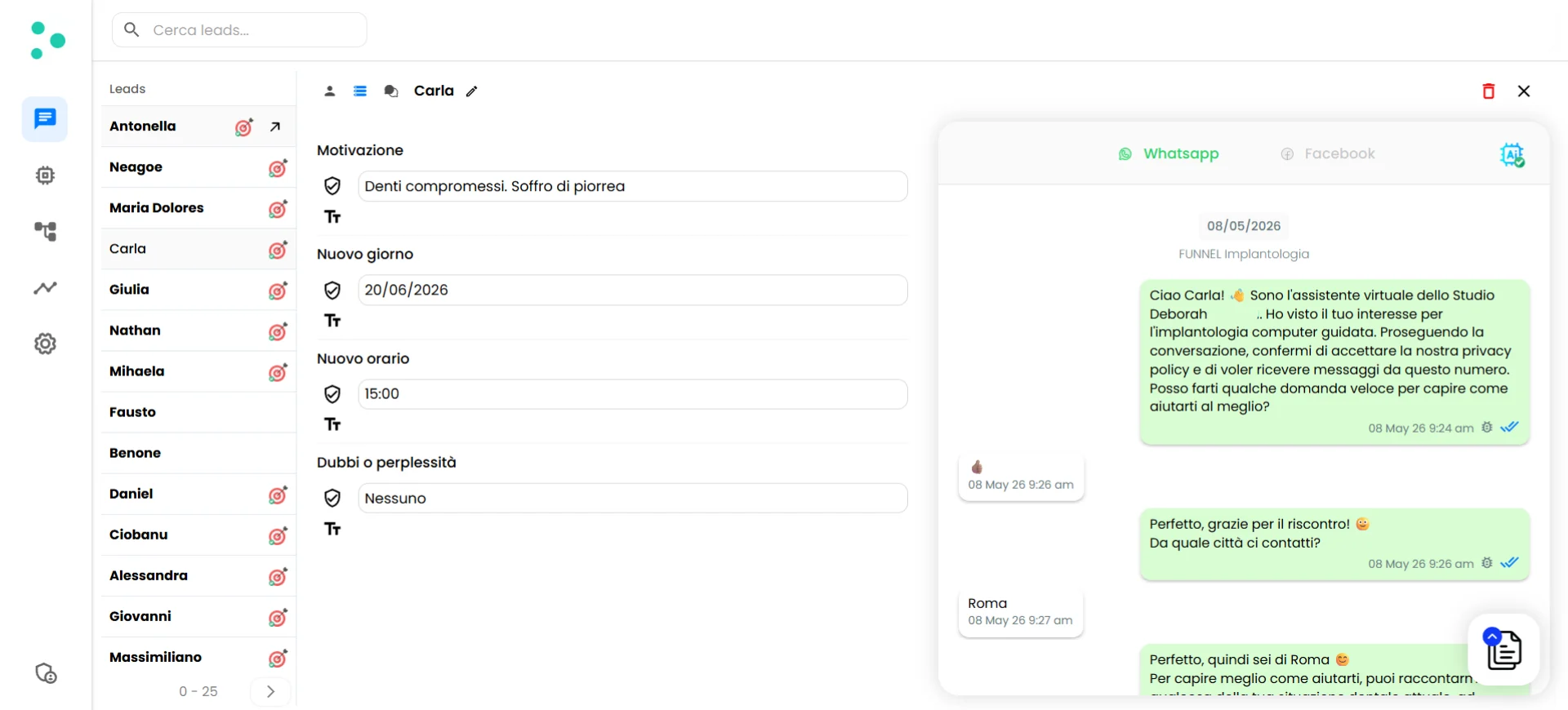 Ogni variabile mostra due valori:
* ✅ **AI summary** (Riassunto IA) — Un'interpretazione pulita e categorizzata di ciò che il lead ha detto (es. "L'azienda gestisce circa 100 clienti al mese")
* **Raw answer** (Risposta grezza) — Le parole esatte del lead dalla conversazione (es. "intorno ai 100")
Questa doppia vista è utile quando hai bisogno sia di un riepilogo rapido che del contesto originale. Il riassunto IA è perfetto per una scansione veloce; la risposta grezza è lì quando serve precisione — come quando devi passare citazioni esatte al tuo team commerciale.
### Cronologia della Conversazione
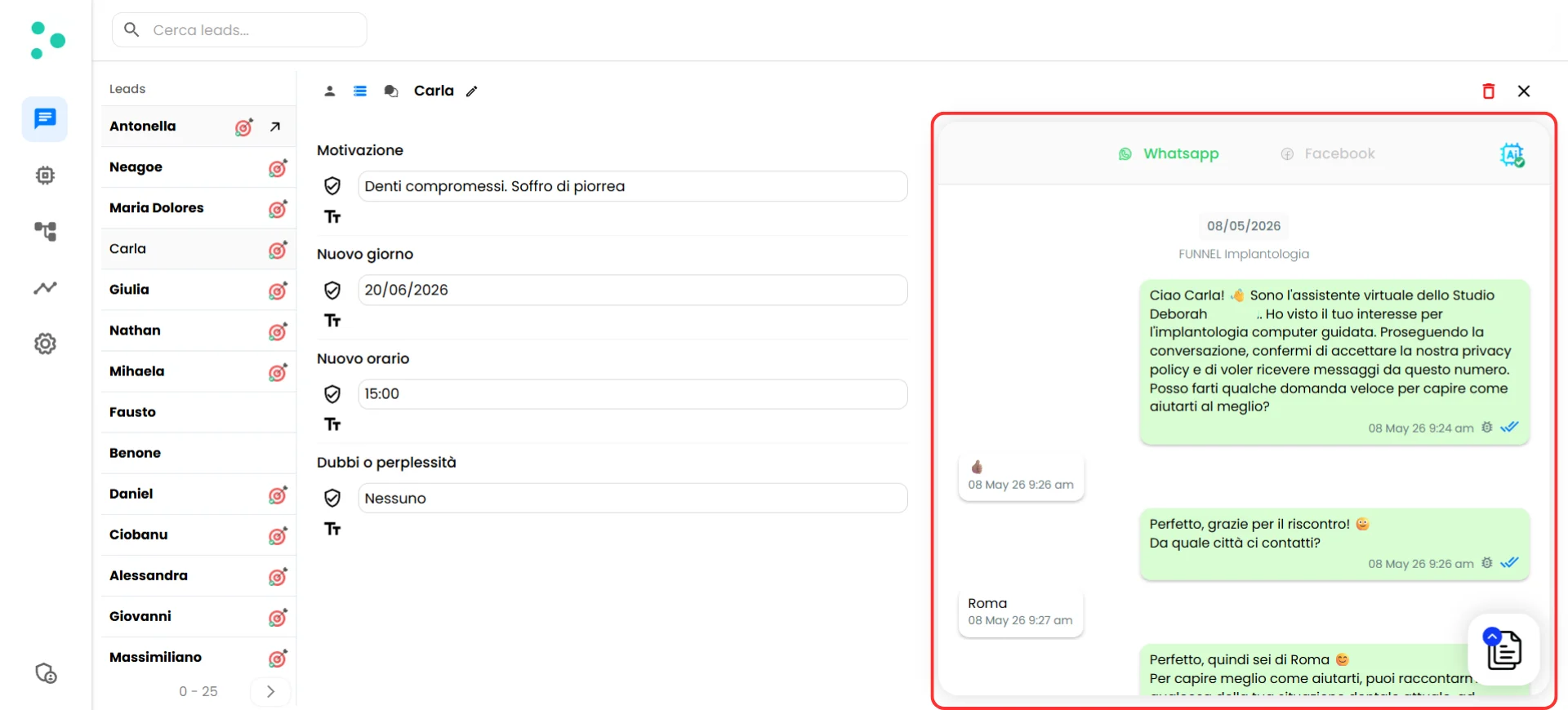
Il pannello destro mostra la **trascrizione completa della chat** tra il tuo agent e il lead. Puoi leggere ogni messaggio, vedere i timestamp e seguire l'intero flusso della conversazione.
Se il lead ha scritto su più canali (es. WhatsApp e Facebook), vedrai delle **schede canale** in cima al pannello conversazione. Clicca su una scheda per passare dalla cronologia di un canale all'altro.
Ogni variabile mostra due valori:
* ✅ **AI summary** (Riassunto IA) — Un'interpretazione pulita e categorizzata di ciò che il lead ha detto (es. "L'azienda gestisce circa 100 clienti al mese")
* **Raw answer** (Risposta grezza) — Le parole esatte del lead dalla conversazione (es. "intorno ai 100")
Questa doppia vista è utile quando hai bisogno sia di un riepilogo rapido che del contesto originale. Il riassunto IA è perfetto per una scansione veloce; la risposta grezza è lì quando serve precisione — come quando devi passare citazioni esatte al tuo team commerciale.
### Cronologia della Conversazione
Il pannello destro mostra la **trascrizione completa della chat** tra il tuo agent e il lead. Puoi leggere ogni messaggio, vedere i timestamp e seguire l'intero flusso della conversazione.
Se il lead ha scritto su più canali (es. WhatsApp e Facebook), vedrai delle **schede canale** in cima al pannello conversazione. Clicca su una scheda per passare dalla cronologia di un canale all'altro.
 ## 💬 Prendere il Controllo di una Conversazione
A volte una conversazione ha bisogno di una persona reale. Forse il lead ha fatto una domanda complessa, il deal è di alto valore, o la situazione è delicata. Qualunque sia il motivo, puoi disattivare il tuo agent IA e prendere il controllo della conversazione tu stesso — direttamente dal pannello chat.
### Come Disattivare l'IA
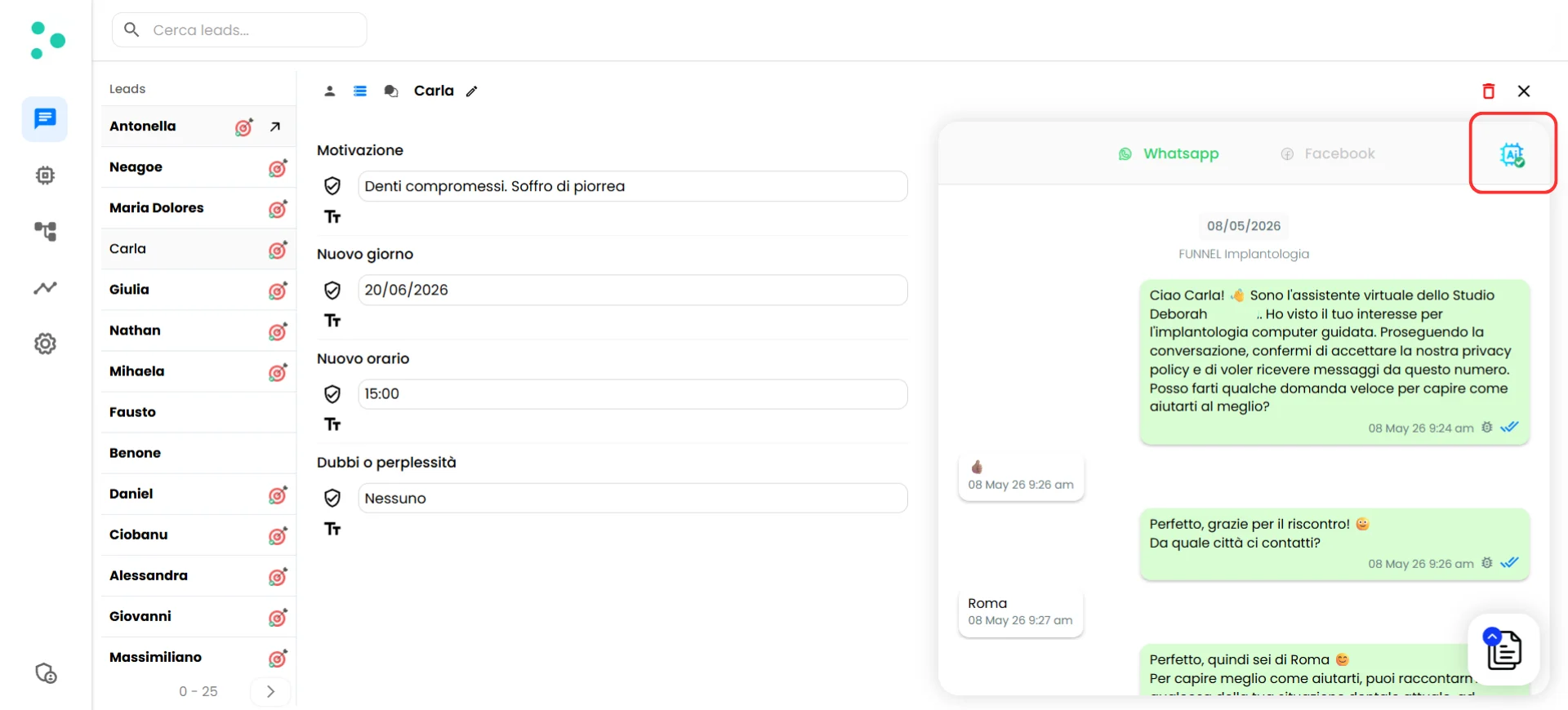
Cerca il **pulsante IA** nell'angolo in alto a destra del pannello conversazione (l'icona del robot). Cliccalo per disattivare l'IA.
## 💬 Prendere il Controllo di una Conversazione
A volte una conversazione ha bisogno di una persona reale. Forse il lead ha fatto una domanda complessa, il deal è di alto valore, o la situazione è delicata. Qualunque sia il motivo, puoi disattivare il tuo agent IA e prendere il controllo della conversazione tu stesso — direttamente dal pannello chat.
### Come Disattivare l'IA
Cerca il **pulsante IA** nell'angolo in alto a destra del pannello conversazione (l'icona del robot). Cliccalo per disattivare l'IA.
 Una volta disattivata l'IA:
* Il tuo agent **smette di rispondere** ai messaggi di quel lead
* Appare un campo di input testuale in fondo al pannello conversazione
* Puoi digitare e inviare messaggi come te stesso — il lead li vede come un qualsiasi messaggio normale
**Questo vale per-chat.** Disattivare l'IA per una conversazione non influisce sugli altri lead. I tuoi agent continuano a lavorare ovunque.
### La Finestra delle 24 Ore (WhatsApp)
Se stai prendendo il controllo di una conversazione **WhatsApp**, c'è una regola importante da conoscere: l'API WhatsApp Business ha una **finestra di messaggistica di 24 ore**. Puoi inviare messaggi liberi a un lead solo se il suo ultimo messaggio verso di te risale a **meno di 24 ore fa**.
Ecco cosa significa in pratica:
| Situazione | Cosa Vedi | Cosa Puoi Fare |
| :--------------------------------------------------------- | :------------------------------------------------- | :------------------------------------------------------------------------------------ |
| L'ultimo messaggio del lead risale a **meno di 24 ore fa** | Campo di input testuale normale in fondo alla chat | Scrivi e invia qualsiasi messaggio liberamente |
| L'ultimo messaggio del lead risale a **più di 24 ore fa** | Il campo di input testuale è **nascosto** | Invia un **template** cliccando l'icona del documento (📄 con freccia blu) nella chat |
I template sono formati di messaggio pre-approvati che hai già creato nelle [impostazioni del tuo agent](/Guide-ita/Come-creare-un-Template-WhatsApp-in-Irelia). Ti permettono di riaprire la conversazione oltre la finestra delle 24 ore — ad esempio, un promemoria di follow-up o un'offerta speciale.
**Non sai come creare dei template?** Consulta la guida su [Come creare un template WhatsApp per un agent](/Guide-ita/Come-creare-un-Template-WhatsApp-in-Irelia) per configurare i template che puoi usare quando contatti i lead oltre la finestra delle 24 ore.
## ❓ FAQ
Al momento no. Il pannello chat attualmente non supporta l'esportazione in CSV o il download massivo dei dati. Se hai bisogno dei dati dei lead in un foglio di calcolo o CRM, l'approccio migliore è configurare un'[integrazione webhook](/Guide-ita/Come-collegare-Irelia.ai-a-Make.com-usando-i-Webhook) (tramite [Zapier](/Guide-ita/Come-collegare-Irelia.ai-a-Zapier), [Make.com](/Guide-ita/Come-collegare-Irelia.ai-a-Make.com-usando-i-Webhook) o [Go High Level](/Guide-ita/Come-collegare-Irelia.ai-a-Go-High-Level)) che invii automaticamente i dati dei lead ai tuoi strumenti man mano che le conversazioni avvengono — così i tuoi sistemi esterni restano sincronizzati in tempo reale.
Non c'è un'app nativa, ma non ne hai bisogno — il pannello chat è completamente **responsive e ottimizzato per mobile**. Funziona benissimo nel browser del tuo telefono, e puoi aggiungerlo alla schermata home così sembra e si comporta come un'app vera e propria.
Ecco come configurarlo:
1. Apri Chrome e vai su [irelia.ai/leads](https://irelia.ai/leads)
2. Accedi all'account Irelia a cui il tuo venditore ha bisogno di accedere
3. Tocca il **menu con i tre puntini** (⋮) nell'angolo in alto a destra
4. Tocca **"Aggiungi a schermata Home"**
5. Dagli un nome (es. "Irelia Leads") e tocca **Aggiungi**
1. Apri Safari e vai su [irelia.ai/leads](https://irelia.ai/leads)
2. Accedi all'account Irelia a cui il tuo venditore ha bisogno di accedere
3. Tocca il **pulsante Condividi** (il quadrato con una freccia verso l'alto) in fondo allo schermo
4. Scorri verso il basso e tocca **"Aggiungi alla schermata Home"**
5. Dagli un nome (es. "Irelia Leads") e tocca **Aggiungi**
Un'icona Irelia appare ora nella schermata home. Toccandola si apre direttamente il pannello chat — a schermo intero, senza barra degli indirizzi, proprio come un'app. I tuoi venditori possono controllare i lead, leggere le conversazioni e prendere il controllo delle chat dal loro telefono ovunque si trovino.
Questo campo conta quante volte un lead ha fatto una domanda a cui il tuo agent **non ha saputo rispondere** usando la Knowledge Base. Un numero alto qui è un segnale per rivedere la tua [Knowledge Base](/Guide-ita/Come-addestrare-il-tuo-Agent-AI-con-la-Knowledge-Base-di-Irelia.ai) e aggiungere contenuti che coprano quegli argomenti. Puoi usare gli [strumenti di debug](/Guide-ita/Come-addestrare-il-tuo-Agent-AI-con-la-Knowledge-Base-di-Irelia.ai) per vedere esattamente quali domande sono rimaste senza risposta.
Sì. Apri la vista dettaglio del lead e clicca l'**icona del cestino** (🗑️) nell'angolo in alto a destra del pannello centrale. Questo rimuove il lead e i dati della sua conversazione.
L'IA resta disattivata per quella specifica chat finché non la riattivi manualmente. Il lead può continuare a inviare messaggi, ma non riceverà risposte automatiche dal tuo agent. Gli altri lead e le altre chat non sono coinvolti — l'interruttore è per-chat, non per l'intero account. Assicurati di riattivare l'IA una volta terminata l'interazione manuale.
**Supporto Irelia.ai:**
* Contatta il supporto nel gruppo WhatsApp di supporto prioritario o invia un'email a [info@irelia.ai](mailto:info@irelia.ai)
* Includi: screenshot di ciò che vedi nel pannello chat, quale lead o conversazione è interessato/a, e cosa ti aspettavi rispetto a cosa è successo
Una volta disattivata l'IA:
* Il tuo agent **smette di rispondere** ai messaggi di quel lead
* Appare un campo di input testuale in fondo al pannello conversazione
* Puoi digitare e inviare messaggi come te stesso — il lead li vede come un qualsiasi messaggio normale
**Questo vale per-chat.** Disattivare l'IA per una conversazione non influisce sugli altri lead. I tuoi agent continuano a lavorare ovunque.
### La Finestra delle 24 Ore (WhatsApp)
Se stai prendendo il controllo di una conversazione **WhatsApp**, c'è una regola importante da conoscere: l'API WhatsApp Business ha una **finestra di messaggistica di 24 ore**. Puoi inviare messaggi liberi a un lead solo se il suo ultimo messaggio verso di te risale a **meno di 24 ore fa**.
Ecco cosa significa in pratica:
| Situazione | Cosa Vedi | Cosa Puoi Fare |
| :--------------------------------------------------------- | :------------------------------------------------- | :------------------------------------------------------------------------------------ |
| L'ultimo messaggio del lead risale a **meno di 24 ore fa** | Campo di input testuale normale in fondo alla chat | Scrivi e invia qualsiasi messaggio liberamente |
| L'ultimo messaggio del lead risale a **più di 24 ore fa** | Il campo di input testuale è **nascosto** | Invia un **template** cliccando l'icona del documento (📄 con freccia blu) nella chat |
I template sono formati di messaggio pre-approvati che hai già creato nelle [impostazioni del tuo agent](/Guide-ita/Come-creare-un-Template-WhatsApp-in-Irelia). Ti permettono di riaprire la conversazione oltre la finestra delle 24 ore — ad esempio, un promemoria di follow-up o un'offerta speciale.
**Non sai come creare dei template?** Consulta la guida su [Come creare un template WhatsApp per un agent](/Guide-ita/Come-creare-un-Template-WhatsApp-in-Irelia) per configurare i template che puoi usare quando contatti i lead oltre la finestra delle 24 ore.
## ❓ FAQ
Al momento no. Il pannello chat attualmente non supporta l'esportazione in CSV o il download massivo dei dati. Se hai bisogno dei dati dei lead in un foglio di calcolo o CRM, l'approccio migliore è configurare un'[integrazione webhook](/Guide-ita/Come-collegare-Irelia.ai-a-Make.com-usando-i-Webhook) (tramite [Zapier](/Guide-ita/Come-collegare-Irelia.ai-a-Zapier), [Make.com](/Guide-ita/Come-collegare-Irelia.ai-a-Make.com-usando-i-Webhook) o [Go High Level](/Guide-ita/Come-collegare-Irelia.ai-a-Go-High-Level)) che invii automaticamente i dati dei lead ai tuoi strumenti man mano che le conversazioni avvengono — così i tuoi sistemi esterni restano sincronizzati in tempo reale.
Non c'è un'app nativa, ma non ne hai bisogno — il pannello chat è completamente **responsive e ottimizzato per mobile**. Funziona benissimo nel browser del tuo telefono, e puoi aggiungerlo alla schermata home così sembra e si comporta come un'app vera e propria.
Ecco come configurarlo:
1. Apri Chrome e vai su [irelia.ai/leads](https://irelia.ai/leads)
2. Accedi all'account Irelia a cui il tuo venditore ha bisogno di accedere
3. Tocca il **menu con i tre puntini** (⋮) nell'angolo in alto a destra
4. Tocca **"Aggiungi a schermata Home"**
5. Dagli un nome (es. "Irelia Leads") e tocca **Aggiungi**
1. Apri Safari e vai su [irelia.ai/leads](https://irelia.ai/leads)
2. Accedi all'account Irelia a cui il tuo venditore ha bisogno di accedere
3. Tocca il **pulsante Condividi** (il quadrato con una freccia verso l'alto) in fondo allo schermo
4. Scorri verso il basso e tocca **"Aggiungi alla schermata Home"**
5. Dagli un nome (es. "Irelia Leads") e tocca **Aggiungi**
Un'icona Irelia appare ora nella schermata home. Toccandola si apre direttamente il pannello chat — a schermo intero, senza barra degli indirizzi, proprio come un'app. I tuoi venditori possono controllare i lead, leggere le conversazioni e prendere il controllo delle chat dal loro telefono ovunque si trovino.
Questo campo conta quante volte un lead ha fatto una domanda a cui il tuo agent **non ha saputo rispondere** usando la Knowledge Base. Un numero alto qui è un segnale per rivedere la tua [Knowledge Base](/Guide-ita/Come-addestrare-il-tuo-Agent-AI-con-la-Knowledge-Base-di-Irelia.ai) e aggiungere contenuti che coprano quegli argomenti. Puoi usare gli [strumenti di debug](/Guide-ita/Come-addestrare-il-tuo-Agent-AI-con-la-Knowledge-Base-di-Irelia.ai) per vedere esattamente quali domande sono rimaste senza risposta.
Sì. Apri la vista dettaglio del lead e clicca l'**icona del cestino** (🗑️) nell'angolo in alto a destra del pannello centrale. Questo rimuove il lead e i dati della sua conversazione.
L'IA resta disattivata per quella specifica chat finché non la riattivi manualmente. Il lead può continuare a inviare messaggi, ma non riceverà risposte automatiche dal tuo agent. Gli altri lead e le altre chat non sono coinvolti — l'interruttore è per-chat, non per l'intero account. Assicurati di riattivare l'IA una volta terminata l'interazione manuale.
**Supporto Irelia.ai:**
* Contatta il supporto nel gruppo WhatsApp di supporto prioritario o invia un'email a [info@irelia.ai](mailto:info@irelia.ai)
* Includi: screenshot di ciò che vedi nel pannello chat, quale lead o conversazione è interessato/a, e cosa ti aspettavi rispetto a cosa è successo