> ## Documentation Index
> Fetch the complete documentation index at: https://docs.irelia.ai/llms.txt
> Use this file to discover all available pages before exploring further.
# Invia Template WhatsApp automaticamente con Zapier, Make.com e Go High Level
> Collega i tuoi template WhatsApp di Irelia.ai a qualsiasi piattaforma di automazione — così ogni compilazione di modulo, evento CRM o acquisto attiva istantaneamente un messaggio WhatsApp personalizzato gestito dal tuo agent AI, senza alcun lavoro manuale.
\~15–20 minuti di configurazione
***
Prerequisiti prima di iniziare
Trova il tuo scenario di automazione
Passaggi sintetici per utenti esperti
Guida completa (Passi 1–5)
Verifica che la configurazione sia completa
Problemi comuni e soluzioni
***
### Introduzione
Hai costruito il tuo agent AI, creato un template WhatsApp e ottenuto l'approvazione — e ora? Il vero potere di Irelia si scatena quando i messaggi vengono inviati *automaticamente*. Invece di contattare manualmente ogni nuovo lead, puoi collegare Irelia ai tuoi strumenti esistenti e lasciare che le automazioni facciano il lavoro pesante.
*Immagina:* un potenziale cliente compila un modulo di contatto sulla tua landing page alle 2 di notte. In pochi secondi, riceve un messaggio WhatsApp personalizzato dal tuo agent AI — che lo qualifica, risponde alle sue domande e prenota un appuntamento. Tutto mentre tu dormi.
Questa guida ti spiega esattamente come configurare il tutto usando Zapier, Make.com o Go High Level (GHL).
**Usi Meta Instant Forms?** Questa guida **non** è per Meta Instant Forms (Facebook/Instagram Lead Ads). Irelia ha un'[integrazione nativa dedicata](/Guide-ita/Collega-i-Meta-Instant-Forms-ai-template-WhatsApp) per quelli, molto più semplice da configurare. Questa guida copre tutte le *altre* fonti di trigger — moduli su siti web, eventi CRM, acquisti e altro.
**Alla fine di questa guida avrai:**
✅ Un'automazione funzionante che invia template WhatsApp ogni volta che il trigger scelto si attiva
✅ Una comprensione chiara di ogni informazione di cui Irelia ha bisogno per inviare un messaggio
✅ La capacità di testare i messaggi direttamente dal pannello integrato di Irelia
✅ La sicurezza per creare automazioni illimitate su qualsiasi piattaforma
### Come funziona
Pensala come una staffetta tra la tua piattaforma di automazione e Irelia:
1. **Succede qualcosa** in uno dei tuoi strumenti (viene compilato un modulo, un deal nel CRM cambia fase, viene aggiunto un tag)
2. **La tua piattaforma di automazione** (Zapier, Make.com o GHL) rileva l'evento e raccoglie i dati del contatto
3. **La tua piattaforma invia quei dati a Irelia** — il nome del contatto, il numero di telefono e alcune impostazioni
4. **Irelia riceve i dati**, invia il tuo template WhatsApp approvato al contatto e il tuo agent AI prende in carico la conversazione da lì in poi
Se hai già costruito automazioni in passato — tipo *"quando viene compilato un modulo, aggiungi una riga a Google Sheets"* — il funzionamento è esattamente lo stesso. L'unica differenza è che invece di inviare dati a Google Sheets, li invii a Irelia. Il *come* di questa connessione è ciò che questa guida copre, passo dopo passo.
### Cosa farai
1. **Trova il pannello di invio del tuo template** — Individua l'URL e i campi di cui Irelia ha bisogno (\~2 minuti)
2. **Testa da Irelia** — Invia un messaggio di prova per verificare che tutto funzioni (\~2 minuti)
3. **Comprendi i campi** — Scopri cosa significa ogni informazione (\~3 minuti)
4. **Costruisci l'automazione** — Collega il tuo trigger a Irelia nella tua piattaforma (\~8 minuti)
5. **Verifica il flusso completo** — Conferma che tutto funzioni dall'inizio alla fine (\~3 minuti)
## 📋 Cosa ti serve
* Un account Irelia.ai con un [agent AI attivo](/Guide-ita/Come-Funziona-Irelia.ai) Obbligatorio
* Un template WhatsApp **approvato** — [segui questa guida per crearne uno](/Guide-ita/Come-creare-un-Template-WhatsApp-in-Irelia) se non l'hai ancora fatto Obbligatorio
* Crediti sufficienti nel tuo account Irelia (ogni invio di template costa **10 crediti**) Obbligatorio
* Un account Zapier ([registrati qui](https://zapier.com)), un account Make.com ([registrati qui](https://make.com)) o un account Go High Level — a seconda della piattaforma che usi Obbligatorio
* Una fonte trigger (es. un modulo, un CRM, una piattaforma pubblicitaria) che avvierà l'automazione Obbligatorio
* Un numero di telefono per i test (il tuo va benissimo) Obbligatorio
**Non serve programmare.** Se sai copiare e incollare, puoi farcela.
**Nota:** Non troverai un'app Irelia preconfigurata in Zapier, Make.com o GHL. Userai invece un connettore universale che ogni piattaforma mette a disposizione — questa guida ti accompagna in ogni passaggio.
## 🎯 Casi d'uso comuni
Non sai cosa automatizzare? Ecco gli scenari più popolari tra gli utenti Irelia:
| Scenario | Trigger | Risultato |
| :---------------------------------- | :-------------------------------------------------------- | :-------------------------------------- |
| 📝 **Compilazione modulo sul sito** | Il contatto compila un modulo (Typeform, WordPress, ecc.) | L'agent AI lo contatta via WhatsApp |
| 🔄 **Movimento nella pipeline CRM** | Un deal passa a una nuova fase | Messaggio WhatsApp di follow-up inviato |
| 🏷️ **Tag aggiunto nel CRM** | Il contatto viene taggato "Hot Lead" | Contatto WhatsApp istantaneo |
| 🛒 **Nuovo acquisto** | Pagamento ricevuto su Stripe/Shopify | Messaggio WhatsApp post-acquisto |
Tutti seguono lo stesso schema: **evento trigger → dati del contatto inviati a Irelia → messaggio WhatsApp recapitato → l'AI prende in carico la conversazione**.
Scegli il tuo scenario e tienilo a mente mentre segui i passaggi qui sotto. Il trigger cambia, ma la configurazione di Irelia è sempre la stessa.
## ⚡ Percorso rapido (Utenti esperti)
Hai già dimestichezza con richieste HTTP e JSON? Ecco la versione sintetica:
1. **Irelia:** Apri il tuo template WhatsApp approvato → Clicca su **"Configure automation"** → Copia l'URL POST e prendi nota della struttura del body
2. **La tua piattaforma:** Crea un'automazione con il trigger desiderato → Aggiungi un'azione HTTP/webhook → Metodo: `POST` → URL: incolla l'endpoint di Irelia → Tipo body: `raw JSON (application/json)`
3. **Body:**
```json theme={null}
{
"userName": "{{lead name from trigger}}",
"userNumber": "{{phone number from trigger}}",
"skipIfAlreadyContacted": false,
"skipIfAIOff": false,
"skipIfAgentChanged": false,
"country": "IT",
"templateParameters": ["{{dynamic value 1}}", "{{dynamic value 2}}"]
}
```
4. **Test:** Esegui l'automazione → Verifica che il messaggio WhatsApp arrivi → Controlla che la conversazione compaia in Irelia
5. **Attiva:** Accendi l'automazione
Hai bisogno di più dettagli? Continua con la guida completa qui sotto.
## 🔧 Configurazione passo dopo passo
### Passo 1: Apri il tuo template e accedi al pannello API
\~2 minuti
Iniziamo da dentro Irelia, dove troverai tutto il necessario per collegare la tua piattaforma di automazione.
1. Accedi alla tua dashboard di Irelia.ai
2. Vai al template WhatsApp (all'interno di uno dei tuoi agent) che vuoi automatizzare
3. Clicca sul template per aprire il popup di configurazione
4. Sul lato destro, sotto **"Sending method"** (Metodo di invio), vedrai due opzioni: **"Configure automation"** (Configura automazione) e **"Configure form"** (Configura modulo)
5. Clicca su **"Configure automation"**
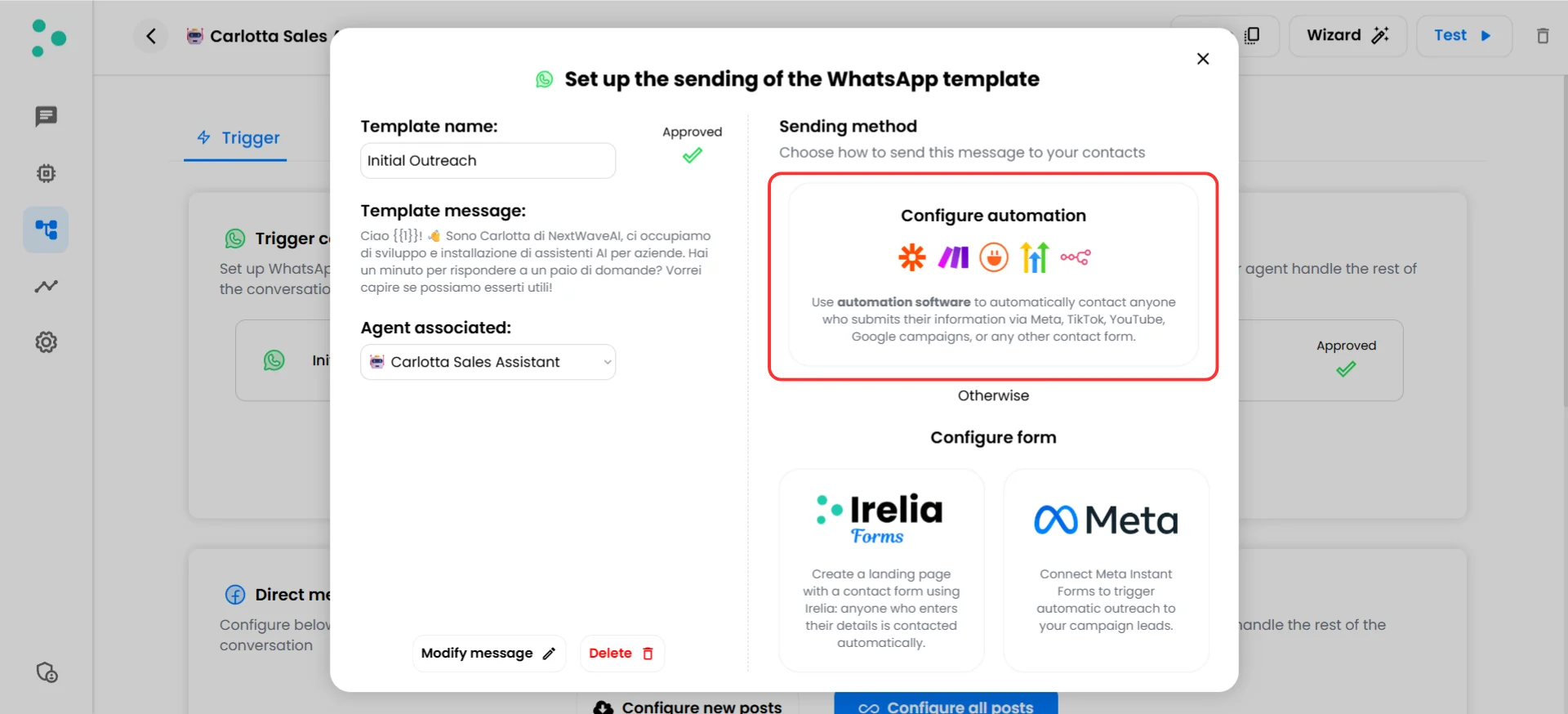 6. Vedrai il **pannello API**. *"API"* significa semplicemente *"il punto di connessione tra le app"* — in questo caso, tra la tua piattaforma di automazione e Irelia. Il pannello mostra due cose:
* Un **URL** in alto — l'indirizzo univoco del tuo template, dove la tua piattaforma di automazione invierà i dati del contatto
* I **campi** sotto — le informazioni di cui Irelia ha bisogno per inviare un messaggio (nome, numero di telefono, ecc.)
6. Vedrai il **pannello API**. *"API"* significa semplicemente *"il punto di connessione tra le app"* — in questo caso, tra la tua piattaforma di automazione e Irelia. Il pannello mostra due cose:
* Un **URL** in alto — l'indirizzo univoco del tuo template, dove la tua piattaforma di automazione invierà i dati del contatto
* I **campi** sotto — le informazioni di cui Irelia ha bisogno per inviare un messaggio (nome, numero di telefono, ecc.)
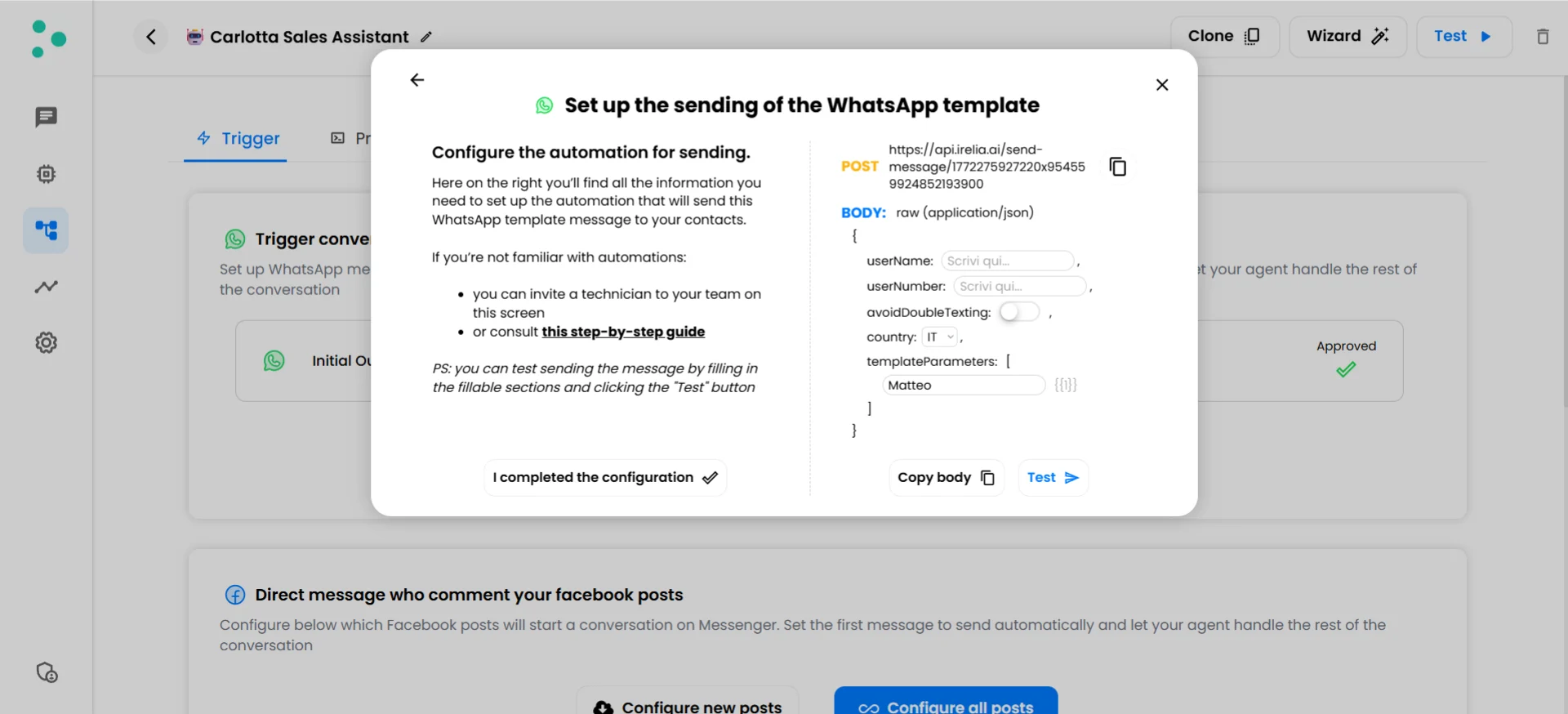 **Importante:** Questo pannello è **solo uno strumento di riferimento e test**. Non salva né memorizza nulla di ciò che digiti qui. La configurazione effettiva dell'automazione avviene nella tua piattaforma (Zapier, Make.com o GHL) al Passo 4.
7. Clicca l'**icona di copia** accanto all'URL in alto per copiarlo negli appunti. Salvalo da qualche parte — ti servirà al Passo 4.
**Tratta questo URL come una password.** Chiunque abbia questo URL può inviare messaggi a tuo nome. Non condividerlo pubblicamente e non includerlo negli screenshot che pubblichi online.
Ora hai l'URL univoco del tuo template copiato e pronto.
### Passo 2: Invia un messaggio di prova da Irelia
\~2 minuti
Prima di collegare qualsiasi piattaforma di automazione, verifichiamo che tutto funzioni inviando un messaggio di prova direttamente dal pannello di Irelia.
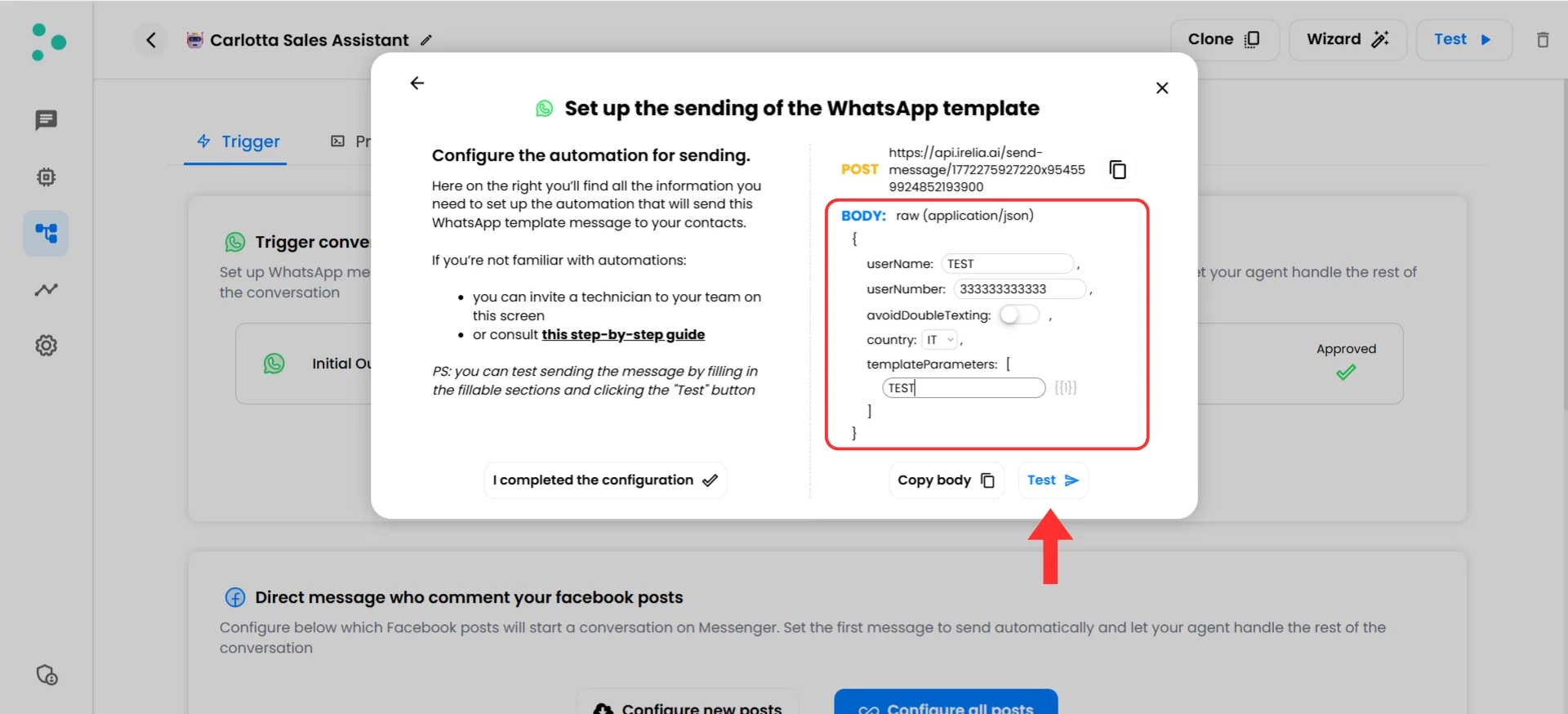
1. Nel pannello API (dal Passo 1), digita un nome di contatto nel campo **"userName"** (es. `Test`)
2. Digita il tuo numero di telefono (con il prefisso internazionale) nel campo **"userNumber"** (es. `+393334622758`)
3. Lascia i dropdown **"skipIfAlreadyContacted"**, **"skipIfAIOff"** e **"skipIfAgentChanged"** impostati su `false` (spiegheremo questi campi al Passo 3)
4. Seleziona il **"country"** appropriato dal dropdown
5. Se il tuo template ha variabili dinamiche, digita valori di prova nel campo **"templateParameters"** (es. `Valore di prova`)
6. Clicca il pulsante **"Test"** (Testa)
**Importante:** Questo pannello è **solo uno strumento di riferimento e test**. Non salva né memorizza nulla di ciò che digiti qui. La configurazione effettiva dell'automazione avviene nella tua piattaforma (Zapier, Make.com o GHL) al Passo 4.
7. Clicca l'**icona di copia** accanto all'URL in alto per copiarlo negli appunti. Salvalo da qualche parte — ti servirà al Passo 4.
**Tratta questo URL come una password.** Chiunque abbia questo URL può inviare messaggi a tuo nome. Non condividerlo pubblicamente e non includerlo negli screenshot che pubblichi online.
Ora hai l'URL univoco del tuo template copiato e pronto.
### Passo 2: Invia un messaggio di prova da Irelia
\~2 minuti
Prima di collegare qualsiasi piattaforma di automazione, verifichiamo che tutto funzioni inviando un messaggio di prova direttamente dal pannello di Irelia.
1. Nel pannello API (dal Passo 1), digita un nome di contatto nel campo **"userName"** (es. `Test`)
2. Digita il tuo numero di telefono (con il prefisso internazionale) nel campo **"userNumber"** (es. `+393334622758`)
3. Lascia i dropdown **"skipIfAlreadyContacted"**, **"skipIfAIOff"** e **"skipIfAgentChanged"** impostati su `false` (spiegheremo questi campi al Passo 3)
4. Seleziona il **"country"** appropriato dal dropdown
5. Se il tuo template ha variabili dinamiche, digita valori di prova nel campo **"templateParameters"** (es. `Valore di prova`)
6. Clicca il pulsante **"Test"** (Testa)
 7. Controlla il telefono — dovresti ricevere il messaggio del template WhatsApp entro pochi secondi
8. Apri la [lista conversazioni di Irelia](/Guide-ita/Il-Pannello-Chat) — dovresti vedere la nuova conversazione comparire
Il tuo template funziona! Se hai ricevuto il messaggio, il lato Irelia è pronto.
**Il messaggio non è arrivato?** Le cause più comuni sono un formato del numero di telefono errato (assicurati che includa il prefisso internazionale come `+39` o `+1`), oppure crediti insufficienti nel tuo account Irelia. Dato che questo pannello compare solo per i template approvati, lo stato del template non è mai il problema qui. Consulta [Risoluzione dei problemi](#-risoluzione-dei-problemi-%26-faq) per ulteriore aiuto.
### Passo 3: Comprendi cosa stai inviando a Irelia
\~3 minuti
Hai appena inviato un messaggio di prova compilando dei campi e cliccando un pulsante. Al Passo 4, la tua piattaforma di automazione compilerà quegli stessi campi automaticamente ogni volta che il trigger si attiva. Prima di costruire l'automazione, assicuriamoci che tu capisca cosa fa ogni campo — questo rende la configurazione molto più semplice.
#### I campi di cui Irelia ha bisogno
Ecco una panoramica rapida, seguita da spiegazioni più approfondite dove necessario:
| Campo | Cos'è | Obbligatorio? |
| :----------------------- | :--------------------------------------------------------------------------------------------------------------------------- | :------------------------------- |
| `userName` | Il nome della persona che stai contattando. | ✅ Sì |
| `userNumber` | Il numero di telefono a cui inviare il messaggio. Includi il prefisso internazionale quando possibile (es. `+393334622758`). | ✅ Sì |
| `skipIfAlreadyContacted` | Controlla se saltare i contatti che sono già stati raggiunti dal tuo agent. | Opzionale (predefinito: `false`) |
| `skipIfAIOff` | Controlla se saltare i contatti la cui AI è attualmente disattivata. | Opzionale (predefinito: `false`) |
| `skipIfAgentChanged` | Controlla se saltare i contatti attualmente in conversazione con un agent diverso. | Opzionale (predefinito: `false`) |
| `country` | Un codice paese di fallback (es. `IT`, `US`, `UK`) usato quando il numero di telefono è privo di prefisso. | ✅ Sì |
| `templateParameters` | Valori che sostituiscono le variabili dinamiche nel tuo template (es. il nome del contatto, il nome di un prodotto). | Solo se il template ha variabili |
#### skipIfAlreadyContacted
Questo campo dice a Irelia cosa fare se la persona che stai per contattare ha **già avuto una conversazione** tramite il tuo agent.
* **`false`** (predefinito) → Il messaggio viene inviato indipendentemente dal fatto che siano già stati contattati.
* **`true`** → Se il contatto esiste già nelle conversazioni del tuo agent, il messaggio viene **saltato**.
**Il nostro consiglio:** Lascia questo campo su `false` così nessun lead viene tralasciato. Il tuo funnel potrebbe ruotare attorno a questo specifico template — se un lead esiste già in Irelia e il messaggio viene saltato, perderebbe una parte fondamentale dell'esperienza. Imposta su `true` solo se hai un'esigenza specifica, come evitare contatti duplicati per una particolare campagna.
**Nota legacy:** Questo campo sostituisce il vecchio parametro `avoidDoubleTexting`, che funziona ancora e si comporta in modo identico. Se le tue automazioni esistenti usano `avoidDoubleTexting`, non è necessaria alcuna modifica.
#### skipIfAIOff
Questo campo dice a Irelia cosa fare se il contatto che stai per contattare ha l'**AI disattivata** nella sua conversazione.
* **`false`** (predefinito) → Il messaggio viene inviato indipendentemente dallo stato dell'AI del contatto.
* **`true`** → Se l'AI è attualmente disattivata per questo contatto, il messaggio viene **saltato**.
**Quando usarlo:** Imposta su `true` se vuoi evitare di inviare messaggi automatici a contatti che un operatore umano ha preso in carico. Ad esempio, se un membro del team ha disattivato manualmente l'AI per gestire personalmente una conversazione, probabilmente non vuoi che un'automazione la interrompa.
#### skipIfAgentChanged
Questo campo dice a Irelia cosa fare se il contatto che stai per contattare è **attualmente in conversazione con un agent diverso** da quello a cui appartiene questo template.
* **`false`** (predefinito) → Il messaggio viene inviato indipendentemente dall'agent con cui il contatto sta attualmente parlando.
* **`true`** → Se il contatto è passato alla conversazione di un agent diverso, il messaggio viene **saltato**.
**Quando usarlo:** Imposta su `true` se hai più agent e vuoi evitare di inviare un template da un agent a un contatto che sta già interagendo con un altro. Questo evita di confondere il contatto con messaggi da agent diversi.
#### country
Il prefisso internazionale (es. `+39` per l'Italia, `+1` per gli USA) è essenziale affinché WhatsApp recapiti il messaggio al numero giusto. Il campo `country` funge da **rete di sicurezza** per i numeri di telefono che arrivano senza prefisso.
Ecco come funziona:
* Se `userNumber` è `"3334622758"` e `country` è `"IT"` → Irelia aggiunge automaticamente `+39` e invia a `+393334622758` ✅
* Se `userNumber` è `"+393334622758"` → il prefisso è già presente, quindi Irelia ignora il campo `country` ✅
**Suggerimento:** Cerca sempre di passare il numero di telefono completo con prefisso dal tuo trigger. Imposta `country` sul paese dove si trovano la maggior parte dei tuoi lead, come fallback.
#### templateParameters
Qui passi i valori per le **variabili dinamiche** nel tuo template WhatsApp. È una lista di valori testuali, abbinati **in ordine** alle variabili nel tuo template.
* **Nessuna variabile** nel tuo template → salta questo campo del tutto, o lascialo vuoto: `[]`
* **Una variabile** → `["John"]`
* **Più variabili** → `["John", "Piano Premium", "Venerdì alle 15"]`
Il primo valore sostituisce `X`, il secondo sostituisce `X`, e così via. Assicurati che l'ordine corrisponda al tuo template.
#### Come appaiono i dati per la tua piattaforma di automazione
Ora sai cosa significa ogni campo. Quando la tua piattaforma di automazione invia questi dati a Irelia, li impacchetta in un formato di testo standard chiamato **JSON**. Ecco come le stesse informazioni che hai compilato al Passo 2 appaiono in formato JSON:
```json theme={null}
{
"userName": "Marco",
"userNumber": "+393334622758",
"skipIfAlreadyContacted": false,
"skipIfAIOff": false,
"skipIfAgentChanged": false,
"country": "IT",
"templateParameters": ["value for variable 1", "value for variable 2"]
}
```
Potrebbe sembrare poco familiare, ma non preoccuparti — copierai e incollerai questa struttura nel prossimo passo e semplicemente sostituirai i valori d'esempio con i dati del tuo trigger.
Ora conosci tutti i campi di cui Irelia ha bisogno. È il momento di costruire l'automazione.
### Passo 4: Costruisci l'automazione nella tua piattaforma
\~8 minuti
Qui tutto si unisce. Collegherai il tuo trigger a Irelia in modo che i dati del contatto vengano inviati automaticamente ogni volta che il trigger si attiva.
**Prima di iniziare — un concetto da conoscere:**
Nella tua piattaforma di automazione, sei abituato ad aggiungere passaggi d'azione come *"Invia un'email"* o *"Aggiungi una riga a Google Sheets."* Questi usano connettori preconfigurati — qualcuno ha costruito un'integrazione pronta per quella specifica app.
Dato che Irelia non ha ancora un connettore preconfigurato in queste piattaforme, userai un **connettore universale** che ogni piattaforma mette a disposizione. Pensalo come un passaggio d'azione vuoto in cui dici alla piattaforma: *"Invia questi dati a questo URL."* Ogni piattaforma lo chiama in modo leggermente diverso — **Webhooks by Zapier** in Zapier, **HTTP Module** in Make.com e **Custom Webhook** in GHL — ma il concetto è identico.
Tutto qui. Scegli la tua piattaforma qui sotto e segui le istruzioni:
In Zapier, un'automazione si chiama **Zap**. Creerai un Zap con il trigger che hai scelto e un'azione **Webhooks by Zapier** per inviare i dati a Irelia.
#### Configura il tuo trigger
1. Accedi a [Zapier](https://zapier.com) e clicca su **"Create"** → **"Zaps"**
2. Clicca sullo step **"Trigger"**
3. Cerca e seleziona l'app che avvia la tua automazione (es. **"Typeform"**, **"HubSpot"**, **"Google Sheets"** o qualsiasi strumento che genera l'evento)
4. Scegli l'evento trigger specifico (es. **"New Entry"** per Typeform)
5. Collega il tuo account e configura il trigger come richiesto
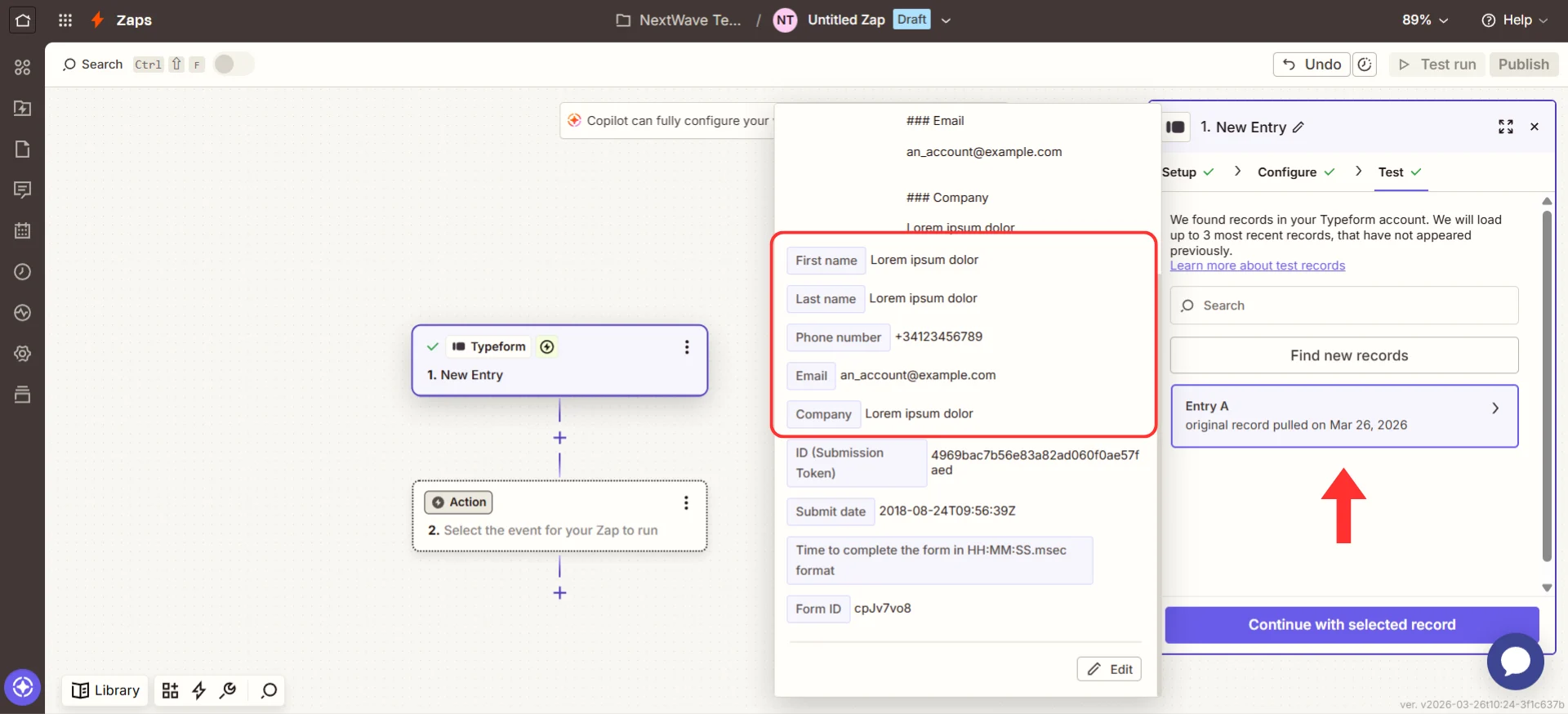
6. Clicca su **"Test trigger"** e conferma che i dati di esempio vengano caricati (dovresti vedere campi di test come nome, numero di telefono, email, ecc.)
7. Controlla il telefono — dovresti ricevere il messaggio del template WhatsApp entro pochi secondi
8. Apri la [lista conversazioni di Irelia](/Guide-ita/Il-Pannello-Chat) — dovresti vedere la nuova conversazione comparire
Il tuo template funziona! Se hai ricevuto il messaggio, il lato Irelia è pronto.
**Il messaggio non è arrivato?** Le cause più comuni sono un formato del numero di telefono errato (assicurati che includa il prefisso internazionale come `+39` o `+1`), oppure crediti insufficienti nel tuo account Irelia. Dato che questo pannello compare solo per i template approvati, lo stato del template non è mai il problema qui. Consulta [Risoluzione dei problemi](#-risoluzione-dei-problemi-%26-faq) per ulteriore aiuto.
### Passo 3: Comprendi cosa stai inviando a Irelia
\~3 minuti
Hai appena inviato un messaggio di prova compilando dei campi e cliccando un pulsante. Al Passo 4, la tua piattaforma di automazione compilerà quegli stessi campi automaticamente ogni volta che il trigger si attiva. Prima di costruire l'automazione, assicuriamoci che tu capisca cosa fa ogni campo — questo rende la configurazione molto più semplice.
#### I campi di cui Irelia ha bisogno
Ecco una panoramica rapida, seguita da spiegazioni più approfondite dove necessario:
| Campo | Cos'è | Obbligatorio? |
| :----------------------- | :--------------------------------------------------------------------------------------------------------------------------- | :------------------------------- |
| `userName` | Il nome della persona che stai contattando. | ✅ Sì |
| `userNumber` | Il numero di telefono a cui inviare il messaggio. Includi il prefisso internazionale quando possibile (es. `+393334622758`). | ✅ Sì |
| `skipIfAlreadyContacted` | Controlla se saltare i contatti che sono già stati raggiunti dal tuo agent. | Opzionale (predefinito: `false`) |
| `skipIfAIOff` | Controlla se saltare i contatti la cui AI è attualmente disattivata. | Opzionale (predefinito: `false`) |
| `skipIfAgentChanged` | Controlla se saltare i contatti attualmente in conversazione con un agent diverso. | Opzionale (predefinito: `false`) |
| `country` | Un codice paese di fallback (es. `IT`, `US`, `UK`) usato quando il numero di telefono è privo di prefisso. | ✅ Sì |
| `templateParameters` | Valori che sostituiscono le variabili dinamiche nel tuo template (es. il nome del contatto, il nome di un prodotto). | Solo se il template ha variabili |
#### skipIfAlreadyContacted
Questo campo dice a Irelia cosa fare se la persona che stai per contattare ha **già avuto una conversazione** tramite il tuo agent.
* **`false`** (predefinito) → Il messaggio viene inviato indipendentemente dal fatto che siano già stati contattati.
* **`true`** → Se il contatto esiste già nelle conversazioni del tuo agent, il messaggio viene **saltato**.
**Il nostro consiglio:** Lascia questo campo su `false` così nessun lead viene tralasciato. Il tuo funnel potrebbe ruotare attorno a questo specifico template — se un lead esiste già in Irelia e il messaggio viene saltato, perderebbe una parte fondamentale dell'esperienza. Imposta su `true` solo se hai un'esigenza specifica, come evitare contatti duplicati per una particolare campagna.
**Nota legacy:** Questo campo sostituisce il vecchio parametro `avoidDoubleTexting`, che funziona ancora e si comporta in modo identico. Se le tue automazioni esistenti usano `avoidDoubleTexting`, non è necessaria alcuna modifica.
#### skipIfAIOff
Questo campo dice a Irelia cosa fare se il contatto che stai per contattare ha l'**AI disattivata** nella sua conversazione.
* **`false`** (predefinito) → Il messaggio viene inviato indipendentemente dallo stato dell'AI del contatto.
* **`true`** → Se l'AI è attualmente disattivata per questo contatto, il messaggio viene **saltato**.
**Quando usarlo:** Imposta su `true` se vuoi evitare di inviare messaggi automatici a contatti che un operatore umano ha preso in carico. Ad esempio, se un membro del team ha disattivato manualmente l'AI per gestire personalmente una conversazione, probabilmente non vuoi che un'automazione la interrompa.
#### skipIfAgentChanged
Questo campo dice a Irelia cosa fare se il contatto che stai per contattare è **attualmente in conversazione con un agent diverso** da quello a cui appartiene questo template.
* **`false`** (predefinito) → Il messaggio viene inviato indipendentemente dall'agent con cui il contatto sta attualmente parlando.
* **`true`** → Se il contatto è passato alla conversazione di un agent diverso, il messaggio viene **saltato**.
**Quando usarlo:** Imposta su `true` se hai più agent e vuoi evitare di inviare un template da un agent a un contatto che sta già interagendo con un altro. Questo evita di confondere il contatto con messaggi da agent diversi.
#### country
Il prefisso internazionale (es. `+39` per l'Italia, `+1` per gli USA) è essenziale affinché WhatsApp recapiti il messaggio al numero giusto. Il campo `country` funge da **rete di sicurezza** per i numeri di telefono che arrivano senza prefisso.
Ecco come funziona:
* Se `userNumber` è `"3334622758"` e `country` è `"IT"` → Irelia aggiunge automaticamente `+39` e invia a `+393334622758` ✅
* Se `userNumber` è `"+393334622758"` → il prefisso è già presente, quindi Irelia ignora il campo `country` ✅
**Suggerimento:** Cerca sempre di passare il numero di telefono completo con prefisso dal tuo trigger. Imposta `country` sul paese dove si trovano la maggior parte dei tuoi lead, come fallback.
#### templateParameters
Qui passi i valori per le **variabili dinamiche** nel tuo template WhatsApp. È una lista di valori testuali, abbinati **in ordine** alle variabili nel tuo template.
* **Nessuna variabile** nel tuo template → salta questo campo del tutto, o lascialo vuoto: `[]`
* **Una variabile** → `["John"]`
* **Più variabili** → `["John", "Piano Premium", "Venerdì alle 15"]`
Il primo valore sostituisce `X`, il secondo sostituisce `X`, e così via. Assicurati che l'ordine corrisponda al tuo template.
#### Come appaiono i dati per la tua piattaforma di automazione
Ora sai cosa significa ogni campo. Quando la tua piattaforma di automazione invia questi dati a Irelia, li impacchetta in un formato di testo standard chiamato **JSON**. Ecco come le stesse informazioni che hai compilato al Passo 2 appaiono in formato JSON:
```json theme={null}
{
"userName": "Marco",
"userNumber": "+393334622758",
"skipIfAlreadyContacted": false,
"skipIfAIOff": false,
"skipIfAgentChanged": false,
"country": "IT",
"templateParameters": ["value for variable 1", "value for variable 2"]
}
```
Potrebbe sembrare poco familiare, ma non preoccuparti — copierai e incollerai questa struttura nel prossimo passo e semplicemente sostituirai i valori d'esempio con i dati del tuo trigger.
Ora conosci tutti i campi di cui Irelia ha bisogno. È il momento di costruire l'automazione.
### Passo 4: Costruisci l'automazione nella tua piattaforma
\~8 minuti
Qui tutto si unisce. Collegherai il tuo trigger a Irelia in modo che i dati del contatto vengano inviati automaticamente ogni volta che il trigger si attiva.
**Prima di iniziare — un concetto da conoscere:**
Nella tua piattaforma di automazione, sei abituato ad aggiungere passaggi d'azione come *"Invia un'email"* o *"Aggiungi una riga a Google Sheets."* Questi usano connettori preconfigurati — qualcuno ha costruito un'integrazione pronta per quella specifica app.
Dato che Irelia non ha ancora un connettore preconfigurato in queste piattaforme, userai un **connettore universale** che ogni piattaforma mette a disposizione. Pensalo come un passaggio d'azione vuoto in cui dici alla piattaforma: *"Invia questi dati a questo URL."* Ogni piattaforma lo chiama in modo leggermente diverso — **Webhooks by Zapier** in Zapier, **HTTP Module** in Make.com e **Custom Webhook** in GHL — ma il concetto è identico.
Tutto qui. Scegli la tua piattaforma qui sotto e segui le istruzioni:
In Zapier, un'automazione si chiama **Zap**. Creerai un Zap con il trigger che hai scelto e un'azione **Webhooks by Zapier** per inviare i dati a Irelia.
#### Configura il tuo trigger
1. Accedi a [Zapier](https://zapier.com) e clicca su **"Create"** → **"Zaps"**
2. Clicca sullo step **"Trigger"**
3. Cerca e seleziona l'app che avvia la tua automazione (es. **"Typeform"**, **"HubSpot"**, **"Google Sheets"** o qualsiasi strumento che genera l'evento)
4. Scegli l'evento trigger specifico (es. **"New Entry"** per Typeform)
5. Collega il tuo account e configura il trigger come richiesto
6. Clicca su **"Test trigger"** e conferma che i dati di esempio vengano caricati (dovresti vedere campi di test come nome, numero di telefono, email, ecc.)
 #### Aggiungi l'azione che invia i dati a Irelia
7. Clicca l'**icona più (+)** sotto il tuo trigger per aggiungere uno step d'azione
8. Cerca `Webhooks by Zapier` e selezionalo
9. Clicca sul dropdown **"Event"** e seleziona **"POST"**
#### Aggiungi l'azione che invia i dati a Irelia
7. Clicca l'**icona più (+)** sotto il tuo trigger per aggiungere uno step d'azione
8. Cerca `Webhooks by Zapier` e selezionalo
9. Clicca sul dropdown **"Event"** e seleziona **"POST"**
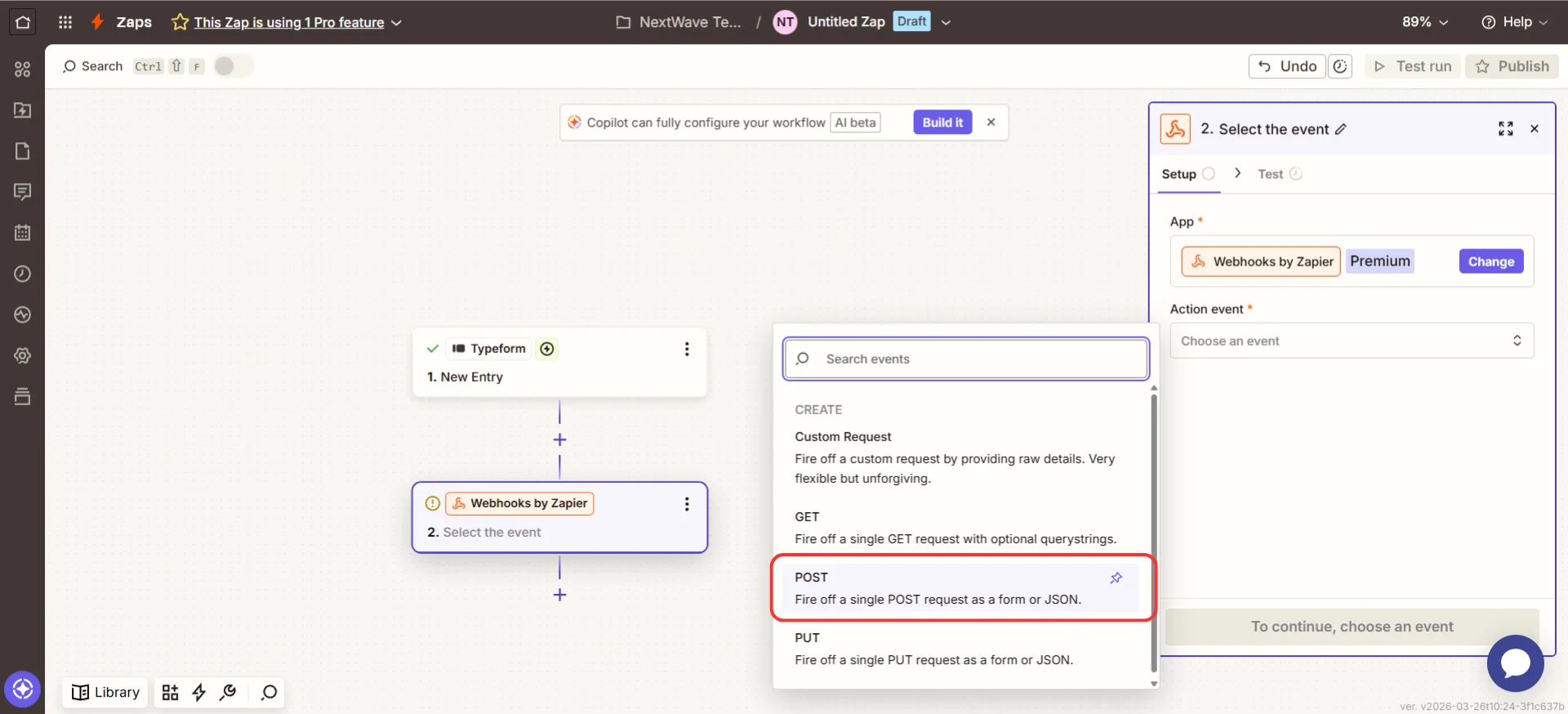 10. Clicca su **"Continue"**
#### Configura la richiesta
11. Nel campo **"URL"**, incolla l'URL che hai copiato al Passo 1 (es. `https://api.irelia.ai/send-message/1772216707789x385682060741759040`)
12. Dal dropdown **"Payload Type"**, seleziona **"Json"** — questo dice a Zapier di inviare i dati nel formato che Irelia si aspetta.
13. Nella sezione **"Data"**, creerai coppie chiave-valore. Inserisci il nome del campo a sinistra e il valore a destra. Aggiungi le seguenti righe:
| Chiave (lato sinistro) | Valore (lato destro) |
| :----------------------- | :--------------------------------------------------------------------------------------------------------------------------------------------------------- |
| `userName` | *Mappa il campo nome dal tuo trigger* (clicca l'**icona più (+)** e seleziona il campo del nome) |
| `userNumber` | *Mappa il campo numero di telefono dal tuo trigger* |
| `skipIfAlreadyContacted` | `false` |
| `skipIfAIOff` | `false` |
| `skipIfAgentChanged` | `false` |
| `country` | `IT` (o il tuo codice paese predefinito) |
| `templateParameters` | `["mapped value 1", "mapped value 2"]` — mappa i valori dinamici dal tuo trigger tra le virgolette. Salta questa riga se il tuo template non ha variabili. |
10. Clicca su **"Continue"**
#### Configura la richiesta
11. Nel campo **"URL"**, incolla l'URL che hai copiato al Passo 1 (es. `https://api.irelia.ai/send-message/1772216707789x385682060741759040`)
12. Dal dropdown **"Payload Type"**, seleziona **"Json"** — questo dice a Zapier di inviare i dati nel formato che Irelia si aspetta.
13. Nella sezione **"Data"**, creerai coppie chiave-valore. Inserisci il nome del campo a sinistra e il valore a destra. Aggiungi le seguenti righe:
| Chiave (lato sinistro) | Valore (lato destro) |
| :----------------------- | :--------------------------------------------------------------------------------------------------------------------------------------------------------- |
| `userName` | *Mappa il campo nome dal tuo trigger* (clicca l'**icona più (+)** e seleziona il campo del nome) |
| `userNumber` | *Mappa il campo numero di telefono dal tuo trigger* |
| `skipIfAlreadyContacted` | `false` |
| `skipIfAIOff` | `false` |
| `skipIfAgentChanged` | `false` |
| `country` | `IT` (o il tuo codice paese predefinito) |
| `templateParameters` | `["mapped value 1", "mapped value 2"]` — mappa i valori dinamici dal tuo trigger tra le virgolette. Salta questa riga se il tuo template non ha variabili. |
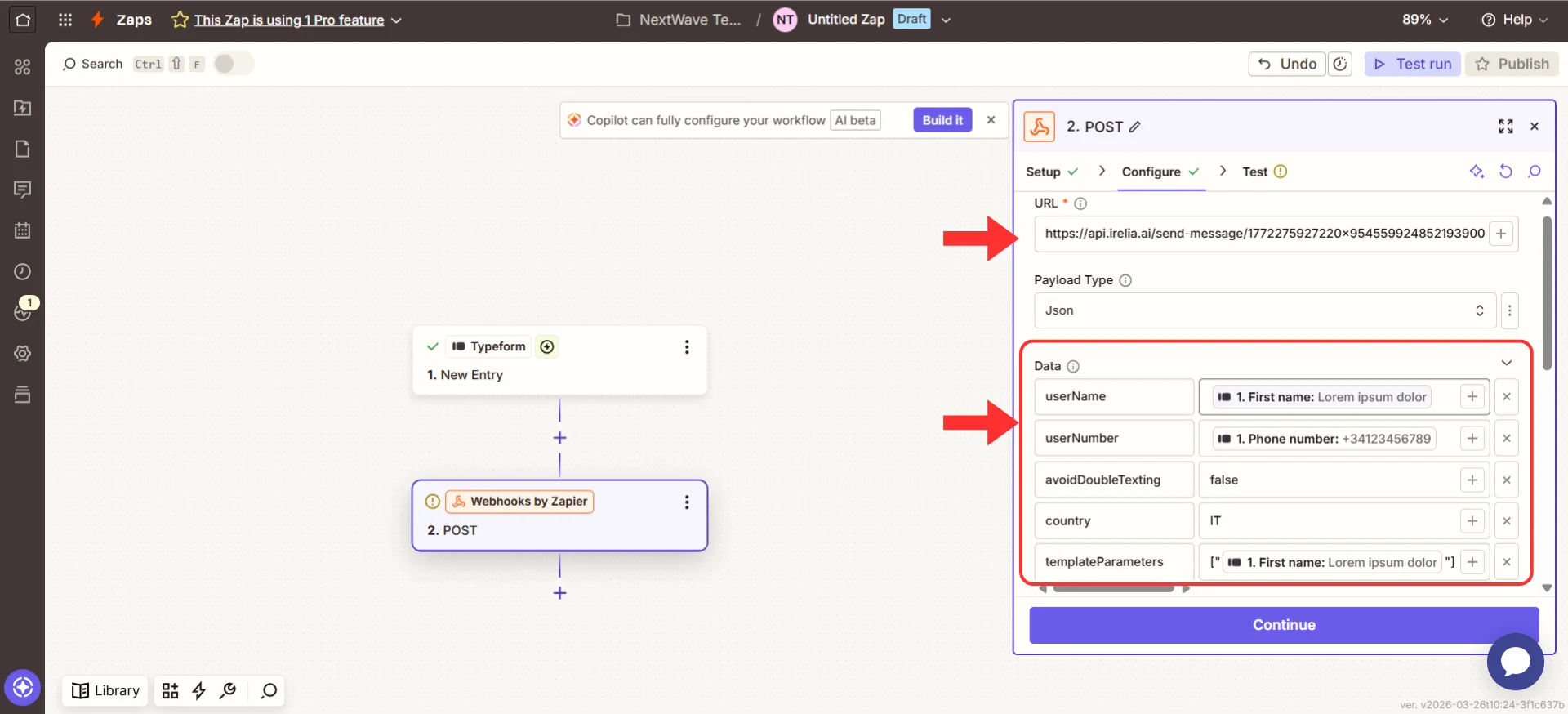 **Suggerimento:** Per `templateParameters`, digita le parentesi quadre e le virgolette letteralmente — `["`, `"]` — e usa il mappatore di campi di Zapier per inserire i valori dinamici dal tuo trigger tra le virgolette. Ad esempio: `["John", "Premium Plan"]`. Se il tuo template non ha variabili, salta del tutto la riga `templateParameters`.
14. Clicca su **"Continue"**
15. Clicca su **"Test step"** — Zapier invierà i dati a Irelia
**Cosa è appena successo:** Zapier ha inviato i dati di test a Irelia. Se ha avuto successo, dovresti ricevere un messaggio WhatsApp sul numero di telefono di prova. Controlla il telefono e controlla la [lista conversazioni di Irelia](/Guide-ita/Il-Pannello-Chat) per confermare.
16. Se il test ha successo, clicca su **"Publish"** per attivare il tuo Zap
La tua automazione Zapier è attiva! Ogni volta che il trigger si attiva, Irelia invierà automaticamente il template WhatsApp.
In Make.com, un'automazione si chiama **Scenario**. Costruirai uno Scenario con il tuo Module trigger e un Module **HTTP** per inviare i dati a Irelia.
#### Configura il tuo trigger
1. Accedi a [Make.com](https://make.com) e clicca su **"Create a new scenario"**
2. Clicca sulla **grande icona più (+)** al centro del canvas per aggiungere il tuo primo Module
3. Cerca e seleziona l'app che avvia la tua automazione (es. **"Typeform"**, **"Google Forms"**, **"HubSpot"**, ecc.)
4. Scegli l'evento trigger (es. **"Watch Responses"**)
5. Collega il tuo account e configura il trigger come richiesto
6. Clicca su **"OK"** per salvare il Module, poi clicca su **"Run once"** per caricare i dati di esempio
**Suggerimento:** Per `templateParameters`, digita le parentesi quadre e le virgolette letteralmente — `["`, `"]` — e usa il mappatore di campi di Zapier per inserire i valori dinamici dal tuo trigger tra le virgolette. Ad esempio: `["John", "Premium Plan"]`. Se il tuo template non ha variabili, salta del tutto la riga `templateParameters`.
14. Clicca su **"Continue"**
15. Clicca su **"Test step"** — Zapier invierà i dati a Irelia
**Cosa è appena successo:** Zapier ha inviato i dati di test a Irelia. Se ha avuto successo, dovresti ricevere un messaggio WhatsApp sul numero di telefono di prova. Controlla il telefono e controlla la [lista conversazioni di Irelia](/Guide-ita/Il-Pannello-Chat) per confermare.
16. Se il test ha successo, clicca su **"Publish"** per attivare il tuo Zap
La tua automazione Zapier è attiva! Ogni volta che il trigger si attiva, Irelia invierà automaticamente il template WhatsApp.
In Make.com, un'automazione si chiama **Scenario**. Costruirai uno Scenario con il tuo Module trigger e un Module **HTTP** per inviare i dati a Irelia.
#### Configura il tuo trigger
1. Accedi a [Make.com](https://make.com) e clicca su **"Create a new scenario"**
2. Clicca sulla **grande icona più (+)** al centro del canvas per aggiungere il tuo primo Module
3. Cerca e seleziona l'app che avvia la tua automazione (es. **"Typeform"**, **"Google Forms"**, **"HubSpot"**, ecc.)
4. Scegli l'evento trigger (es. **"Watch Responses"**)
5. Collega il tuo account e configura il trigger come richiesto
6. Clicca su **"OK"** per salvare il Module, poi clicca su **"Run once"** per caricare i dati di esempio
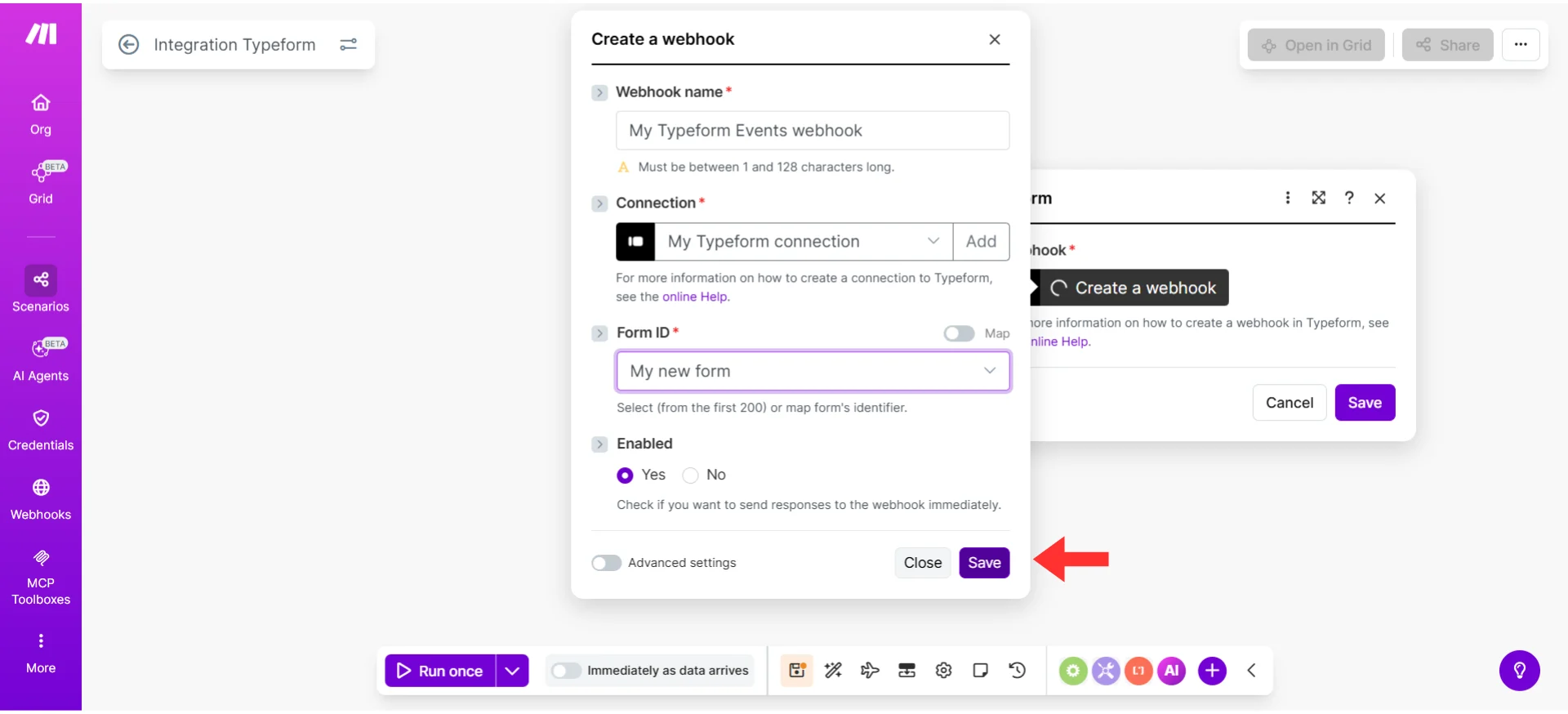 #### Aggiungi l'azione che invia i dati a Irelia
7. Clicca la **piccola icona più (+)** sul lato destro del tuo Module trigger
8. Cerca `HTTP` e seleziona l'app **"HTTP"**
9. Seleziona l'azione **"Make a request"**
#### Aggiungi l'azione che invia i dati a Irelia
7. Clicca la **piccola icona più (+)** sul lato destro del tuo Module trigger
8. Cerca `HTTP` e seleziona l'app **"HTTP"**
9. Seleziona l'azione **"Make a request"**
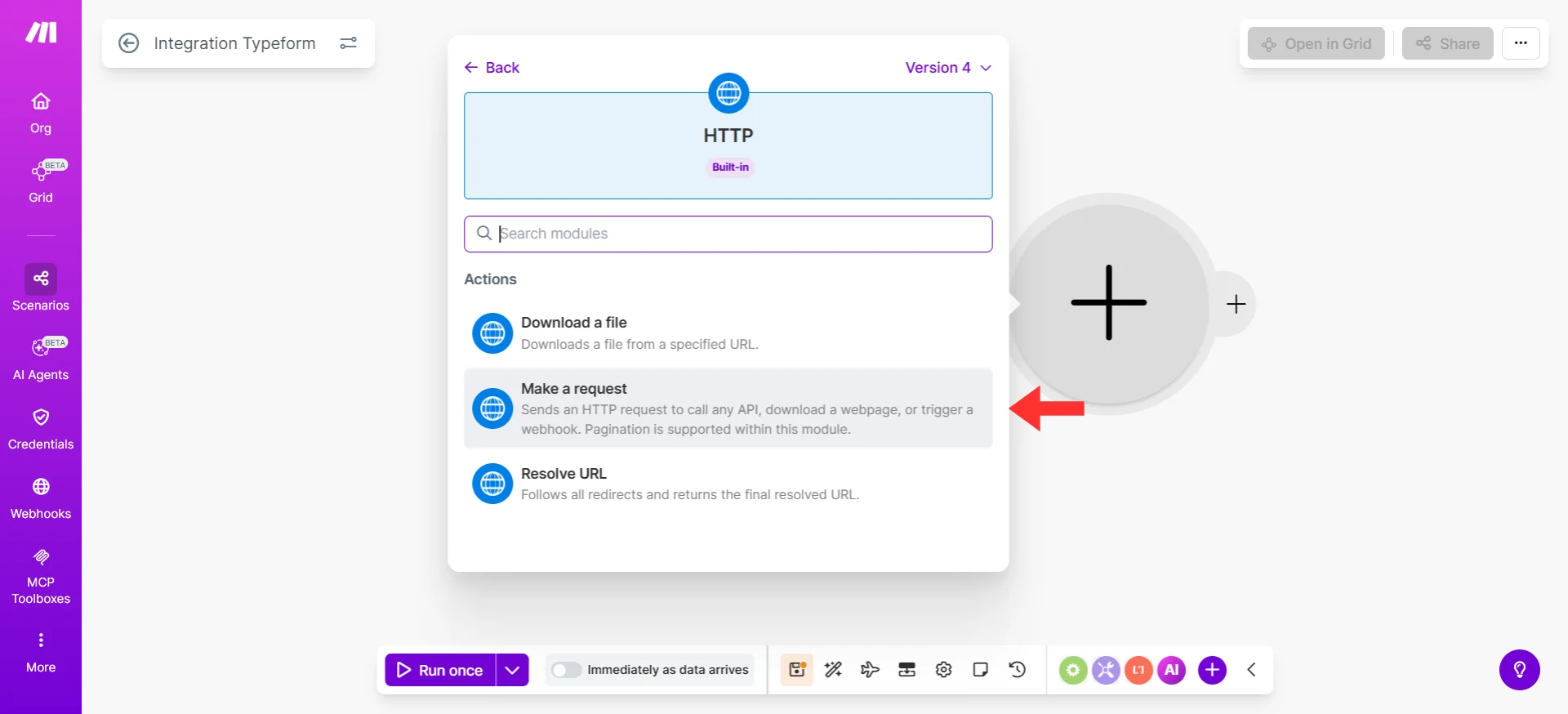 #### Configura la richiesta
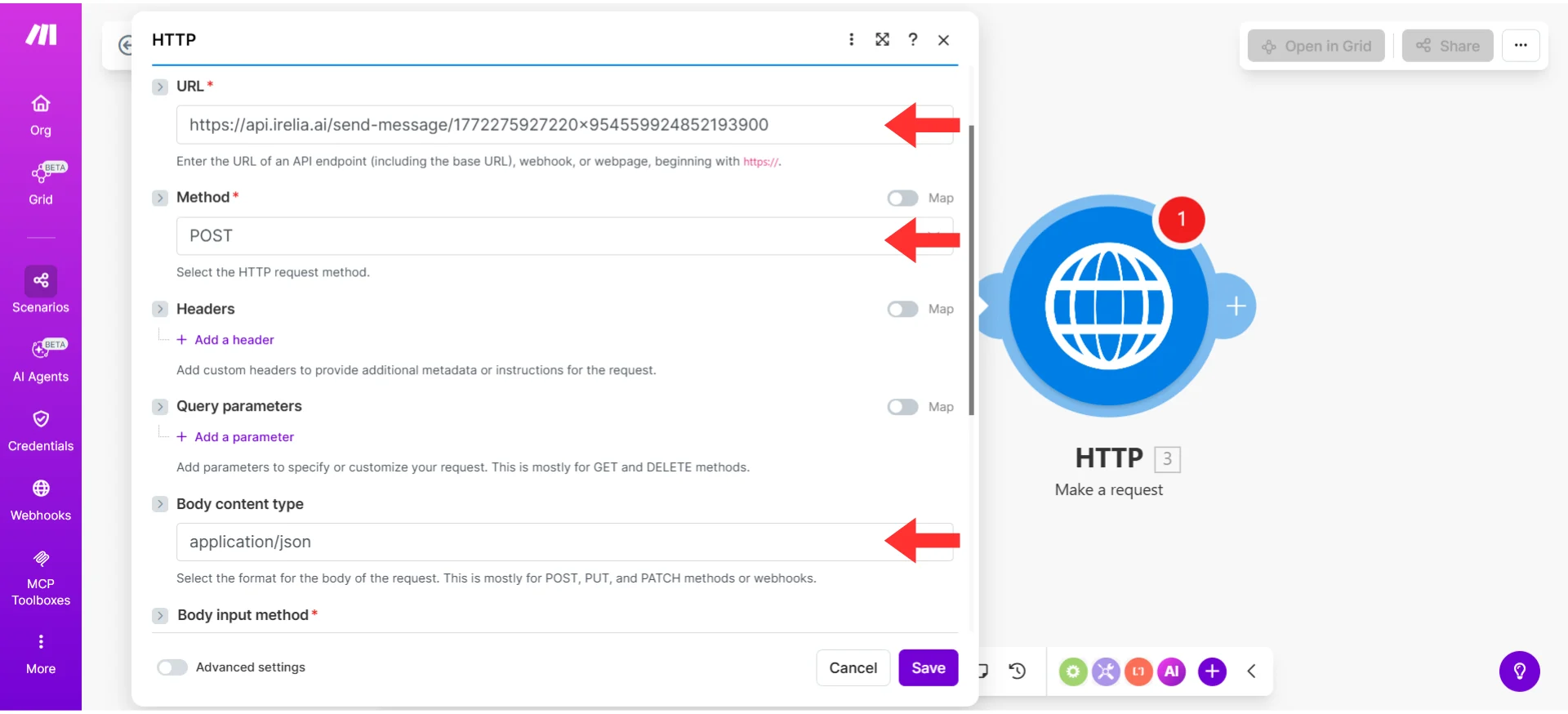
10. Nel campo **"URL"**, incolla l'URL che hai copiato al Passo 1 (es. `https://api.irelia.ai/send-message/1772216707789x385682060741759040`)
11. Imposta **"Method"** su **"POST"**
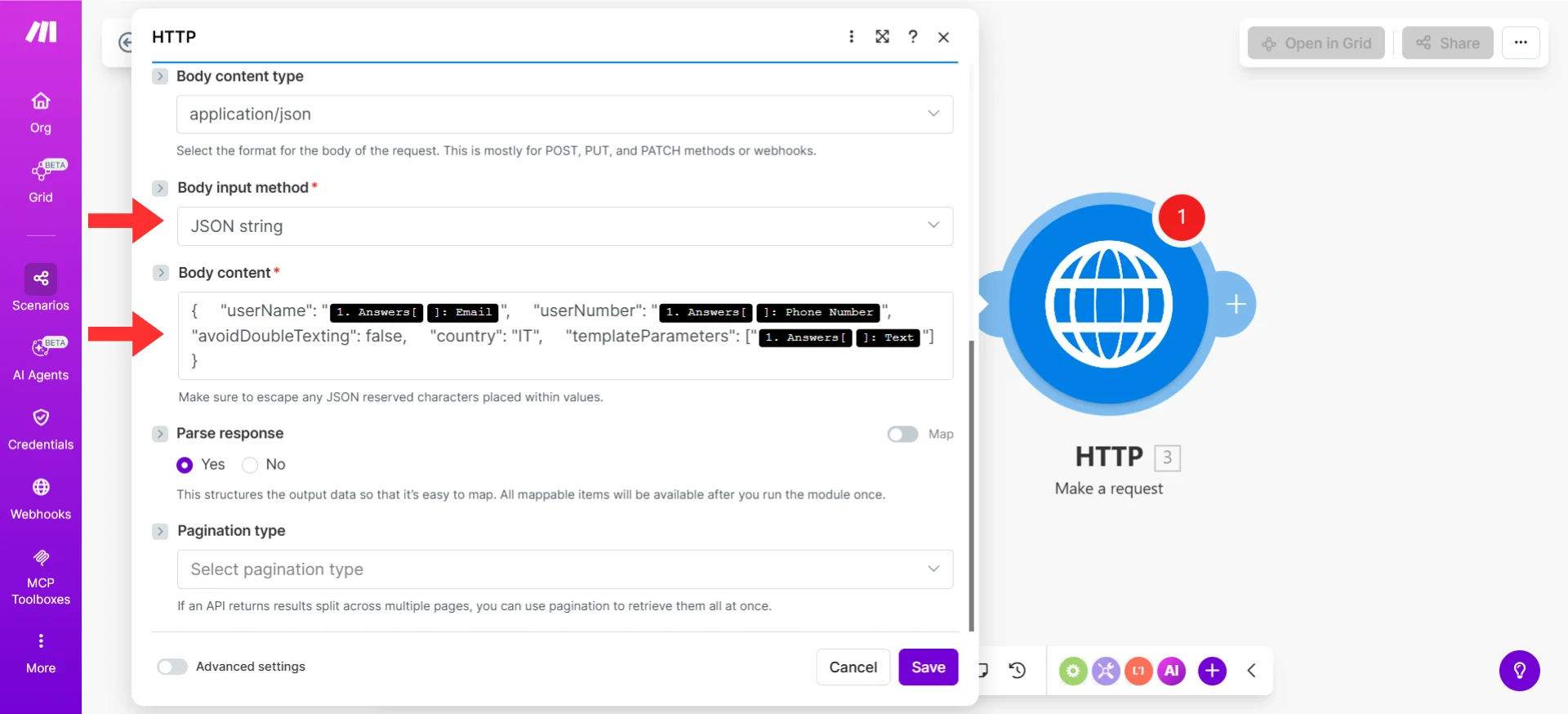
12. Seleziona **"Raw"** come tipo di body e scegli **"JSON (application/json)"** come tipo di contenuto
13. Nel campo **"Request content"**, incolla la seguente struttura JSON:
```json theme={null}
{
"userName": "",
"userNumber": "",
"skipIfAlreadyContacted": false,
"skipIfAIOff": false,
"skipIfAgentChanged": false,
"country": "IT",
"templateParameters": [""]
}
```
14. Posiziona il cursore all'interno delle virgolette vuote per `"userName"` e clicca la variabile dal tuo Module trigger (il nome del contatto apparirà nel pannello di mappatura sulla sinistra)
15. Fai lo stesso per `"userNumber"` — mappa il campo del numero di telefono dal tuo trigger
16. Per `"templateParameters"`, mappa ogni valore dinamico tra le virgolette, separato da virgole (es. `["mapped value 1", "mapped value 2"]`)
17. Imposta **"Parse response"** su **"Yes"** — questo permette a Make.com di leggere la risposta di Irelia per il debug
#### Configura la richiesta
10. Nel campo **"URL"**, incolla l'URL che hai copiato al Passo 1 (es. `https://api.irelia.ai/send-message/1772216707789x385682060741759040`)
11. Imposta **"Method"** su **"POST"**
12. Seleziona **"Raw"** come tipo di body e scegli **"JSON (application/json)"** come tipo di contenuto
13. Nel campo **"Request content"**, incolla la seguente struttura JSON:
```json theme={null}
{
"userName": "",
"userNumber": "",
"skipIfAlreadyContacted": false,
"skipIfAIOff": false,
"skipIfAgentChanged": false,
"country": "IT",
"templateParameters": [""]
}
```
14. Posiziona il cursore all'interno delle virgolette vuote per `"userName"` e clicca la variabile dal tuo Module trigger (il nome del contatto apparirà nel pannello di mappatura sulla sinistra)
15. Fai lo stesso per `"userNumber"` — mappa il campo del numero di telefono dal tuo trigger
16. Per `"templateParameters"`, mappa ogni valore dinamico tra le virgolette, separato da virgole (es. `["mapped value 1", "mapped value 2"]`)
17. Imposta **"Parse response"** su **"Yes"** — questo permette a Make.com di leggere la risposta di Irelia per il debug
 **Suggerimento:** Ricontrolla le virgolette, le parentesi quadre e le virgole. Un JSON non valido è la causa numero 1 delle richieste fallite. Se non sei sicuro, incolla il tuo JSON su [jsonlint.com](https://jsonlint.com) per validarlo prima di salvare.
18. Clicca su **"OK"** per salvare il Module
19. Clicca su **"Run once"** per testare lo Scenario completo
**Cosa è appena successo:** Make.com ha eseguito il tuo trigger, raccolto i dati di esempio e inviato una richiesta a Irelia. Se ha avuto successo, il Module HTTP mostrerà un segno di spunta verde e un codice di stato `200`. Controlla il telefono per il messaggio WhatsApp.
20. Se il test ha successo, clicca il toggle **"Scheduling"** in basso a sinistra per attivare il tuo Scenario
Il tuo Scenario Make.com è attivo!
In Go High Level (GHL), le automazioni si chiamano **Workflow**. Userai l'azione **Custom Webhook** per inviare i dati del contatto a Irelia.
**Nota:** L'azione Custom Webhook è una LC Premium Action — assicurati che Premium Actions & Triggers siano abilitate nelle impostazioni della tua agenzia.
#### Configura il tuo trigger
1. Accedi al tuo account GHL
2. Vai su **"Automation"** → **"Workflows"** e apri il Workflow dove vuoi aggiungere Irelia, oppure creane uno nuovo
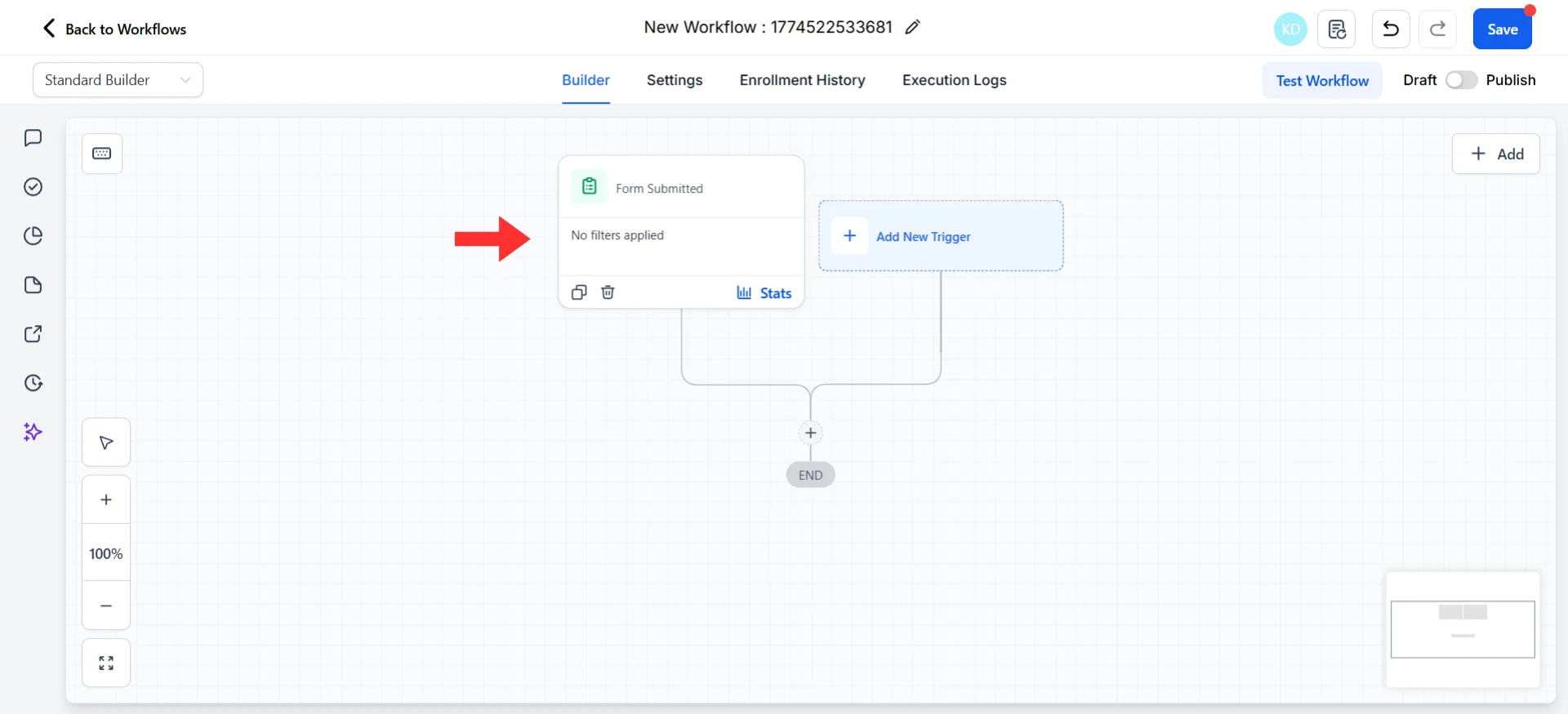
3. Aggiungi un **trigger** che corrisponda al tuo caso d'uso (es. **"Form Submitted"**, **"Pipeline Stage Changed"**, **"Tag Added"**, **"Appointment Booked"**, ecc.)
4. Configura il trigger come necessario
**Suggerimento:** Ricontrolla le virgolette, le parentesi quadre e le virgole. Un JSON non valido è la causa numero 1 delle richieste fallite. Se non sei sicuro, incolla il tuo JSON su [jsonlint.com](https://jsonlint.com) per validarlo prima di salvare.
18. Clicca su **"OK"** per salvare il Module
19. Clicca su **"Run once"** per testare lo Scenario completo
**Cosa è appena successo:** Make.com ha eseguito il tuo trigger, raccolto i dati di esempio e inviato una richiesta a Irelia. Se ha avuto successo, il Module HTTP mostrerà un segno di spunta verde e un codice di stato `200`. Controlla il telefono per il messaggio WhatsApp.
20. Se il test ha successo, clicca il toggle **"Scheduling"** in basso a sinistra per attivare il tuo Scenario
Il tuo Scenario Make.com è attivo!
In Go High Level (GHL), le automazioni si chiamano **Workflow**. Userai l'azione **Custom Webhook** per inviare i dati del contatto a Irelia.
**Nota:** L'azione Custom Webhook è una LC Premium Action — assicurati che Premium Actions & Triggers siano abilitate nelle impostazioni della tua agenzia.
#### Configura il tuo trigger
1. Accedi al tuo account GHL
2. Vai su **"Automation"** → **"Workflows"** e apri il Workflow dove vuoi aggiungere Irelia, oppure creane uno nuovo
3. Aggiungi un **trigger** che corrisponda al tuo caso d'uso (es. **"Form Submitted"**, **"Pipeline Stage Changed"**, **"Tag Added"**, **"Appointment Booked"**, ecc.)
4. Configura il trigger come necessario
 #### Aggiungi l'azione che invia i dati a Irelia
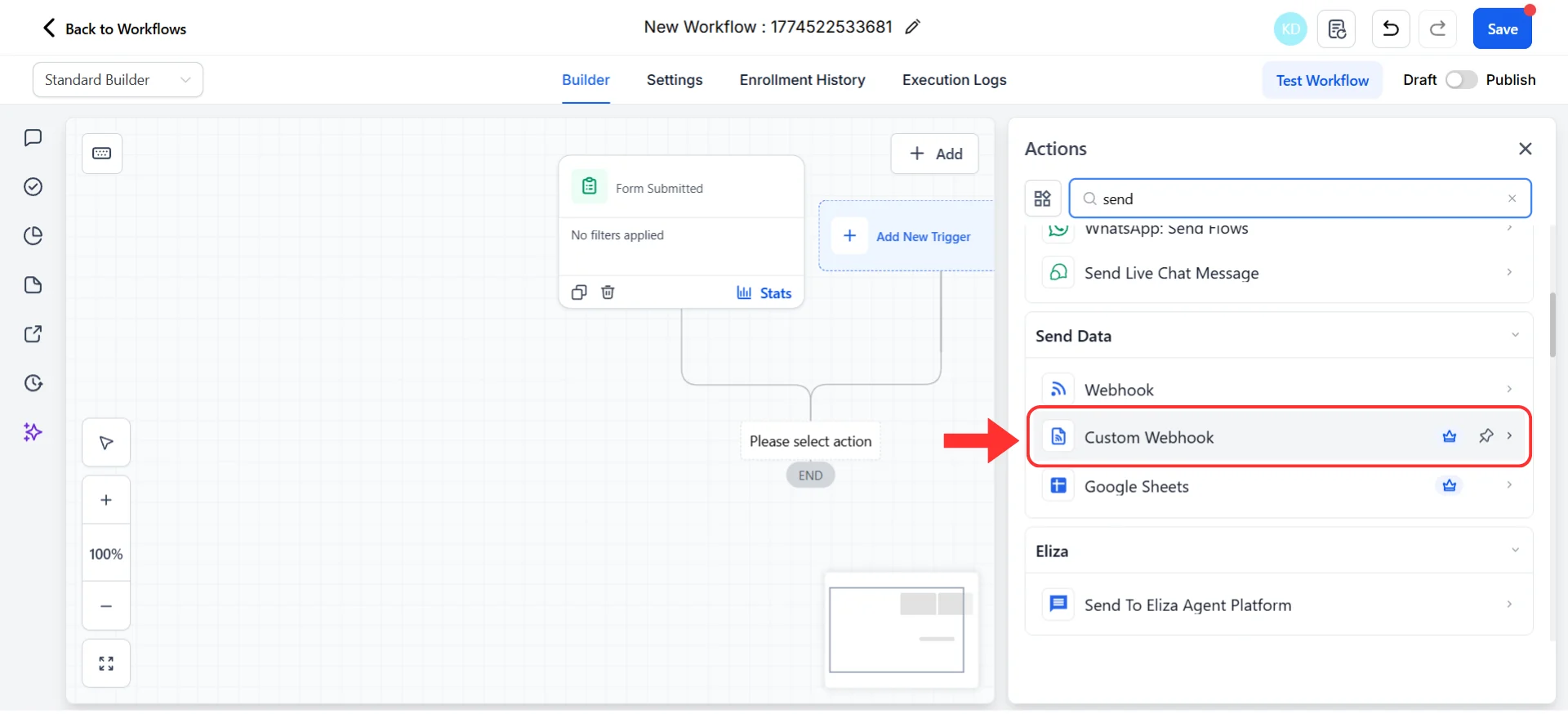
5. Clicca l'**icona più (+)** sotto il tuo trigger per aggiungere un'azione
6. Clicca su **"+ Add action"** → **"Send Data"** → **"Custom Webhook"**
#### Aggiungi l'azione che invia i dati a Irelia
5. Clicca l'**icona più (+)** sotto il tuo trigger per aggiungere un'azione
6. Clicca su **"+ Add action"** → **"Send Data"** → **"Custom Webhook"**
 #### Configura il webhook
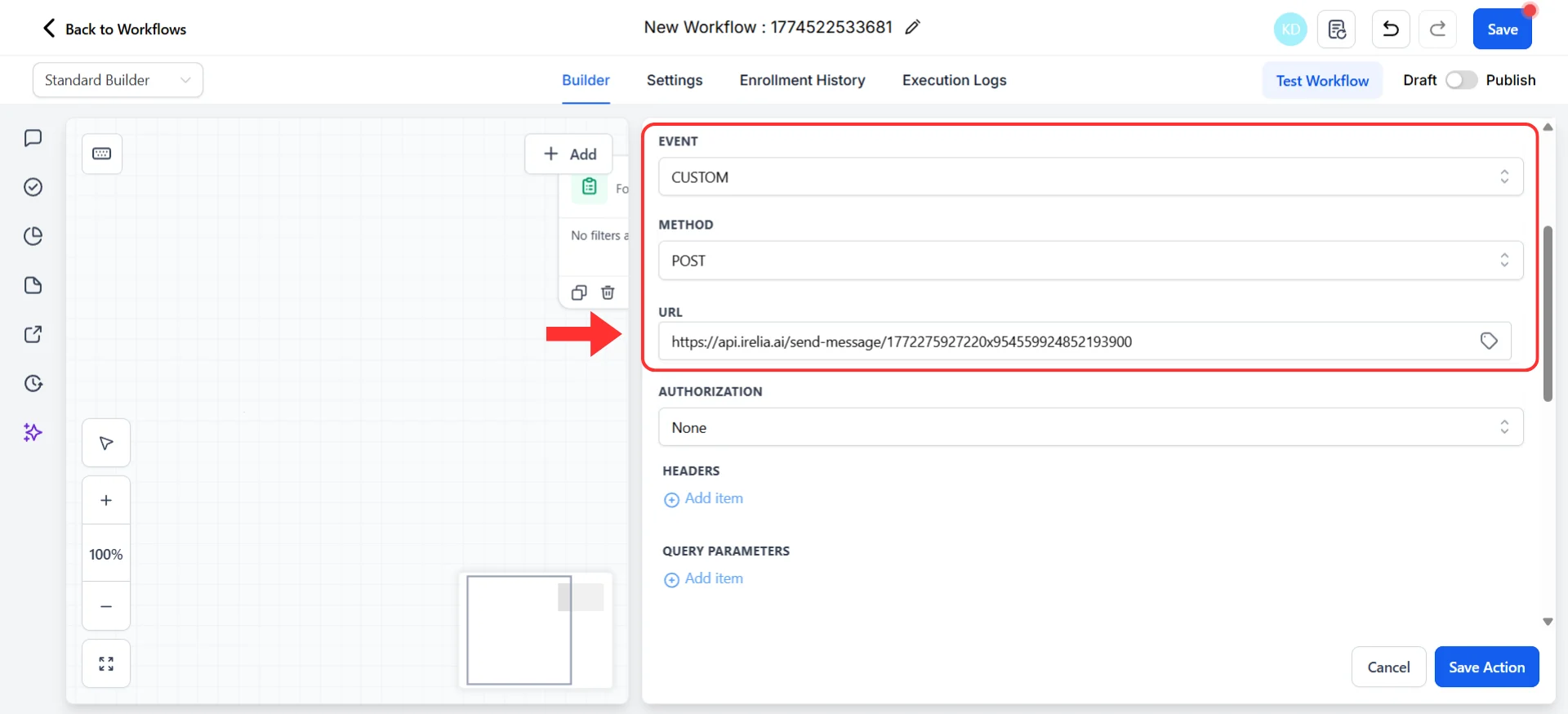
7. Dai all'azione un nome descrittivo (es. `Send Irelia WhatsApp Template`)
8. Nel campo **"URL"**, incolla l'URL che hai copiato al Passo 1
9. Per l'impostazione **"Event"**, seleziona **"CUSTOM"** — questo ti dà il pieno controllo sul formato della richiesta
10. Imposta **"Method"** su **"POST"**
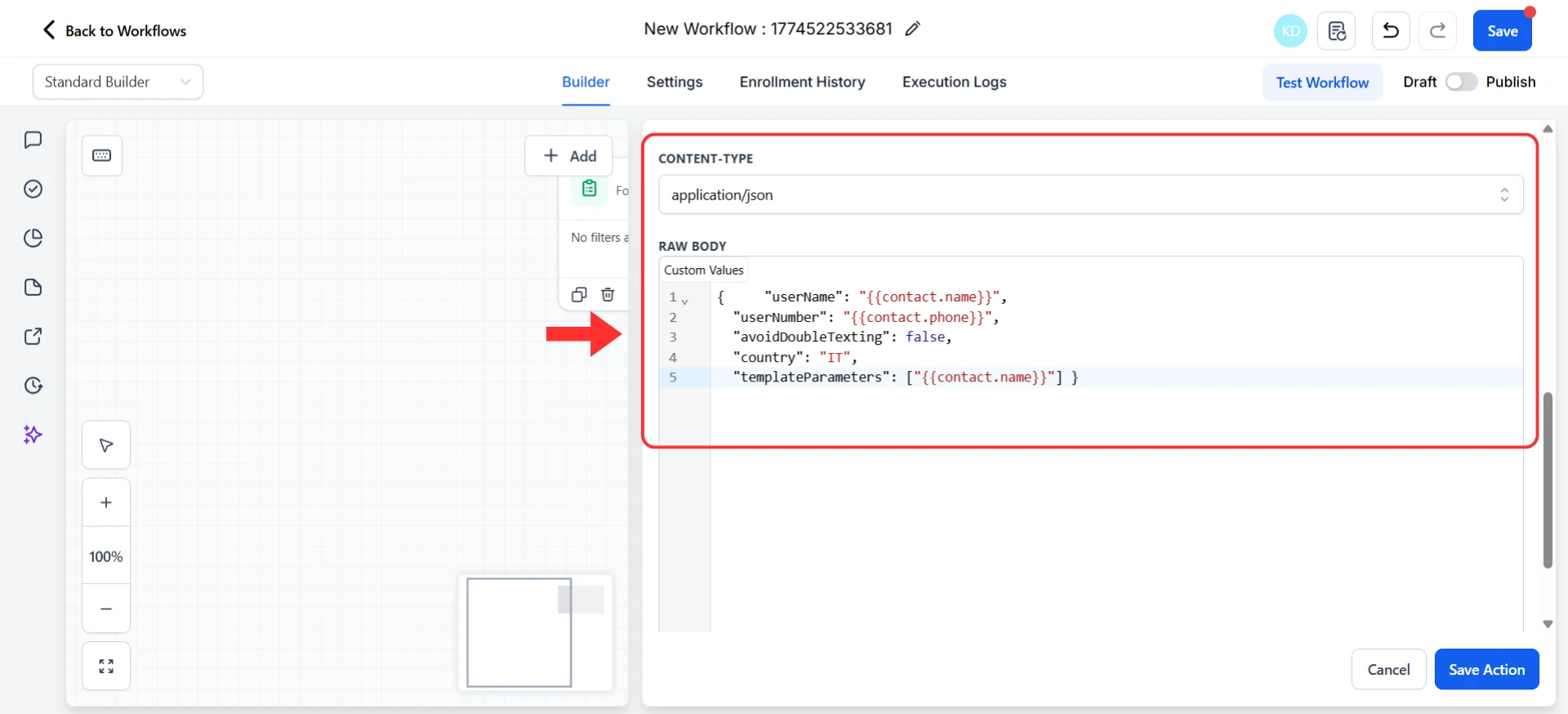
11. Imposta **"Content-Type"** su `application/json`
12. Nell'editor **"Raw Body"**, incolla la seguente struttura JSON:
```json theme={null}
{
"userName": "X",
"userNumber": "X",
"skipIfAlreadyContacted": false,
"skipIfAIOff": false,
"skipIfAgentChanged": false,
"country": "IT",
"templateParameters": ["X"]
}
```
13. Per inserire i campi dinamici del contatto, posiziona il cursore dove dovrebbe andare il valore e usa il selettore merge field di GHL (l'autocompletamento `X`). Usa il selettore di campi per inserire dati dal record del contatto, come nome, email o telefono.
#### Configura il webhook
7. Dai all'azione un nome descrittivo (es. `Send Irelia WhatsApp Template`)
8. Nel campo **"URL"**, incolla l'URL che hai copiato al Passo 1
9. Per l'impostazione **"Event"**, seleziona **"CUSTOM"** — questo ti dà il pieno controllo sul formato della richiesta
10. Imposta **"Method"** su **"POST"**
11. Imposta **"Content-Type"** su `application/json`
12. Nell'editor **"Raw Body"**, incolla la seguente struttura JSON:
```json theme={null}
{
"userName": "X",
"userNumber": "X",
"skipIfAlreadyContacted": false,
"skipIfAIOff": false,
"skipIfAgentChanged": false,
"country": "IT",
"templateParameters": ["X"]
}
```
13. Per inserire i campi dinamici del contatto, posiziona il cursore dove dovrebbe andare il valore e usa il selettore merge field di GHL (l'autocompletamento `X`). Usa il selettore di campi per inserire dati dal record del contatto, come nome, email o telefono.
 14. Clicca su **"Save Action"**
#### Testa il Workflow
15. Usa **"Test Workflow"** (modalità bozza) con un record di esempio per attivare l'azione
16. Seleziona un contatto di test (assicurati che abbia un numero di telefono valido)
17. Clicca su **"Run Test"**
18. Controlla Execution Logs / lo storico delle esecuzioni per confermare che l'azione sia stata eseguita. Un codice di stato `200` significa successo.
19. Controlla il telefono per il messaggio WhatsApp
20. Se il test ha successo, clicca il toggle **"Publish"** per rendere il tuo Workflow attivo
Il tuo Workflow GHL è attivo!
### Passo 5: Verifica l'automazione completa
\~3 minuti
Indipendentemente dalla piattaforma che hai scelto, verifichiamo il flusso completo dall'inizio alla fine.
1. Attiva un evento reale (o un test realistico): compila il modulo, sposta un contatto nel CRM o esegui qualsiasi azione che avvia la tua automazione
2. Aspetta 10–30 secondi
3. Verifica i seguenti punti:
* Il tuo telefono ha ricevuto il messaggio del template WhatsApp
* La conversazione appare nella [lista conversazioni di Irelia](/Guide-ita/Il-Pannello-Chat)
* L'agent AI ha risposto correttamente quando hai risposto al messaggio
* La tua piattaforma di automazione mostra un'esecuzione riuscita nello storico/nei log
Una volta verificato tutto, effettua queste regolazioni finali:
* **Dai un nome chiaro alla tua automazione** — assegna al tuo Zap/Scenario/Workflow un nome descrittivo come `"Lead Typeform → Follow-Up WhatsApp Irelia"` così puoi ritrovarlo facilmente
* **Rivedi le impostazioni di skip** — `skipIfAlreadyContacted`, `skipIfAIOff` e `skipIfAgentChanged` hanno tutte `false` come valore predefinito. Consulta le [spiegazioni dei campi al Passo 3](#skipifalreadycontacted) per decidere se qualcuna debba essere `true` per il tuo caso d'uso
* **Verifica l'accuratezza di `country`** — se i tuoi lead provengono da diversi paesi, assicurati che il valore `country` copra la maggioranza, oppure assicurati che il trigger passi i numeri di telefono con il prefisso completo
* **Verifica la mappatura di `templateParameters`** — se il tuo template dice *"Ciao X, grazie per il tuo interesse in X"*, assicurati che il primo valore sia il nome del contatto e il secondo sia il nome del prodotto/servizio
### 🎉 Complimenti! Ce l'hai fatta!
Prenditi un momento per apprezzare quello che hai appena costruito:
✅ Ogni nuovo lead, compilazione di modulo o evento CRM ora attiva un messaggio WhatsApp istantaneo
14. Clicca su **"Save Action"**
#### Testa il Workflow
15. Usa **"Test Workflow"** (modalità bozza) con un record di esempio per attivare l'azione
16. Seleziona un contatto di test (assicurati che abbia un numero di telefono valido)
17. Clicca su **"Run Test"**
18. Controlla Execution Logs / lo storico delle esecuzioni per confermare che l'azione sia stata eseguita. Un codice di stato `200` significa successo.
19. Controlla il telefono per il messaggio WhatsApp
20. Se il test ha successo, clicca il toggle **"Publish"** per rendere il tuo Workflow attivo
Il tuo Workflow GHL è attivo!
### Passo 5: Verifica l'automazione completa
\~3 minuti
Indipendentemente dalla piattaforma che hai scelto, verifichiamo il flusso completo dall'inizio alla fine.
1. Attiva un evento reale (o un test realistico): compila il modulo, sposta un contatto nel CRM o esegui qualsiasi azione che avvia la tua automazione
2. Aspetta 10–30 secondi
3. Verifica i seguenti punti:
* Il tuo telefono ha ricevuto il messaggio del template WhatsApp
* La conversazione appare nella [lista conversazioni di Irelia](/Guide-ita/Il-Pannello-Chat)
* L'agent AI ha risposto correttamente quando hai risposto al messaggio
* La tua piattaforma di automazione mostra un'esecuzione riuscita nello storico/nei log
Una volta verificato tutto, effettua queste regolazioni finali:
* **Dai un nome chiaro alla tua automazione** — assegna al tuo Zap/Scenario/Workflow un nome descrittivo come `"Lead Typeform → Follow-Up WhatsApp Irelia"` così puoi ritrovarlo facilmente
* **Rivedi le impostazioni di skip** — `skipIfAlreadyContacted`, `skipIfAIOff` e `skipIfAgentChanged` hanno tutte `false` come valore predefinito. Consulta le [spiegazioni dei campi al Passo 3](#skipifalreadycontacted) per decidere se qualcuna debba essere `true` per il tuo caso d'uso
* **Verifica l'accuratezza di `country`** — se i tuoi lead provengono da diversi paesi, assicurati che il valore `country` copra la maggioranza, oppure assicurati che il trigger passi i numeri di telefono con il prefisso completo
* **Verifica la mappatura di `templateParameters`** — se il tuo template dice *"Ciao X, grazie per il tuo interesse in X"*, assicurati che il primo valore sia il nome del contatto e il secondo sia il nome del prodotto/servizio
### 🎉 Complimenti! Ce l'hai fatta!
Prenditi un momento per apprezzare quello che hai appena costruito:
✅ Ogni nuovo lead, compilazione di modulo o evento CRM ora attiva un messaggio WhatsApp istantaneo
✅ Il tuo agent AI prende in carico la conversazione automaticamente — qualificando i lead, rispondendo alle domande e [prenotando appuntamenti](/Guide-ita/Come-configurare-la-prenotazione-con-calendario-in-Irelia)
✅ Nessun follow-up manuale necessario — il tuo sistema lavora 24/7, anche mentre dormi
✅ Puoi duplicare questa configurazione per qualsiasi trigger, qualsiasi template, qualsiasi pubblico
**Cosa succede da qui in poi:**
Ogni volta che il tuo evento trigger si verifica → la tua piattaforma di automazione invia i dati del contatto a Irelia → Irelia recapita il template WhatsApp → il contatto riceve un messaggio personalizzato → il tuo agent AI gestisce il resto della conversazione. Tutto senza muovere un dito.
### Prossimi passi
Ora che hai un'automazione funzionante, le possibilità sono infinite.
**Le tue opzioni da qui:**
1. 🎯 **Vuoi automatizzare un altro template?** Ripeti questa guida con un template WhatsApp diverso — ognuno ha il suo URL univoco
2. ➕ **Vuoi più trigger per lo stesso template?** Crea automazioni aggiuntive nella tua piattaforma — possono tutte puntare allo stesso URL di Irelia
3. 🔄 **Vuoi combinare i metodi?** Puoi usare automazione, [Irelia Forms](/Guide-ita/Come-usare-Irelia-Forms-per-acquisire-lead-e-avviare-conversazioni-WhatsApp) E [Meta Instant Forms](/Guide-ita/Collega-i-Meta-Instant-Forms-ai-template-WhatsApp) contemporaneamente — funzionano tutti in modo indipendente
4. 📊 **Vuoi arricchire i dati?** Aggiungi passaggi intermedi nella tua automazione (es. cerca il contatto nel CRM, aggiungi tag, registra in un foglio di calcolo) prima di inviare a Irelia
## ✅ Checklist rapida
Usa questa per verificare che la tua configurazione sia completa:
* Il template WhatsApp è in stato **"Approved"**
* L'URL del template è stato copiato dal pannello **"Configure automation"** di Irelia
* Il messaggio di prova è stato inviato con successo dal pannello di Irelia
* L'URL è conservato in modo sicuro (non condiviso pubblicamente)
* Crediti sufficienti disponibili nel tuo account Irelia
* Trigger configurato e che carica correttamente i dati di esempio
* Azione HTTP/webhook aggiunta e impostata su `POST`
* Il campo URL contiene l'URL Irelia corretto
* Tipo body impostato su `raw JSON` / `application/json`
* `userName` mappato al nome del contatto dal trigger
* `userNumber` mappato al numero di telefono del contatto dal trigger
* `skipIfAlreadyContacted`, `skipIfAIOff`, `skipIfAgentChanged` impostati intenzionalmente (tutti `false`, consigliato per iniziare)
* `country` impostato sul codice paese predefinito corretto
* `templateParameters` mappato correttamente (se il template ha variabili)
* Test completo dell'automazione eseguito dall'inizio alla fine
* Messaggio WhatsApp ricevuto sul telefono di prova
* Conversazione visibile nella [lista conversazioni di Irelia](/Guide-ita/Il-Pannello-Chat)
* L'agent AI risponde quando si risponde al messaggio
* La piattaforma di automazione mostra un'esecuzione riuscita nello storico/nei log
* L'automazione è ATTIVA / pubblicata
✅ **Tutto spuntato? Sei a posto!**
## 🛠️ Risoluzione dei problemi & FAQ
**Come risolvere:**
**Passaggio 1: Controlla i tuoi valori**
* Assicurati che il numero di telefono includa il prefisso internazionale (es. `+39` per l'Italia, `+1` per gli USA)
* Se il prefisso manca, verifica che il campo `country` sia impostato correttamente
* Rimuovi eventuali spazi, trattini o parentesi dal numero
* Conferma che tutti i campi obbligatori (`userName`, `userNumber`, `country`) siano presenti e non vuoti
**Passaggio 2: Controlla il saldo crediti**
* Ogni invio di template costa **10 crediti**. Se il tuo account non ha crediti sufficienti, il messaggio non verrà inviato.
* Controlla il saldo crediti nella dashboard di Irelia e ricarica se necessario.
**Passaggio 3: Controlla le tue impostazioni di skip**
* Se `skipIfAlreadyContacted` è `true` e hai già contattato questo numero tramite Irelia, il messaggio verrà intenzionalmente saltato
* Se `skipIfAIOff` è `true` e l'AI è disattivata per questo contatto, il messaggio verrà saltato
* Se `skipIfAgentChanged` è `true` e il contatto è in conversazione con un agent diverso, il messaggio verrà saltato
* Imposta tutti e tre su `false` per i test, o ogni volta che vuoi assicurarti che ogni lead riceva il messaggio
**Come risolvere:**
**Passaggio 1: Valida il tuo JSON**
* Copia il tuo body JSON e incollalo su [jsonlint.com](https://jsonlint.com)
* Cerca virgolette mancanti, virgole in eccesso o parentesi non corrispondenti
* Ogni valore testuale deve essere tra virgolette doppie: `"value"`, non `value`
**Passaggio 2: Controlla il Content-Type**
* Assicurati che la richiesta stia inviando `application/json` come Content-Type
* In Zapier: il dropdown **"Payload Type"** deve essere impostato su **"Json"**
* In Make.com: seleziona tipo body **"Raw"** → **"JSON (application/json)"**
* In GHL: imposta **"Event"** su **"CUSTOM"** e **"Content-Type"** su `application/json`
**Passaggio 3: Controlla l'URL**
* Assicurati di aver copiato l'URL completo da Irelia (è lungo — non troncarlo)
* Conferma che non ci siano spazi extra prima o dopo l'URL
**Come risolvere:**
**Passaggio 1: Verifica il formato**
* `templateParameters` deve essere una lista di valori testuali in questo formato: `["value1", "value2"]`
* Ogni valore deve essere tra virgolette doppie
* L'ordine deve corrispondere all'ordine delle variabili nel tuo template (`X` per primo, `X` per secondo, ecc.)
**Passaggio 2: Controlla la presenza di valori vuoti**
* Se un campo mappato dal tuo trigger è vuoto (es. il lead non ha fornito il suo nome), la variabile verrà sostituita con uno spazio vuoto
* Aggiungi un valore di fallback nella tua piattaforma di automazione, oppure usa un valore predefinito
Sì! Il tuo URL è collegato a uno specifico template WhatsApp e agent AI. Puoi usarlo da quante automazioni vuoi — Zapier, Make.com, GHL, o anche tutte e tre contemporaneamente. Ognuna funziona in modo indipendente.
Una volta che il messaggio del template è stato recapitato, il contatto può rispondere. Quando lo fa, il tuo agent AI di Irelia prende automaticamente in carico la conversazione — qualificando il lead, rispondendo alle domande e seguendo il [flusso conversazionale che hai configurato](/Guide-ita/Come-addestrare-il-tuo-Agent-AI-con-la-Knowledge-Base-di-Irelia.ai). Non devi impostare nulla di aggiuntivo per questo — è gestito dall'agent associato al template.
Ogni template inviato tramite automazione consuma **10 crediti** — lo stesso di qualsiasi altro metodo di invio. Controlla il saldo crediti nella dashboard di Irelia per assicurarti di averne abbastanza per il volume previsto.
Sì. Se il tuo trigger fornisce numeri di telefono con il prefisso internazionale completo (es. `+1`, `+44`, `+39`), Irelia recapiterà in qualsiasi paese. Il campo `country` conta solo come fallback quando il prefisso è assente. Se i tuoi lead provengono da più paesi, assicurati che il modulo catturi il numero internazionale completo.
L'approccio con connettore universale (HTTP/webhook) è il metodo standard per connettersi a qualsiasi app che non ha un'integrazione dedicata. Ti dà piena flessibilità e funziona in modo identico su tutte le piattaforme.
**Supporto Irelia.ai:**
* Contatta il supporto nel gruppo WhatsApp di supporto prioritario o invia un'email a [info@irelia.ai](mailto:info@irelia.ai)
* Includi: screenshot della configurazione della tua automazione, il messaggio di errore (o codice di stato), il tuo body JSON e cosa ti aspettavi vs. cosa è successo
**Supporto Zapier:**
* Visita: [help.zapier.com](https://help.zapier.com)
* Controlla: [status.zapier.com](https://status.zapier.com) per eventuali disservizi
**Supporto Make.com:**
* Visita: [make.com/en/help](https://www.make.com/en/help)
* Forum della community: [community.make.com](https://community.make.com)
**Supporto Go High Level:**
* Visita: [help.gohighlevel.com](https://help.gohighlevel.com)
* Controlla: [status.gohighlevel.com](https://status.gohighlevel.com) per eventuali disservizi