> ## Documentation Index
> Fetch the complete documentation index at: https://docs.irelia.ai/llms.txt
> Use this file to discover all available pages before exploring further.
# Come funziona Irelia.ai — Panoramica completa
> Una panoramica su come Irelia.ai trasforma i tuoi canali WhatsApp, Facebook e Instagram in un motore di vendita AI sempre attivo — dalla connessione degli account alla qualificazione dei lead, alla raccolta dati e al follow-up automatico.
\~12 minuti di lettura
***
Collega WhatsApp, Facebook e Instagram a Irelia
Crea Agent specializzati per obiettivi diversi
Configura un Agent completo in pochi minuti con una conversazione guidata
Dai ai tuoi Agent le informazioni aziendali di cui hanno bisogno
Permetti ai tuoi Agent di fissare appuntamenti direttamente in conversazione
Come i prospect raggiungono i tuoi Agent (e come i tuoi Agent raggiungono i prospect)
Monitora ogni conversazione e lead dalla tua dashboard
Invia i dati al tuo CRM, fogli di calcolo o chat del team in tempo reale
Misura come stanno performando i tuoi Agent
Ricontatta i lead senza muovere un dito
I passaggi esatti per andare da zero a live
Risposte alle domande più comuni
***
### Introduzione
Gestisci un business. I prospect ti scrivono su WhatsApp, commentano i tuoi post Instagram, mandano messaggi alla tua Pagina Facebook — e ognuna di queste conversazioni è un'opportunità. Ma gestirle manualmente non scala. Perdi messaggi, le risposte sono lente, e quando finalmente fai follow-up, il lead si è già raffreddato.
Irelia.ai risolve questo problema posizionando Agent di vendita AI direttamente nei canali di messaggistica che i tuoi prospect già utilizzano. Questi Agent non si limitano a rispondere — qualificano i lead, raccolgono dati, rispondono alle domande, prenotano appuntamenti e fanno follow-up automaticamente, 24/7.
Ma come si incastra tutto? Questo articolo ti dà il quadro completo — dalla connessione dei tuoi canali social al monitoraggio dei risultati — così capisci esattamente come funziona Irelia prima di tuffarti nelle guide di configurazione.
**Alla fine di questo articolo, capirai:**
✅ Come Irelia si connette ai tuoi canali di messaggistica e cosa questo sblocca
✅ Come il Wizard ti permette di creare un Agent completamente configurato in pochi minuti — semplicemente conversando
✅ Perché creare più Agent AI e come servono scopi diversi
✅ Come iniziano le conversazioni — sia quando i prospect ti scrivono sia quando è Irelia a fare il primo passo
✅ Come i tuoi Agent possono prenotare appuntamenti direttamente all'interno della conversazione
✅ Come monitorare i lead, automatizzare il flusso di dati verso i tuoi altri strumenti e tracciare le performance
✅ Come Irelia fa follow-up automaticamente con i lead in base a criteri che definisci tu
✅ La sequenza esatta di configurazione per andare da zero a live
### Come si collega tutto
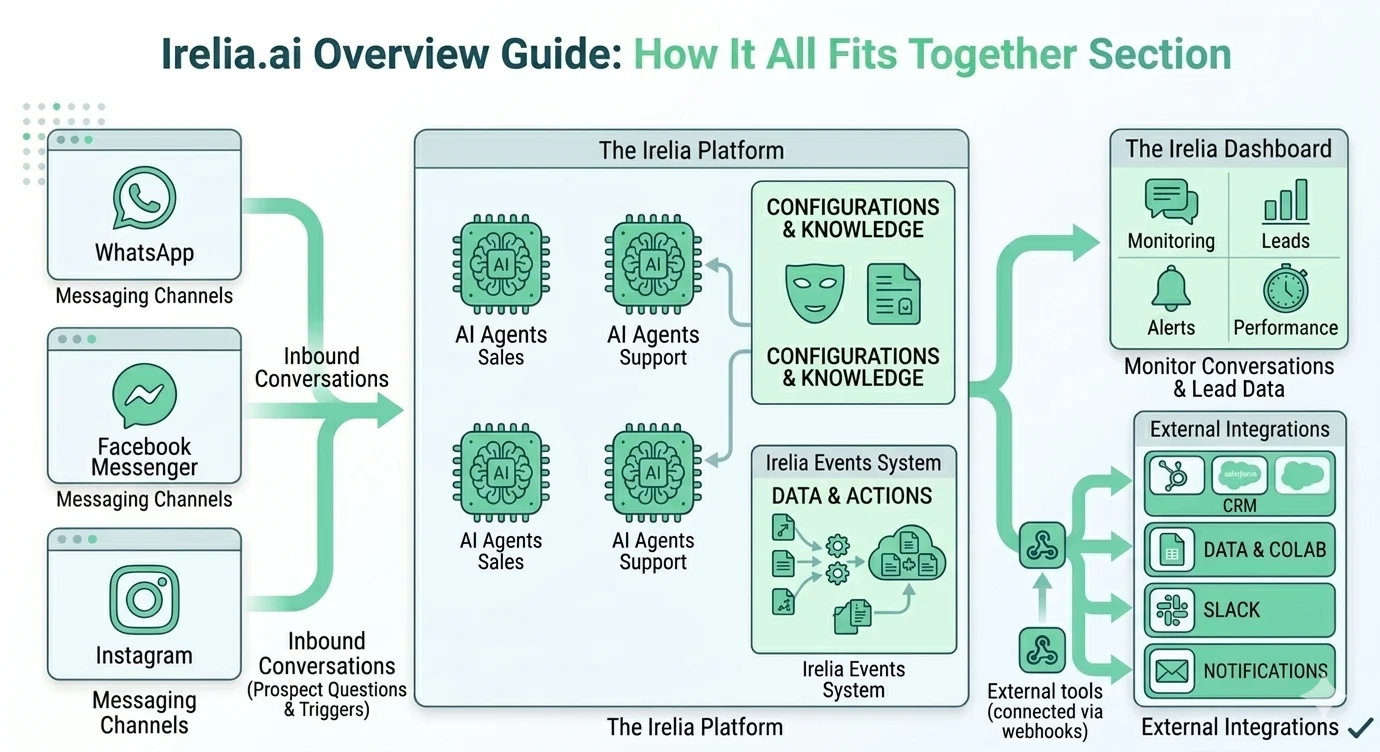
Prima di entrare nel dettaglio di ogni pezzo, ecco il quadro generale di come funziona Irelia dall'inizio alla fine:
Il flusso è semplice:
1. **I canali** portano le conversazioni — WhatsApp, Facebook, Instagram
2. **Gli Agent AI** gestiscono quelle conversazioni — qualificano, rispondono, raccolgono dati e prenotano appuntamenti
3. **La tua dashboard** ti mostra tutto quello che succede
4. **Le automazioni** inviano i dati ai tuoi altri strumenti in tempo reale
5. **I follow-up** ricontattano i lead che non hanno ancora convertito
Ogni sezione qui sotto spiega un pezzo di questo sistema.
## 🔌 Collega i tuoi canali
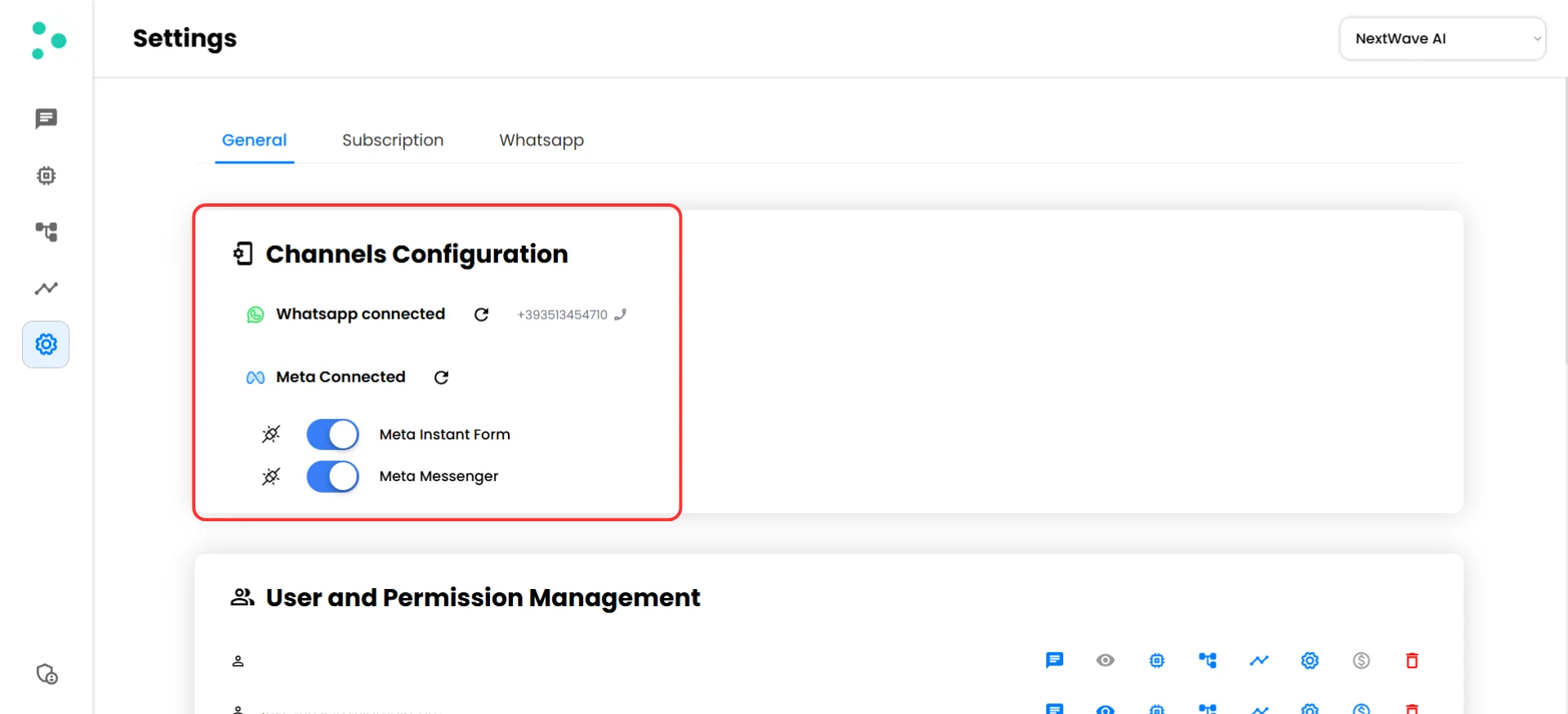
Tutto inizia collegando i tuoi canali di messaggistica. Irelia non sostituisce il tuo WhatsApp, Facebook o Instagram — si collega ad essi, così i tuoi Agent AI possono inviare e ricevere messaggi direttamente attraverso gli account che i tuoi prospect già conoscono.
Irelia supporta tre canali:
| Canale | Cosa Abilita |
| :--------------------- | :--------------------------------------------------------------------------------------------- |
| **WhatsApp** | Conversazioni potenziate dall'AI sul tuo numero WhatsApp Business — inbound e outbound |
| **Facebook Messenger** | Risposte automatiche a chiunque scriva alla tua Pagina Facebook, più automazione Comment-to-DM |
| **Instagram** | Risposte automatiche ai DM di Instagram attraverso la tua Pagina Facebook collegata |
Una volta collegato un canale, i tuoi Agent AI possono gestire le conversazioni su di esso — rispondendo ai messaggi in arrivo, inviando Template outbound e raccogliendo i dati dei lead, tutto senza che tu debba toccare il telefono.
**Ogni canale si collega una sola volta.** Dopodiché, ogni Agent nel tuo account può utilizzarlo. Non devi ricollegarlo per ogni Agent — il canale è condiviso in tutto il tuo account Irelia.
**Non sai come collegare?** Ogni canale ha la sua guida di configurazione: [Collegare WhatsApp a Irelia](/it/How-to-Connect-WhatsApp-Business-to-Irelia.ai), [Collegare Meta (Facebook e Instagram) a Irelia](/it/How-to-Connect-Meta-Messenger-and-Instant-Forms-to-Irelia.ai).
## 🤖 Crea i tuoi Agent AI
Con i tuoi canali collegati, hai bisogno di qualcuno che gestisca le conversazioni. Ed è qui che entrano in gioco gli **Agent AI**.
Un Agent è il tuo collaboratore potenziato dall'AI. Gli dai una personalità, una Knowledge Base, un set di obiettivi e istruzioni su come interagire con i prospect — e gestisce le conversazioni in autonomia, 24/7. Questo include qualificare i lead, rispondere alle domande, raccogliere informazioni e persino prenotare appuntamenti — tutto all'interno della stessa conversazione.
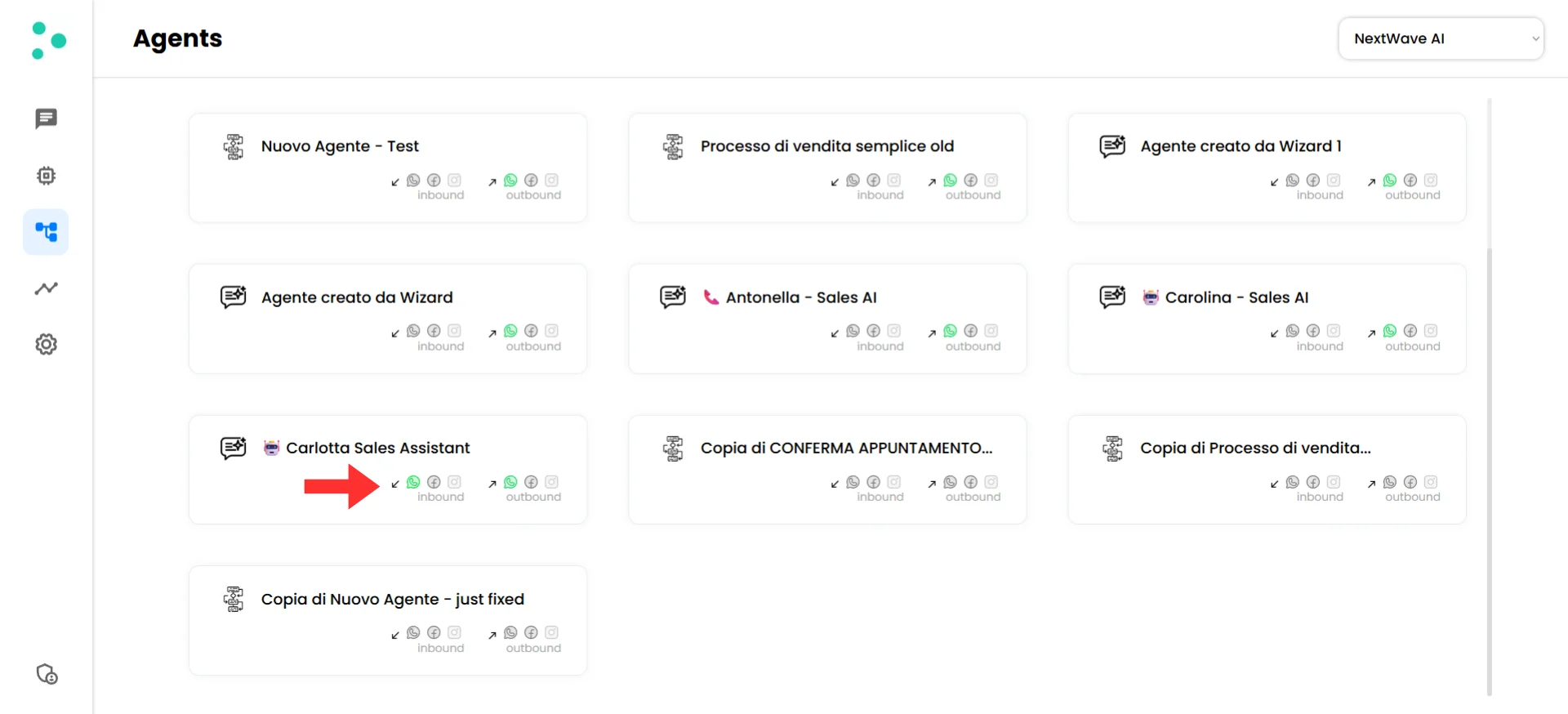
Ecco il punto chiave: **puoi creare tutti gli Agent di cui hai bisogno.** Ognuno può essere addestrato diversamente, avere obiettivi diversi ed essere collegato a punti di ingresso diversi.
### Perché più Agent?
Pensa agli Agent come a membri del team specializzati, ognuno adatto a un compito diverso:
* 🎯 **Un Agent per promozione** — Stai lanciando una campagna estiva? Crea un Agent dedicato con le informazioni su quell'offerta, i prezzi e le scadenze. Quando la campagna finisce, disattivalo.
* 👤 **Un Agent per avatar del cliente** — Vendi sia a ristoratori che a studi dentistici? Ogni pubblico fa domande diverse e ha bisogno di un linguaggio diverso. Dai a ciascuno un Agent su misura.
* 🔄 **Un Agent per fase del funnel** — Usa un Agent per qualificare i nuovi lead e un Agent diverso per nutrire i contatti esistenti che non hanno ancora convertito.
* 📅 **Un Agent per la prenotazione appuntamenti** — Crea un Agent specificamente progettato per qualificare i prospect e fissarli nel tuo calendario, gestendo verifiche di disponibilità e conferme direttamente in chat.
* 🏢 **Un Agent per linea di prodotto o servizio** — Se il tuo business offre più servizi (ad es. coaching e corsi online), ognuno può avere il suo Agent con le giuste conoscenze e il giusto flusso conversazionale.
Sei tu a decidere come organizzare i tuoi Agent. Alcuni business usano un singolo Agent che gestisce tutto. Altri ne usano cinque o sei, ciascuno calibrato per uno scopo specifico. Non esiste un numero giusto — dipende dalla tua configurazione.
**Ogni Agent opera in modo indipendente.** Ha la sua personalità, i suoi obiettivi e le sue regole di conversazione. Quando una conversazione inizia, viene gestita da un Agent specifico dall'inizio alla fine.
## 🧙 Il Wizard — Crea gli Agent parlando
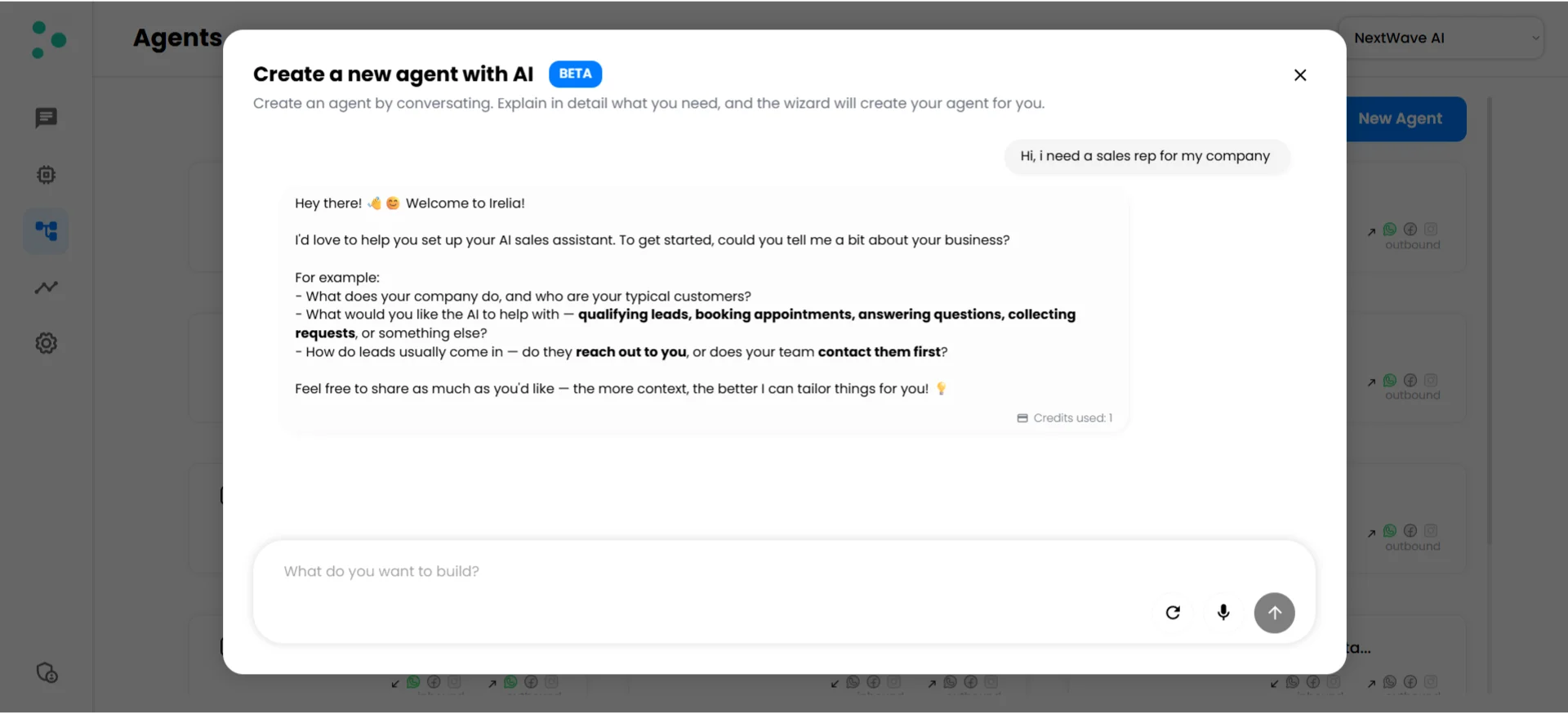
Ecco dove Irelia si distingue dalla maggior parte delle piattaforme: **non devi compilare moduli o configurare impostazioni manualmente.** Invece, crei il tuo Agent attraverso una conversazione.
Il **Wizard** è una conversazione guidata, potenziata dall'AI, all'interno di Irelia. Gli parli — descrivi il tuo business, la tua offerta, il tuo pubblico target, cosa vuoi ottenere — e lui costruisce un Agent completamente configurato per te. L'intero processo richiede circa **2–3 minuti**.
### Cosa configura il Wizard per te
Quando finisci la conversazione, il Wizard ha configurato tutto ciò di cui il tuo Agent ha bisogno per andare live:
* ✅ **Il Prompt** — Personalità del tuo Agent, tono, flusso conversazionale, domande di qualificazione e obiettivi — tutto generato da ciò che hai descritto
* ✅ **Punti di ingresso dei canali** — Come e dove i prospect possono raggiungere questo Agent (inbound e outbound)
* ✅ [**Template WhatsApp**](/it/How-to-Create-a-WhatsApp-Template-in-Irelia) — Template di messaggi pre-scritti per le conversazioni outbound, pronti per l'approvazione di Meta
* ✅ [**Flusso di prenotazione appuntamenti**](/it/How-to-Set-Up-Calendar-Booking-in-Irelia) — Se il tuo obiettivo prevede la pianificazione, il Wizard configura il tuo Agent per proporre orari disponibili, gestire le preferenze del prospect e confermare le prenotazioni — tutto all'interno della conversazione
* ✅ [**Sequenze di follow-up**](/it/How-to-Set-Up-Follow-ups) — Messaggi automatici di ricontatto (e i relativi Template WhatsApp) per i prospect che smettono di rispondere
* ✅ **Trigger degli eventi** — Quali traguardi della conversazione (come lead qualificato, obiettivo raggiunto o appuntamento prenotato) attivano notifiche e chiamate webhook
* ✅ **Impostazioni delle notifiche** — Dove vanno gli avvisi degli eventi — email, URL webhook, o entrambi
* ✅ **Variabili da raccogliere** — I dati specifici che il tuo Agent deve raccogliere durante le conversazioni (budget, dimensione dell'azienda, tempistiche, ecc.)
In altre parole, descrivi quello che vuoi in linguaggio semplice, e il Wizard lo trasforma in un Agent AI completamente operativo. Nessuna configurazione tecnica, nessun pannello di impostazioni, nessuna incertezza.
### Modificare il tuo Agent
Devi cambiare qualcosa dopo che il tuo Agent è live? Non devi scavare tra le impostazioni. Il Wizard funziona anche in **modalità modifica** — aprilo su un Agent esistente, digli cosa vuoi cambiare, e aggiorna la configurazione per te. Stessa esperienza conversazionale, stessa velocità.
**Il Wizard gestisce tutto tranne la Knowledge Base.** Il Wizard costruisce la configurazione comportamentale del tuo Agent — come parla, cosa chiede, quali eventi traccia, quali trigger invia. I fatti aziendali (prezzi, FAQ, dettagli dei servizi) risiedono nella Knowledge Base, che gestisci separatamente. Maggiori dettagli nella prossima sezione.
## 🧠 Addestra i tuoi Agent con la Knowledge Base
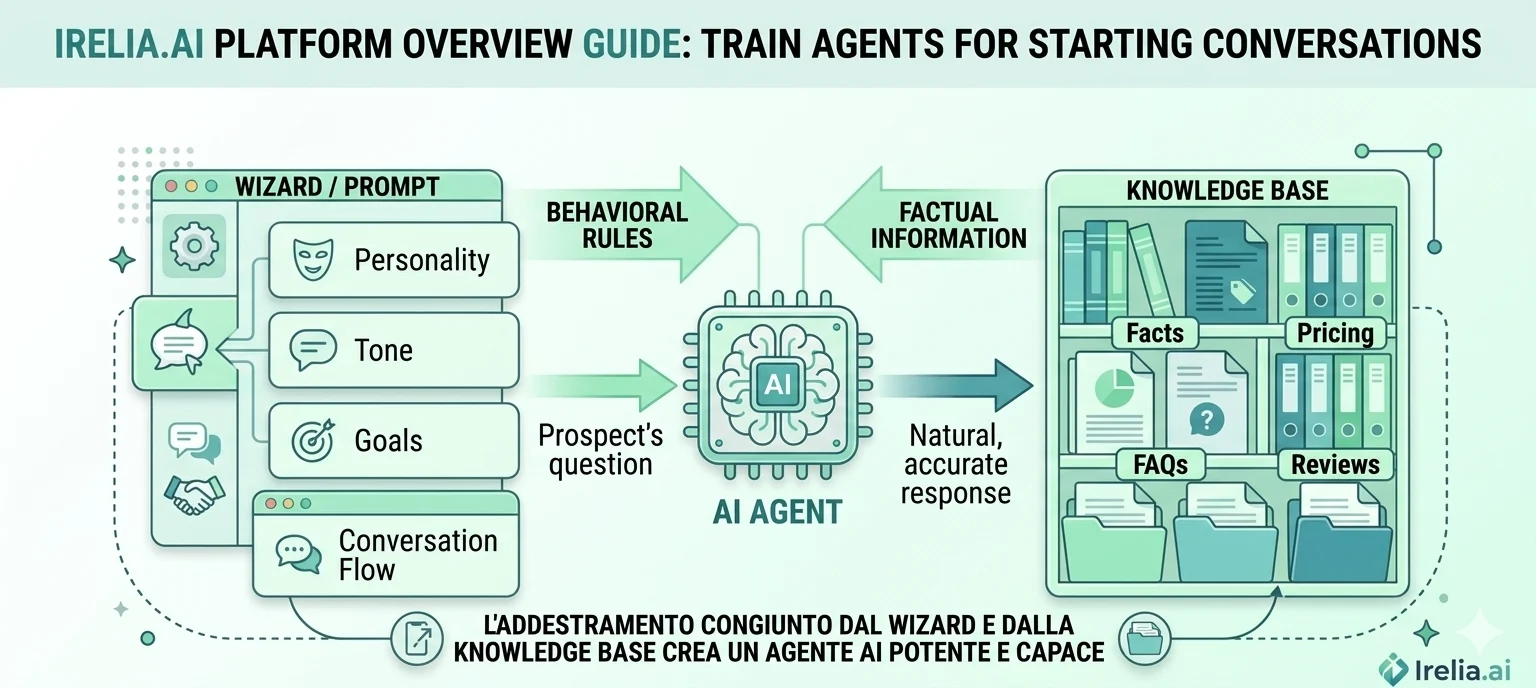
Il Wizard dà al tuo Agent una personalità e un flusso conversazionale. La **Knowledge Base** gli fornisce i fatti di cui ha bisogno per rispondere alle domande reali.
Pensala così: il Wizard configura *come* si comporta il tuo Agent (il suo Prompt). La Knowledge Base fornisce *cosa* sa il tuo Agent — prezzi, dettagli dei prodotti, FAQ, politiche, recensioni dei clienti. Quando un prospect chiede *"Quanto costa il vostro piano premium?"*, l'Agent cerca nella Knowledge Base, trova i tuoi prezzi e risponde in modo naturale.
### Come funziona la Knowledge Base
Crei dei documenti all'interno della Knowledge Base — uno per argomento (ad es. "Prezzi", "FAQ", "Dettagli dei Servizi", "Recensioni dei Clienti"). Ogni documento contiene i fatti che il tuo Agent può consultare durante le conversazioni. Gli aggiornamenti sono istantanei: cambi un prezzo e il tuo Agent usa immediatamente il nuovo importo.
### Libreria condivisa, accesso mirato
La Knowledge Base è **condivisa in tutto il tuo account Irelia** — tutti gli Agent possono accedervi di default. Ma quando hai più Agent per scopi diversi, non vuoi che ogni Agent veda ogni documento. Un Agent per il coaching non dovrebbe accidentalmente citare i prezzi dei corsi, e viceversa.
Ecco perché puoi **assegnare documenti specifici ad Agent specifici**. Disattiva l'impostazione **"access all information"** (accedi a tutte le informazioni) su un Agent, e seleziona manualmente quali documenti può vedere. Questo mantiene ogni Agent focalizzato sulle informazioni rilevanti per il suo ruolo — migliorando la precisione e prevenendo contaminazioni tra offerte o pubblici diversi.
| Configurazione | Cosa Vede l'Agent |
| :-------------------------- | :-------------------------------------------------------- |
| **Access all** (default) | Ogni documento nella Knowledge Base |
| **Assigned documents only** | Solo i documenti specifici che selezioni per questo Agent |
**Pronto per configurare la tua Knowledge Base?** Consulta la nostra [guida completa alla Knowledge Base](/it/How-to-Train-Your-AI-Agent-with-the-Knowledge-Base-in-Irelia.ai) per le migliori pratiche su come strutturare i contenuti, caricare documenti, aggiungere recensioni e assegnarli agli Agent giusti.
## 📅 Prenotazione appuntamenti
Una delle funzionalità più potenti dei tuoi Agent AI è la possibilità di **prenotare appuntamenti direttamente all'interno della conversazione** — nessun link a pagine di scheduling esterne, nessuno scambio di email, nessun coordinamento manuale.
Quando un prospect è qualificato e pronto a fare il passo successivo, il tuo Agent può proporre fasce orarie disponibili, gestire le preferenze del prospect e confermare la prenotazione — tutto senza uscire dalla chat. L'esperienza è naturale: il prospect sceglie semplicemente un orario durante la conversazione, e l'appuntamento è confermato.
### Come funziona
Durante la configurazione dell'Agent (tramite il Wizard o la configurazione manuale), definisci le tue regole di disponibilità — giorni, orari, fusi orari e qualsiasi vincolo. Il tuo Agent usa queste regole per offrire disponibilità in tempo reale ai prospect durante la conversazione.
Ecco come appare un tipico flusso di prenotazione dal punto di vista del prospect:
1. L'Agent qualifica il prospect attraverso la conversazione
2. Una volta qualificato, l'Agent propone le fasce orarie disponibili
3. Il prospect sceglie un orario
4. L'Agent conferma l'appuntamento e può inviare un riepilogo con i dettagli
### Perché è importante
Ogni passaggio in più tra "Sono interessato" e "Ho prenotato" è un'occasione per il prospect di abbandonare. Gestendo la pianificazione all'interno della stessa conversazione in cui è nato l'interesse, Irelia elimina la frizione e aumenta le probabilità che i lead qualificati si presentino effettivamente.
Questo è particolarmente utile per:
* **Aziende di servizi** — consulenze, demo, chiamate conoscitive
* **Agenzie** — sessioni strategiche con i prospect
* **Studi e professionisti** — appuntamenti di accoglienza per pazienti o clienti
* **Team di vendita** — prenotare prospect qualificati direttamente nel calendario di un venditore
**La prenotazione appuntamenti si integra con il resto di Irelia.** Quando un appuntamento viene prenotato, può attivare un evento — inviando notifiche email, chiamate webhook al tuo CRM, o aggiornamenti al tuo strumento calendario attraverso la tua configurazione di automazione esistente.
**Anche il Wizard gestisce questo.** Se dici al Wizard che il tuo obiettivo prevede la pianificazione di appuntamenti, configurerà il flusso di prenotazione, le regole di disponibilità e i messaggi di conferma come parte della configurazione del tuo Agent. Puoi sempre regolare i dettagli in seguito.
## 👁️ Comprende immagini e note vocali
I tuoi prospect non scrivono sempre. A volte scattano una foto, inviano uno screenshot o registrano una nota vocale invece di scrivere un messaggio — e il tuo Agent gestisce tutto questo. Irelia legge le immagini direttamente (vede davvero l'immagine, non una sua descrizione testuale) e comprende le note vocali, poi risponde in modo contestuale proprio come farebbe con il testo scritto.
### Perché è importante
Le conversazioni reali sono disordinate. Un prospect invia la foto del prodotto su cui sta chiedendo informazioni, uno screenshot di ciò che ha sullo schermo, o una rapida nota vocale perché scrivere è scomodo. Invece di arrivare a un punto morto, il tuo Agent capisce ciò che è arrivato e mantiene viva la conversazione.
## 💬 Avvia le conversazioni
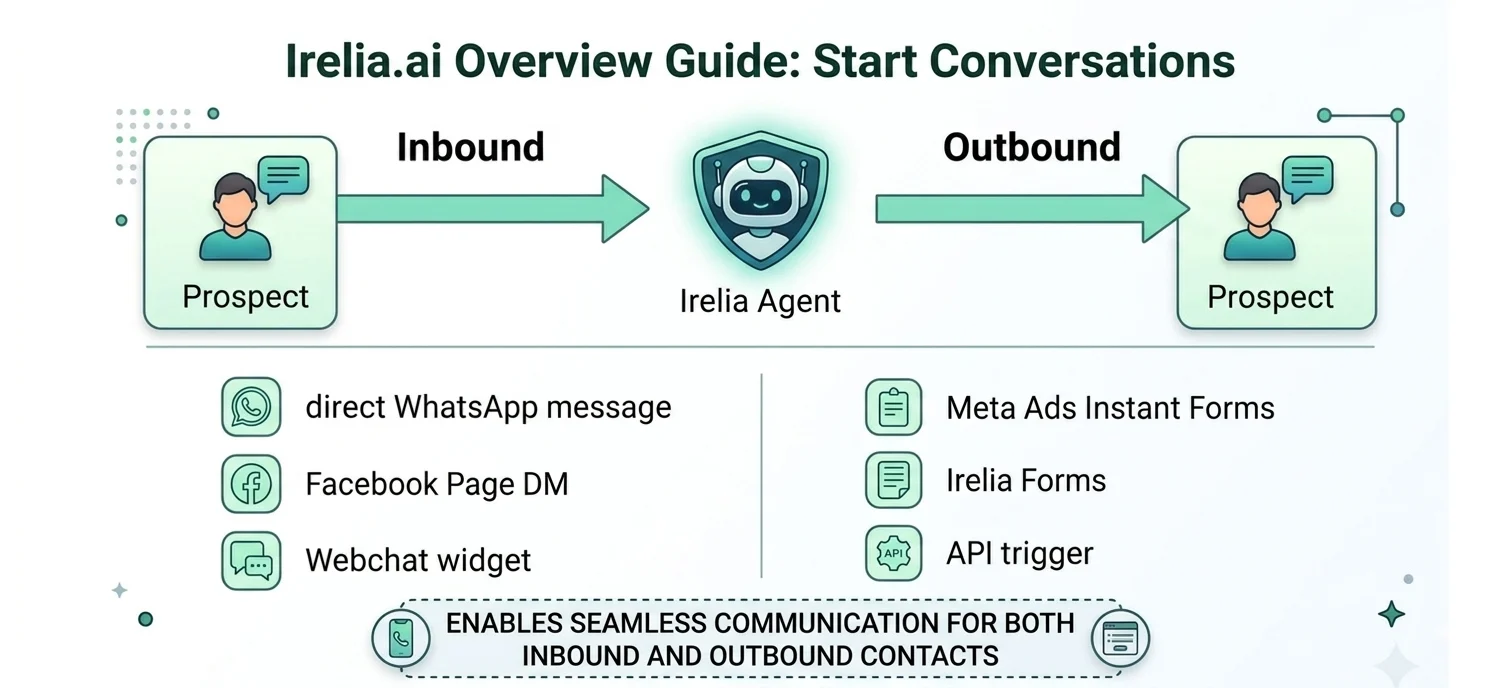
Il tuo Agent è addestrato e i tuoi canali sono collegati. Ora le conversazioni devono iniziare. Ci sono due modi in cui partono: **il prospect scrive per primo** (inbound) o **Irelia scrive per prima** (outbound).
### Inbound — Il prospect ti scrive
Il percorso più semplice. Un prospect scrive al tuo numero WhatsApp, manda un DM alla tua Pagina Facebook, o ti contatta su Instagram. Irelia intercetta il messaggio e il tuo Agent AI risponde istantaneamente.
Questo funziona su tutti i canali collegati — nessuna configurazione aggiuntiva oltre alla connessione del canale. Irelia assegna automaticamente un [Agent di default](/it/How-to-Set-Your-Default-Inbound-Agent) per gestire i messaggi in arrivo, quindi sei coperto dal primo giorno.
**Punti di ingresso inbound comuni:**
* Un prospect clicca sul tuo numero WhatsApp dal sito web, dalla bio sui social media o dal biglietto da visita
* Un visitatore usa il [Widget di chat WhatsApp](/it/How-to-Set-Up-the-Irelia.ai-WhatsApp-Widget-on-Your-Website) sul tuo sito web
* Qualcuno scrive direttamente alla tua Pagina Facebook
### Outbound — Irelia fa il primo passo
Invece di aspettare che i prospect vengano da te, Irelia può inviare il primo messaggio. Qualcosa lo attiva — l'invio di un modulo, un commento sui social media, un evento nel CRM — e il tuo Agent avvia proattivamente la conversazione.
**Metodi outbound comuni:**
* 📣 [**Meta Ads Instant Forms**](/it/Connect-Meta-Instant-Forms) — Un prospect compila un modulo lead su Facebook o Instagram, e Irelia gli invia un messaggio WhatsApp in pochi secondi
* 📝 [**Irelia Forms**](/it/How-to-Use-Irelia-Forms-to-Capture-Leads-and-Start-WhatsApp-Conversations) — Un prospect compila un modulo che hai creato in Irelia (ospitato o incorporato nel tuo sito), e Irelia gli scrive su WhatsApp automaticamente
* ⚙️ **Irelia API** — Il tuo CRM, Zapier, Make.com, o qualsiasi strumento che può inviare una richiesta HTTP attiva Irelia per messaggiare un contatto
* 💬 [**Comment-to-DM**](/it/How-to-Set-Up-Comment-to-DM) — Un prospect commenta un tuo post Facebook, e Irelia gli invia automaticamente un messaggio privato su Messenger
Ogni metodo outbound ha la sua configurazione, e funzionano tutti simultaneamente — non sei limitato a sceglierne uno solo.
**Vuoi tutti i dettagli?** Consulta la nostra [guida completa per avviare le conversazioni con Irelia](/it/How-to-Start-Conversations-with-Irelia) per ogni metodo disponibile, quando ha senso usarli e dove configurarli.
## 📊 Monitora lead e conversazioni
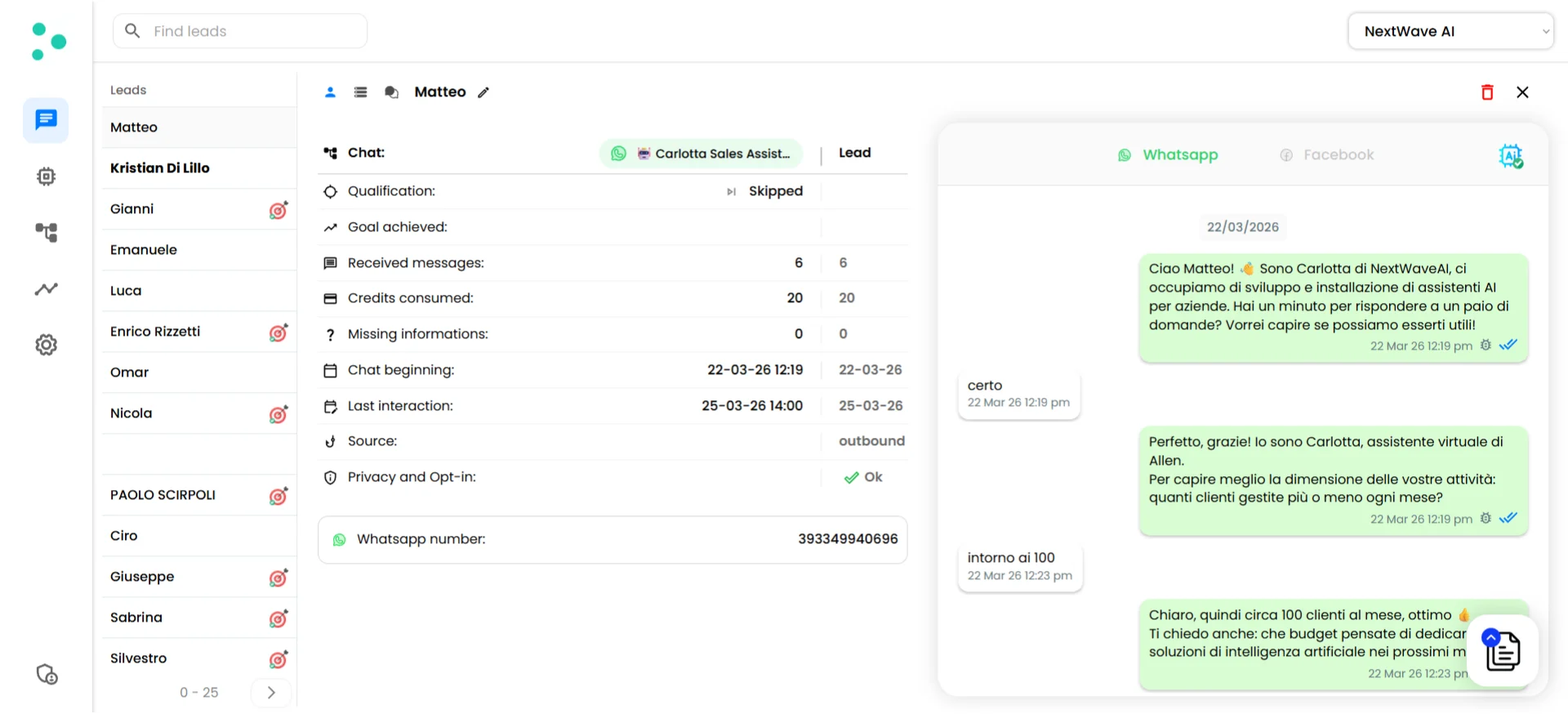
Ogni conversazione gestita dai tuoi Agent AI viene tracciata nella tua [**dashboard Irelia**](/it/the-Chat-Panel). Questo è il tuo centro di comando — dove vedi ogni lead, ogni messaggio e ogni dato raccolto dai tuoi Agent.
### Cosa puoi vedere
* 💬 **Cronologia completa delle conversazioni** — Leggi la trascrizione completa della chat tra il tuo Agent e ogni prospect, su tutti i canali
* 👤 **Dettagli del lead** — Nome, numero di telefono, canale, quale Agent ha gestito la conversazione e quando il prospect ha scritto per la prima volta
* 📝 **Dati raccolti** — Ogni informazione che il tuo Agent ha raccolto durante la conversazione (budget, dimensione dell'azienda, tempistiche, punti critici — qualsiasi cosa tu l'abbia configurato per raccogliere)
* 🎯 **Stato di qualificazione** — Se il tuo Agent ha determinato che il lead è qualificato o meno, con un'etichetta descrittiva e un punteggio
* 📊 **Metriche di engagement** — Numero di messaggi scambiati, punteggio di interesse, obiettivi completati
### Perché è importante
La tua dashboard non è solo per monitorare — è dove il tuo team commerciale trova informazioni utili e azionabili. Un venditore può aprire qualsiasi conversazione, vedere esattamente cosa ha chiesto il prospect, quali informazioni sono state raccolte e se il lead è qualificato — tutto prima di alzare il telefono.
Puoi anche intervenire manualmente in qualsiasi momento. Se una conversazione ha bisogno di un tocco umano — una domanda complessa, una situazione delicata o un prospect di alto valore — puoi prendere il controllo della conversazione direttamente dalla dashboard.
## ⚡ Automatizza con eventi e notifiche
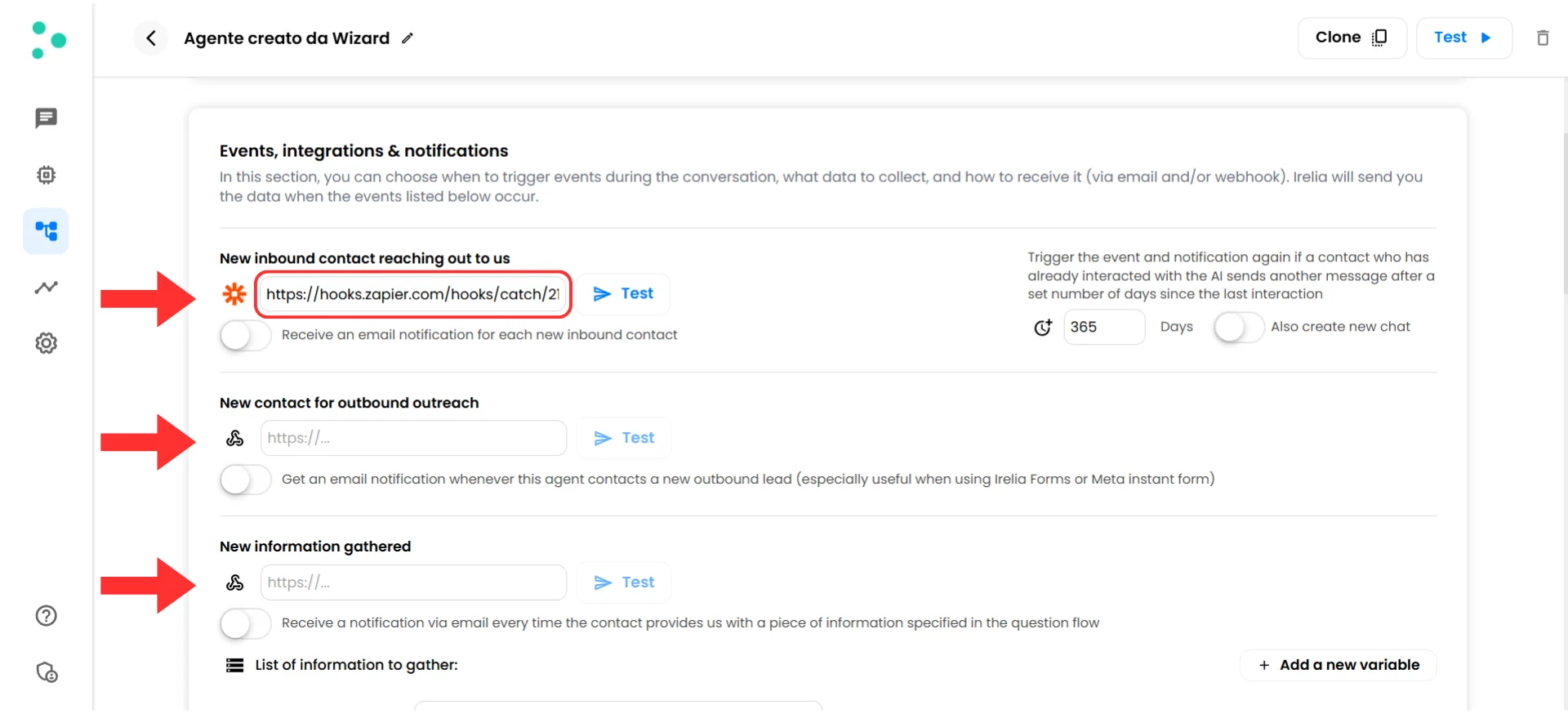
Monitorare le conversazioni manualmente è utile, ma il vero potere sta nell'**automatizzare ciò che succede quando accade qualcosa di importante**.
Mentre i tuoi Agent AI conversano con i prospect, Irelia traccia traguardi chiave chiamati **eventi** — i "momenti che contano" nelle tue conversazioni. Quando un evento si attiva, Irelia può automaticamente notificarti e inviare dati ai tuoi altri strumenti.
### Che tipo di eventi?
Ecco alcuni esempi:
| Evento | Cosa Significa |
| :---------------------------- | :-------------------------------------------------------------------------------------- |
| 💬 **Nuovo contatto inbound** | Qualcuno ti scrive per la prima volta |
| 🎯 **Lead qualificato** | Il tuo Agent ha determinato che il prospect soddisfa i tuoi criteri |
| ❌ **Lead non qualificato** | Il tuo Agent ha determinato che il prospect non soddisfa i tuoi criteri |
| ✅ **Obiettivo raggiunto** | Il prospect ha completato un obiettivo che hai definito (ad es. prenotato una chiamata) |
| 📅 **Appuntamento prenotato** | Il prospect ha fissato un appuntamento attraverso la conversazione |
| 📝 **Dato raccolto** | Il tuo Agent ha raccolto un'informazione specifica |
| ❓ **Domanda senza risposta** | Il prospect ha chiesto qualcosa che il tuo Agent non ha trovato nella Knowledge Base |
### Cosa puoi fare con gli eventi?
Due cose:
1. **Notifiche email** — Ricevi un'email ogni volta che un evento si attiva, così sei sempre informato senza controllare la dashboard
2. **Webhook** — Invia i dati dell'evento (nome del prospect, numero di telefono, stato di qualificazione, dati raccolti, cronologia della conversazione) a qualsiasi strumento esterno — il tuo CRM, Google Sheets, Slack, o qualsiasi app che accetti richieste HTTP
I webhook sono il modo in cui colleghi Irelia al resto del tuo stack tecnologico. Combinati con piattaforme di automazione come Zapier, Make.com o Go High Level, puoi creare workflow come:
* Nuovo lead qualificato → crea automaticamente un contatto nel tuo CRM e notifica il tuo team commerciale su Slack
* Appuntamento prenotato → aggiungi l'evento al tuo Google Calendar, invia un'email di conferma e aggiorna la fase della pipeline del lead nel tuo CRM
* Dato raccolto → aggiorna un Google Sheet con il budget e le tempistiche del prospect
* Obiettivo raggiunto → sposta il lead alla fase successiva della pipeline e invia un'email di conferma
L'idea chiave: **il tuo Agent AI gestisce la conversazione, e la tua automazione gestisce tutto ciò che ne consegue.**
**Pronto per configurare tutto?** Consulta le nostre guide di integrazione per [Zapier](/it/How-to-Connect-Irelia.ai-to-Zapier), [Make.com](/it/How-to-Connect-Irelia.ai-to-Make.com-Using-Webhooks) e [Go High Level](/it/How-to-Connect-Irelia.ai-to-Go-High-Level).
## 📈 Monitora le performance
I tuoi Agent sono live, le conversazioni fluiscono e i dati vengono raccolti. Ora devi sapere: *sta funzionando davvero?*
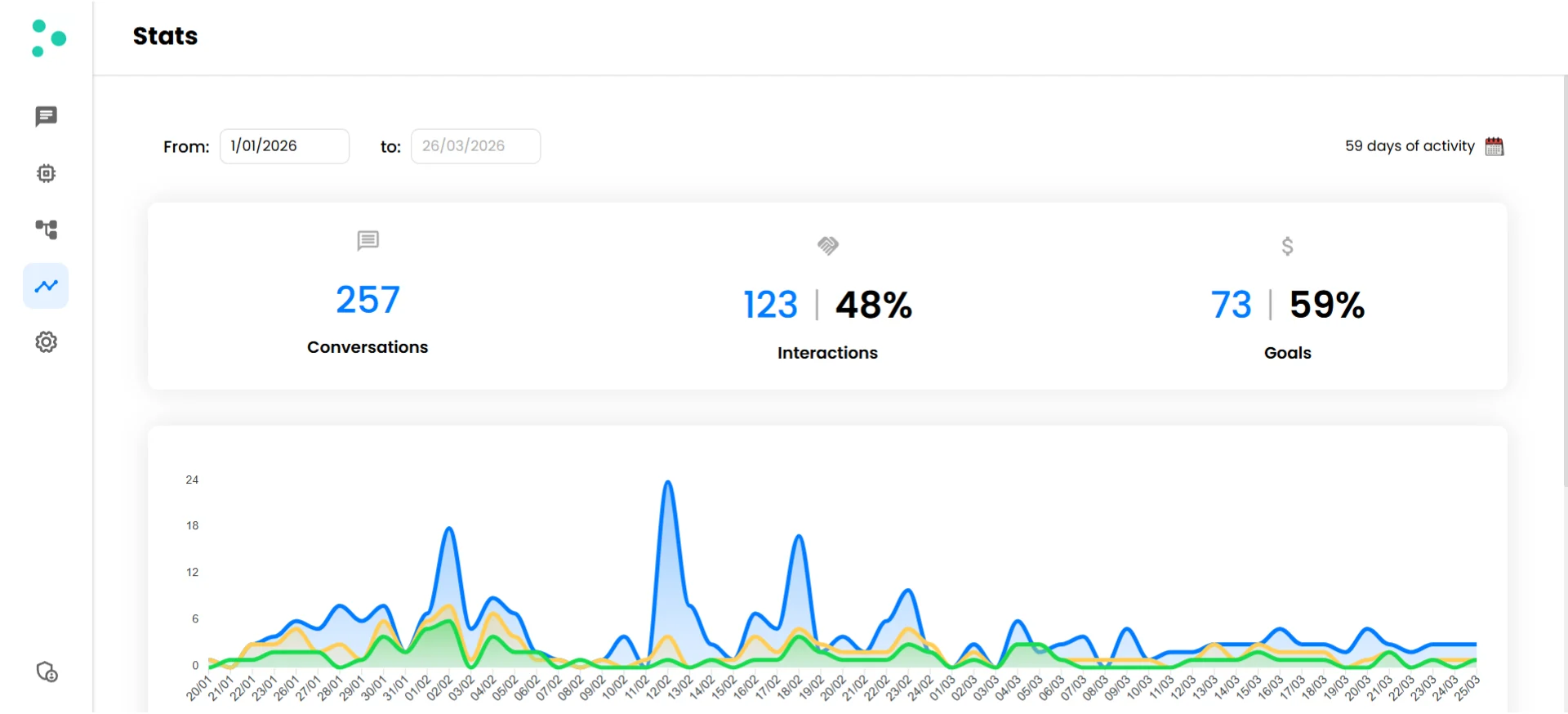
Irelia fornisce una dashboard delle performance così puoi vedere esattamente come stanno andando i tuoi Agent. Ecco cosa puoi tracciare:
| Metrica | Cosa Ti Dice |
| :------------------------- | :------------------------------------------------------------------------------------- |
| **Conversazioni** | Numero totale di chat gestite dai tuoi Agent |
| **Interazioni** | Quanti prospect hanno effettivamente risposto, più il tasso di risposta in percentuale |
| **Obiettivi raggiunti** | Totale obiettivi completati e il tasso di completamento in percentuale |
| **Appuntamenti prenotati** | Numero totale di appuntamenti fissati attraverso le conversazioni |
| **Messaggi** | Numero totale di messaggi inviati e ricevuti in tutte le conversazioni |
| **Crediti consumati** | Quanti crediti Irelia hanno utilizzato i tuoi Agent |
| **Qualificazione lead** | Numero di lead qualificati e non qualificati, con la ripartizione percentuale |
| **Domande senza risposta** | Quante volte il tuo Agent non ha trovato una risposta nella Knowledge Base |
Questi numeri raccontano una storia chiara. Tasso di interazione basso? Il tuo messaggio di apertura potrebbe aver bisogno di una revisione. Conteggio alto di "domande senza risposta"? È ora di espandere la tua Knowledge Base. Gli obiettivi non convertono? Rivedi i criteri di qualificazione o il flusso conversazionale del tuo Agent attraverso il Wizard.
## 🔄 Follow-up automatici
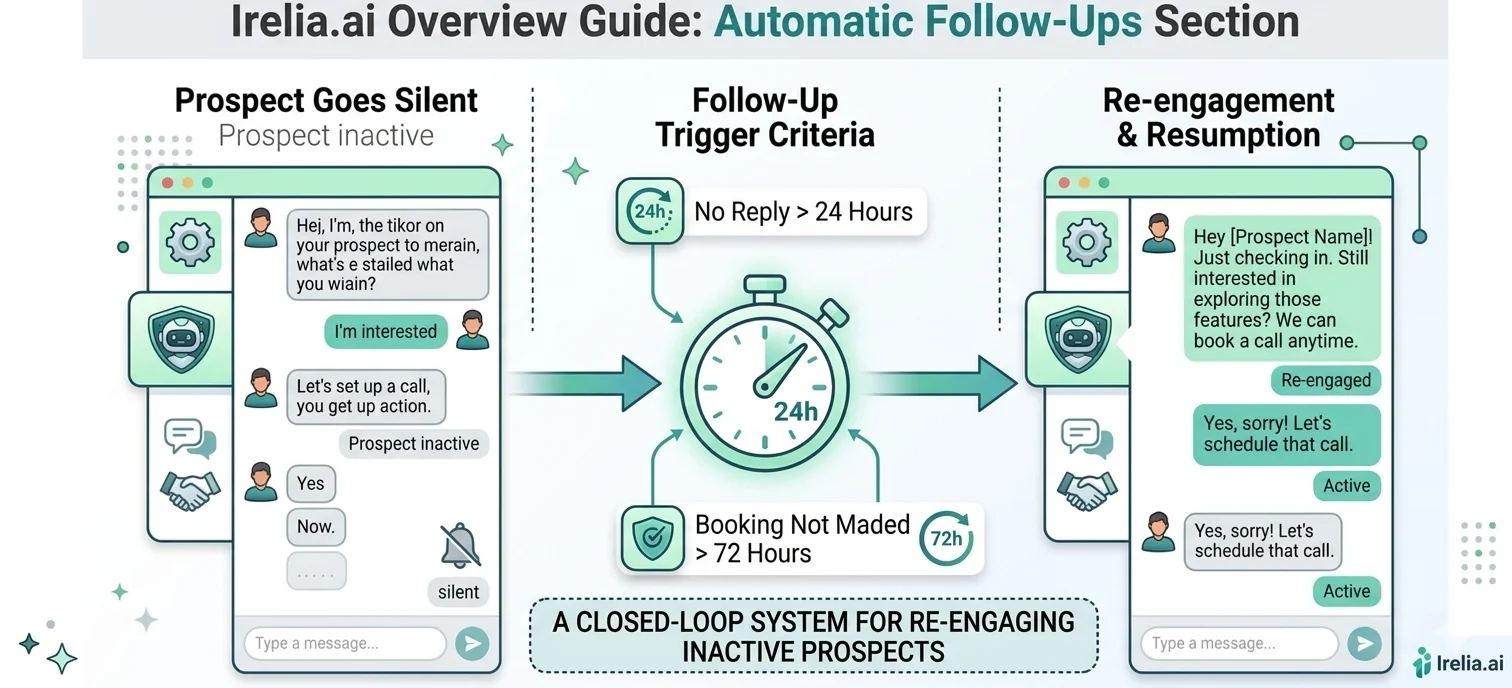
Non tutti i prospect convertono alla prima conversazione. Alcuni smettono di rispondere dopo pochi messaggi. Altri mostrano interesse ma non fanno il passo successivo — erano pronti a prenotare un appuntamento ma non hanno mai scelto un orario, oppure hanno detto che ci avrebbero pensato e sono scomparsi. Senza follow-up, questi lead sfuggono.
Irelia gestisce questo automaticamente. Puoi configurare i tuoi Agent per **fare follow-up con i lead in base a criteri che definisci tu** — così i prospect che non hanno risposto o non hanno completato un obiettivo vengono ricontattati senza che nessuno nel tuo team debba ricordarsene o intervenire.
La parte migliore: il Wizard configura le tue sequenze di follow-up durante la creazione dell'Agent. Genera i messaggi di follow-up, crea i Template WhatsApp necessari per inviarli e configura le regole di tempistica — tutto come parte della stessa conversazione di 2–3 minuti. Puoi sempre regolare queste impostazioni in seguito attraverso la modalità modifica del Wizard.
Il risultato: i lead che si sarebbero raffreddati ricevono una seconda (o terza) possibilità — tutto gestito dal tuo Agent AI, sullo stesso canale dove è avvenuta la conversazione originale.
## 🚀 Iniziare — La tua roadmap di configurazione
Ora che hai capito come tutti i pezzi si incastrano, ecco la sequenza esatta per andare da zero alla tua prima conversazione live gestita dall'AI.
| Passo | Cosa Farai | Tempo | Guida |
| :---- | :------------------------------------------------------------------------------------------------------------------------------------------------------------------------------------------------------------------------- | :------------------ | :-------------------------------------------------------------------------------------------------------------------------------------------------------------------------------------- |
| **1** | **Collega i tuoi canali** — Collega il tuo numero WhatsApp Business e/o la tua Pagina Facebook a Irelia | \~10 min | [Collegare WhatsApp](/it/How-to-Connect-WhatsApp-Business-to-Irelia.ai) · [Collegare Meta](/it/How-to-Connect-Meta-Messenger-and-Instant-Forms-to-Irelia.ai) |
| **2** | **Crea il tuo primo Agent con il Wizard** — Fai una conversazione con il Wizard per creare un Agent completamente configurato (Prompt, punti di ingresso, Template, follow-up, trigger degli eventi, notifiche, variabili) | \~3 min | [Guida completa alla configurazione](#-il-wizard-%E2%80%94-crea-gli-agent-parlando) |
| **3** | **Configura la tua Knowledge Base** — Aggiungi i fatti aziendali, i prezzi, le FAQ e le recensioni così il tuo Agent può rispondere alle domande reali con precisione | \~20–30 min | [Guida alla Knowledge Base](/it/How-to-Train-Your-AI-Agent-with-the-Knowledge-Base-in-Irelia.ai) |
| **4** | **Testa il tuo Agent** — Invia un messaggio al tuo numero o pagina collegata e verifica che il tuo Agent risponda correttamente | \~5 min | — |
| **5** | **Configura punti di ingresso aggiuntivi** *(opzionale)* — Aggiungi altri modi per i prospect di raggiungere il tuo Agent o per il tuo Agent di raggiungere loro | \~10 min per metodo | [Guida all'avvio delle conversazioni](/it/How-to-Start-Conversations-with-Irelia) |
| **6** | **Collega i tuoi strumenti** *(opzionale)* — Configura i webhook per inviare i dati dei lead al tuo CRM, fogli di calcolo o chat del team | \~15–20 min | [Zapier](/it/How-to-Connect-Irelia.ai-to-Zapier) · [Make.com](/it/How-to-Connect-Irelia.ai-to-Make.com-Using-Webhooks) · [Go High Level](/it/How-to-Connect-Irelia.ai-to-Go-High-Level) |
**Non devi completare ogni passo prima di andare live.** I passi 1–4 sono sufficienti per iniziare a gestire le conversazioni. Il Wizard configura già i tuoi punti di ingresso, i follow-up, i trigger degli eventi e le impostazioni delle notifiche durante la creazione dell'Agent — quindi dopo il test, sei live. Aggiungi altri metodi di conversazione e integrazioni esterne quando sei pronto.
L'intera configurazione iniziale — dalla connessione del primo canale alla ricezione della prima conversazione gestita dall'AI — richiede tipicamente **meno di un'ora**. Dopodiché, si tratta di affinare la tua Knowledge Base e aggiungere punti di ingresso e automazioni man mano che le tue esigenze crescono.
## ❓ FAQ
No. Irelia è costruita per marketer, agenzie e imprenditori — non per sviluppatori. Crei gli Agent parlando con il Wizard, colleghi i canali attraverso flussi guidati e gestisci la Knowledge Base scrivendo in campi di testo. Nessun codice richiesto da nessuna parte. L'unica area che prevede una configurazione leggermente più tecnica è l'integrazione API per i messaggi outbound, e anche quella è un processo di copia-incolla con istruzioni passo dopo passo.
Non c'è un limite fisso al numero di Agent che puoi creare. Creane quanti ne ha bisogno il tuo business — uno per campagna, uno per pubblico, uno per linea di prodotto, o come preferisci organizzarli.
Sì. Una volta collegati i canali, i tuoi Agent possono gestire le conversazioni su tutti contemporaneamente. Ogni canale opera in modo indipendente e puoi configurare Agent di default diversi per ciascuno.
Sì. I tuoi Agent AI possono gestire la pianificazione degli appuntamenti direttamente all'interno della conversazione. Una volta che il prospect è qualificato, l'Agent propone fasce orarie disponibili in base alle regole che definisci, permette al prospect di scegliere un orario e conferma la prenotazione — tutto senza uscire dalla chat. Puoi anche configurare trigger degli eventi in modo che ogni appuntamento prenotato si sincronizzi automaticamente con il tuo calendario, CRM o qualsiasi altro strumento tramite webhook.
Se un prospect chiede qualcosa che non è coperto nella tua Knowledge Base, il tuo Agent gestirà la situazione in base alle istruzioni nel suo Prompt (ad esempio, potrebbe dire che verificherà con il team e tornerà con una risposta). Puoi anche abilitare le notifiche per questi momenti, così sai esattamente a quali domande il tuo Agent non ha saputo rispondere — e puoi aggiungere quelle informazioni alla Knowledge Base per migliorare le risposte future.
Sì. Il tuo Agent legge le immagini direttamente — una foto, uno screenshot, persino l'immagine di un documento — e comprende le note vocali. Tieni presente che questo riguarda solo l'input: l'Agent può interpretare ciò che i prospect inviano, ma risponde in formato testo e non elabora altri tipi di file come PDF o video.
Sì. Puoi visualizzare qualsiasi conversazione attiva nella dashboard Irelia e intervenire in qualsiasi momento. È utile per prospect di alto valore, situazioni complesse, o qualsiasi momento in cui il tocco umano fa la differenza.
Assolutamente sì. Il Wizard funziona anche in modalità modifica — aprilo su qualsiasi Agent esistente, digli cosa vuoi cambiare e aggiorna la configurazione. Puoi anche modificare i documenti della Knowledge Base in qualsiasi momento, e le modifiche hanno effetto immediato.
Sì. Gli Agent AI di Irelia possono capire e rispondere in oltre 50 lingue. Scrivi la tua Knowledge Base e il tuo Prompt nella lingua che usano i tuoi prospect, e il tuo Agent comunicherà naturalmente in quella lingua.
**Supporto Irelia.ai:**
* Contatta il supporto nel gruppo WhatsApp di supporto prioritario o invia un'email a [info@irelia.ai](mailto:info@irelia.ai)
* Includi: screenshot della tua configurazione, il messaggio di errore e cosa ti aspettavi rispetto a cosa è successo
 Il flusso è semplice:
1. **I canali** portano le conversazioni — WhatsApp, Facebook, Instagram
2. **Gli Agent AI** gestiscono quelle conversazioni — qualificano, rispondono, raccolgono dati e prenotano appuntamenti
3. **La tua dashboard** ti mostra tutto quello che succede
4. **Le automazioni** inviano i dati ai tuoi altri strumenti in tempo reale
5. **I follow-up** ricontattano i lead che non hanno ancora convertito
Ogni sezione qui sotto spiega un pezzo di questo sistema.
## 🔌 Collega i tuoi canali
Tutto inizia collegando i tuoi canali di messaggistica. Irelia non sostituisce il tuo WhatsApp, Facebook o Instagram — si collega ad essi, così i tuoi Agent AI possono inviare e ricevere messaggi direttamente attraverso gli account che i tuoi prospect già conoscono.
Irelia supporta tre canali:
| Canale | Cosa Abilita |
| :--------------------- | :--------------------------------------------------------------------------------------------- |
| **WhatsApp** | Conversazioni potenziate dall'AI sul tuo numero WhatsApp Business — inbound e outbound |
| **Facebook Messenger** | Risposte automatiche a chiunque scriva alla tua Pagina Facebook, più automazione Comment-to-DM |
| **Instagram** | Risposte automatiche ai DM di Instagram attraverso la tua Pagina Facebook collegata |
Il flusso è semplice:
1. **I canali** portano le conversazioni — WhatsApp, Facebook, Instagram
2. **Gli Agent AI** gestiscono quelle conversazioni — qualificano, rispondono, raccolgono dati e prenotano appuntamenti
3. **La tua dashboard** ti mostra tutto quello che succede
4. **Le automazioni** inviano i dati ai tuoi altri strumenti in tempo reale
5. **I follow-up** ricontattano i lead che non hanno ancora convertito
Ogni sezione qui sotto spiega un pezzo di questo sistema.
## 🔌 Collega i tuoi canali
Tutto inizia collegando i tuoi canali di messaggistica. Irelia non sostituisce il tuo WhatsApp, Facebook o Instagram — si collega ad essi, così i tuoi Agent AI possono inviare e ricevere messaggi direttamente attraverso gli account che i tuoi prospect già conoscono.
Irelia supporta tre canali:
| Canale | Cosa Abilita |
| :--------------------- | :--------------------------------------------------------------------------------------------- |
| **WhatsApp** | Conversazioni potenziate dall'AI sul tuo numero WhatsApp Business — inbound e outbound |
| **Facebook Messenger** | Risposte automatiche a chiunque scriva alla tua Pagina Facebook, più automazione Comment-to-DM |
| **Instagram** | Risposte automatiche ai DM di Instagram attraverso la tua Pagina Facebook collegata |
 Una volta collegato un canale, i tuoi Agent AI possono gestire le conversazioni su di esso — rispondendo ai messaggi in arrivo, inviando Template outbound e raccogliendo i dati dei lead, tutto senza che tu debba toccare il telefono.
 Sei tu a decidere come organizzare i tuoi Agent. Alcuni business usano un singolo Agent che gestisce tutto. Altri ne usano cinque o sei, ciascuno calibrato per uno scopo specifico. Non esiste un numero giusto — dipende dalla tua configurazione.
 In altre parole, descrivi quello che vuoi in linguaggio semplice, e il Wizard lo trasforma in un Agent AI completamente operativo. Nessuna configurazione tecnica, nessun pannello di impostazioni, nessuna incertezza.
### Modificare il tuo Agent
Devi cambiare qualcosa dopo che il tuo Agent è live? Non devi scavare tra le impostazioni. Il Wizard funziona anche in **modalità modifica** — aprilo su un Agent esistente, digli cosa vuoi cambiare, e aggiorna la configurazione per te. Stessa esperienza conversazionale, stessa velocità.
In altre parole, descrivi quello che vuoi in linguaggio semplice, e il Wizard lo trasforma in un Agent AI completamente operativo. Nessuna configurazione tecnica, nessun pannello di impostazioni, nessuna incertezza.
### Modificare il tuo Agent
Devi cambiare qualcosa dopo che il tuo Agent è live? Non devi scavare tra le impostazioni. Il Wizard funziona anche in **modalità modifica** — aprilo su un Agent esistente, digli cosa vuoi cambiare, e aggiorna la configurazione per te. Stessa esperienza conversazionale, stessa velocità.
 ### Come funziona la Knowledge Base
Crei dei documenti all'interno della Knowledge Base — uno per argomento (ad es. "Prezzi", "FAQ", "Dettagli dei Servizi", "Recensioni dei Clienti"). Ogni documento contiene i fatti che il tuo Agent può consultare durante le conversazioni. Gli aggiornamenti sono istantanei: cambi un prezzo e il tuo Agent usa immediatamente il nuovo importo.
### Libreria condivisa, accesso mirato
La Knowledge Base è **condivisa in tutto il tuo account Irelia** — tutti gli Agent possono accedervi di default. Ma quando hai più Agent per scopi diversi, non vuoi che ogni Agent veda ogni documento. Un Agent per il coaching non dovrebbe accidentalmente citare i prezzi dei corsi, e viceversa.
Ecco perché puoi **assegnare documenti specifici ad Agent specifici**. Disattiva l'impostazione **"access all information"** (accedi a tutte le informazioni) su un Agent, e seleziona manualmente quali documenti può vedere. Questo mantiene ogni Agent focalizzato sulle informazioni rilevanti per il suo ruolo — migliorando la precisione e prevenendo contaminazioni tra offerte o pubblici diversi.
| Configurazione | Cosa Vede l'Agent |
| :-------------------------- | :-------------------------------------------------------- |
| **Access all** (default) | Ogni documento nella Knowledge Base |
| **Assigned documents only** | Solo i documenti specifici che selezioni per questo Agent |
### Come funziona la Knowledge Base
Crei dei documenti all'interno della Knowledge Base — uno per argomento (ad es. "Prezzi", "FAQ", "Dettagli dei Servizi", "Recensioni dei Clienti"). Ogni documento contiene i fatti che il tuo Agent può consultare durante le conversazioni. Gli aggiornamenti sono istantanei: cambi un prezzo e il tuo Agent usa immediatamente il nuovo importo.
### Libreria condivisa, accesso mirato
La Knowledge Base è **condivisa in tutto il tuo account Irelia** — tutti gli Agent possono accedervi di default. Ma quando hai più Agent per scopi diversi, non vuoi che ogni Agent veda ogni documento. Un Agent per il coaching non dovrebbe accidentalmente citare i prezzi dei corsi, e viceversa.
Ecco perché puoi **assegnare documenti specifici ad Agent specifici**. Disattiva l'impostazione **"access all information"** (accedi a tutte le informazioni) su un Agent, e seleziona manualmente quali documenti può vedere. Questo mantiene ogni Agent focalizzato sulle informazioni rilevanti per il suo ruolo — migliorando la precisione e prevenendo contaminazioni tra offerte o pubblici diversi.
| Configurazione | Cosa Vede l'Agent |
| :-------------------------- | :-------------------------------------------------------- |
| **Access all** (default) | Ogni documento nella Knowledge Base |
| **Assigned documents only** | Solo i documenti specifici che selezioni per questo Agent |
 ### Inbound — Il prospect ti scrive
Il percorso più semplice. Un prospect scrive al tuo numero WhatsApp, manda un DM alla tua Pagina Facebook, o ti contatta su Instagram. Irelia intercetta il messaggio e il tuo Agent AI risponde istantaneamente.
Questo funziona su tutti i canali collegati — nessuna configurazione aggiuntiva oltre alla connessione del canale. Irelia assegna automaticamente un [Agent di default](/it/How-to-Set-Your-Default-Inbound-Agent) per gestire i messaggi in arrivo, quindi sei coperto dal primo giorno.
**Punti di ingresso inbound comuni:**
* Un prospect clicca sul tuo numero WhatsApp dal sito web, dalla bio sui social media o dal biglietto da visita
* Un visitatore usa il [Widget di chat WhatsApp](/it/How-to-Set-Up-the-Irelia.ai-WhatsApp-Widget-on-Your-Website) sul tuo sito web
* Qualcuno scrive direttamente alla tua Pagina Facebook
### Outbound — Irelia fa il primo passo
Invece di aspettare che i prospect vengano da te, Irelia può inviare il primo messaggio. Qualcosa lo attiva — l'invio di un modulo, un commento sui social media, un evento nel CRM — e il tuo Agent avvia proattivamente la conversazione.
**Metodi outbound comuni:**
* 📣 [**Meta Ads Instant Forms**](/it/Connect-Meta-Instant-Forms) — Un prospect compila un modulo lead su Facebook o Instagram, e Irelia gli invia un messaggio WhatsApp in pochi secondi
* 📝 [**Irelia Forms**](/it/How-to-Use-Irelia-Forms-to-Capture-Leads-and-Start-WhatsApp-Conversations) — Un prospect compila un modulo che hai creato in Irelia (ospitato o incorporato nel tuo sito), e Irelia gli scrive su WhatsApp automaticamente
* ⚙️ **Irelia API** — Il tuo CRM, Zapier, Make.com, o qualsiasi strumento che può inviare una richiesta HTTP attiva Irelia per messaggiare un contatto
* 💬 [**Comment-to-DM**](/it/How-to-Set-Up-Comment-to-DM) — Un prospect commenta un tuo post Facebook, e Irelia gli invia automaticamente un messaggio privato su Messenger
Ogni metodo outbound ha la sua configurazione, e funzionano tutti simultaneamente — non sei limitato a sceglierne uno solo.
### Inbound — Il prospect ti scrive
Il percorso più semplice. Un prospect scrive al tuo numero WhatsApp, manda un DM alla tua Pagina Facebook, o ti contatta su Instagram. Irelia intercetta il messaggio e il tuo Agent AI risponde istantaneamente.
Questo funziona su tutti i canali collegati — nessuna configurazione aggiuntiva oltre alla connessione del canale. Irelia assegna automaticamente un [Agent di default](/it/How-to-Set-Your-Default-Inbound-Agent) per gestire i messaggi in arrivo, quindi sei coperto dal primo giorno.
**Punti di ingresso inbound comuni:**
* Un prospect clicca sul tuo numero WhatsApp dal sito web, dalla bio sui social media o dal biglietto da visita
* Un visitatore usa il [Widget di chat WhatsApp](/it/How-to-Set-Up-the-Irelia.ai-WhatsApp-Widget-on-Your-Website) sul tuo sito web
* Qualcuno scrive direttamente alla tua Pagina Facebook
### Outbound — Irelia fa il primo passo
Invece di aspettare che i prospect vengano da te, Irelia può inviare il primo messaggio. Qualcosa lo attiva — l'invio di un modulo, un commento sui social media, un evento nel CRM — e il tuo Agent avvia proattivamente la conversazione.
**Metodi outbound comuni:**
* 📣 [**Meta Ads Instant Forms**](/it/Connect-Meta-Instant-Forms) — Un prospect compila un modulo lead su Facebook o Instagram, e Irelia gli invia un messaggio WhatsApp in pochi secondi
* 📝 [**Irelia Forms**](/it/How-to-Use-Irelia-Forms-to-Capture-Leads-and-Start-WhatsApp-Conversations) — Un prospect compila un modulo che hai creato in Irelia (ospitato o incorporato nel tuo sito), e Irelia gli scrive su WhatsApp automaticamente
* ⚙️ **Irelia API** — Il tuo CRM, Zapier, Make.com, o qualsiasi strumento che può inviare una richiesta HTTP attiva Irelia per messaggiare un contatto
* 💬 [**Comment-to-DM**](/it/How-to-Set-Up-Comment-to-DM) — Un prospect commenta un tuo post Facebook, e Irelia gli invia automaticamente un messaggio privato su Messenger
Ogni metodo outbound ha la sua configurazione, e funzionano tutti simultaneamente — non sei limitato a sceglierne uno solo.
 ### Cosa puoi vedere
* 💬 **Cronologia completa delle conversazioni** — Leggi la trascrizione completa della chat tra il tuo Agent e ogni prospect, su tutti i canali
* 👤 **Dettagli del lead** — Nome, numero di telefono, canale, quale Agent ha gestito la conversazione e quando il prospect ha scritto per la prima volta
* 📝 **Dati raccolti** — Ogni informazione che il tuo Agent ha raccolto durante la conversazione (budget, dimensione dell'azienda, tempistiche, punti critici — qualsiasi cosa tu l'abbia configurato per raccogliere)
* 🎯 **Stato di qualificazione** — Se il tuo Agent ha determinato che il lead è qualificato o meno, con un'etichetta descrittiva e un punteggio
* 📊 **Metriche di engagement** — Numero di messaggi scambiati, punteggio di interesse, obiettivi completati
### Perché è importante
La tua dashboard non è solo per monitorare — è dove il tuo team commerciale trova informazioni utili e azionabili. Un venditore può aprire qualsiasi conversazione, vedere esattamente cosa ha chiesto il prospect, quali informazioni sono state raccolte e se il lead è qualificato — tutto prima di alzare il telefono.
Puoi anche intervenire manualmente in qualsiasi momento. Se una conversazione ha bisogno di un tocco umano — una domanda complessa, una situazione delicata o un prospect di alto valore — puoi prendere il controllo della conversazione direttamente dalla dashboard.
## ⚡ Automatizza con eventi e notifiche
Monitorare le conversazioni manualmente è utile, ma il vero potere sta nell'**automatizzare ciò che succede quando accade qualcosa di importante**.
Mentre i tuoi Agent AI conversano con i prospect, Irelia traccia traguardi chiave chiamati **eventi** — i "momenti che contano" nelle tue conversazioni. Quando un evento si attiva, Irelia può automaticamente notificarti e inviare dati ai tuoi altri strumenti.
### Che tipo di eventi?
Ecco alcuni esempi:
| Evento | Cosa Significa |
| :---------------------------- | :-------------------------------------------------------------------------------------- |
| 💬 **Nuovo contatto inbound** | Qualcuno ti scrive per la prima volta |
| 🎯 **Lead qualificato** | Il tuo Agent ha determinato che il prospect soddisfa i tuoi criteri |
| ❌ **Lead non qualificato** | Il tuo Agent ha determinato che il prospect non soddisfa i tuoi criteri |
| ✅ **Obiettivo raggiunto** | Il prospect ha completato un obiettivo che hai definito (ad es. prenotato una chiamata) |
| 📅 **Appuntamento prenotato** | Il prospect ha fissato un appuntamento attraverso la conversazione |
| 📝 **Dato raccolto** | Il tuo Agent ha raccolto un'informazione specifica |
| ❓ **Domanda senza risposta** | Il prospect ha chiesto qualcosa che il tuo Agent non ha trovato nella Knowledge Base |
### Cosa puoi fare con gli eventi?
Due cose:
1. **Notifiche email** — Ricevi un'email ogni volta che un evento si attiva, così sei sempre informato senza controllare la dashboard
2. **Webhook** — Invia i dati dell'evento (nome del prospect, numero di telefono, stato di qualificazione, dati raccolti, cronologia della conversazione) a qualsiasi strumento esterno — il tuo CRM, Google Sheets, Slack, o qualsiasi app che accetti richieste HTTP
### Cosa puoi vedere
* 💬 **Cronologia completa delle conversazioni** — Leggi la trascrizione completa della chat tra il tuo Agent e ogni prospect, su tutti i canali
* 👤 **Dettagli del lead** — Nome, numero di telefono, canale, quale Agent ha gestito la conversazione e quando il prospect ha scritto per la prima volta
* 📝 **Dati raccolti** — Ogni informazione che il tuo Agent ha raccolto durante la conversazione (budget, dimensione dell'azienda, tempistiche, punti critici — qualsiasi cosa tu l'abbia configurato per raccogliere)
* 🎯 **Stato di qualificazione** — Se il tuo Agent ha determinato che il lead è qualificato o meno, con un'etichetta descrittiva e un punteggio
* 📊 **Metriche di engagement** — Numero di messaggi scambiati, punteggio di interesse, obiettivi completati
### Perché è importante
La tua dashboard non è solo per monitorare — è dove il tuo team commerciale trova informazioni utili e azionabili. Un venditore può aprire qualsiasi conversazione, vedere esattamente cosa ha chiesto il prospect, quali informazioni sono state raccolte e se il lead è qualificato — tutto prima di alzare il telefono.
Puoi anche intervenire manualmente in qualsiasi momento. Se una conversazione ha bisogno di un tocco umano — una domanda complessa, una situazione delicata o un prospect di alto valore — puoi prendere il controllo della conversazione direttamente dalla dashboard.
## ⚡ Automatizza con eventi e notifiche
Monitorare le conversazioni manualmente è utile, ma il vero potere sta nell'**automatizzare ciò che succede quando accade qualcosa di importante**.
Mentre i tuoi Agent AI conversano con i prospect, Irelia traccia traguardi chiave chiamati **eventi** — i "momenti che contano" nelle tue conversazioni. Quando un evento si attiva, Irelia può automaticamente notificarti e inviare dati ai tuoi altri strumenti.
### Che tipo di eventi?
Ecco alcuni esempi:
| Evento | Cosa Significa |
| :---------------------------- | :-------------------------------------------------------------------------------------- |
| 💬 **Nuovo contatto inbound** | Qualcuno ti scrive per la prima volta |
| 🎯 **Lead qualificato** | Il tuo Agent ha determinato che il prospect soddisfa i tuoi criteri |
| ❌ **Lead non qualificato** | Il tuo Agent ha determinato che il prospect non soddisfa i tuoi criteri |
| ✅ **Obiettivo raggiunto** | Il prospect ha completato un obiettivo che hai definito (ad es. prenotato una chiamata) |
| 📅 **Appuntamento prenotato** | Il prospect ha fissato un appuntamento attraverso la conversazione |
| 📝 **Dato raccolto** | Il tuo Agent ha raccolto un'informazione specifica |
| ❓ **Domanda senza risposta** | Il prospect ha chiesto qualcosa che il tuo Agent non ha trovato nella Knowledge Base |
### Cosa puoi fare con gli eventi?
Due cose:
1. **Notifiche email** — Ricevi un'email ogni volta che un evento si attiva, così sei sempre informato senza controllare la dashboard
2. **Webhook** — Invia i dati dell'evento (nome del prospect, numero di telefono, stato di qualificazione, dati raccolti, cronologia della conversazione) a qualsiasi strumento esterno — il tuo CRM, Google Sheets, Slack, o qualsiasi app che accetti richieste HTTP
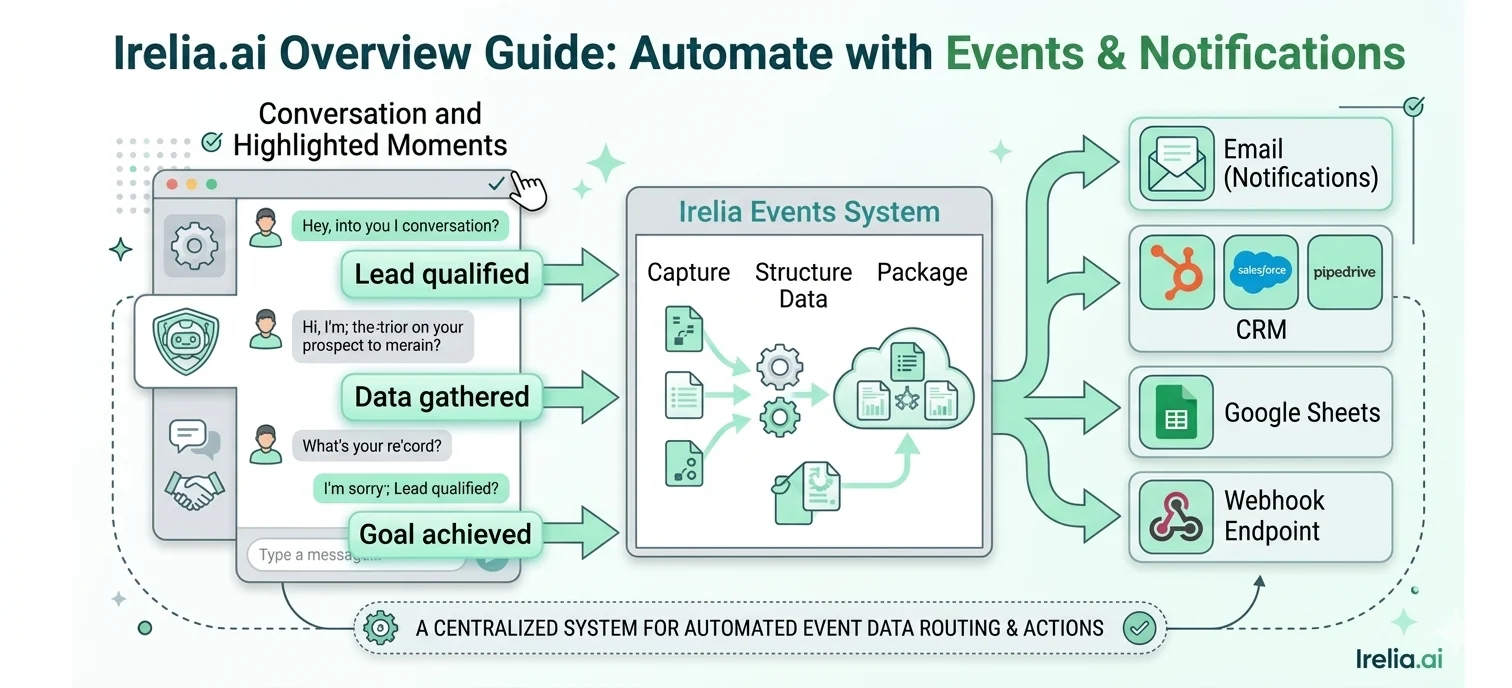 I webhook sono il modo in cui colleghi Irelia al resto del tuo stack tecnologico. Combinati con piattaforme di automazione come Zapier, Make.com o Go High Level, puoi creare workflow come:
* Nuovo lead qualificato → crea automaticamente un contatto nel tuo CRM e notifica il tuo team commerciale su Slack
* Appuntamento prenotato → aggiungi l'evento al tuo Google Calendar, invia un'email di conferma e aggiorna la fase della pipeline del lead nel tuo CRM
* Dato raccolto → aggiorna un Google Sheet con il budget e le tempistiche del prospect
* Obiettivo raggiunto → sposta il lead alla fase successiva della pipeline e invia un'email di conferma
L'idea chiave: **il tuo Agent AI gestisce la conversazione, e la tua automazione gestisce tutto ciò che ne consegue.**
I webhook sono il modo in cui colleghi Irelia al resto del tuo stack tecnologico. Combinati con piattaforme di automazione come Zapier, Make.com o Go High Level, puoi creare workflow come:
* Nuovo lead qualificato → crea automaticamente un contatto nel tuo CRM e notifica il tuo team commerciale su Slack
* Appuntamento prenotato → aggiungi l'evento al tuo Google Calendar, invia un'email di conferma e aggiorna la fase della pipeline del lead nel tuo CRM
* Dato raccolto → aggiorna un Google Sheet con il budget e le tempistiche del prospect
* Obiettivo raggiunto → sposta il lead alla fase successiva della pipeline e invia un'email di conferma
L'idea chiave: **il tuo Agent AI gestisce la conversazione, e la tua automazione gestisce tutto ciò che ne consegue.**
 Questi numeri raccontano una storia chiara. Tasso di interazione basso? Il tuo messaggio di apertura potrebbe aver bisogno di una revisione. Conteggio alto di "domande senza risposta"? È ora di espandere la tua Knowledge Base. Gli obiettivi non convertono? Rivedi i criteri di qualificazione o il flusso conversazionale del tuo Agent attraverso il Wizard.
## 🔄 Follow-up automatici
Non tutti i prospect convertono alla prima conversazione. Alcuni smettono di rispondere dopo pochi messaggi. Altri mostrano interesse ma non fanno il passo successivo — erano pronti a prenotare un appuntamento ma non hanno mai scelto un orario, oppure hanno detto che ci avrebbero pensato e sono scomparsi. Senza follow-up, questi lead sfuggono.
Irelia gestisce questo automaticamente. Puoi configurare i tuoi Agent per **fare follow-up con i lead in base a criteri che definisci tu** — così i prospect che non hanno risposto o non hanno completato un obiettivo vengono ricontattati senza che nessuno nel tuo team debba ricordarsene o intervenire.
Questi numeri raccontano una storia chiara. Tasso di interazione basso? Il tuo messaggio di apertura potrebbe aver bisogno di una revisione. Conteggio alto di "domande senza risposta"? È ora di espandere la tua Knowledge Base. Gli obiettivi non convertono? Rivedi i criteri di qualificazione o il flusso conversazionale del tuo Agent attraverso il Wizard.
## 🔄 Follow-up automatici
Non tutti i prospect convertono alla prima conversazione. Alcuni smettono di rispondere dopo pochi messaggi. Altri mostrano interesse ma non fanno il passo successivo — erano pronti a prenotare un appuntamento ma non hanno mai scelto un orario, oppure hanno detto che ci avrebbero pensato e sono scomparsi. Senza follow-up, questi lead sfuggono.
Irelia gestisce questo automaticamente. Puoi configurare i tuoi Agent per **fare follow-up con i lead in base a criteri che definisci tu** — così i prospect che non hanno risposto o non hanno completato un obiettivo vengono ricontattati senza che nessuno nel tuo team debba ricordarsene o intervenire.
 La parte migliore: il Wizard configura le tue sequenze di follow-up durante la creazione dell'Agent. Genera i messaggi di follow-up, crea i Template WhatsApp necessari per inviarli e configura le regole di tempistica — tutto come parte della stessa conversazione di 2–3 minuti. Puoi sempre regolare queste impostazioni in seguito attraverso la modalità modifica del Wizard.
Il risultato: i lead che si sarebbero raffreddati ricevono una seconda (o terza) possibilità — tutto gestito dal tuo Agent AI, sullo stesso canale dove è avvenuta la conversazione originale.
## 🚀 Iniziare — La tua roadmap di configurazione
Ora che hai capito come tutti i pezzi si incastrano, ecco la sequenza esatta per andare da zero alla tua prima conversazione live gestita dall'AI.
| Passo | Cosa Farai | Tempo | Guida |
| :---- | :------------------------------------------------------------------------------------------------------------------------------------------------------------------------------------------------------------------------- | :------------------ | :-------------------------------------------------------------------------------------------------------------------------------------------------------------------------------------- |
| **1** | **Collega i tuoi canali** — Collega il tuo numero WhatsApp Business e/o la tua Pagina Facebook a Irelia | \~10 min | [Collegare WhatsApp](/it/How-to-Connect-WhatsApp-Business-to-Irelia.ai) · [Collegare Meta](/it/How-to-Connect-Meta-Messenger-and-Instant-Forms-to-Irelia.ai) |
| **2** | **Crea il tuo primo Agent con il Wizard** — Fai una conversazione con il Wizard per creare un Agent completamente configurato (Prompt, punti di ingresso, Template, follow-up, trigger degli eventi, notifiche, variabili) | \~3 min | [Guida completa alla configurazione](#-il-wizard-%E2%80%94-crea-gli-agent-parlando) |
| **3** | **Configura la tua Knowledge Base** — Aggiungi i fatti aziendali, i prezzi, le FAQ e le recensioni così il tuo Agent può rispondere alle domande reali con precisione | \~20–30 min | [Guida alla Knowledge Base](/it/How-to-Train-Your-AI-Agent-with-the-Knowledge-Base-in-Irelia.ai) |
| **4** | **Testa il tuo Agent** — Invia un messaggio al tuo numero o pagina collegata e verifica che il tuo Agent risponda correttamente | \~5 min | — |
| **5** | **Configura punti di ingresso aggiuntivi** *(opzionale)* — Aggiungi altri modi per i prospect di raggiungere il tuo Agent o per il tuo Agent di raggiungere loro | \~10 min per metodo | [Guida all'avvio delle conversazioni](/it/How-to-Start-Conversations-with-Irelia) |
| **6** | **Collega i tuoi strumenti** *(opzionale)* — Configura i webhook per inviare i dati dei lead al tuo CRM, fogli di calcolo o chat del team | \~15–20 min | [Zapier](/it/How-to-Connect-Irelia.ai-to-Zapier) · [Make.com](/it/How-to-Connect-Irelia.ai-to-Make.com-Using-Webhooks) · [Go High Level](/it/How-to-Connect-Irelia.ai-to-Go-High-Level) |
La parte migliore: il Wizard configura le tue sequenze di follow-up durante la creazione dell'Agent. Genera i messaggi di follow-up, crea i Template WhatsApp necessari per inviarli e configura le regole di tempistica — tutto come parte della stessa conversazione di 2–3 minuti. Puoi sempre regolare queste impostazioni in seguito attraverso la modalità modifica del Wizard.
Il risultato: i lead che si sarebbero raffreddati ricevono una seconda (o terza) possibilità — tutto gestito dal tuo Agent AI, sullo stesso canale dove è avvenuta la conversazione originale.
## 🚀 Iniziare — La tua roadmap di configurazione
Ora che hai capito come tutti i pezzi si incastrano, ecco la sequenza esatta per andare da zero alla tua prima conversazione live gestita dall'AI.
| Passo | Cosa Farai | Tempo | Guida |
| :---- | :------------------------------------------------------------------------------------------------------------------------------------------------------------------------------------------------------------------------- | :------------------ | :-------------------------------------------------------------------------------------------------------------------------------------------------------------------------------------- |
| **1** | **Collega i tuoi canali** — Collega il tuo numero WhatsApp Business e/o la tua Pagina Facebook a Irelia | \~10 min | [Collegare WhatsApp](/it/How-to-Connect-WhatsApp-Business-to-Irelia.ai) · [Collegare Meta](/it/How-to-Connect-Meta-Messenger-and-Instant-Forms-to-Irelia.ai) |
| **2** | **Crea il tuo primo Agent con il Wizard** — Fai una conversazione con il Wizard per creare un Agent completamente configurato (Prompt, punti di ingresso, Template, follow-up, trigger degli eventi, notifiche, variabili) | \~3 min | [Guida completa alla configurazione](#-il-wizard-%E2%80%94-crea-gli-agent-parlando) |
| **3** | **Configura la tua Knowledge Base** — Aggiungi i fatti aziendali, i prezzi, le FAQ e le recensioni così il tuo Agent può rispondere alle domande reali con precisione | \~20–30 min | [Guida alla Knowledge Base](/it/How-to-Train-Your-AI-Agent-with-the-Knowledge-Base-in-Irelia.ai) |
| **4** | **Testa il tuo Agent** — Invia un messaggio al tuo numero o pagina collegata e verifica che il tuo Agent risponda correttamente | \~5 min | — |
| **5** | **Configura punti di ingresso aggiuntivi** *(opzionale)* — Aggiungi altri modi per i prospect di raggiungere il tuo Agent o per il tuo Agent di raggiungere loro | \~10 min per metodo | [Guida all'avvio delle conversazioni](/it/How-to-Start-Conversations-with-Irelia) |
| **6** | **Collega i tuoi strumenti** *(opzionale)* — Configura i webhook per inviare i dati dei lead al tuo CRM, fogli di calcolo o chat del team | \~15–20 min | [Zapier](/it/How-to-Connect-Irelia.ai-to-Zapier) · [Make.com](/it/How-to-Connect-Irelia.ai-to-Make.com-Using-Webhooks) · [Go High Level](/it/How-to-Connect-Irelia.ai-to-Go-High-Level) |