> ## Documentation Index
> Fetch the complete documentation index at: https://docs.irelia.ai/llms.txt
> Use this file to discover all available pages before exploring further.
# Come collegare Irelia.ai a Zapier tramite Webhook: guida passo dopo passo
> Collega i tuoi Agent conversazionali di Irelia.ai a Zapier tramite webhook — così ogni lead qualificato, dato raccolto o obiettivo completato fluisce automaticamente verso il tuo CRM, i tuoi fogli di calcolo o la chat del team in tempo reale, senza alcun lavoro manuale.
\~20 minuti di configurazione
***
Prerequisiti prima di iniziare
Parti da qui, trova il tuo caso d'uso
Passaggi condensati per utenti esperti
Guida completa (Passaggi 1–6)
Filtri, percorsi ed esempi reali
Verifica che la tua configurazione sia completa
Problemi comuni e soluzioni
***
### Introduzione
Hai costruito il tuo Agent conversazionale su [Irelia.ai](/it/How-Irelia.ai-Works), e sta già chattando con i potenziali clienti su [WhatsApp](/it/How-to-Connect-WhatsApp-Business-to-Irelia.ai), [Facebook e Instagram](/it/How-to-Connect-Meta-Messenger-and-Instant-Forms-to-Irelia.ai). Ma cosa succede quando avviene qualcosa di importante — come quando un lead viene qualificato, quando il tuo Agent raccoglie informazioni chiave, o quando qualcuno [prenota un appuntamento](/it/How-to-Set-Up-Calendar-Booking-in-Irelia)?
In questo momento, probabilmente controlli manualmente la tua [Dashboard di Irelia](/it/the-Chat-Panel) e copi le informazioni in altri strumenti. C'è un modo migliore.
Questa guida ti mostra come inviare automaticamente le informazioni da Irelia ai tuoi altri strumenti aziendali nell'istante in cui succede qualcosa di importante — niente lavoro manuale, niente ritardi, niente dashboard da controllare.
**Alla fine di questa guida, avrai:**
✅ Un'automazione funzionante che si attiva quando accadono momenti importanti nelle tue conversazioni Irelia
✅ Dati che fluiscono automaticamente da Irelia al tuo CRM, fogli di calcolo o chat del team
✅ Le conoscenze per creare un numero illimitato di automazioni aggiuntive
### Come funziona
Pensa a questa connessione come a un sistema di videocitofono smart:
| Sistema videocitofono | La tua automazione |
| :-------------------------------------------------------------------------- | :--------------------------------------------------------------------------------------------------------------- |
| 🏠 Qualcosa succede alla tua porta (suonano il campanello, arriva un pacco) | Il tuo Agent ha un momento importante (lead qualificato, obiettivo raggiunto, dati raccolti) |
| 📹 La videocamera cattura l'evento e invia le informazioni | Il webhook di Irelia impacchetta i dettagli (chi, cosa, quando) |
| 📱 Il tuo telefono riceve la notifica | Zapier riceve i dati istantaneamente |
| ⚡ Si attiva un'azione automatica (salva il video, avvisa la famiglia) | Le tue app fanno il loro lavoro (aggiungono al CRM, inviano un messaggio Slack, aggiornano il foglio di calcolo) |
**La magia:** Tutto avviene automaticamente in pochi secondi. Niente lavoro manuale. Niente ritardi. Niente dashboard da controllare.
### 📡 Di quali eventi può notificarti Irelia?
Mentre il tuo Agent chatta con i potenziali clienti, Irelia traccia traguardi importanti chiamati **eventi** — i "momenti che contano" nelle tue conversazioni.
Ecco alcuni esempi di eventi Irelia:
| Evento | Cosa significa | Esempio d'uso |
| :------------------------------- | :----------------------------------------------------------------------------- | :------------------------------------- |
| 💬 **Nuovo contatto in entrata** | Qualcuno ti scrive per primo | → Notifica il team commerciale |
| 🎯 **Lead qualificato** | Il potenziale cliente soddisfa i tuoi criteri | → Aggiungi al CRM |
| ❌ **Lead non qualificato** | Il potenziale cliente non è in target | → Aggiungi a una campagna di nurturing |
| ✅ **Obiettivo raggiunto** | Il potenziale cliente ha completato un obiettivo | → Invia email di conferma |
| 📝 **Dati raccolti** | L'Agent ha raccolto informazioni specifiche | → Aggiorna il foglio di calcolo |
| ❓ **Domanda senza risposta** | Il potenziale cliente ha fatto una domanda a cui l'Agent non sapeva rispondere | → Crea un task per il team |
Quando un evento si attiva, Irelia impacchetta tutte le informazioni rilevanti — dettagli del contatto, cronologia della conversazione, stato di qualificazione, dati personalizzati — e le invia a Zapier istantaneamente.
**Per questa guida useremo "New Inbound Contact"** (Nuovo contatto in entrata) perché è facile da attivare e perfetto per imparare. Una volta capito come funziona, potrai configurare facilmente anche gli altri eventi.
### 📝 Cosa farai
1. 🔗 **Ottenere un URL webhook da Zapier** — 3 min
2. 📋 **Incollare l'URL in Irelia** — 2 min
3. 🧪 **Inviare dati di test** — 2 min
4. ⚡ **Configurare la tua azione** (Google Sheets, Slack, ecc.) — 5 min
5. ✅ **Testare tutto dall'inizio alla fine** — 3 min
6. 🚀 **Attivare e dare un nome** — 1 min
**Totale: \~15–20 minuti**
## 📋 Cosa ti serve
* Un account Irelia.ai con almeno un Agent attivo Obbligatorio
* Un account Zapier (il piano gratuito va benissimo) — [Registrati qui](https://zapier.com) se necessario Obbligatorio
* Una destinazione per i tuoi dati (Google Sheets, Slack o il tuo CRM) Obbligatorio
**Non serve saper programmare.** Se sai copiare e incollare, puoi farcela.
## 🎯 Casi d'uso comuni
**L'80% dei lettori ha bisogno di una di queste due configurazioni.** Trova la tua, prendi nota delle indicazioni, poi segui la [Configurazione passo dopo passo](#-configurazione-passo-dopo-passo) qui sotto — dovrai solo fare scelte diverse al Passaggio 2 e al Passaggio 4.
*Esempi: lead segnato come qualificato → aggiorna lo stato su HubSpot · appuntamento prenotato → registralo nel foglio di calcolo · obiettivo completato → notifica il team commerciale*
📡 **Seleziona questo evento al Passaggio 2:** `Lead Qualified` o `Goal Achieved`
**Quali passaggi devo seguire?**
* **Il contatto esiste già** nel tuo CRM o foglio di calcolo → Segui i Passaggi 1–3, poi usa il pattern [Cerca e aggiorna](#cerca-e-aggiorna-record-esistenti) per il Passaggio 4.
* **Il contatto è nuovo** (non è ancora nel tuo sistema) → Segui i Passaggi 1–6 come scritto (Esempio A, B o C nel Passaggio 4).
```mermaid actions placement="bottom-right" theme={null}
flowchart TD
A["Il lead si qualifica o un obiettivo viene completato"] --> B{"Questo contatto esiste già nel tuo CRM / foglio di calcolo?"}
B -->|Sì| C["Segui i Passaggi 1-3, poi vai a Cerca e Aggiorna per il Passaggio 4"]
B -->|No| D["Segui i Passaggi 1-6 come scritto"]
```
**Errore più comune:** Il contatto probabilmente esiste già nel tuo sistema (lo avrai aggiunto al primo contatto). Se usi di nuovo "Create Row" o "Create Contact", otterrai dei **duplicati**. Usa il pattern [Cerca e aggiorna record esistenti](#cerca-e-aggiorna-record-esistenti) per il Passaggio 4 al suo posto.
*Esempi: l'Agent raccoglie il budget → popola un campo del CRM · dimensione aziendale raccolta → aggiorna la riga del foglio di calcolo · tempistiche acquisite → segmenta il lead automaticamente*
📡 **Seleziona questo evento al Passaggio 2:** `Data Gathered`
**Quali passaggi devo seguire?**
* **Il contatto esiste già** nel tuo CRM o foglio di calcolo → Segui i Passaggi 1–3, poi usa il pattern [Cerca e aggiorna](#cerca-e-aggiorna-record-esistenti) per il Passaggio 4.
* **Il contatto è nuovo** (non è ancora nel tuo sistema) → Segui i Passaggi 1–6 come scritto (Esempio A, B o C nel Passaggio 4).
```mermaid actions placement="bottom-right" theme={null}
flowchart TD
A["L'Agent raccoglie un'informazione"] --> B{"Questo contatto esiste già nel tuo CRM / foglio di calcolo?"}
B -->|Sì| C["Segui i Passaggi 1-3, poi vai a Cerca e Aggiorna per il Passaggio 4"]
B -->|No| D["Segui i Passaggi 1-6 come scritto"]
```
**Non trovi il tuo caso d'uso?** Nessun problema — dai un'occhiata alla [tabella completa degli eventi](#-di-quali-eventi-può-notificarti-irelia) e segui la guida usando "New Inbound Contact" come evento di apprendimento. Il processo è identico per ogni evento; cambiano solo le tue selezioni al Passaggio 2 e al Passaggio 4.
## ⚡ Percorso rapido (utenti esperti)
Già a tuo agio con Zapier? Ecco la versione condensata:
1. **Zapier:** Crea uno Zap → Trigger: "Webhooks by Zapier" → Event: "Catch Hook" → Copia l'URL del webhook
2. **Irelia:** Settings → Seleziona l'Agent → Events and Notifications → Incolla l'URL nel campo dell'evento desiderato
3. **Test:** Clicca il pulsante "Test" in Irelia → Torna su Zapier → Verifica che i dati siano arrivati
4. **Azione:** Aggiungi la tua app di destinazione → Mappa i campi → Testa → Pubblica
Hai bisogno di più dettagli? Continua con la guida completa qui sotto.
## 🔧 Configurazione passo dopo passo
### Passaggio 1: Configura Zapier per ricevere le notifiche di Irelia
\~3 minuti
In questo passaggio creerai una nuova automazione e la configurerai per ascoltare gli eventi provenienti da Irelia.
#### Crea il tuo Zap
1. Accedi al tuo account Zapier su [zapier.com](https://zapier.com)
2. Clicca il pulsante **"Create Zap"** (in alto a sinistra o al centro della tua dashboard)
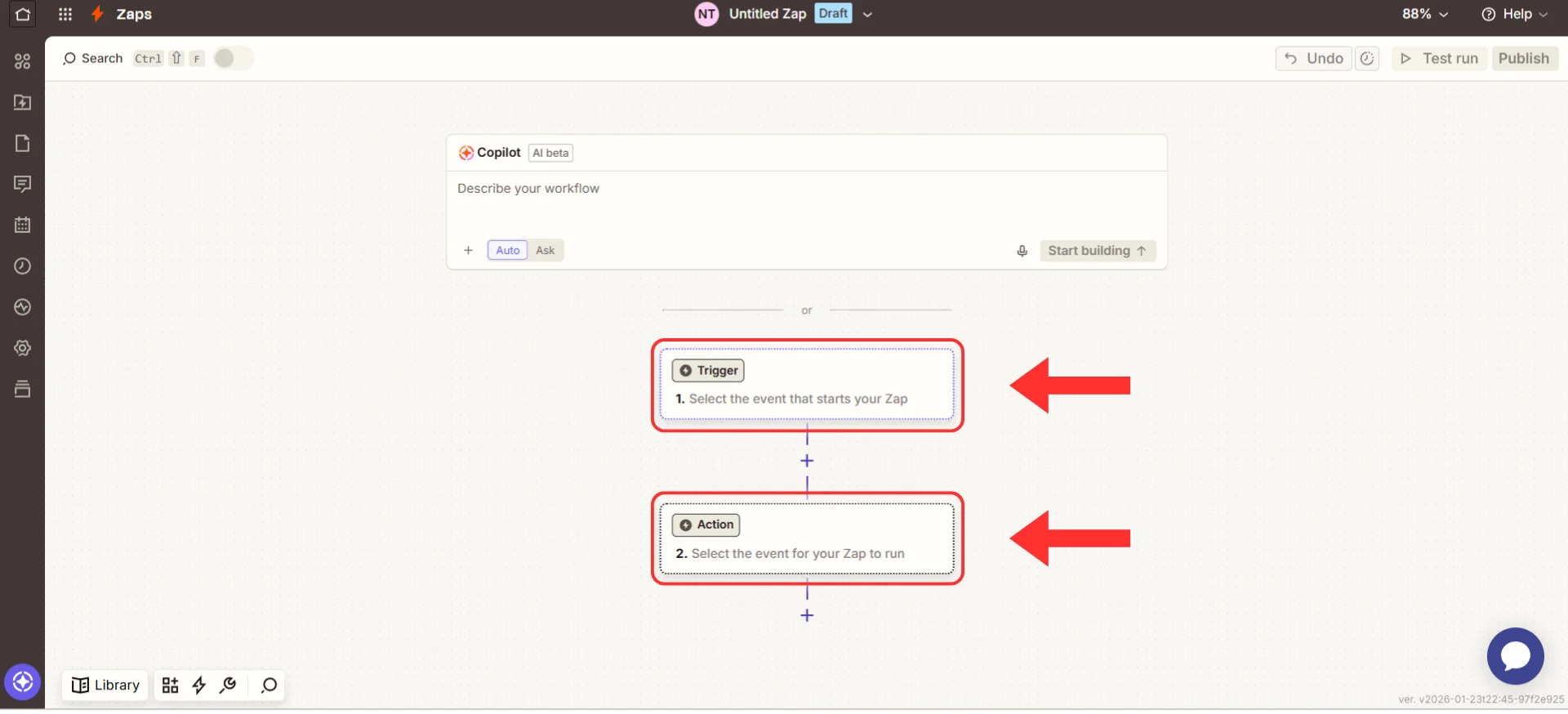
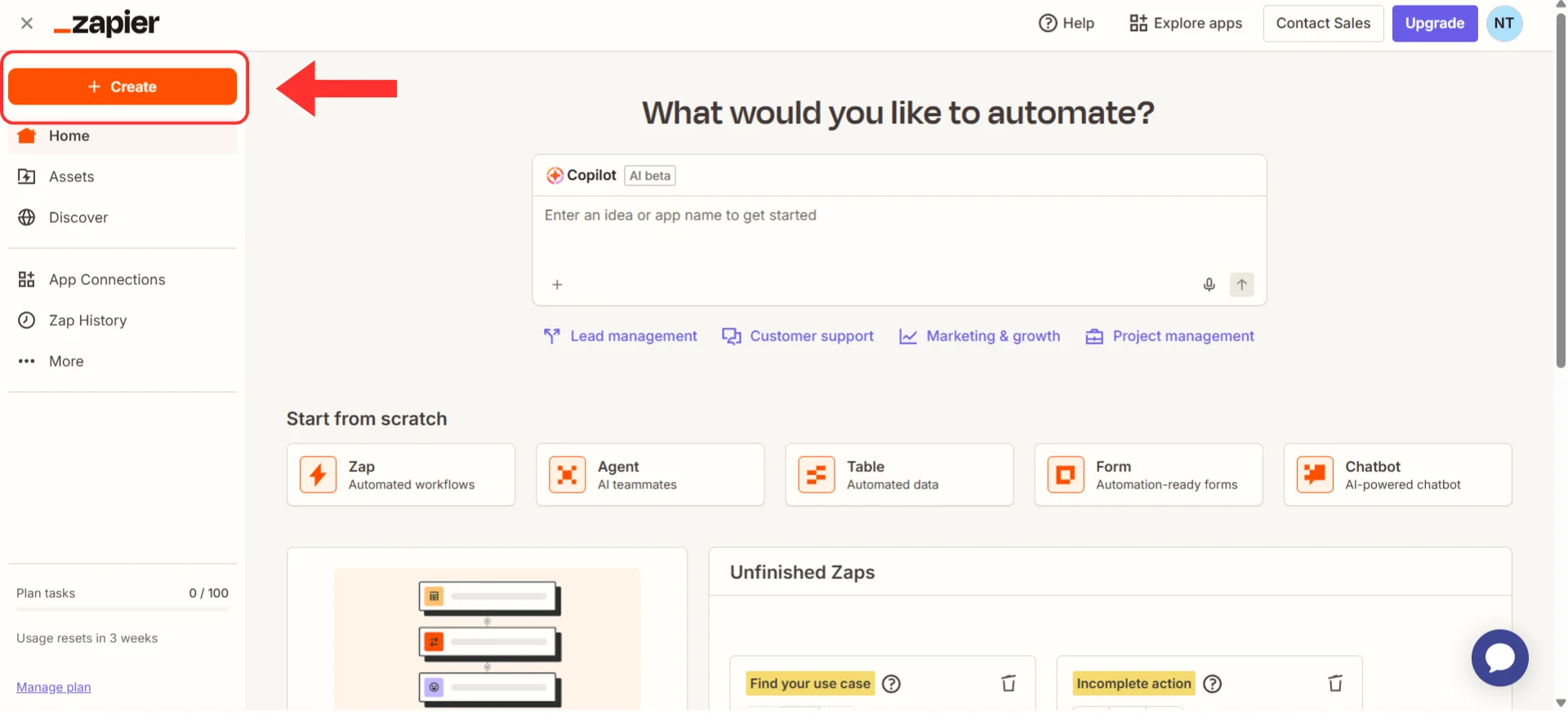 3. Vedrai l'editor dello Zap con due sezioni principali:
* **"Trigger"** (cosa avvia l'automazione) ← lo configurerai ora
* **"Action"** (cosa succede dopo) ← lo configurerai al Passaggio 4
3. Vedrai l'editor dello Zap con due sezioni principali:
* **"Trigger"** (cosa avvia l'automazione) ← lo configurerai ora
* **"Action"** (cosa succede dopo) ← lo configurerai al Passaggio 4
 #### Scegli i webhook come trigger
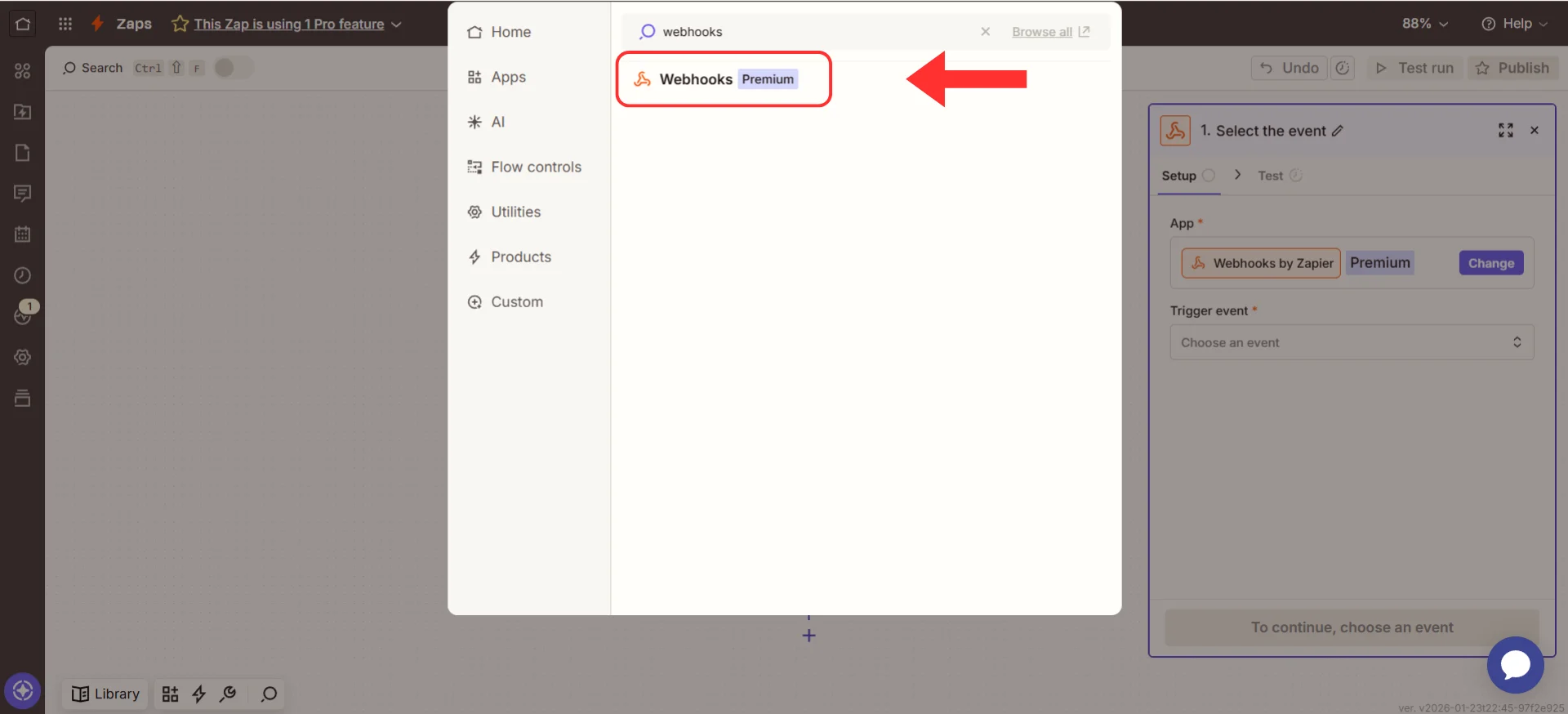
4. Clicca sulla barra di ricerca nella sezione **"Trigger"**
5. Digita `webhooks` e seleziona **"Webhooks by Zapier"**
#### Scegli i webhook come trigger
4. Clicca sulla barra di ricerca nella sezione **"Trigger"**
5. Digita `webhooks` e seleziona **"Webhooks by Zapier"**
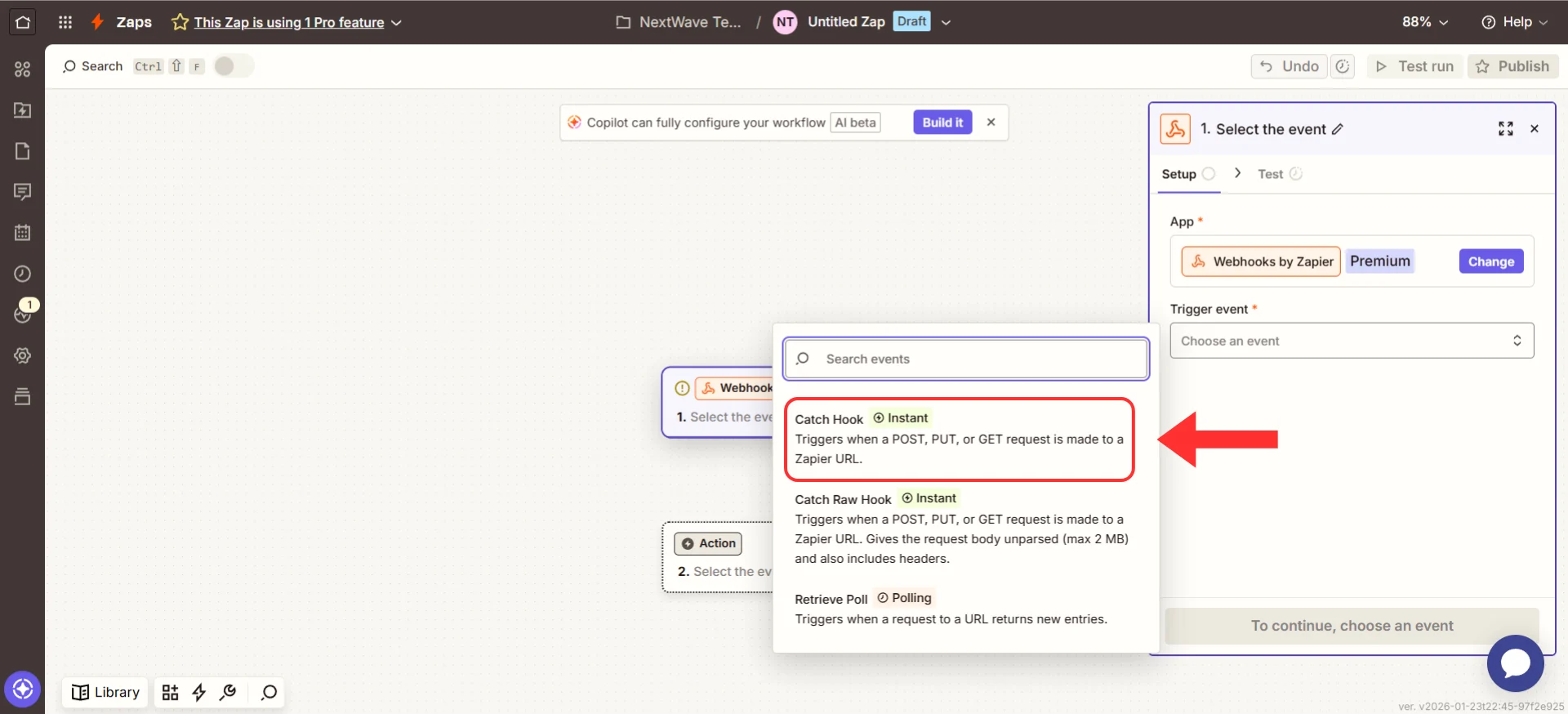
 6. Per l'**"Event"**, seleziona **"Catch Hook"**
 7. Clicca il pulsante **"Continue"** due volte (attraversando le sezioni **"Setup"** e **"Configure"**)
#### Ottieni il tuo URL webhook
Questa è la **parte più importante** — stai ottenendo un URL unico che indica a Irelia esattamente dove inviare le informazioni.
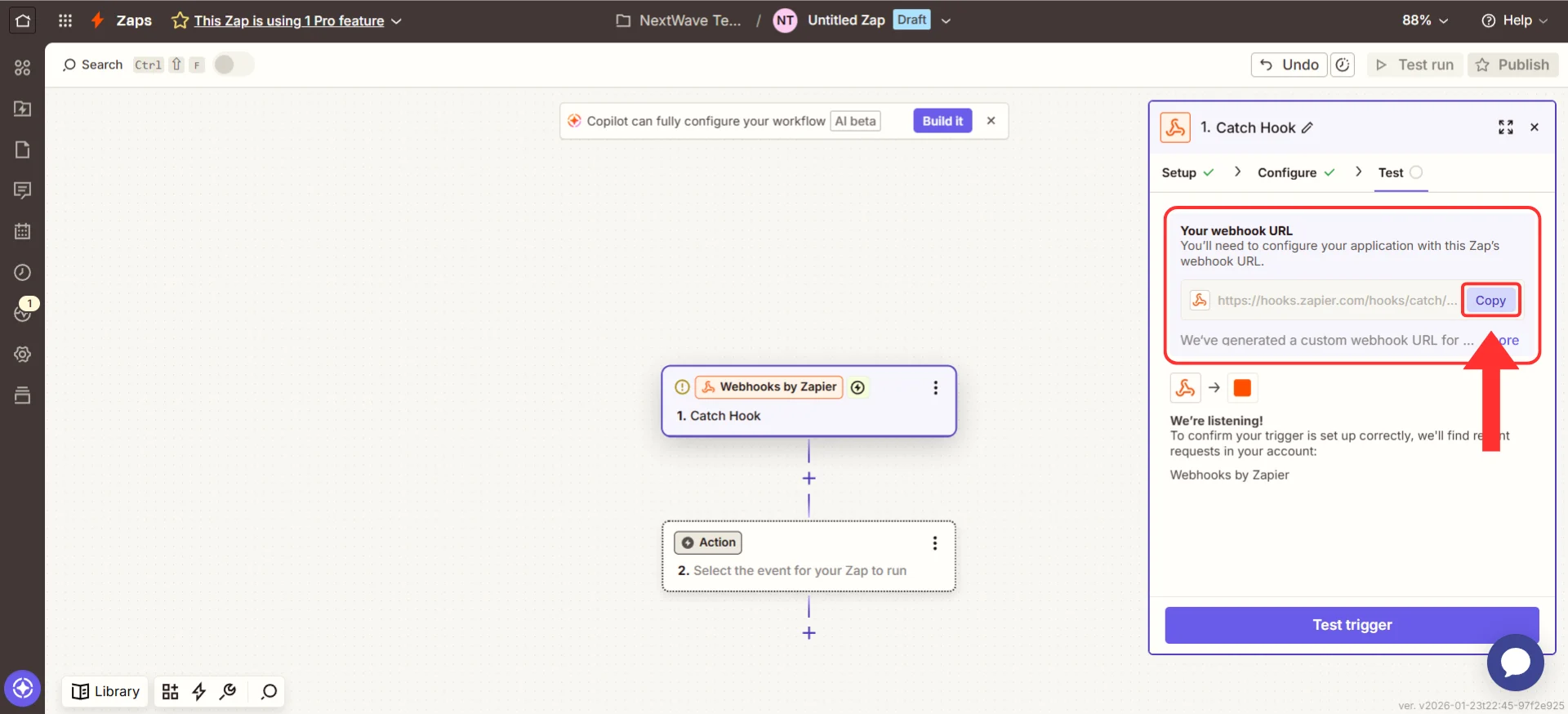
8. Zapier mostrerà un **Custom Webhook URL** che assomiglia a: `https://hooks.zapier.com/hooks/catch/123456/abcdef/`
9. Clicca il pulsante **"Copy"** accanto all'URL
7. Clicca il pulsante **"Continue"** due volte (attraversando le sezioni **"Setup"** e **"Configure"**)
#### Ottieni il tuo URL webhook
Questa è la **parte più importante** — stai ottenendo un URL unico che indica a Irelia esattamente dove inviare le informazioni.
8. Zapier mostrerà un **Custom Webhook URL** che assomiglia a: `https://hooks.zapier.com/hooks/catch/123456/abcdef/`
9. Clicca il pulsante **"Copy"** accanto all'URL
 **Tratta questo URL come una password.** Chiunque abbia il tuo URL webhook può inviare dati al tuo account Zapier. Non condividerlo pubblicamente e non includerlo negli screenshot che pubblichi online.
**Tieni aperta questa scheda di Zapier!** Dovrai tornarci tra qualche minuto.
### Passaggio 2: Indica a Irelia dove inviare le notifiche
\~2 minuti
Ora accederai a Irelia e incollerai l'URL webhook che hai appena copiato.
**Contesto rapido:** In Irelia, ogni Agent può avere le proprie automazioni. Per questa guida configurerai un evento per un Agent. Una volta capito come funziona, potrai configurarne facilmente di più.
#### Accedi alle impostazioni del tuo Agent
1. Accedi alla dashboard delle impostazioni di Irelia.ai
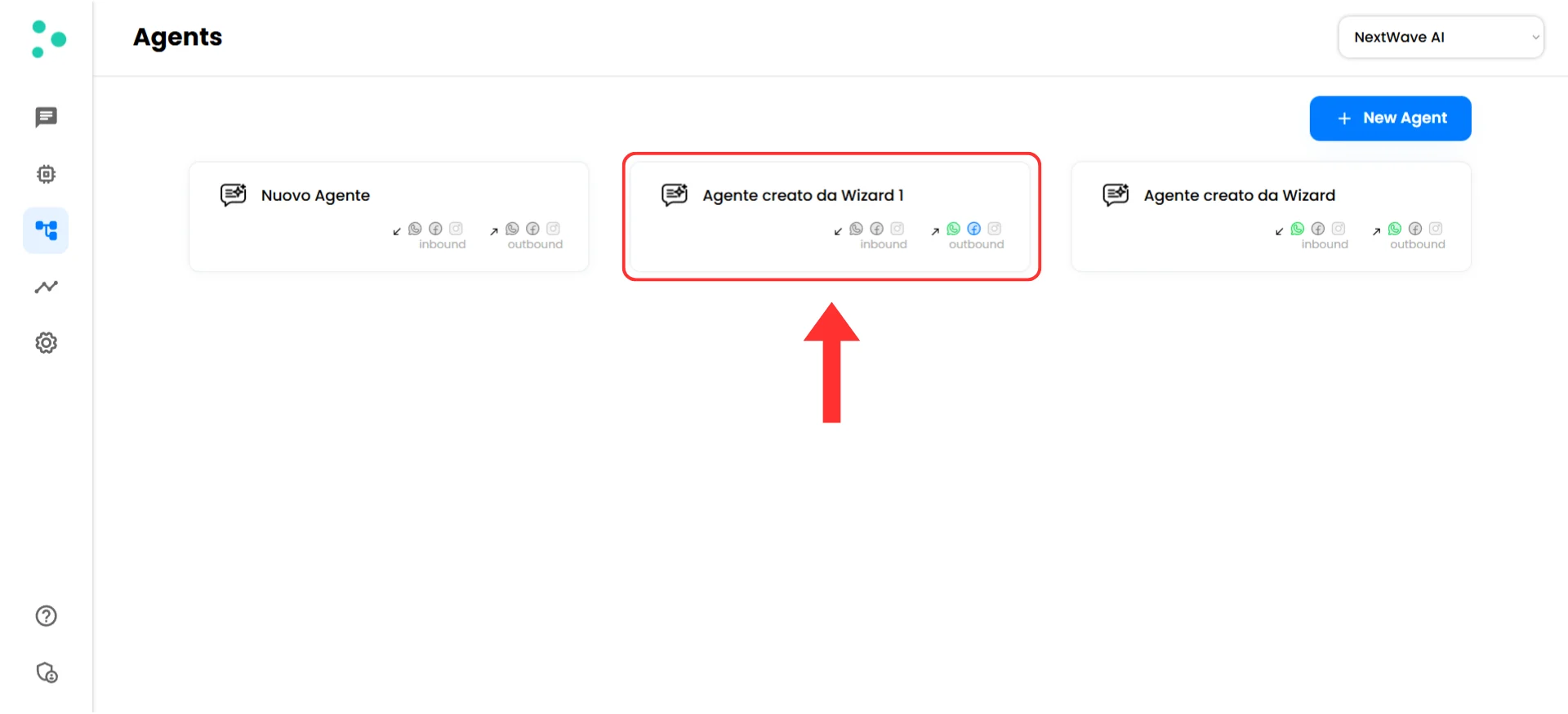
2. Seleziona l'Agent che vuoi collegare a Zapier
**Tratta questo URL come una password.** Chiunque abbia il tuo URL webhook può inviare dati al tuo account Zapier. Non condividerlo pubblicamente e non includerlo negli screenshot che pubblichi online.
**Tieni aperta questa scheda di Zapier!** Dovrai tornarci tra qualche minuto.
### Passaggio 2: Indica a Irelia dove inviare le notifiche
\~2 minuti
Ora accederai a Irelia e incollerai l'URL webhook che hai appena copiato.
**Contesto rapido:** In Irelia, ogni Agent può avere le proprie automazioni. Per questa guida configurerai un evento per un Agent. Una volta capito come funziona, potrai configurarne facilmente di più.
#### Accedi alle impostazioni del tuo Agent
1. Accedi alla dashboard delle impostazioni di Irelia.ai
2. Seleziona l'Agent che vuoi collegare a Zapier
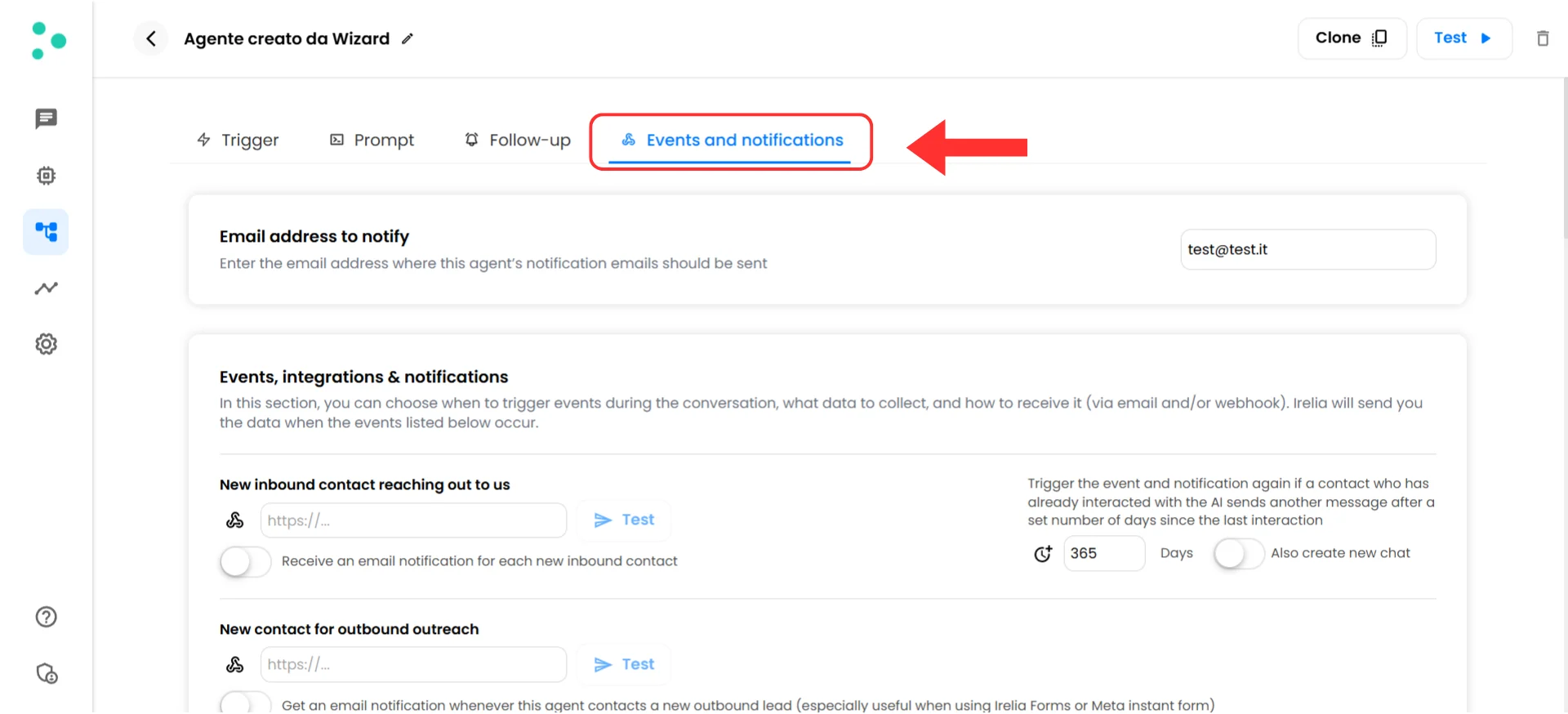
 3. Vai su **"Events and Notifications"** (Eventi e notifiche)
 #### Configura il tuo webhook
4. Vedrai un elenco di eventi disponibili
#### Configura il tuo webhook
4. Vedrai un elenco di eventi disponibili
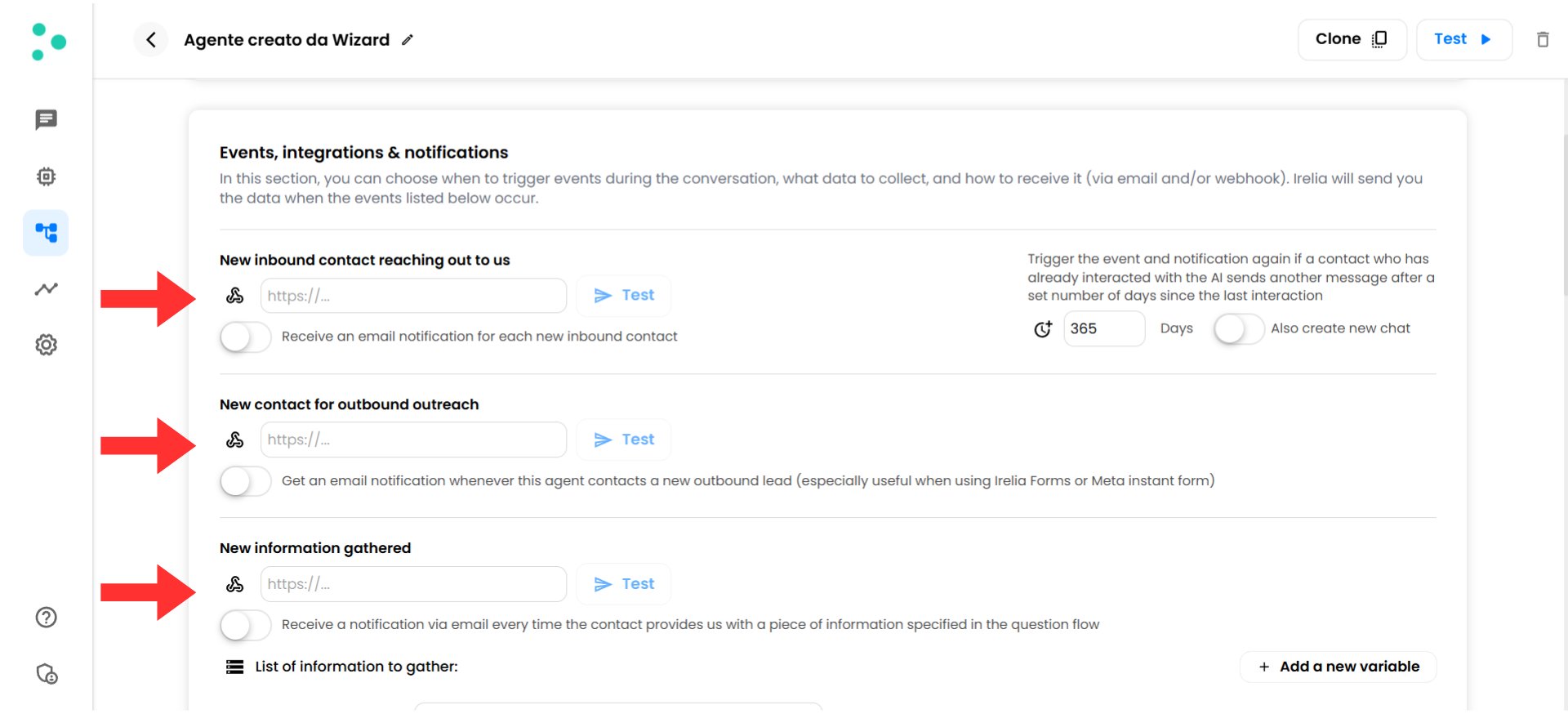 5. Trova **"New inbound contact reaching out to us"** (o l'evento che vuoi configurare)
**Stai scegliendo l'evento giusto?** Se stai seguendo un [caso d'uso specifico tra quelli sopra](#-casi-d%E2%80%99uso-comuni), seleziona l'evento indicato lì anziché "New inbound contact."
6. Clicca sul campo **"URL"** accanto a questo evento
7. **Incolla** l'URL webhook che hai copiato da Zapier (l'URL si salverà automaticamente)
5. Trova **"New inbound contact reaching out to us"** (o l'evento che vuoi configurare)
**Stai scegliendo l'evento giusto?** Se stai seguendo un [caso d'uso specifico tra quelli sopra](#-casi-d%E2%80%99uso-comuni), seleziona l'evento indicato lì anziché "New inbound contact."
6. Clicca sul campo **"URL"** accanto a questo evento
7. **Incolla** l'URL webhook che hai copiato da Zapier (l'URL si salverà automaticamente)
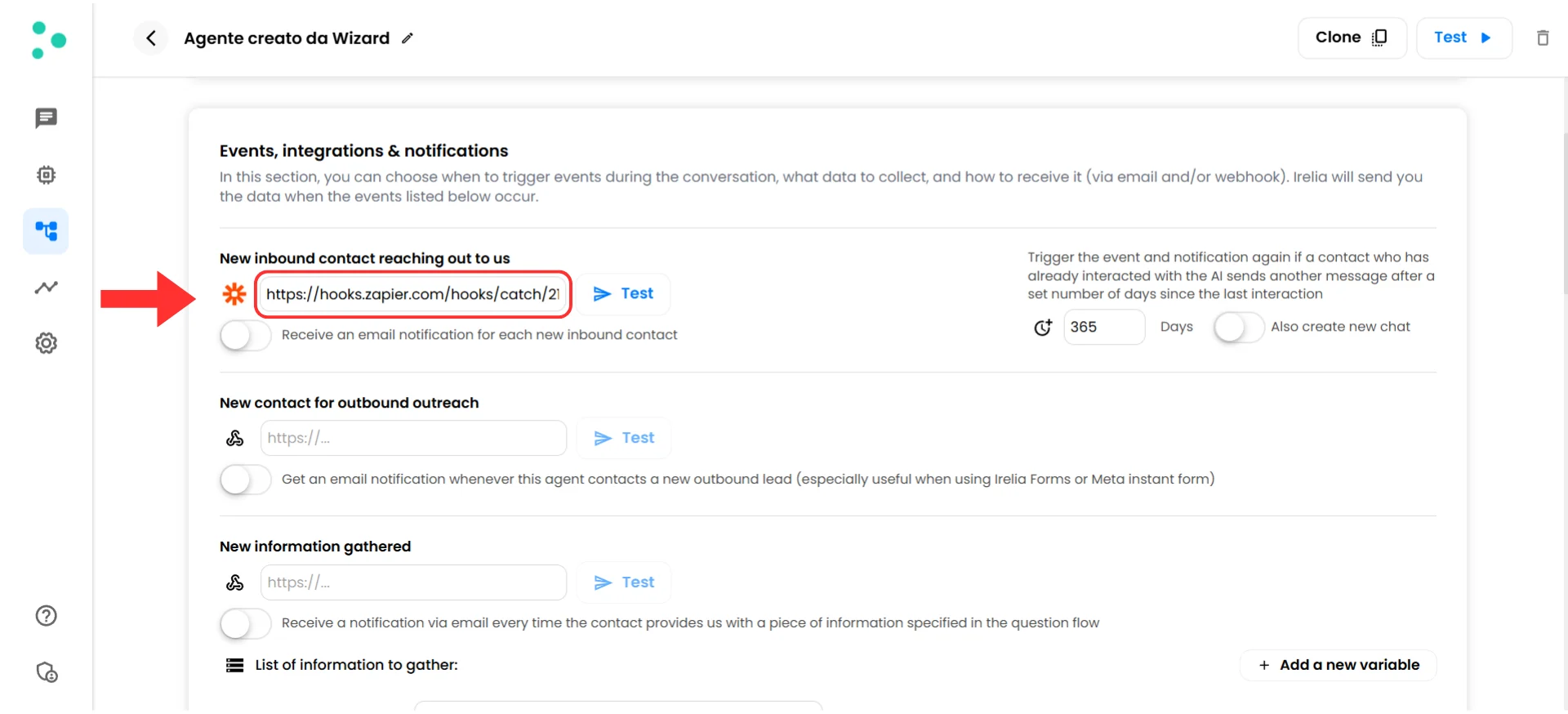 **Hai bisogno di cambiare l'URL in seguito?** Puoi aggiornarlo in qualsiasi momento — basta incollare quello nuovo e cliccare di nuovo **"Test"**. Il vecchio URL smetterà di funzionare e quello nuovo prenderà il suo posto immediatamente.
**Operazione riuscita!** Questo evento invierà i dati a Zapier ogni volta che qualcuno contatta questo Agent per la prima volta.
### Passaggio 3: Testa la connessione
\~2 minuti
Ora verifichiamo che Irelia e Zapier riescano a comunicare tra loro.
#### Invia dati di test da Irelia
1. Nella configurazione webhook di Irelia (dove hai appena incollato l'URL), trova il pulsante blu **"Test"** accanto al campo dell'URL webhook
2. Clicca **"Test"**
**Hai bisogno di cambiare l'URL in seguito?** Puoi aggiornarlo in qualsiasi momento — basta incollare quello nuovo e cliccare di nuovo **"Test"**. Il vecchio URL smetterà di funzionare e quello nuovo prenderà il suo posto immediatamente.
**Operazione riuscita!** Questo evento invierà i dati a Zapier ogni volta che qualcuno contatta questo Agent per la prima volta.
### Passaggio 3: Testa la connessione
\~2 minuti
Ora verifichiamo che Irelia e Zapier riescano a comunicare tra loro.
#### Invia dati di test da Irelia
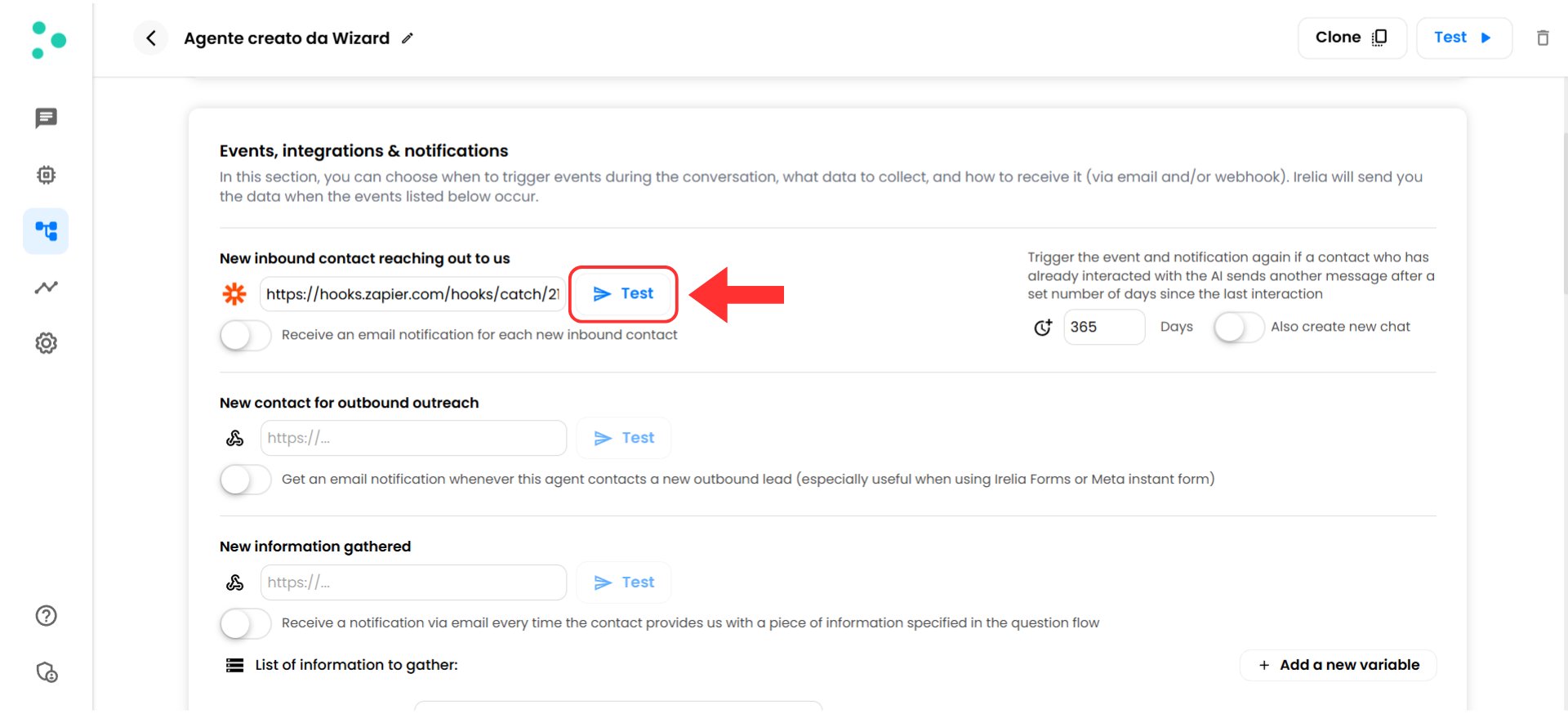
1. Nella configurazione webhook di Irelia (dove hai appena incollato l'URL), trova il pulsante blu **"Test"** accanto al campo dell'URL webhook
2. Clicca **"Test"**
 3. Dovresti vedere un indicatore verde di successo che dice **"Just sent a data sample successfully"**
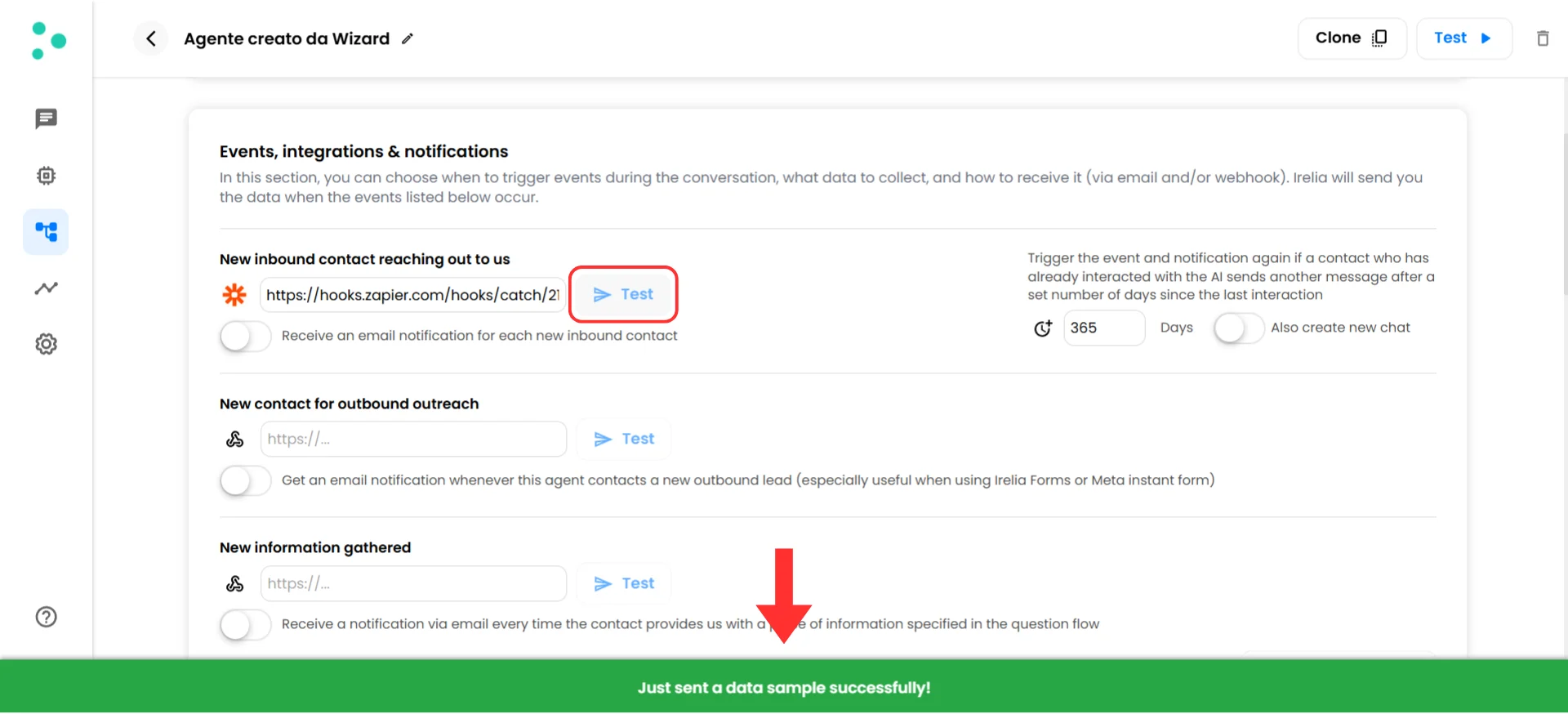 **Cosa è appena successo:** Irelia ha inviato dati di esempio a Zapier. Questi dati di esempio ti mostrano esattamente che tipo di informazioni Irelia invierà quando questo evento si verificherà davvero in una conversazione reale.
#### Verifica che Zapier abbia ricevuto i dati
4. Torna alla scheda di Zapier (quella che hai tenuto aperta)
5. Clicca il pulsante **"Test trigger"** per ricevere il campione di dati
**Cosa è appena successo:** Irelia ha inviato dati di esempio a Zapier. Questi dati di esempio ti mostrano esattamente che tipo di informazioni Irelia invierà quando questo evento si verificherà davvero in una conversazione reale.
#### Verifica che Zapier abbia ricevuto i dati
4. Torna alla scheda di Zapier (quella che hai tenuto aperta)
5. Clicca il pulsante **"Test trigger"** per ricevere il campione di dati
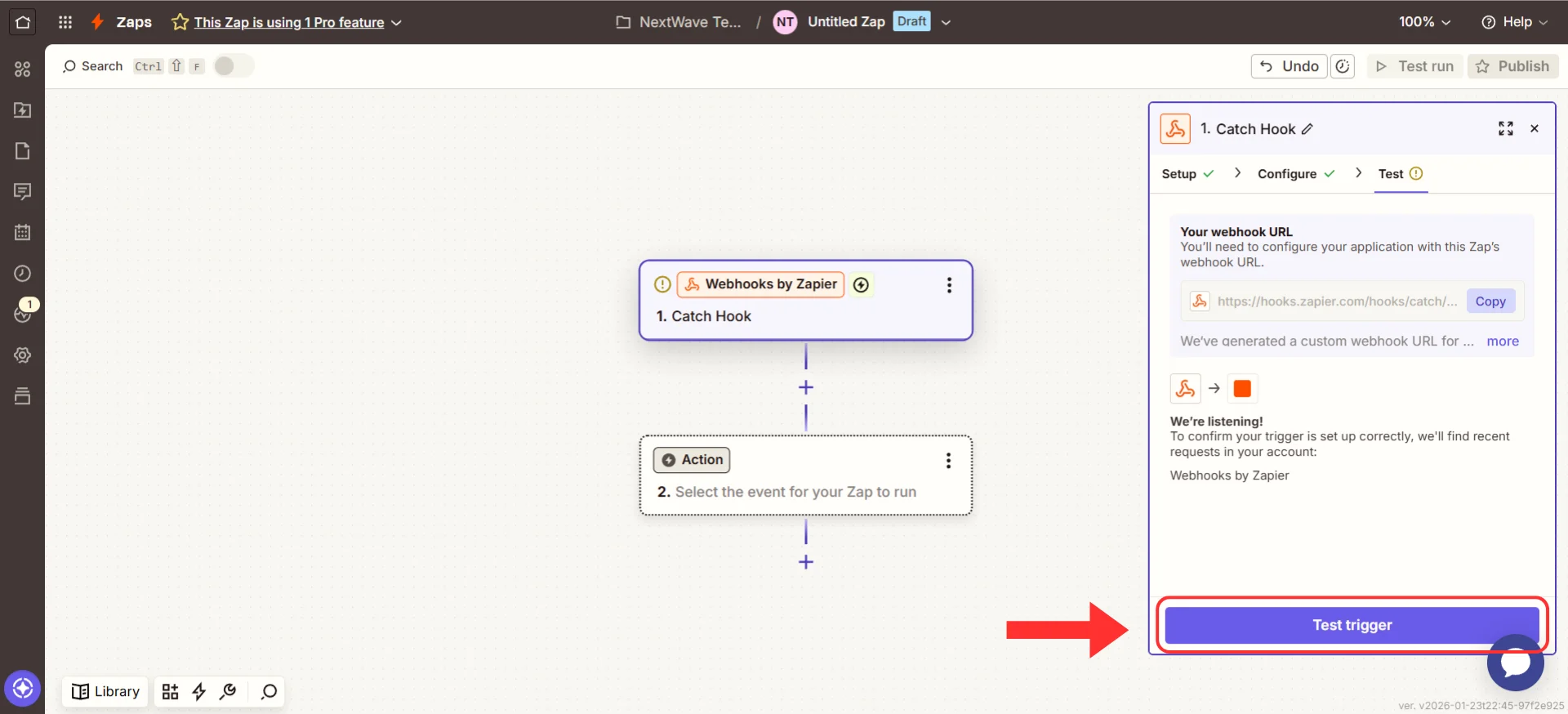 6. Apparirà un elenco di campioni di dati — selezionane uno
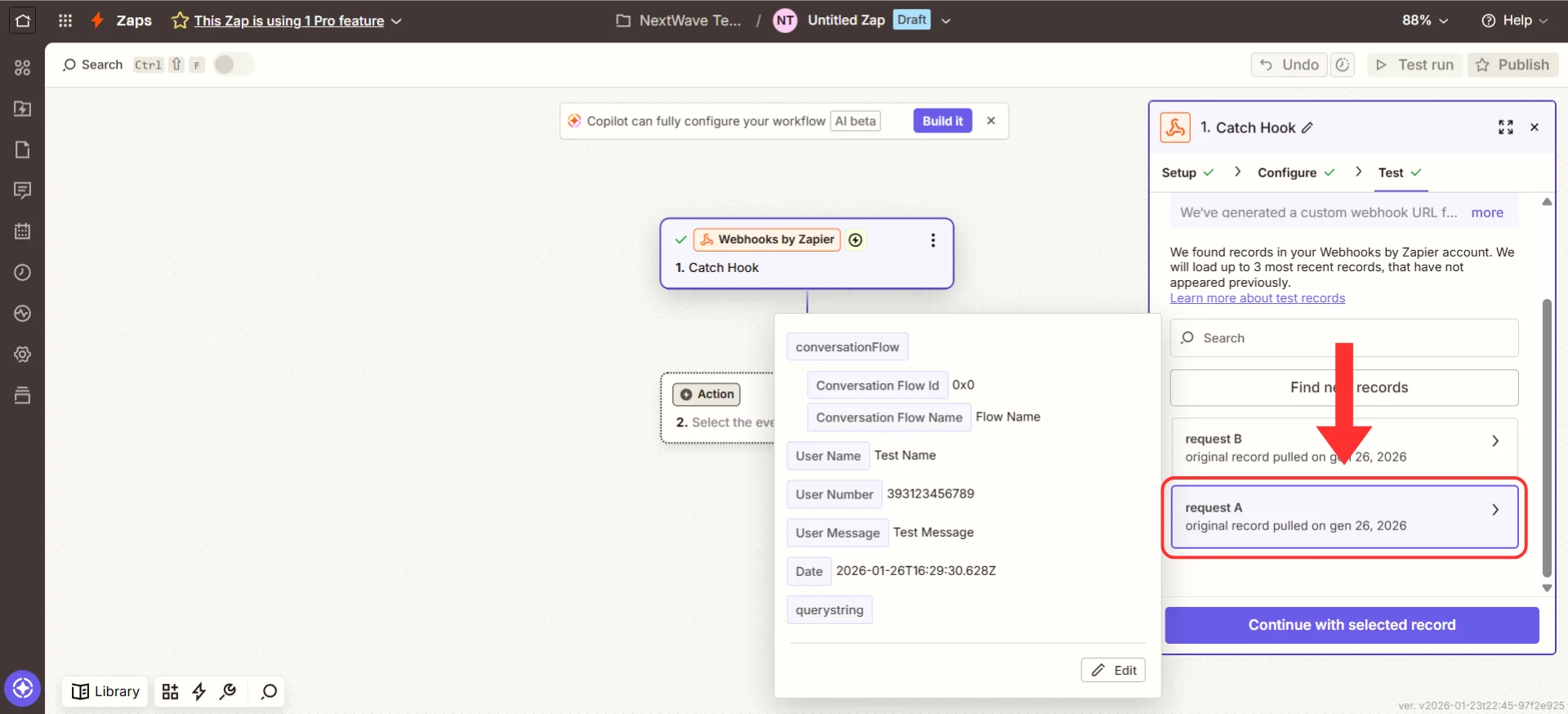 7. Clicca il pulsante **"Continue with selected record"**
**Operazione riuscita!** Irelia e Zapier sono collegati e comunicano tra loro.
### Capire cosa ti invia Irelia
Prima di configurare la tua azione, prenditi 60 secondi per capire cosa Irelia ha appena inviato a Zapier.
7. Clicca il pulsante **"Continue with selected record"**
**Operazione riuscita!** Irelia e Zapier sono collegati e comunicano tra loro.
### Capire cosa ti invia Irelia
Prima di configurare la tua azione, prenditi 60 secondi per capire cosa Irelia ha appena inviato a Zapier.
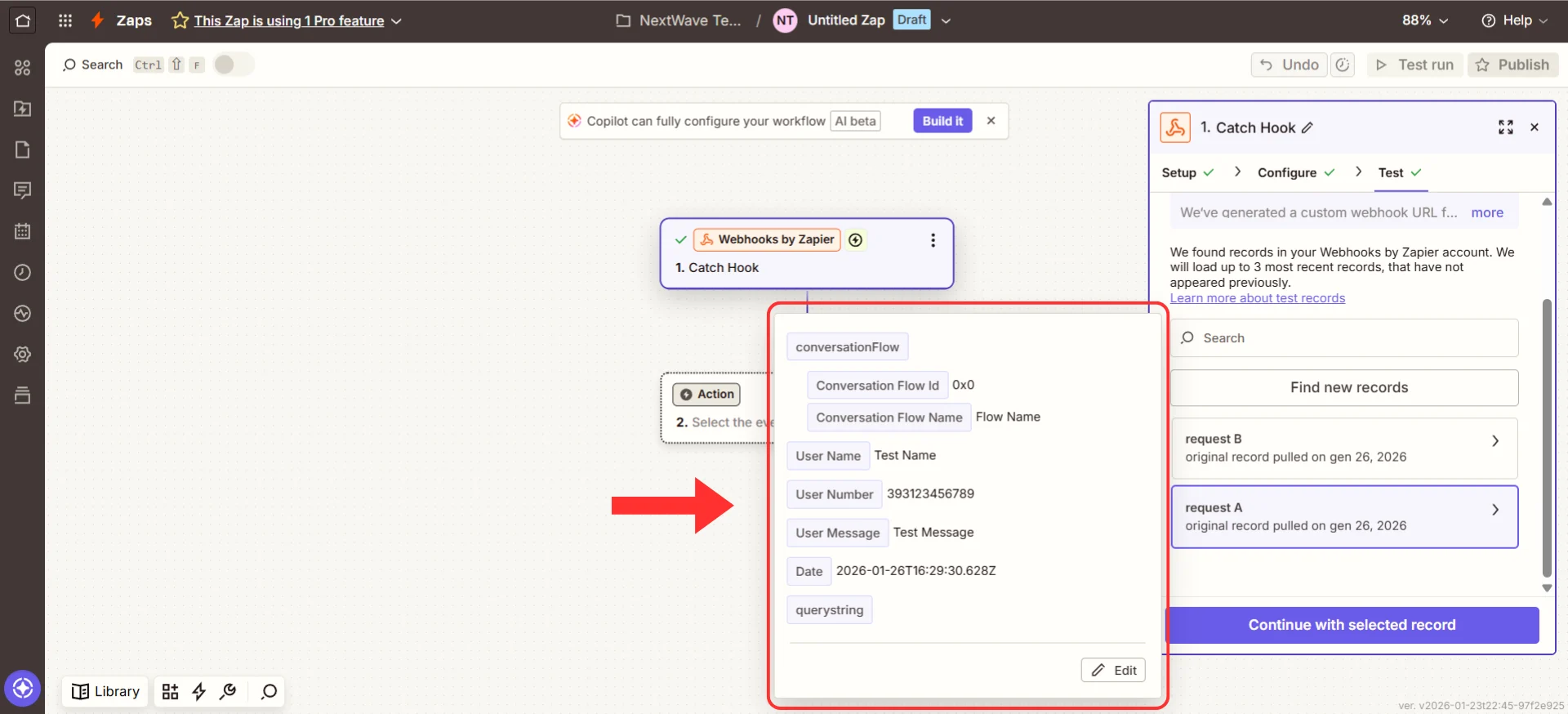 Puoi suddividere concettualmente questi dati in tre categorie.
**1. 👤 Chi sono (Informazioni di contatto)**
* `userName` — Il nome del potenziale cliente
* `userNumber` — Il suo numero di telefono
* `inboundLead` — Ha scritto per primo (`true`) o hai scritto tu (`false`)?
**2. 💬 Cosa è successo (Dettagli della conversazione)**
Per Agent — la chat specifica che l'utente ha avuto con un Agent specifico (nella sezione `conversationFlow`):
* `id` — Identificativo univoco dell'Agent
* `name` — Nome dell'Agent conversazionale
* `chatHistory` — Trascrizione completa della conversazione con questo Agent
* `leadQualification` — Il contatto è qualificato da questo Agent? (`"fit"`, `"not a fit"`, o `"TBD"`)
* `interestScore` — Quanto è interessato? (da 0.0 a 1.0, come da 0% a 100%)
* `reasonNotQualified` — Perché non si è qualificato (se applicabile)
* `goalAchieved` — Numero di obiettivi completati con questo Agent
* `numberOfMessageSent` — Messaggi inviati da questo Agent
* `numberOfMessageReceived` — Messaggi ricevuti dal potenziale cliente
* `numberOfQuestionLackingData` — Domande a cui l'AI non ha saputo rispondere dalla [Knowledge Base](/it/How-to-Train-Your-AI-Agent-with-the-Knowledge-Base-in-Irelia.ai)
* `creditConsumedForThisChat` — Crediti utilizzati per questa conversazione
Complessivi (su tutti gli Agent):
* `chatHistory` — Cronologia completa della chat su tutti gli Agent
* `optStatus` — Stato dell'opt-in (es. `"in"`, `"out"`)
* `creditConsumedForThisLead` — Crediti totali consumati
* `numberOfMessageSent` — Messaggi totali inviati
* `numberOfMessageReceived` — Messaggi totali ricevuti
* `numberOfQuestionLackingData` — Totale domande senza risposta
* `numberOfGoalAchieved` — Totale obiettivi raggiunti
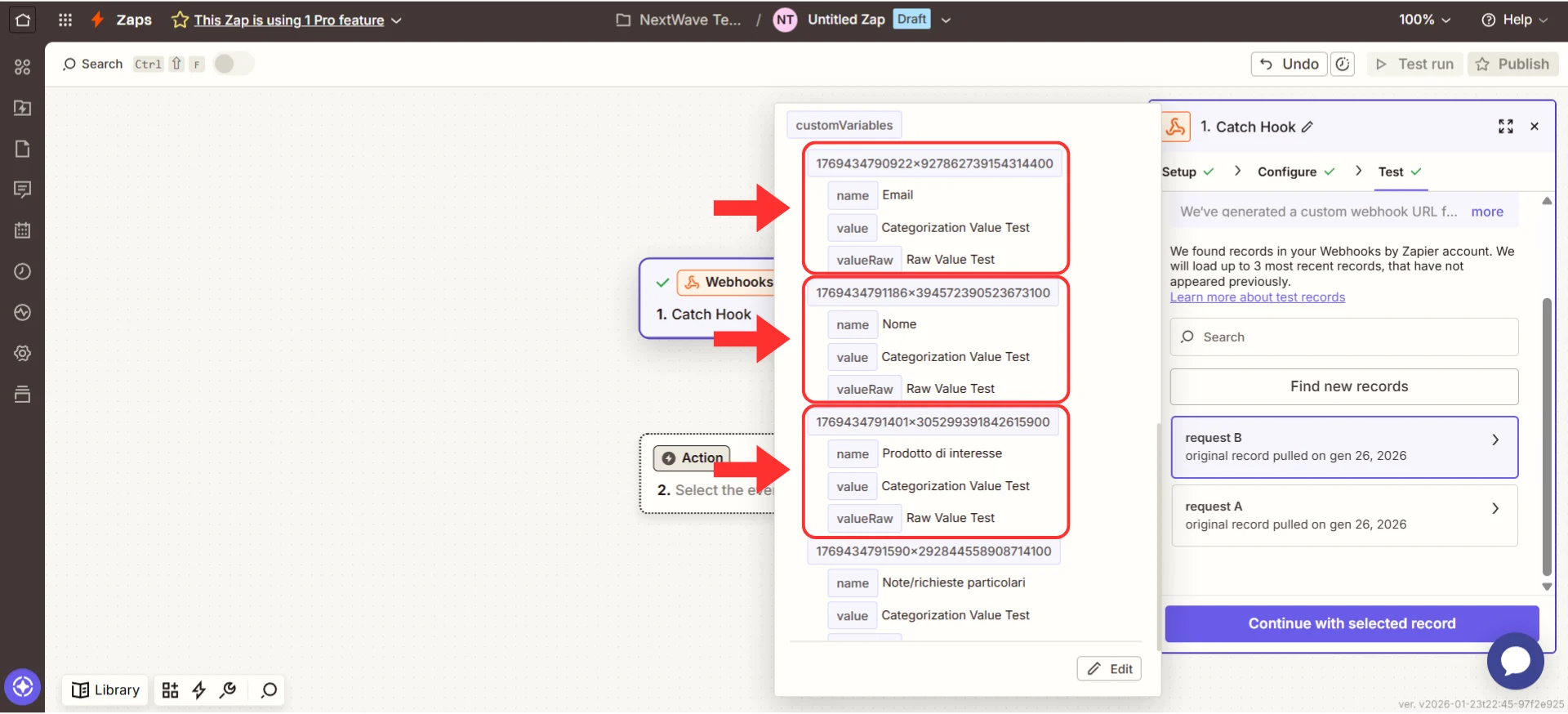
**3. 📝 Cosa hai scoperto (Dati personalizzati)**
* `customVariables` — Informazioni specifiche raccolte dal tuo Agent (budget, dimensione aziendale, tempistiche, ecc.)
Ogni variabile personalizzata ha:
* `name` — Di cosa hai chiesto (es. "Budget")
* `value` — Risposta categorizzata (es. "\$10k-50k")
* `valueRaw` — Parole esatte usate dal contatto (es. "Abbiamo circa 30k da spendere")
Puoi suddividere concettualmente questi dati in tre categorie.
**1. 👤 Chi sono (Informazioni di contatto)**
* `userName` — Il nome del potenziale cliente
* `userNumber` — Il suo numero di telefono
* `inboundLead` — Ha scritto per primo (`true`) o hai scritto tu (`false`)?
**2. 💬 Cosa è successo (Dettagli della conversazione)**
Per Agent — la chat specifica che l'utente ha avuto con un Agent specifico (nella sezione `conversationFlow`):
* `id` — Identificativo univoco dell'Agent
* `name` — Nome dell'Agent conversazionale
* `chatHistory` — Trascrizione completa della conversazione con questo Agent
* `leadQualification` — Il contatto è qualificato da questo Agent? (`"fit"`, `"not a fit"`, o `"TBD"`)
* `interestScore` — Quanto è interessato? (da 0.0 a 1.0, come da 0% a 100%)
* `reasonNotQualified` — Perché non si è qualificato (se applicabile)
* `goalAchieved` — Numero di obiettivi completati con questo Agent
* `numberOfMessageSent` — Messaggi inviati da questo Agent
* `numberOfMessageReceived` — Messaggi ricevuti dal potenziale cliente
* `numberOfQuestionLackingData` — Domande a cui l'AI non ha saputo rispondere dalla [Knowledge Base](/it/How-to-Train-Your-AI-Agent-with-the-Knowledge-Base-in-Irelia.ai)
* `creditConsumedForThisChat` — Crediti utilizzati per questa conversazione
Complessivi (su tutti gli Agent):
* `chatHistory` — Cronologia completa della chat su tutti gli Agent
* `optStatus` — Stato dell'opt-in (es. `"in"`, `"out"`)
* `creditConsumedForThisLead` — Crediti totali consumati
* `numberOfMessageSent` — Messaggi totali inviati
* `numberOfMessageReceived` — Messaggi totali ricevuti
* `numberOfQuestionLackingData` — Totale domande senza risposta
* `numberOfGoalAchieved` — Totale obiettivi raggiunti
**3. 📝 Cosa hai scoperto (Dati personalizzati)**
* `customVariables` — Informazioni specifiche raccolte dal tuo Agent (budget, dimensione aziendale, tempistiche, ecc.)
Ogni variabile personalizzata ha:
* `name` — Di cosa hai chiesto (es. "Budget")
* `value` — Risposta categorizzata (es. "\$10k-50k")
* `valueRaw` — Parole esatte usate dal contatto (es. "Abbiamo circa 30k da spendere")
 **Usali per:** compilare i campi del CRM, personalizzare le email, segmentare i lead, dare contesto ai commerciali, indirizzare i lead a team diversi e dare priorità ai [follow-up](/it/How-to-Set-Up-Follow-ups).
**Non tutti gli eventi inviano tutti i dati.** Il test che hai appena eseguito mostra i dati per gli eventi **"New inbound contact"**. Eventi diversi inviano dati diversi. Non preoccuparti se non vedi tutti i campi menzionati sopra — stai vedendo esattamente ciò che è rilevante per il tuo evento.
### Passaggio 4: Configura la tua azione
\~5 minuti
Ora arriva la parte divertente: decidere cosa deve succedere automaticamente quando Irelia invia i dati a Zapier.
#### Scegli la tua prima azione
Chiediti: *"Quando qualcuno contatta il mio Agent per la prima volta, qual è la COSA più utile che dovrebbe succedere automaticamente?"*
Risposte comuni:
* ✅ **Registrarlo subito** → Google Sheets (il più semplice, ottimo per testare)
* ✅ **Avvisare il mio team** → Slack (visibilità immediata)
* ✅ **Aggiungerlo al CRM** → HubSpot, Salesforce, Pipedrive (massimo valore di business)
* ✅ **Avviare una sequenza** → Strumento di email marketing (inizia il processo di nurturing)
**Il nostro consiglio per la tua prima automazione:** Scegli **Google Sheets** o **Slack**. Sono semplici da configurare e vedrai subito quando la tua automazione funziona. Una volta testata la connessione, potrai sempre cambiare l'azione con qualcosa di più complesso.
Qui sotto trovi istruzioni guidate per questi due esempi.
**Vuoi qualcosa di diverso?** Se vuoi creare automazioni più complesse o collegare strumenti aziendali diversi, ti suggeriamo di cercare su YouTube il risultato esatto che vuoi ottenere (es. *"How to update contact information on HubSpot using Zapier"*).
#### Esempio A: Registra i nuovi contatti in Google Sheets
*Consigliato per chi è alla prima esperienza*
1. Nella sezione **"Action"**, clicca sulla barra di ricerca
2. Cerca e seleziona **"Google Sheets"**
**Usali per:** compilare i campi del CRM, personalizzare le email, segmentare i lead, dare contesto ai commerciali, indirizzare i lead a team diversi e dare priorità ai [follow-up](/it/How-to-Set-Up-Follow-ups).
**Non tutti gli eventi inviano tutti i dati.** Il test che hai appena eseguito mostra i dati per gli eventi **"New inbound contact"**. Eventi diversi inviano dati diversi. Non preoccuparti se non vedi tutti i campi menzionati sopra — stai vedendo esattamente ciò che è rilevante per il tuo evento.
### Passaggio 4: Configura la tua azione
\~5 minuti
Ora arriva la parte divertente: decidere cosa deve succedere automaticamente quando Irelia invia i dati a Zapier.
#### Scegli la tua prima azione
Chiediti: *"Quando qualcuno contatta il mio Agent per la prima volta, qual è la COSA più utile che dovrebbe succedere automaticamente?"*
Risposte comuni:
* ✅ **Registrarlo subito** → Google Sheets (il più semplice, ottimo per testare)
* ✅ **Avvisare il mio team** → Slack (visibilità immediata)
* ✅ **Aggiungerlo al CRM** → HubSpot, Salesforce, Pipedrive (massimo valore di business)
* ✅ **Avviare una sequenza** → Strumento di email marketing (inizia il processo di nurturing)
**Il nostro consiglio per la tua prima automazione:** Scegli **Google Sheets** o **Slack**. Sono semplici da configurare e vedrai subito quando la tua automazione funziona. Una volta testata la connessione, potrai sempre cambiare l'azione con qualcosa di più complesso.
Qui sotto trovi istruzioni guidate per questi due esempi.
**Vuoi qualcosa di diverso?** Se vuoi creare automazioni più complesse o collegare strumenti aziendali diversi, ti suggeriamo di cercare su YouTube il risultato esatto che vuoi ottenere (es. *"How to update contact information on HubSpot using Zapier"*).
#### Esempio A: Registra i nuovi contatti in Google Sheets
*Consigliato per chi è alla prima esperienza*
1. Nella sezione **"Action"**, clicca sulla barra di ricerca
2. Cerca e seleziona **"Google Sheets"**
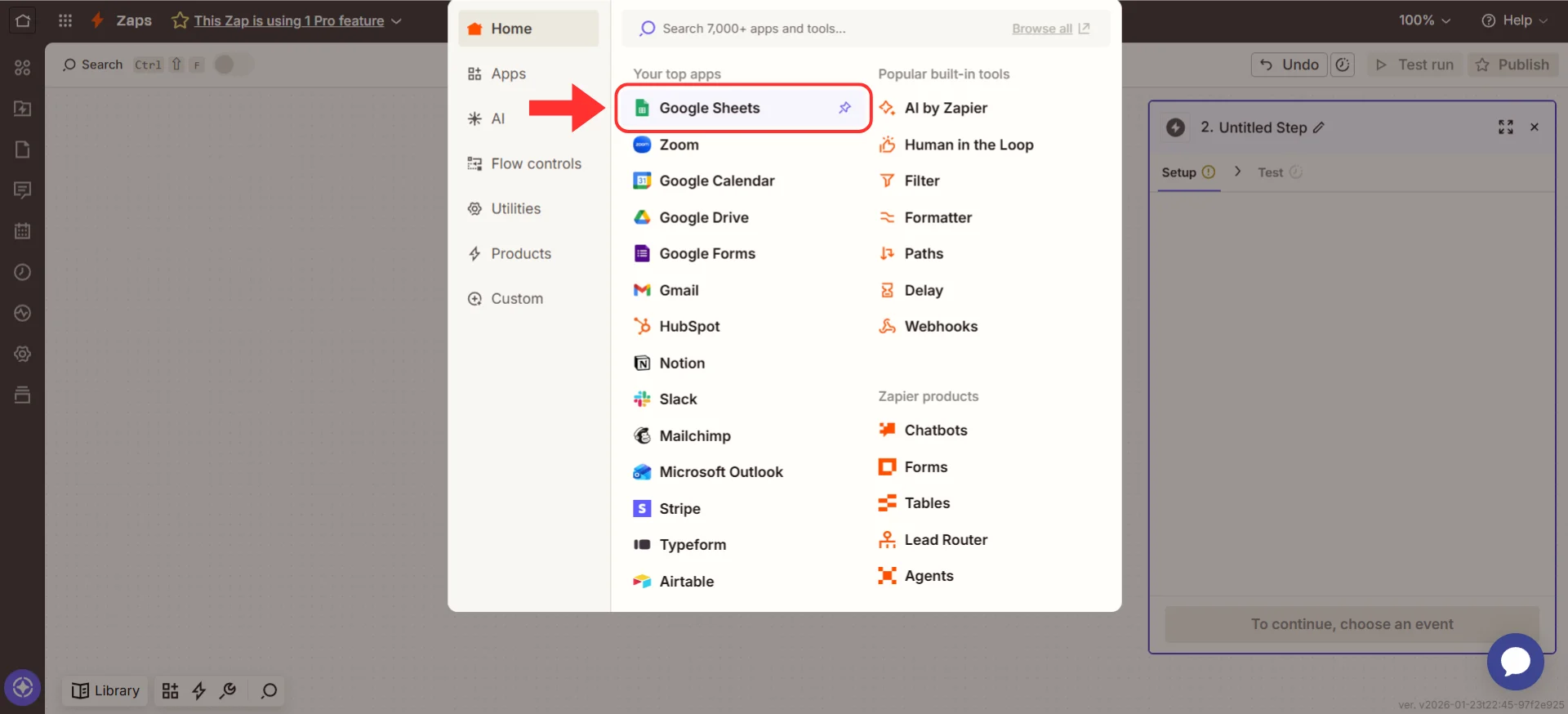 3. Scegli **"Create Spreadsheet Row"** come evento
4. Clicca il pulsante **"Continue"**
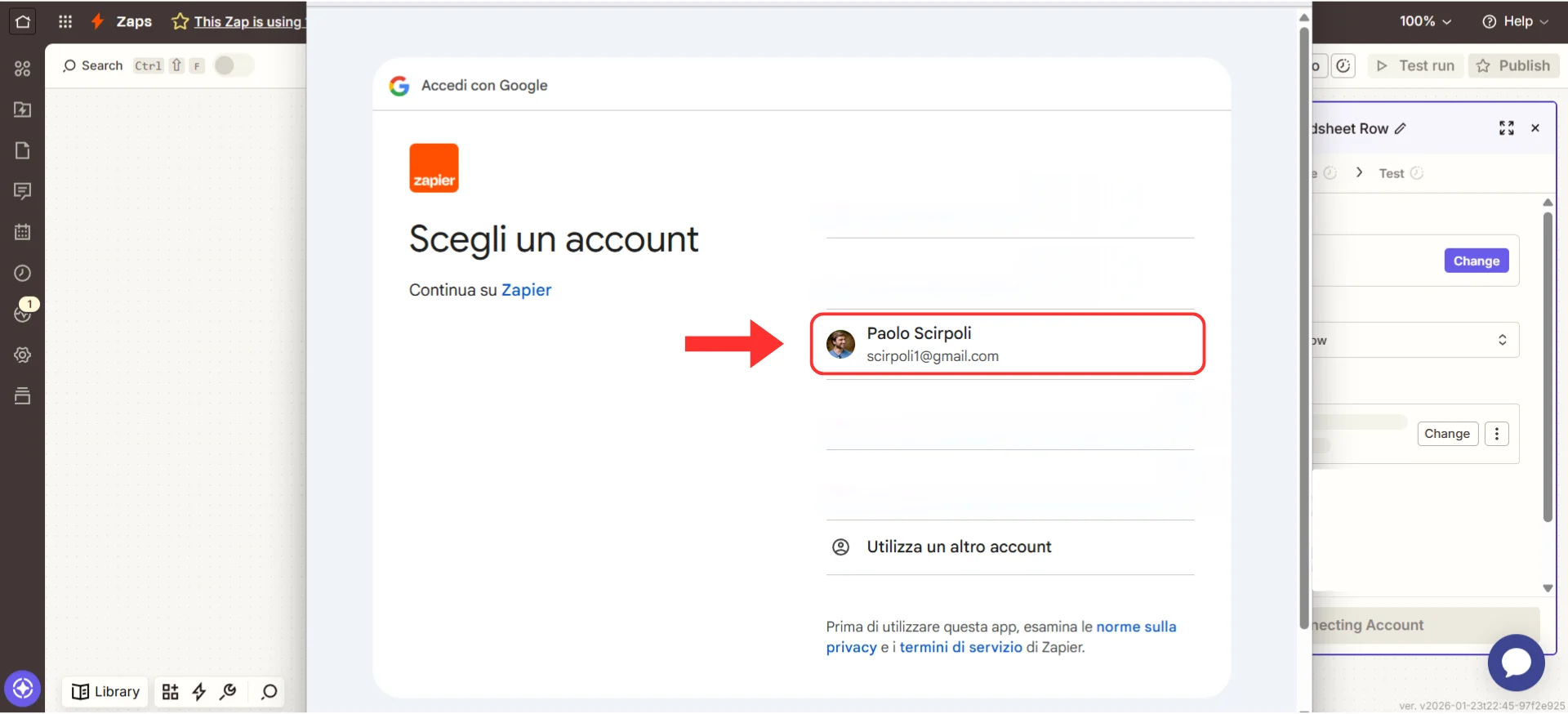
5. Collega il tuo account Google (clicca **"Sign in"** e segui le istruzioni)
3. Scegli **"Create Spreadsheet Row"** come evento
4. Clicca il pulsante **"Continue"**
5. Collega il tuo account Google (clicca **"Sign in"** e segui le istruzioni)
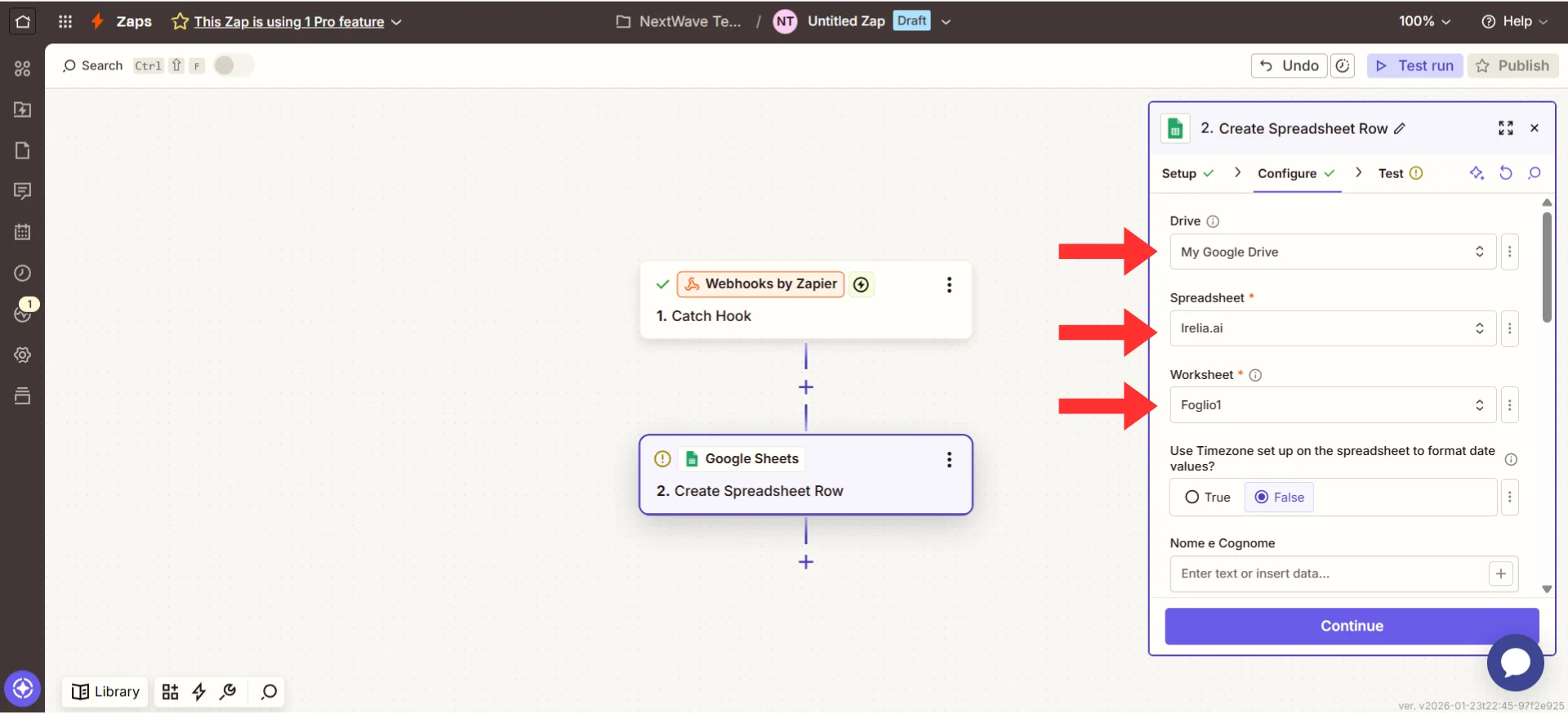
 6. Seleziona il tuo **"Spreadsheet"** (o creane uno nuovo prima)
7. Seleziona il tuo **"Worksheet"** (di solito "Sheet1")
6. Seleziona il tuo **"Spreadsheet"** (o creane uno nuovo prima)
7. Seleziona il tuo **"Worksheet"** (di solito "Sheet1")
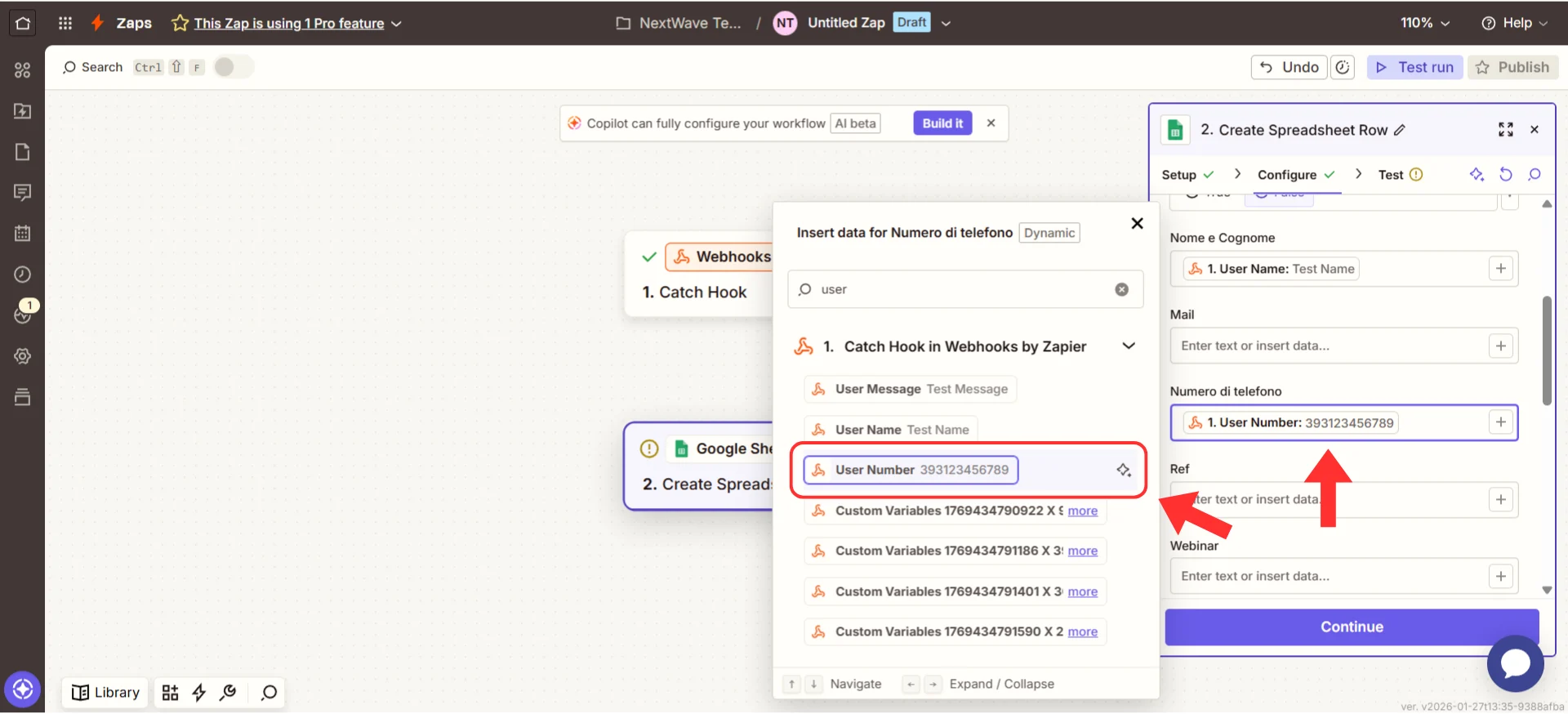
 8. **Mappa i campi** — qui dici a Zapier quali dati di Irelia vanno in quale colonna del foglio di calcolo. Clicca dentro ogni campo e Zapier ti mostrerà tutti i dati disponibili da Irelia. Seleziona quello che vuoi.
 9. Clicca il pulsante **"Continue"**
**Vai al [Passaggio 5](#passaggio-5-testa-la-tua-automazione-completa) →**
#### Esempio B: Invia notifiche su Slack
*Ottimo per la visibilità del team*
1. Nella sezione **"Action"**, cerca **"Slack"**
2. Scegli **"Send Channel Message"**
3. Collega il tuo workspace Slack
4. Seleziona il tuo **"Channel"** (es. #leads, #sales, #notifications)
9. Clicca il pulsante **"Continue"**
**Vai al [Passaggio 5](#passaggio-5-testa-la-tua-automazione-completa) →**
#### Esempio B: Invia notifiche su Slack
*Ottimo per la visibilità del team*
1. Nella sezione **"Action"**, cerca **"Slack"**
2. Scegli **"Send Channel Message"**
3. Collega il tuo workspace Slack
4. Seleziona il tuo **"Channel"** (es. #leads, #sales, #notifications)
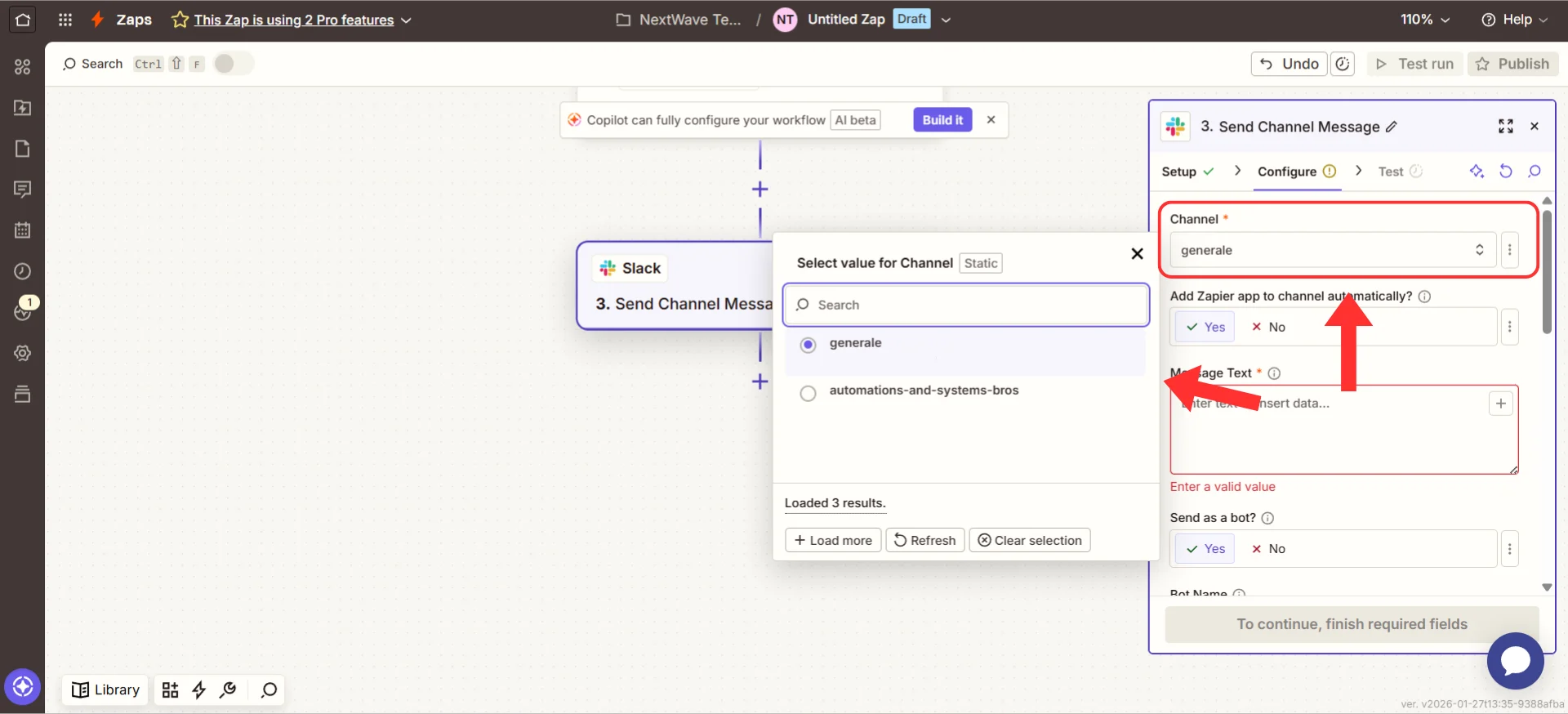 5. **Componi il testo del messaggio** usando i campi dati di Irelia
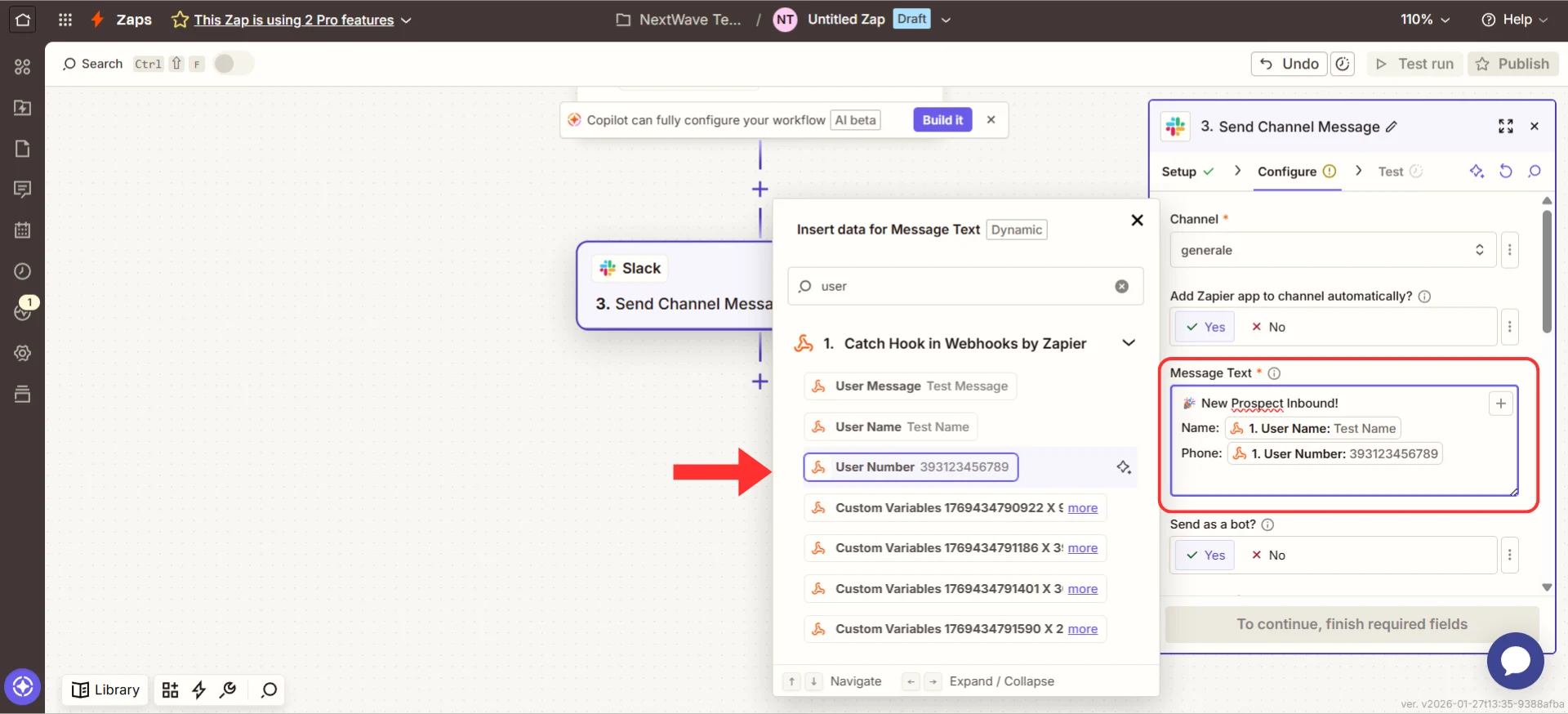 6. Clicca il pulsante **"Continue"**
**Vai al [Passaggio 5](#passaggio-5-testa-la-tua-automazione-completa) →**
#### Esempio C: Crea un contatto nel CRM
*Massimo impatto sul business*
1. Nella sezione **"Action"**, cerca il tuo CRM (HubSpot, Salesforce, Pipedrive, ecc.)
2. Scegli **"Create Contact"** (la dicitura esatta varia in base al CRM)
3. Collega il tuo account CRM
4. Mappa i campi di Irelia ai campi del CRM
5. Clicca il pulsante **"Continue"**
### Passaggio 5: Testa la tua automazione completa
\~3 minuti
Testiamo l'intero flusso dall'inizio alla fine per assicurarci che tutto funzioni.
#### Esegui il test
1. In fondo alla configurazione della tua azione, clicca il pulsante **"Test action"** (o **"Test & Continue"**)
6. Clicca il pulsante **"Continue"**
**Vai al [Passaggio 5](#passaggio-5-testa-la-tua-automazione-completa) →**
#### Esempio C: Crea un contatto nel CRM
*Massimo impatto sul business*
1. Nella sezione **"Action"**, cerca il tuo CRM (HubSpot, Salesforce, Pipedrive, ecc.)
2. Scegli **"Create Contact"** (la dicitura esatta varia in base al CRM)
3. Collega il tuo account CRM
4. Mappa i campi di Irelia ai campi del CRM
5. Clicca il pulsante **"Continue"**
### Passaggio 5: Testa la tua automazione completa
\~3 minuti
Testiamo l'intero flusso dall'inizio alla fine per assicurarci che tutto funzioni.
#### Esegui il test
1. In fondo alla configurazione della tua azione, clicca il pulsante **"Test action"** (o **"Test & Continue"**)
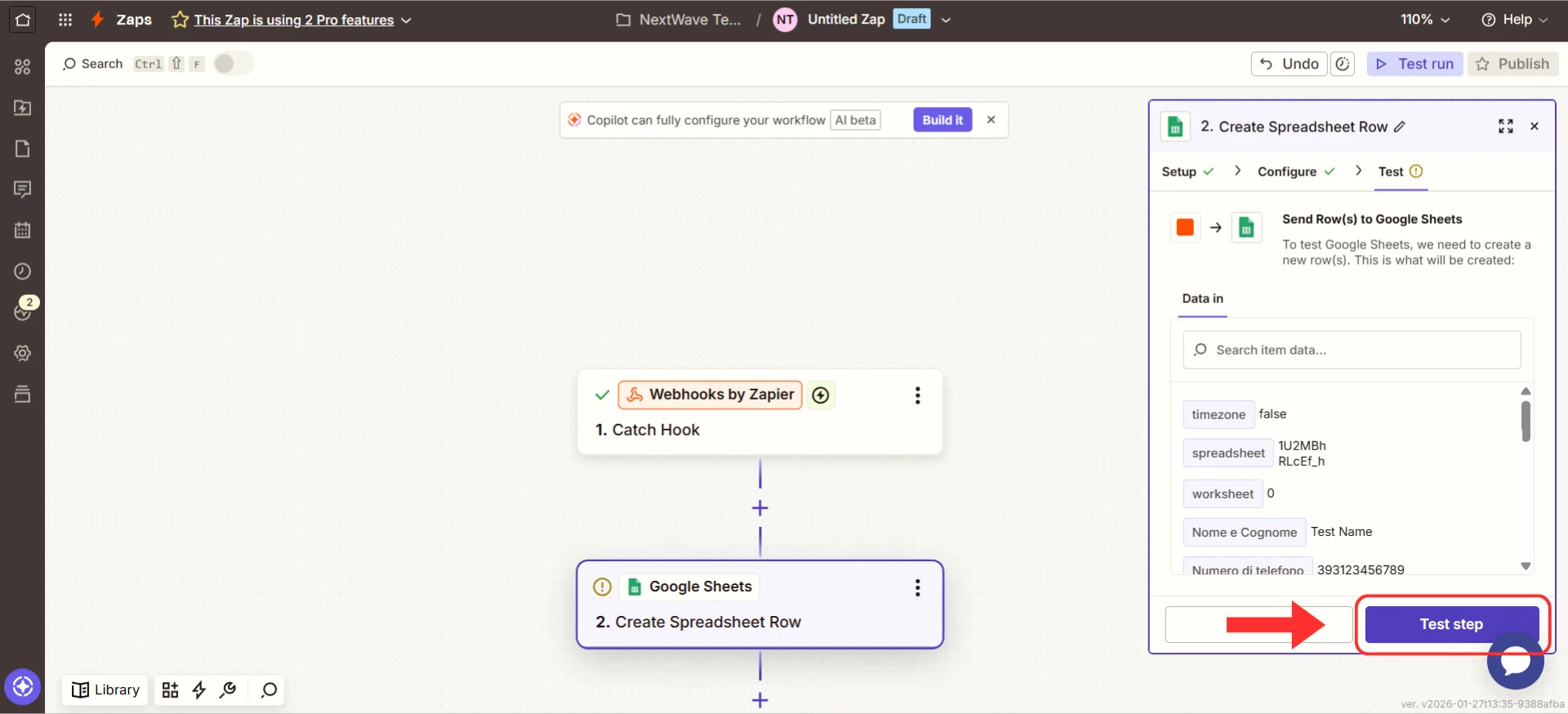 2. Zapier invierà i tuoi dati di test all'app che hai selezionato
3. Vedrai un messaggio di successo: **"Test successful!"**
2. Zapier invierà i tuoi dati di test all'app che hai selezionato
3. Vedrai un messaggio di successo: **"Test successful!"**
 #### Verifica che abbia funzionato
Ora controlla la tua destinazione per confermare:
**Se hai scelto Google Sheets:**
* Apri il tuo foglio di calcolo
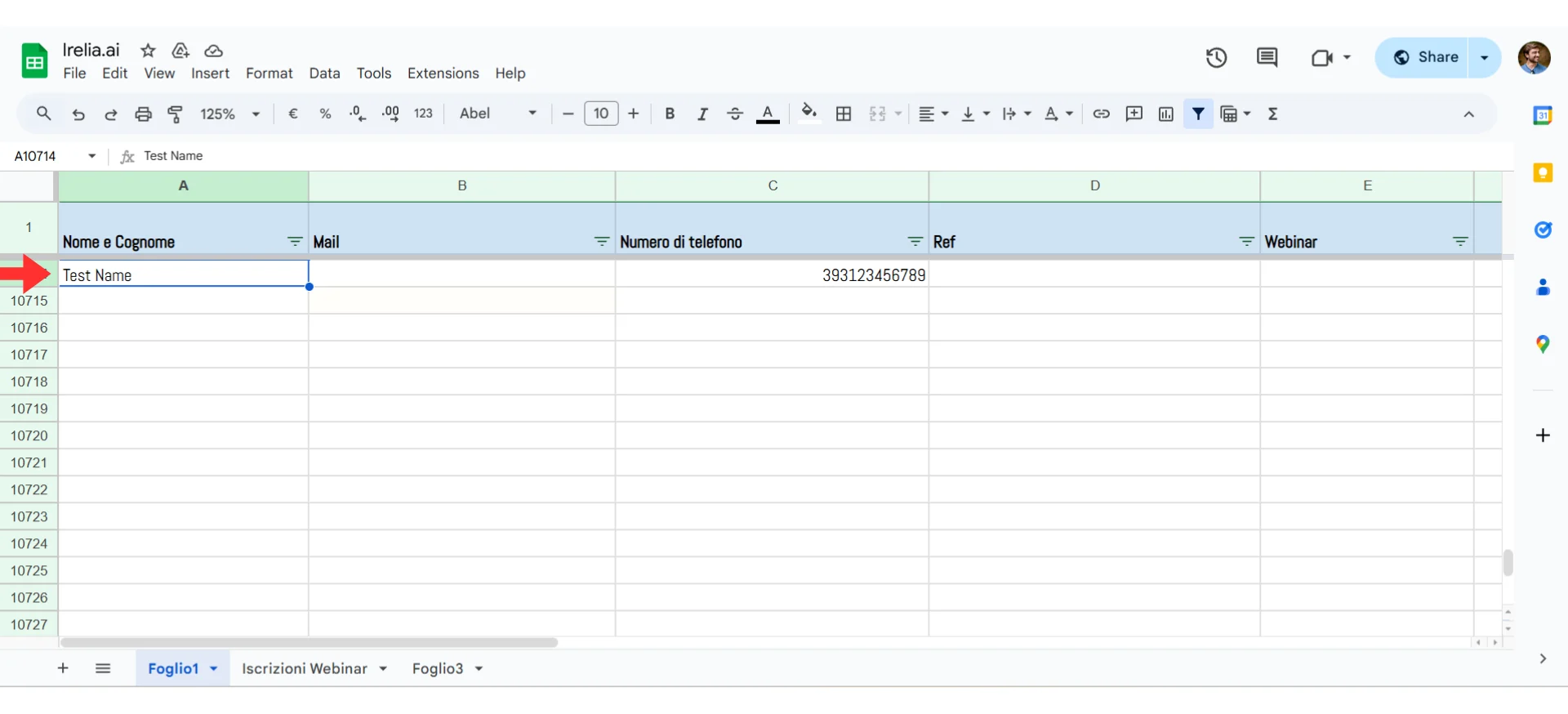
* Cerca una nuova riga in fondo con i dati di test
* Dovresti vedere il nome del potenziale cliente, il numero di telefono, lo stato, ecc.
#### Verifica che abbia funzionato
Ora controlla la tua destinazione per confermare:
**Se hai scelto Google Sheets:**
* Apri il tuo foglio di calcolo
* Cerca una nuova riga in fondo con i dati di test
* Dovresti vedere il nome del potenziale cliente, il numero di telefono, lo stato, ecc.
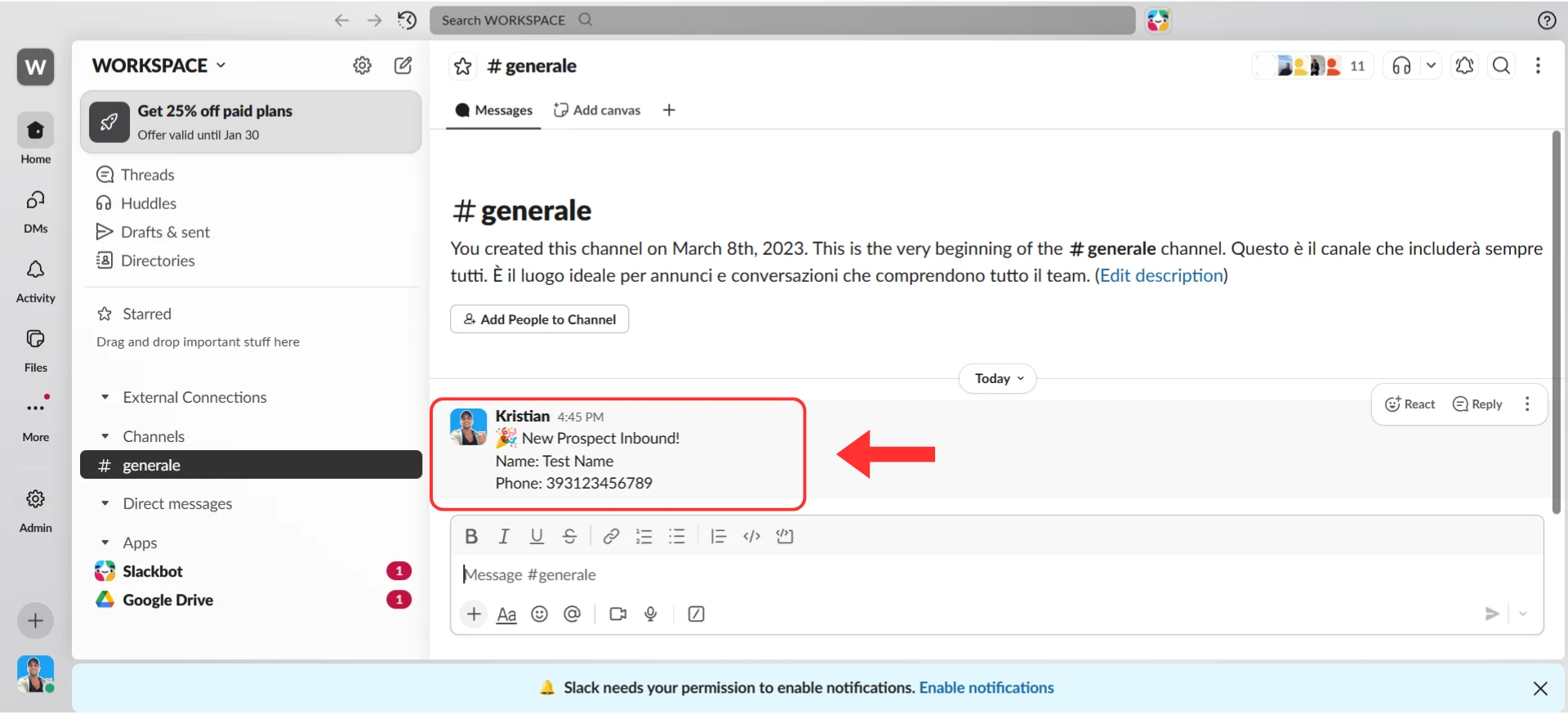
 **Se hai scelto Slack:**
* Apri Slack e vai al canale selezionato
* Dovresti vedere il tuo messaggio formattato con i dati di test
**Se hai scelto Slack:**
* Apri Slack e vai al canale selezionato
* Dovresti vedere il tuo messaggio formattato con i dati di test
 **Se hai scelto un CRM:**
* Apri il tuo CRM e cerca il contatto di test
* Verifica che i campi siano compilati correttamente
**Operazione riuscita!** I tuoi dati sono apparsi nel posto giusto — la tua automazione funziona!
### Passaggio 6: Attiva e dai un nome al tuo Zap
\~1 minuto
#### Attiva il tuo Zap
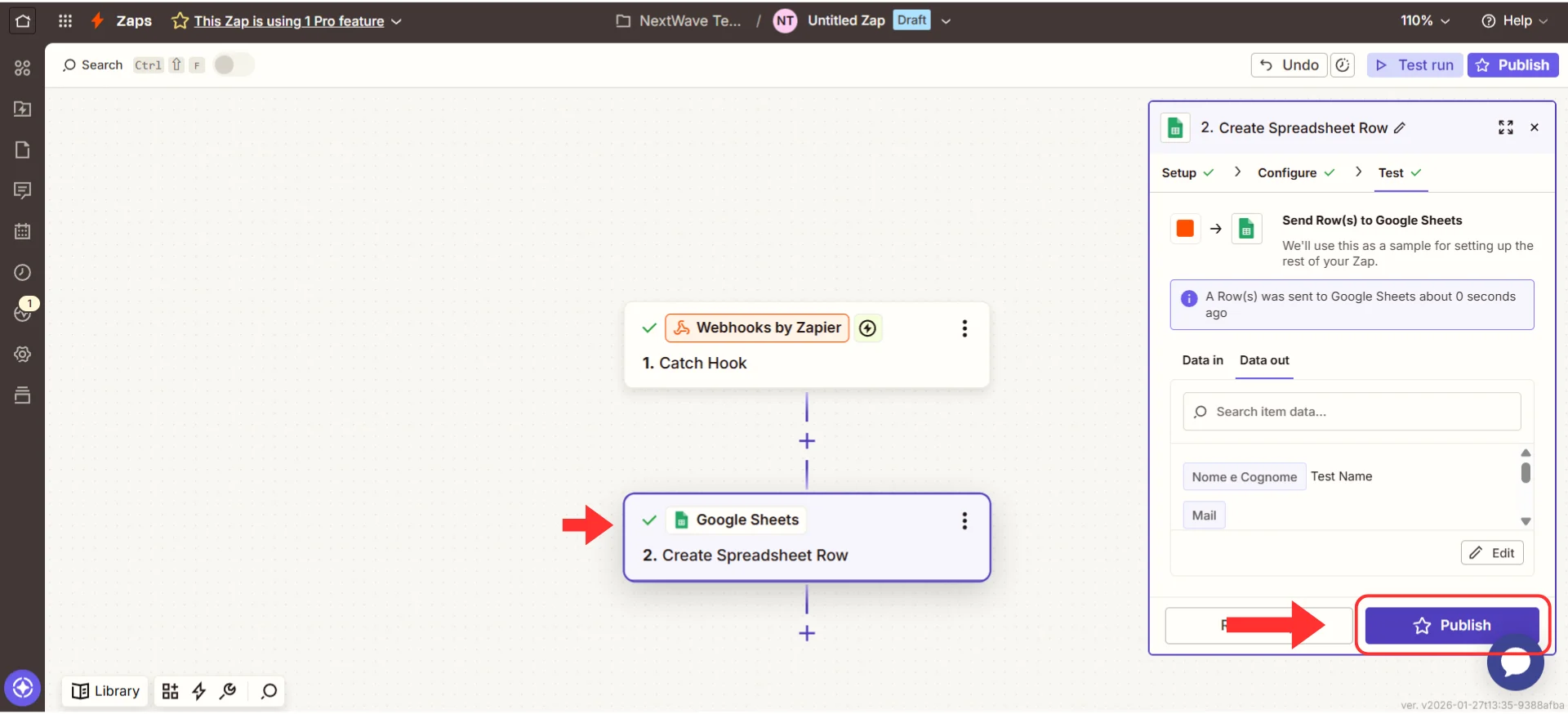
1. In cima all'editor dello Zap, clicca il toggle o il pulsante **"Publish"** per impostare il tuo Zap su **ON**
2. Vedrai una conferma: **"Your Zap is ON"**
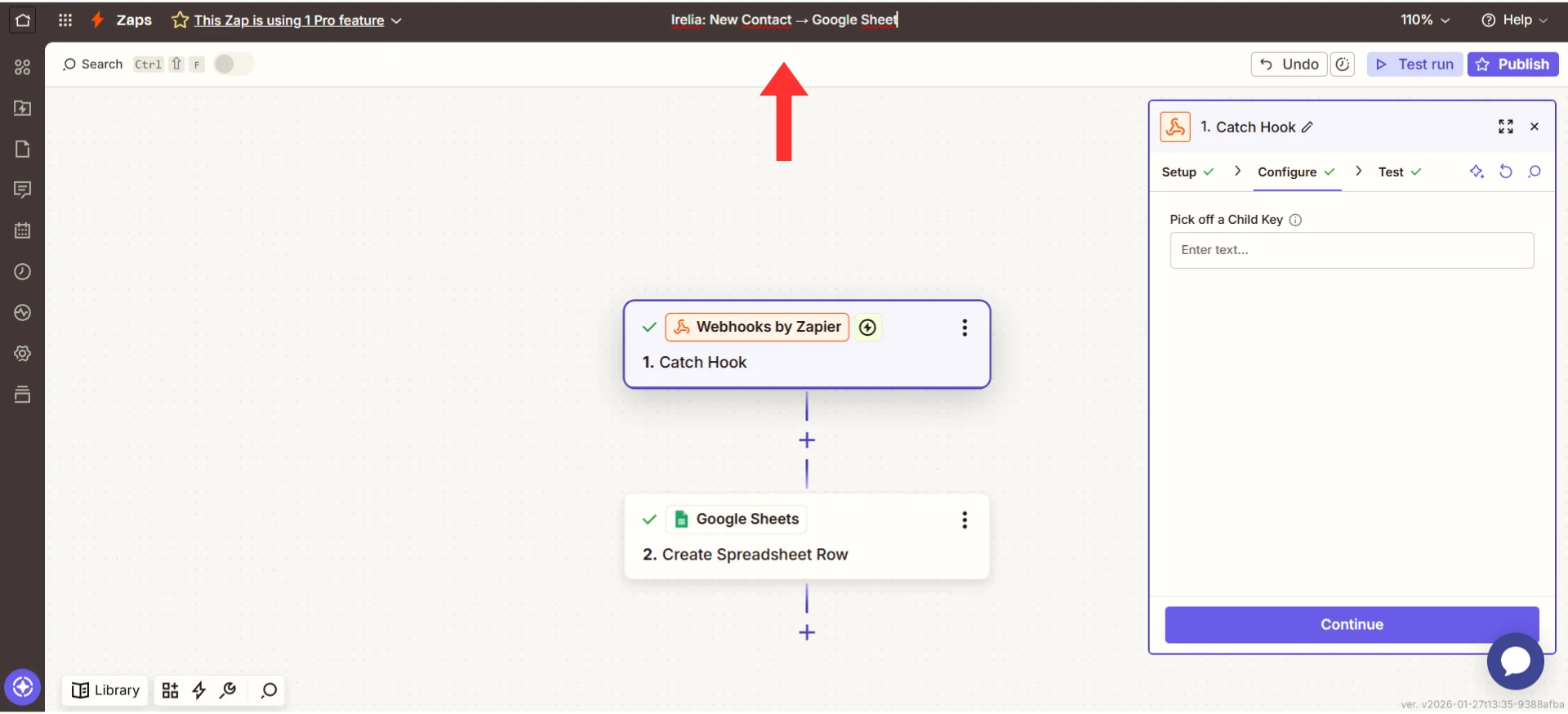
#### Dai un nome al tuo Zap
3. Clicca sul nome dello Zap in alto (probabilmente dice qualcosa come "Webhooks by Zapier + Google Sheets")
4. Rinominalo con qualcosa di descrittivo come: `Irelia: New Contact → Google Sheet`
**Se hai scelto un CRM:**
* Apri il tuo CRM e cerca il contatto di test
* Verifica che i campi siano compilati correttamente
**Operazione riuscita!** I tuoi dati sono apparsi nel posto giusto — la tua automazione funziona!
### Passaggio 6: Attiva e dai un nome al tuo Zap
\~1 minuto
#### Attiva il tuo Zap
1. In cima all'editor dello Zap, clicca il toggle o il pulsante **"Publish"** per impostare il tuo Zap su **ON**
2. Vedrai una conferma: **"Your Zap is ON"**
#### Dai un nome al tuo Zap
3. Clicca sul nome dello Zap in alto (probabilmente dice qualcosa come "Webhooks by Zapier + Google Sheets")
4. Rinominalo con qualcosa di descrittivo come: `Irelia: New Contact → Google Sheet`
 **Operazione riuscita!** La tua automazione è ora attiva!
### 🎉 Complimenti! Ce l'hai fatta!
Prenditi un momento per apprezzare quello che hai appena costruito:
✅ Il tuo Agent ora comunica automaticamente con gli altri tuoi strumenti
**Operazione riuscita!** La tua automazione è ora attiva!
### 🎉 Complimenti! Ce l'hai fatta!
Prenditi un momento per apprezzare quello che hai appena costruito:
✅ Il tuo Agent ora comunica automaticamente con gli altri tuoi strumenti
✅ I momenti importanti attivano azioni istantanee
✅ Niente più inserimento manuale dei dati o dashboard da controllare — i tuoi sistemi sono sempre aggiornati
✅ I tuoi lead ricevono follow-up più rapidi e migliori
**Cosa succede ora:**
Ogni volta che qualcuno contatta il tuo Agent Irelia per la prima volta → Irelia invia automaticamente le sue informazioni a Zapier → Zapier esegue immediatamente la tua azione → Tutto senza che tu muova un dito.
**Consigli rapidi per il successo:**
* 🎯 **Inizia in modo semplice** — Un evento, un'azione. Padroneggia quello prima di espandere.
* 🧪 **Testa a fondo** — Verifica sempre con dati reali prima di affidarti all'automazione.
* 📊 **Monitora regolarmente** — Controlla la Zap History settimanalmente, soprattutto all'inizio.
* 🔄 **Migliora nel tempo** — La tua prima automazione non deve essere perfetta. Affinala con il tempo.
* 🤝 **Chiedi aiuto** — Sia Irelia che Zapier hanno ottimi team di supporto.
Ricorda: ogni esperto di automazione ha iniziato con un semplice Zap. Tu hai appena costruito il tuo. Le possibilità da qui in poi sono infinite. **Buona automazione! 🚀**
### Monitorare la tua automazione
**Primi giorni:** Controlla ogni giorno per assicurarti che i tuoi Zap funzionino correttamente e che i dati siano corretti.
**Nel tempo:** Zapier ti invia notifiche email quando gli Zap generano errori, quindi non devi controllare costantemente. Verifica solo che tutto funzioni durante i primi giorni.
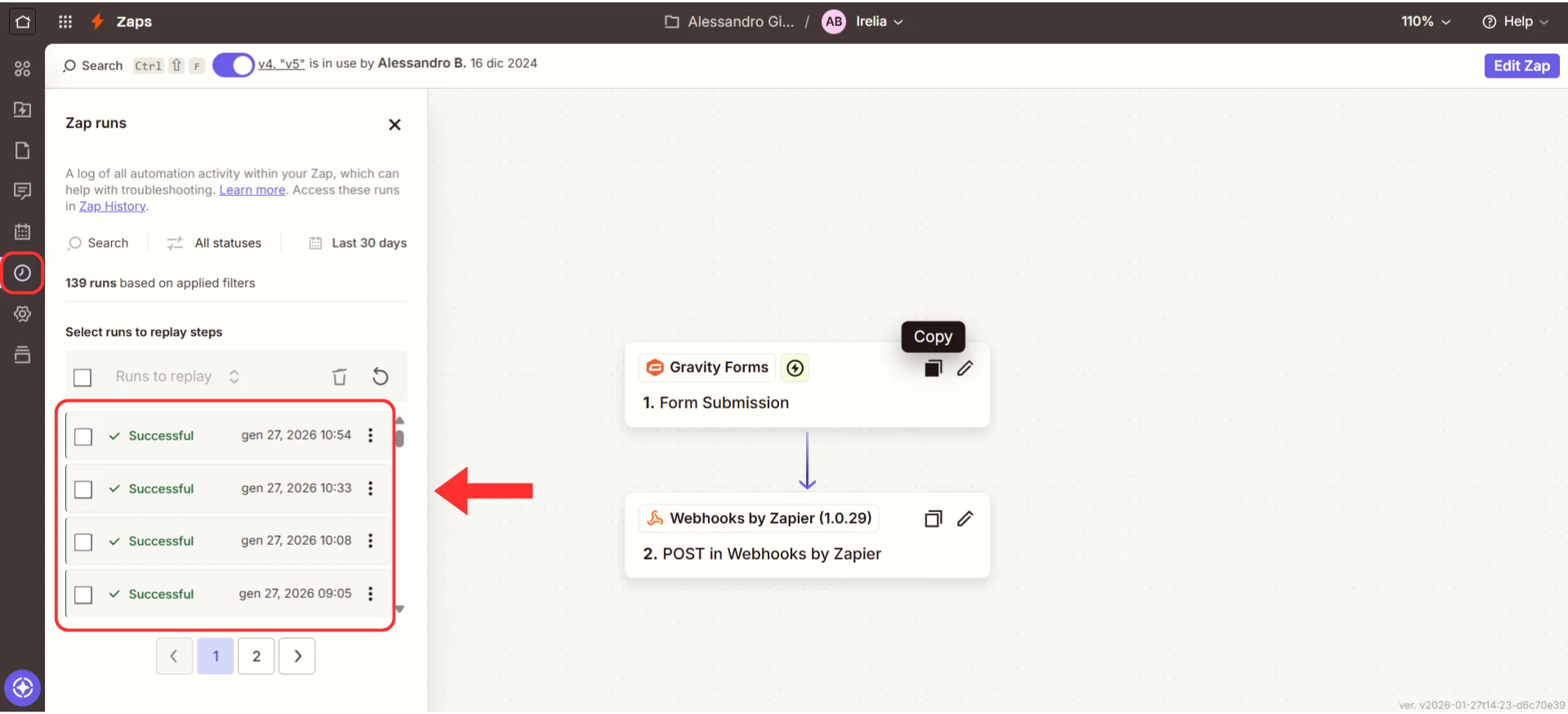
#### Controlla la Zap History
1. Vai su **"Zap History"** (nella barra laterale sinistra della tua dashboard Zapier)
2. Qui puoi vedere ogni esecuzione del tuo Zap:
* ✅ Successo (segno di spunta verde)
* ❌ Errore (X rossa con dettagli)
 **Consiglio avanzato:** Vai su **"Account Settings"** → **"Notifications"** per attivare gli avvisi email in caso di errori degli Zap.
### Prossimi passi
Ora che hai un'automazione funzionante, le possibilità sono infinite.
Se vuoi collegarti ad altri eventi come "Data Gathered," "Lead Qualified," o "Goal Achieved," ripeti semplicemente i passaggi sopra e personalizza l'azione (Passaggio 4) per ottenere il risultato desiderato.
**Le tue opzioni da qui:**
1. 🎯 **Vuoi tracciare un altro evento?** Crea un nuovo Zap e ripeti questa guida — seleziona semplicemente un evento diverso al Passaggio 2
2. ➕ **Vuoi che questo Zap faccia più cose?** Modifica il tuo Zap e clicca il pulsante **+** sotto la tua azione per aggiungerne altre
3. 🤖 **Hai un altro Agent da collegare?** Ripeti questa guida per i tuoi altri Agent — ognuno può avere le proprie automazioni
4. ⚡ **Pronto per flussi avanzati?** Dai un'occhiata alla sezione [Automazioni avanzate](#-automazioni-avanzate) qui sotto
## 🚀 Automazioni avanzate
Pronto a fare di più? Queste sezioni ti mostrano come costruire flussi sofisticati.
### Cerca e aggiorna record esistenti
A volte non vuoi creare un nuovo record — vuoi aggiornarne uno esistente. Ad esempio, quando un lead che hai già aggiunto viene qualificato, o quando vengono raccolti nuovi dati per qualcuno già presente nel tuo sistema.
Questo richiede un approccio in due fasi: **prima cerca, poi aggiorna.**
**Esempio:** Aggiorna la riga di un lead esistente quando viene qualificato.
**Trigger:** Lead Qualified
**Azioni:**
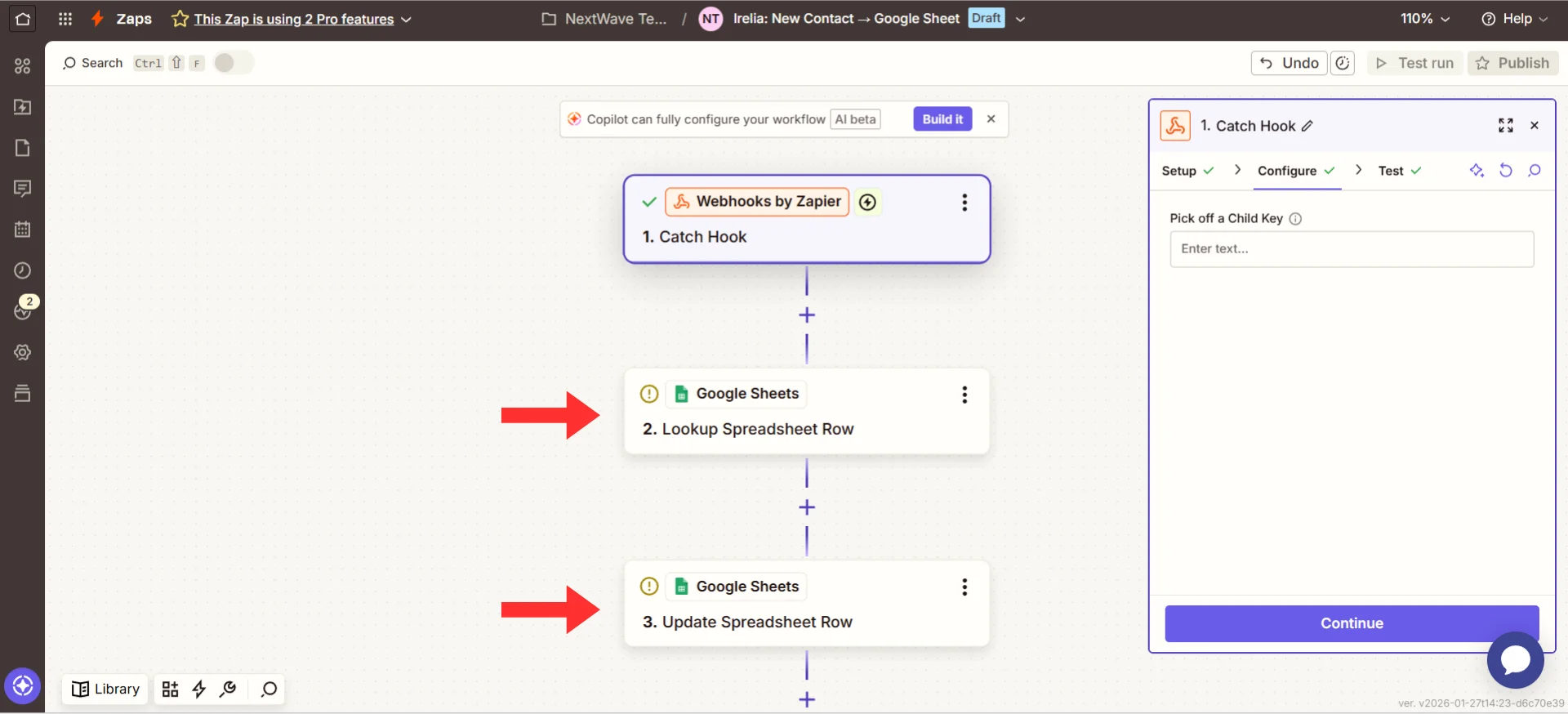
1. **Cerca la riga esistente**
* Aggiungi azione: **"Google Sheets"** → **"Lookup Spreadsheet Row"**
* Imposta **"Lookup Column"** su "Phone"
* Imposta **"Lookup Value"** su `userNumber` da Irelia
* Questo trova la riga corrispondente al numero di telefono del potenziale cliente
2. **Aggiorna quella riga con i nuovi dati**
* Aggiungi azione: **"Google Sheets"** → **"Update Spreadsheet Row"**
* Imposta **"Row"** sul numero di riga restituito dall'azione di ricerca
* Mappa i campi che vuoi aggiornare (stato del lead, punteggio di interesse, ecc.)
**Consiglio avanzato:** Vai su **"Account Settings"** → **"Notifications"** per attivare gli avvisi email in caso di errori degli Zap.
### Prossimi passi
Ora che hai un'automazione funzionante, le possibilità sono infinite.
Se vuoi collegarti ad altri eventi come "Data Gathered," "Lead Qualified," o "Goal Achieved," ripeti semplicemente i passaggi sopra e personalizza l'azione (Passaggio 4) per ottenere il risultato desiderato.
**Le tue opzioni da qui:**
1. 🎯 **Vuoi tracciare un altro evento?** Crea un nuovo Zap e ripeti questa guida — seleziona semplicemente un evento diverso al Passaggio 2
2. ➕ **Vuoi che questo Zap faccia più cose?** Modifica il tuo Zap e clicca il pulsante **+** sotto la tua azione per aggiungerne altre
3. 🤖 **Hai un altro Agent da collegare?** Ripeti questa guida per i tuoi altri Agent — ognuno può avere le proprie automazioni
4. ⚡ **Pronto per flussi avanzati?** Dai un'occhiata alla sezione [Automazioni avanzate](#-automazioni-avanzate) qui sotto
## 🚀 Automazioni avanzate
Pronto a fare di più? Queste sezioni ti mostrano come costruire flussi sofisticati.
### Cerca e aggiorna record esistenti
A volte non vuoi creare un nuovo record — vuoi aggiornarne uno esistente. Ad esempio, quando un lead che hai già aggiunto viene qualificato, o quando vengono raccolti nuovi dati per qualcuno già presente nel tuo sistema.
Questo richiede un approccio in due fasi: **prima cerca, poi aggiorna.**
**Esempio:** Aggiorna la riga di un lead esistente quando viene qualificato.
**Trigger:** Lead Qualified
**Azioni:**
1. **Cerca la riga esistente**
* Aggiungi azione: **"Google Sheets"** → **"Lookup Spreadsheet Row"**
* Imposta **"Lookup Column"** su "Phone"
* Imposta **"Lookup Value"** su `userNumber` da Irelia
* Questo trova la riga corrispondente al numero di telefono del potenziale cliente
2. **Aggiorna quella riga con i nuovi dati**
* Aggiungi azione: **"Google Sheets"** → **"Update Spreadsheet Row"**
* Imposta **"Row"** sul numero di riga restituito dall'azione di ricerca
* Mappa i campi che vuoi aggiornare (stato del lead, punteggio di interesse, ecc.)
 **Risultato:** Invece di creare righe duplicate, le informazioni del tuo lead esistente vengono aggiornate direttamente sul posto.
**Il formato del numero di telefono deve corrispondere.** Affinché la ricerca funzioni, il formato del numero di telefono nei tuoi record esistenti deve corrispondere al formato inviato da Irelia. Irelia invia i numeri di telefono **con il prefisso internazionale** (es. `393401234567`). Se i tuoi record esistenti memorizzano i numeri di telefono **senza** il prefisso (es. `3401234567`), la ricerca non troverà una corrispondenza — perché `3401234567` e `393401234567` sono tecnicamente valori diversi. Memorizza i numeri di telefono con il prefisso internazionale nei tuoi fogli di calcolo e CRM per assicurarti che i dati di Irelia corrispondano sempre ai tuoi record esistenti.
**La stessa logica si applica ai CRM.** La maggior parte dei CRM (HubSpot, Salesforce, Pipedrive) ha azioni simili "Find Contact" e "Update Contact". Cerca per numero di telefono, poi aggiorna con i nuovi dati. Alcuni CRM offrono anche azioni "Create or Update" che gestiscono entrambi gli scenari automaticamente.
### Usare i filtri per controllare quando le azioni vengono eseguite
I filtri ti permettono di aggiungere condizioni in modo che la tua azione non venga eseguita per ogni evento.
**Esempio:** Aggiungi al CRM solo se il budget del potenziale cliente è "\$10k-50k" o superiore.
1. Nel tuo Zap, clicca il pulsante **+** tra il trigger e l'azione
2. Seleziona **"Filter"**
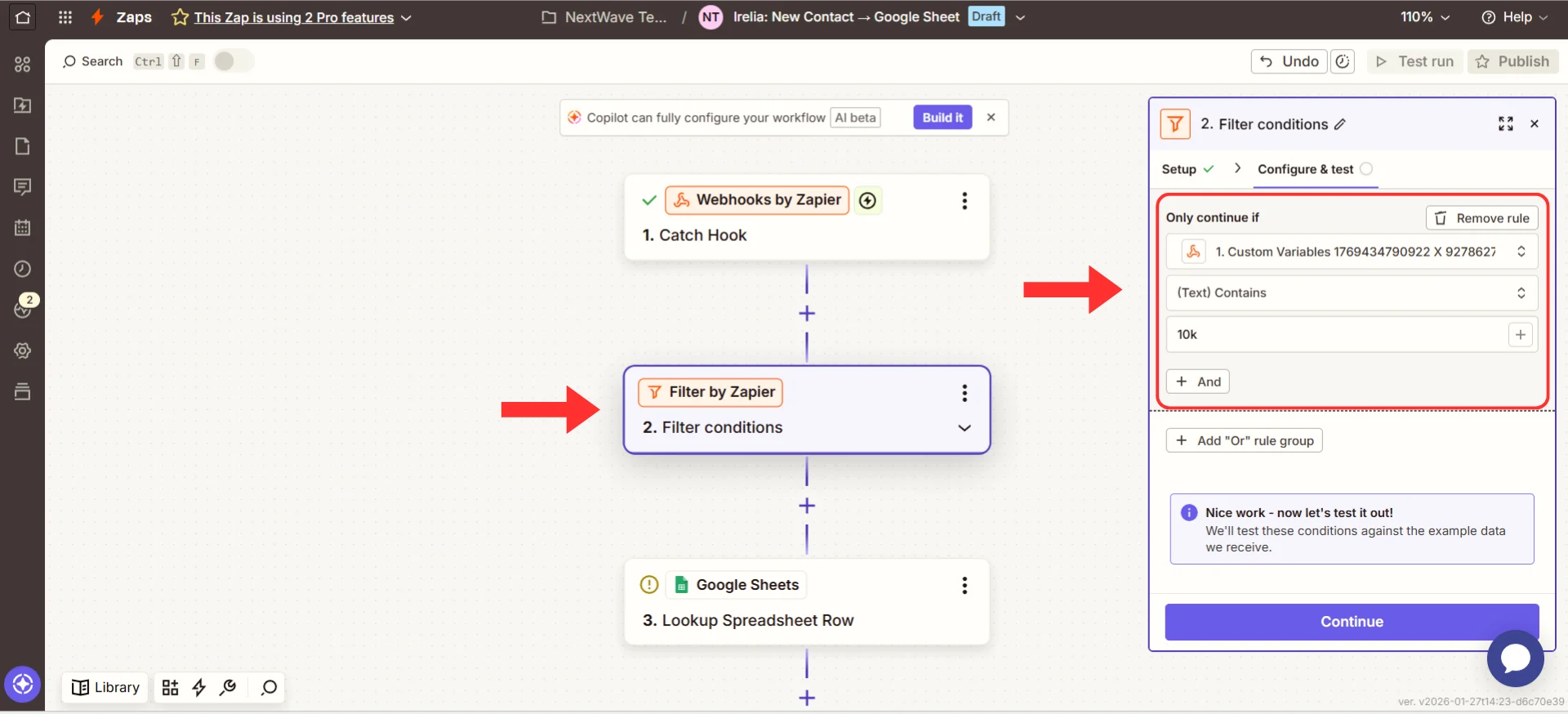
3. Imposta la tua condizione: `customVariables Value` **(text) contains** `$10k`
4. Solo i lead che soddisfano questo criterio proseguiranno verso la tua azione
**Risultato:** Invece di creare righe duplicate, le informazioni del tuo lead esistente vengono aggiornate direttamente sul posto.
**Il formato del numero di telefono deve corrispondere.** Affinché la ricerca funzioni, il formato del numero di telefono nei tuoi record esistenti deve corrispondere al formato inviato da Irelia. Irelia invia i numeri di telefono **con il prefisso internazionale** (es. `393401234567`). Se i tuoi record esistenti memorizzano i numeri di telefono **senza** il prefisso (es. `3401234567`), la ricerca non troverà una corrispondenza — perché `3401234567` e `393401234567` sono tecnicamente valori diversi. Memorizza i numeri di telefono con il prefisso internazionale nei tuoi fogli di calcolo e CRM per assicurarti che i dati di Irelia corrispondano sempre ai tuoi record esistenti.
**La stessa logica si applica ai CRM.** La maggior parte dei CRM (HubSpot, Salesforce, Pipedrive) ha azioni simili "Find Contact" e "Update Contact". Cerca per numero di telefono, poi aggiorna con i nuovi dati. Alcuni CRM offrono anche azioni "Create or Update" che gestiscono entrambi gli scenari automaticamente.
### Usare i filtri per controllare quando le azioni vengono eseguite
I filtri ti permettono di aggiungere condizioni in modo che la tua azione non venga eseguita per ogni evento.
**Esempio:** Aggiungi al CRM solo se il budget del potenziale cliente è "\$10k-50k" o superiore.
1. Nel tuo Zap, clicca il pulsante **+** tra il trigger e l'azione
2. Seleziona **"Filter"**
3. Imposta la tua condizione: `customVariables Value` **(text) contains** `$10k`
4. Solo i lead che soddisfano questo criterio proseguiranno verso la tua azione
 **Casi d'uso comuni per i filtri:**
* Aggiungi al CRM solo se il budget corrisponde al tuo target → `customVariables Value` **equals** `$10k-50k`
* Notifica il team solo se la dimensione aziendale è "Enterprise" → `customVariables Value` **contains** `Enterprise`
* Invia al commerciale solo se il lead è qualificato → `leadQualification` **equals** `"fit"`
**Suggerimento:** Usa il campo `value` (la risposta categorizzata) per i filtri anziché `valueRaw` (le parole esatte). Il valore categorizzato è più coerente e affidabile per le condizioni di corrispondenza.
### Zap multi-step
Perché fare una sola cosa quando puoi farne diverse?
**Esempio:** Quando un lead viene qualificato:
1. Aggiungi a HubSpot CRM
2. Invia notifica Slack al team commerciale
3. Aggiungi al foglio Google "Hot Leads"
4. Invia email di benvenuto
**Come configurarlo:**
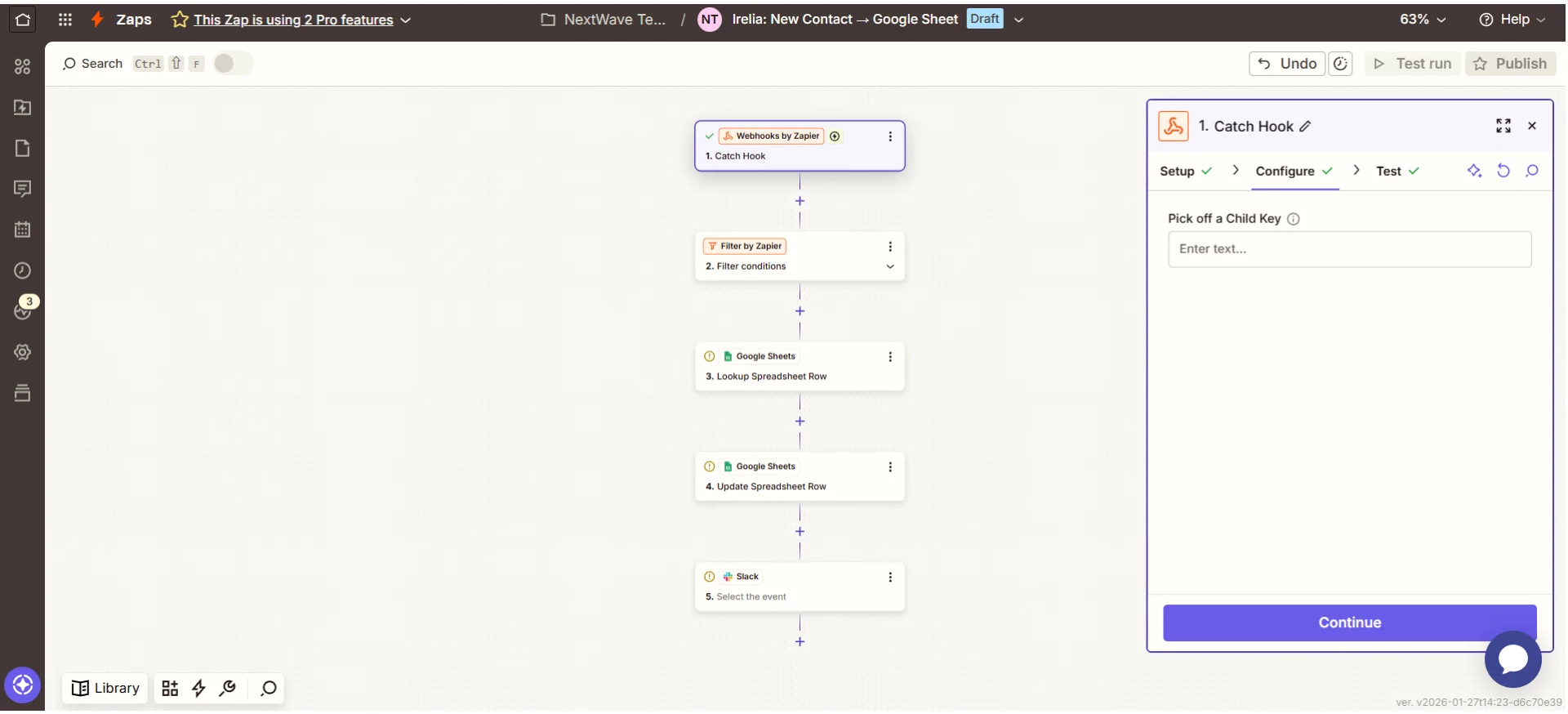
1. Dopo la tua prima azione, clicca il pulsante **+** sotto di essa
2. Seleziona **"Action"**
3. Aggiungi la tua seconda app e configurala
4. Ripeti per le azioni aggiuntive
**Casi d'uso comuni per i filtri:**
* Aggiungi al CRM solo se il budget corrisponde al tuo target → `customVariables Value` **equals** `$10k-50k`
* Notifica il team solo se la dimensione aziendale è "Enterprise" → `customVariables Value` **contains** `Enterprise`
* Invia al commerciale solo se il lead è qualificato → `leadQualification` **equals** `"fit"`
**Suggerimento:** Usa il campo `value` (la risposta categorizzata) per i filtri anziché `valueRaw` (le parole esatte). Il valore categorizzato è più coerente e affidabile per le condizioni di corrispondenza.
### Zap multi-step
Perché fare una sola cosa quando puoi farne diverse?
**Esempio:** Quando un lead viene qualificato:
1. Aggiungi a HubSpot CRM
2. Invia notifica Slack al team commerciale
3. Aggiungi al foglio Google "Hot Leads"
4. Invia email di benvenuto
**Come configurarlo:**
1. Dopo la tua prima azione, clicca il pulsante **+** sotto di essa
2. Seleziona **"Action"**
3. Aggiungi la tua seconda app e configurala
4. Ripeti per le azioni aggiuntive
 **Suggerimento:** Le azioni vengono eseguite dall'alto verso il basso. Se un'azione precedente fallisce, quelle successive non verranno eseguite. Posiziona l'azione più critica per prima.
### Usare i percorsi per la logica Se/Allora
I percorsi ti permettono di creare logiche ramificate basate sui dati.
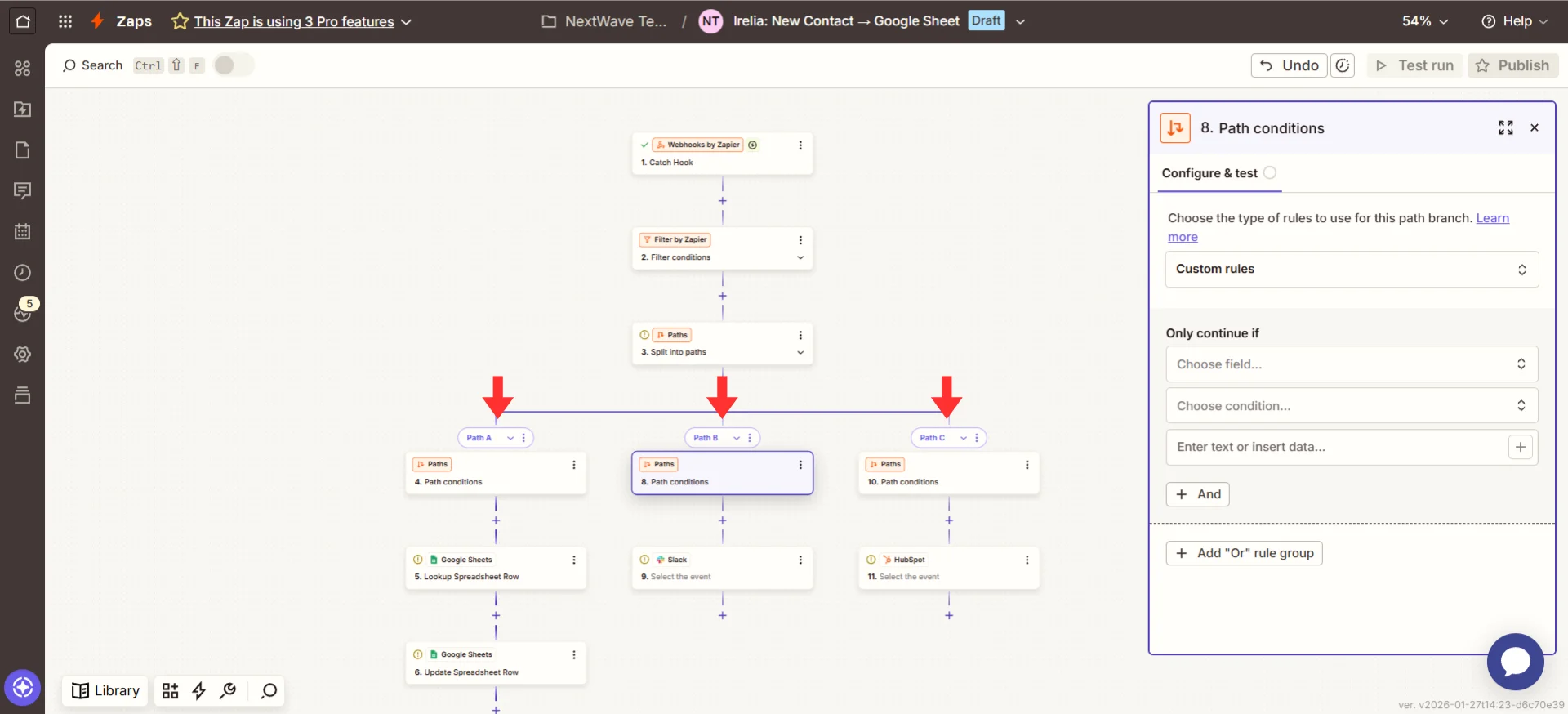
**Esempio:** Indirizza i lead in base allo stato di qualificazione:
* **Se** `leadQualification` è uguale a `"fit"` → **Percorso A:** Aggiungi a HubSpot + Notifica il commerciale
* **Altrimenti se** `leadQualification` è uguale a `"not a fit"` → **Percorso B:** Aggiungi a campagna di nurturing
* **Altrimenti** (`"TBD"`) → **Percorso C:** Aggiungi al foglio "Da revisionare"
**Suggerimento:** Le azioni vengono eseguite dall'alto verso il basso. Se un'azione precedente fallisce, quelle successive non verranno eseguite. Posiziona l'azione più critica per prima.
### Usare i percorsi per la logica Se/Allora
I percorsi ti permettono di creare logiche ramificate basate sui dati.
**Esempio:** Indirizza i lead in base allo stato di qualificazione:
* **Se** `leadQualification` è uguale a `"fit"` → **Percorso A:** Aggiungi a HubSpot + Notifica il commerciale
* **Altrimenti se** `leadQualification` è uguale a `"not a fit"` → **Percorso B:** Aggiungi a campagna di nurturing
* **Altrimenti** (`"TBD"`) → **Percorso C:** Aggiungi al foglio "Da revisionare"
 ### Usare il Formatter per la trasformazione dei dati
Lo strumento Formatter di Zapier ti permette di trasformare i dati prima di inviarli:
* Formattare i numeri di telefono in modo coerente (aggiungere il prefisso internazionale)
* Dividere `userName` in nome e cognome
* Convertire `interestScore` da decimale (0.85) a percentuale (85%)
* Cambiare i formati delle date per adattarli al tuo CRM
### Esempi di casi d'uso reali
#### Caso d'uso 1: Corsia preferenziale per lead qualificati
**Trigger:** Lead Qualified
**Azioni:**
1. Crea contatto in HubSpot con stato "Hot Lead"
2. Invia notifica Slack al team commerciale
3. Aggiungi al foglio Google "Lead qualificati"
4. Invia email di benvenuto tramite Gmail
**Impatto:** Il team commerciale contatta i lead qualificati in pochi minuti anziché in ore.
#### Caso d'uso 2: Nurturing dei lead non qualificati
**Trigger:** Lead Disqualified
**Azioni:**
1. Aggiungi alla campagna di nurturing su Mailchimp
2. Registra nel foglio "Pipeline Nurturing"
3. Crea un task in Asana per il follow-up tra 3 mesi
**Impatto:** Nessun lead viene sprecato; tutti ricevono un follow-up appropriato.
#### Caso d'uso 3: Tracciamento delle lacune nella [Knowledge Base](/it/How-to-Train-Your-AI-Agent-with-the-Knowledge-Base-in-Irelia.ai)
**Trigger:** Question Lacking Answer
**Azioni:**
1. Invia notifica Slack al team contenuti in modo che possano rispondere manualmente tramite la [Dashboard di Irelia](/it/the-Chat-Panel)
2. Registra nel foglio "Lacune Knowledge Base"
**Impatto:** Migliora continuamente le conoscenze del tuo Agent.
#### Caso d'uso 4: Flusso per obiettivi raggiunti
**Trigger:** Goal Achieved
**Azioni:**
1. Invia email di conferma con i prossimi passi
2. Aggiorna il CRM con il completamento dell'obiettivo
3. Notifica l'account manager su Slack
**Impatto:** Rinforzo positivo istantaneo e percorso cliente fluido.
#### Caso d'uso 5: Raccolta dati avanzata
**Trigger:** Data Gathered
**Azioni:**
1. Aggiorna il CRM con le variabili personalizzate (budget, tempistiche, dimensione aziendale)
2. Aggiungi al foglio specifico del segmento (Enterprise vs PMI)
3. Attiva email personalizzata in base alle risposte
**Impatto:** Dati dettagliati sui potenziali clienti fluiscono automaticamente; niente inserimento manuale.
## ✅ Checklist rapida
Usa questa checklist per verificare che la tua configurazione sia completa:
* URL webhook copiato da Zapier
* URL incollato in Irelia per l'evento scelto
* Dati di test inviati da Irelia
* Dati di test ricevuti in Zapier
* Azione configurata (Google Sheets, Slack o CRM)
* Azione testata con successo
* Zap impostato su ON
* Zap rinominato con un nome descrittivo
* Attivato un evento reale (o usato il pulsante **"Test"**)
* Confermato che i dati sono apparsi nell'app di destinazione
* Controllato che la Zap History mostri un'esecuzione riuscita
✅ **Tutto spuntato? Sei a posto!**
## 🛠️ Risoluzione dei problemi e FAQ
Niente panico! Ecco i problemi più comuni e come risolverli passo passo.
**Come risolverlo:**
**Fase 1: Verifica l'URL webhook in Irelia**
* Vai su Irelia → **"Events and Notifications"**
* Controlla che l'URL webhook sia compilato per il tuo evento
* Assicurati che corrisponda esattamente all'URL di Zapier (niente spazi extra)
**Fase 2: Invia di nuovo i dati di test**
* Clicca il pulsante blu **"Test"** in Irelia accanto all'URL del tuo webhook
* Aspetta 5–10 secondi
* Torna su Zapier e clicca di nuovo il pulsante **"Test trigger"**
**Fase 3: Prova con un nuovo URL webhook**
* Se ancora non funziona, modifica il trigger del tuo Zap e copia un nuovo URL webhook
* Cancella il vecchio URL in Irelia e incolla quello nuovo
* Clicca di nuovo **"Test"** in Irelia
**Come risolverlo:**
**Fase 1: Leggi il messaggio di errore**
* Zapier mostra messaggi di errore dettagliati in rosso
* Cerca frasi come "Required field missing" o "Authentication failed"
**Fase 2: Controlla i campi obbligatori**
* Cerca i campi contrassegnati con un asterisco rosso (\*)
* Assicurati che ogni campo obbligatorio abbia un dato mappato
**Fase 3: Ricollega il tuo account**
* Nella configurazione della tua azione, clicca **"Reconnect"** o il nome dell'account
* Accedi di nuovo e concedi i permessi
* Testa di nuovo l'azione
**Fase 4: Verifica che la tua destinazione esista**
* **Google Sheets:** Conferma che il foglio di calcolo non sia stato eliminato
* **Slack:** Controlla che il canale non sia stato archiviato
* **CRM:** Verifica che i valori di pipeline/stato esistano ancora
**Come risolverlo:**
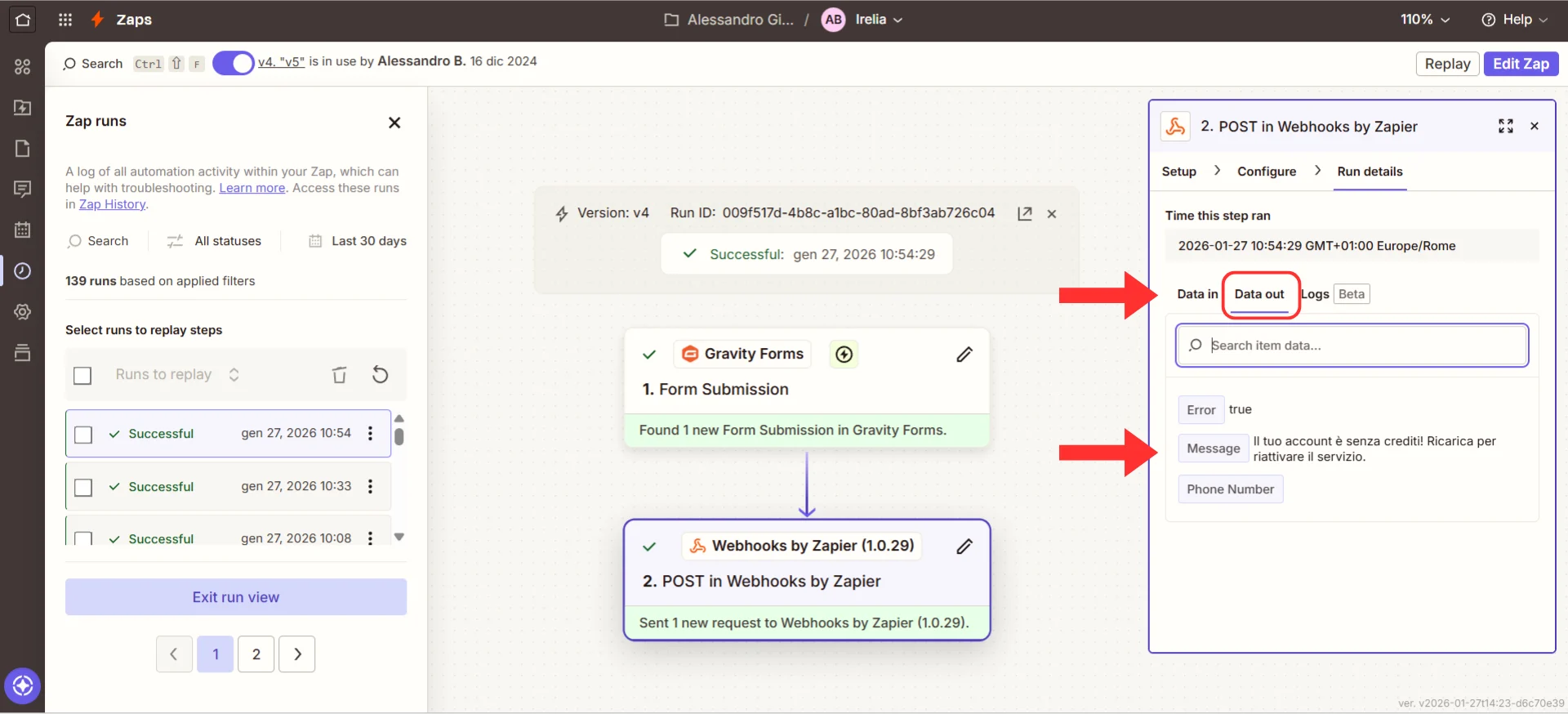
**Fase 1: Controlla la Zap History per i dettagli**
* Vai su Zapier → **"Zap History"**
* Clicca sulla tua esecuzione recente per espandere i dettagli
* Guarda **"Data Out"** per vedere esattamente cosa è stato inviato
### Usare il Formatter per la trasformazione dei dati
Lo strumento Formatter di Zapier ti permette di trasformare i dati prima di inviarli:
* Formattare i numeri di telefono in modo coerente (aggiungere il prefisso internazionale)
* Dividere `userName` in nome e cognome
* Convertire `interestScore` da decimale (0.85) a percentuale (85%)
* Cambiare i formati delle date per adattarli al tuo CRM
### Esempi di casi d'uso reali
#### Caso d'uso 1: Corsia preferenziale per lead qualificati
**Trigger:** Lead Qualified
**Azioni:**
1. Crea contatto in HubSpot con stato "Hot Lead"
2. Invia notifica Slack al team commerciale
3. Aggiungi al foglio Google "Lead qualificati"
4. Invia email di benvenuto tramite Gmail
**Impatto:** Il team commerciale contatta i lead qualificati in pochi minuti anziché in ore.
#### Caso d'uso 2: Nurturing dei lead non qualificati
**Trigger:** Lead Disqualified
**Azioni:**
1. Aggiungi alla campagna di nurturing su Mailchimp
2. Registra nel foglio "Pipeline Nurturing"
3. Crea un task in Asana per il follow-up tra 3 mesi
**Impatto:** Nessun lead viene sprecato; tutti ricevono un follow-up appropriato.
#### Caso d'uso 3: Tracciamento delle lacune nella [Knowledge Base](/it/How-to-Train-Your-AI-Agent-with-the-Knowledge-Base-in-Irelia.ai)
**Trigger:** Question Lacking Answer
**Azioni:**
1. Invia notifica Slack al team contenuti in modo che possano rispondere manualmente tramite la [Dashboard di Irelia](/it/the-Chat-Panel)
2. Registra nel foglio "Lacune Knowledge Base"
**Impatto:** Migliora continuamente le conoscenze del tuo Agent.
#### Caso d'uso 4: Flusso per obiettivi raggiunti
**Trigger:** Goal Achieved
**Azioni:**
1. Invia email di conferma con i prossimi passi
2. Aggiorna il CRM con il completamento dell'obiettivo
3. Notifica l'account manager su Slack
**Impatto:** Rinforzo positivo istantaneo e percorso cliente fluido.
#### Caso d'uso 5: Raccolta dati avanzata
**Trigger:** Data Gathered
**Azioni:**
1. Aggiorna il CRM con le variabili personalizzate (budget, tempistiche, dimensione aziendale)
2. Aggiungi al foglio specifico del segmento (Enterprise vs PMI)
3. Attiva email personalizzata in base alle risposte
**Impatto:** Dati dettagliati sui potenziali clienti fluiscono automaticamente; niente inserimento manuale.
## ✅ Checklist rapida
Usa questa checklist per verificare che la tua configurazione sia completa:
* URL webhook copiato da Zapier
* URL incollato in Irelia per l'evento scelto
* Dati di test inviati da Irelia
* Dati di test ricevuti in Zapier
* Azione configurata (Google Sheets, Slack o CRM)
* Azione testata con successo
* Zap impostato su ON
* Zap rinominato con un nome descrittivo
* Attivato un evento reale (o usato il pulsante **"Test"**)
* Confermato che i dati sono apparsi nell'app di destinazione
* Controllato che la Zap History mostri un'esecuzione riuscita
✅ **Tutto spuntato? Sei a posto!**
## 🛠️ Risoluzione dei problemi e FAQ
Niente panico! Ecco i problemi più comuni e come risolverli passo passo.
**Come risolverlo:**
**Fase 1: Verifica l'URL webhook in Irelia**
* Vai su Irelia → **"Events and Notifications"**
* Controlla che l'URL webhook sia compilato per il tuo evento
* Assicurati che corrisponda esattamente all'URL di Zapier (niente spazi extra)
**Fase 2: Invia di nuovo i dati di test**
* Clicca il pulsante blu **"Test"** in Irelia accanto all'URL del tuo webhook
* Aspetta 5–10 secondi
* Torna su Zapier e clicca di nuovo il pulsante **"Test trigger"**
**Fase 3: Prova con un nuovo URL webhook**
* Se ancora non funziona, modifica il trigger del tuo Zap e copia un nuovo URL webhook
* Cancella il vecchio URL in Irelia e incolla quello nuovo
* Clicca di nuovo **"Test"** in Irelia
**Come risolverlo:**
**Fase 1: Leggi il messaggio di errore**
* Zapier mostra messaggi di errore dettagliati in rosso
* Cerca frasi come "Required field missing" o "Authentication failed"
**Fase 2: Controlla i campi obbligatori**
* Cerca i campi contrassegnati con un asterisco rosso (\*)
* Assicurati che ogni campo obbligatorio abbia un dato mappato
**Fase 3: Ricollega il tuo account**
* Nella configurazione della tua azione, clicca **"Reconnect"** o il nome dell'account
* Accedi di nuovo e concedi i permessi
* Testa di nuovo l'azione
**Fase 4: Verifica che la tua destinazione esista**
* **Google Sheets:** Conferma che il foglio di calcolo non sia stato eliminato
* **Slack:** Controlla che il canale non sia stato archiviato
* **CRM:** Verifica che i valori di pipeline/stato esistano ancora
**Come risolverlo:**
**Fase 1: Controlla la Zap History per i dettagli**
* Vai su Zapier → **"Zap History"**
* Clicca sulla tua esecuzione recente per espandere i dettagli
* Guarda **"Data Out"** per vedere esattamente cosa è stato inviato
 **Fase 2: Cerca nel posto giusto**
* **Google Sheets:** Scorri fino in fondo (le nuove righe vengono aggiunte alla fine). Prova Ctrl+F per cercare.
* **Slack:** Verifica di essere nel canale giusto. Cerca i messaggi da "Zapier."
* **CRM:** Cerca per numero di telefono anziché per nome. Controlla se stai vedendo una vista filtrata.
**Fase 3: Controlla i filtri**
* Torna all'editor del tuo Zap
* Cerca eventuali passaggi Filter tra trigger e azione
* Verifica che i tuoi dati superino le condizioni del filtro
**Come risolverlo:**
**Fase 1: Controlla se il tuo Zap è su ON**
* Vai alla tua dashboard Zapier
* Verifica che il tuo Zap mostri **"ON"** in verde
* Se dice **"OFF"** o **"Paused"**, riattivalo
**Fase 2: Controlla l'autenticazione**
* Modifica il tuo Zap e cerca icone di avviso gialle
* Ricollega le app che mostrano avvisi
* Questo è particolarmente comune con gli account Google
**Fase 3: Verifica la configurazione di Irelia**
* Vai su Irelia → **"Events and Notifications"**
* Conferma che l'URL webhook sia ancora presente
**Fase 4: Controlla l'utilizzo dei task Zapier**
* Vai su **"Account"** → **"Usage"**
* I piani gratuiti hanno 100 task al mese
* Se hai raggiunto il limite, fai l'upgrade o aspetta il reset
**Come risolverlo:**
**Fase 1: Verifica i tuoi Zap**
* Controlla tutti i tuoi Zap attivi
* Cerca duplicati con lo stesso trigger
* Disattiva o elimina gli Zap duplicati
**Fase 2: Controlla la configurazione di Irelia**
* Verifica che ogni evento abbia un URL webhook univoco
* Se hai incollato lo stesso URL in più eventi, il problema è quello
**Come risolverlo:**
**Fase 1: Usa l'evento giusto**
* "New Inbound Contact" si attiva **prima** della raccolta dati
* Usa gli eventi "Data Gathered," "Goal Achieved," o "Lead Qualified" al suo posto se hai bisogno dei dati raccolti
**Fase 2: Controlla gli indici delle variabili**
* Le variabili personalizzate sono numerate nell'interfaccia Zapier
* Assicurati di mappare l'indice corretto per ogni variabile
**Fase 3: Testa con una conversazione completa**
* Invece di usare il pulsante **"Test"**, fai una conversazione completa che arrivi alla fase di raccolta dati
* Poi controlla se i dati fluiscono correttamente
**Supporto Irelia.ai:**
* Contatta il supporto nel gruppo WhatsApp di supporto prioritario o invia un'email a [info@irelia.ai](mailto:info@irelia.ai)
* Includi: screenshot della tua configurazione, il messaggio di errore, e cosa ti aspettavi rispetto a cosa è successo
**Supporto Zapier:**
* Visita: help.zapier.com
* Controlla: status.zapier.com per eventuali disservizi
**Fase 2: Cerca nel posto giusto**
* **Google Sheets:** Scorri fino in fondo (le nuove righe vengono aggiunte alla fine). Prova Ctrl+F per cercare.
* **Slack:** Verifica di essere nel canale giusto. Cerca i messaggi da "Zapier."
* **CRM:** Cerca per numero di telefono anziché per nome. Controlla se stai vedendo una vista filtrata.
**Fase 3: Controlla i filtri**
* Torna all'editor del tuo Zap
* Cerca eventuali passaggi Filter tra trigger e azione
* Verifica che i tuoi dati superino le condizioni del filtro
**Come risolverlo:**
**Fase 1: Controlla se il tuo Zap è su ON**
* Vai alla tua dashboard Zapier
* Verifica che il tuo Zap mostri **"ON"** in verde
* Se dice **"OFF"** o **"Paused"**, riattivalo
**Fase 2: Controlla l'autenticazione**
* Modifica il tuo Zap e cerca icone di avviso gialle
* Ricollega le app che mostrano avvisi
* Questo è particolarmente comune con gli account Google
**Fase 3: Verifica la configurazione di Irelia**
* Vai su Irelia → **"Events and Notifications"**
* Conferma che l'URL webhook sia ancora presente
**Fase 4: Controlla l'utilizzo dei task Zapier**
* Vai su **"Account"** → **"Usage"**
* I piani gratuiti hanno 100 task al mese
* Se hai raggiunto il limite, fai l'upgrade o aspetta il reset
**Come risolverlo:**
**Fase 1: Verifica i tuoi Zap**
* Controlla tutti i tuoi Zap attivi
* Cerca duplicati con lo stesso trigger
* Disattiva o elimina gli Zap duplicati
**Fase 2: Controlla la configurazione di Irelia**
* Verifica che ogni evento abbia un URL webhook univoco
* Se hai incollato lo stesso URL in più eventi, il problema è quello
**Come risolverlo:**
**Fase 1: Usa l'evento giusto**
* "New Inbound Contact" si attiva **prima** della raccolta dati
* Usa gli eventi "Data Gathered," "Goal Achieved," o "Lead Qualified" al suo posto se hai bisogno dei dati raccolti
**Fase 2: Controlla gli indici delle variabili**
* Le variabili personalizzate sono numerate nell'interfaccia Zapier
* Assicurati di mappare l'indice corretto per ogni variabile
**Fase 3: Testa con una conversazione completa**
* Invece di usare il pulsante **"Test"**, fai una conversazione completa che arrivi alla fase di raccolta dati
* Poi controlla se i dati fluiscono correttamente
**Supporto Irelia.ai:**
* Contatta il supporto nel gruppo WhatsApp di supporto prioritario o invia un'email a [info@irelia.ai](mailto:info@irelia.ai)
* Includi: screenshot della tua configurazione, il messaggio di errore, e cosa ti aspettavi rispetto a cosa è successo
**Supporto Zapier:**
* Visita: help.zapier.com
* Controlla: status.zapier.com per eventuali disservizi