> ## Documentation Index
> Fetch the complete documentation index at: https://docs.irelia.ai/llms.txt
> Use this file to discover all available pages before exploring further.
# Come collegare Meta Messenger e Instant Forms a Irelia.ai
> Collega la tua Pagina Facebook e il Meta Business Manager a Irelia.ai per attivare conversazioni automatiche su Messenger e la cattura istantanea dei lead dalle campagne pubblicitarie Meta.
\~2 minuti di configurazione
***
Prerequisiti e permessi prima di iniziare
Passaggi condensati per una configurazione veloce
Guida completa per la tua prima connessione Meta
Guida per le connessioni successive
Attiva, disattiva e resetta la tua integrazione Meta
Verifica che la configurazione sia completa
Problemi comuni e soluzioni
***
### 🔓 Cosa sblocca questa integrazione
Hai investito in una solida presenza su Facebook e stai gestendo campagne pubblicitarie Meta — ma in questo momento ogni conversazione su Messenger e ogni invio di moduli lead richiede un [follow-up](/it/How-to-Set-Up-Follow-ups) manuale. I lead si raffreddano mentre sei impegnato e i messaggi si accumulano senza risposta.
Collegare i tuoi asset Meta a Irelia cambia tutto. Il tuo [Agent AI](/it/How-Irelia.ai-Works) prende in carico le conversazioni su Messenger automaticamente, e i lead catturati tramite gli Instant Forms vengono contattati istantaneamente — senza alcun lavoro manuale.
Ecco cosa abilita ogni connessione:
| Asset collegato | Cosa puoi fare |
| :------------------- | :------------------------------------------------------------------------------------------------------------------------------------------------------------------------------------------------------------------------------------------------------------------------------------------------------------------------------- |
| **Business Manager** | 📝 Accedi agli [Instant Forms](/it/Connect-Meta-Instant-Forms) e invia automaticamente [template WhatsApp](/it/Send-WhatsApp-Templates-Automatically) ai lead catturati dalle tue campagne pubblicitarie Meta |
| **Pagina Facebook** | 💬 Lascia che Irelia gestisca le conversazioni Messenger — sia [**in entrata**](/it/How-to-Set-Your-Default-Inbound-Agent) (quando i potenziali clienti ti scrivono per primi) che **in uscita** (risposta automatica nei DM quando qualcuno [commenta parole chiave specifiche nei tuoi post](/it/How-to-Set-Up-Comment-to-DM)) |
**Alla fine di questa guida, avrai:**
✅ La tua Pagina Facebook collegata a Irelia per conversazioni Messenger automatizzate
✅ Il tuo Business Manager collegato per la cattura lead tramite [Instant Forms](/it/Connect-Meta-Instant-Forms)
✅ I tuoi servizi Meta desiderati attivati e pronti all'uso
✅ Le competenze per collegare account aggiuntivi in futuro
### Cosa farai
1. **Navigare nelle impostazioni di Irelia** e avviare il flusso di connessione Meta (\~30 secondi)
2. **Accedere con Facebook** e autorizzare la connessione (\~30 secondi)
3. **Selezionare una Pagina Facebook e un Business Manager** (\~30 secondi)
4. **Completare l'autorizzazione e attivare i servizi** (\~30 secondi)
Devi collegare account aggiuntivi in seguito? Il processo è quasi identico — con una differenza fondamentale spiegata in [Collegare account aggiuntivi](#-collegare-account-aggiuntivi).
## 📋 Cosa ti serve
* **Accesso con controllo completo (Admin) — incluse le autorizzazioni finanziarie** — al Business Manager che gestisce la tua Pagina Facebook e le tue campagne lead Obbligatorio
* Un account Facebook che abbia questo livello di accesso sul Business Manager Obbligatorio
**Nessuna configurazione complessa richiesta.** Se riesci ad accedere a Facebook e cliccare qualche pulsante, puoi farlo.
**Per account agenzia:** Se sei un marketer o un'agenzia che sta configurando per un cliente, devi essere aggiunto come **Admin con controllo completo — incluse le autorizzazioni finanziarie** — sul Business Manager del tuo cliente. Essere aggiunto come "Partner" — che è ciò che le linee guida di Meta raccomandano — **non è sufficiente** per il processo di Embedded Signup. Consulta il [Problema 1 nella Risoluzione dei problemi](#issue-1) per sapere come risolvere prima di iniziare.
**Una Pagina, un Business Manager — senza eccezioni.** Seleziona esattamente **una** Pagina Facebook e **un** Business Manager per account Irelia. Selezionarne più di uno causa comportamenti imprevedibili (es. Irelia che risponde dalla pagina sbagliata o che mostra gli Instant Forms sbagliati) e richiede un reset completo su **tutti** gli account Irelia collegati a quel profilo Facebook. Stai già riscontrando problemi? Vai al [Problema 2 nella Risoluzione dei problemi](#issue-2).
## ⚡ Percorso rapido (utenti esperti)
Hai già dimestichezza con le integrazioni Meta? Ecco la versione condensata.
**Quale percorso ti serve?** Se non hai mai collegato Meta a nessun account Irelia con il tuo profilo Facebook attuale, segui i passaggi per la **prima connessione** qui sotto. Se hai già collegato in precedenza (anche a un account Irelia diverso), segui i passaggi per la **connessione successiva**.
```mermaid actions placement="bottom-right" theme={null}
flowchart TD
A["Hai cliccato Connetti Meta"] --> B{"Hai mai collegato Meta a qualsiasi account Irelia con questo profilo Facebook?"}
B -->|No| C["Prima connessione Passi 1-6"]
B -->|Sì| D["Collegare account aggiuntivi Passi 1-6"]
```
1. **Irelia:** Vai su **"Settings"** (Impostazioni) → **"Channels Configuration"** (Configurazione canali) → Clicca il pulsante **"Connect Meta"** (Connetti Meta)
2. **Meta:** Accedi → Seleziona UNA Pagina Facebook → Seleziona UN Business Manager
3. **Irelia:** Attiva i servizi desiderati con i toggle
1. **Irelia:** Vai su **"Settings"** → **"Channels Configuration"** → Clicca il pulsante **"Connect Meta"**
2. **Meta:** Clicca **"Edit previous settings"** (Modifica impostazioni precedenti) → Mantieni le selezioni esistenti spuntate → Aggiungi UNA nuova Pagina → Aggiungi UN nuovo BM
3. **Irelia:** Attiva i servizi desiderati con i toggle
Hai bisogno di più dettagli? Continua con la guida completa qui sotto.
## 🔌 Prima connessione
Segui questi passaggi se è la **prima volta** che colleghi asset Meta a qualsiasi account Irelia usando il tuo profilo Facebook.
1 minuto
Vai alla pagina delle impostazioni di Irelia: 👉 [**https://irelia.ai/settings?menu=settings\&settings\_tab=generale**](https://irelia.ai/settings?menu=settings\&settings_tab=generale)
Vedrai la sezione **"Channels Configuration"** (Configurazione canali).
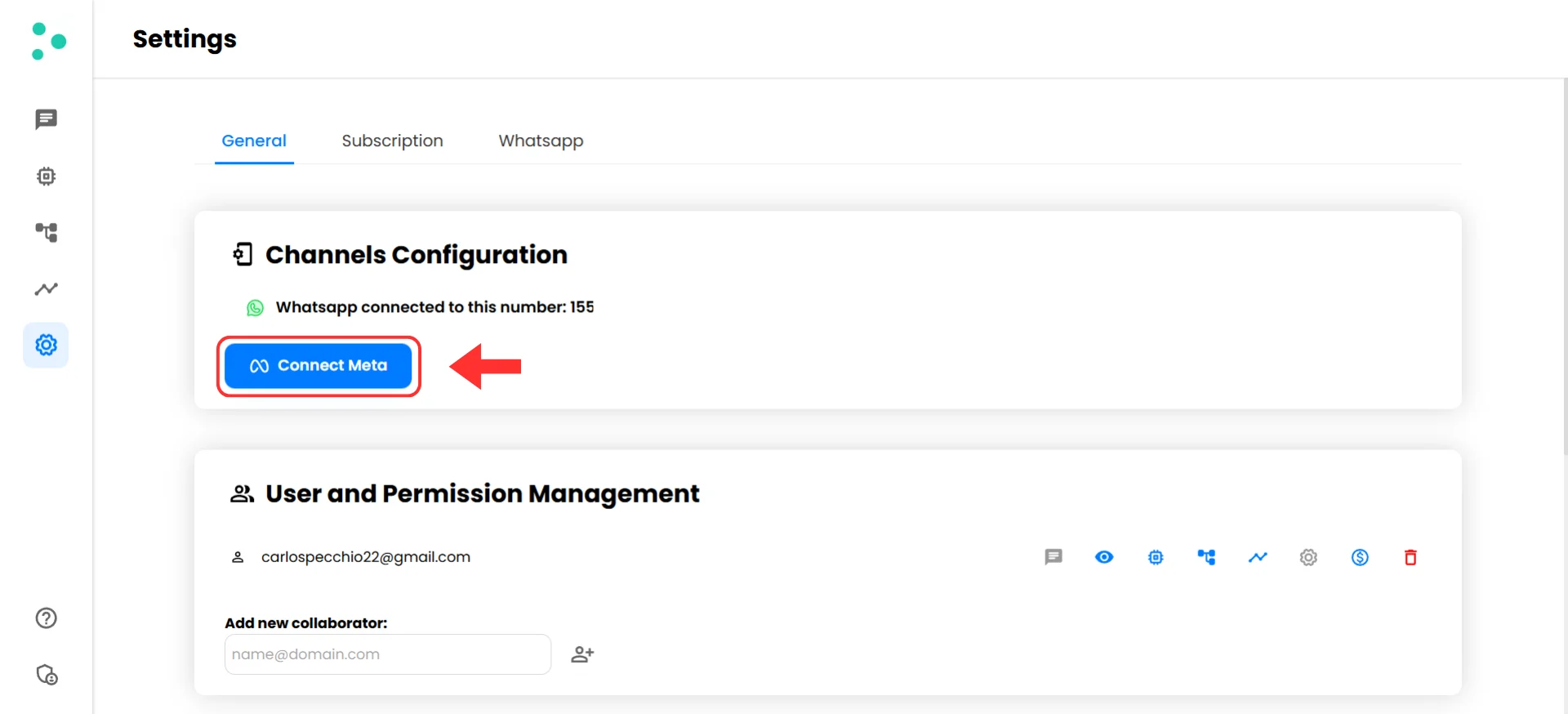 Clicca il pulsante blu **"Connect Meta"**. Si aprirà una nuova scheda del browser con il flusso di autorizzazione Embedded Signup di Meta.
Se richiesto, accedi con il tuo account Facebook che ha accesso con controllo completo (Admin) al tuo Business Manager.
Clicca il pulsante blu **"Connect Meta"**. Si aprirà una nuova scheda del browser con il flusso di autorizzazione Embedded Signup di Meta.
Se richiesto, accedi con il tuo account Facebook che ha accesso con controllo completo (Admin) al tuo Business Manager.
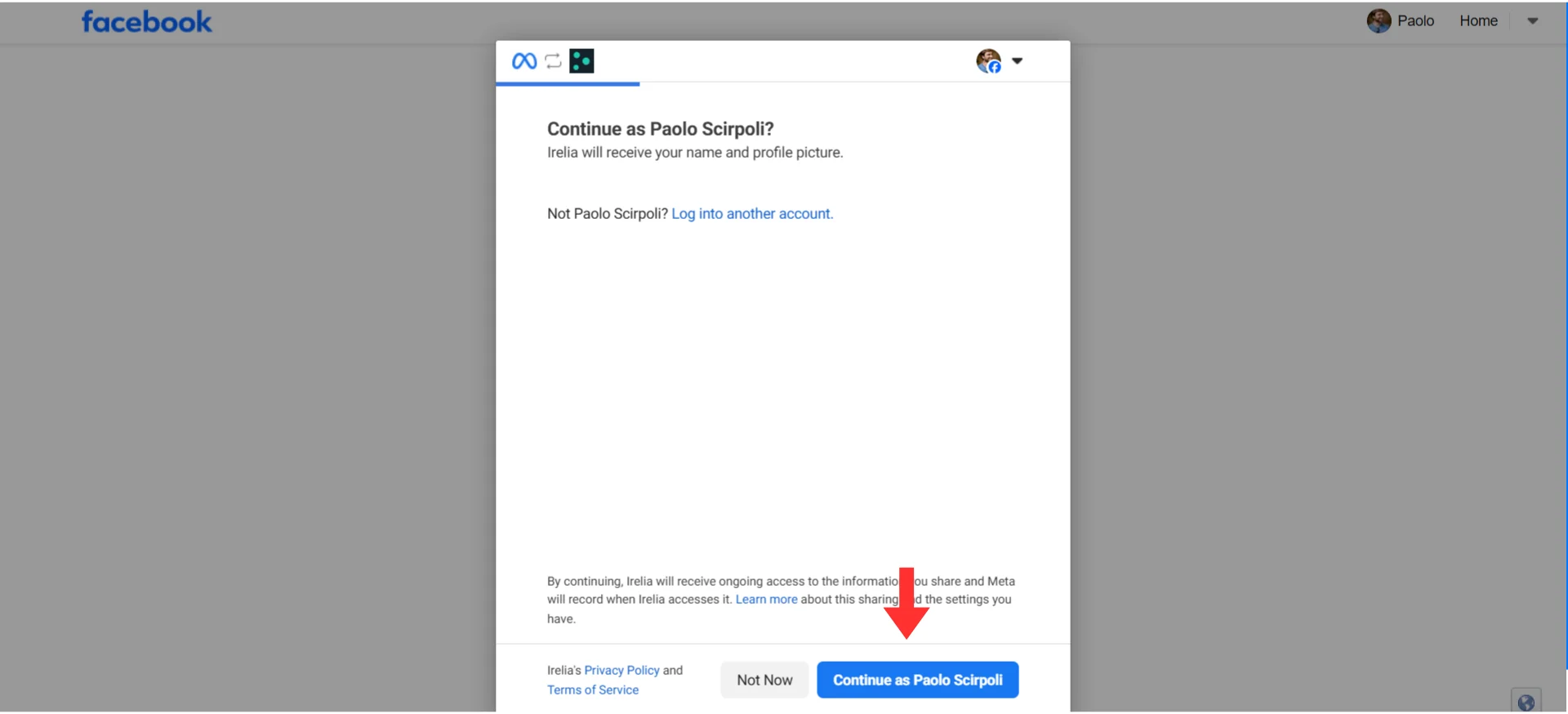 1 minuto
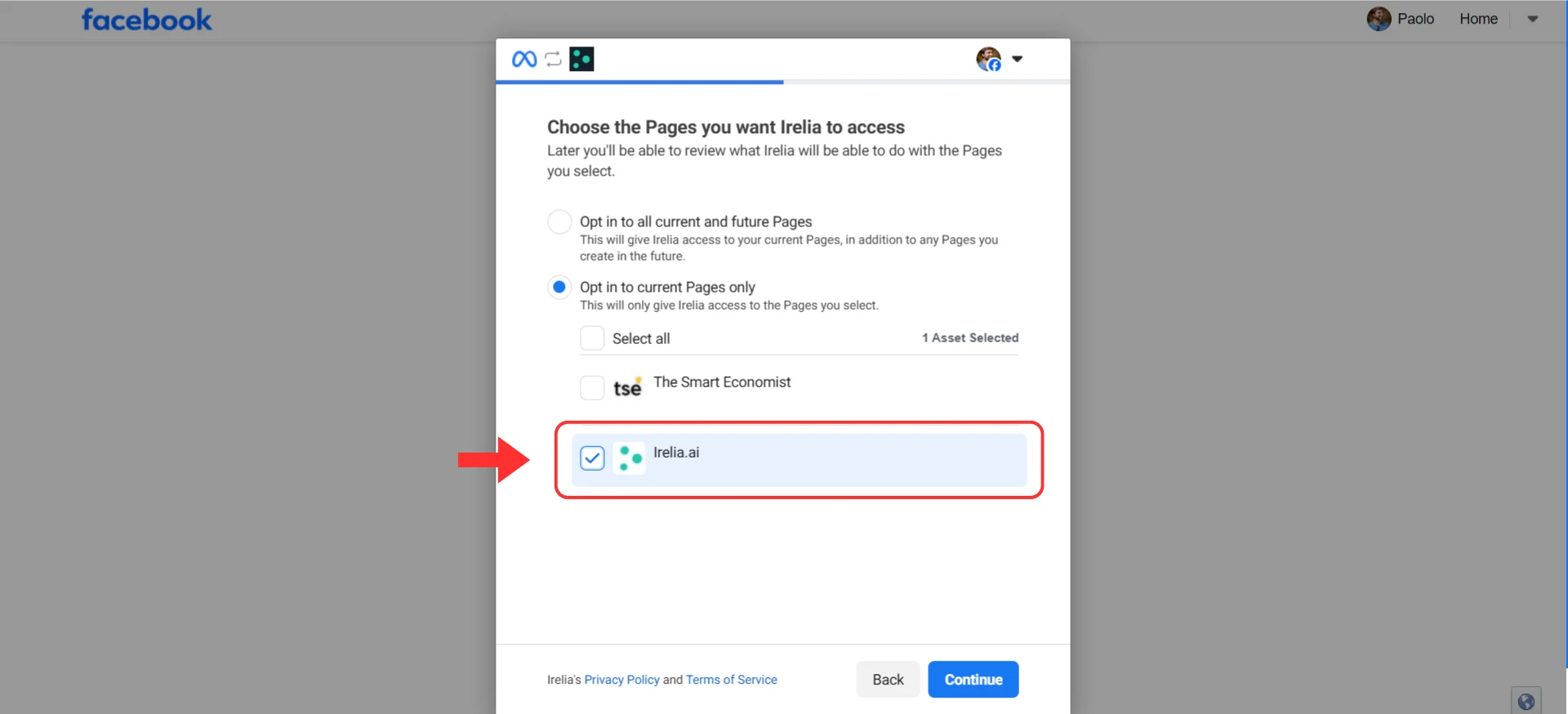
Ti verrà chiesto di scegliere quale Pagina Facebook collegare.
**Errore più comune:** Selezionare più Pagine Facebook. Seleziona **una** e una sola — la singola pagina che vuoi usare con questo specifico account Irelia. Selezionarne più di una causa comportamenti imprevedibili e richiede un reset completo.
1. Trova la tua Pagina Facebook nell'elenco
2. Spunta la casella accanto a **una** sola Pagina
3. Clicca **"Next"** o **"Continue"**
1 minuto
Ti verrà chiesto di scegliere quale Pagina Facebook collegare.
**Errore più comune:** Selezionare più Pagine Facebook. Seleziona **una** e una sola — la singola pagina che vuoi usare con questo specifico account Irelia. Selezionarne più di una causa comportamenti imprevedibili e richiede un reset completo.
1. Trova la tua Pagina Facebook nell'elenco
2. Spunta la casella accanto a **una** sola Pagina
3. Clicca **"Next"** o **"Continue"**
 1 minuto
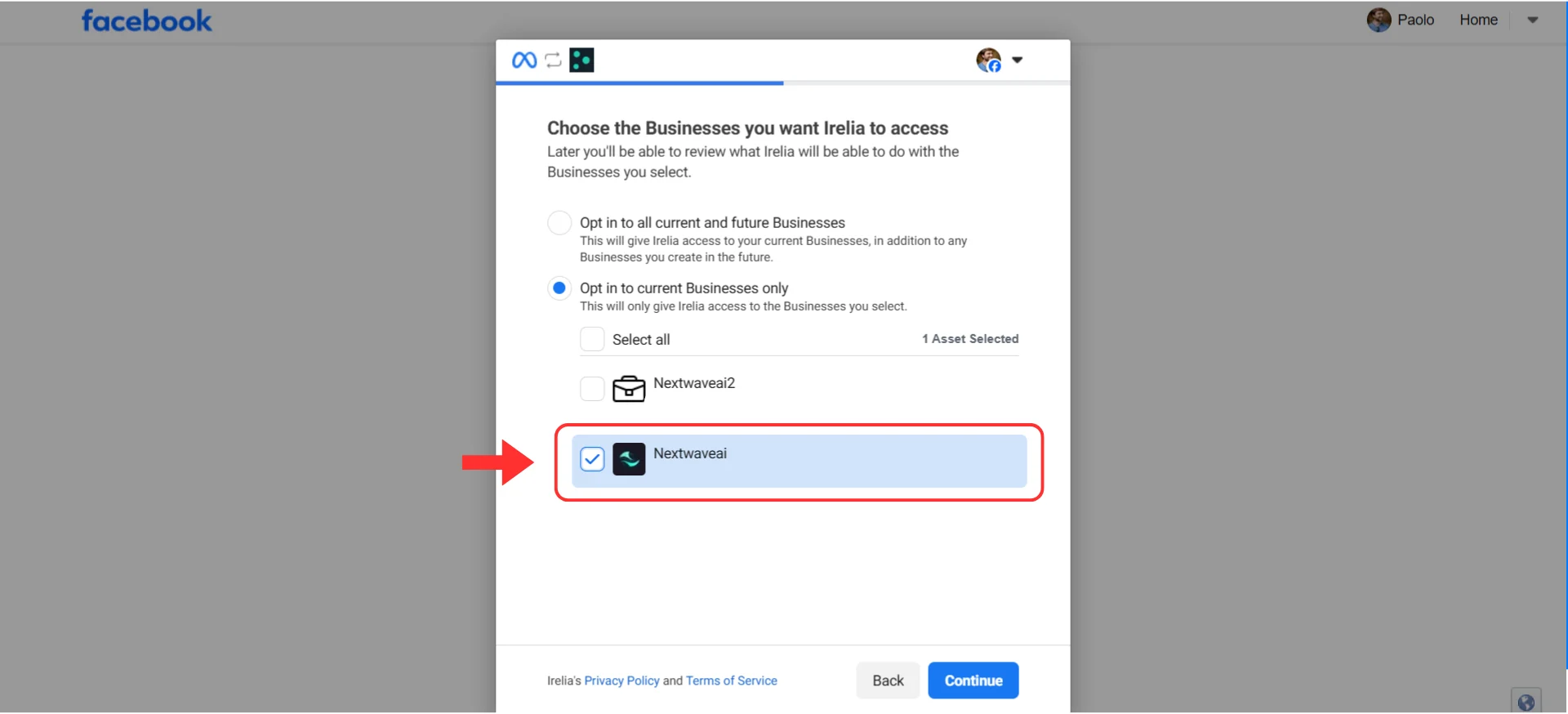
Successivamente, sceglierai quale Business Manager collegare.
**Stessa regola:** Seleziona **uno** e un solo Business Manager — quello che contiene gli account pubblicitari e gli Instant Forms che vuoi usare con questo account Irelia.
1. Trova il tuo Business Manager nell'elenco
2. Spunta la casella accanto a **un** solo BM
3. Clicca **"Next"** o **"Continue"**
1 minuto
Successivamente, sceglierai quale Business Manager collegare.
**Stessa regola:** Seleziona **uno** e un solo Business Manager — quello che contiene gli account pubblicitari e gli Instant Forms che vuoi usare con questo account Irelia.
1. Trova il tuo Business Manager nell'elenco
2. Spunta la casella accanto a **un** solo BM
3. Clicca **"Next"** o **"Continue"**
 Rivedi le tue selezioni e clicca **"Continue"** o **"Done"** per completare l'autorizzazione. Verrai reindirizzato su Irelia.
### 🎉 Complimenti! La tua connessione Meta è attiva!
Prenditi un momento per apprezzare ciò che hai appena configurato:
✅ La tua Pagina Facebook è collegata a Irelia per conversazioni Messenger automatizzate
Rivedi le tue selezioni e clicca **"Continue"** o **"Done"** per completare l'autorizzazione. Verrai reindirizzato su Irelia.
### 🎉 Complimenti! La tua connessione Meta è attiva!
Prenditi un momento per apprezzare ciò che hai appena configurato:
✅ La tua Pagina Facebook è collegata a Irelia per conversazioni Messenger automatizzate
✅ Il tuo Business Manager è collegato per la cattura lead tramite [Instant Forms](/it/Connect-Meta-Instant-Forms)
✅ Il tuo Agent AI è pronto a gestire conversazioni e contatti automaticamente
**Cosa succede adesso:** Vai a [Gestire i tuoi servizi Meta](#-gestire-i-tuoi-servizi-meta) per attivare i servizi specifici di cui hai bisogno — Messenger, Instant Forms, o entrambi.
## 🔄 Collegare account aggiuntivi
Segui questi passaggi se stai collegando un **secondo (o successivo) account Irelia** usando lo **stesso profilo Facebook** che hai già usato in precedenza.
Vai nelle impostazioni del tuo nuovo account Irelia e clicca il pulsante **"Connect Meta"**, esattamente come prima.
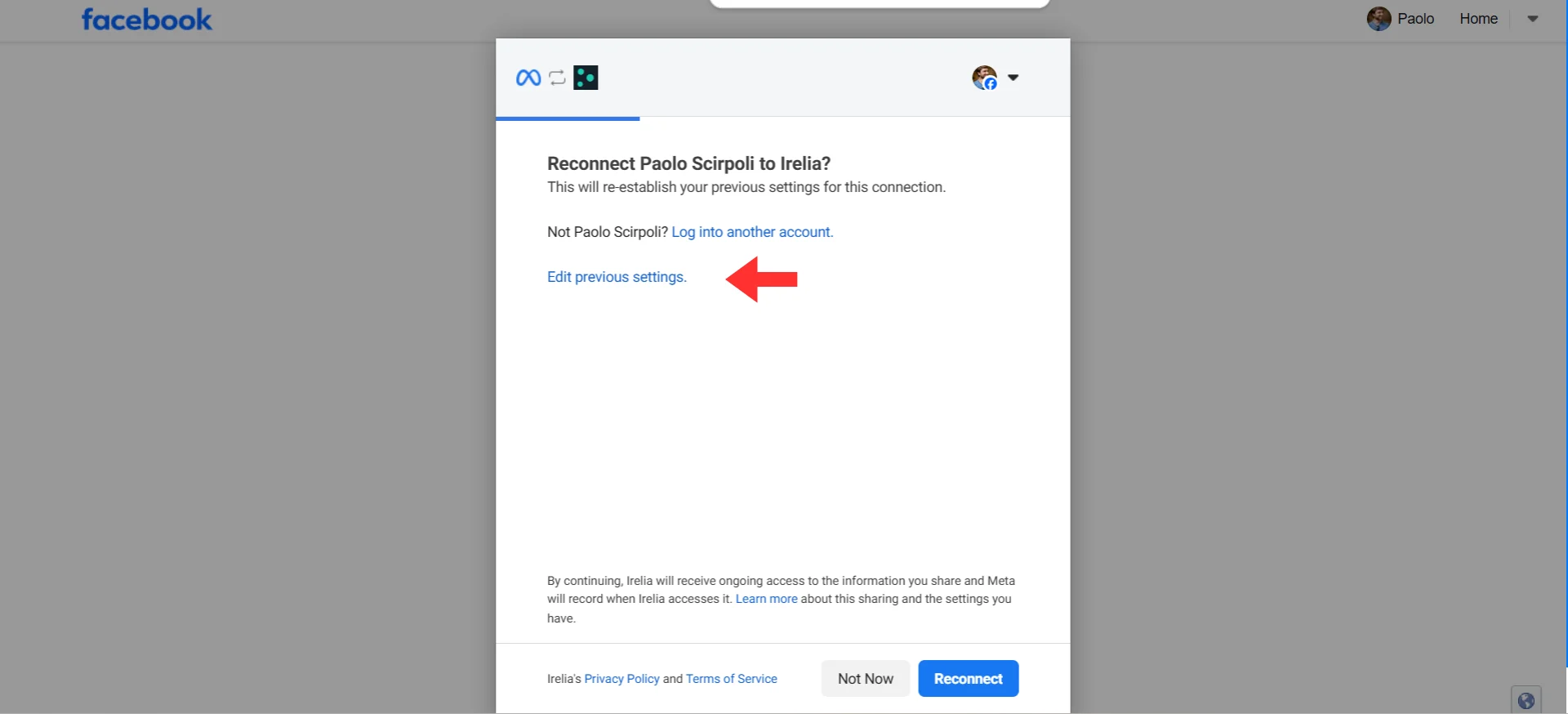
Dato che hai già collegato in precedenza, Meta ti mostrerà una schermata diversa chiedendoti se vuoi riconnetterti con le impostazioni precedenti.
 1 minuto
**Non** cliccare **"Reconnect"** — questo riutilizzerebbe le tue vecchie impostazioni.
Invece, clicca il link blu **"Edit previous settings"** (Modifica impostazioni precedenti).
**Perché è importante:** Cliccare questo link ti permette di aggiungere nuovi asset mantenendo intatte le connessioni precedenti. Se clicchi **"Reconnect"**, riapplicherai le vecchie selezioni senza aggiungere nulla di nuovo.
1 minuto
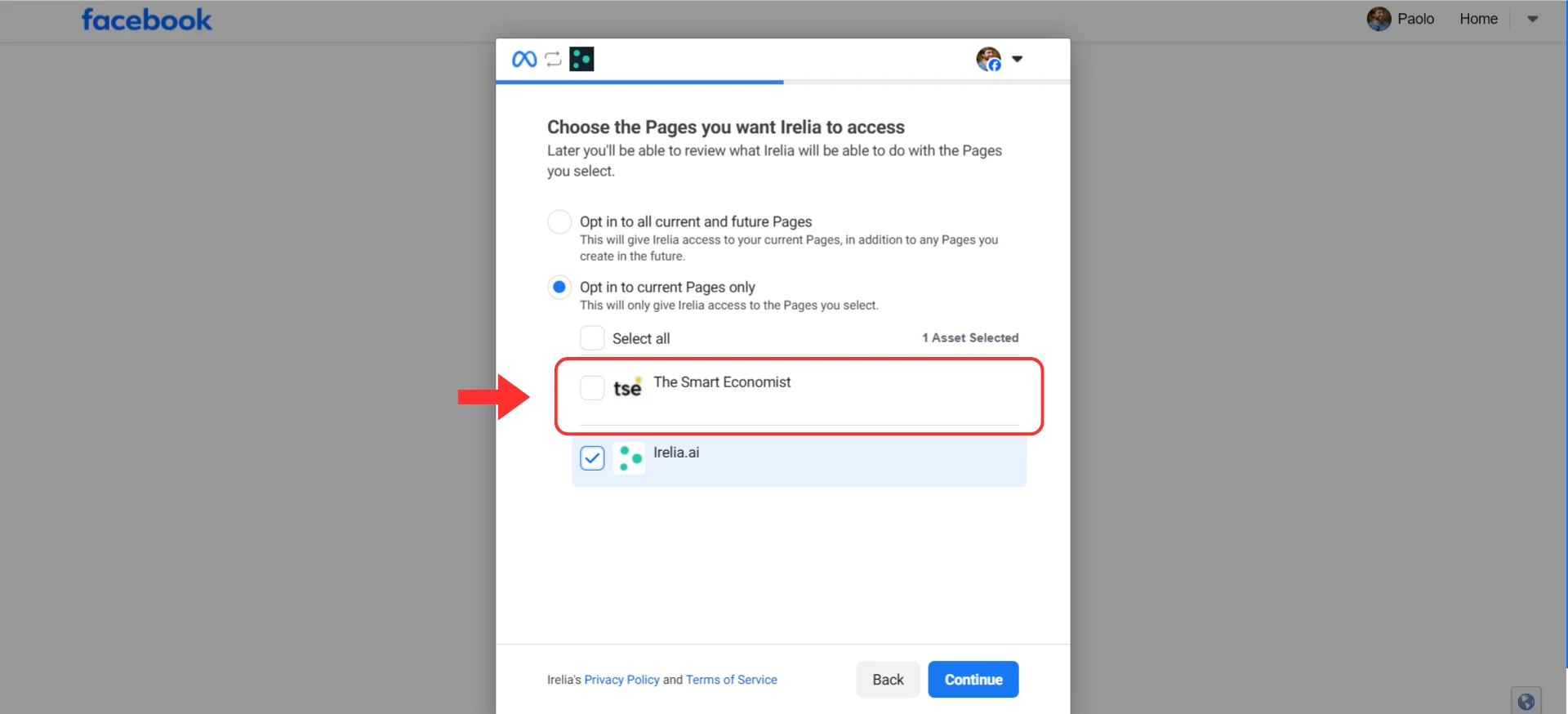
Vedrai le Pagine selezionate in precedenza già spuntate.
**Importante:** Lascia le selezioni esistenti spuntate **e** aggiungi esattamente **una** nuova Pagina Facebook.
1. Verifica che le pagine selezionate in precedenza siano ancora spuntate — **non** togliere la spunta
2. Aggiungi una spunta a **una** nuova pagina per questo account Irelia
3. **Non** selezionare più pagine nuove
1 minuto
**Non** cliccare **"Reconnect"** — questo riutilizzerebbe le tue vecchie impostazioni.
Invece, clicca il link blu **"Edit previous settings"** (Modifica impostazioni precedenti).
**Perché è importante:** Cliccare questo link ti permette di aggiungere nuovi asset mantenendo intatte le connessioni precedenti. Se clicchi **"Reconnect"**, riapplicherai le vecchie selezioni senza aggiungere nulla di nuovo.
1 minuto
Vedrai le Pagine selezionate in precedenza già spuntate.
**Importante:** Lascia le selezioni esistenti spuntate **e** aggiungi esattamente **una** nuova Pagina Facebook.
1. Verifica che le pagine selezionate in precedenza siano ancora spuntate — **non** togliere la spunta
2. Aggiungi una spunta a **una** nuova pagina per questo account Irelia
3. **Non** selezionare più pagine nuove
 1 minuto
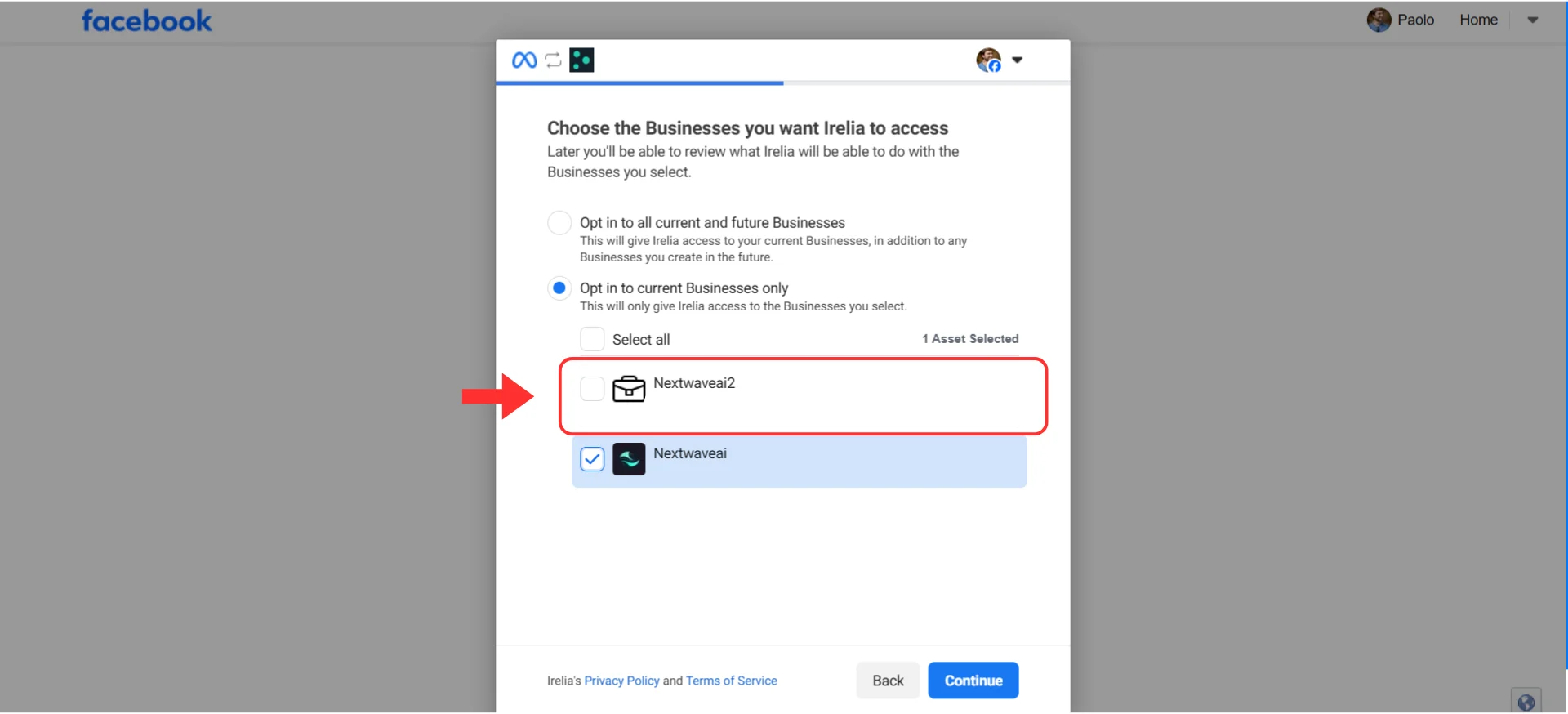
La stessa regola si applica al Business Manager.
**Importante:** Mantieni i BM esistenti selezionati **e** aggiungi esattamente **un** nuovo Business Manager.
1. Verifica che i BM selezionati in precedenza siano ancora spuntati — **non** togliere la spunta
2. Aggiungi una spunta a **un** nuovo BM per questo account Irelia
3. **Non** selezionare più BM nuovi
1 minuto
La stessa regola si applica al Business Manager.
**Importante:** Mantieni i BM esistenti selezionati **e** aggiungi esattamente **un** nuovo Business Manager.
1. Verifica che i BM selezionati in precedenza siano ancora spuntati — **non** togliere la spunta
2. Aggiungi una spunta a **un** nuovo BM per questo account Irelia
3. **Non** selezionare più BM nuovi
 Completa il processo di autorizzazione cliccando **"Continue"** o **"Done"**.
**Fatto!** Il tuo nuovo account Irelia è ora collegato alla sua Pagina Facebook e al suo Business Manager.
## ⚙️ Gestire i tuoi servizi Meta
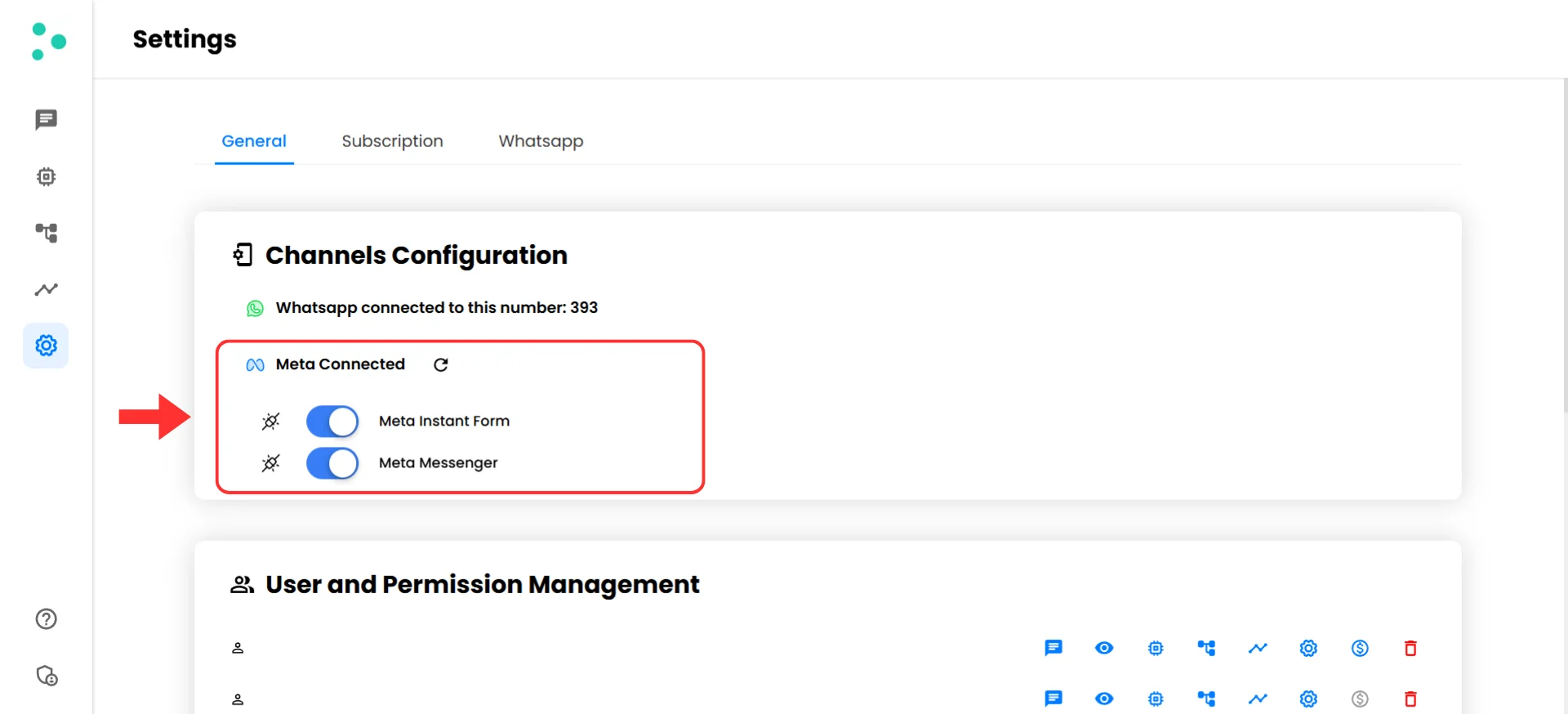
Dopo una connessione riuscita, verrai reindirizzato alla schermata **"Channels Configuration"** dove puoi gestire i tuoi servizi Meta.
Completa il processo di autorizzazione cliccando **"Continue"** o **"Done"**.
**Fatto!** Il tuo nuovo account Irelia è ora collegato alla sua Pagina Facebook e al suo Business Manager.
## ⚙️ Gestire i tuoi servizi Meta
Dopo una connessione riuscita, verrai reindirizzato alla schermata **"Channels Configuration"** dove puoi gestire i tuoi servizi Meta.
 ### Controlli disponibili
| Elemento | Funzione |
| :----------------------------------------------------- | :--------------------------------------------------------------------------------- |
| 🔵 Toggle **"Meta Instant Form"** | Attiva o disattiva la sincronizzazione automatica dei lead dalle tue campagne Meta |
| 🔵 Toggle **"Meta Messenger"** | Attiva o disattiva la capacità di Irelia di gestire le conversazioni Messenger |
| 🔄 **Icona di reset** (accanto a **"Meta Connected"**) | Disconnetti la tua connessione Meta attuale e ricomincia da capo |
### Attivare e disattivare i servizi
1. **Per attivare un servizio:** Clicca il toggle finché non diventa **blu**
2. **Per disattivare un servizio:** Clicca il toggle finché non diventa **bianco**
**Preferisci gestire le conversazioni Messenger manualmente?** Disattiva il toggle **"Meta Messenger"** se vuoi gestire tu le conversazioni Facebook invece che tramite Irelia.
### Resettare la connessione
Se hai bisogno di ricominciare con una connessione completamente nuova:
1. Clicca l'**icona di reset** accanto a **"Meta Connected"**
2. Conferma il reset
3. Clicca di nuovo il pulsante **"Connect Meta"** per configurare una nuova connessione
### ➕ Aggiungere nuovi servizi Meta
Aggiungiamo continuamente nuove funzionalità di integrazione Meta. Quando nuovi servizi saranno disponibili, vedrai un pulsante **"Add missing Meta service"** (Aggiungi servizio Meta mancante) nella schermata **"Channels Configuration"**.
### Controlli disponibili
| Elemento | Funzione |
| :----------------------------------------------------- | :--------------------------------------------------------------------------------- |
| 🔵 Toggle **"Meta Instant Form"** | Attiva o disattiva la sincronizzazione automatica dei lead dalle tue campagne Meta |
| 🔵 Toggle **"Meta Messenger"** | Attiva o disattiva la capacità di Irelia di gestire le conversazioni Messenger |
| 🔄 **Icona di reset** (accanto a **"Meta Connected"**) | Disconnetti la tua connessione Meta attuale e ricomincia da capo |
### Attivare e disattivare i servizi
1. **Per attivare un servizio:** Clicca il toggle finché non diventa **blu**
2. **Per disattivare un servizio:** Clicca il toggle finché non diventa **bianco**
**Preferisci gestire le conversazioni Messenger manualmente?** Disattiva il toggle **"Meta Messenger"** se vuoi gestire tu le conversazioni Facebook invece che tramite Irelia.
### Resettare la connessione
Se hai bisogno di ricominciare con una connessione completamente nuova:
1. Clicca l'**icona di reset** accanto a **"Meta Connected"**
2. Conferma il reset
3. Clicca di nuovo il pulsante **"Connect Meta"** per configurare una nuova connessione
### ➕ Aggiungere nuovi servizi Meta
Aggiungiamo continuamente nuove funzionalità di integrazione Meta. Quando nuovi servizi saranno disponibili, vedrai un pulsante **"Add missing Meta service"** (Aggiungi servizio Meta mancante) nella schermata **"Channels Configuration"**.
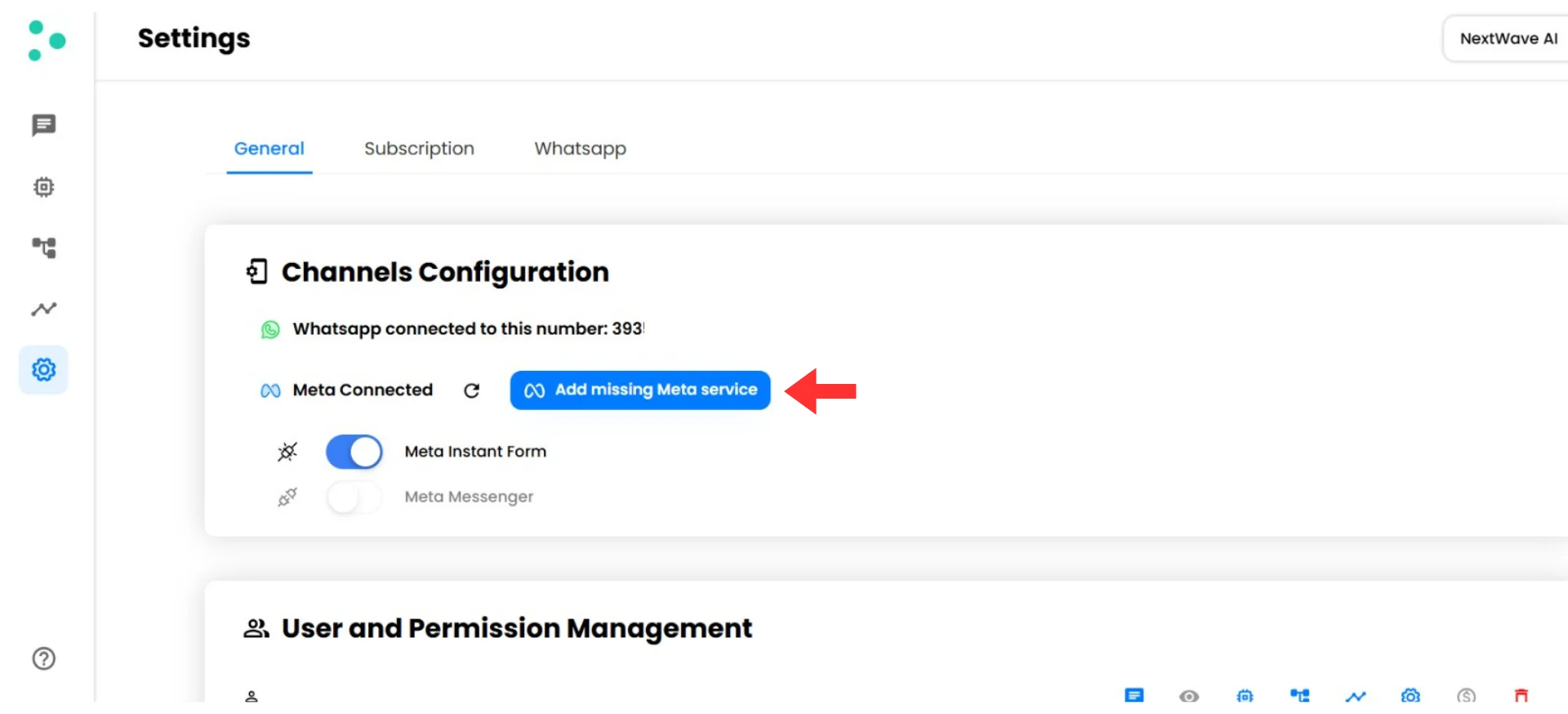 1. Clicca il pulsante blu **"Add missing Meta service"**
2. Segui lo stesso flusso di autorizzazione Meta
3. Concedi i permessi per il nuovo servizio
4. Torna su Irelia e attiva il nuovo servizio con il suo toggle
## ✅ Checklist rapida
Usa questa checklist per ogni connessione:
* Navigato su **"Settings"** → **"Channels Configuration"**
* Cliccato il pulsante **"Connect Meta"**
* Effettuato l'accesso con Facebook (se richiesto)
* Selezionata UNA sola Pagina Facebook
* Selezionato UN solo Business Manager
* Completata l'autorizzazione
* Attivati i servizi desiderati con i toggle
* Confermato che appare lo stato **"Meta Connected"**
* Testata l'integrazione
✅ **Tutto spuntato? Sei pronto!**
## 🛠️ Risoluzione dei problemi e FAQ
**Cosa significa:** Durante il flusso di autorizzazione Meta, la Pagina Facebook o il Business Manager di cui hai bisogno non compare nella schermata di selezione — di solito perché il tuo account Facebook non ha il livello di permessi corretto sul Business Manager.
**Come risolvere:**
**Passo 1: Verifica di aver effettuato l'accesso con l'account Facebook corretto**
* La schermata di selezione mostra solo gli asset dove il tuo account Facebook ha i permessi richiesti.
* Se hai più account Facebook, assicurati di usare quello giusto.
**Passo 2: Controlla i permessi del tuo Business Manager**
| Livello di accesso | Il BM e le sue Pagine appaiono? |
| :------------------------------------------------------------ | :------------------------------- |
| Partner (raccomandato da Meta per le agenzie) | ❌ No |
| Accesso parziale (Dipendente) | ❌ No |
| Controllo completo senza autorizzazioni finanziarie | ❌ No |
| **Controllo completo (Admin) con autorizzazioni finanziarie** | ✅ **Sì — è quello che ti serve** |
* **Come verificare:** Vai su **"Meta Business Suite"** → **"Settings"** (Impostazioni) → **"People"** (Persone) → Trova il tuo nome → Verifica che il tuo ruolo sia **Admin con controllo completo** e che le **autorizzazioni finanziarie** siano attivate.
**Passo 3: Se sei un'agenzia o un marketer che collega per un cliente**
Questa è di gran lunga la causa più comune. Il tuo cliente probabilmente ti ha aggiunto come **Partner** sul suo Business Manager — che è esattamente ciò che Meta raccomanda per le agenzie — ma l'accesso Partner **non è sufficiente** per il processo di connessione Embedded Signup.
Chiedi al tuo cliente di aggiungerti (temporaneamente o permanentemente) come **Admin con controllo completo — incluse le autorizzazioni finanziarie** — sul suo Business Manager.
Condividi le istruzioni qui sotto direttamente con il tuo cliente:
#### Istruzioni per il tuo cliente
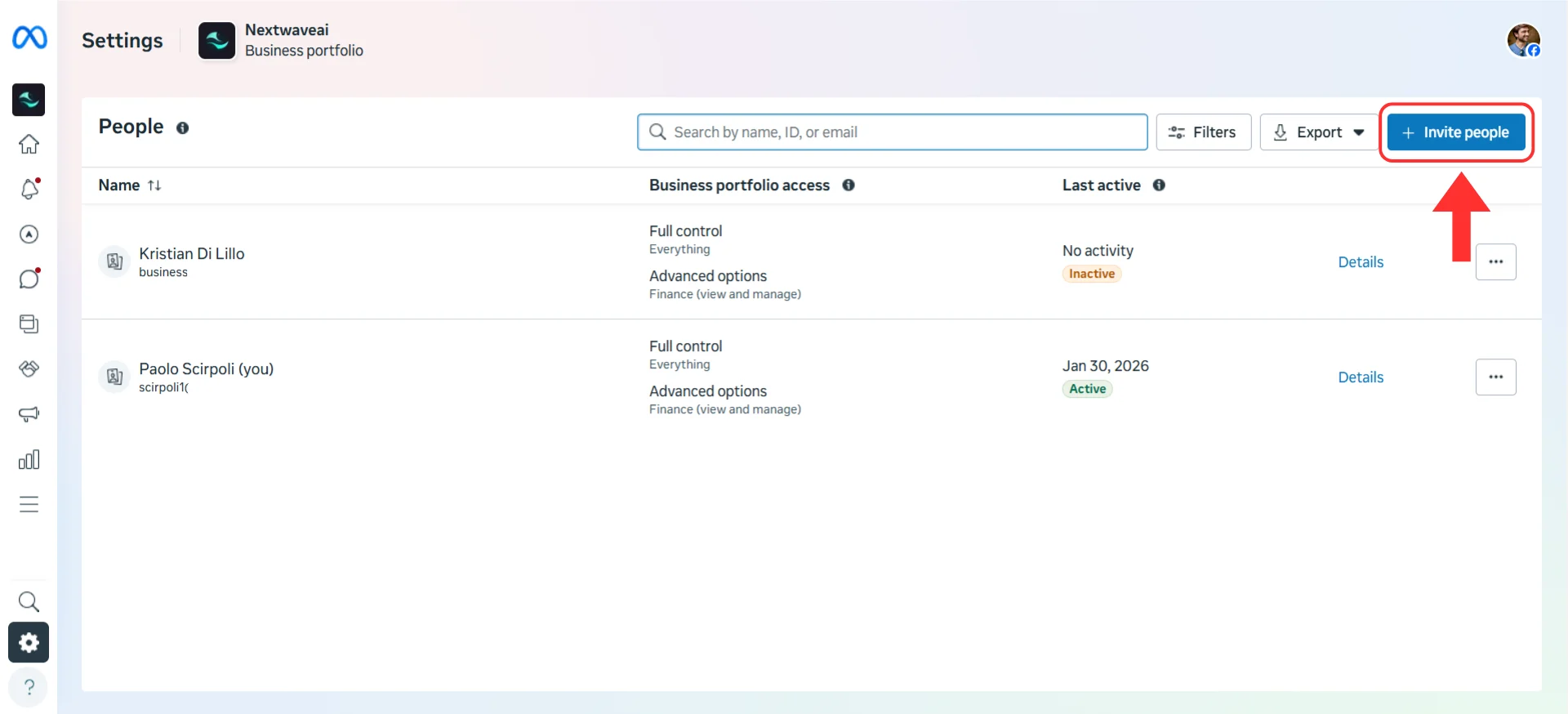
1. Vai su [**Meta Business Suite**](https://business.facebook.com/) e clicca l'**icona a ingranaggio** per aprire **"Business Settings"** (Impostazioni aziendali)
2. Nella barra laterale sinistra, clicca **"People"** (Persone), poi clicca il pulsante blu **"Invite People"** (Invita persone)
1. Clicca il pulsante blu **"Add missing Meta service"**
2. Segui lo stesso flusso di autorizzazione Meta
3. Concedi i permessi per il nuovo servizio
4. Torna su Irelia e attiva il nuovo servizio con il suo toggle
## ✅ Checklist rapida
Usa questa checklist per ogni connessione:
* Navigato su **"Settings"** → **"Channels Configuration"**
* Cliccato il pulsante **"Connect Meta"**
* Effettuato l'accesso con Facebook (se richiesto)
* Selezionata UNA sola Pagina Facebook
* Selezionato UN solo Business Manager
* Completata l'autorizzazione
* Attivati i servizi desiderati con i toggle
* Confermato che appare lo stato **"Meta Connected"**
* Testata l'integrazione
✅ **Tutto spuntato? Sei pronto!**
## 🛠️ Risoluzione dei problemi e FAQ
**Cosa significa:** Durante il flusso di autorizzazione Meta, la Pagina Facebook o il Business Manager di cui hai bisogno non compare nella schermata di selezione — di solito perché il tuo account Facebook non ha il livello di permessi corretto sul Business Manager.
**Come risolvere:**
**Passo 1: Verifica di aver effettuato l'accesso con l'account Facebook corretto**
* La schermata di selezione mostra solo gli asset dove il tuo account Facebook ha i permessi richiesti.
* Se hai più account Facebook, assicurati di usare quello giusto.
**Passo 2: Controlla i permessi del tuo Business Manager**
| Livello di accesso | Il BM e le sue Pagine appaiono? |
| :------------------------------------------------------------ | :------------------------------- |
| Partner (raccomandato da Meta per le agenzie) | ❌ No |
| Accesso parziale (Dipendente) | ❌ No |
| Controllo completo senza autorizzazioni finanziarie | ❌ No |
| **Controllo completo (Admin) con autorizzazioni finanziarie** | ✅ **Sì — è quello che ti serve** |
* **Come verificare:** Vai su **"Meta Business Suite"** → **"Settings"** (Impostazioni) → **"People"** (Persone) → Trova il tuo nome → Verifica che il tuo ruolo sia **Admin con controllo completo** e che le **autorizzazioni finanziarie** siano attivate.
**Passo 3: Se sei un'agenzia o un marketer che collega per un cliente**
Questa è di gran lunga la causa più comune. Il tuo cliente probabilmente ti ha aggiunto come **Partner** sul suo Business Manager — che è esattamente ciò che Meta raccomanda per le agenzie — ma l'accesso Partner **non è sufficiente** per il processo di connessione Embedded Signup.
Chiedi al tuo cliente di aggiungerti (temporaneamente o permanentemente) come **Admin con controllo completo — incluse le autorizzazioni finanziarie** — sul suo Business Manager.
Condividi le istruzioni qui sotto direttamente con il tuo cliente:
#### Istruzioni per il tuo cliente
1. Vai su [**Meta Business Suite**](https://business.facebook.com/) e clicca l'**icona a ingranaggio** per aprire **"Business Settings"** (Impostazioni aziendali)
2. Nella barra laterale sinistra, clicca **"People"** (Persone), poi clicca il pulsante blu **"Invite People"** (Invita persone)
 3. Inserisci l'**indirizzo email** associato all'account Facebook del marketer o dell'agenzia
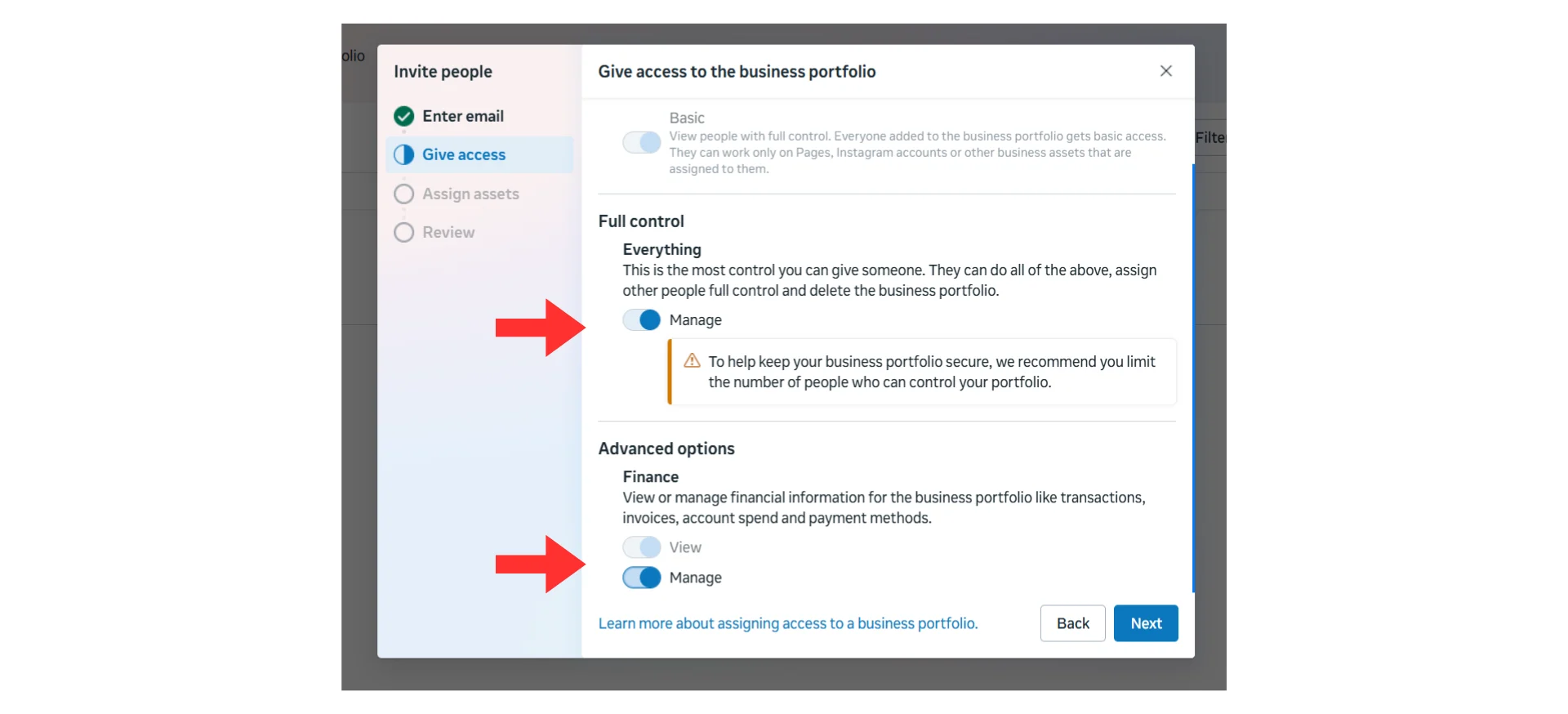
4. Seleziona **"Full control"** (Controllo completo, accesso Admin) e assicurati che le **autorizzazioni finanziarie siano attivate** — questo è fondamentale, **non** selezionare **"Partial access"** (Accesso parziale)
3. Inserisci l'**indirizzo email** associato all'account Facebook del marketer o dell'agenzia
4. Seleziona **"Full control"** (Controllo completo, accesso Admin) e assicurati che le **autorizzazioni finanziarie siano attivate** — questo è fondamentale, **non** selezionare **"Partial access"** (Accesso parziale)
 5. Clicca il pulsante **"Send Invitation"** (Invia invito)
#### Dopo che il tuo cliente ha inviato l'invito
1. Controlla la tua **email** e le **notifiche Facebook** per l'invito
2. **Accetta** l'invito
3. **Riavvia** il processo di connessione Meta dal [Passo 1 della Prima connessione](#-prima-connessione)
4. La Pagina e il Business Manager del tuo cliente dovrebbero ora apparire nelle schermate di selezione
**Preoccupato per i permessi a lungo termine?** Puoi chiedere al tuo cliente di riportare il tuo accesso a Partner dopo che la configurazione Meta è completata e funzionante. La connessione continuerà a funzionare.
**Cosa significa:** Sono state selezionate più Pagine o più Business Manager durante il flusso di connessione — in questo account o in un altro account Irelia che condivide lo stesso profilo Facebook.
**Sintomi:**
* Irelia invia risposte Messenger da una Pagina che non appartiene a questo account
* Il modulo **"Meta Instant Form"** mostra moduli dal Business Manager sbagliato
* Comportamento generalmente imprevedibile tra gli account collegati
**Come risolvere:**
**Passo 1: Identifica tutti gli account interessati**
* Trova ogni account Irelia che è stato collegato usando lo stesso profilo Facebook.
**Passo 2: Resetta ogni connessione Meta**
* In **ogni** account interessato, vai su **"Settings"** → **"Channels Configuration"** → Clicca l'**icona di reset** accanto a **"Meta Connected"** e conferma.
* Aspetta che tutte le connessioni siano rimosse prima di procedere. Tutte le connessioni fatte dallo stesso account Facebook devono essere resettate prima di passare al passo 3.
**Passo 3: Ricollega ogni account uno alla volta**
* *Primo account:* Segui la [Prima connessione (Passi 1–6)](#-prima-connessione) — seleziona **una** Pagina e **un** BM.
* *Ogni account successivo:* Segui [Collegare account aggiuntivi (Passi 1–6)](#-collegare-account-aggiuntivi) — mantieni le selezioni precedenti spuntate, aggiungi **una** nuova Pagina e **un** nuovo BM.
1. Clicca l'**icona di reset** accanto a **"Meta Connected"** per disconnettere
2. Clicca di nuovo il pulsante **"Connect Meta"**
3. Seleziona la tua nuova Pagina e il tuo nuovo BM
**Cosa significa:** Il processo di connessione è stato completato con successo e "Meta Connected" appare in Irelia, ma l'integrazione non funziona — i servizi risultano non operativi o non rispondono.
Questo di solito è causato dal fatto che Irelia non è stata registrata automaticamente nell'accesso CRM del tuo Business Manager. Normalmente avviene automaticamente durante il processo di connessione, ma in alcuni casi non succede.
**Come risolvere:**
**Passo 1: Controlla l'accesso CRM in Meta**
* In **Meta Business Suite**, vai su **Business Settings** (Impostazioni aziendali) → **Integrations** (Integrazioni) e individua la sezione **Leads Access** (Accesso lead) o **CRM**
* Cerca **Irelia** nell'elenco delle piattaforme collegate
**Passo 2: Se Irelia non è nell'elenco, aggiungila manualmente**
* Clicca l'opzione per aggiungere o collegare una nuova piattaforma CRM
* Cerca e aggiungi **Irelia** manualmente
**Cosa significa:** Irelia non riesce a gestire le conversazioni Messenger perché la messaggistica non è attivata sulla tua Pagina Facebook stessa.
**Come risolvere:**
**Passo 1: Attiva la messaggistica sulla tua Pagina Facebook**
* Vai nelle **"Settings"** (Impostazioni) della tua Pagina Facebook → **"Messaging"** (Messaggistica) e assicurati che la messaggistica sia attivata.
**Passo 2: Torna su Irelia e riprova il toggle**
* Vai su **"Settings"** → **"Channels Configuration"** e attiva il toggle **"Meta Messenger"**.
**Cosa significa:** Irelia non sta ricevendo i dati dei lead dai moduli delle tue campagne pubblicitarie Meta.
**Come risolvere:**
**Passo 1: Verifica che il modulo sia collegato a una campagna attiva**
* Apri Meta Ads Manager e conferma che la campagna che usa il tuo Instant Form sia attiva e in corso.
**Passo 2: Controlla la connessione del tuo Business Manager**
* Assicurati che il BM che hai collegato a Irelia contenga l'account pubblicitario che gestisce la campagna.
**Passo 3: Verifica che il toggle sia attivato**
* Vai su **"Settings"** → **"Channels Configuration"** e assicurati che il toggle **"Meta Instant Form"** sia **attivato** (blu).
**Cosa significa:** Irelia sta ricevendo i dati dei lead dai tuoi moduli ma non riesce a inviare messaggi WhatsApp ai lead catturati.
**Come risolvere:**
**Passo 1: Controlla il formato del numero di telefono**
* I lead potrebbero inserire il loro numero di telefono senza il prefisso internazionale corretto o con un formato errato.
* Se possibile, imposta un prefisso internazionale predefinito nel tuo modulo Meta in base al paese in cui stai facendo pubblicità.
**Passo 2: Verifica che il tuo modulo includa un campo numero di telefono**
* Il tuo Instant Form potrebbe non includere un campo numero di telefono, quindi Irelia non può contattare i lead.
* Modifica il tuo modulo in Meta Ads Manager e aggiungi un campo numero di telefono.
**Passo 3: Usa i campi standard di Meta**
* Irelia estrae i dati dai campi predefiniti di Meta (nome e numero di telefono). Se stai usando campi personalizzati, Irelia non li riconoscerà.
* Usa i campi standard **"Name"** (Nome) e **"Phone Number"** (Numero di telefono) di Meta nel tuo Instant Form. Irelia usa il nome per la personalizzazione e il numero di telefono per inviare i messaggi.
**Supporto Irelia.ai:**
* Contatta il supporto nel gruppo WhatsApp di supporto prioritario o invia un'email a [info@irelia.ai](mailto:info@irelia.ai)
* Includi: screenshot della tua configurazione, il messaggio di errore e cosa ti aspettavi rispetto a cosa è successo
**Supporto Meta:**
* Visita: [Meta Business Help Center](https://www.facebook.com/business/help)
* Controlla: [Meta Platform Status](https://metastatus.com/) per eventuali interruzioni di servizio
5. Clicca il pulsante **"Send Invitation"** (Invia invito)
#### Dopo che il tuo cliente ha inviato l'invito
1. Controlla la tua **email** e le **notifiche Facebook** per l'invito
2. **Accetta** l'invito
3. **Riavvia** il processo di connessione Meta dal [Passo 1 della Prima connessione](#-prima-connessione)
4. La Pagina e il Business Manager del tuo cliente dovrebbero ora apparire nelle schermate di selezione
**Preoccupato per i permessi a lungo termine?** Puoi chiedere al tuo cliente di riportare il tuo accesso a Partner dopo che la configurazione Meta è completata e funzionante. La connessione continuerà a funzionare.
**Cosa significa:** Sono state selezionate più Pagine o più Business Manager durante il flusso di connessione — in questo account o in un altro account Irelia che condivide lo stesso profilo Facebook.
**Sintomi:**
* Irelia invia risposte Messenger da una Pagina che non appartiene a questo account
* Il modulo **"Meta Instant Form"** mostra moduli dal Business Manager sbagliato
* Comportamento generalmente imprevedibile tra gli account collegati
**Come risolvere:**
**Passo 1: Identifica tutti gli account interessati**
* Trova ogni account Irelia che è stato collegato usando lo stesso profilo Facebook.
**Passo 2: Resetta ogni connessione Meta**
* In **ogni** account interessato, vai su **"Settings"** → **"Channels Configuration"** → Clicca l'**icona di reset** accanto a **"Meta Connected"** e conferma.
* Aspetta che tutte le connessioni siano rimosse prima di procedere. Tutte le connessioni fatte dallo stesso account Facebook devono essere resettate prima di passare al passo 3.
**Passo 3: Ricollega ogni account uno alla volta**
* *Primo account:* Segui la [Prima connessione (Passi 1–6)](#-prima-connessione) — seleziona **una** Pagina e **un** BM.
* *Ogni account successivo:* Segui [Collegare account aggiuntivi (Passi 1–6)](#-collegare-account-aggiuntivi) — mantieni le selezioni precedenti spuntate, aggiungi **una** nuova Pagina e **un** nuovo BM.
1. Clicca l'**icona di reset** accanto a **"Meta Connected"** per disconnettere
2. Clicca di nuovo il pulsante **"Connect Meta"**
3. Seleziona la tua nuova Pagina e il tuo nuovo BM
**Cosa significa:** Il processo di connessione è stato completato con successo e "Meta Connected" appare in Irelia, ma l'integrazione non funziona — i servizi risultano non operativi o non rispondono.
Questo di solito è causato dal fatto che Irelia non è stata registrata automaticamente nell'accesso CRM del tuo Business Manager. Normalmente avviene automaticamente durante il processo di connessione, ma in alcuni casi non succede.
**Come risolvere:**
**Passo 1: Controlla l'accesso CRM in Meta**
* In **Meta Business Suite**, vai su **Business Settings** (Impostazioni aziendali) → **Integrations** (Integrazioni) e individua la sezione **Leads Access** (Accesso lead) o **CRM**
* Cerca **Irelia** nell'elenco delle piattaforme collegate
**Passo 2: Se Irelia non è nell'elenco, aggiungila manualmente**
* Clicca l'opzione per aggiungere o collegare una nuova piattaforma CRM
* Cerca e aggiungi **Irelia** manualmente
**Cosa significa:** Irelia non riesce a gestire le conversazioni Messenger perché la messaggistica non è attivata sulla tua Pagina Facebook stessa.
**Come risolvere:**
**Passo 1: Attiva la messaggistica sulla tua Pagina Facebook**
* Vai nelle **"Settings"** (Impostazioni) della tua Pagina Facebook → **"Messaging"** (Messaggistica) e assicurati che la messaggistica sia attivata.
**Passo 2: Torna su Irelia e riprova il toggle**
* Vai su **"Settings"** → **"Channels Configuration"** e attiva il toggle **"Meta Messenger"**.
**Cosa significa:** Irelia non sta ricevendo i dati dei lead dai moduli delle tue campagne pubblicitarie Meta.
**Come risolvere:**
**Passo 1: Verifica che il modulo sia collegato a una campagna attiva**
* Apri Meta Ads Manager e conferma che la campagna che usa il tuo Instant Form sia attiva e in corso.
**Passo 2: Controlla la connessione del tuo Business Manager**
* Assicurati che il BM che hai collegato a Irelia contenga l'account pubblicitario che gestisce la campagna.
**Passo 3: Verifica che il toggle sia attivato**
* Vai su **"Settings"** → **"Channels Configuration"** e assicurati che il toggle **"Meta Instant Form"** sia **attivato** (blu).
**Cosa significa:** Irelia sta ricevendo i dati dei lead dai tuoi moduli ma non riesce a inviare messaggi WhatsApp ai lead catturati.
**Come risolvere:**
**Passo 1: Controlla il formato del numero di telefono**
* I lead potrebbero inserire il loro numero di telefono senza il prefisso internazionale corretto o con un formato errato.
* Se possibile, imposta un prefisso internazionale predefinito nel tuo modulo Meta in base al paese in cui stai facendo pubblicità.
**Passo 2: Verifica che il tuo modulo includa un campo numero di telefono**
* Il tuo Instant Form potrebbe non includere un campo numero di telefono, quindi Irelia non può contattare i lead.
* Modifica il tuo modulo in Meta Ads Manager e aggiungi un campo numero di telefono.
**Passo 3: Usa i campi standard di Meta**
* Irelia estrae i dati dai campi predefiniti di Meta (nome e numero di telefono). Se stai usando campi personalizzati, Irelia non li riconoscerà.
* Usa i campi standard **"Name"** (Nome) e **"Phone Number"** (Numero di telefono) di Meta nel tuo Instant Form. Irelia usa il nome per la personalizzazione e il numero di telefono per inviare i messaggi.
**Supporto Irelia.ai:**
* Contatta il supporto nel gruppo WhatsApp di supporto prioritario o invia un'email a [info@irelia.ai](mailto:info@irelia.ai)
* Includi: screenshot della tua configurazione, il messaggio di errore e cosa ti aspettavi rispetto a cosa è successo
**Supporto Meta:**
* Visita: [Meta Business Help Center](https://www.facebook.com/business/help)
* Controlla: [Meta Platform Status](https://metastatus.com/) per eventuali interruzioni di servizio