> ## Documentation Index
> Fetch the complete documentation index at: https://docs.irelia.ai/llms.txt
> Use this file to discover all available pages before exploring further.
# Come collegare WhatsApp Business a Irelia.ai
> Collega il tuo numero WhatsApp Business a Irelia.ai usando l'Embedded Signup di Meta — così il tuo AI agent può gestire le conversazioni WhatsApp, qualificare i lead e rispondere istantaneamente 24/7, senza alcuno sforzo manuale.
\~10 minuti di configurazione
***
Prerequisiti e account necessari prima di iniziare
Usa il tuo numero o ottieni un numero gratuito fornito da Meta
Passaggi sintetici se conosci già gli strumenti Meta
Procedura completa (Passi 1–9)
Regole per l'approvazione e come cambiare il nome in seguito
Perché è importante e come completarla
Risolvere le restrizioni e richiedere una revisione
Verifica che la tua configurazione sia completa
Problemi comuni e soluzioni
***
### Introduzione
WhatsApp è dove i tuoi clienti si trovano già — ma gestire ogni conversazione manualmente non è scalabile. Hai bisogno del tuo [AI agent](/it/How-Irelia.ai-Works) che risponda istantaneamente, qualifichi i lead e acquisisca dati 24 ore su 24, direttamente su WhatsApp.
Questa guida ti accompagna nel collegamento del tuo numero WhatsApp Business a Irelia.ai usando l'Embedded Signup di Meta. Collegherai il tuo numero direttamente al tuo AI agent Irelia in pochi minuti — nessun codice, nessuna configurazione API, solo un flusso di registrazione guidato.
**Alla fine di questa guida, avrai:**
✅ Una connessione WhatsApp Business funzionante con [Irelia.ai](http://Irelia.ai)
✅ Il tuo AI agent pronto a gestire le conversazioni WhatsApp 24/7
✅ Il tuo Display Name impostato per mostrare il tuo brand ai clienti
✅ La Business Verification avviata per proteggere il tuo account e sbloccare limiti di messaggistica più alti
### 🗺️ Cosa farai
Ecco una panoramica rapida del processo:
1. **Accedi alle impostazioni di Irelia** e avvia la connessione WhatsApp (\~1 minuto)
2. **Accedi e autorizza con Meta** — concedi i permessi necessari (\~1 minuto)
3. **Configura il tuo WhatsApp Business Account** — seleziona il tuo Meta Business Manager, crea un WABA e inserisci i tuoi dati (\~2 minuti)
4. **Aggiungi il tuo numero di telefono, imposta il Display Name e verifica** — oppure seleziona un numero gratuito fornito da Meta (\~2 minuti)
5. **Conferma la connessione in Irelia** — seleziona il tuo numero e visualizza la schermata di conferma (\~1 minuto)
6. **Avvia la Business Verification** — invia i documenti per proteggere il tuo account e sbloccare limiti più alti (\~5 minuti)
## 📋 Cosa ti serve
### Informazioni necessarie
* **Ragione sociale** — Il nome ufficiale registrato della tua azienda
* **Indirizzo aziendale** — L'indirizzo ufficiale della tua azienda
* **Sito web aziendale** — Un sito web funzionante che corrisponde alla tua attività
* **Display Name** — Il nome visibile ai clienti per il tuo profilo WhatsApp. Lo imposterai durante il flusso di registrazione. → [Consulta le linee guida](#-linee-guida-per-il-display-name) per avere un nome conforme già pronto
### Requisiti degli account
* **Account Facebook** — Un account Facebook personale (non una Pagina)
* **Accesso come Admin** a un Business Manager esistente, OPPURE disponibilità a crearne uno nuovo durante la configurazione
### Fortemente consigliato
* **Avvia la Business Verification il prima possibile** — Se l'opzione è disponibile nel [Centro sicurezza](https://business.facebook.com/settings/security) del tuo Business Manager, inizia il processo prima o subito dopo la configurazione. Protegge il tuo account da restrizioni e sblocca limiti di messaggistica più alti. → [Scopri di più](#-business-verification-tutto-quello-che-devi-sapere)
**Il processo è semplice — non serve scrivere codice.** Se riesci a cliccare su qualche schermata e copiare un codice di verifica, puoi farcela.
**Agenzie e marketer che configurano per un cliente?** Devi essere aggiunto come **Admin con controllo completo (inclusi i permessi finanziari)** sul Business Manager del tuo cliente. Essere aggiunto come "Partner" — che è ciò che le linee guida di Meta raccomandano — **non è sufficiente** per il processo di Embedded Signup. Vedi [come risolvere](#issue-5) prima di iniziare.
## 📞 Scegliere il tuo numero di telefono
Hai **due opzioni** quando colleghi WhatsApp a Irelia:
### 📱 Opzione A: Usa il tuo numero
**Ideale per:** Aziende che vogliono un numero locale o brandizzato che i clienti riconoscono.
**Requisiti:**
* Numero di **rete fissa**, scheda **SIM** o **eSIM** *(NON è necessario un abbonamento attivo — il numero deve solo ricevere un codice)*
* Il numero **NON** deve essere registrato su WhatsApp o sull'app WhatsApp Business
* Possibilità di ricevere SMS o chiamata vocale per la verifica una tantum
\| ✅ Perché scegliere questa opzione | ⚠️ Tieni presente |
\| :---- | :---- |
\| I clienti vedono un numero locale familiare | Non puoi usare l'app WhatsApp sullo stesso numero contemporaneamente |
\| Migliore riconoscibilità del brand | Devi scollegare il numero dall'app WhatsApp prima della configurazione |
\| Funziona anche con numeri fissi (verifica tramite chiamata vocale) | I numeri fissi spesso possono essere verificati solo tramite chiamata vocale, non SMS |
Valuta di usare il **numero di telefono principale della tua attività** — anche se è un numero fisso. Questo permette ai clienti di raggiungerti su un unico numero riconoscibile attraverso più canali (chiamate telefoniche e WhatsApp), massimizzando la tua disponibilità senza bisogno di una linea separata.
**Il numero è già registrato su WhatsApp?** Deve essere scollegato prima della configurazione:
* **Sull'app WhatsApp (smartphone):** Elimina prima l'account — vai su **"Settings"** (Impostazioni) → **"Account"** → **"Delete Account"** (Elimina account) in WhatsApp. Attendi 5–10 minuti prima di procedere.
* **Collegato a un WABA esistente:** Per un'esperienza più fluida, elimina quel WABA dal tuo Business Manager prima di iniziare. Questo assicura che tutti i permessi e le partnership siano configurati correttamente fin dall'inizio:
1. Vai su [Meta Business Suite](https://business.facebook.com/) → **"Business Settings"** (Impostazioni aziendali)
2. Clicca su **"WhatsApp Accounts"** nella barra laterale sinistra
3. Seleziona il WABA che vuoi rimuovere
4. Clicca su **"Delete"** (Elimina) o **"Remove from Business Portfolio"** (Rimuovi dal portfolio aziendale)
5. Attendi 5 minuti, poi avvia il processo di connessione dal [Passo 1](#step-1-access-your-channel-settings)
### 🆓 Opzione B: Usa un numero USA fornito da Meta
**Ideale per:** Aziende senza un numero disponibile, o che servono mercati internazionali o statunitensi.
**Requisiti:** Nessuno! Meta fornisce automaticamente un numero USA (+1) gratuito.
**Come ottenerlo:** Durante la configurazione del telefono, seleziona **"I don't have a phone number"** (Non ho un numero di telefono) o **"Use Display Name"** (Usa Display Name) — Meta ne assegna uno istantaneamente.
| ✅ Perché scegliere questa opzione | ⚠️ Tieni presente |
| :-------------------------------- | :------------------------------------------------------ |
| Nessuna SIM fisica necessaria | Solo numero USA (+1) |
| Completamente gratuito | Può sembrare meno locale per clienti non statunitensi |
| Pronto all'istante | Non può ricevere SMS o chiamate al di fuori di WhatsApp |
Questa opzione potrebbe essere disponibile solo per **Business Manager verificati**. Se non la vedi, completa prima la [Business Verification](#-business-verification-tutto-quello-che-devi-sapere).
## ⚡ Percorso rapido (utenti esperti)
Hai già familiarità con gli strumenti Meta Business? Ecco la versione sintetica:
1. **Irelia:** Vai su **"Settings"** (Impostazioni) → **"Channels Configuration"** (Configurazione canali) → Clicca su **"Connect WhatsApp"** (Collega WhatsApp)
2. **Nuova scheda:** Rivedi i requisiti → Clicca su **"Continue with Facebook"**
3. **Popup Meta:** Accedi → Clicca su **"Begin"** (o **"Get Started"** / **"Inizia"**)
4. **Seleziona** il Business Portfolio e **crea** un nuovo WhatsApp Business Account
5. **Inserisci:** Nome account, paese, categoria, sito web
6. **Telefono e Display Name:** Aggiungi il tuo numero, imposta il Display Name ([linee guida](#-linee-guida-per-il-display-name)) e verifica tramite SMS o chiamata vocale — OPPURE seleziona **"Use only display name"** per un numero USA gratuito fornito da Meta
7. **Irelia:** Seleziona il tuo numero di telefono → Clicca su **"Confirm"** (Conferma)
8. **Fatto:** Visualizzi la schermata di conferma ✅
9. **Business Verification:** Avvia il processo nel [Centro sicurezza](https://business.facebook.com/settings/security) il prima possibile, specialmente per i nuovi Business Manager — [perché è importante](#-business-verification-tutto-quello-che-devi-sapere)
⏱️ Il Percorso rapido richiede circa **3–4 minuti** per la connessione principale.
Hai bisogno di più dettagli? Prosegui con la guida completa qui sotto.
## 🔌 Guida passo dopo passo per la connessione
\~1 minuto
Vai alla pagina delle impostazioni di Irelia: 👉 [https://irelia.ai/settings?menu=settings\&settings\_tab=generale](https://irelia.ai/settings?menu=settings\&settings_tab=generale)
Vedrai la sezione **"Channels Configuration"** (Configurazione canali) con i pulsanti di connessione.
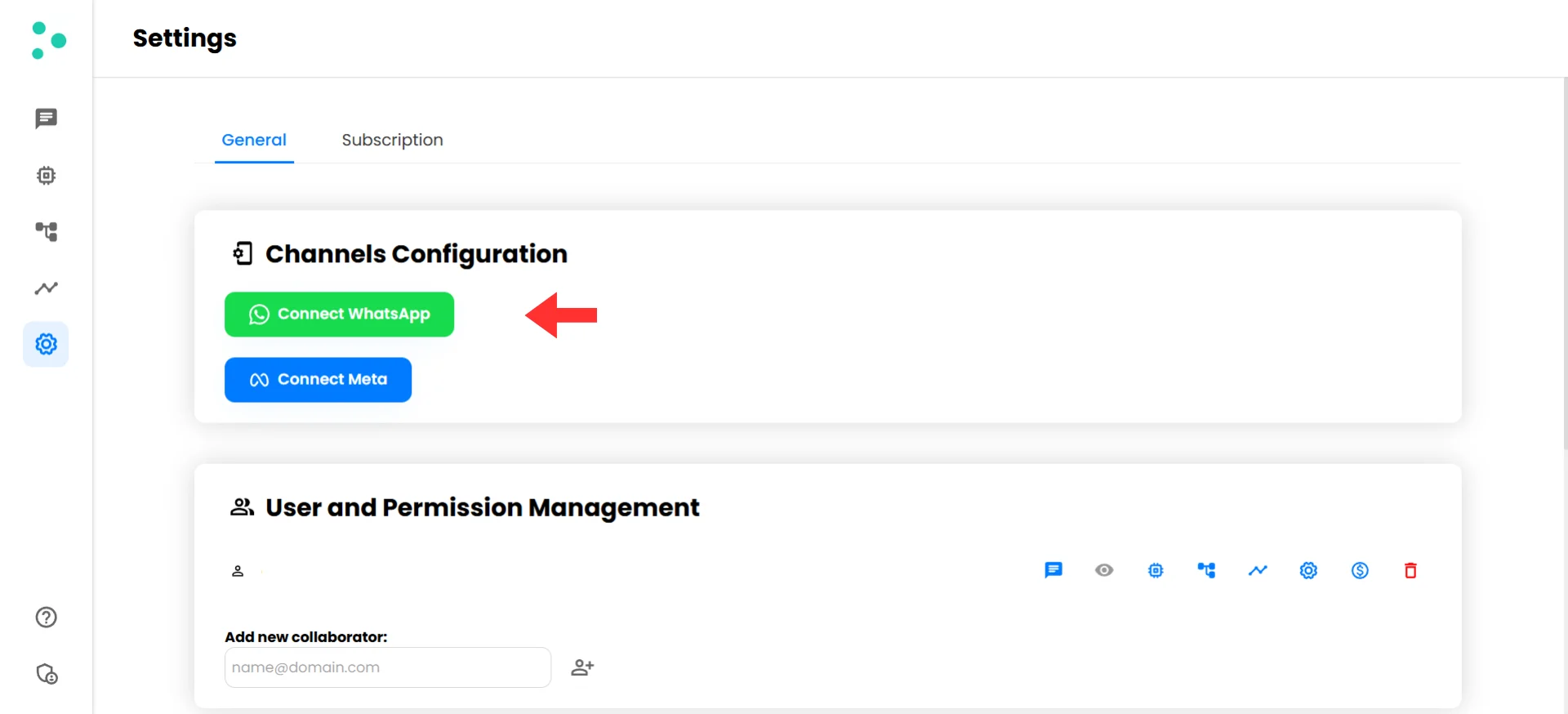 Clicca il pulsante verde **"Connect WhatsApp"**. Si aprirà una nuova scheda del browser con le istruzioni di configurazione.
\~1 minuto
Vedrai una pagina che elenca le informazioni che devi avere a portata di mano.
Clicca il pulsante verde **"Connect WhatsApp"**. Si aprirà una nuova scheda del browser con le istruzioni di configurazione.
\~1 minuto
Vedrai una pagina che elenca le informazioni che devi avere a portata di mano.
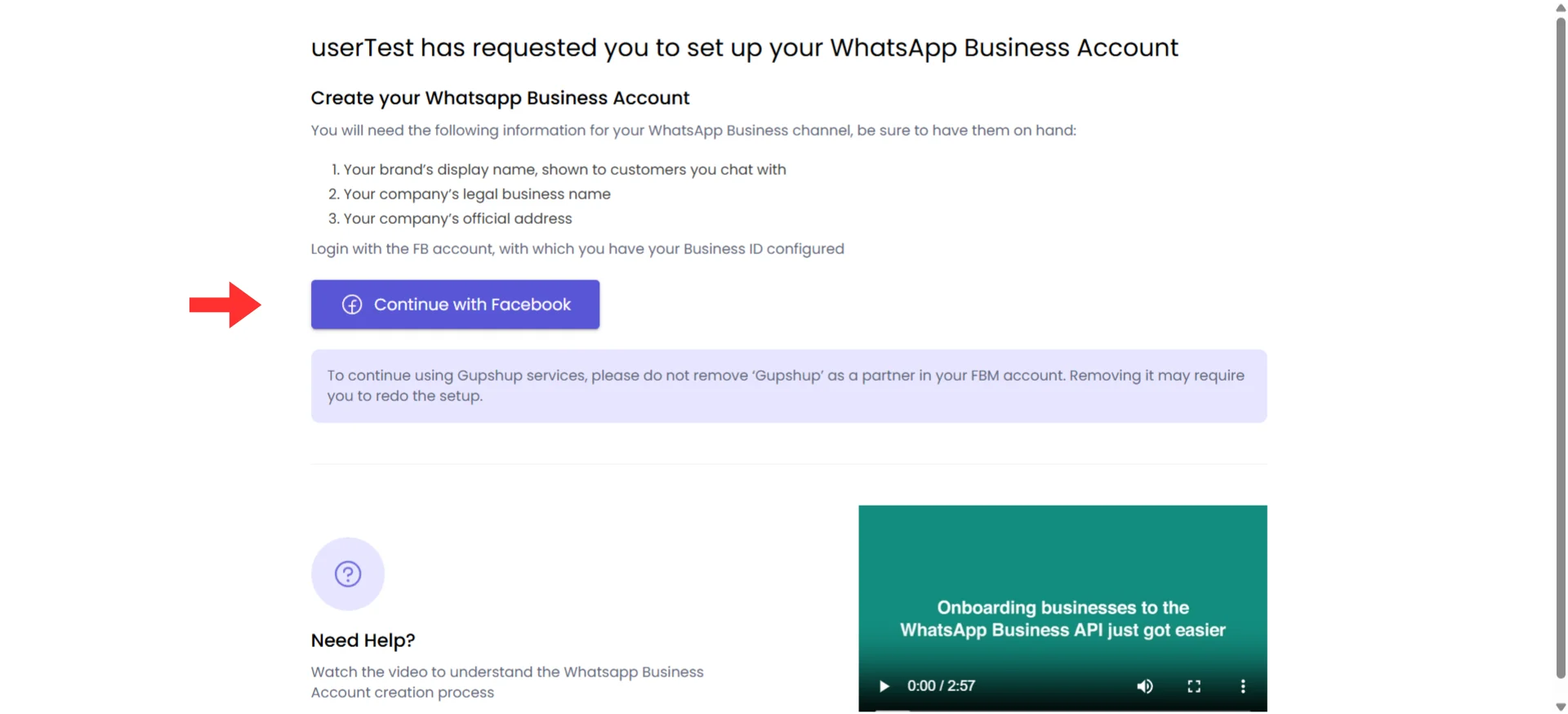 Vedrai un messaggio che dice di non rimuovere "Gupshup" come partner. Gupshup è il fornitore della tecnologia WhatsApp di Irelia. Nelle schermate Meta successive il partner può comparire come **Gupshup** oppure come **Text Wave** ("Text Wave Technologies Private Limited" o "Text Wave App"): vanno bene entrambi. Qualunque dei due tu veda, **non rimuovere mai questa partnership** o la tua integrazione WhatsApp smetterà di funzionare.
1. Clicca il pulsante **"Continue with Facebook"**
2. Apparirà una finestra popup di Meta
\~1 minuto
Si aprirà un popup di autorizzazione Meta.
**Se hai già effettuato l'accesso:** Vedrai una schermata di conferma che chiede "Continuare come \[Il Tuo Nome]?" — Clicca su **"Continue as \[Il Tuo Nome]"** (Continua come) per procedere.
**Se non hai effettuato l'accesso:** Inserisci prima le tue credenziali Facebook, poi clicca per continuare.
Vedrai un messaggio che dice di non rimuovere "Gupshup" come partner. Gupshup è il fornitore della tecnologia WhatsApp di Irelia. Nelle schermate Meta successive il partner può comparire come **Gupshup** oppure come **Text Wave** ("Text Wave Technologies Private Limited" o "Text Wave App"): vanno bene entrambi. Qualunque dei due tu veda, **non rimuovere mai questa partnership** o la tua integrazione WhatsApp smetterà di funzionare.
1. Clicca il pulsante **"Continue with Facebook"**
2. Apparirà una finestra popup di Meta
\~1 minuto
Si aprirà un popup di autorizzazione Meta.
**Se hai già effettuato l'accesso:** Vedrai una schermata di conferma che chiede "Continuare come \[Il Tuo Nome]?" — Clicca su **"Continue as \[Il Tuo Nome]"** (Continua come) per procedere.
**Se non hai effettuato l'accesso:** Inserisci prima le tue credenziali Facebook, poi clicca per continuare.
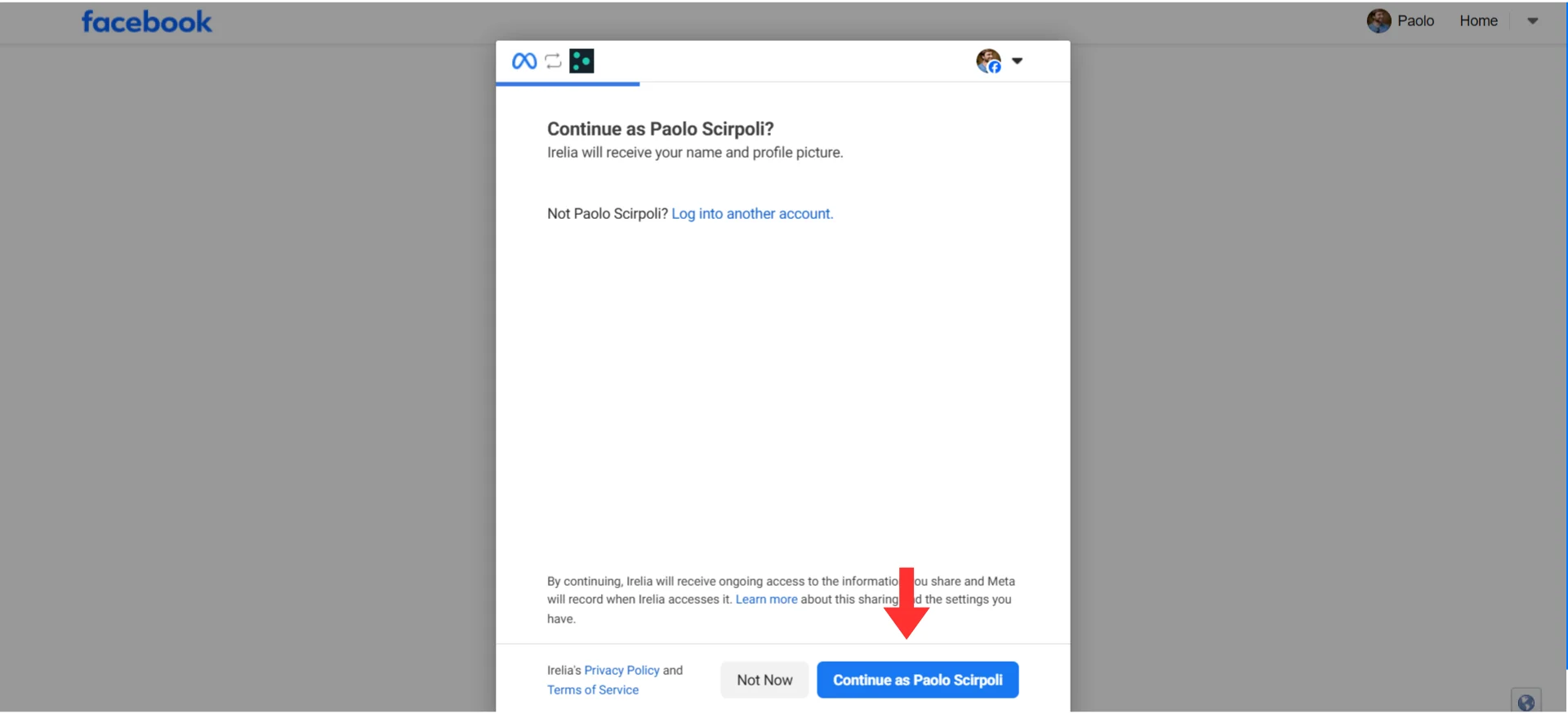 Usa l'account Facebook che ha accesso admin al tuo Business Manager, o l'account che vuoi come admin di un nuovo Business Manager.
Vedrai una schermata informativa che spiega i permessi che stai concedendo:
* **Accesso al WhatsApp Business Account** — Consente di gestire numeri di telefono, template di messaggi, invio e ricezione di messaggi
* **Gestione della fatturazione** — Associa la fatturazione per l'utilizzo delle API WhatsApp
**Sulla fatturazione:** Non riceverai fatture direttamente da Meta per i messaggi WhatsApp. Tutti i costi di messaggistica WhatsApp vengono addebitati tramite i tuoi crediti Irelia.
Usa l'account Facebook che ha accesso admin al tuo Business Manager, o l'account che vuoi come admin di un nuovo Business Manager.
Vedrai una schermata informativa che spiega i permessi che stai concedendo:
* **Accesso al WhatsApp Business Account** — Consente di gestire numeri di telefono, template di messaggi, invio e ricezione di messaggi
* **Gestione della fatturazione** — Associa la fatturazione per l'utilizzo delle API WhatsApp
**Sulla fatturazione:** Non riceverai fatture direttamente da Meta per i messaggi WhatsApp. Tutti i costi di messaggistica WhatsApp vengono addebitati tramite i tuoi crediti Irelia.
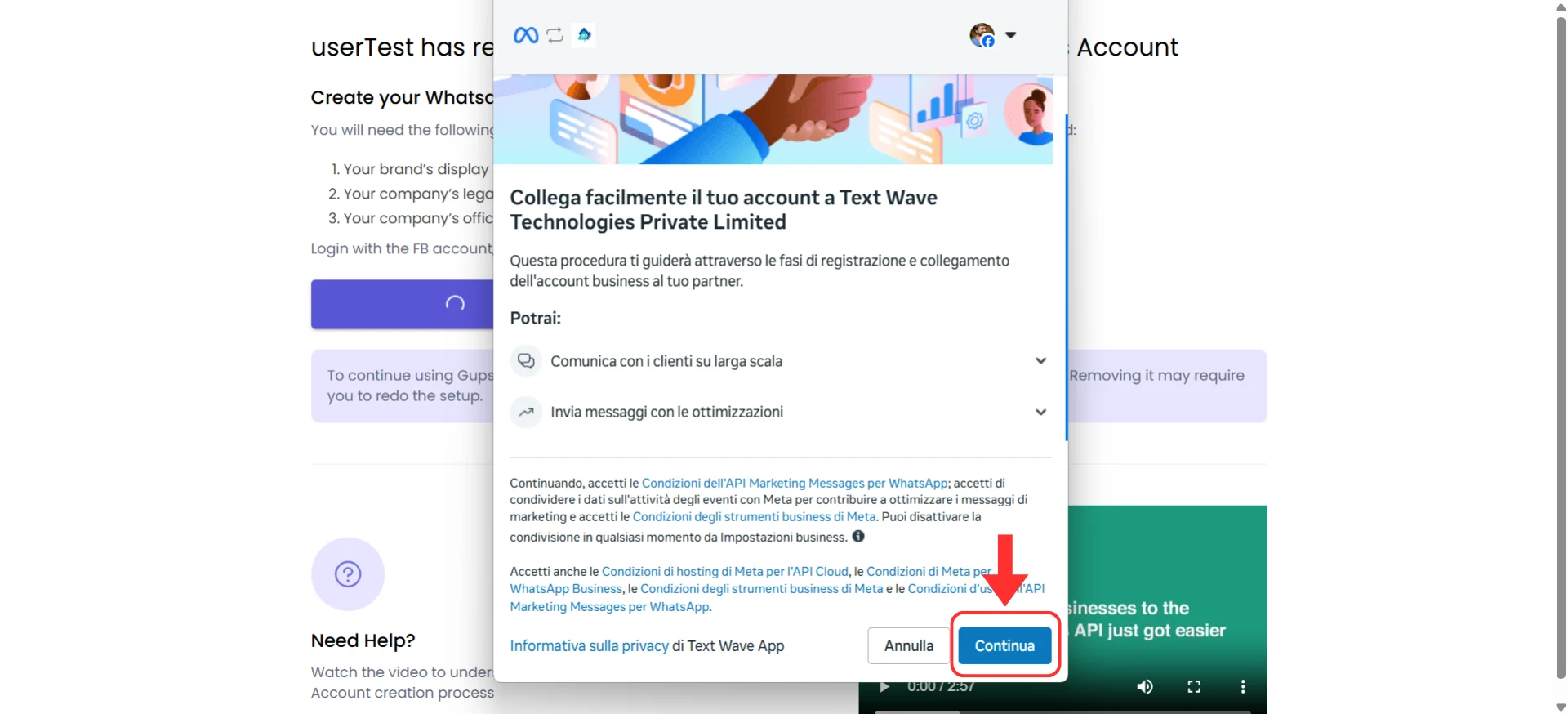 Clicca su **"Begin"** (o **"Get Started"** / **"Inizia"**) per continuare.
\~1 minuto
In questa schermata configurerai due cose:
1. **Business Portfolio** — Seleziona il tuo Business Manager esistente (etichettato "Business Portfolio" in questa schermata) dal menu a tendina, oppure creane uno nuovo
2. **WhatsApp Business Account** — Seleziona **"Create a new WhatsApp Business Account"** (Crea un nuovo WhatsApp Business Account) (non selezionare quelli già esistenti nella lista)
3. Clicca su **"Continue"**
Clicca su **"Begin"** (o **"Get Started"** / **"Inizia"**) per continuare.
\~1 minuto
In questa schermata configurerai due cose:
1. **Business Portfolio** — Seleziona il tuo Business Manager esistente (etichettato "Business Portfolio" in questa schermata) dal menu a tendina, oppure creane uno nuovo
2. **WhatsApp Business Account** — Seleziona **"Create a new WhatsApp Business Account"** (Crea un nuovo WhatsApp Business Account) (non selezionare quelli già esistenti nella lista)
3. Clicca su **"Continue"**
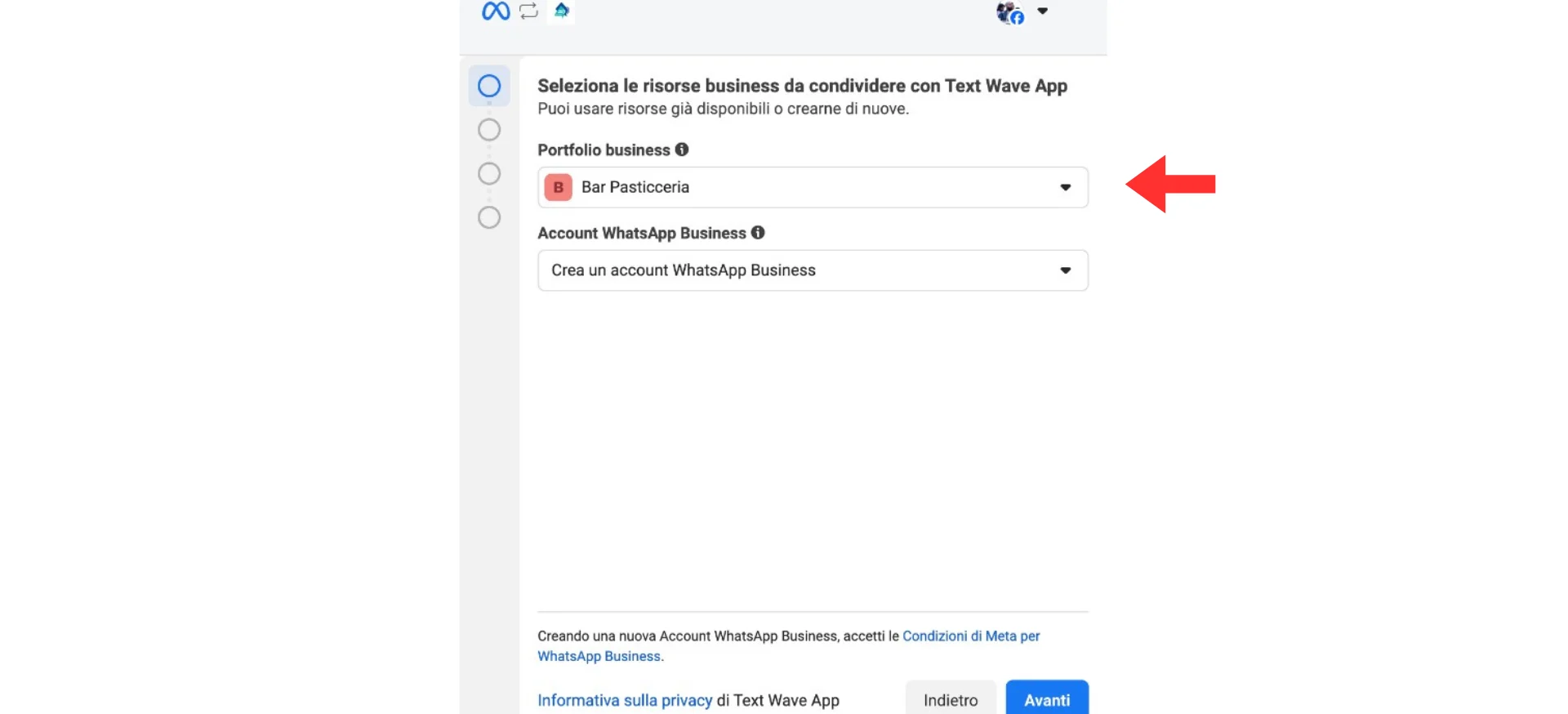 **🏢 Il Business Manager del cliente non compare nel menu a tendina?** L'accesso come Partner **non è sufficiente** per questo processo — anche se le linee guida di Meta lo raccomandano per le agenzie. → Vai alla soluzione: [Problema 5 nella Risoluzione dei problemi](#issue-5)
**📌 Stai creando un nuovo Business Manager?** Se hai selezionato **"Create a new Business Manager"** (Crea un nuovo Business Manager) in questo passaggio, dai priorità all'avvio della [Business Verification](#-business-verification-tutto-quello-che-devi-sapere) appena la configurazione è completata. I nuovi Business Manager non verificati sono più soggetti a restrizioni automatiche da parte di Meta.
\~1 minuto
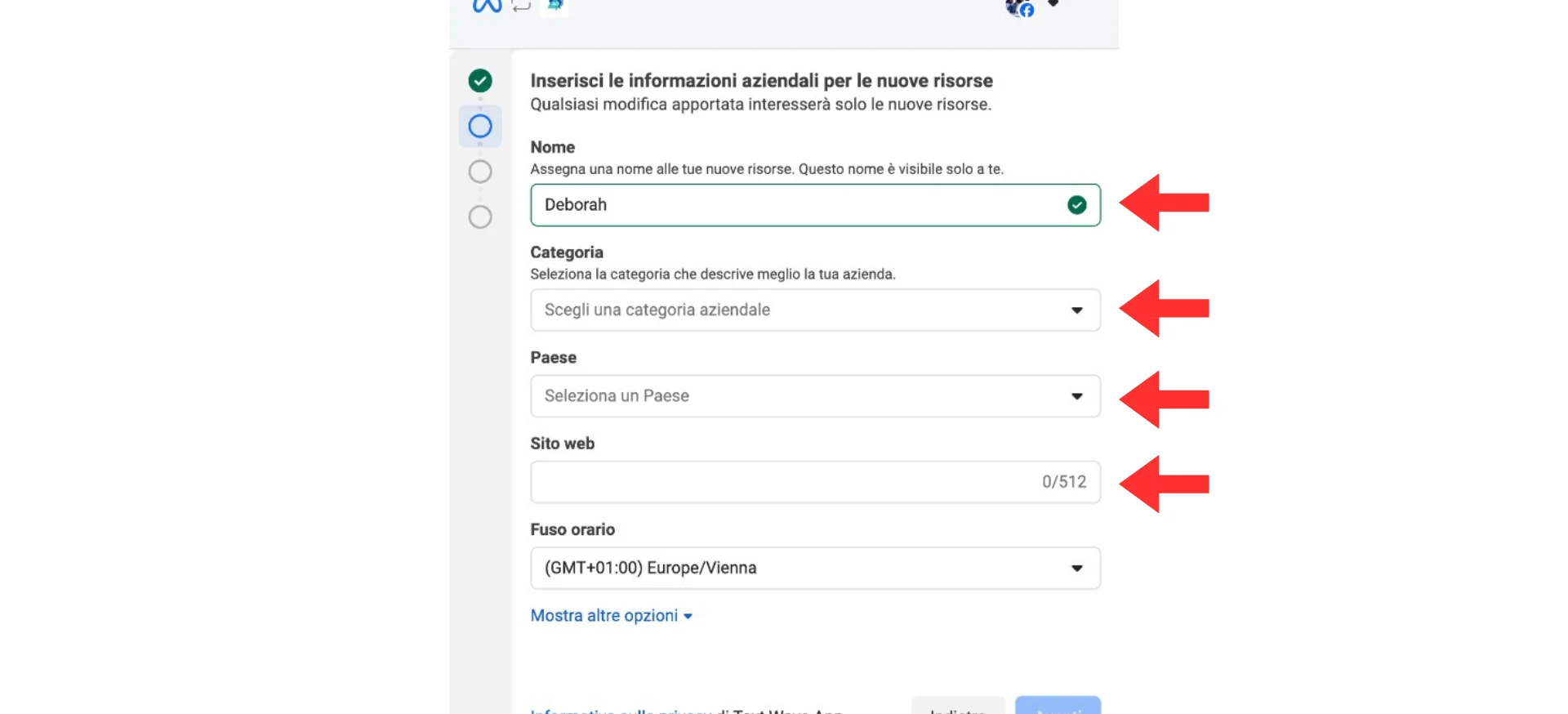
Compila i dettagli per il tuo nuovo WhatsApp Business Account:
| Campo | Cosa inserire | Esempio |
| :---------------------- | :---------------------------------------------------------- | :------------------------------------- |
| **Account Name** | Nome interno per questo account (i clienti non lo vedranno) | "Acme WhatsApp" |
| **Country** | Il paese della tua attività | "Italy" |
| **Category / Vertical** | Il tipo della tua attività | "Marketing Agency" |
| **Website** | Il sito web della tua attività | "[https://acme.com](https://acme.com)" |
1. Compila tutti e quattro i campi
2. Clicca su **"Continue"**
**🏢 Il Business Manager del cliente non compare nel menu a tendina?** L'accesso come Partner **non è sufficiente** per questo processo — anche se le linee guida di Meta lo raccomandano per le agenzie. → Vai alla soluzione: [Problema 5 nella Risoluzione dei problemi](#issue-5)
**📌 Stai creando un nuovo Business Manager?** Se hai selezionato **"Create a new Business Manager"** (Crea un nuovo Business Manager) in questo passaggio, dai priorità all'avvio della [Business Verification](#-business-verification-tutto-quello-che-devi-sapere) appena la configurazione è completata. I nuovi Business Manager non verificati sono più soggetti a restrizioni automatiche da parte di Meta.
\~1 minuto
Compila i dettagli per il tuo nuovo WhatsApp Business Account:
| Campo | Cosa inserire | Esempio |
| :---------------------- | :---------------------------------------------------------- | :------------------------------------- |
| **Account Name** | Nome interno per questo account (i clienti non lo vedranno) | "Acme WhatsApp" |
| **Country** | Il paese della tua attività | "Italy" |
| **Category / Vertical** | Il tipo della tua attività | "Marketing Agency" |
| **Website** | Il sito web della tua attività | "[https://acme.com](https://acme.com)" |
1. Compila tutti e quattro i campi
2. Clicca su **"Continue"**
 \~2 minuti
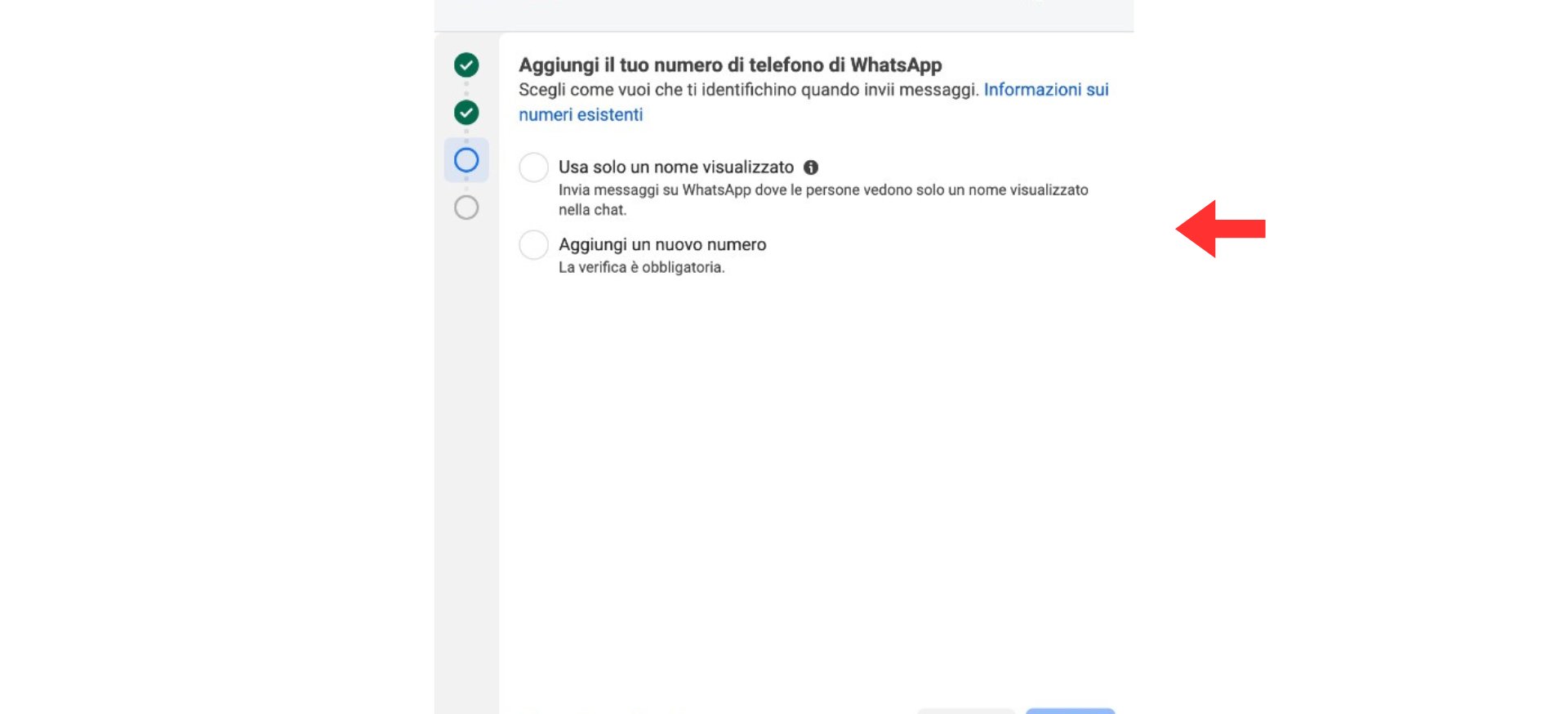
Questa schermata è dove scegli il tipo di numero, imposti il **Display Name** che i clienti vedranno quando chatteranno con te e verifichi il tuo numero.
#### Opzione A: Aggiungi un nuovo numero di telefono
1. **Inserisci il tuo numero di telefono** con il prefisso internazionale (es. +39 333 123 4567)
**Vedi un errore come** *"This number is registered to an existing WhatsApp account"* (Questo numero è registrato su un account WhatsApp esistente)? Il numero deve essere prima scollegato dalla sua registrazione WhatsApp attuale. → [Scopri come risolvere](#issue-1)
2. **Imposta il tuo Display Name** — Vedrai un campo di input precompilato con il nome del tuo Business Manager. Sostituiscilo con il nome visibile ai clienti che vuoi che le persone vedano quando ricevono i tuoi messaggi (es. "Acme Marketing" o "Pizzeria Mario Roma").
**Scegli con attenzione!** Questo nome passa attraverso il processo di approvazione di Meta e può essere modificato solo un numero limitato di volte al mese. Assicurati che rispetti le [Linee guida per il Display Name](#-linee-guida-per-il-display-name) — consultale prima di inserire il tuo nome se non l'hai ancora fatto.
3. **Scegli il metodo di verifica:**
* 📱 **SMS** — Ricevi un messaggio di testo con un codice
* 📞 **Chiamata vocale** — Ricevi una chiamata automatica con un codice
4. **Inserisci il codice di verifica** quando lo ricevi
**Suggerimenti per la verifica:**
* **Numero fisso?** Seleziona **Chiamata vocale** — i numeri fissi generalmente non possono ricevere SMS.
* **Risponditore automatico o IVR sulla linea?** Disattivalo temporaneamente prima di richiedere il codice vocale — le chiamate automatiche non riusciranno a passare. Riattivalo dopo la verifica.
* **L'SMS non arriva?** Attendi 60 secondi, poi passa alla **Chiamata vocale** — è più affidabile e funziona quasi sempre.
#### Opzione B: Usa un numero USA fornito da Meta
Seleziona **"Use only display name"** — Meta assegnerà automaticamente un numero USA (+1) gratuito. Non è necessaria alcuna verifica telefonica.
\~2 minuti
Questa schermata è dove scegli il tipo di numero, imposti il **Display Name** che i clienti vedranno quando chatteranno con te e verifichi il tuo numero.
#### Opzione A: Aggiungi un nuovo numero di telefono
1. **Inserisci il tuo numero di telefono** con il prefisso internazionale (es. +39 333 123 4567)
**Vedi un errore come** *"This number is registered to an existing WhatsApp account"* (Questo numero è registrato su un account WhatsApp esistente)? Il numero deve essere prima scollegato dalla sua registrazione WhatsApp attuale. → [Scopri come risolvere](#issue-1)
2. **Imposta il tuo Display Name** — Vedrai un campo di input precompilato con il nome del tuo Business Manager. Sostituiscilo con il nome visibile ai clienti che vuoi che le persone vedano quando ricevono i tuoi messaggi (es. "Acme Marketing" o "Pizzeria Mario Roma").
**Scegli con attenzione!** Questo nome passa attraverso il processo di approvazione di Meta e può essere modificato solo un numero limitato di volte al mese. Assicurati che rispetti le [Linee guida per il Display Name](#-linee-guida-per-il-display-name) — consultale prima di inserire il tuo nome se non l'hai ancora fatto.
3. **Scegli il metodo di verifica:**
* 📱 **SMS** — Ricevi un messaggio di testo con un codice
* 📞 **Chiamata vocale** — Ricevi una chiamata automatica con un codice
4. **Inserisci il codice di verifica** quando lo ricevi
**Suggerimenti per la verifica:**
* **Numero fisso?** Seleziona **Chiamata vocale** — i numeri fissi generalmente non possono ricevere SMS.
* **Risponditore automatico o IVR sulla linea?** Disattivalo temporaneamente prima di richiedere il codice vocale — le chiamate automatiche non riusciranno a passare. Riattivalo dopo la verifica.
* **L'SMS non arriva?** Attendi 60 secondi, poi passa alla **Chiamata vocale** — è più affidabile e funziona quasi sempre.
#### Opzione B: Usa un numero USA fornito da Meta
Seleziona **"Use only display name"** — Meta assegnerà automaticamente un numero USA (+1) gratuito. Non è necessaria alcuna verifica telefonica.
 \~2 minuti
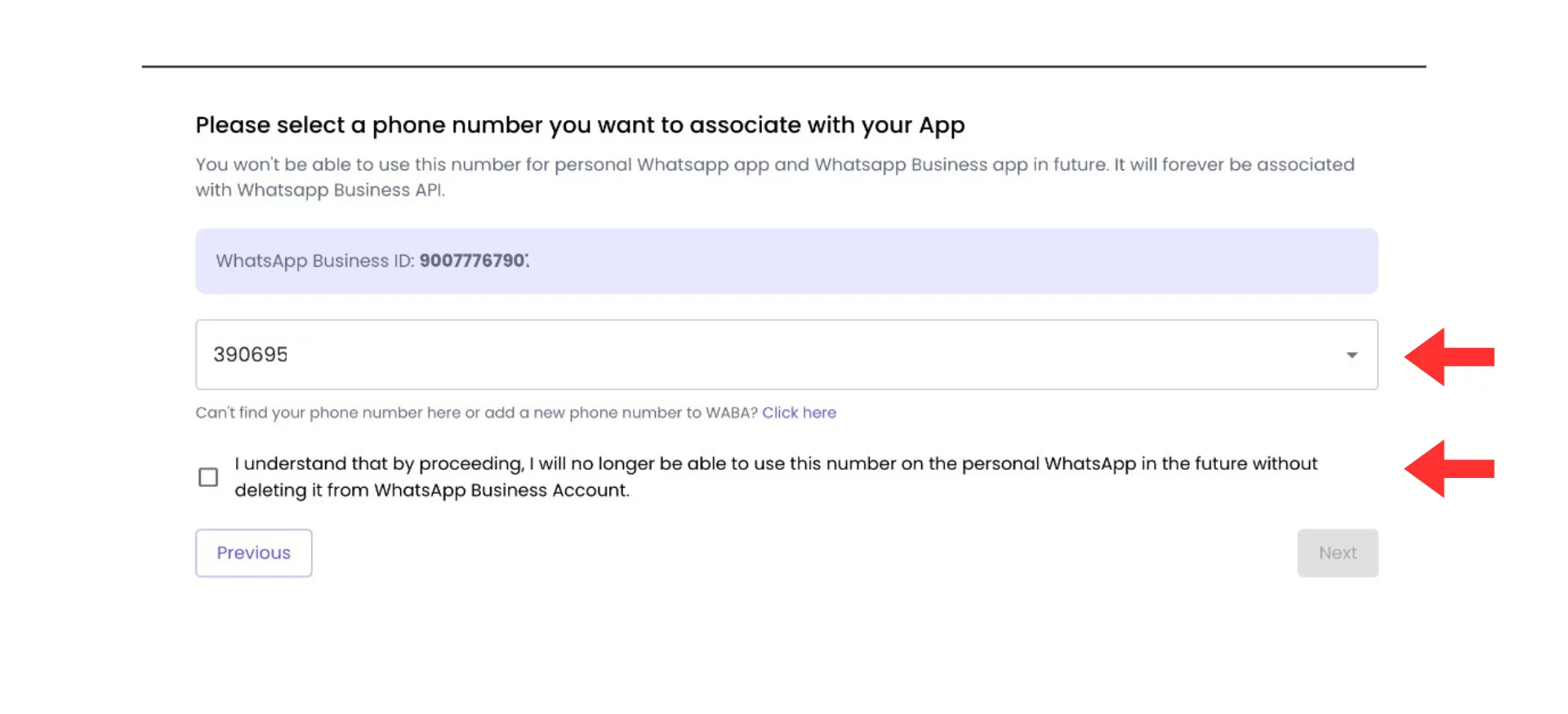
Una volta verificato il tuo numero (o selezionato il numero fornito da Meta):
1. Clicca su **"Continue"**, poi clicca su **"End"** (Fine)
2. Il popup Meta si chiuderà e tornerai alla pagina di configurazione
3. Vedrai una schermata che dice **"We are almost done!"** (Ci siamo quasi!) che mostra i numeri di telefono disponibili per l'attivazione
4. **Seleziona il tuo numero di telefono** dalla lista
5. Clicca su **"Confirm"**
\~2 minuti
Una volta verificato il tuo numero (o selezionato il numero fornito da Meta):
1. Clicca su **"Continue"**, poi clicca su **"End"** (Fine)
2. Il popup Meta si chiuderà e tornerai alla pagina di configurazione
3. Vedrai una schermata che dice **"We are almost done!"** (Ci siamo quasi!) che mostra i numeri di telefono disponibili per l'attivazione
4. **Seleziona il tuo numero di telefono** dalla lista
5. Clicca su **"Confirm"**
 **Non chiudere la pagina!** Il sistema sta configurando la tua connessione WhatsApp. **Attendi 1–2 minuti** affinché la connessione venga finalizzata.
Vedrai una schermata di conferma che indica che la configurazione è completata.
**Non chiudere la pagina!** Il sistema sta configurando la tua connessione WhatsApp. **Attendi 1–2 minuti** affinché la connessione venga finalizzata.
Vedrai una schermata di conferma che indica che la configurazione è completata.
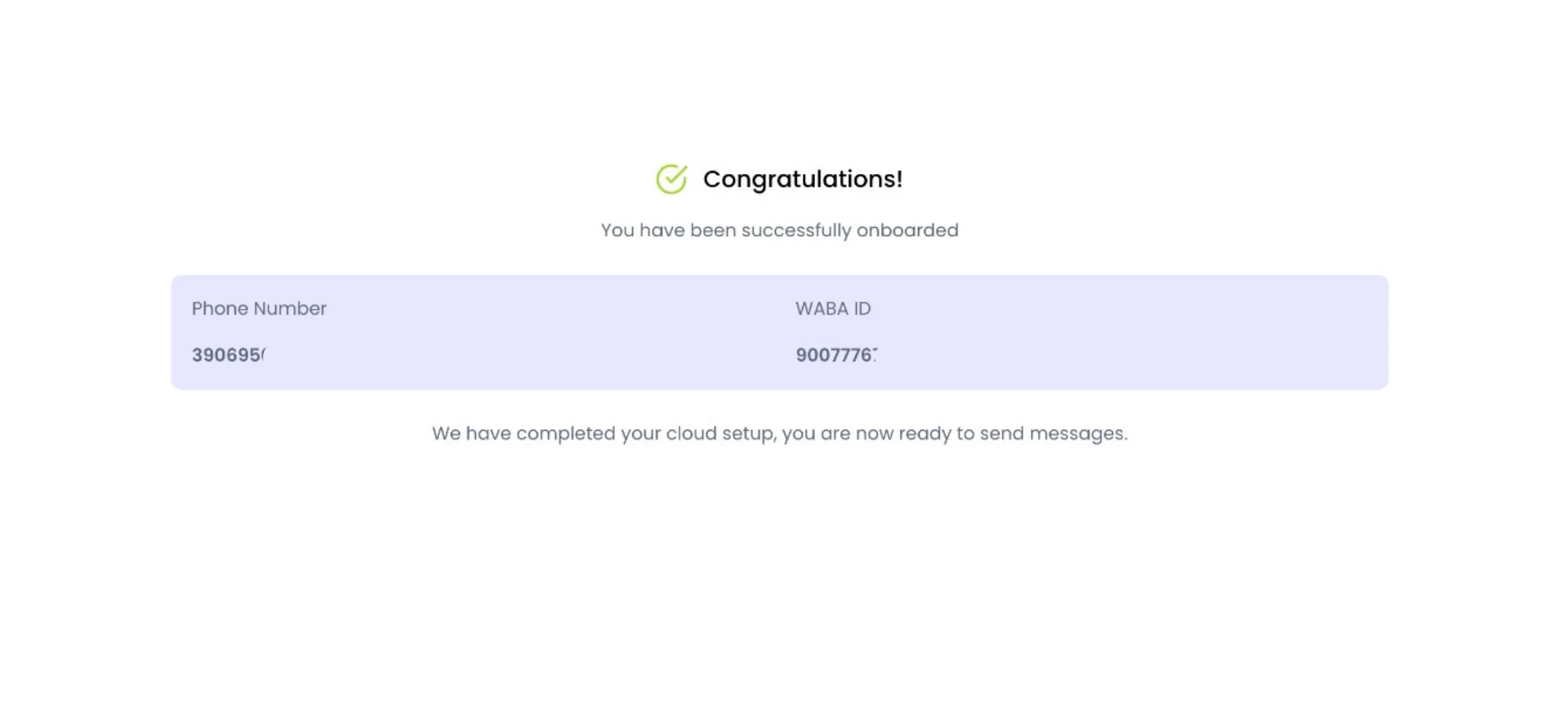 Il tuo numero WhatsApp Business è ora collegato a Irelia.
### 🎉 Complimenti! Ce l'hai fatta!
Prenditi un momento per apprezzare quello che hai appena costruito:
✅ Il tuo numero WhatsApp Business è collegato a Irelia
Il tuo numero WhatsApp Business è ora collegato a Irelia.
### 🎉 Complimenti! Ce l'hai fatta!
Prenditi un momento per apprezzare quello che hai appena costruito:
✅ Il tuo numero WhatsApp Business è collegato a Irelia
✅ Il tuo AI agent ora può gestire le conversazioni WhatsApp 24/7
✅ Ogni messaggio in arrivo riceve una risposta istantanea e intelligente
✅ Qualificazione dei lead, acquisizione dati e [follow-up](/it/How-to-Set-Up-Follow-ups) avvengono automaticamente
**Vedi avvisi o restrizioni?** In rari casi, Meta può segnalare un nuovo WABA. Se succede, niente panico — vedi [Gestire un account segnalato](#-gestire-un-account-segnalato).
### Prossimi passi
Ora che la tua connessione WhatsApp è attiva:
1. 🛡️ **Avvia la Business Verification** — Se non l'hai ancora fatto, vai al [Centro sicurezza](https://business.facebook.com/settings/security) e inizia il processo adesso. Questo è particolarmente importante per i nuovi Business Manager, per evitare potenziali restrizioni. → [Guida completa](#-business-verification-tutto-quello-che-devi-sapere)
2. 📝 **Vuoi cambiare il Display Name in seguito?** Se vuoi aggiornare il nome inserito durante la configurazione, vedi [Come cambiare il Display Name](#-come-cambiare-il-display-name).
## 📝 Linee guida e modifiche del Display Name
Durante l'Embedded Signup, hai impostato il tuo Display Name WhatsApp — il nome che i clienti vedono quando chattano con te. Questa sezione copre le linee guida che il tuo nome deve rispettare per essere approvato, oltre a come modificarlo in seguito se necessario.
### 📏 Linee guida per il Display Name
#### Come funziona l'approvazione
Il sistema di approvazione di Meta verifica l'**allineamento tra le informazioni del profilo del tuo Business Manager e il tuo Display Name**. Ecco come funziona:
1. **Il tuo profilo BM** contiene il nome ufficiale della tua azienda (es. "SalesX SPA")
2. **La Business Verification** lo conferma con documenti ufficiali
3. **Il Display Name** deve essere allineato con questa identità aziendale verificata
*Ad esempio:* Se la tua azienda è ufficialmente "SalesX SPA" e l'hai verificata con documenti ufficiali tramite la Business Verification, il tuo Display Name deve essere coerente con questa identità — come "SalesX", "SalesX Support" o "SalesX Italia".
#### Esempi approvati
| Tipo di attività | Display Name valido |
| :--------------- | :-------------------- |
| Agenzia | "Acme Marketing" |
| E-commerce | "GreenLeaf Store" |
| Attività locale | "Pizzeria Mario Roma" |
| SaaS | "Irelia.ai" |
#### Esempi rifiutati
| Esempio non valido | Perché è stato rifiutato |
| :--------------------- | :------------------------------------------- |
| "Support" | Troppo generico |
| "WhatsApp Help" | Contiene "WhatsApp" |
| "Best Company Ever!!!" | Punteggiatura eccessiva |
| "click.here.now" | Sembra un URL |
| "Test Account" | Non è un vero nome aziendale |
| "Random Brand XYZ" | Non corrisponde al nome aziendale verificato |
#### Regole per il Display Name
1. **Deve essere correlato alla tua attività** — Deve rappresentare chiaramente il tuo brand.
2. **Deve corrispondere alla tua documentazione** — Deve essere allineato al tuo profilo BM e ai documenti di verifica.
3. **Nessuna parola proibita** — Evita "WhatsApp", "Meta", "Facebook", ecc.
4. **Nessun termine generico da solo** — "Customer Service" da solo non funziona, ma "Acme Customer Service" sì.
5. **Grammatica corretta** — Niente TuTtO mAiUsCoLo, punteggiatura eccessiva!!! o c\@r@tteri \$peciali.
### 🔄 Come cambiare il Display Name
Se hai bisogno di aggiornare il Display Name che hai inserito durante la configurazione, puoi modificarlo tramite WhatsApp Manager:
1. Vai su [**Meta Business Suite**](https://business.facebook.com/) → **"Business Settings"** (Impostazioni aziendali) (icona ingranaggio)
2. Clicca su **"WhatsApp Accounts"** nella barra laterale sinistra
3. Seleziona il tuo WABA → scorri verso il basso → clicca su **"WhatsApp Manager"**
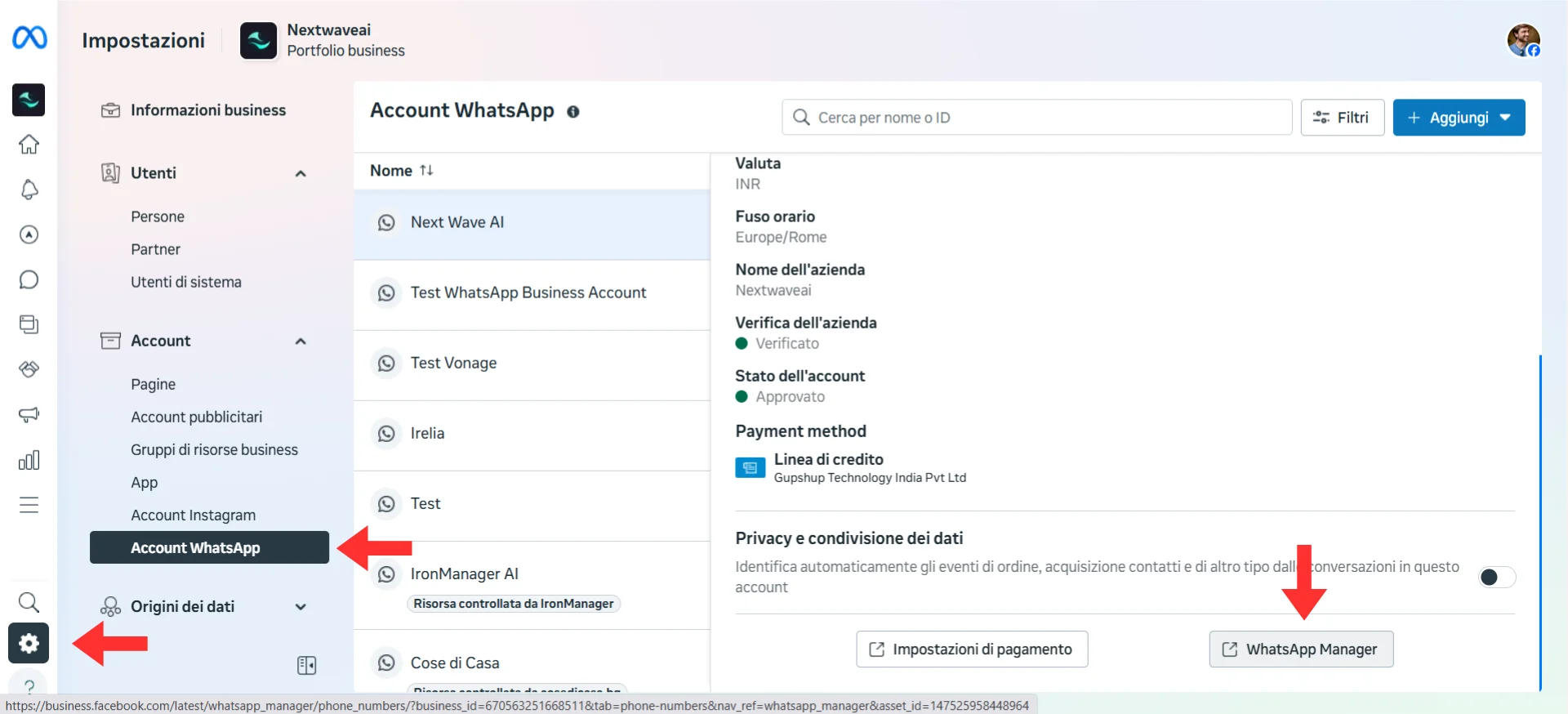 4. In WhatsApp Manager, clicca su **"Phone numbers"** nel menu a sinistra
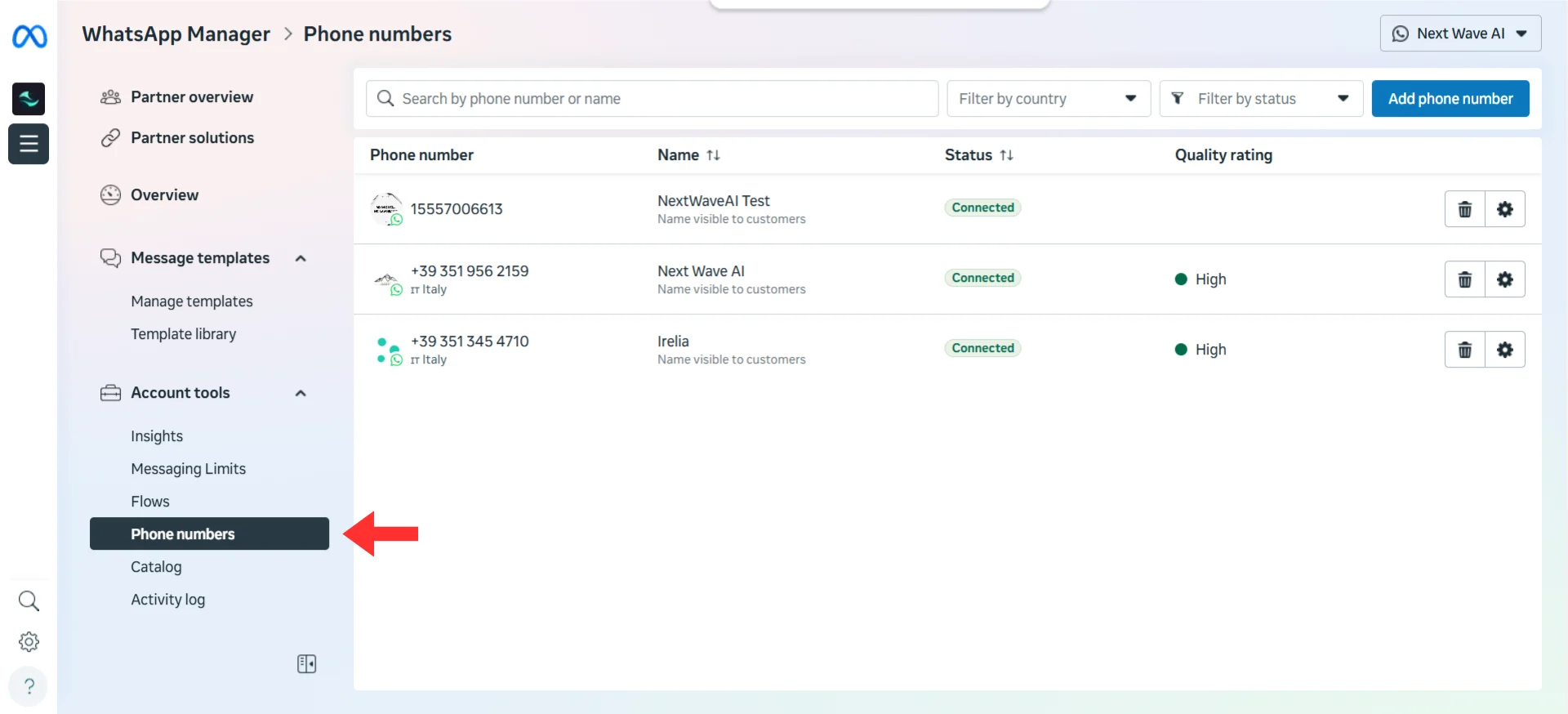 5. Clicca sul tuo numero di telefono per aprire le impostazioni
6. Clicca sull'**icona della matita/modifica** accanto al Display Name attuale
7. Inserisci il nuovo Display Name e clicca su **"Submit"** (Invia) per la revisione (l'approvazione richiede 24–48 ore)
5. Clicca sul tuo numero di telefono per aprire le impostazioni
6. Clicca sull'**icona della matita/modifica** accanto al Display Name attuale
7. Inserisci il nuovo Display Name e clicca su **"Submit"** (Invia) per la revisione (l'approvazione richiede 24–48 ore)
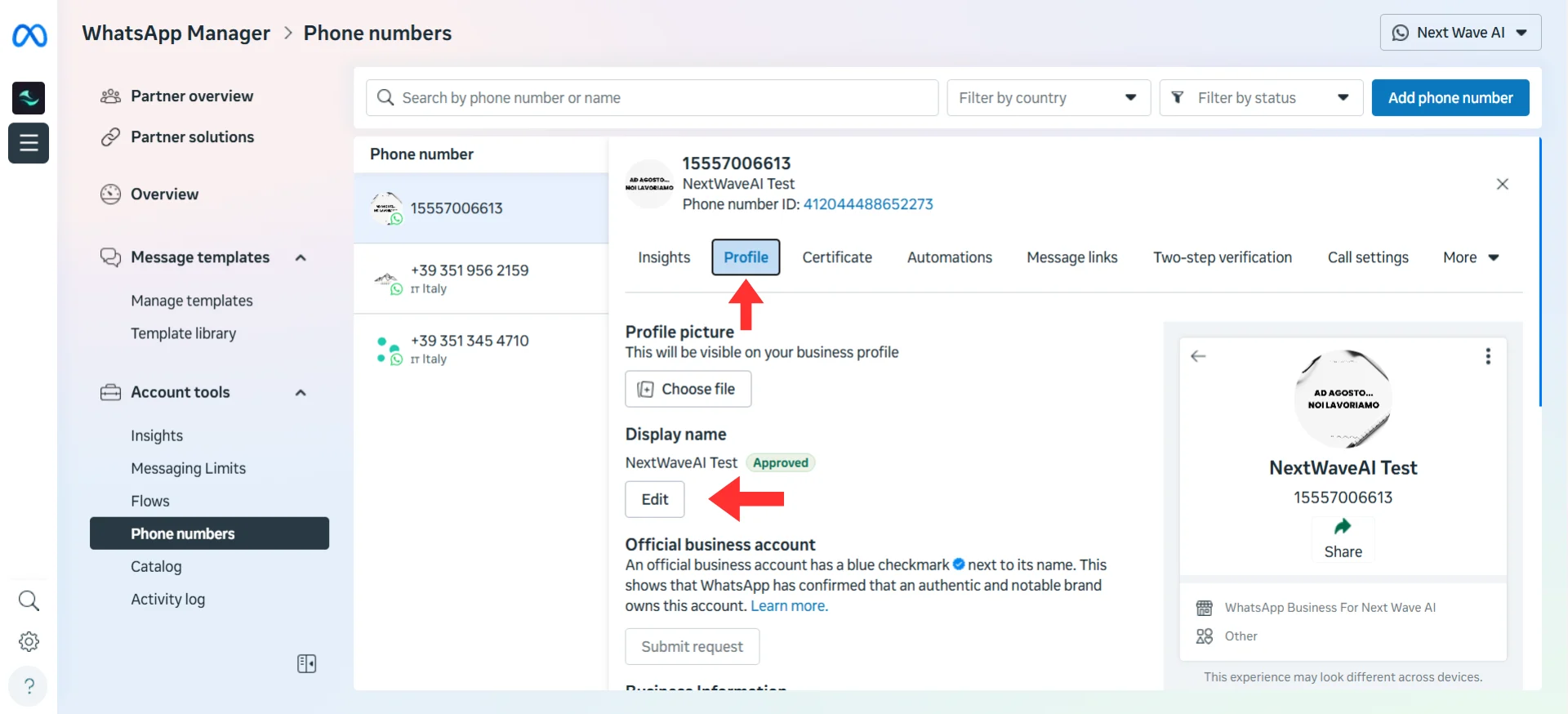 Le modifiche al Display Name richiedono una nuova approvazione, e puoi modificarlo solo un numero limitato di volte al mese. Se il tuo account è segnalato o soggetto a restrizioni, risolvi prima quei problemi prima di tentare una modifica del nome (vedi [Gestire un account segnalato](#-gestire-un-account-segnalato)).
## 🏢 Business Verification: tutto quello che devi sapere
### Cos'è la Business Verification?
La Business Verification è il processo di Meta per confermare che la tua attività è legittima. Prevede l'invio di documenti ufficiali per dimostrare l'identità della tua azienda.
### 🎯 Perché la Business Verification è importante
| Stato | Funzionalità |
| :-------------------------------------------------------------------------------------------------------------------------------------------------------------------------------------------- | :--------------------------------------------------------------------------------------------------------------------------------------------------------- |
| **Non verificato** | Rispondi a messaggi in arrivo illimitati; invia [template](/it/How-to-Create-a-WhatsApp-Template-in-Irelia) a un **massimo di 50** clienti unici al giorno |
| **Verificato** ✅ | Tutto quanto sopra PIÙ: invia template a **1K–100K+** clienti unici al giorno |
| **Se l'opzione di verifica è disponibile per te, avviala subito — idealmente prima o subito dopo aver collegato WhatsApp.** Questo è particolarmente importante per i nuovi Business Manager. | |
| Ecco perché: | |
1. 🛡️ **Evita problemi futuri** — I nuovi Business Manager non verificati hanno maggiori probabilità di essere segnalati o soggetti a restrizioni dai sistemi automatici di Meta. Verificare presto riduce significativamente questo rischio.
2. 📈 **Longevità su WhatsApp** — Gli account verificati sono più stabili e meno soggetti a restrizioni improvvise nel tempo.
3. 🔮 **Essere pronti per il futuro** — Meta favorisce sempre di più le aziende verificate con nuove funzionalità e limiti più alti.
4. 📞 **Accesso al numero USA** — L'opzione del numero telefonico USA gratuito fornito da Meta potrebbe **non comparire** se il tuo Business Manager non è verificato.
### Si può iniziare senza verifica?
**Sì** — puoi collegare WhatsApp e iniziare a usarlo immediatamente senza verifica. Non ti verrà impedito di completare la configurazione.
**Senza verifica, puoi comunque:**
* ✅ Rispondere a conversazioni illimitate avviate dai clienti
* ✅ Inviare messaggi avviati dall'azienda a 50 clienti unici per periodo continuativo di 24 ore
* ✅ Usare il tuo AI agent per tutte le conversazioni in arrivo
Il processo di verifica avviene in background e richiede generalmente 2–5 giorni lavorativi — quindi prima inizi, meglio è.
### Come avviare la verifica
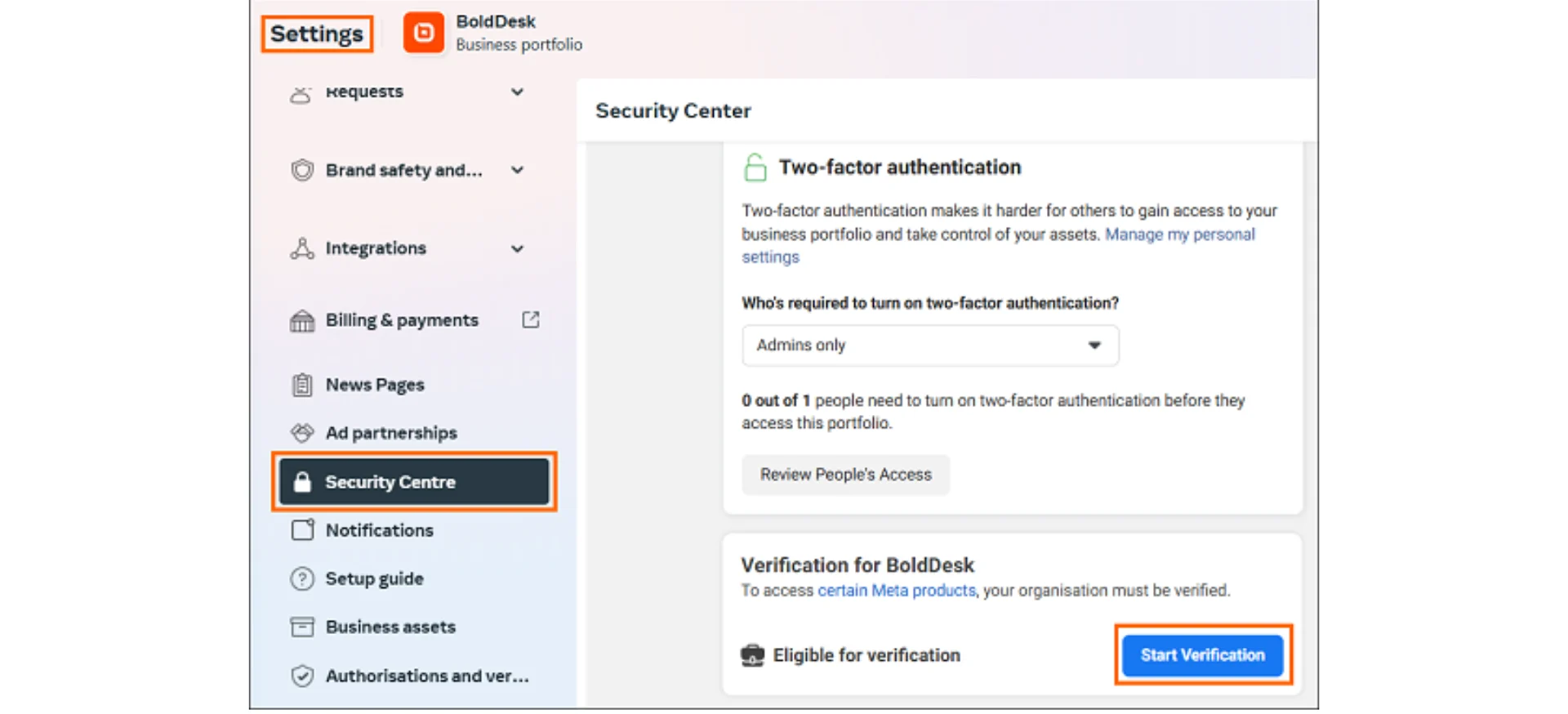
1. Vai su [**Meta Business Suite**](https://business.facebook.com/settings/security) → **"Business Settings"** → **"Security Center"** (Centro sicurezza)
2. Clicca su **"Start Verification"** (Avvia verifica)
Le modifiche al Display Name richiedono una nuova approvazione, e puoi modificarlo solo un numero limitato di volte al mese. Se il tuo account è segnalato o soggetto a restrizioni, risolvi prima quei problemi prima di tentare una modifica del nome (vedi [Gestire un account segnalato](#-gestire-un-account-segnalato)).
## 🏢 Business Verification: tutto quello che devi sapere
### Cos'è la Business Verification?
La Business Verification è il processo di Meta per confermare che la tua attività è legittima. Prevede l'invio di documenti ufficiali per dimostrare l'identità della tua azienda.
### 🎯 Perché la Business Verification è importante
| Stato | Funzionalità |
| :-------------------------------------------------------------------------------------------------------------------------------------------------------------------------------------------- | :--------------------------------------------------------------------------------------------------------------------------------------------------------- |
| **Non verificato** | Rispondi a messaggi in arrivo illimitati; invia [template](/it/How-to-Create-a-WhatsApp-Template-in-Irelia) a un **massimo di 50** clienti unici al giorno |
| **Verificato** ✅ | Tutto quanto sopra PIÙ: invia template a **1K–100K+** clienti unici al giorno |
| **Se l'opzione di verifica è disponibile per te, avviala subito — idealmente prima o subito dopo aver collegato WhatsApp.** Questo è particolarmente importante per i nuovi Business Manager. | |
| Ecco perché: | |
1. 🛡️ **Evita problemi futuri** — I nuovi Business Manager non verificati hanno maggiori probabilità di essere segnalati o soggetti a restrizioni dai sistemi automatici di Meta. Verificare presto riduce significativamente questo rischio.
2. 📈 **Longevità su WhatsApp** — Gli account verificati sono più stabili e meno soggetti a restrizioni improvvise nel tempo.
3. 🔮 **Essere pronti per il futuro** — Meta favorisce sempre di più le aziende verificate con nuove funzionalità e limiti più alti.
4. 📞 **Accesso al numero USA** — L'opzione del numero telefonico USA gratuito fornito da Meta potrebbe **non comparire** se il tuo Business Manager non è verificato.
### Si può iniziare senza verifica?
**Sì** — puoi collegare WhatsApp e iniziare a usarlo immediatamente senza verifica. Non ti verrà impedito di completare la configurazione.
**Senza verifica, puoi comunque:**
* ✅ Rispondere a conversazioni illimitate avviate dai clienti
* ✅ Inviare messaggi avviati dall'azienda a 50 clienti unici per periodo continuativo di 24 ore
* ✅ Usare il tuo AI agent per tutte le conversazioni in arrivo
Il processo di verifica avviene in background e richiede generalmente 2–5 giorni lavorativi — quindi prima inizi, meglio è.
### Come avviare la verifica
1. Vai su [**Meta Business Suite**](https://business.facebook.com/settings/security) → **"Business Settings"** → **"Security Center"** (Centro sicurezza)
2. Clicca su **"Start Verification"** (Avvia verifica)
 3. Invia **uno** dei seguenti documenti:
* Certificato di iscrizione alla Camera di Commercio o licenza commerciale
* Certificato di registrazione fiscale o atto costitutivo
* Bolletta di utenza o estratto conto bancario (con nome e indirizzo dell'attività)
* Documento d'identità rilasciato dal governo dell'amministratore dell'attività
⏱️ **Tempistiche:** La verifica richiede generalmente 2–5 giorni lavorativi.
### ❓ E se la verifica non è disponibile?
Se non vedi l'opzione di verifica, Meta non ha ancora abbastanza informazioni sulla tua attività. Completa il profilo del tuo Business Manager:
1. Vai su [**Meta Business Suite**](https://business.facebook.com/) → **"Business Settings"** (Impostazioni aziendali) (icona ingranaggio) → **"Business Info"** (Informazioni aziendali)
2. Compila tutti i campi obbligatori:
* ✅ Indirizzo aziendale completo
* ✅ URL del sito web funzionante
* ✅ Dettagli aziendali (ragione sociale, telefono, email)
3. Salva le modifiche e attendi **24–48 ore** affinché l'opzione di verifica compaia
**Scorciatoia:** Registrare un nuovo WABA tramite il processo di connessione di Irelia fornisce automaticamente a Meta le informazioni aziendali principali. Questo spesso **sblocca immediatamente** l'opzione di verifica — quindi se hai appena completato la configurazione di WhatsApp, controlla subito nel Centro sicurezza o entro 24 ore.
## 🚩 Gestire un account segnalato
A volte la configurazione del tuo WABA viene completata con successo, ma l'account viene **immediatamente segnalato o soggetto a restrizioni** da Meta. Niente panico — di solito è risolvibile!
### Cosa significa "segnalato"?
Un account segnalato significa che i sistemi automatici di Meta hanno rilevato qualcosa che sembra violare le loro policy — anche se in realtà non c'è nulla che non va.
| Segnale d'allarme | Causa comune |
| :------------------------------------------------------------ | :--------------------------------------------------------------------- |
| Stato **"Restricted"** (Limitato) o **"Flagged"** (Segnalato) | Il nome dell'attività non corrisponde al sito web o ai documenti |
| Avvisi **"Policy Violation"** (Violazione delle policy) | Problemi con il sito web (contenuto fuorviante, informazioni mancanti) |
| Punteggio di qualità **"Low"** (Basso) fin dall'inizio | Violazioni precedenti su altri asset del BM |
| **Impossibile inviare messaggi avviati dall'azienda** | Categoria aziendale ad alto rischio |
### Come controllare lo stato e richiedere una revisione
Entrambe le operazioni si fanno nello stesso posto. Segui questi passaggi:
1. Vai su [**Meta Business Suite**](https://business.facebook.com/) → **"Business Settings"** (Impostazioni aziendali) (icona ingranaggio)
2. Clicca su **"WhatsApp Accounts"** nella barra laterale sinistra
3. Seleziona il tuo WABA → scorri verso il basso → clicca su **"WhatsApp Manager"**
4. Clicca su **"Overview"** (Panoramica) — vedrai dei **banner di avviso** se il tuo account è stato segnalato
5. Clicca sul **link blu** nel banner di avviso per verificare il motivo specifico della restrizione
3. Invia **uno** dei seguenti documenti:
* Certificato di iscrizione alla Camera di Commercio o licenza commerciale
* Certificato di registrazione fiscale o atto costitutivo
* Bolletta di utenza o estratto conto bancario (con nome e indirizzo dell'attività)
* Documento d'identità rilasciato dal governo dell'amministratore dell'attività
⏱️ **Tempistiche:** La verifica richiede generalmente 2–5 giorni lavorativi.
### ❓ E se la verifica non è disponibile?
Se non vedi l'opzione di verifica, Meta non ha ancora abbastanza informazioni sulla tua attività. Completa il profilo del tuo Business Manager:
1. Vai su [**Meta Business Suite**](https://business.facebook.com/) → **"Business Settings"** (Impostazioni aziendali) (icona ingranaggio) → **"Business Info"** (Informazioni aziendali)
2. Compila tutti i campi obbligatori:
* ✅ Indirizzo aziendale completo
* ✅ URL del sito web funzionante
* ✅ Dettagli aziendali (ragione sociale, telefono, email)
3. Salva le modifiche e attendi **24–48 ore** affinché l'opzione di verifica compaia
**Scorciatoia:** Registrare un nuovo WABA tramite il processo di connessione di Irelia fornisce automaticamente a Meta le informazioni aziendali principali. Questo spesso **sblocca immediatamente** l'opzione di verifica — quindi se hai appena completato la configurazione di WhatsApp, controlla subito nel Centro sicurezza o entro 24 ore.
## 🚩 Gestire un account segnalato
A volte la configurazione del tuo WABA viene completata con successo, ma l'account viene **immediatamente segnalato o soggetto a restrizioni** da Meta. Niente panico — di solito è risolvibile!
### Cosa significa "segnalato"?
Un account segnalato significa che i sistemi automatici di Meta hanno rilevato qualcosa che sembra violare le loro policy — anche se in realtà non c'è nulla che non va.
| Segnale d'allarme | Causa comune |
| :------------------------------------------------------------ | :--------------------------------------------------------------------- |
| Stato **"Restricted"** (Limitato) o **"Flagged"** (Segnalato) | Il nome dell'attività non corrisponde al sito web o ai documenti |
| Avvisi **"Policy Violation"** (Violazione delle policy) | Problemi con il sito web (contenuto fuorviante, informazioni mancanti) |
| Punteggio di qualità **"Low"** (Basso) fin dall'inizio | Violazioni precedenti su altri asset del BM |
| **Impossibile inviare messaggi avviati dall'azienda** | Categoria aziendale ad alto rischio |
### Come controllare lo stato e richiedere una revisione
Entrambe le operazioni si fanno nello stesso posto. Segui questi passaggi:
1. Vai su [**Meta Business Suite**](https://business.facebook.com/) → **"Business Settings"** (Impostazioni aziendali) (icona ingranaggio)
2. Clicca su **"WhatsApp Accounts"** nella barra laterale sinistra
3. Seleziona il tuo WABA → scorri verso il basso → clicca su **"WhatsApp Manager"**
4. Clicca su **"Overview"** (Panoramica) — vedrai dei **banner di avviso** se il tuo account è stato segnalato
5. Clicca sul **link blu** nel banner di avviso per verificare il motivo specifico della restrizione
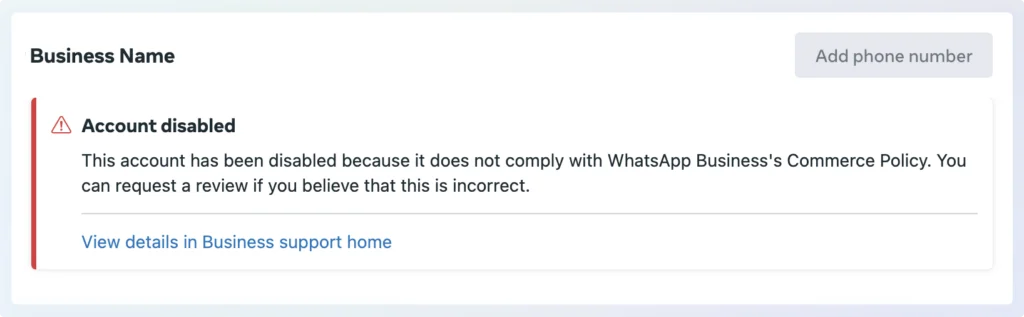 6. **Per richiedere una revisione:** Clicca il pulsante **"Request Review"** (Richiedi revisione) e spiega che hai risolto il problema alla radice
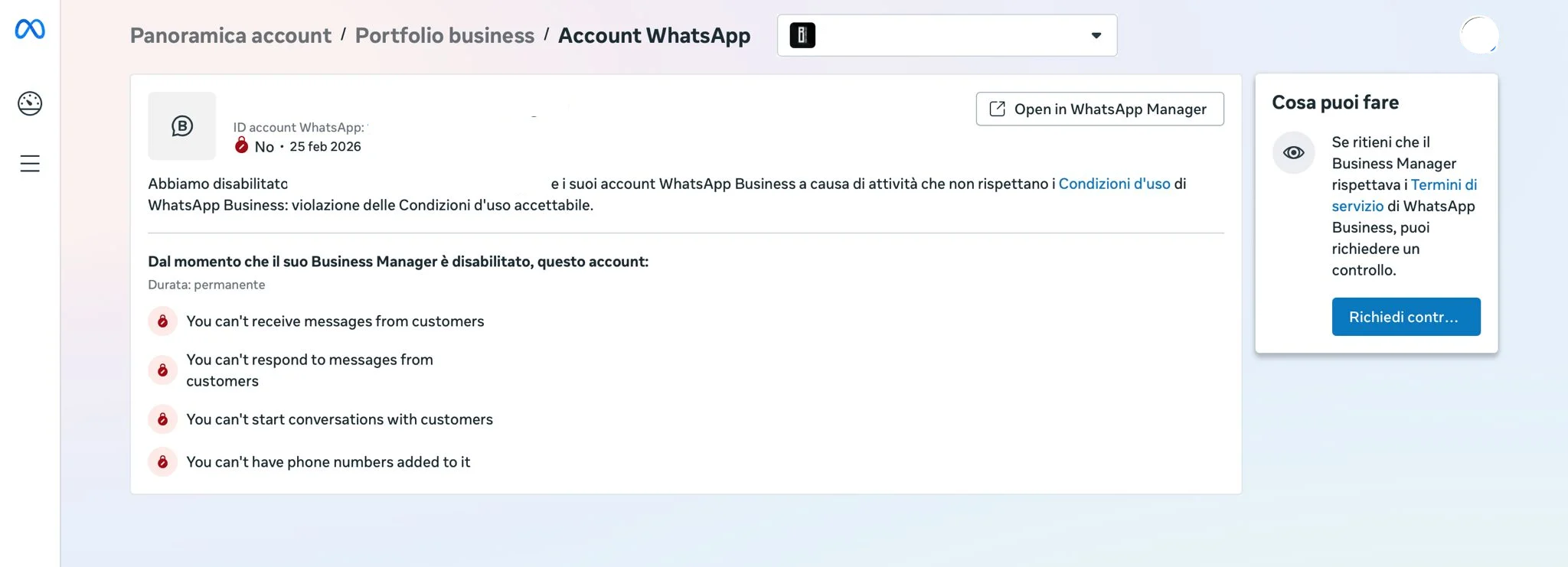 **Prima di richiedere la revisione — risolvi la causa alla radice!** Meta **rifiuterà il tuo ricorso** se il problema sottostante non è stato risolto. Se Meta ti dà un errore generico come "policy violation", controlla i due colpevoli più comuni: il tuo **sito web** potrebbe avere problemi (vedi [Problema 3 nella Risoluzione dei problemi](#issue-3)), oppure il **profilo del tuo Business Manager** ha informazioni incomplete o incoerenti. Risolvi questi problemi prima, poi invia il tuo ricorso.
### Cosa aspettarsi
* ⏱️ **Tempi di revisione:** 24–72 ore (fino a 7 giorni lavorativi)
* ✅ **Se approvato:** Le restrizioni vengono rimosse automaticamente
* ❌ **Se rifiutato:** Risolvi i problemi rimanenti e fai ricorso di nuovo
Completa la [Business Verification](#-business-verification-tutto-quello-che-devi-sapere) — gli account verificati ottengono revisioni più rapide e favorevoli.
## ✅ Checklist rapida
Usa questa checklist prima, durante e dopo la configurazione:
* Account Facebook pronto con le credenziali di accesso
* Informazioni aziendali preparate (nome, indirizzo, sito web)
* Display Name pronto — consultate le [linee guida](#-linee-guida-per-il-display-name) e scelto un nome conforme
* Numero di telefono pronto (non collegato all'app WhatsApp) OPPURE piano per usare un numero fornito da Meta
* Telefono a portata di mano per ricevere il codice di verifica (se usi il tuo numero); se numero fisso con risponditore automatico, prevedi di disattivarlo temporaneamente
* Cliccato su **"Connect WhatsApp"** nelle impostazioni di Irelia
* Effettuato l'accesso con l'account Facebook corretto
* Creato o selezionato il Business Portfolio e il WhatsApp Business Account
* Inseriti i dettagli dell'account (nome, paese, categoria, sito web)
* Impostato il Display Name con il nome desiderato visibile ai clienti
* Aggiunto e verificato il numero di telefono (usata la Chiamata vocale se l'SMS non è arrivato o se usi un numero fisso) OPPURE selezionato il numero fornito da Meta
* Atteso 1–2 minuti per il caricamento della pagina di conferma (non chiudere la pagina!)
* Selezionato il numero di telefono nella schermata di conferma di Irelia
* Visualizzata la schermata di successo **"Congratulations"**
* **Avviato il processo di Business Verification** — Fallo subito se disponibile; fondamentale per i nuovi Business Manager → [guida](#-business-verification-tutto-quello-che-devi-sapere)
* Testato l'invio di un messaggio al numero WhatsApp
* Nota: Non rimuovere mai Gupshup o Text Wave come partner!
✅ **Tutto spuntato? Sei pronto ad automatizzare le conversazioni WhatsApp con Irelia.ai!**
## 🛠️ Risoluzione dei problemi e FAQ
**Cosa significa:** Il tuo numero di telefono è ancora attivo su un'altra piattaforma WhatsApp, e un numero può essere attivo su una sola piattaforma WhatsApp alla volta.
Potresti visualizzare uno di questi messaggi:
* *"This number is registered to an existing WhatsApp account. To use this number, disconnect it from the existing account. Then, return to this page and re-enter the number."* — Il numero è attivo sull'**app** WhatsApp o WhatsApp Business
* *"This phone number is already connected to another WhatsApp Business Account"* — Il numero è collegato a un **WABA** esistente in un altro Business Manager
* *"The phone number was already registered on our platform (i.e., WhatsApp Messenger, WhatsApp Business App or WhatsApp Business API)"* — Variante generica che copre tutti i casi precedenti
**Come risolvere:**
**Passo 1: Scollega il numero dalla sua registrazione attuale**
* **Numero attivo sull'app WhatsApp (smartphone)?** Elimina l'account dall'app: vai su **"Settings"** (Impostazioni) → **"Account"** → **"Delete Account"** (Elimina account) in WhatsApp. Attendi 5–10 minuti.
* **Numero collegato a un WABA esistente?** Elimina quel WABA dal tuo Business Manager — vedi le [istruzioni di eliminazione in Scegliere il tuo numero di telefono](#-scegliere-il-tuo-numero-di-telefono).
**Passo 2: Riavvia il processo di connessione**
* Torna al [Passo 1](#step-1-access-your-channel-settings) e ricomincia.
**Cosa significa:** L'SMS o la chiamata vocale con il codice di verifica non raggiunge il tuo telefono.
**Come risolvere:**
**Passo 1: Passa alla Chiamata vocale**
* La Chiamata vocale è più affidabile dell'SMS e funziona quasi sempre.
**Passo 2: Rimuovi le interferenze dalla linea**
* Disconnetti qualsiasi risponditore automatico o sistema IVR sulla linea — questi intercettano la chiamata di verifica automatica e impediscono al codice di raggiungerti. Disattivali temporaneamente, ricevi il codice, poi riattivali.
**Passo 3: Controlla le cause comuni**
* Verifica di aver inserito il **prefisso internazionale corretto**
* Controlla se il tuo operatore blocca i messaggi automatici
* Assicurati che il tuo numero di telefono possa ricevere chiamate o SMS
* Assicurati che il telefono abbia segnale e servizio
**Passo 4: Richiedi un nuovo codice**
* Attendi 60 secondi, poi richiedi un nuovo codice.
**Cosa significa:** Meta richiede un sito web funzionante per verificare la tua attività, e problemi con il tuo sito possono bloccare l'intero flusso di registrazione.
**Come risolvere:**
**Passo 1: Verifica che il sito sia accessibile**
* Assicurati che il sito sia **online e accessibile** — nessun downtime o errori del server
* Rimuovi qualsiasi **protezione con password**, pagine "coming soon" o modalità di manutenzione
* Controlla la presenza di un **certificato SSL** valido (`https://` non `http://`)
**Passo 2: Verifica che il contenuto del sito corrisponda alla tua attività**
* Assicurati che il sito mostri chiaramente il **nome della tua attività** (corrispondente a quello che hai inserito)
* Assicurati che il sito abbia **contenuto reale** (non solo una singola landing page senza informazioni)
**Passo 3: Verifica l'accessibilità globale**
* Verifica che il sito si carichi correttamente sui **dispositivi mobili**
* Assicurati che il sito non sia **bloccato geograficamente** (accessibile da diversi paesi)
* Controlla che il crawler di Meta possa accedere al tuo sito — nessun blocco da `robots.txt`
🔧 **Strumento di debug:** Usa lo strumento di debug ufficiale di Meta per controllare come Meta vede il tuo sito web: 👉 [https://developers.facebook.com/tools/debug/](https://developers.facebook.com/tools/debug/). Inserisci l'URL del tuo sito e clicca su **"Debug"** per visualizzare eventuali errori o avvisi. Risolvi i problemi indicati, poi clicca su **"Scrape Again"** per aggiornare la cache di Meta.
**Cosa significa:** Meta non ha approvato il Display Name che hai scelto perché non è in linea con le loro policy sui nomi.
**Come risolvere:**
**Passo 1: Rivedi le linee guida**
* Leggi la sezione [Linee guida per il Display Name](#-linee-guida-per-il-display-name).
**Passo 2: Allinea il tuo nome con l'identità aziendale verificata**
* Assicurati che il Display Name **corrisponda al nome aziendale verificato** nel Business Manager.
* Scegli un nome che rappresenti chiaramente la tua attività.
* Evita termini generici, caratteri speciali o parole proibite.
**Passo 3: Invia di nuovo**
* Invia un nome conforme — vedi [Come cambiare il Display Name](#-come-cambiare-il-display-name) per le istruzioni passo dopo passo.
**Cosa significa:** Al [Passo 6](#step-6-select-your-business-portfolio-and-create-a-whatsapp-business-account), il Business Manager di cui hai bisogno non compare nel menu a tendina perché il tuo account Facebook non ha il livello di permessi richiesto per il processo di Embedded Signup.
**Come risolvere:**
**Passo 1: Controlla prima le soluzioni rapide**
* **Sei collegato con l'account Facebook sbagliato?** Il menu a tendina mostra solo i Business Manager in cui il tuo account Facebook ha accesso admin. Assicurati di essere collegato con l'account corretto.
* **Non hai ancora un Business Manager?** Nessun problema. Seleziona **"Create a new Business Manager"** (Crea un nuovo Business Manager) direttamente nel menu a tendina durante la registrazione.
* **Hai un BM ma non compare comunque?** Probabilmente non hai il livello di permessi corretto. Continua a leggere.
**Passo 2: Identifica la causa più comune (agenzia o marketer che configura per un cliente)**
Questa è di gran lunga la ragione più frequente. Se sei un marketer o un'agenzia che configura WhatsApp per conto di un cliente, probabilmente il tuo cliente ti ha aggiunto come **Partner** sul suo Business Manager — che è esattamente ciò che le linee guida di Meta raccomandano per le agenzie.
**Il problema?** L'accesso come Partner **non è sufficiente** per il processo di Embedded Signup.
\| Livello di accesso | Il BM compare nel menu a tendina? |
\| :---- | :---- |
\| **Partner** (raccomandazione di Meta per le agenzie) | ❌ No |
\| **Accesso parziale (Dipendente)** | ❌ No |
\| **Controllo completo (Admin)** senza finanza | ❌ No |
\| **Controllo completo (Admin)** con finanza ✅ | ✅ **Sì — questo è ciò che ti serve** |
**Passo 3: Chiedi al tuo cliente di aggiungerti come Admin con permessi finanziari**
Condividi le istruzioni qui sotto direttamente con il tuo cliente:
#### Istruzioni per il tuo cliente
1. Vai su [**Meta Business Suite**](https://business.facebook.com/) e clicca sull'**icona ingranaggio** (⚙️) per aprire **"Business Settings"** (Impostazioni aziendali)
2. Nella barra laterale sinistra, clicca su **"People"** (Persone), poi clicca il pulsante **"Invite People"** (Invita persone)
**Prima di richiedere la revisione — risolvi la causa alla radice!** Meta **rifiuterà il tuo ricorso** se il problema sottostante non è stato risolto. Se Meta ti dà un errore generico come "policy violation", controlla i due colpevoli più comuni: il tuo **sito web** potrebbe avere problemi (vedi [Problema 3 nella Risoluzione dei problemi](#issue-3)), oppure il **profilo del tuo Business Manager** ha informazioni incomplete o incoerenti. Risolvi questi problemi prima, poi invia il tuo ricorso.
### Cosa aspettarsi
* ⏱️ **Tempi di revisione:** 24–72 ore (fino a 7 giorni lavorativi)
* ✅ **Se approvato:** Le restrizioni vengono rimosse automaticamente
* ❌ **Se rifiutato:** Risolvi i problemi rimanenti e fai ricorso di nuovo
Completa la [Business Verification](#-business-verification-tutto-quello-che-devi-sapere) — gli account verificati ottengono revisioni più rapide e favorevoli.
## ✅ Checklist rapida
Usa questa checklist prima, durante e dopo la configurazione:
* Account Facebook pronto con le credenziali di accesso
* Informazioni aziendali preparate (nome, indirizzo, sito web)
* Display Name pronto — consultate le [linee guida](#-linee-guida-per-il-display-name) e scelto un nome conforme
* Numero di telefono pronto (non collegato all'app WhatsApp) OPPURE piano per usare un numero fornito da Meta
* Telefono a portata di mano per ricevere il codice di verifica (se usi il tuo numero); se numero fisso con risponditore automatico, prevedi di disattivarlo temporaneamente
* Cliccato su **"Connect WhatsApp"** nelle impostazioni di Irelia
* Effettuato l'accesso con l'account Facebook corretto
* Creato o selezionato il Business Portfolio e il WhatsApp Business Account
* Inseriti i dettagli dell'account (nome, paese, categoria, sito web)
* Impostato il Display Name con il nome desiderato visibile ai clienti
* Aggiunto e verificato il numero di telefono (usata la Chiamata vocale se l'SMS non è arrivato o se usi un numero fisso) OPPURE selezionato il numero fornito da Meta
* Atteso 1–2 minuti per il caricamento della pagina di conferma (non chiudere la pagina!)
* Selezionato il numero di telefono nella schermata di conferma di Irelia
* Visualizzata la schermata di successo **"Congratulations"**
* **Avviato il processo di Business Verification** — Fallo subito se disponibile; fondamentale per i nuovi Business Manager → [guida](#-business-verification-tutto-quello-che-devi-sapere)
* Testato l'invio di un messaggio al numero WhatsApp
* Nota: Non rimuovere mai Gupshup o Text Wave come partner!
✅ **Tutto spuntato? Sei pronto ad automatizzare le conversazioni WhatsApp con Irelia.ai!**
## 🛠️ Risoluzione dei problemi e FAQ
**Cosa significa:** Il tuo numero di telefono è ancora attivo su un'altra piattaforma WhatsApp, e un numero può essere attivo su una sola piattaforma WhatsApp alla volta.
Potresti visualizzare uno di questi messaggi:
* *"This number is registered to an existing WhatsApp account. To use this number, disconnect it from the existing account. Then, return to this page and re-enter the number."* — Il numero è attivo sull'**app** WhatsApp o WhatsApp Business
* *"This phone number is already connected to another WhatsApp Business Account"* — Il numero è collegato a un **WABA** esistente in un altro Business Manager
* *"The phone number was already registered on our platform (i.e., WhatsApp Messenger, WhatsApp Business App or WhatsApp Business API)"* — Variante generica che copre tutti i casi precedenti
**Come risolvere:**
**Passo 1: Scollega il numero dalla sua registrazione attuale**
* **Numero attivo sull'app WhatsApp (smartphone)?** Elimina l'account dall'app: vai su **"Settings"** (Impostazioni) → **"Account"** → **"Delete Account"** (Elimina account) in WhatsApp. Attendi 5–10 minuti.
* **Numero collegato a un WABA esistente?** Elimina quel WABA dal tuo Business Manager — vedi le [istruzioni di eliminazione in Scegliere il tuo numero di telefono](#-scegliere-il-tuo-numero-di-telefono).
**Passo 2: Riavvia il processo di connessione**
* Torna al [Passo 1](#step-1-access-your-channel-settings) e ricomincia.
**Cosa significa:** L'SMS o la chiamata vocale con il codice di verifica non raggiunge il tuo telefono.
**Come risolvere:**
**Passo 1: Passa alla Chiamata vocale**
* La Chiamata vocale è più affidabile dell'SMS e funziona quasi sempre.
**Passo 2: Rimuovi le interferenze dalla linea**
* Disconnetti qualsiasi risponditore automatico o sistema IVR sulla linea — questi intercettano la chiamata di verifica automatica e impediscono al codice di raggiungerti. Disattivali temporaneamente, ricevi il codice, poi riattivali.
**Passo 3: Controlla le cause comuni**
* Verifica di aver inserito il **prefisso internazionale corretto**
* Controlla se il tuo operatore blocca i messaggi automatici
* Assicurati che il tuo numero di telefono possa ricevere chiamate o SMS
* Assicurati che il telefono abbia segnale e servizio
**Passo 4: Richiedi un nuovo codice**
* Attendi 60 secondi, poi richiedi un nuovo codice.
**Cosa significa:** Meta richiede un sito web funzionante per verificare la tua attività, e problemi con il tuo sito possono bloccare l'intero flusso di registrazione.
**Come risolvere:**
**Passo 1: Verifica che il sito sia accessibile**
* Assicurati che il sito sia **online e accessibile** — nessun downtime o errori del server
* Rimuovi qualsiasi **protezione con password**, pagine "coming soon" o modalità di manutenzione
* Controlla la presenza di un **certificato SSL** valido (`https://` non `http://`)
**Passo 2: Verifica che il contenuto del sito corrisponda alla tua attività**
* Assicurati che il sito mostri chiaramente il **nome della tua attività** (corrispondente a quello che hai inserito)
* Assicurati che il sito abbia **contenuto reale** (non solo una singola landing page senza informazioni)
**Passo 3: Verifica l'accessibilità globale**
* Verifica che il sito si carichi correttamente sui **dispositivi mobili**
* Assicurati che il sito non sia **bloccato geograficamente** (accessibile da diversi paesi)
* Controlla che il crawler di Meta possa accedere al tuo sito — nessun blocco da `robots.txt`
🔧 **Strumento di debug:** Usa lo strumento di debug ufficiale di Meta per controllare come Meta vede il tuo sito web: 👉 [https://developers.facebook.com/tools/debug/](https://developers.facebook.com/tools/debug/). Inserisci l'URL del tuo sito e clicca su **"Debug"** per visualizzare eventuali errori o avvisi. Risolvi i problemi indicati, poi clicca su **"Scrape Again"** per aggiornare la cache di Meta.
**Cosa significa:** Meta non ha approvato il Display Name che hai scelto perché non è in linea con le loro policy sui nomi.
**Come risolvere:**
**Passo 1: Rivedi le linee guida**
* Leggi la sezione [Linee guida per il Display Name](#-linee-guida-per-il-display-name).
**Passo 2: Allinea il tuo nome con l'identità aziendale verificata**
* Assicurati che il Display Name **corrisponda al nome aziendale verificato** nel Business Manager.
* Scegli un nome che rappresenti chiaramente la tua attività.
* Evita termini generici, caratteri speciali o parole proibite.
**Passo 3: Invia di nuovo**
* Invia un nome conforme — vedi [Come cambiare il Display Name](#-come-cambiare-il-display-name) per le istruzioni passo dopo passo.
**Cosa significa:** Al [Passo 6](#step-6-select-your-business-portfolio-and-create-a-whatsapp-business-account), il Business Manager di cui hai bisogno non compare nel menu a tendina perché il tuo account Facebook non ha il livello di permessi richiesto per il processo di Embedded Signup.
**Come risolvere:**
**Passo 1: Controlla prima le soluzioni rapide**
* **Sei collegato con l'account Facebook sbagliato?** Il menu a tendina mostra solo i Business Manager in cui il tuo account Facebook ha accesso admin. Assicurati di essere collegato con l'account corretto.
* **Non hai ancora un Business Manager?** Nessun problema. Seleziona **"Create a new Business Manager"** (Crea un nuovo Business Manager) direttamente nel menu a tendina durante la registrazione.
* **Hai un BM ma non compare comunque?** Probabilmente non hai il livello di permessi corretto. Continua a leggere.
**Passo 2: Identifica la causa più comune (agenzia o marketer che configura per un cliente)**
Questa è di gran lunga la ragione più frequente. Se sei un marketer o un'agenzia che configura WhatsApp per conto di un cliente, probabilmente il tuo cliente ti ha aggiunto come **Partner** sul suo Business Manager — che è esattamente ciò che le linee guida di Meta raccomandano per le agenzie.
**Il problema?** L'accesso come Partner **non è sufficiente** per il processo di Embedded Signup.
\| Livello di accesso | Il BM compare nel menu a tendina? |
\| :---- | :---- |
\| **Partner** (raccomandazione di Meta per le agenzie) | ❌ No |
\| **Accesso parziale (Dipendente)** | ❌ No |
\| **Controllo completo (Admin)** senza finanza | ❌ No |
\| **Controllo completo (Admin)** con finanza ✅ | ✅ **Sì — questo è ciò che ti serve** |
**Passo 3: Chiedi al tuo cliente di aggiungerti come Admin con permessi finanziari**
Condividi le istruzioni qui sotto direttamente con il tuo cliente:
#### Istruzioni per il tuo cliente
1. Vai su [**Meta Business Suite**](https://business.facebook.com/) e clicca sull'**icona ingranaggio** (⚙️) per aprire **"Business Settings"** (Impostazioni aziendali)
2. Nella barra laterale sinistra, clicca su **"People"** (Persone), poi clicca il pulsante **"Invite People"** (Invita persone)
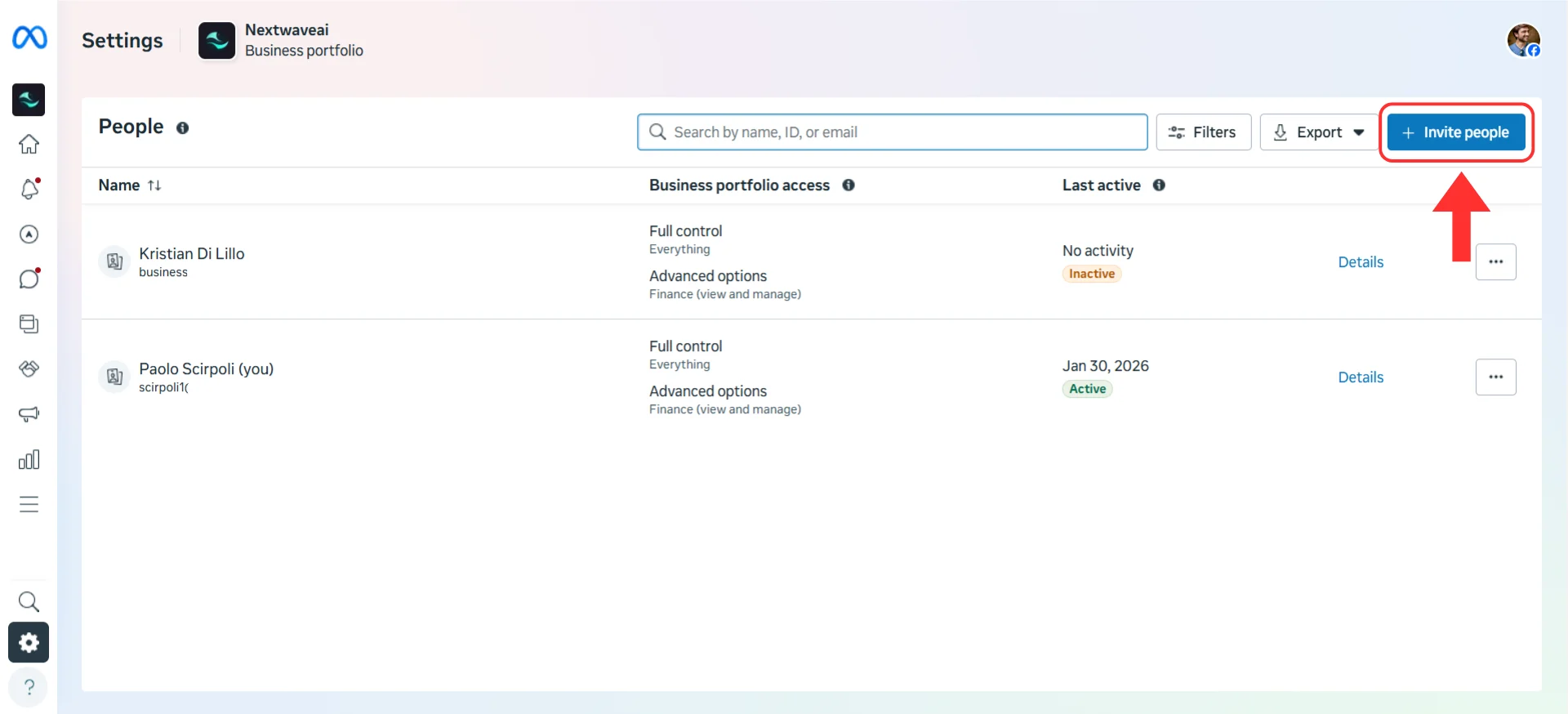 3. Inserisci l'**indirizzo email** associato all'account Facebook del marketer o dell'agenzia
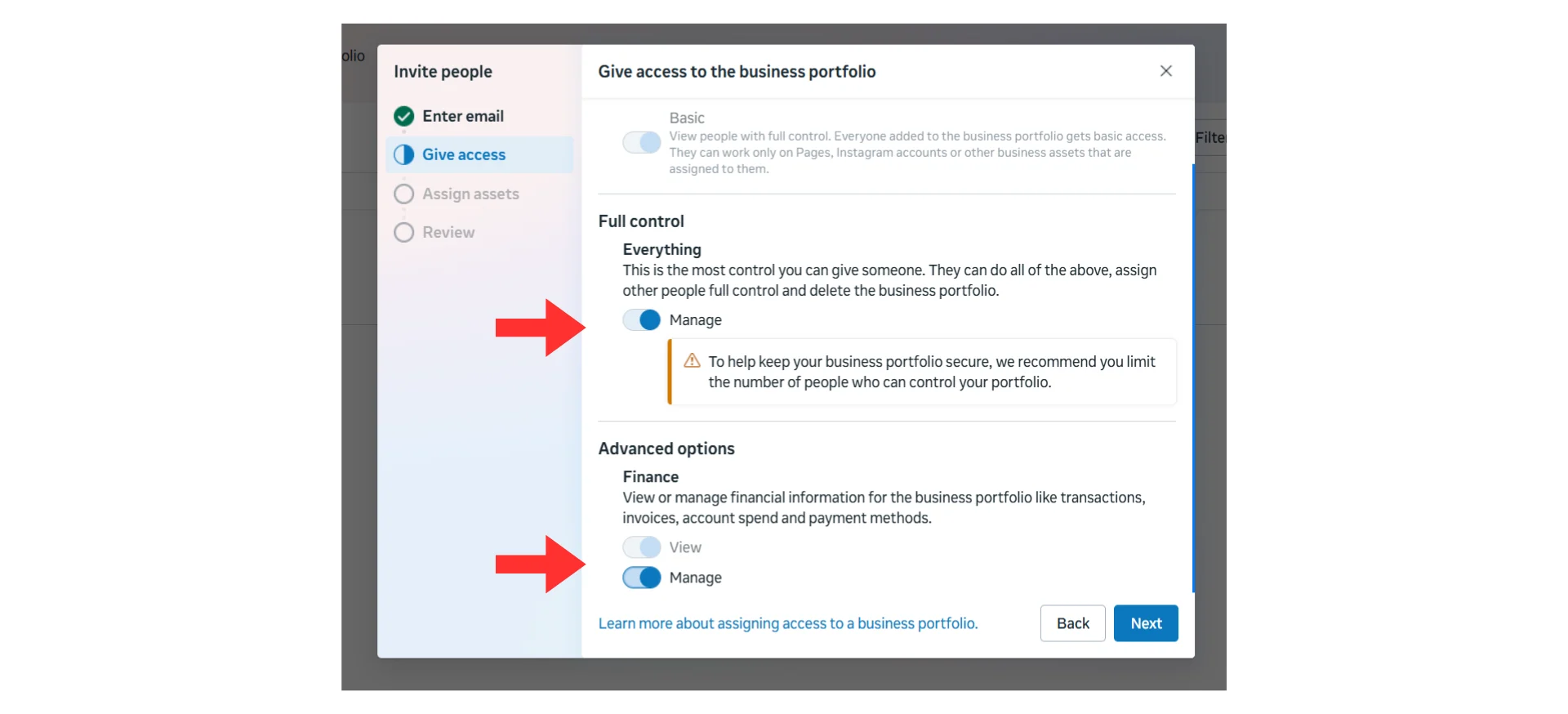
4. Seleziona **"Full control"** (Controllo completo — accesso Admin) — questo è fondamentale, non selezionare **"Partial access"** (Accesso parziale)
5. Assicurati che i **permessi finanziari** siano abilitati — attiva sia **"Finance analyst"** (Analista finanziario) che **"Finance editor"** (Editor finanziario) se mostrati come opzioni separate. In alcune interfacce appare come un toggle **"Finance access"** (Accesso finanziario).
3. Inserisci l'**indirizzo email** associato all'account Facebook del marketer o dell'agenzia
4. Seleziona **"Full control"** (Controllo completo — accesso Admin) — questo è fondamentale, non selezionare **"Partial access"** (Accesso parziale)
5. Assicurati che i **permessi finanziari** siano abilitati — attiva sia **"Finance analyst"** (Analista finanziario) che **"Finance editor"** (Editor finanziario) se mostrati come opzioni separate. In alcune interfacce appare come un toggle **"Finance access"** (Accesso finanziario).
 6. Clicca su **"Send Invitation"** (Invia invito)
**Passo 4: Accetta l'invito e riavvia**
* Controlla la tua **email** e le **notifiche Facebook** per l'invito
* **Accetta** l'invito
* **Riavvia** il processo di connessione WhatsApp dal [Passo 1](#step-1-access-your-channel-settings)
* Al [Passo 6](#step-6-select-your-business-portfolio-and-create-a-whatsapp-business-account), il Business Manager del tuo cliente dovrebbe ora comparire nel menu a tendina
Se ti preoccupa mantenere permessi elevati a lungo termine, puoi chiedere al tuo cliente di **riportare il tuo accesso a Partner** dopo che la configurazione WhatsApp è completamente terminata e funzionante. La connessione continuerà a funzionare finché Gupshup o Text Wave rimane come Partner sul Business Manager.
Anche dopo il downgrade, assicurati che **Gupshup** o **Text Wave** (il fornitore della tecnologia WhatsApp di Irelia) rimanga elencato come Partner nel Business Manager del cliente — non rimuoverlo mai, altrimenti l'integrazione WhatsApp smetterà di funzionare.
**Cosa significa:** Il popup Meta si è chiuso inaspettatamente o si è bloccato durante il flusso di autorizzazione.
**Come risolvere:**
**Passo 1: Resetta l'ambiente del browser**
* Svuota la cache e i cookie del browser
* Disabilita le estensioni del browser (soprattutto gli ad blocker)
* Disabilita qualsiasi VPN in uso
**Passo 2: Riprova in una sessione pulita**
* Apri **Google Chrome** in modalità incognito
* Riavvia il processo dal [Passo 1](#step-1-access-your-channel-settings)
**Cosa significa:** Il numero appena registrato non appare nella lista di selezione della pagina **"We are almost done"**.
**Come risolvere:**
**Passo 1: Attendi e aggiorna**
* Attendi 30–60 secondi e aggiorna la pagina.
**Passo 2: Riavvia se il problema persiste**
* Ripeti il processo dal [Passo 1](#step-1-access-your-channel-settings) e assicurati che la verifica telefonica sia stata completata con successo.
**Passo 3: Contatta il supporto se necessario**
* Se il problema continua, contatta il supporto Irelia (vedi [Hai bisogno di aiuto?](#need-help)).
**Cosa significa:** La tua connessione WhatsApp funzionava prima, ma i messaggi non vengono più inviati o ricevuti tramite Irelia.
**Come risolvere:**
Esamina queste cause comuni in ordine. Ciascuna include le istruzioni per controllare e risolvere il problema:
1. **Gupshup o Text Wave rimosso come partner** — Qualcuno potrebbe aver accidentalmente rimosso il fornitore della tecnologia di Irelia dal tuo Business Manager.
2. **WABA segnalato o soggetto a restrizioni** — Meta potrebbe aver limitato il tuo account.
3. **Numero di telefono registrato sull'app WhatsApp** — Qualcuno potrebbe aver registrato il tuo numero aziendale sull'app WhatsApp o WhatsApp Business, scollegandolo dall'API.
4. **WABA o numero di telefono eliminato** — Un altro admin potrebbe aver accidentalmente eliminato il WhatsApp Business Account o rimosso il numero di telefono.
Se nessuna di queste cause si applica, contatta il supporto Irelia.
```mermaid actions placement="bottom-right" theme={null}
flowchart TD
A["WhatsApp ha smesso di funzionare"] --> B{"Gupshup o Text Wave è elencato nei Partner?"}
B -->|No| C["Vedi 1: Partner rimosso"]
B -->|Sì| D{"Il WABA è segnalato o limitato?"}
D -->|Sì| E["Vedi 2: Gestire un account segnalato"]
D -->|No| F{"Il numero è attivo nell'app WhatsApp?"}
F -->|Sì| G["Vedi 3: Numero registrato sull'app"]
F -->|No| H{"Il WABA o il numero esistono ancora?"}
H -->|Mancante| I["Vedi 4: WABA o numero eliminato"]
H -->|Esiste| J["Contatta il supporto Irelia"]
```
#### 1️⃣ Gupshup o Text Wave è stato rimosso come partner
Qualcuno potrebbe aver accidentalmente rimosso Gupshup o Text Wave (il fornitore della tecnologia WhatsApp di Irelia) dal tuo Business Manager.
**Come controllare:**
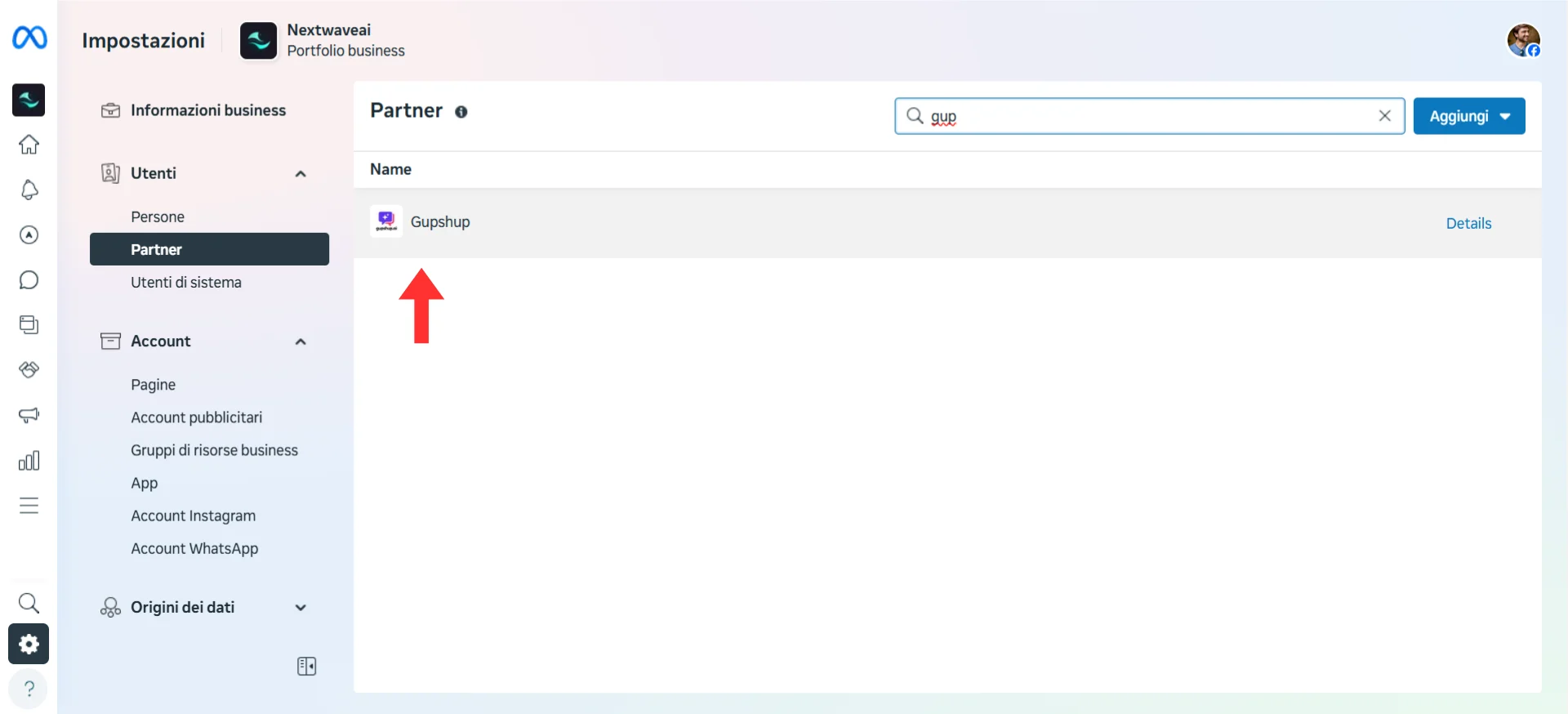
* Vai su [Meta Business Suite](https://business.facebook.com/) → **"Business Settings"** → **"Partners"**
* Cerca "Gupshup" o "Text Wave" nella lista
6. Clicca su **"Send Invitation"** (Invia invito)
**Passo 4: Accetta l'invito e riavvia**
* Controlla la tua **email** e le **notifiche Facebook** per l'invito
* **Accetta** l'invito
* **Riavvia** il processo di connessione WhatsApp dal [Passo 1](#step-1-access-your-channel-settings)
* Al [Passo 6](#step-6-select-your-business-portfolio-and-create-a-whatsapp-business-account), il Business Manager del tuo cliente dovrebbe ora comparire nel menu a tendina
Se ti preoccupa mantenere permessi elevati a lungo termine, puoi chiedere al tuo cliente di **riportare il tuo accesso a Partner** dopo che la configurazione WhatsApp è completamente terminata e funzionante. La connessione continuerà a funzionare finché Gupshup o Text Wave rimane come Partner sul Business Manager.
Anche dopo il downgrade, assicurati che **Gupshup** o **Text Wave** (il fornitore della tecnologia WhatsApp di Irelia) rimanga elencato come Partner nel Business Manager del cliente — non rimuoverlo mai, altrimenti l'integrazione WhatsApp smetterà di funzionare.
**Cosa significa:** Il popup Meta si è chiuso inaspettatamente o si è bloccato durante il flusso di autorizzazione.
**Come risolvere:**
**Passo 1: Resetta l'ambiente del browser**
* Svuota la cache e i cookie del browser
* Disabilita le estensioni del browser (soprattutto gli ad blocker)
* Disabilita qualsiasi VPN in uso
**Passo 2: Riprova in una sessione pulita**
* Apri **Google Chrome** in modalità incognito
* Riavvia il processo dal [Passo 1](#step-1-access-your-channel-settings)
**Cosa significa:** Il numero appena registrato non appare nella lista di selezione della pagina **"We are almost done"**.
**Come risolvere:**
**Passo 1: Attendi e aggiorna**
* Attendi 30–60 secondi e aggiorna la pagina.
**Passo 2: Riavvia se il problema persiste**
* Ripeti il processo dal [Passo 1](#step-1-access-your-channel-settings) e assicurati che la verifica telefonica sia stata completata con successo.
**Passo 3: Contatta il supporto se necessario**
* Se il problema continua, contatta il supporto Irelia (vedi [Hai bisogno di aiuto?](#need-help)).
**Cosa significa:** La tua connessione WhatsApp funzionava prima, ma i messaggi non vengono più inviati o ricevuti tramite Irelia.
**Come risolvere:**
Esamina queste cause comuni in ordine. Ciascuna include le istruzioni per controllare e risolvere il problema:
1. **Gupshup o Text Wave rimosso come partner** — Qualcuno potrebbe aver accidentalmente rimosso il fornitore della tecnologia di Irelia dal tuo Business Manager.
2. **WABA segnalato o soggetto a restrizioni** — Meta potrebbe aver limitato il tuo account.
3. **Numero di telefono registrato sull'app WhatsApp** — Qualcuno potrebbe aver registrato il tuo numero aziendale sull'app WhatsApp o WhatsApp Business, scollegandolo dall'API.
4. **WABA o numero di telefono eliminato** — Un altro admin potrebbe aver accidentalmente eliminato il WhatsApp Business Account o rimosso il numero di telefono.
Se nessuna di queste cause si applica, contatta il supporto Irelia.
```mermaid actions placement="bottom-right" theme={null}
flowchart TD
A["WhatsApp ha smesso di funzionare"] --> B{"Gupshup o Text Wave è elencato nei Partner?"}
B -->|No| C["Vedi 1: Partner rimosso"]
B -->|Sì| D{"Il WABA è segnalato o limitato?"}
D -->|Sì| E["Vedi 2: Gestire un account segnalato"]
D -->|No| F{"Il numero è attivo nell'app WhatsApp?"}
F -->|Sì| G["Vedi 3: Numero registrato sull'app"]
F -->|No| H{"Il WABA o il numero esistono ancora?"}
H -->|Mancante| I["Vedi 4: WABA o numero eliminato"]
H -->|Esiste| J["Contatta il supporto Irelia"]
```
#### 1️⃣ Gupshup o Text Wave è stato rimosso come partner
Qualcuno potrebbe aver accidentalmente rimosso Gupshup o Text Wave (il fornitore della tecnologia WhatsApp di Irelia) dal tuo Business Manager.
**Come controllare:**
* Vai su [Meta Business Suite](https://business.facebook.com/) → **"Business Settings"** → **"Partners"**
* Cerca "Gupshup" o "Text Wave" nella lista
 **Come risolvere:** Contatta il supporto Irelia. Potrebbe essere necessario rieseguire il [processo di connessione](#-guida-passo-dopo-passo-per-la-connessione).
**Prevenzione:** Non modificare mai le impostazioni dei partner senza prima consultare il supporto Irelia.
#### 2️⃣ Il tuo WABA è stato limitato o segnalato da Meta
👉 Vedi [Gestire un account segnalato](#-gestire-un-account-segnalato) per i passaggi dettagliati.
#### 3️⃣ Il numero di telefono è stato registrato sull'app WhatsApp
Se qualcuno ha registrato il tuo numero aziendale sull'app WhatsApp o WhatsApp Business, questo si scollega dall'API.
**Come controllare:** Apri l'app WhatsApp sul tuo telefono/i e verifica se il tuo numero aziendale è attivo lì.
**Come risolvere:**
* Elimina l'account dall'app: vai su **"Settings"** → **"Account"** → **"Delete Account"**
* Attendi 5–10 minuti
* Contatta il supporto Irelia per ri-registrare il numero
#### 4️⃣ Il tuo WABA o numero di telefono è stato eliminato
Un altro admin potrebbe aver accidentalmente eliminato il WhatsApp Business Account o rimosso il numero di telefono.
**Come controllare:**
* Vai su [Meta Business Suite](https://business.facebook.com/) → **"Business Settings"** → **"WhatsApp Accounts"**
* Verifica che il tuo WABA esista ancora
* Cliccaci sopra e conferma che il tuo numero di telefono sia ancora elencato
**Come risolvere:** Contatta il supporto Irelia. Potrebbe essere necessario rieseguire il [processo di connessione](#-guida-passo-dopo-passo-per-la-connessione).
**Cosa significa:** I sistemi automatici di Meta hanno rilevato un potenziale problema di policy con il tuo nuovo WABA, anche se la configurazione è stata completata con successo.
**Come risolvere:**
Niente panico — di solito è risolvibile! Consulta la guida completa: [Gestire un account segnalato](#-gestire-un-account-segnalato).
Questa opzione è talvolta disponibile solo per i **Business Manager verificati**. Completa prima la [Business Verification](#-business-verification-tutto-quello-che-devi-sapere), poi riprova.
**Questo è normale!** Senza la Business Verification, sei limitato a 50 clienti unici per periodo di 24 ore per i messaggi avviati dall'azienda. Puoi comunque rispondere a conversazioni in arrivo illimitate.
Completa la [Business Verification](#-business-verification-tutto-quello-che-devi-sapere). I limiti aumentano automaticamente in base alla qualità e al volume.
No — ed è una preoccupazione comune. Il tuo **Account Pubblicitario** (la parte del tuo Business Manager che gestisce le campagne Facebook e Instagram) è completamente indipendente dal tuo WhatsApp Business Account (WABA). Una restrizione o un ban su WhatsApp non influenzerà la tua capacità di pubblicare inserzioni, gestire campagne o usare qualsiasi altra funzionalità pubblicitaria di Meta. Sono sistemi separati che si trovano sotto lo stesso tetto del Business Manager.
Ecco cosa succede davvero quando qualcosa va storto su WhatsApp: a seconda della gravità, Meta può applicare la conformità progressivamente — prima **segnalando** il tuo WABA (uno stato di avviso in cui Meta monitora la qualità dei tuoi messaggi), poi **limitandolo** (limiti di messaggistica ridotti), poi **bloccandolo** (sospeso completamente) — oppure può **bloccare direttamente il tuo account** senza preavviso. Questo può avvenire a livello di WABA o a livello di Business Manager — ma in ogni caso, le conseguenze restano nell'ambito di WhatsApp. Le tue inserzioni continuano a essere pubblicate, la tua Pagina Facebook resta attiva, il tuo Instagram resta collegato.
Se il tuo account viene segnalato, agisci rapidamente: riduci il volume di invio, rivedi i tuoi [template](/it/WhatsApp-Template-Best-Practices) e assicurati di seguire le [due regole d'oro](/it/WhatsApp-Template-Best-Practices#-resta-conforme-%E2%80%94-evita-ban-e-restrizioni) in questa guida. Se il tuo account viene bloccato, puoi richiedere una revisione tramite la sezione **Business Support Home** nel tuo Meta Business Manager.
**Supporto Irelia.ai:**
* Contatta il supporto nel gruppo di supporto prioritario WhatsApp o invia un'email a [info@irelia.ai](mailto:info@irelia.ai)
* Includi: screenshot della tua configurazione, il messaggio di errore e cosa ti aspettavi rispetto a cosa è successo
**Supporto Meta:**
* Visita: [business.facebook.com/help](https://business.facebook.com/help)
* Controlla: [metastatus.com](https://metastatus.com) per eventuali disservizi
**Come risolvere:** Contatta il supporto Irelia. Potrebbe essere necessario rieseguire il [processo di connessione](#-guida-passo-dopo-passo-per-la-connessione).
**Prevenzione:** Non modificare mai le impostazioni dei partner senza prima consultare il supporto Irelia.
#### 2️⃣ Il tuo WABA è stato limitato o segnalato da Meta
👉 Vedi [Gestire un account segnalato](#-gestire-un-account-segnalato) per i passaggi dettagliati.
#### 3️⃣ Il numero di telefono è stato registrato sull'app WhatsApp
Se qualcuno ha registrato il tuo numero aziendale sull'app WhatsApp o WhatsApp Business, questo si scollega dall'API.
**Come controllare:** Apri l'app WhatsApp sul tuo telefono/i e verifica se il tuo numero aziendale è attivo lì.
**Come risolvere:**
* Elimina l'account dall'app: vai su **"Settings"** → **"Account"** → **"Delete Account"**
* Attendi 5–10 minuti
* Contatta il supporto Irelia per ri-registrare il numero
#### 4️⃣ Il tuo WABA o numero di telefono è stato eliminato
Un altro admin potrebbe aver accidentalmente eliminato il WhatsApp Business Account o rimosso il numero di telefono.
**Come controllare:**
* Vai su [Meta Business Suite](https://business.facebook.com/) → **"Business Settings"** → **"WhatsApp Accounts"**
* Verifica che il tuo WABA esista ancora
* Cliccaci sopra e conferma che il tuo numero di telefono sia ancora elencato
**Come risolvere:** Contatta il supporto Irelia. Potrebbe essere necessario rieseguire il [processo di connessione](#-guida-passo-dopo-passo-per-la-connessione).
**Cosa significa:** I sistemi automatici di Meta hanno rilevato un potenziale problema di policy con il tuo nuovo WABA, anche se la configurazione è stata completata con successo.
**Come risolvere:**
Niente panico — di solito è risolvibile! Consulta la guida completa: [Gestire un account segnalato](#-gestire-un-account-segnalato).
Questa opzione è talvolta disponibile solo per i **Business Manager verificati**. Completa prima la [Business Verification](#-business-verification-tutto-quello-che-devi-sapere), poi riprova.
**Questo è normale!** Senza la Business Verification, sei limitato a 50 clienti unici per periodo di 24 ore per i messaggi avviati dall'azienda. Puoi comunque rispondere a conversazioni in arrivo illimitate.
Completa la [Business Verification](#-business-verification-tutto-quello-che-devi-sapere). I limiti aumentano automaticamente in base alla qualità e al volume.
No — ed è una preoccupazione comune. Il tuo **Account Pubblicitario** (la parte del tuo Business Manager che gestisce le campagne Facebook e Instagram) è completamente indipendente dal tuo WhatsApp Business Account (WABA). Una restrizione o un ban su WhatsApp non influenzerà la tua capacità di pubblicare inserzioni, gestire campagne o usare qualsiasi altra funzionalità pubblicitaria di Meta. Sono sistemi separati che si trovano sotto lo stesso tetto del Business Manager.
Ecco cosa succede davvero quando qualcosa va storto su WhatsApp: a seconda della gravità, Meta può applicare la conformità progressivamente — prima **segnalando** il tuo WABA (uno stato di avviso in cui Meta monitora la qualità dei tuoi messaggi), poi **limitandolo** (limiti di messaggistica ridotti), poi **bloccandolo** (sospeso completamente) — oppure può **bloccare direttamente il tuo account** senza preavviso. Questo può avvenire a livello di WABA o a livello di Business Manager — ma in ogni caso, le conseguenze restano nell'ambito di WhatsApp. Le tue inserzioni continuano a essere pubblicate, la tua Pagina Facebook resta attiva, il tuo Instagram resta collegato.
Se il tuo account viene segnalato, agisci rapidamente: riduci il volume di invio, rivedi i tuoi [template](/it/WhatsApp-Template-Best-Practices) e assicurati di seguire le [due regole d'oro](/it/WhatsApp-Template-Best-Practices#-resta-conforme-%E2%80%94-evita-ban-e-restrizioni) in questa guida. Se il tuo account viene bloccato, puoi richiedere una revisione tramite la sezione **Business Support Home** nel tuo Meta Business Manager.
**Supporto Irelia.ai:**
* Contatta il supporto nel gruppo di supporto prioritario WhatsApp o invia un'email a [info@irelia.ai](mailto:info@irelia.ai)
* Includi: screenshot della tua configurazione, il messaggio di errore e cosa ti aspettavi rispetto a cosa è successo
**Supporto Meta:**
* Visita: [business.facebook.com/help](https://business.facebook.com/help)
* Controlla: [metastatus.com](https://metastatus.com) per eventuali disservizi