

Cosa ti serve
Scegliere il tuo numero di telefono
Percorso rapido
Guida passo dopo passo
Linee guida e modifiche del Display Name
Business Verification
Gestire un account segnalato
Checklist rapida
Risoluzione dei problemi e FAQ
Introduzione
WhatsApp è dove i tuoi clienti si trovano già — ma gestire ogni conversazione manualmente non è scalabile. Hai bisogno del tuo AI agent che risponda istantaneamente, qualifichi i lead e acquisisca dati 24 ore su 24, direttamente su WhatsApp. Questa guida ti accompagna nel collegamento del tuo numero WhatsApp Business a Irelia.ai usando l’Embedded Signup di Meta. Collegherai il tuo numero direttamente al tuo AI agent Irelia in pochi minuti — nessun codice, nessuna configurazione API, solo un flusso di registrazione guidato. Alla fine di questa guida, avrai: ✅ Una connessione WhatsApp Business funzionante con Irelia.ai✅ Il tuo AI agent pronto a gestire le conversazioni WhatsApp 24/7
✅ Il tuo Display Name impostato per mostrare il tuo brand ai clienti
✅ La Business Verification avviata per proteggere il tuo account e sbloccare limiti di messaggistica più alti
🗺️ Cosa farai
Ecco una panoramica rapida del processo:- Accedi alle impostazioni di Irelia e avvia la connessione WhatsApp (~1 minuto)
- Accedi e autorizza con Meta — concedi i permessi necessari (~1 minuto)
- Configura il tuo WhatsApp Business Account — seleziona il tuo , crea un e inserisci i tuoi dati (~2 minuti)
- Aggiungi il tuo numero di telefono, imposta il Display Name e verifica — oppure seleziona un numero gratuito fornito da Meta (~2 minuti)
- Conferma la connessione in Irelia — seleziona il tuo numero e visualizza la schermata di conferma (~1 minuto)
- Avvia la Business Verification — invia i documenti per proteggere il tuo account e sbloccare limiti più alti (~5 minuti)
📋 Cosa ti serve
Informazioni necessarie
- Ragione sociale — Il nome ufficiale registrato della tua azienda
- Indirizzo aziendale — L’indirizzo ufficiale della tua azienda
- Sito web aziendale — Un sito web funzionante che corrisponde alla tua attività
- Display Name — Il nome visibile ai clienti per il tuo profilo WhatsApp. Lo imposterai durante il flusso di registrazione. → Consulta le linee guida per avere un nome conforme già pronto
Requisiti degli account
- Account Facebook — Un account Facebook personale (non una Pagina)
- Accesso come Admin a un Business Manager esistente, OPPURE disponibilità a crearne uno nuovo durante la configurazione
Fortemente consigliato
- Avvia la Business Verification il prima possibile — Se l’opzione è disponibile nel Centro sicurezza del tuo Business Manager, inizia il processo prima o subito dopo la configurazione. Protegge il tuo account da restrizioni e sblocca limiti di messaggistica più alti. → Scopri di più Il processo è semplice — non serve scrivere codice. Se riesci a cliccare su qualche schermata e copiare un codice di verifica, puoi farcela.
📞 Scegliere il tuo numero di telefono
Hai due opzioni quando colleghi WhatsApp a Irelia:📱 Opzione A: Usa il tuo numero
Ideale per: Aziende che vogliono un numero locale o brandizzato che i clienti riconoscono. Requisiti:- Numero di rete fissa, scheda SIM o eSIM (NON è necessario un abbonamento attivo — il numero deve solo ricevere un codice)
- Il numero NON deve essere registrato su WhatsApp o sull’app WhatsApp Business
- Possibilità di ricevere SMS o chiamata vocale per la verifica una tantum | ✅ Perché scegliere questa opzione | ⚠️ Tieni presente | | :---- | :---- | | I clienti vedono un numero locale familiare | Non puoi usare l’app WhatsApp sullo stesso numero contemporaneamente | | Migliore riconoscibilità del brand | Devi scollegare il numero dall’app WhatsApp prima della configurazione | | Funziona anche con numeri fissi (verifica tramite chiamata vocale) | I numeri fissi spesso possono essere verificati solo tramite chiamata vocale, non SMS |
🆓 Opzione B: Usa un numero USA fornito da Meta
Ideale per: Aziende senza un numero disponibile, o che servono mercati internazionali o statunitensi. Requisiti: Nessuno! Meta fornisce automaticamente un numero USA (+1) gratuito. Come ottenerlo: Durante la configurazione del telefono, seleziona “I don’t have a phone number” (Non ho un numero di telefono) o “Use Display Name” (Usa Display Name) — Meta ne assegna uno istantaneamente.⚡ Percorso rapido (utenti esperti)
Hai già familiarità con gli strumenti Meta Business? Ecco la versione sintetica:- Irelia: Vai su “Settings” (Impostazioni) → “Channels Configuration” (Configurazione canali) → Clicca su “Connect WhatsApp” (Collega WhatsApp)
- Nuova scheda: Rivedi i requisiti → Clicca su “Continue with Facebook”
- Popup Meta: Accedi → Clicca su “Begin” (o “Get Started” / “Inizia”)
- Seleziona il Business Portfolio e crea un nuovo WhatsApp Business Account
- Inserisci: Nome account, paese, categoria, sito web
- Telefono e Display Name: Aggiungi il tuo numero, imposta il Display Name (linee guida) e verifica tramite SMS o chiamata vocale — OPPURE seleziona “Use only display name” per un numero USA gratuito fornito da Meta
- Irelia: Seleziona il tuo numero di telefono → Clicca su “Confirm” (Conferma)
- Fatto: Visualizzi la schermata di conferma ✅
- Business Verification: Avvia il processo nel Centro sicurezza il prima possibile, specialmente per i nuovi Business Manager — perché è importante ⏱️ Il Percorso rapido richiede circa 3–4 minuti per la connessione principale. Hai bisogno di più dettagli? Prosegui con la guida completa qui sotto.
🔌 Guida passo dopo passo per la connessione
Accedi alle impostazioni del canale
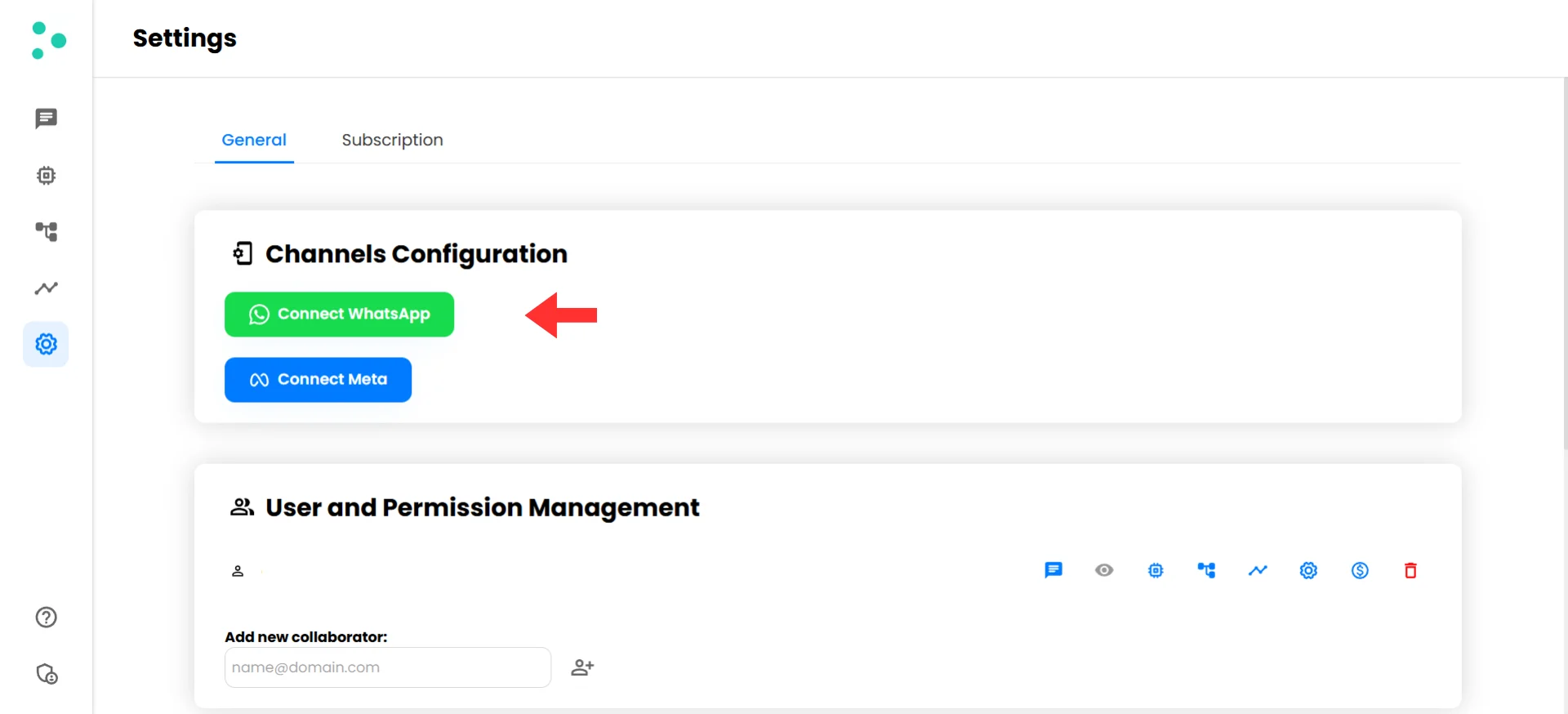
Il pulsante 'Connect WhatsApp' nella Configurazione canali di Irelia
Avvia la connessione WhatsApp
Rivedi i requisiti e avvia la connessione
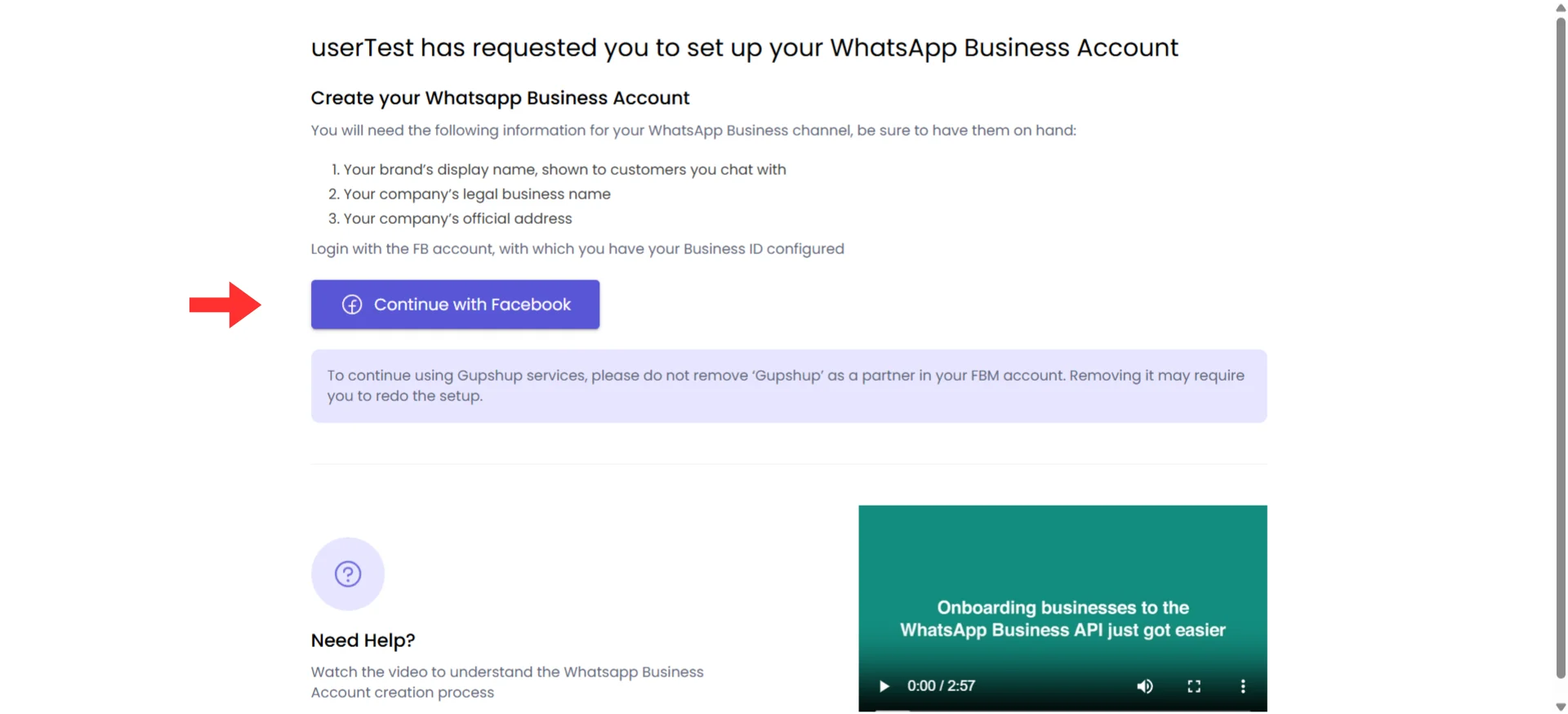
Rivedi i requisiti, poi clicca 'Continue with Facebook'
- Clicca il pulsante “Continue with Facebook”
- Apparirà una finestra popup di Meta
Accedi con Facebook
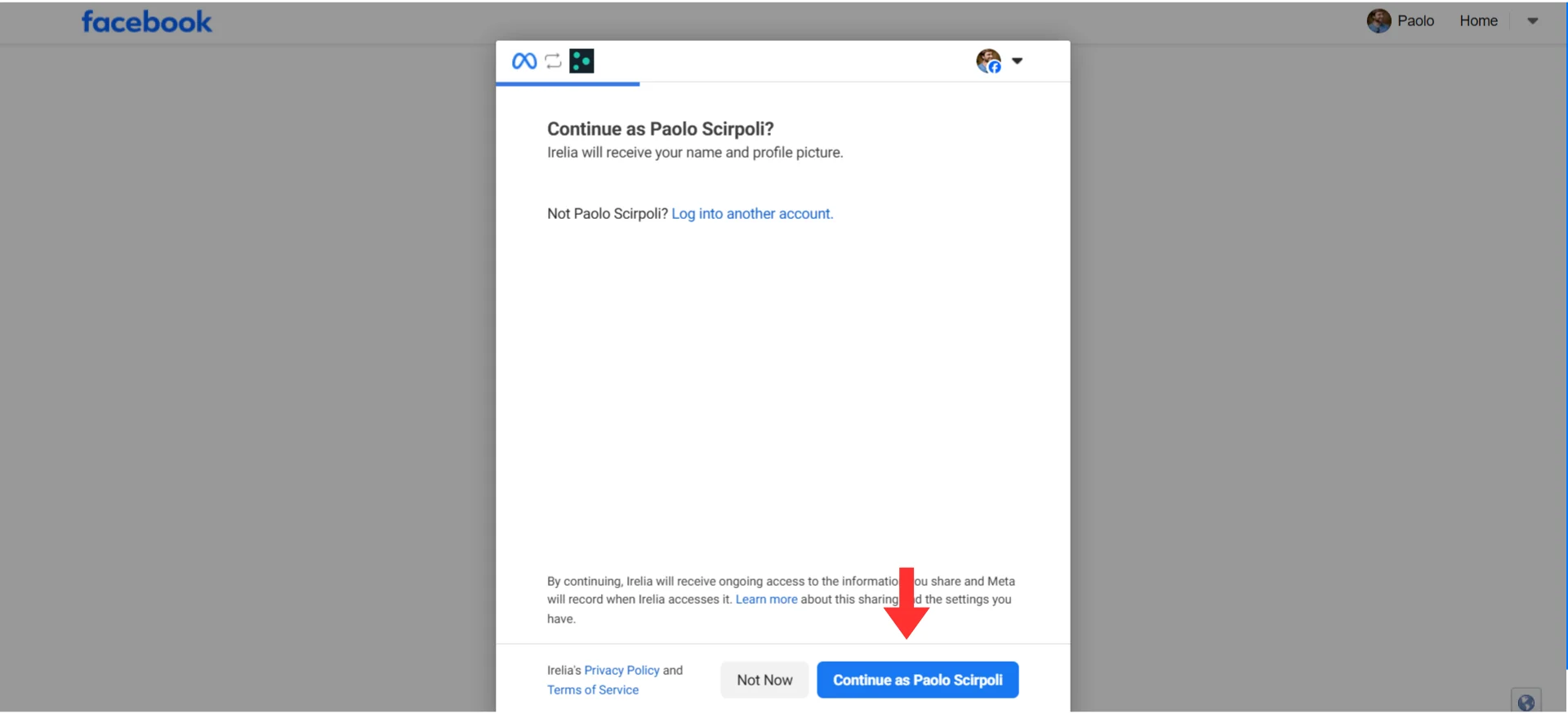
Popup di accesso Facebook — clicca Continua come Il Tuo Nome
Autorizza la connessione
- Accesso al WhatsApp Business Account — Consente di gestire numeri di telefono, template di messaggi, invio e ricezione di messaggi
- Gestione della fatturazione — Associa la fatturazione per l’utilizzo delle API WhatsApp
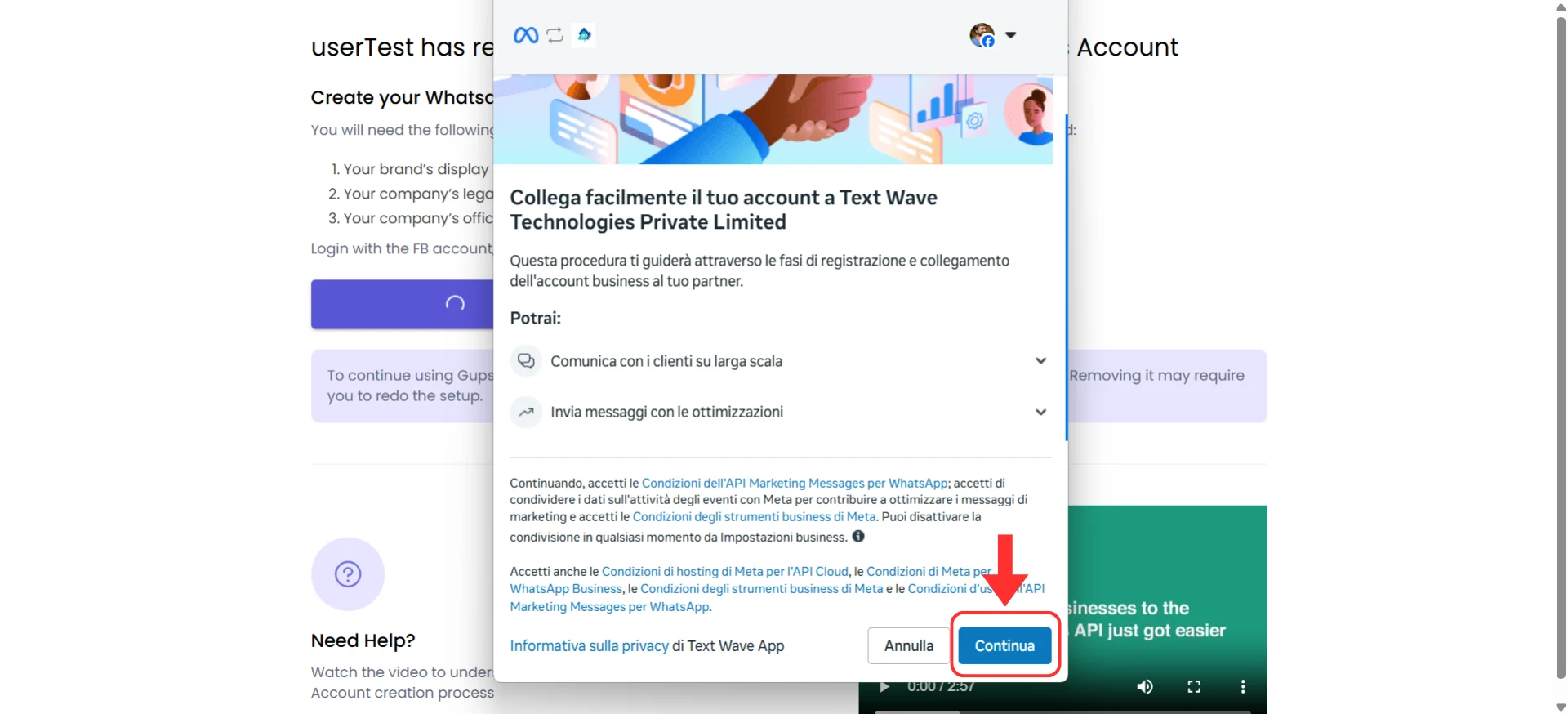
Schermata dei permessi — clicca Begin per autorizzare
Seleziona il tuo Business Portfolio e crea un WhatsApp Business Account
- Business Portfolio — Seleziona il tuo Business Manager esistente (etichettato “Business Portfolio” in questa schermata) dal menu a tendina, oppure creane uno nuovo
- WhatsApp Business Account — Seleziona “Create a new WhatsApp Business Account” (Crea un nuovo WhatsApp Business Account) (non selezionare quelli già esistenti nella lista)
- Clicca su “Continue”
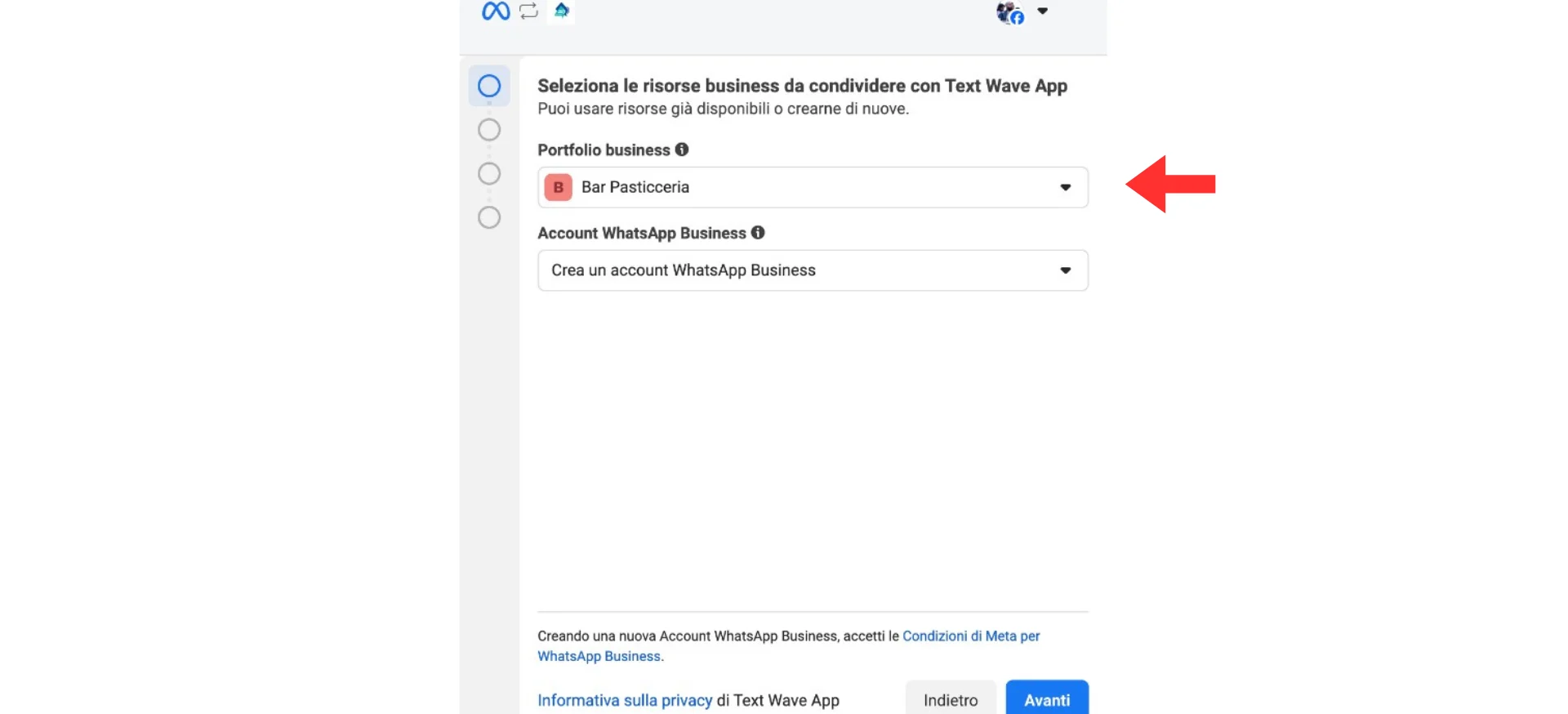
Seleziona il tuo Business Manager e crea un nuovo WhatsApp Business Account
Inserisci i dettagli del tuo account
- Compila tutti e quattro i campi
- Clicca su “Continue”
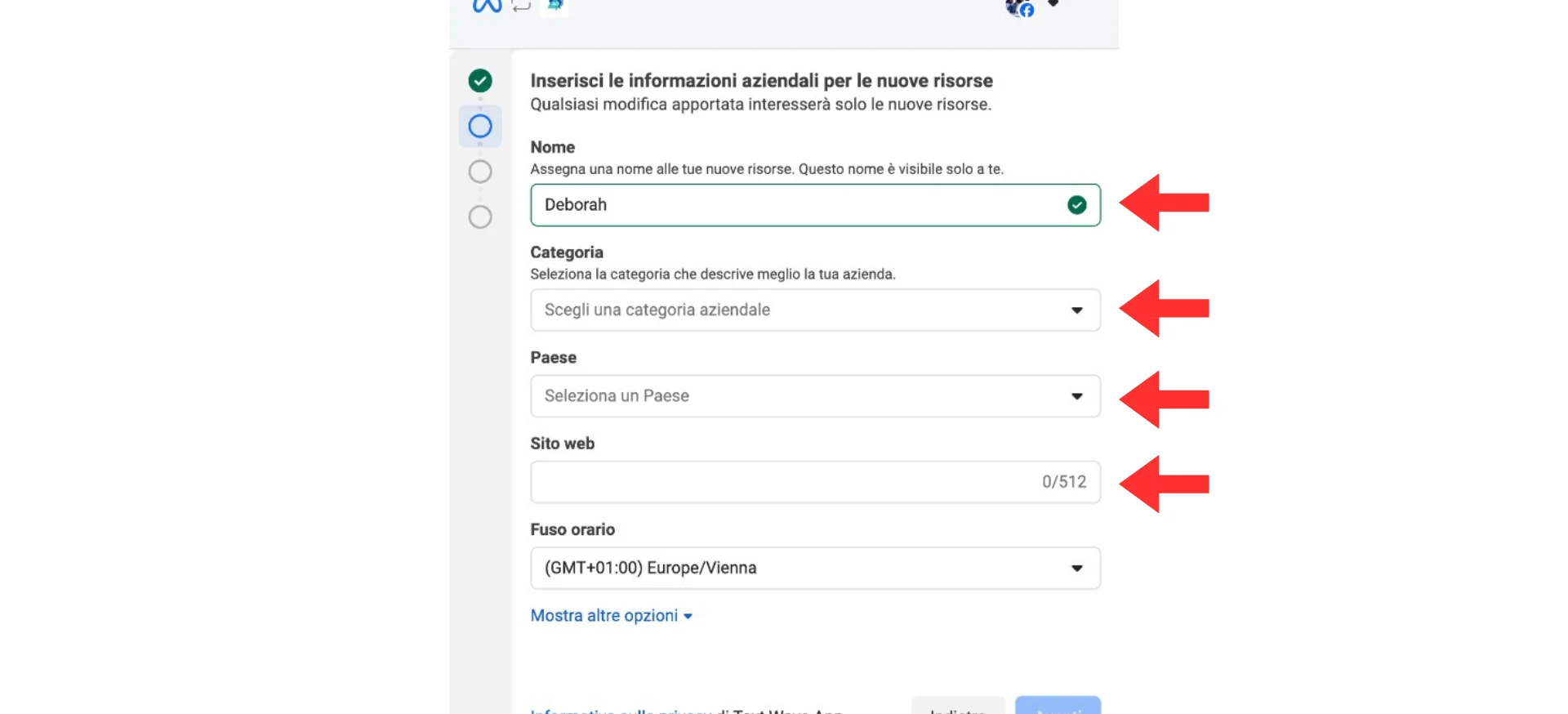
Modulo dettagli account: nome, paese, categoria e sito web
Aggiungi il tuo numero di telefono, imposta il Display Name e verifica
Opzione A: Aggiungi un nuovo numero di telefono
- Inserisci il tuo numero di telefono con il prefisso internazionale (es. +39 333 123 4567)
- Imposta il tuo Display Name — Vedrai un campo di input precompilato con il nome del tuo Business Manager. Sostituiscilo con il nome visibile ai clienti che vuoi che le persone vedano quando ricevono i tuoi messaggi (es. “Acme Marketing” o “Pizzeria Mario Roma”).
- Scegli il metodo di verifica:
- 📱 SMS — Ricevi un messaggio di testo con un codice
- 📞 Chiamata vocale — Ricevi una chiamata automatica con un codice
- Inserisci il codice di verifica quando lo ricevi
Opzione B: Usa un numero USA fornito da Meta
Seleziona “Use only display name” — Meta assegnerà automaticamente un numero USA (+1) gratuito. Non è necessaria alcuna verifica telefonica.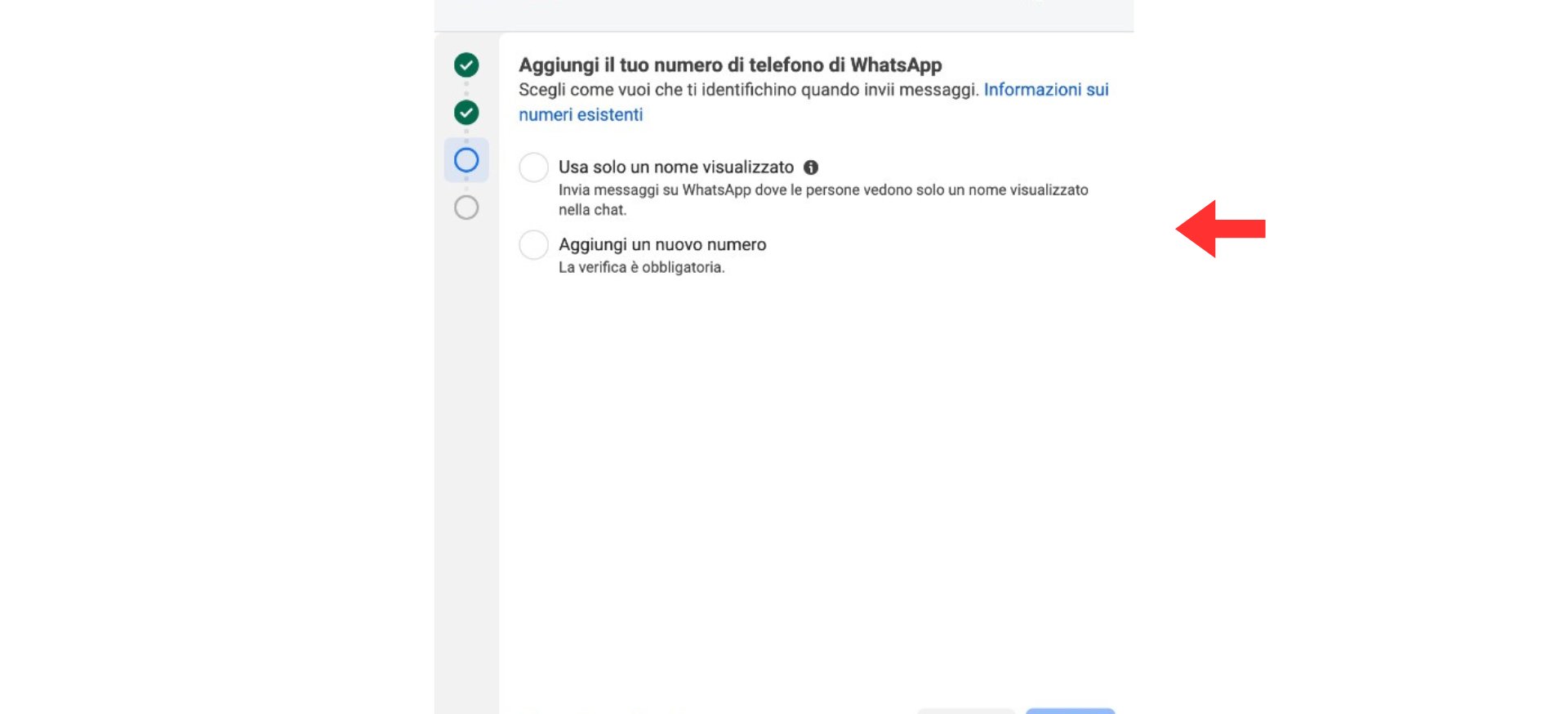
Numero di telefono, Display Name e selezione del metodo di verifica
Completa la registrazione Meta
- Clicca su “Continue”, poi clicca su “End” (Fine)
- Il popup Meta si chiuderà e tornerai alla pagina di configurazione
- Vedrai una schermata che dice “We are almost done!” (Ci siamo quasi!) che mostra i numeri di telefono disponibili per l’attivazione
- Seleziona il tuo numero di telefono dalla lista
- Clicca su “Confirm”
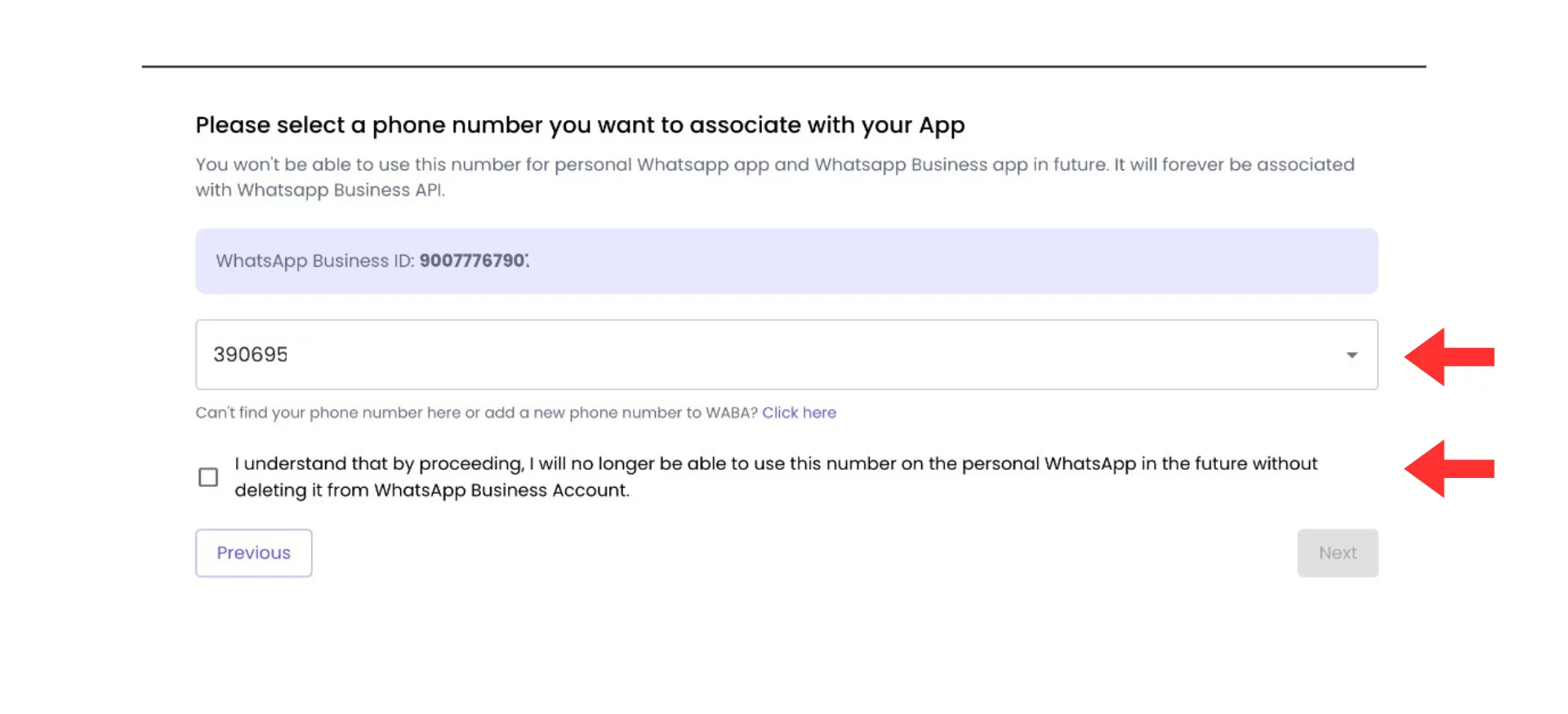
Seleziona il tuo numero di telefono dalla lista dei numeri disponibili
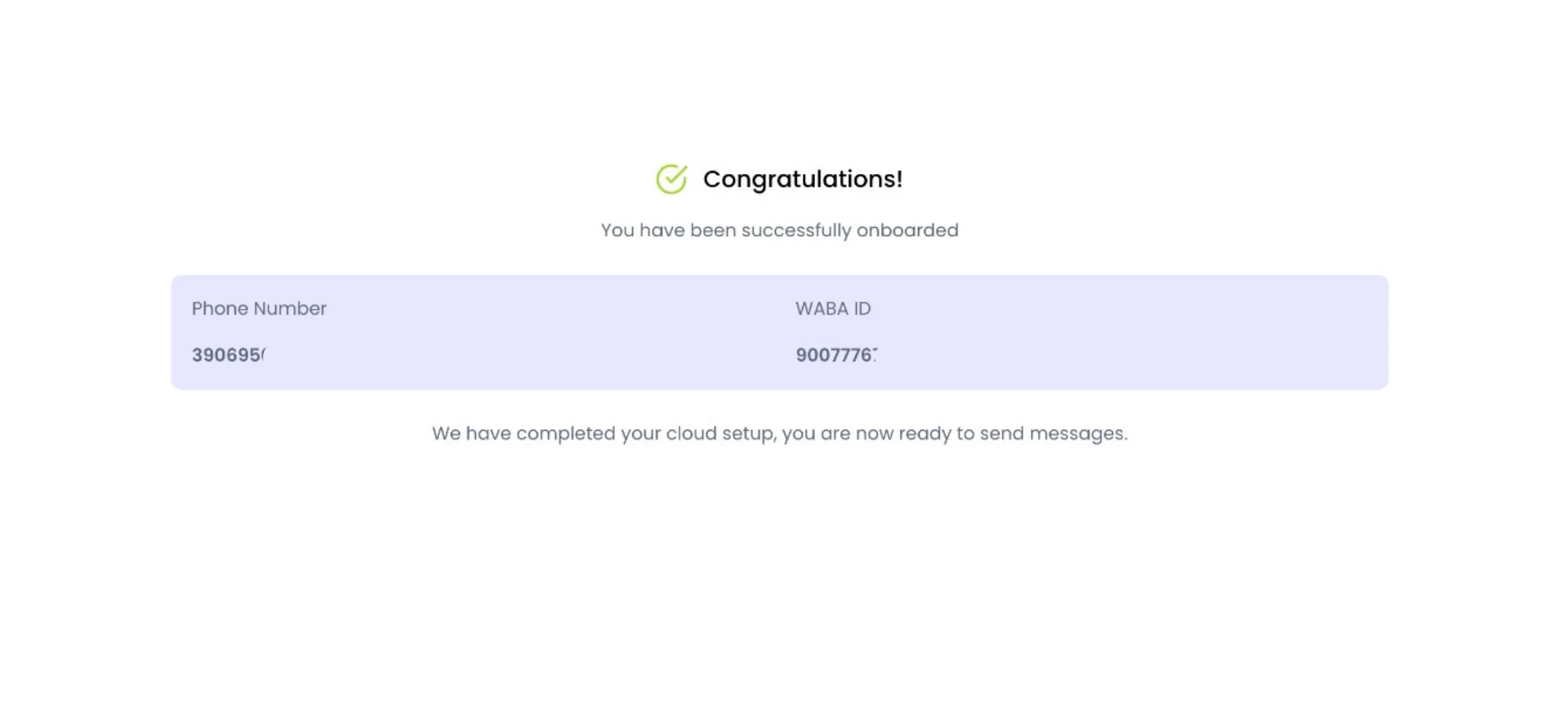
Connessione completata — Numero di telefono e WABA ID confermati
🎉 Complimenti! Ce l’hai fatta!
Prenditi un momento per apprezzare quello che hai appena costruito: ✅ Il tuo numero WhatsApp Business è collegato a Irelia✅ Il tuo AI agent ora può gestire le conversazioni WhatsApp 24/7
✅ Ogni messaggio in arrivo riceve una risposta istantanea e intelligente
✅ Qualificazione dei lead, acquisizione dati e follow-up avvengono automaticamente
Prossimi passi
Ora che la tua connessione WhatsApp è attiva:- 🛡️ Avvia la Business Verification — Se non l’hai ancora fatto, vai al Centro sicurezza e inizia il processo adesso. Questo è particolarmente importante per i nuovi Business Manager, per evitare potenziali restrizioni. → Guida completa
- 📝 Vuoi cambiare il Display Name in seguito? Se vuoi aggiornare il nome inserito durante la configurazione, vedi Come cambiare il Display Name.
📝 Linee guida e modifiche del Display Name
Durante l’Embedded Signup, hai impostato il tuo Display Name WhatsApp — il nome che i clienti vedono quando chattano con te. Questa sezione copre le linee guida che il tuo nome deve rispettare per essere approvato, oltre a come modificarlo in seguito se necessario.📏 Linee guida per il Display Name
Come funziona l’approvazione
Il sistema di approvazione di Meta verifica l’allineamento tra le informazioni del profilo del tuo Business Manager e il tuo Display Name. Ecco come funziona:- Il tuo profilo BM contiene il nome ufficiale della tua azienda (es. “SalesX SPA”)
- La Business Verification lo conferma con documenti ufficiali
- Il Display Name deve essere allineato con questa identità aziendale verificata Ad esempio: Se la tua azienda è ufficialmente “SalesX SPA” e l’hai verificata con documenti ufficiali tramite la Business Verification, il tuo Display Name deve essere coerente con questa identità — come “SalesX”, “SalesX Support” o “SalesX Italia”.
Esempi approvati
Esempi rifiutati
Regole per il Display Name
- Deve essere correlato alla tua attività — Deve rappresentare chiaramente il tuo brand.
- Deve corrispondere alla tua documentazione — Deve essere allineato al tuo profilo BM e ai documenti di verifica.
- Nessuna parola proibita — Evita “WhatsApp”, “Meta”, “Facebook”, ecc.
- Nessun termine generico da solo — “Customer Service” da solo non funziona, ma “Acme Customer Service” sì.
- Grammatica corretta — Niente TuTtO mAiUsCoLo, punteggiatura eccessiva!!! o c@r@tteri $peciali.
🔄 Come cambiare il Display Name
Se hai bisogno di aggiornare il Display Name che hai inserito durante la configurazione, puoi modificarlo tramite WhatsApp Manager:- Vai su Meta Business Suite → “Business Settings” (Impostazioni aziendali) (icona ingranaggio)
- Clicca su “WhatsApp Accounts” nella barra laterale sinistra
- Seleziona il tuo WABA → scorri verso il basso → clicca su “WhatsApp Manager”
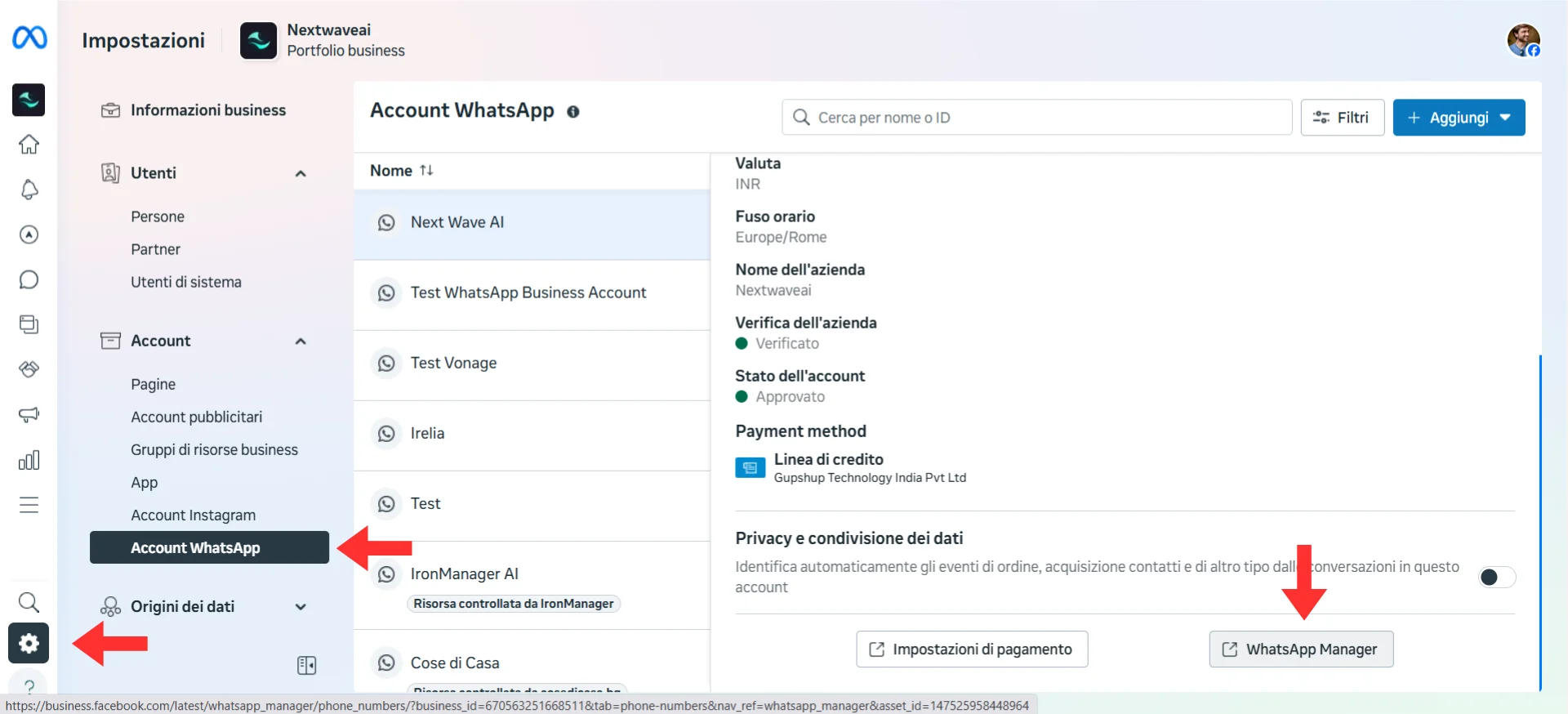
Clicca sull'icona ingranaggio per accedere alle Impostazioni aziendali
- In WhatsApp Manager, clicca su “Phone numbers” nel menu a sinistra
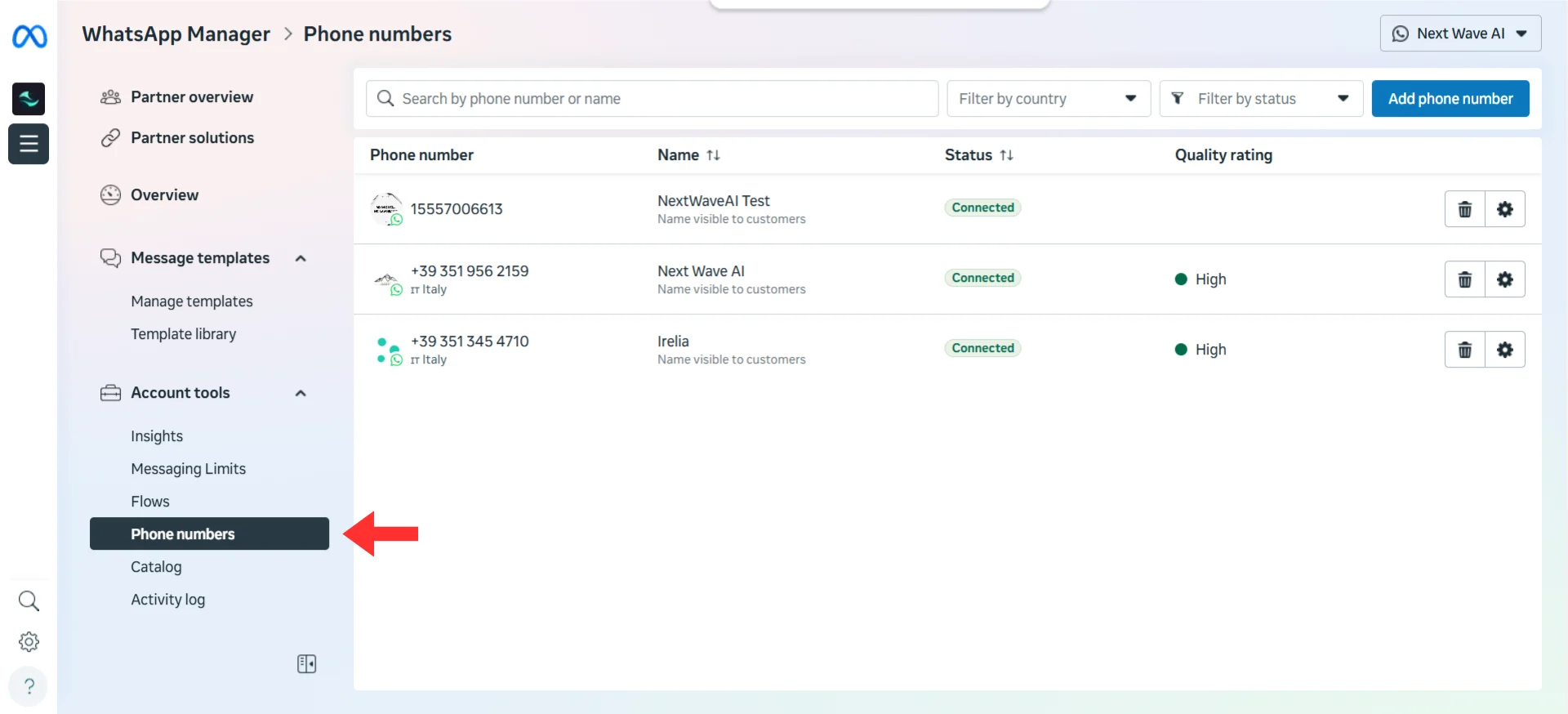
Clicca su Phone numbers nella barra laterale di WhatsApp Manager
- Clicca sul tuo numero di telefono per aprire le impostazioni
- Clicca sull’icona della matita/modifica accanto al Display Name attuale
- Inserisci il nuovo Display Name e clicca su “Submit” (Invia) per la revisione (l’approvazione richiede 24–48 ore)
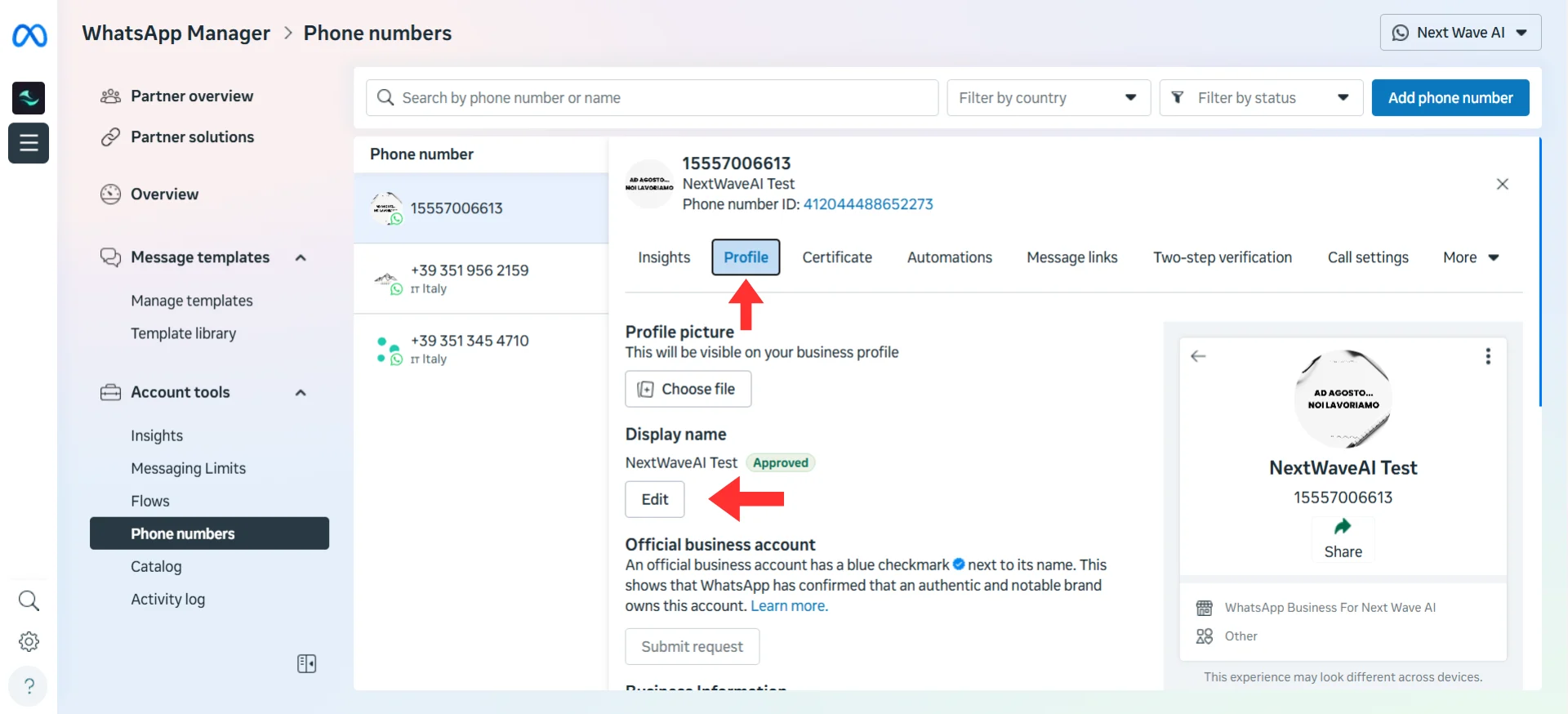
Clicca sull'icona della matita per modificare il Display Name
🏢 Business Verification: tutto quello che devi sapere
Cos’è la Business Verification?
La Business Verification è il processo di Meta per confermare che la tua attività è legittima. Prevede l’invio di documenti ufficiali per dimostrare l’identità della tua azienda.🎯 Perché la Business Verification è importante
- 🛡️ Evita problemi futuri — I nuovi Business Manager non verificati hanno maggiori probabilità di essere segnalati o soggetti a restrizioni dai sistemi automatici di Meta. Verificare presto riduce significativamente questo rischio.
- 📈 Longevità su WhatsApp — Gli account verificati sono più stabili e meno soggetti a restrizioni improvvise nel tempo.
- 🔮 Essere pronti per il futuro — Meta favorisce sempre di più le aziende verificate con nuove funzionalità e limiti più alti.
- 📞 Accesso al numero USA — L’opzione del numero telefonico USA gratuito fornito da Meta potrebbe non comparire se il tuo Business Manager non è verificato.
Si può iniziare senza verifica?
Sì — puoi collegare WhatsApp e iniziare a usarlo immediatamente senza verifica. Non ti verrà impedito di completare la configurazione. Senza verifica, puoi comunque:- ✅ Rispondere a conversazioni illimitate avviate dai clienti
- ✅ Inviare messaggi avviati dall’azienda a 50 clienti unici per periodo continuativo di 24 ore
- ✅ Usare il tuo AI agent per tutte le conversazioni in arrivo Il processo di verifica avviene in background e richiede generalmente 2–5 giorni lavorativi — quindi prima inizi, meglio è.
Come avviare la verifica
- Vai su Meta Business Suite → “Business Settings” → “Security Center” (Centro sicurezza)
- Clicca su “Start Verification” (Avvia verifica)
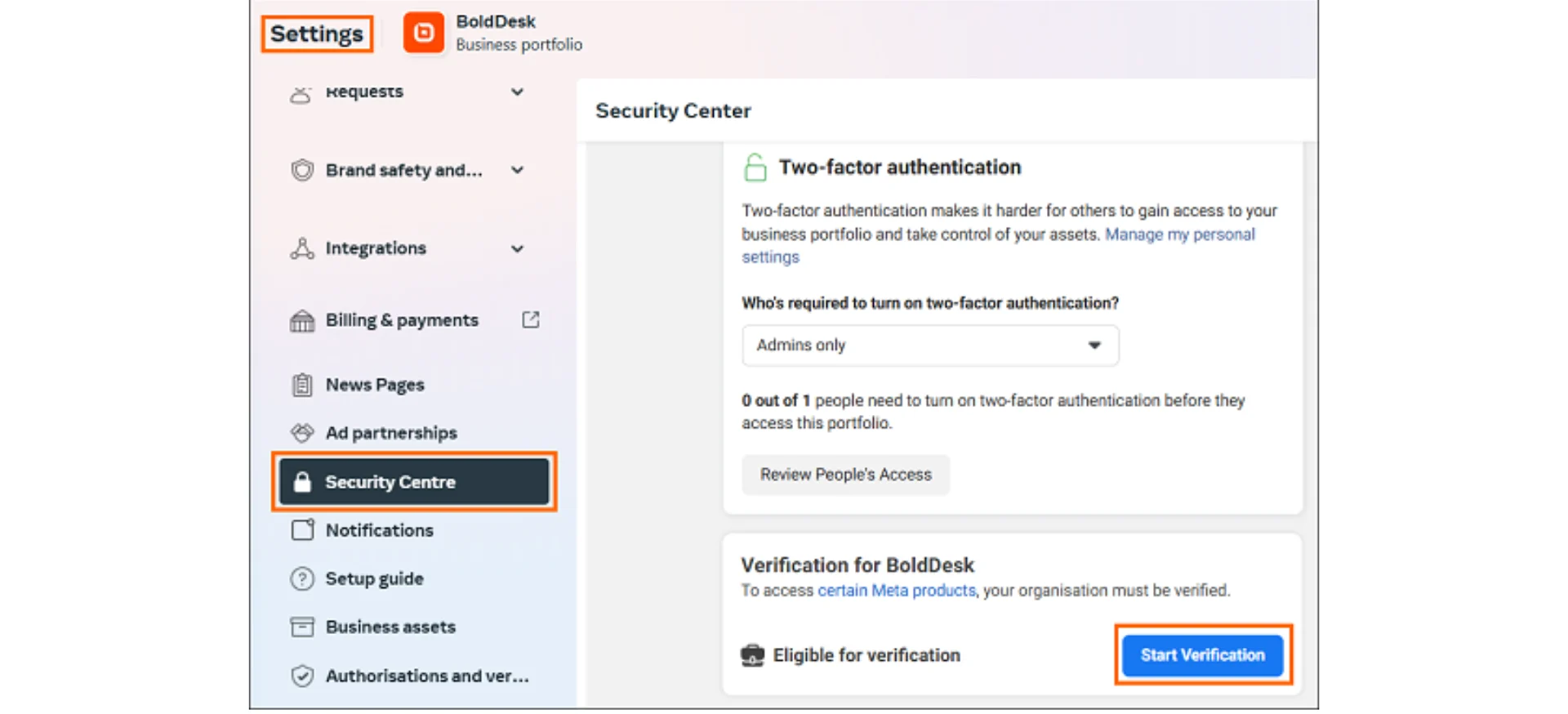
Clicca su Start Verification nel Centro sicurezza
- Invia uno dei seguenti documenti:
- Certificato di iscrizione alla Camera di Commercio o licenza commerciale
- Certificato di registrazione fiscale o atto costitutivo
- Bolletta di utenza o estratto conto bancario (con nome e indirizzo dell’attività)
- Documento d’identità rilasciato dal governo dell’amministratore dell’attività
❓ E se la verifica non è disponibile?
Se non vedi l’opzione di verifica, Meta non ha ancora abbastanza informazioni sulla tua attività. Completa il profilo del tuo Business Manager:- Vai su Meta Business Suite → “Business Settings” (Impostazioni aziendali) (icona ingranaggio) → “Business Info” (Informazioni aziendali)
- Compila tutti i campi obbligatori:
- ✅ Indirizzo aziendale completo
- ✅ URL del sito web funzionante
- ✅ Dettagli aziendali (ragione sociale, telefono, email)
- Salva le modifiche e attendi 24–48 ore affinché l’opzione di verifica compaia
🚩 Gestire un account segnalato
A volte la configurazione del tuo WABA viene completata con successo, ma l’account viene immediatamente segnalato o soggetto a restrizioni da Meta. Niente panico — di solito è risolvibile!Cosa significa “segnalato”?
Un account segnalato significa che i sistemi automatici di Meta hanno rilevato qualcosa che sembra violare le loro policy — anche se in realtà non c’è nulla che non va.Come controllare lo stato e richiedere una revisione
Entrambe le operazioni si fanno nello stesso posto. Segui questi passaggi:- Vai su Meta Business Suite → “Business Settings” (Impostazioni aziendali) (icona ingranaggio)
- Clicca su “WhatsApp Accounts” nella barra laterale sinistra
- Seleziona il tuo WABA → scorri verso il basso → clicca su “WhatsApp Manager”
Apri le Impostazioni aziendali tramite l'icona ingranaggio
- Clicca su “Overview” (Panoramica) — vedrai dei banner di avviso se il tuo account è stato segnalato
- Clicca sul link blu nel banner di avviso per verificare il motivo specifico della restrizione
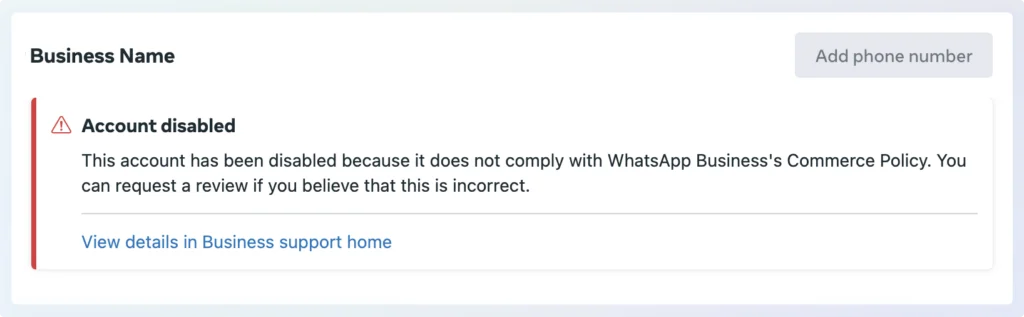
Banner di avviso nella panoramica di WhatsApp Manager
- Per richiedere una revisione: Clicca il pulsante “Request Review” (Richiedi revisione) e spiega che hai risolto il problema alla radice
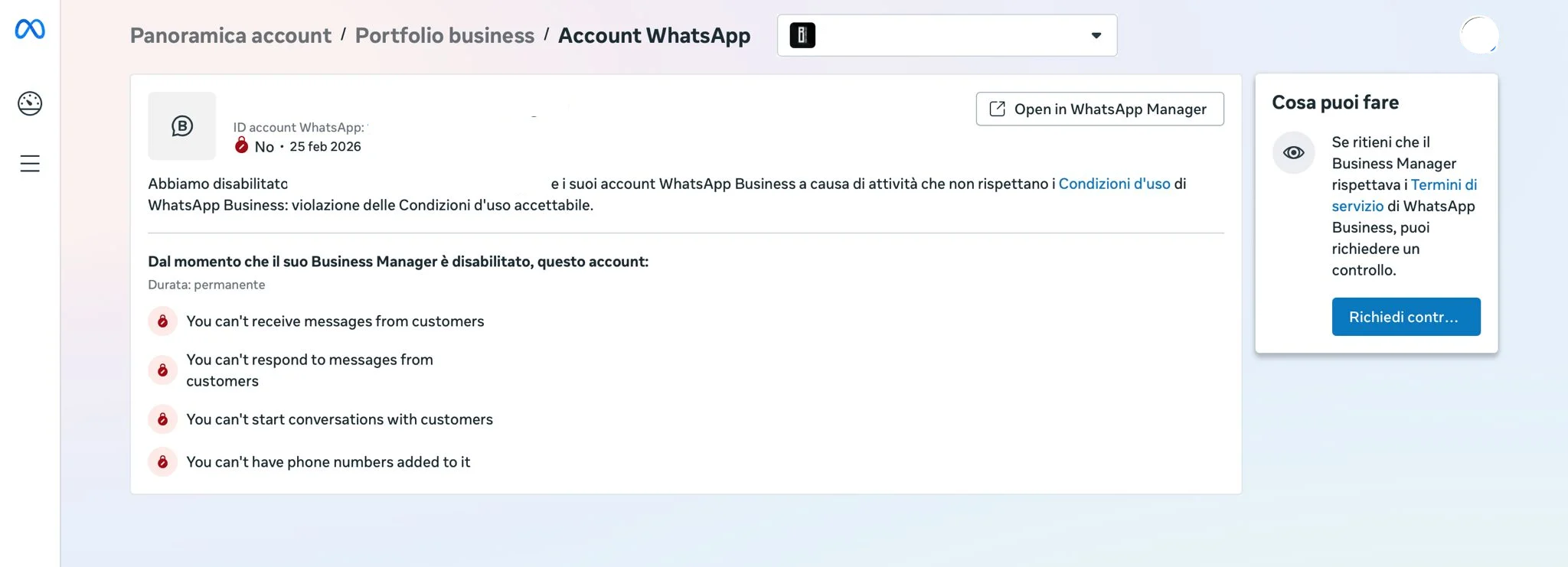
Pagina dei dettagli della restrizione con il pulsante Request Review
Cosa aspettarsi
- ⏱️ Tempi di revisione: 24–72 ore (fino a 7 giorni lavorativi)
- ✅ Se approvato: Le restrizioni vengono rimosse automaticamente
- ❌ Se rifiutato: Risolvi i problemi rimanenti e fai ricorso di nuovo
✅ Checklist rapida
Usa questa checklist prima, durante e dopo la configurazione:Prima di iniziare
Prima di iniziare
- Account Facebook pronto con le credenziali di accesso
- Informazioni aziendali preparate (nome, indirizzo, sito web)
- Display Name pronto — consultate le linee guida e scelto un nome conforme
- Numero di telefono pronto (non collegato all’app WhatsApp) OPPURE piano per usare un numero fornito da Meta
- Telefono a portata di mano per ricevere il codice di verifica (se usi il tuo numero); se numero fisso con risponditore automatico, prevedi di disattivarlo temporaneamente
Durante la configurazione
Durante la configurazione
- Cliccato su “Connect WhatsApp” nelle impostazioni di Irelia
- Effettuato l’accesso con l’account Facebook corretto
- Creato o selezionato il Business Portfolio e il WhatsApp Business Account
- Inseriti i dettagli dell’account (nome, paese, categoria, sito web)
- Impostato il Display Name con il nome desiderato visibile ai clienti
- Aggiunto e verificato il numero di telefono (usata la Chiamata vocale se l’SMS non è arrivato o se usi un numero fisso) OPPURE selezionato il numero fornito da Meta
- Atteso 1–2 minuti per il caricamento della pagina di conferma (non chiudere la pagina!)
- Selezionato il numero di telefono nella schermata di conferma di Irelia
- Visualizzata la schermata di successo “Congratulations”
Dopo la configurazione
Dopo la configurazione
- Avviato il processo di Business Verification — Fallo subito se disponibile; fondamentale per i nuovi Business Manager → guida
- Testato l’invio di un messaggio al numero WhatsApp
- Nota: Non rimuovere mai Gupshup o Text Wave come partner!
🛠️ Risoluzione dei problemi e FAQ
❌ Problema 1: "This number is registered to an existing WhatsApp account"
Il tuo numero è ancora attivo su un'altra piattaforma — è consentita una sola piattaforma alla volta
❌ Problema 1: "This number is registered to an existing WhatsApp account"
Il tuo numero è ancora attivo su un'altra piattaforma — è consentita una sola piattaforma alla volta
- “This number is registered to an existing WhatsApp account. To use this number, disconnect it from the existing account. Then, return to this page and re-enter the number.” — Il numero è attivo sull’app WhatsApp o WhatsApp Business
- “This phone number is already connected to another WhatsApp Business Account” — Il numero è collegato a un WABA esistente in un altro Business Manager
- “The phone number was already registered on our platform (i.e., WhatsApp Messenger, WhatsApp Business App or WhatsApp Business API)” — Variante generica che copre tutti i casi precedenti Come risolvere: Passo 1: Scollega il numero dalla sua registrazione attuale
- Numero attivo sull’app WhatsApp (smartphone)? Elimina l’account dall’app: vai su “Settings” (Impostazioni) → “Account” → “Delete Account” (Elimina account) in WhatsApp. Attendi 5–10 minuti.
- Numero collegato a un WABA esistente? Elimina quel WABA dal tuo Business Manager — vedi le istruzioni di eliminazione in Scegliere il tuo numero di telefono. Passo 2: Riavvia il processo di connessione
- Torna al Passo 1 e ricomincia.
❌ Problema 2: "Non ricevo il codice di verifica"
L'SMS o la chiamata vocale con il codice di verifica non raggiunge il tuo telefono
❌ Problema 2: "Non ricevo il codice di verifica"
L'SMS o la chiamata vocale con il codice di verifica non raggiunge il tuo telefono
- La Chiamata vocale è più affidabile dell’SMS e funziona quasi sempre. Passo 2: Rimuovi le interferenze dalla linea
- Disconnetti qualsiasi risponditore automatico o sistema IVR sulla linea — questi intercettano la chiamata di verifica automatica e impediscono al codice di raggiungerti. Disattivali temporaneamente, ricevi il codice, poi riattivali. Passo 3: Controlla le cause comuni
- Verifica di aver inserito il prefisso internazionale corretto
- Controlla se il tuo operatore blocca i messaggi automatici
- Assicurati che il tuo numero di telefono possa ricevere chiamate o SMS
- Assicurati che il telefono abbia segnale e servizio Passo 4: Richiedi un nuovo codice
- Attendi 60 secondi, poi richiedi un nuovo codice.
❌ Problema 3: "Il mio sito web blocca il processo"
Problemi con il tuo sito web stanno bloccando il flusso di registrazione di Meta
❌ Problema 3: "Il mio sito web blocca il processo"
Problemi con il tuo sito web stanno bloccando il flusso di registrazione di Meta
- Assicurati che il sito sia online e accessibile — nessun downtime o errori del server
- Rimuovi qualsiasi protezione con password, pagine “coming soon” o modalità di manutenzione
- Controlla la presenza di un certificato SSL valido (
https://nonhttp://) Passo 2: Verifica che il contenuto del sito corrisponda alla tua attività - Assicurati che il sito mostri chiaramente il nome della tua attività (corrispondente a quello che hai inserito)
- Assicurati che il sito abbia contenuto reale (non solo una singola landing page senza informazioni) Passo 3: Verifica l’accessibilità globale
- Verifica che il sito si carichi correttamente sui dispositivi mobili
- Assicurati che il sito non sia bloccato geograficamente (accessibile da diversi paesi)
- Controlla che il crawler di Meta possa accedere al tuo sito — nessun blocco da
robots.txt
❌ Problema 4: "Il mio Display Name è stato rifiutato"
Meta non ha approvato il tuo Display Name a causa delle policy sui nomi
❌ Problema 4: "Il mio Display Name è stato rifiutato"
Meta non ha approvato il tuo Display Name a causa delle policy sui nomi
- Leggi la sezione Linee guida per il Display Name. Passo 2: Allinea il tuo nome con l’identità aziendale verificata
- Assicurati che il Display Name corrisponda al nome aziendale verificato nel Business Manager.
- Scegli un nome che rappresenti chiaramente la tua attività.
- Evita termini generici, caratteri speciali o parole proibite. Passo 3: Invia di nuovo
- Invia un nome conforme — vedi Come cambiare il Display Name per le istruzioni passo dopo passo.
❌ Problema 5: "Non vedo il Business Manager mio (o del mio cliente) nel menu a tendina"
Il tuo account Facebook non ha il livello di permessi richiesto
❌ Problema 5: "Non vedo il Business Manager mio (o del mio cliente) nel menu a tendina"
Il tuo account Facebook non ha il livello di permessi richiesto
- Sei collegato con l’account Facebook sbagliato? Il menu a tendina mostra solo i Business Manager in cui il tuo account Facebook ha accesso admin. Assicurati di essere collegato con l’account corretto.
- Non hai ancora un Business Manager? Nessun problema. Seleziona “Create a new Business Manager” (Crea un nuovo Business Manager) direttamente nel menu a tendina durante la registrazione.
- Hai un BM ma non compare comunque? Probabilmente non hai il livello di permessi corretto. Continua a leggere. Passo 2: Identifica la causa più comune (agenzia o marketer che configura per un cliente) Questa è di gran lunga la ragione più frequente. Se sei un marketer o un’agenzia che configura WhatsApp per conto di un cliente, probabilmente il tuo cliente ti ha aggiunto come Partner sul suo Business Manager — che è esattamente ciò che le linee guida di Meta raccomandano per le agenzie. Il problema? L’accesso come Partner non è sufficiente per il processo di Embedded Signup. | Livello di accesso | Il BM compare nel menu a tendina? | | :---- | :---- | | Partner (raccomandazione di Meta per le agenzie) | ❌ No | | Accesso parziale (Dipendente) | ❌ No | | Controllo completo (Admin) senza finanza | ❌ No | | Controllo completo (Admin) con finanza ✅ | ✅ Sì — questo è ciò che ti serve | Passo 3: Chiedi al tuo cliente di aggiungerti come Admin con permessi finanziari Condividi le istruzioni qui sotto direttamente con il tuo cliente:
Istruzioni per il tuo cliente
- Vai su Meta Business Suite e clicca sull’icona ingranaggio (⚙️) per aprire “Business Settings” (Impostazioni aziendali)
- Nella barra laterale sinistra, clicca su “People” (Persone), poi clicca il pulsante “Invite People” (Invita persone)
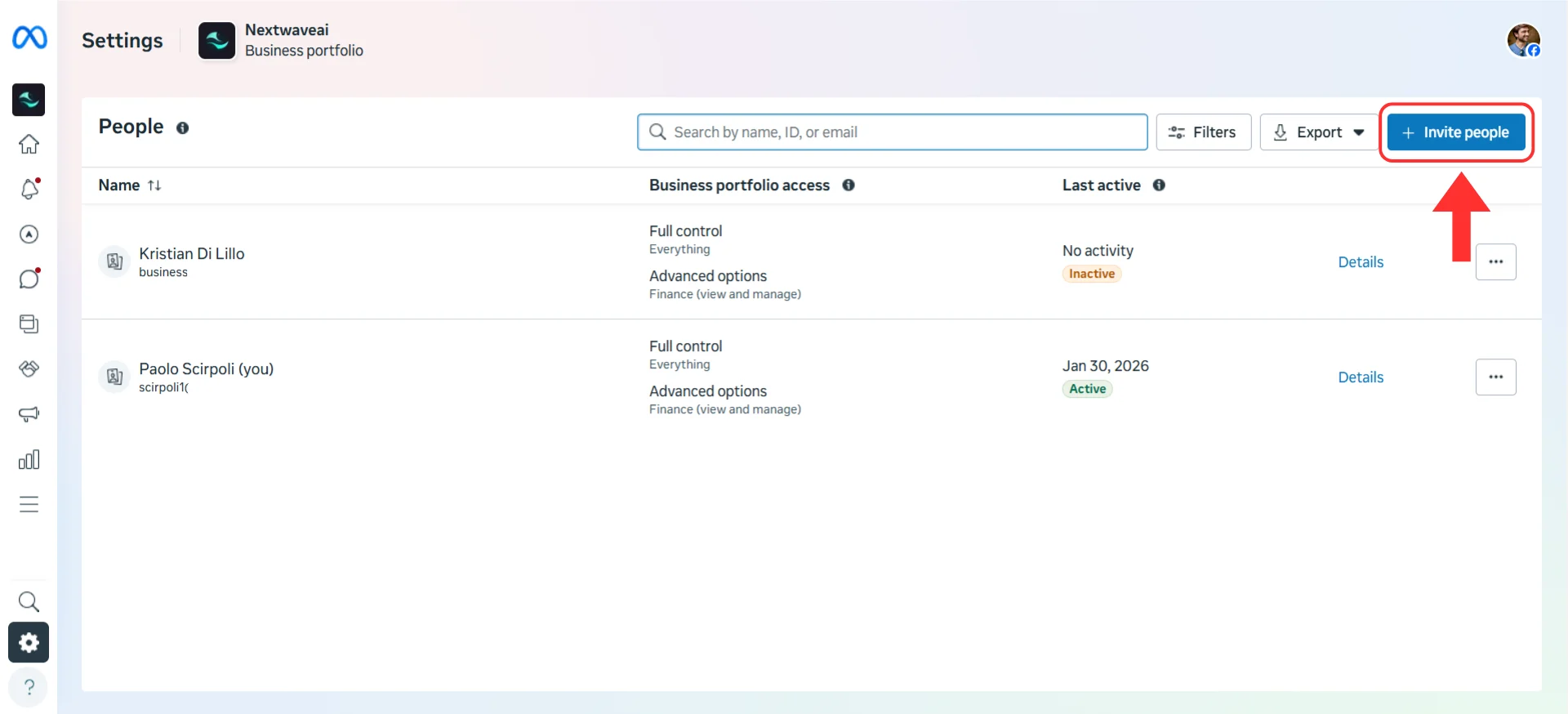
Clicca su Invite People nelle Impostazioni aziendali
- Inserisci l’indirizzo email associato all’account Facebook del marketer o dell’agenzia
- Seleziona “Full control” (Controllo completo — accesso Admin) — questo è fondamentale, non selezionare “Partial access” (Accesso parziale)
- Assicurati che i permessi finanziari siano abilitati — attiva sia “Finance analyst” (Analista finanziario) che “Finance editor” (Editor finanziario) se mostrati come opzioni separate. In alcune interfacce appare come un toggle “Finance access” (Accesso finanziario).
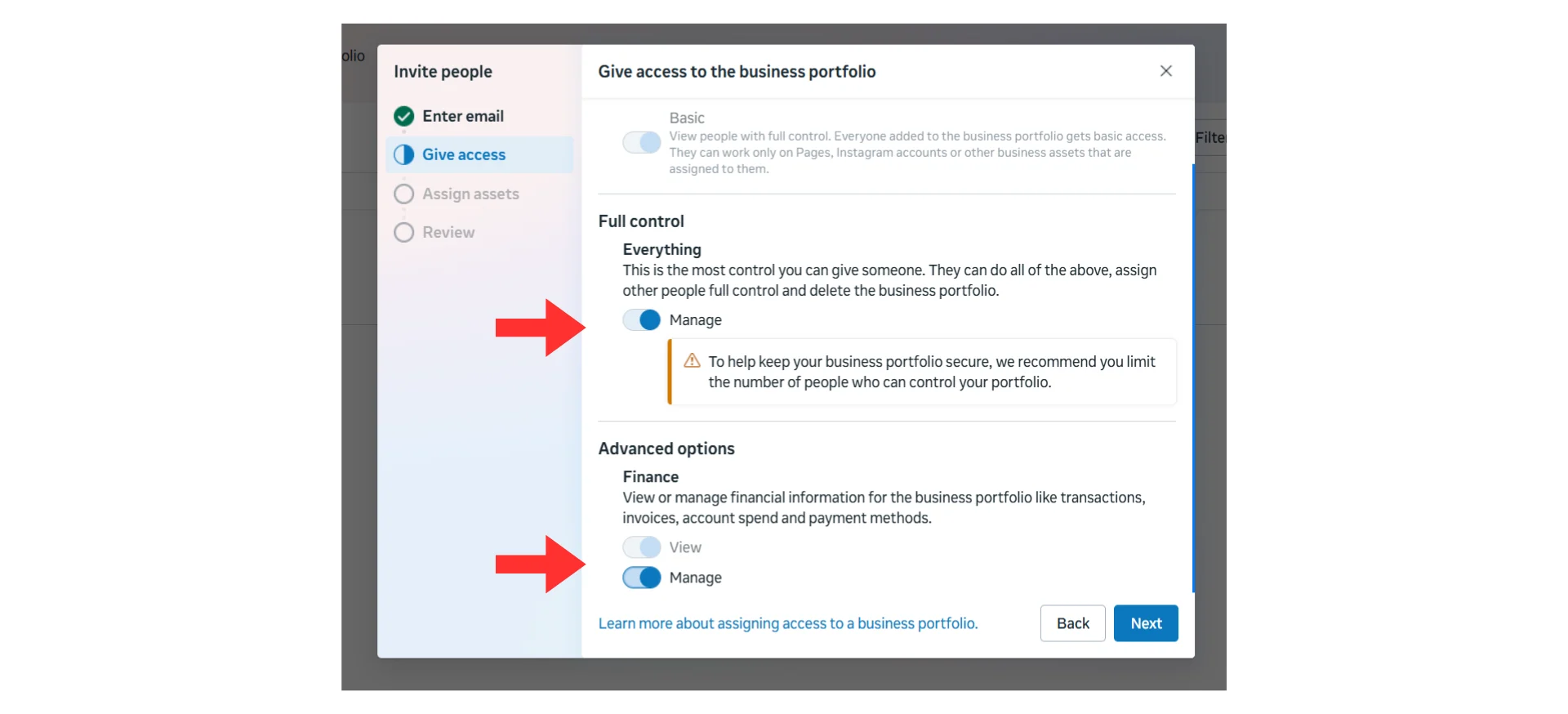
Seleziona Full control e abilita i permessi finanziari
- Clicca su “Send Invitation” (Invia invito) Passo 4: Accetta l’invito e riavvia
❌ Problema 6: "Il processo di connessione si è bloccato o fermato"
Il popup Meta si è chiuso inaspettatamente o si è bloccato durante l'autorizzazione
❌ Problema 6: "Il processo di connessione si è bloccato o fermato"
Il popup Meta si è chiuso inaspettatamente o si è bloccato durante l'autorizzazione
- Svuota la cache e i cookie del browser
- Disabilita le estensioni del browser (soprattutto gli ad blocker)
- Disabilita qualsiasi VPN in uso Passo 2: Riprova in una sessione pulita
- Apri Google Chrome in modalità incognito
- Riavvia il processo dal Passo 1
❌ Problema 7: "Non trovo il mio numero di telefono"
Il numero appena registrato non appare nella lista di attivazione
❌ Problema 7: "Non trovo il mio numero di telefono"
Il numero appena registrato non appare nella lista di attivazione
- Attendi 30–60 secondi e aggiorna la pagina. Passo 2: Riavvia se il problema persiste
- Ripeti il processo dal Passo 1 e assicurati che la verifica telefonica sia stata completata con successo. Passo 3: Contatta il supporto se necessario
- Se il problema continua, contatta il supporto Irelia (vedi Hai bisogno di aiuto?).
❌ Problema 8: "La mia integrazione WhatsApp ha smesso di funzionare"
La tua connessione WhatsApp funzionava ma si è interrotta
❌ Problema 8: "La mia integrazione WhatsApp ha smesso di funzionare"
La tua connessione WhatsApp funzionava ma si è interrotta
- Gupshup o Text Wave rimosso come partner — Qualcuno potrebbe aver accidentalmente rimosso il fornitore della tecnologia di Irelia dal tuo Business Manager.
- WABA segnalato o soggetto a restrizioni — Meta potrebbe aver limitato il tuo account.
- Numero di telefono registrato sull’app WhatsApp — Qualcuno potrebbe aver registrato il tuo numero aziendale sull’app WhatsApp o WhatsApp Business, scollegandolo dall’API.
- WABA o numero di telefono eliminato — Un altro admin potrebbe aver accidentalmente eliminato il WhatsApp Business Account o rimosso il numero di telefono. Se nessuna di queste cause si applica, contatta il supporto Irelia.
1️⃣ Gupshup o Text Wave è stato rimosso come partner
Qualcuno potrebbe aver accidentalmente rimosso Gupshup o Text Wave (il fornitore della tecnologia WhatsApp di Irelia) dal tuo Business Manager. Come controllare:- Vai su Meta Business Suite → “Business Settings” → “Partners”
- Cerca “Gupshup” o “Text Wave” nella lista
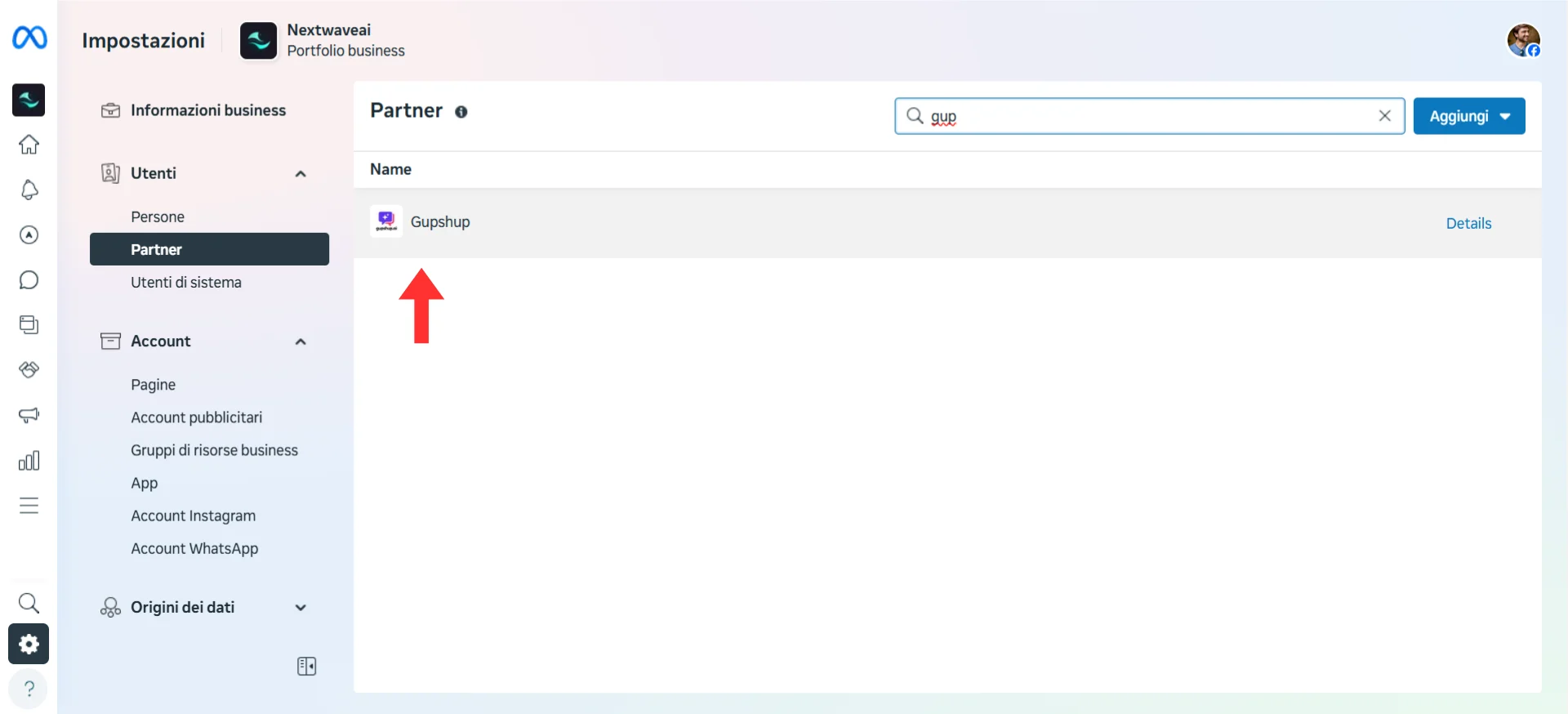
Controlla la lista Partners per Gupshup o Text Wave
2️⃣ Il tuo WABA è stato limitato o segnalato da Meta
👉 Vedi Gestire un account segnalato per i passaggi dettagliati.3️⃣ Il numero di telefono è stato registrato sull’app WhatsApp
Se qualcuno ha registrato il tuo numero aziendale sull’app WhatsApp o WhatsApp Business, questo si scollega dall’API. Come controllare: Apri l’app WhatsApp sul tuo telefono/i e verifica se il tuo numero aziendale è attivo lì. Come risolvere:- Elimina l’account dall’app: vai su “Settings” → “Account” → “Delete Account”
- Attendi 5–10 minuti
- Contatta il supporto Irelia per ri-registrare il numero
4️⃣ Il tuo WABA o numero di telefono è stato eliminato
Un altro admin potrebbe aver accidentalmente eliminato il WhatsApp Business Account o rimosso il numero di telefono. Come controllare:- Vai su Meta Business Suite → “Business Settings” → “WhatsApp Accounts”
- Verifica che il tuo WABA esista ancora
- Cliccaci sopra e conferma che il tuo numero di telefono sia ancora elencato Come risolvere: Contatta il supporto Irelia. Potrebbe essere necessario rieseguire il processo di connessione.
❌ Problema 9: "Il mio account è stato segnalato o limitato subito dopo la configurazione"
I sistemi automatici di Meta hanno segnalato il tuo WABA subito dopo la configurazione
❌ Problema 9: "Il mio account è stato segnalato o limitato subito dopo la configurazione"
I sistemi automatici di Meta hanno segnalato il tuo WABA subito dopo la configurazione
Perché non compare l'opzione del numero USA fornito da Meta?
Perché non compare l'opzione del numero USA fornito da Meta?
Perché il mio limite di messaggistica è solo 50 clienti?
Perché il mio limite di messaggistica è solo 50 clienti?
Se il mio account WhatsApp viene bannato, influenzerà le mie inserzioni Meta e il resto del mio Business Manager?
Se il mio account WhatsApp viene bannato, influenzerà le mie inserzioni Meta e il resto del mio Business Manager?
🆘 Hai bisogno di aiuto?
- Contatta il supporto nel gruppo di supporto prioritario WhatsApp o invia un’email a info@irelia.ai
- Includi: screenshot della tua configurazione, il messaggio di errore e cosa ti aspettavi rispetto a cosa è successo Supporto Meta:
- Visita: business.facebook.com/help
- Controlla: metastatus.com per eventuali disservizi