

~8 minuti di lettura

La tabella dei lead

Scopri cosa ti dice ogni colonna a colpo d’occhio

Un lead, più chat

Come lead, agent e chat si collegano tra loro

Filtri e ordinamento

Trova esattamente i lead che stai cercando

La vista dettaglio del lead

Approfondisci la conversazione e i dati di un lead specifico

Prendere il controllo di una conversazione

Disattiva l’IA e chatta come persona reale

FAQ

Risposte alle domande più comuni

Introduzione

I tuoi agent IA stanno avendo conversazioni, qualificando lead e raccogliendo dati 24 ore su 24. Ma dove finiscono tutte queste informazioni? Come fai a vedere chi ha parlato con i tuoi agent, cosa hanno detto e se vale la pena ricontattarli? Ecco a cosa serve il pannello chat. È la tua dashboard su irelia.ai/leads — l’unico posto dove ogni conversazione, ogni lead e ogni dato raccolto convergono. Pensalo come il centro di comando del tuo team commerciale. Da qui puoi sfogliare tutti i tuoi lead in una tabella filtrabile, cliccare su qualsiasi conversazione per leggere la trascrizione completa, esaminare i dati raccolti dal tuo agent e persino intervenire personalmente per chattare con un lead quando la situazione richiede un tocco umano. Alla fine di questo articolo, saprai come: ✅ Leggere e interpretare la tabella dei lead — cosa significa ogni colonna e perché è importante
✅ Capire come lead, agent e chat si collegano tra loro
✅ Filtrare e ordinare i lead per trovare esattamente chi stai cercando
✅ Aprire la vista dettaglio di un lead per vedere la conversazione, lo stato di qualificazione e i dati raccolti
✅ Prendere il controllo di una conversazione dal tuo agent IA e chattare come persona reale

📋 La tabella dei lead

Quando apri il pannello chat, vedi una tabella che elenca tutti i tuoi lead. Ogni riga ti dà una panoramica rapida di una conversazione — chi è il lead, quale agent l’ha gestito, quanto è interessato e quando è stato scambiato l’ultimo messaggio.
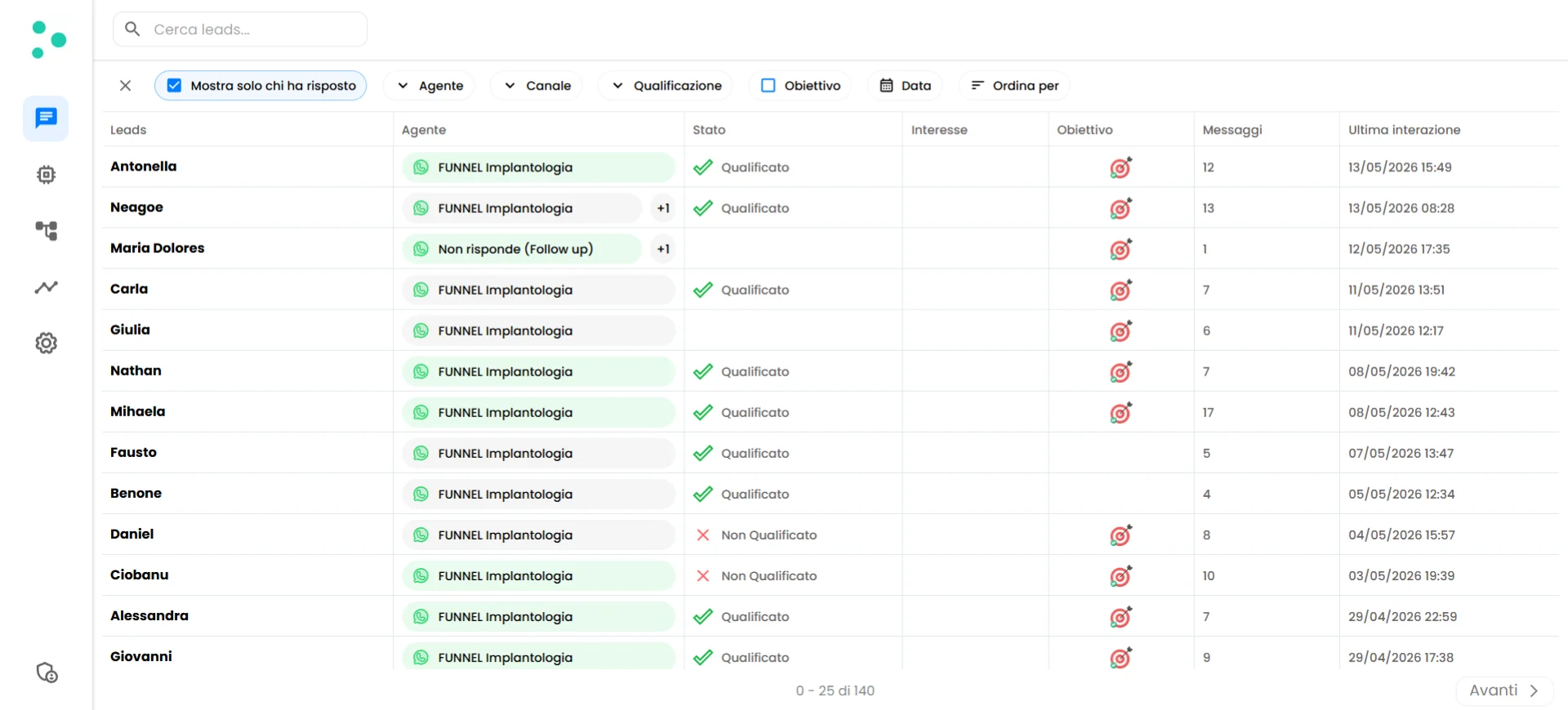
Guida al Pannello Chat di Irelia.ai, La tabella dei lead. Lo screenshot mostra la tabella completa dei lead su irelia.ai/leads con le colonne Leads, Agente, Stato, Interesse, Obiettivo, Messaggi e Ultima interazione, con righe come Antonella e Neagoe assegnate all'agent FUNNEL Implantologia, uno stato Qualificato in verde, l'icona a bersaglio Obiettivo in rosso e conteggi messaggi e date sulla destra. Questo mostra il colpo d'occhio che ogni riga offre su canale, agent, qualificazione e ultima attività di un lead.

La tabella dei lead su irelia.ai/leads con tutte le colonne visibili

Ecco cosa ti dice ogni colonna:
Ogni riga rappresenta un lead. Se un lead ha chattato con più agent, la riga mostra i dati di una chat alla volta — puoi passare da una all’altra. Approfondiremo nella prossima sezione.

🔗 Un lead, più chat

Ecco un concetto che vale la pena capire subito: un singolo lead può avere più chat, e ogni chat ha le proprie statistiche. Questo succede perché in Irelia lavorano insieme tre entità:
  • Lead — la persona (identificata dal numero di telefono o dal profilo social)
  • Agent — l’agent IA configurato per uno scopo specifico
  • Chat — una conversazione tra un lead e un agent
Ogni volta che un lead parla con un agent diverso, viene creata una nuova chat. Quella chat ha il proprio stato di qualificazione, punteggio di interesse, tracciamento dell’obiettivo e conteggio messaggi — tutto indipendente dalle altre chat del lead.
Esempio: Immagina che Maria scriva alla tua attività. Prima parla con il tuo Booking Agent (il cui obiettivo è fissare una consulenza telefonica) e poi più tardi con il tuo Event Agent (il cui obiettivo è registrarla per un webinar). Sono due chat separate:
  • Chat 1 (Maria + Booking Agent) — Qualificata, 100% interesse, obiettivo raggiunto ✅
  • Chat 2 (Maria + Event Agent) — In corso, 60% interesse, obiettivo non ancora raggiunto
Entrambe le chat si trovano sotto la stessa riga nella tabella. La riga mostra i dati di una chat alla volta — clicca il badge +N per cambiare e vedere l’altra.

L’Indicatore +N

Quando un lead ha chattato con più agent, vedrai un piccolo cerchio +N accanto al nome dell’agent nella tabella. Il numero indica quante chat aggiuntive esistono per quel lead oltre a quella attualmente visualizzata.
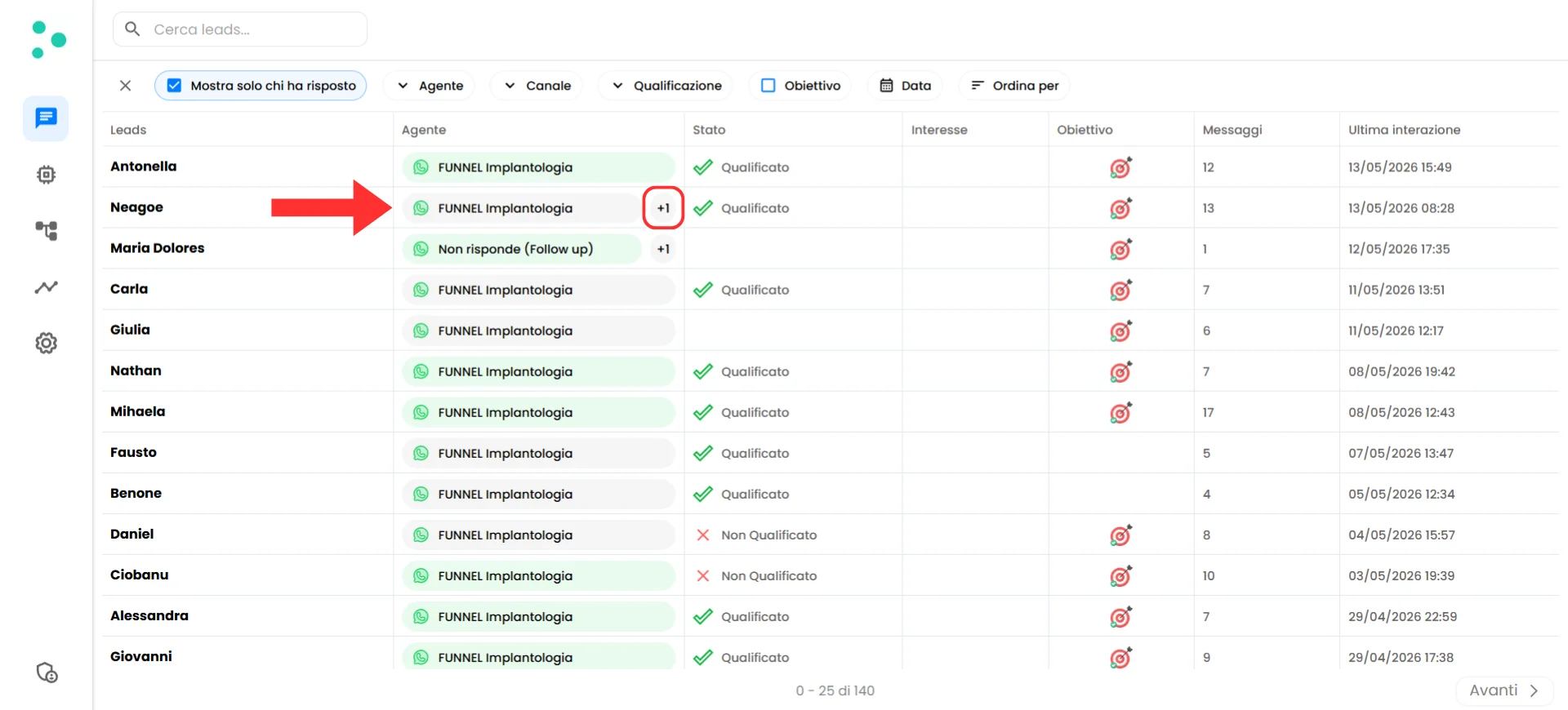
Guida al Pannello Chat di Irelia.ai, L'indicatore +N. Lo screenshot mostra la stessa tabella dei lead con una freccia rossa e un riquadro rosso che indicano il badge +1 accanto al tag dell'agent FUNNEL Implantologia di Neagoe nella colonna Agente. Questo evidenzia dove cliccare per scoprire che questo lead ha una chat aggiuntiva con un altro agent oltre a quella mostrata al momento nella riga.

Il badge +N accanto al nome di un agent indica chat aggiuntive per questo lead

Clicca il badge +N per vedere l’elenco di tutti gli agent con cui questo lead ha chattato, ognuno rappresenta una chat diversa. Seleziona un agent diverso dalla lista e le statistiche della riga si aggiornano sul posto — stato di qualificazione, punteggio di interesse, obiettivo, messaggi, tutto cambia per riflettere la chat selezionata.

🔍 Filtri e ordinamento

Man mano che i tuoi lead crescono, vorrai concentrarti su sottoinsiemi specifici. La barra dei filtri in cima al pannello chat ti offre diversi modi per restringere ciò che vedi.
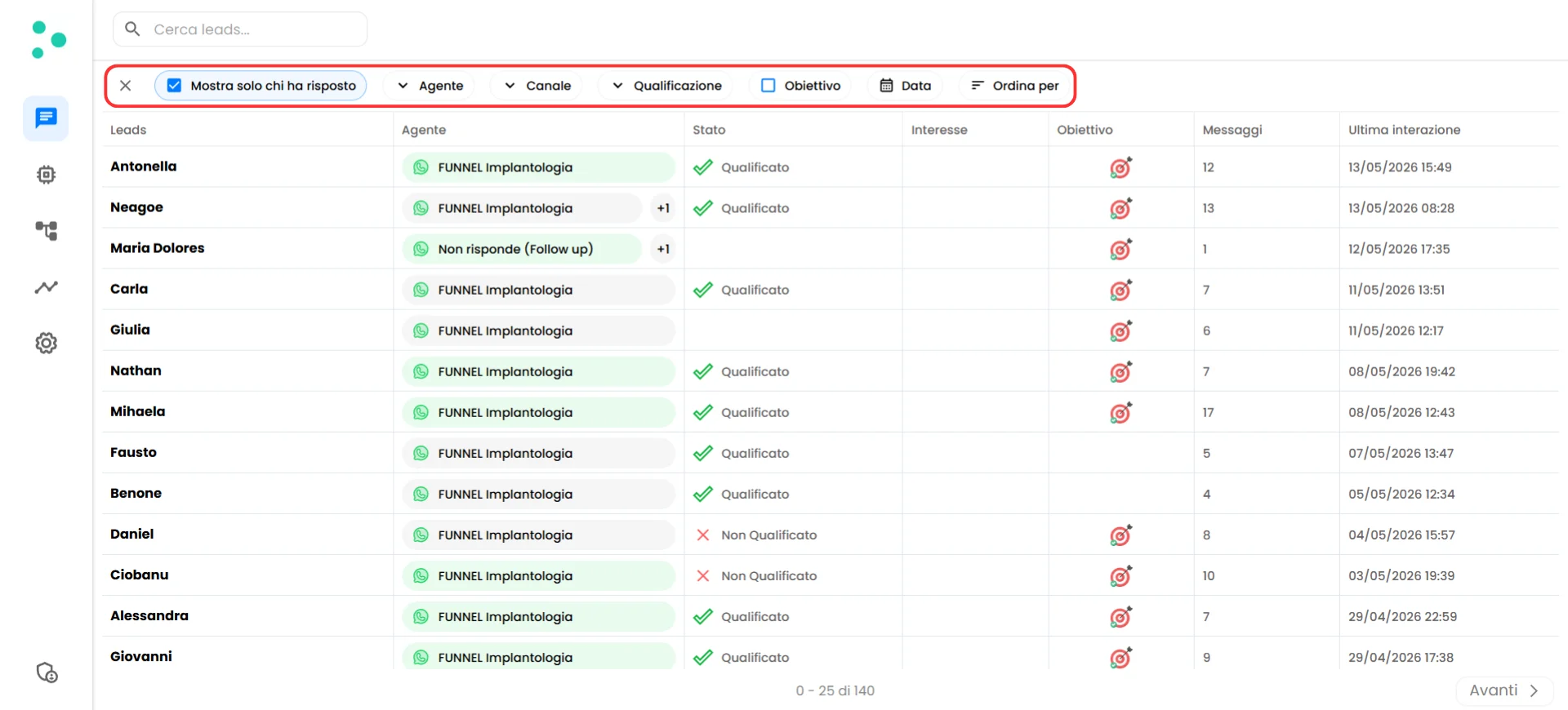
Guida al Pannello Chat di Irelia.ai, Filtri e ordinamento. Lo screenshot mostra la barra dei filtri sopra la tabella dei lead evidenziata in rosso, con il campo di ricerca Cerca leads, la casella Mostra solo chi ha risposto attivata e i controlli Agente, Canale, Qualificazione, Obiettivo, Data e Ordina per allineati di fianco. Qui il lettore combina i filtri per restringere la tabella dei lead a un sottoinsieme specifico.

La barra dei filtri con tutte le opzioni disponibili

Ricerca

In cima c’è una barra di ricerca dove puoi digitare il nome o il numero di telefono di un lead per trovarlo all’istante. È il modo più veloce per individuare una persona specifica.

Filtri

Puoi combinare più filtri contemporaneamente per creare viste molto specifiche dei tuoi lead: Per rimuovere un filtro, deseleziona il filtro specifico o clicca il pulsante X accanto ad esso nella barra dei filtri.

Ordinamento

Il controllo Sort by (Ordina per) ti permette di cambiare l’ordine dei tuoi lead. Puoi ordinare per:
  • Last interaction (Ultima interazione) — quando è stato scambiato il messaggio più recente (predefinito)
  • Creation date (Data di creazione) — quando il lead è apparso per la prima volta in Irelia
Entrambe le opzioni possono essere ordinate in modo crescente (i più vecchi prima) o decrescente (i più recenti prima).

👤 La vista dettaglio del lead

Clicca sul nome di qualsiasi lead nella tabella per aprire la sua vista dettaglio. Qui passi da una panoramica rapida a un’analisi approfondita — vedendo il quadro completo di un lead specifico e della sua conversazione. La vista dettaglio è divisa in tre aree: una barra laterale del lead a sinistra, un pannello dati al centro e un pannello conversazione a destra.
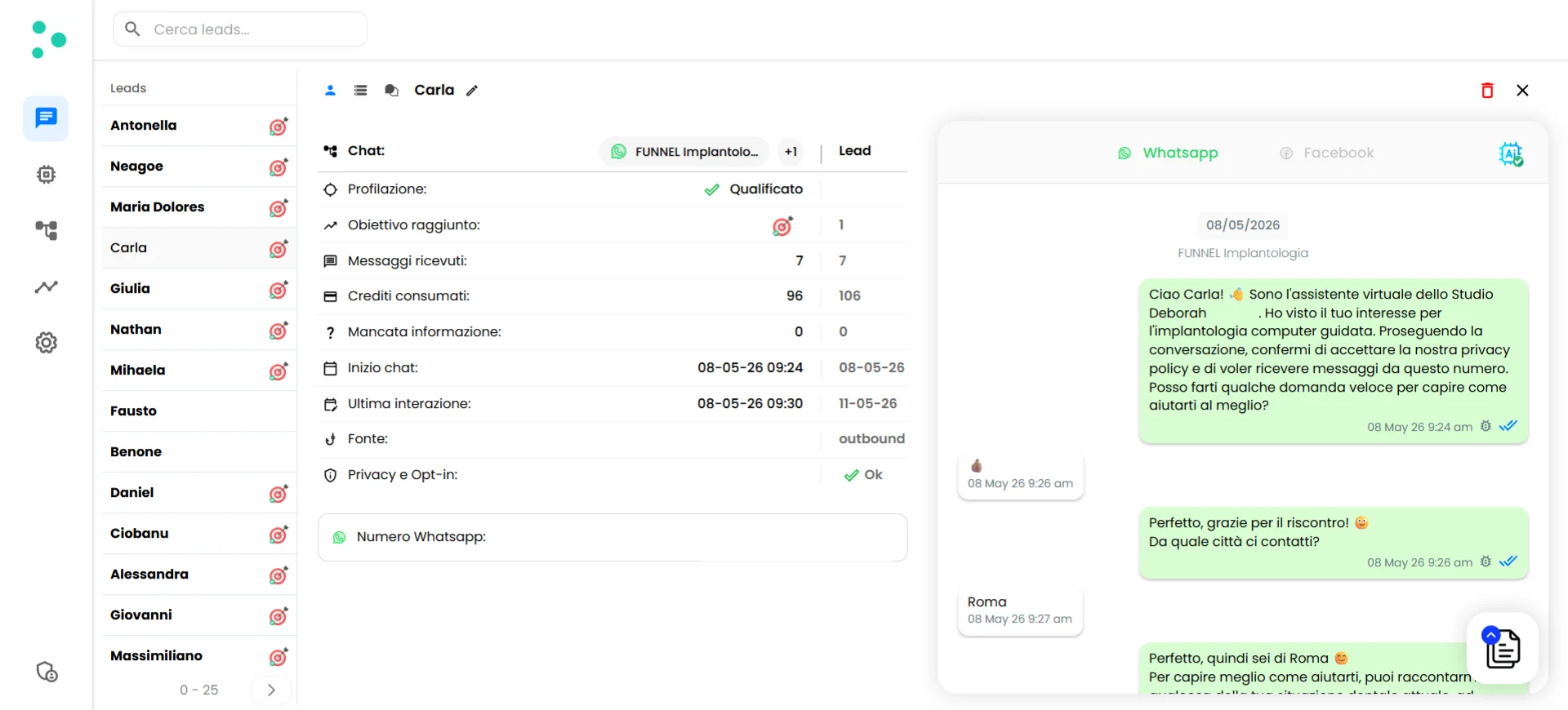
Guida al Pannello Chat di Irelia.ai, La vista dettaglio del lead. Lo screenshot mostra la vista dettaglio completa di Carla: la barra laterale Leads a sinistra, il pannello dati centrale con i campi Chat, Profilazione Qualificato, Obiettivo raggiunto, Messaggi ricevuti, Crediti consumati, Mancata informazione, Inizio chat, Ultima interazione, Fonte outbound e Privacy e Opt-in Ok, e la trascrizione della conversazione WhatsApp a destra con l'icona Ai in alto a destra. Questo mostra come il layout a tre colonne riunisca in un'unica vista lo stato, i metadati e la conversazione di un lead specifico.

La vista dettaglio completa del lead con barra laterale, pannello dati e pannello conversazione

Panoramica della Chat

Il pannello centrale mostra statistiche chiave e metadati per la chat selezionata:
Numeri su due colonne. Diversi campi mostrano due valori affiancati. Il valore a sinistra è relativo alla chat attualmente selezionata (lead + agent specifico). Il valore a destra è il totale complessivo di tutte le chat di quel lead, indipendentemente dall’agent con cui ha parlato.

Dati raccolti

I tuoi agent IA non si limitano a chattare — raccolgono informazioni. Ogni dato che il tuo agent è stato configurato per raccogliere (budget, dimensione dell’azienda, tempistiche, punti critici, o qualsiasi variabile personalizzata tu abbia definito) viene memorizzato e reso accessibile qui. Per visualizzare i dati raccolti, clicca l’icona database (l’icona lista/tabella) accanto al nome del lead in cima al pannello centrale.
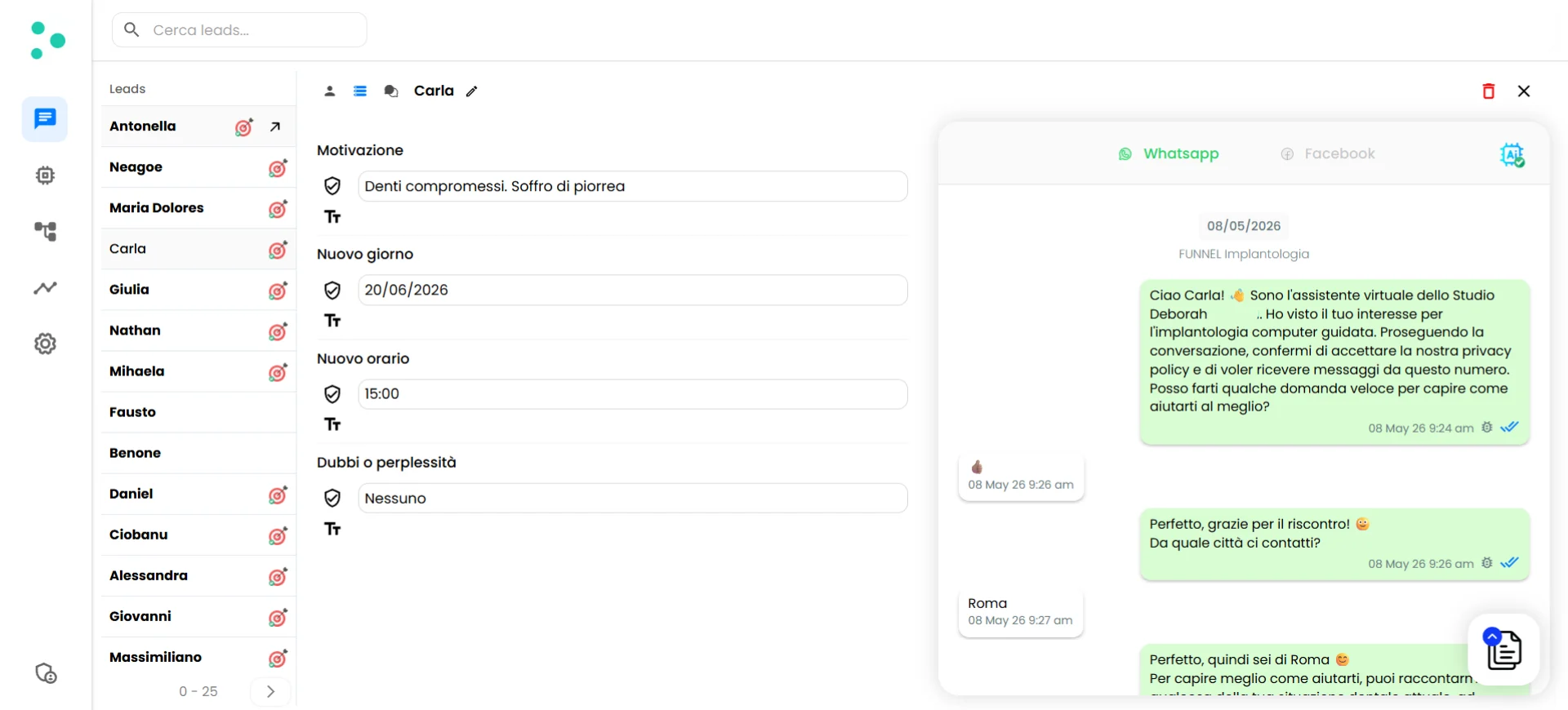
Guida al Pannello Chat di Irelia.ai, Dati raccolti. Lo screenshot mostra il pannello dei dati raccolti di Carla con quattro variabili personalizzate: Motivazione impostata su Denti compromessi. Soffro di piorrea, Nuovo giorno impostato su 20/06/2026, Nuovo orario impostato su 15:00 e Dubbi o perplessità impostato su Nessuno, ciascuna con un'icona a scudo e un piccolo toggle Tr sottostante. Qui il lettore rivede le informazioni specifiche che l'AI agent ha estratto dalla conversazione con questo lead.

Vista dei dati raccolti che mostra i riassunti dell'IA e le risposte grezze per ogni variabile

Ogni variabile mostra due valori:
  • ✅ AI summary (Riassunto IA) — Un’interpretazione pulita e categorizzata di ciò che il lead ha detto (es. “L’azienda gestisce circa 100 clienti al mese”)
  • Raw answer (Risposta grezza) — Le parole esatte del lead dalla conversazione (es. “intorno ai 100”)
Questa doppia vista è utile quando hai bisogno sia di un riepilogo rapido che del contesto originale. Il riassunto IA è perfetto per una scansione veloce; la risposta grezza è lì quando serve precisione — come quando devi passare citazioni esatte al tuo team commerciale.

Cronologia della conversazione

Il pannello destro mostra la trascrizione completa della chat tra il tuo agent e il lead. Puoi leggere ogni messaggio, vedere i timestamp e seguire l’intero flusso della conversazione. Se il lead ha scritto su più canali (es. WhatsApp e Facebook), vedrai delle schede canale in cima al pannello conversazione. Clicca su una scheda per passare dalla cronologia di un canale all’altro.
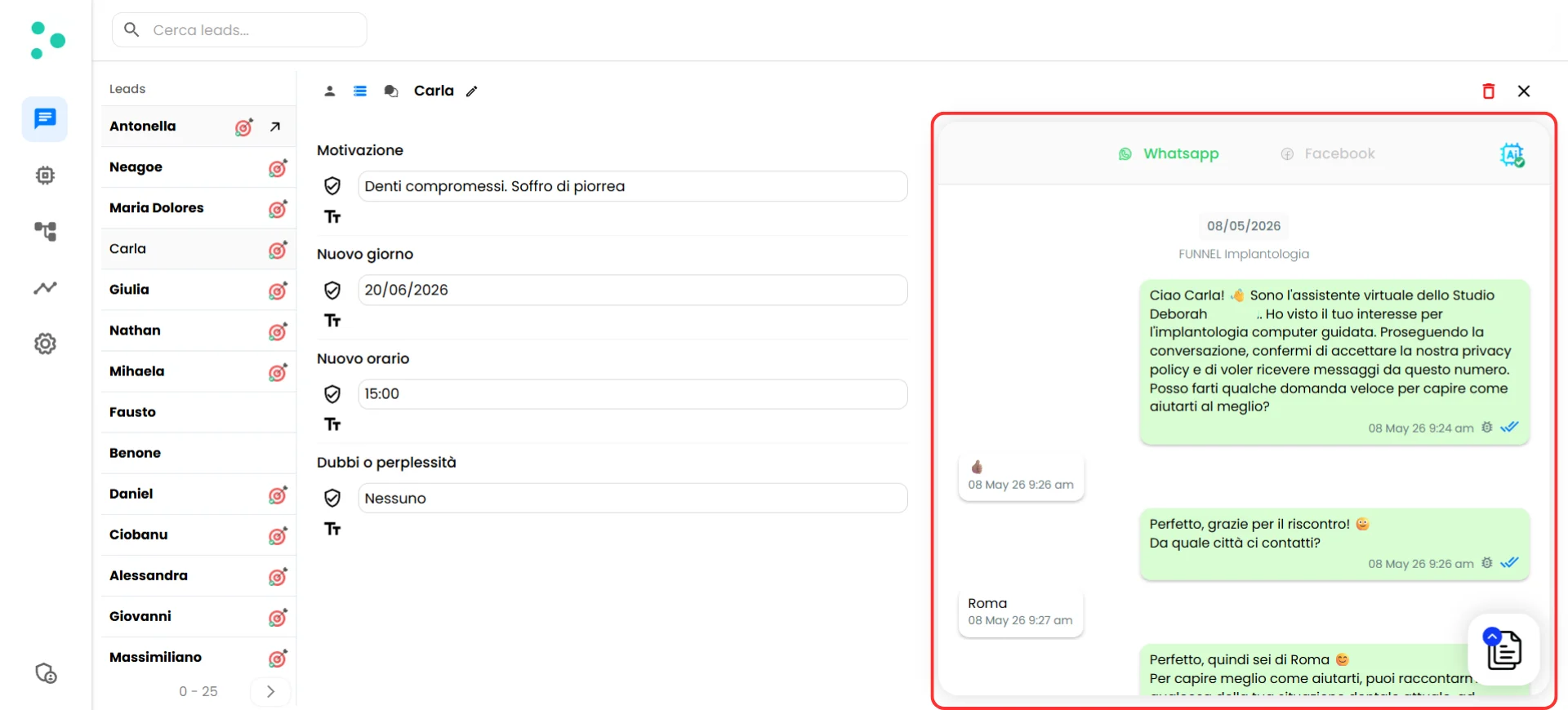
Guida al Pannello Chat di Irelia.ai, Cronologia della conversazione. Lo screenshot mostra la stessa vista dettaglio del lead con il pannello conversazione a destra evidenziato in rosso, che mostra le schede canale Whatsapp e Facebook in alto e la trascrizione completa dei messaggi WhatsApp con Carla sotto, inclusi orari come 08 May 26 9:24 am. Questo mostra dove il lettore passa da una scheda canale all'altra per leggere la conversazione di un lead su ciascuna piattaforma.

Trascrizione della conversazione con schede canale per passare tra WhatsApp e Facebook

💬 Prendere il controllo di una conversazione

A volte una conversazione ha bisogno di una persona reale. Forse il lead ha fatto una domanda complessa, il deal è di alto valore, o la situazione è delicata. Qualunque sia il motivo, puoi disattivare il tuo agent IA e prendere il controllo della conversazione tu stesso — direttamente dal pannello chat.

Come disattivare l’IA

Cerca il pulsante IA nell’angolo in alto a destra del pannello conversazione (l’icona del robot). Cliccalo per disattivare l’IA.
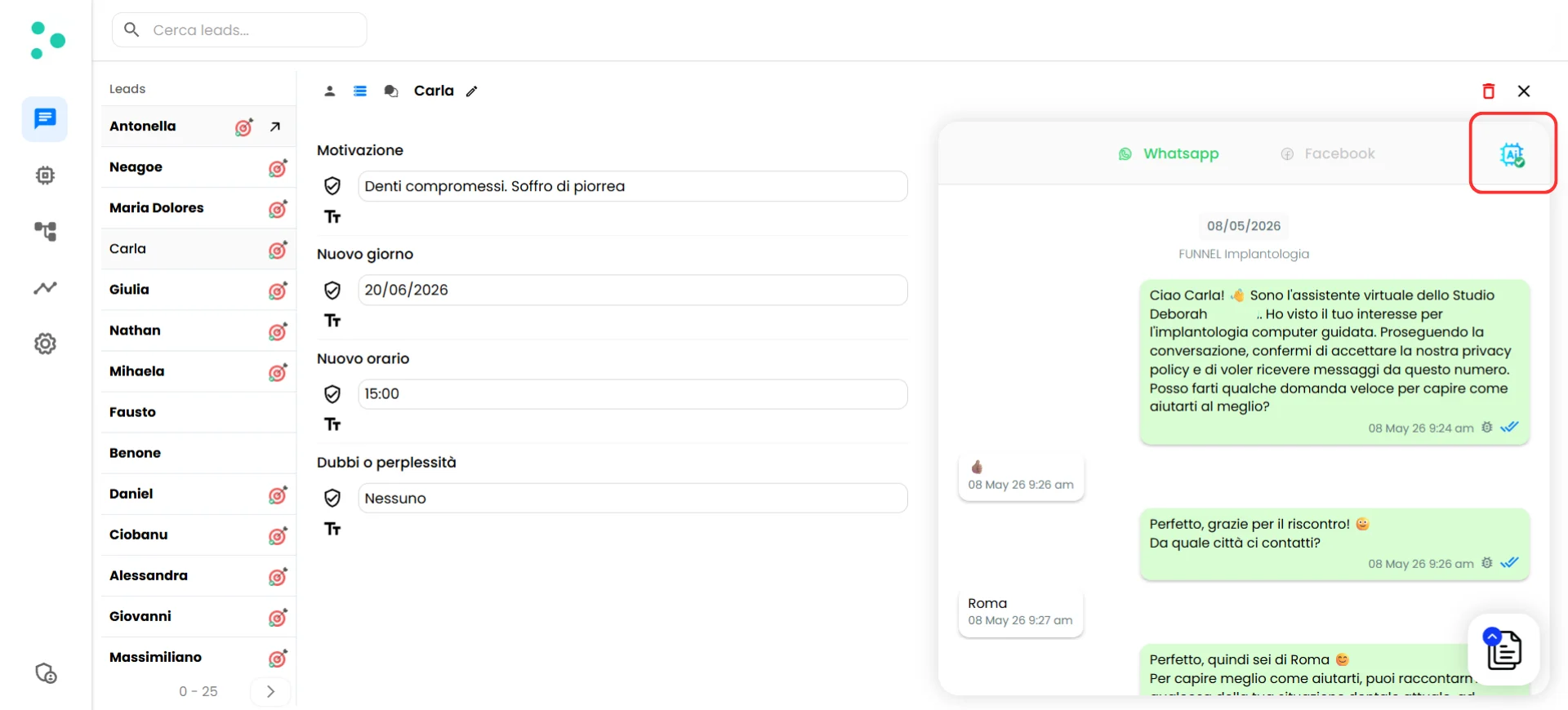
Guida al Pannello Chat di Irelia.ai, Prendere il controllo di una conversazione, Come disattivare l'IA. Lo screenshot mostra lo stesso pannello conversazione con il piccolo pulsante blu Ai nell'angolo in alto a destra evidenziato in rosso, accanto alle schede canale Whatsapp e Facebook. Questo è il pulsante su cui il lettore clicca per disattivare l'IA in questa chat e iniziare a scrivere messaggi come persona reale.

Il pulsante di attivazione/disattivazione dell'IA nel suo stato attivo

Una volta disattivata l’IA:
  • Il tuo agent smette di rispondere ai messaggi di quel lead
  • Appare un campo di input testuale in fondo al pannello conversazione
  • Puoi digitare e inviare messaggi come te stesso — il lead li vede come un qualsiasi messaggio normale
Questo vale per-chat. Disattivare l’IA per una conversazione non influisce sugli altri lead. I tuoi agent continuano a lavorare ovunque.

La finestra delle 24 ore (WhatsApp)

Se stai prendendo il controllo di una conversazione WhatsApp, c’è una regola importante da conoscere: l’API WhatsApp Business ha una finestra di messaggistica di 24 ore. Puoi inviare messaggi liberi a un lead solo se il suo ultimo messaggio verso di te risale a meno di 24 ore fa. Ecco cosa significa in pratica: I template sono formati di messaggio pre-approvati che hai già creato nelle impostazioni del tuo agent. Ti permettono di riaprire la conversazione oltre la finestra delle 24 ore — ad esempio, un promemoria di follow-up o un’offerta speciale.
Non sai come creare dei template? Consulta la guida su Come creare un template WhatsApp per un agent per configurare i template che puoi usare quando contatti i lead oltre la finestra delle 24 ore.

❓ FAQ

Al momento no. Il pannello chat attualmente non supporta l’esportazione in CSV o il download massivo dei dati. Se hai bisogno dei dati dei lead in un foglio di calcolo o CRM, l’approccio migliore è configurare un’integrazione webhook (tramite Zapier, Make.com o Go High Level) che invii automaticamente i dati dei lead ai tuoi strumenti man mano che le conversazioni avvengono — così i tuoi sistemi esterni restano sincronizzati in tempo reale.
Non c’è un’app nativa, ma non ne hai bisogno — il pannello chat è completamente responsive e ottimizzato per mobile. Funziona benissimo nel browser del tuo telefono, e puoi aggiungerlo alla schermata home così sembra e si comporta come un’app vera e propria.Ecco come configurarlo:
  1. Apri Chrome e vai su irelia.ai/leads
  2. Accedi all’account Irelia a cui il tuo venditore ha bisogno di accedere
  3. Tocca il menu con i tre puntini (⋮) nell’angolo in alto a destra
  4. Tocca “Aggiungi a schermata Home”
  5. Dagli un nome (es. “Irelia Leads”) e tocca Aggiungi
Un’icona Irelia appare ora nella schermata home. Toccandola si apre direttamente il pannello chat — a schermo intero, senza barra degli indirizzi, proprio come un’app. I tuoi venditori possono controllare i lead, leggere le conversazioni e prendere il controllo delle chat dal loro telefono ovunque si trovino.
Questo campo conta quante volte un lead ha fatto una domanda a cui il tuo agent non ha saputo rispondere usando la Knowledge Base. Un numero alto qui è un segnale per rivedere la tua Knowledge Base e aggiungere contenuti che coprano quegli argomenti. Puoi usare gli strumenti di debug per vedere esattamente quali domande sono rimaste senza risposta.
Sì. Apri la vista dettaglio del lead e clicca l’icona del cestino (🗑️) nell’angolo in alto a destra del pannello centrale. Questo rimuove il lead e i dati della sua conversazione.
L’IA resta disattivata per quella specifica chat finché non la riattivi manualmente. Il lead può continuare a inviare messaggi, ma non riceverà risposte automatiche dal tuo agent. Gli altri lead e le altre chat non sono coinvolti — l’interruttore è per-chat, non per l’intero account. Assicurati di riattivare l’IA una volta terminata l’interazione manuale.

🆘 Hai bisogno di aiuto?

Supporto Irelia.ai:
  • Contatta il supporto nel gruppo WhatsApp di supporto prioritario o invia un’email a info@irelia.ai
  • Includi: screenshot di ciò che vedi nel pannello chat, quale lead o conversazione è interessato/a, e cosa ti aspettavi rispetto a cosa è successo