Trasforma le tue campagne di lead generation su Facebook e Instagram in conversazioni WhatsApp istantanee. Ogni volta che un potenziale cliente compila il tuo Meta Instant Form, Irelia.ai gli invia automaticamente un messaggio WhatsApp e il tuo Agent AI gestisce la conversazione — senza strumenti di terze parti, senza lavoro manuale.
Stai eseguendo campagne di lead generation su Facebook o Instagram. I potenziali clienti vedono il tuo annuncio, cliccano e compilano il tuo Instant Form. I lead si accumulano in Ads Manager… e poi? Qualcuno del tuo team deve scaricare quei lead, contattarli uno a uno e sperare che il potenziale cliente si ricordi ancora del tuo annuncio quando finalmente lo contatti.Quel ritardo è il punto in cui i lead si raffreddano.L’integrazione nativa di Irelia con i Meta Instant Forms elimina completamente quel divario. Nel momento in cui un potenziale cliente invia il tuo modulo, Irelia gli manda un messaggio WhatsApp automaticamente — e il tuo Agent AI prende in carico la conversazione da lì. Niente Zapier. Niente Make.com. Niente esportazioni manuali. Solo contatto istantaneo e automatizzato sul canale che i tuoi potenziali clienti controllano davvero.Questa integrazione è pensata specificamente per i marketer che eseguono campagne Facebook o Instagram con i Meta Instant Forms. Se è il tuo caso, questo è il modo più veloce per trasformare le compilazioni dei moduli pubblicitari in conversazioni reali.Alla fine di questa guida, avrai:✅ Uno o più Meta Instant Forms collegati a un template WhatsApp in Irelia
✅ Invio automatico su WhatsApp attivato nell’istante in cui un potenziale cliente compila il tuo modulo
✅ Il tuo Agent AI che gestisce ogni conversazione da quel momento — qualifica i lead, risponde alle domande e raccoglie dati senza che tu muova un dito
Immaginalo come assumere un assistente che monitora le tue campagne pubblicitarie 24 ore su 24. Nel momento in cui qualcuno compila il tuo modulo, il tuo assistente gli invia un messaggio WhatsApp amichevole — solo che tutto avviene automaticamente, in pochi secondi, grazie all’AI.Ecco il flusso:
Un potenziale cliente vede il tuo annuncio su Facebook o Instagram
Clicca e compila il tuo Instant Form (il modulo di acquisizione lead integrato di Meta)
Irelia rileva istantaneamente la nuova compilazione
Irelia invia al potenziale cliente un messaggio template WhatsApp — il primo messaggio che apre la conversazione
Il potenziale cliente riceve il tuo messaggio su WhatsApp e risponde
Il tuo Agent AI prende il controllo — qualifica il lead, risponde alle domande e raccoglie le informazioni di cui hai bisogno
Un template, molti moduli: La configurazione risiede all’interno del tuo template WhatsApp. Colleghi uno o più Instant Forms a un singolo template. Quindi, se stai eseguendo cinque campagne diverse con cinque moduli diversi, tutti e cinque possono attivare lo stesso messaggio WhatsApp e la stessa conversazione con l’Agent AI.
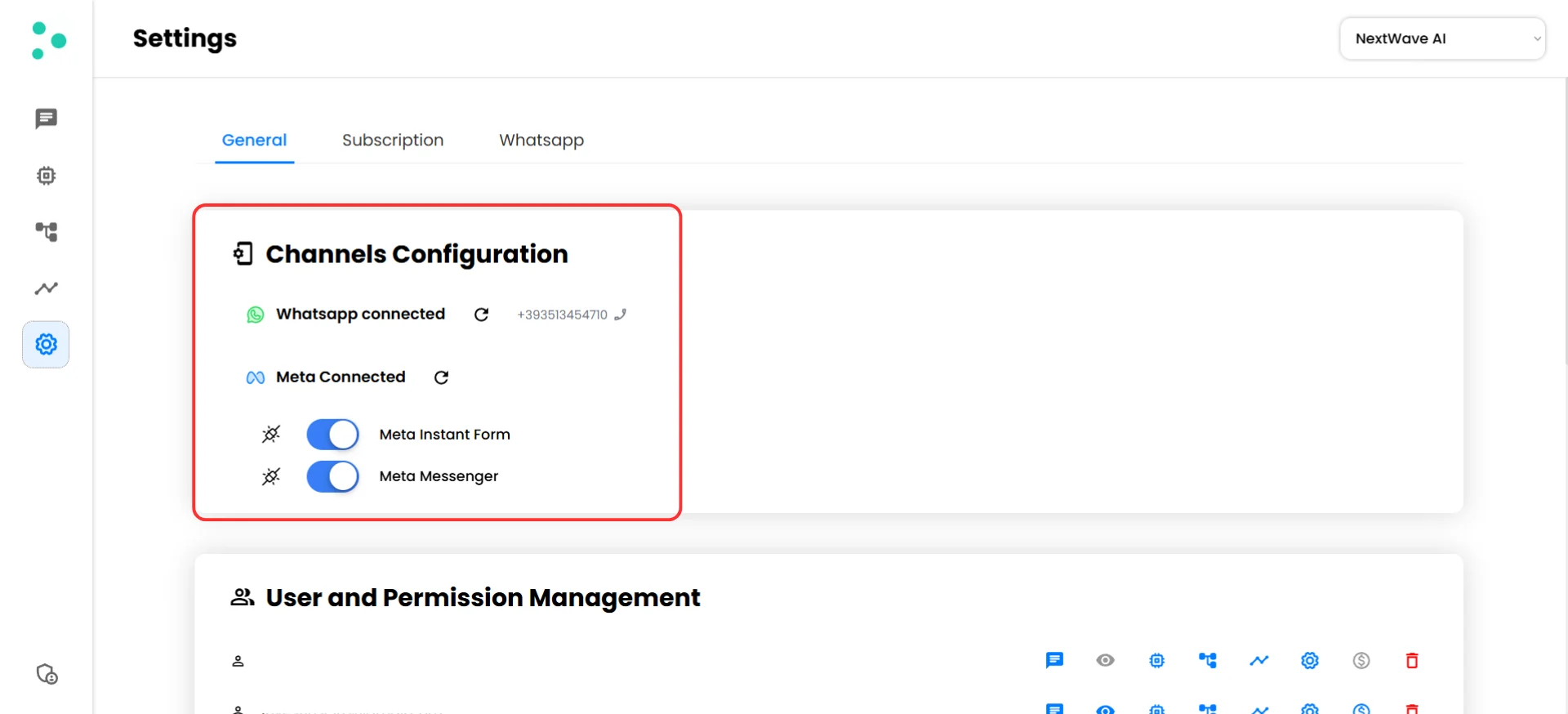
Il toggle “Meta Instant Form” abilitato nelle impostazioni di Irelia (vedi sotto) Obbligatorio
Almeno un Meta Instant Form nel tuo Ads Manager che raccolga il numero di telefono del potenziale cliente utilizzando il campo numero di telefono predefinito di Meta Obbligatorio
Non serve scrivere codice. Se sai cliccare qualche pulsante, sei a posto.
I tuoi Instant Forms devono includere il campo numero di telefono predefinito di Meta. Irelia usa questo campo per sapere dove inviare il messaggio WhatsApp. Senza di esso, l’integrazione non può raggiungere i tuoi lead. Irelia recupera anche il nome del potenziale cliente dal campo nome predefinito di Meta — questo identifica il contatto nella tua dashboard Irelia e riempie il placeholder x nel messaggio del template, se presente.
Limite di placeholder nel template: Questa integrazione supporta template con al massimo un placeholder (x). Se il tuo template contiene x, verrà automaticamente riempito con il nome del potenziale cliente. I template con due o più placeholder non sono supportati con questo metodo — usa invece uno strumento di automazione come Zapier o Make.com.
Hai già familiarità con i template WhatsApp di Irelia? Ecco la versione condensata:
Irelia: Apri un template WhatsApp approvato → Clicca per aprire il popup di configurazione dell’invio
Metodo di invio: Sotto “Configure form” (Configura modulo), clicca sulla scheda “Meta”
Seleziona i moduli: Clicca su uno o più Instant Forms nella lista (spunta verde = selezionato)
Conferma: Clicca su “I completed the configuration” (Ho completato la configurazione)
Ogni nuovo lead proveniente da quei moduli riceverà automaticamente il tuo messaggio template WhatsApp — e il tuo Agent AI gestirà il resto.Hai bisogno di più dettagli? Prosegui con la guida completa qui sotto.
~1 minutoInizia navigando verso il template WhatsApp che vuoi collegare ai tuoi Meta Instant Forms.
Nella tua dashboard Irelia, vai alla sezione dei template WhatsApp
Trova il template approvato che vuoi utilizzare e cliccaci sopra
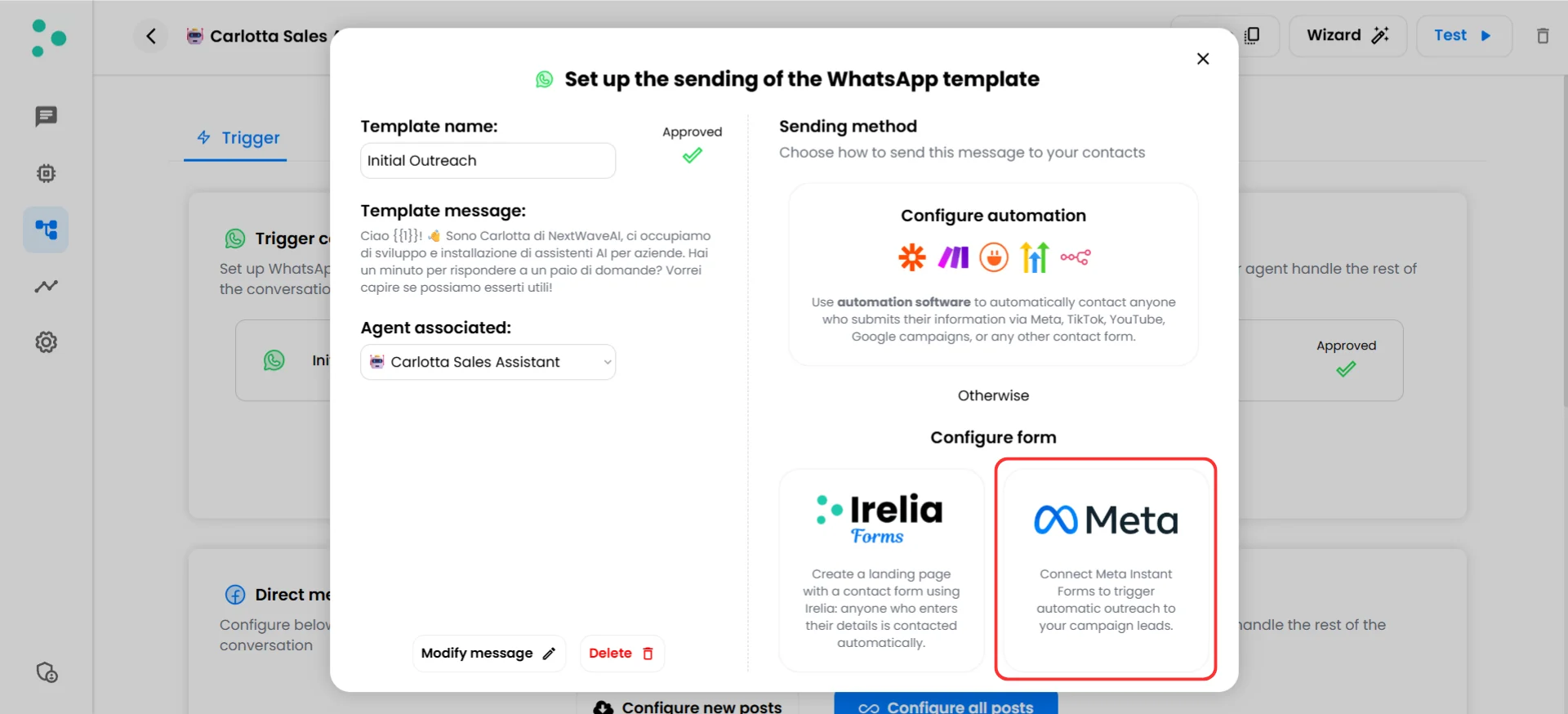
Apparirà il popup “Set up the sending of the WhatsApp template” (Configura l’invio del template WhatsApp)
Sul lato sinistro vedrai i dettagli del tuo template — il nome del template, l’anteprima del messaggio, lo stato di approvazione e l’Agent AI assegnato per gestire le conversazioni. Sul lato destro vedrai i metodi di invio disponibili.
Popup di configurazione del template — le opzioni del metodo di invio sono sul lato destro
Il tuo template deve mostrare “Approved” (Approvato) con una spunta verde. Se è ancora in attesa di approvazione da parte di Meta, non potrai ancora configurare i metodi di invio. Scopri di più su come creare e far approvare i template qui.
2
Seleziona Meta come metodo di invio
~1 minutoOra indica a Irelia che vuoi che questo template venga attivato dai Meta Instant Forms.
Nella sezione “Sending method” (Metodo di invio) sul lato destro del popup, cerca l’area “Configure form” in basso
Vedrai due schede: “Irelia Forms” e “Meta”
Clicca sulla scheda “Meta”
Si aprirà la schermata di selezione dei moduli dove sceglierai quali Instant Forms attivano questo template WhatsApp.
Puoi usare più metodi di invio contemporaneamente per lo stesso template. Scegliere Meta non disabilita Irelia Forms o gli strumenti di automazione. Ogni metodo funziona in modo indipendente — quindi il tuo template può essere attivato dalla compilazione di un Instant Form e da un’automazione Zapiere da un Irelia Form, tutto allo stesso tempo.
3
Collega i tuoi Meta Instant Forms
~2 minutiQui è dove colleghi i tuoi Instant Forms specifici al template WhatsApp. Ogni modulo che selezioni qui attiverà il messaggio template quando un potenziale cliente lo compila.
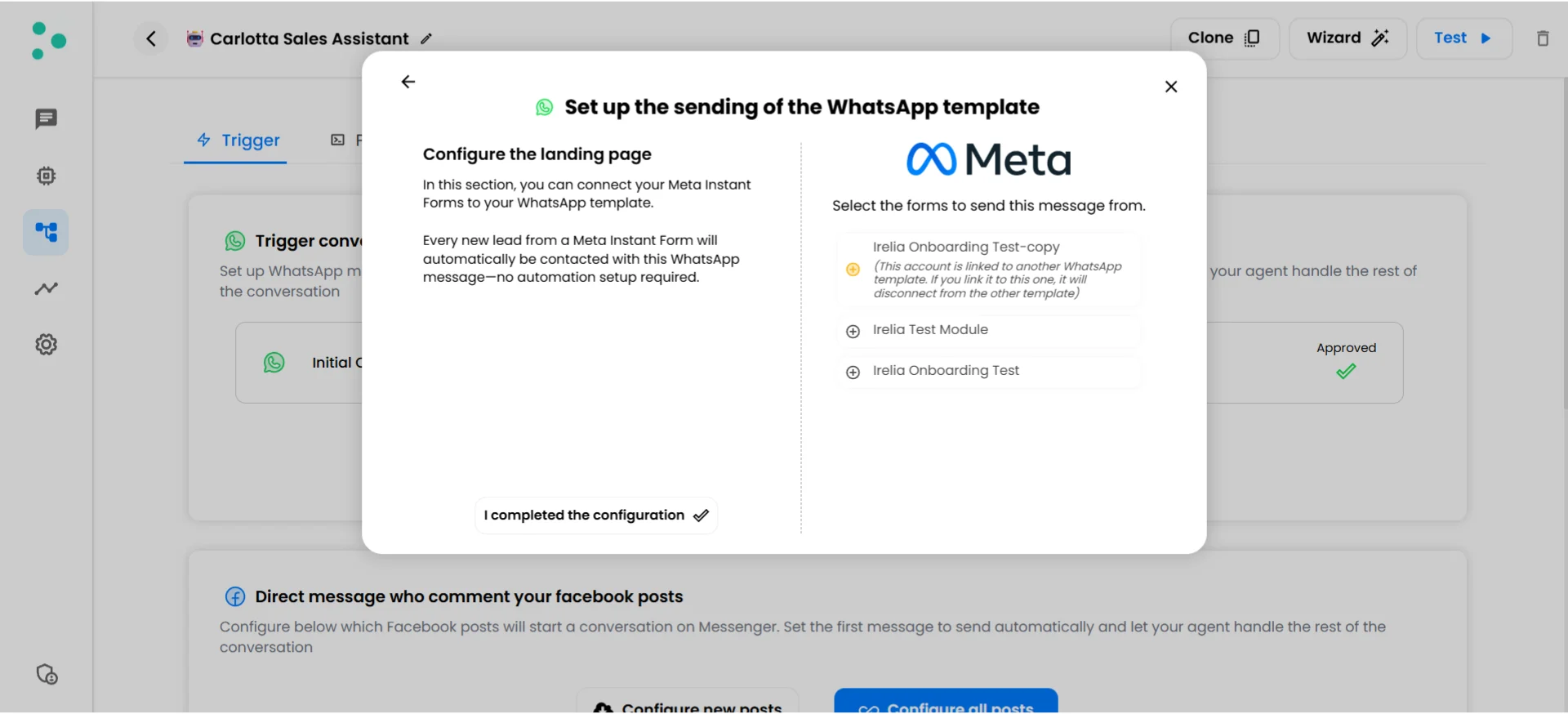
Dopo aver cliccato sulla scheda “Meta”, vedrai una lista di tutti gli Instant Forms del tuo account Meta collegato
Clicca su un modulo per selezionarlo — apparirà una spunta verde accanto al suo nome
Per collegare altri moduli, clicca anche su quelli — puoi selezionare quanti moduli vuoi
Per deselezionare un modulo, cliccaci semplicemente di nuovo (la spunta verde tornerà a essere un’icona con il segno più)
Seleziona gli Instant Forms da collegare — la spunta verde significa selezionato
Una volta selezionati tutti i moduli desiderati, clicca sul pulsante “I completed the configuration” in basso a sinistra
Fatto! I tuoi Meta Instant Forms sono ora collegati a questo template WhatsApp. Da questo momento in poi, ogni potenziale cliente che compila uno di quei moduli riceverà automaticamente il tuo messaggio WhatsApp — e il tuo Agent AI gestirà la conversazione.
Un template, molti moduli — ed è proprio questo il punto. Stai eseguendo più campagne? Collega tutti i loro Instant Forms allo stesso template. Ad esempio, se hai campagne Facebook separate che targetizzano pubblici diversi ma vuoi che ogni lead riceva lo stesso saluto iniziale su WhatsApp, seleziona semplicemente tutti i moduli pertinenti qui. Un unico template li gestisce tutti.
Prenditi un momento per apprezzare quello che hai appena costruito:✅ I tuoi Meta Instant Forms sono collegati al tuo template WhatsApp
✅ Ogni compilazione del modulo attiva automaticamente un messaggio WhatsApp al potenziale cliente
✅ Il tuo Agent AI prende in carico la conversazione istantaneamente — qualifica, risponde e raccoglie dati
✅ Niente download manuali di lead, niente ritardi, nessuno strumento di terze parti necessarioCosa succede adesso:Un potenziale cliente vede il tuo annuncio su Facebook o Instagram → compila il tuo Instant Form → Irelia gli invia istantaneamente il tuo messaggio template WhatsApp → il tuo Agent AI gestisce l’intera conversazione → tu ricevi lead qualificati direttamente nella tua dashboard. Tutto senza che tu muova un dito.
Ora che la tua prima integrazione è attiva, ecco alcuni modi per sfruttarla ancora di più:
🎯 Collega più moduli — Stai lanciando nuove campagne? Apri lo stesso template e seleziona altri Instant Forms in qualsiasi momento
💬 Crea template mirati — Vuoi che campagne diverse attivino messaggi di apertura diversi? Crea template WhatsApp aggiuntivi e collega ciascuno a moduli specifici
🤖 Perfeziona il tuo Agent AI — Ora che le conversazioni stanno arrivando, esamina come il tuo Agent le gestisce e modifica la sua Knowledge Base o il Prompt per migliorare la precisione della qualificazione
📊 Monitora le tue conversazioni — Controlla regolarmente la tua dashboard Irelia per vedere i lead in arrivo, i risultati delle conversazioni e gli esiti della qualificazione
È collegato il Meta Business Manager sbagliato a Irelia
Cosa significa: Irelia è collegata a un che non contiene gli Instant Forms che stai cercando.Come risolvere:Riconnettiti con il Business Manager corretto
Se è collegato il Business Manager sbagliato, dovrai disconnettere e riconnettere Meta utilizzando quello corretto
Segui la guida di connessione Meta per riconnetterti con il Business Manager che contiene le tue campagne pubblicitarie e i tuoi Instant Forms
Le compilazioni del modulo funzionano ma i messaggi WhatsApp non vengono inviati
Cosa significa: La compilazione del modulo avviene, ma qualcosa impedisce a Irelia di inviare il messaggio.Possibili cause:
L’Instant Form non include il campo numero di telefono predefinito di Meta
Il template WhatsApp non è più approvato
Il modulo non è effettivamente selezionato nella configurazione del template
Il tuo account Irelia ha esaurito i crediti messaggio
Come risolvere:Passo 1: Verifica il campo numero di telefono
Apri il tuo Instant Form in Ads Manager e conferma che includa il campo numero di telefono predefinito di Meta — non un campo di testo personalizzato dove gli utenti digitano il loro numero, ma la domanda sul numero di telefono integrata di Meta
Senza questo campo, Irelia non sa dove inviare il messaggio
Passo 2: Controlla lo stato del template
Apri il tuo template WhatsApp in Irelia e conferma che mostri ancora “Approved”
I template possono occasionalmente essere rifiutati da Meta dopo l’approvazione iniziale — se lo stato è cambiato, dovrai modificarlo e reinviarlo
Passo 3: Conferma che il modulo sia selezionato
Apri il popup di configurazione dell’invio del template, clicca sulla scheda “Meta” e verifica che il/i modulo/i corretto/i abbiano la spunta verde
Passo 4: Verifica che Irelia sia registrata nell’accesso CRM del tuo Business Manager
Durante il processo di connessione a Meta, Irelia viene normalmente registrata in automatico nell’accesso CRM del tuo Business Manager — ma in alcuni casi ciò non avviene
In Meta Business Suite, vai su Business Settings (Impostazioni aziendali) → Integrations (Integrazioni) e individua la sezione Leads Access (Accesso ai lead) o CRM
Se Irelia non è presente nell’elenco, clicca sull’opzione per aggiungere o collegare una nuova piattaforma CRM e cerca Irelia manualmente
Passo 5: Controlla i tuoi crediti messaggio
Vai alle impostazioni del tuo account Irelia e verifica di avere crediti messaggio disponibili
Se i tuoi crediti sono esauriti, nessun messaggio WhatsApp in uscita può essere inviato — inclusi quelli attivati dagli Instant Forms
Posso collegare lo stesso modulo a più template WhatsApp?
Ogni Instant Form può essere collegato a un solo template WhatsApp alla volta. Se hai bisogno di messaggi diversi per pubblici diversi, crea Instant Forms separati per ogni campagna e collega ciascuno al template appropriato.
Posso usare i Meta Instant Forms insieme ad altri metodi di invio?
Sì — tutti i metodi di invio funzionano in modo indipendente. Puoi avere lo stesso template WhatsApp attivato dai Meta Instant Forms, dagli Irelia Forms e da strumenti di automazione di terze parti come Zapier o Make.com contemporaneamente. Ogni metodo funziona per conto proprio senza interferire con gli altri.
Quali dati recupera Irelia dall'Instant Form?
Irelia utilizza due campi dai campi predefiniti del modulo di Meta:
Campo
Come lo usa Irelia
Numero di telefono (campo predefinito di Meta)
Determina dove inviare il messaggio template WhatsApp
Nome (campo predefinito di Meta)
Identifica il contatto nella tua dashboard Irelia e riempie il placeholder x nel template (se presente)
Irelia legge specificamente i campi predefiniti di Meta per numero di telefono e nome — quelli precompilati che Meta auto-compila dal profilo dell’utente. Campi di testo personalizzati con nomi simili non funzioneranno.
Cosa succede dopo l'invio del messaggio WhatsApp?
Una volta che il potenziale cliente riceve il tuo messaggio template e risponde, l’Agent AI associato a quel template prende in carico la conversazione. L’Agent segue il Prompt e la Knowledge Base configurati per qualificare il lead, rispondere alle domande e raccogliere le informazioni che hai definito — esattamente come farebbe per qualsiasi altra conversazione Irelia.
🆘 Hai bisogno di aiuto?
Supporto Irelia.ai:
Contatta il supporto nel gruppo WhatsApp di supporto prioritario o invia un’email a info@irelia.ai
Includi: screenshot della tua configurazione, il problema che stai riscontrando e cosa ti aspettavi rispetto a cosa è successo
Supporto Meta Ads:
Per problemi relativi alla creazione di Instant Forms o alla configurazione delle campagne pubblicitarie, visita il Centro assistenza Meta Business