

Cosa ti serve
Casi d'uso comuni
Percorso rapido
Configurazione passo dopo passo
Automazioni avanzate
Checklist rapida
Risoluzione dei problemi e FAQ
Introduzione
Hai costruito il tuo Agent conversazionale su Irelia.ai, e sta già chattando con i potenziali clienti su WhatsApp, Facebook e Instagram. Ma cosa succede quando avviene qualcosa di importante — come quando un lead viene qualificato, quando il tuo Agent raccoglie informazioni chiave, o quando qualcuno prenota un appuntamento? In questo momento, probabilmente controlli manualmente la tua Dashboard di Irelia e copi le informazioni in altri strumenti. C’è un modo migliore. Questa guida ti mostra come inviare automaticamente le informazioni da Irelia ai tuoi altri strumenti aziendali nell’istante in cui succede qualcosa di importante — niente lavoro manuale, niente ritardi, niente dashboard da controllare. Alla fine di questa guida avrai: ✅ Un’automazione funzionante che si attiva quando accadono momenti importanti nelle tue conversazioni Irelia✅ Dati che fluiscono automaticamente da Irelia al tuo CRM, fogli di calcolo o chat del team
✅ Le conoscenze per creare un numero illimitato di automazioni aggiuntive
Come funziona
Pensa a questa connessione come a un sistema di videocitofono smart:📡 Di quali eventi può notificarti Irelia?
Mentre il tuo Agent chatta con i potenziali clienti, Irelia traccia traguardi importanti chiamati eventi — i “momenti che contano” nelle tue conversazioni. Ecco alcuni esempi di eventi Irelia:📝 Cosa farai
- 🔗 Ottenere un URL webhook da Zapier — 3 min
- 📋 Incollare l’URL in Irelia — 2 min
- 🧪 Inviare dati di test — 2 min
- ⚡ Configurare la tua azione (Google Sheets, Slack, ecc.) — 5 min
- ✅ Testare tutto dall’inizio alla fine — 3 min
- 🚀 Attivare e dare un nome — 1 min
📋 Cosa ti serve
- Un account Irelia.ai con almeno un Agent attivo Obbligatorio
- Un account Zapier (il piano gratuito va benissimo) — Registrati qui se necessario Obbligatorio
- Una destinazione per i tuoi dati (Google Sheets, Slack o il tuo CRM) Obbligatorio
🎯 Casi d’uso comuni
L’80% dei lettori ha bisogno di una di queste due configurazioni. Trova la tua, prendi nota delle indicazioni, poi segui la Configurazione passo dopo passo qui sotto — dovrai solo fare scelte diverse al Passaggio 2 e al Passaggio 4.- Aggiornare il CRM alla qualificazione
- Inviare i dati raccolti
Lead Qualified o Goal AchievedQuali passaggi devo seguire?- Il contatto esiste già nel tuo CRM o foglio di calcolo → Segui i Passaggi 1–3, poi usa il pattern Cerca e aggiorna per il Passaggio 4.
- Il contatto è nuovo (non è ancora nel tuo sistema) → Segui i Passaggi 1–6 come scritto (Esempio A, B o C nel Passaggio 4).
⚡ Percorso rapido (utenti esperti)
Già a tuo agio con Zapier? Ecco la versione condensata:- Zapier: Crea uno Zap → Trigger: “Webhooks by Zapier” → Event: “Catch Hook” → Copia l’URL del webhook
- Irelia: Settings → Seleziona l’Agent → Events and Notifications → Incolla l’URL nel campo dell’evento desiderato
- Test: Clicca il pulsante “Test” in Irelia → Torna su Zapier → Verifica che i dati siano arrivati
- Azione: Aggiungi la tua app di destinazione → Mappa i campi → Testa → Pubblica
🔧 Configurazione passo dopo passo
Passaggio 1: Configura Zapier per ricevere le notifiche di Irelia
~3 minuti In questo passaggio creerai una nuova e la configurerai per ascoltare gli eventi provenienti da Irelia.Crea il tuo Zap
- Accedi al tuo account Zapier su zapier.com
- Clicca il pulsante “Create Zap” (in alto a sinistra o al centro della tua dashboard)
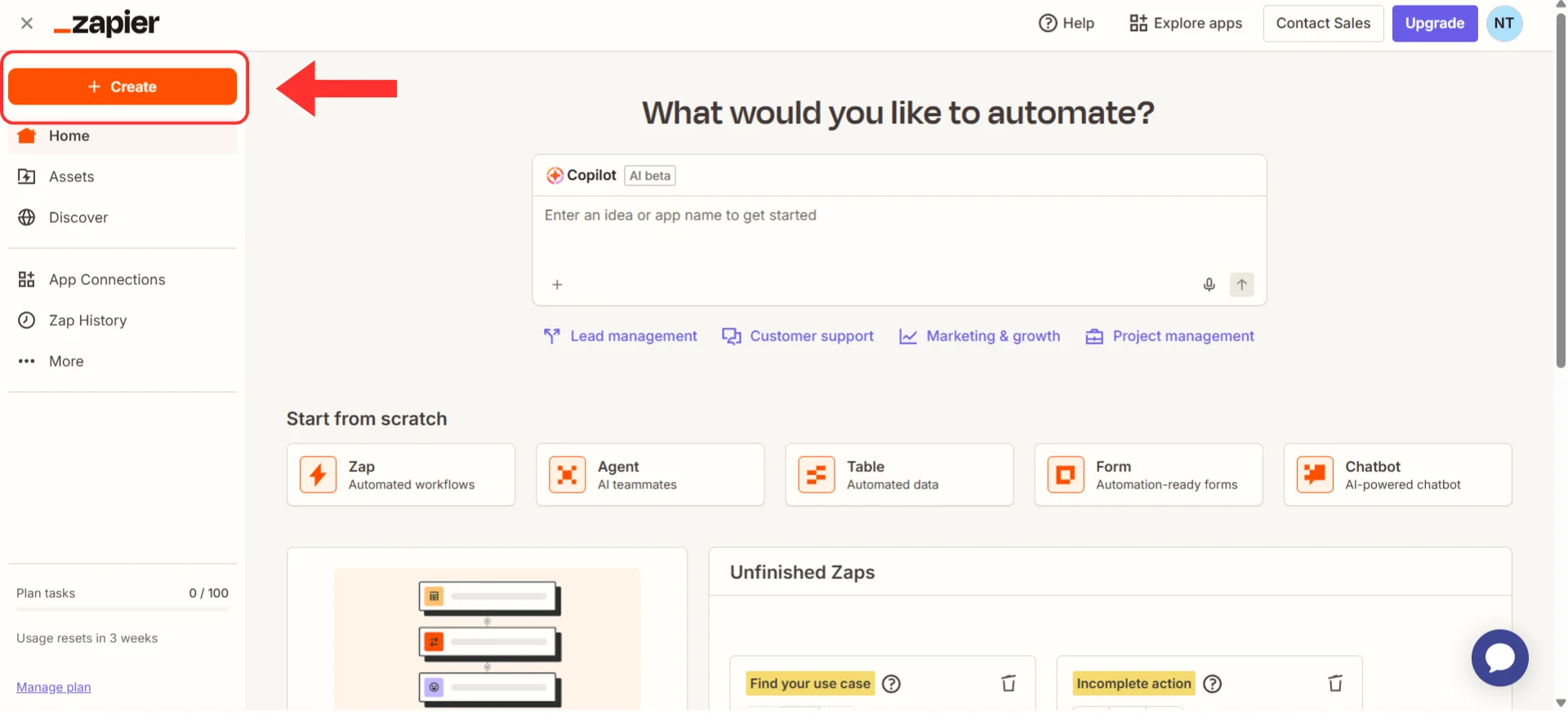
Clicca su Create Zap per iniziare a costruire la tua automazione
- Vedrai l’editor dello Zap con due sezioni principali:
- “Trigger” (cosa avvia l’automazione) ← lo configurerai ora
- “Action” (cosa succede dopo) ← lo configurerai al Passaggio 4
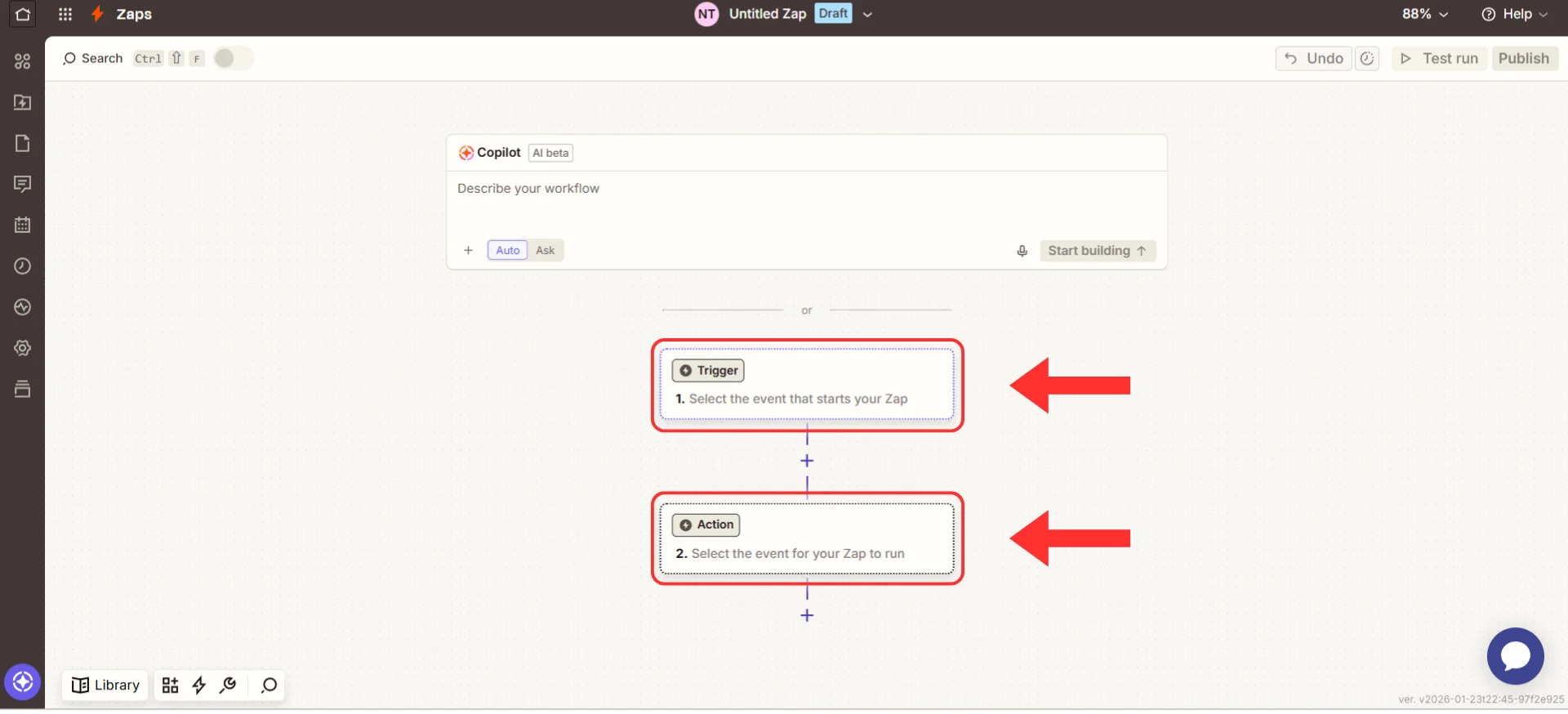
L'editor dello Zap con le sezioni Trigger e Action
Scegli i webhook come trigger
- Clicca sulla barra di ricerca nella sezione “Trigger”
- Digita
webhookse seleziona “Webhooks by Zapier”
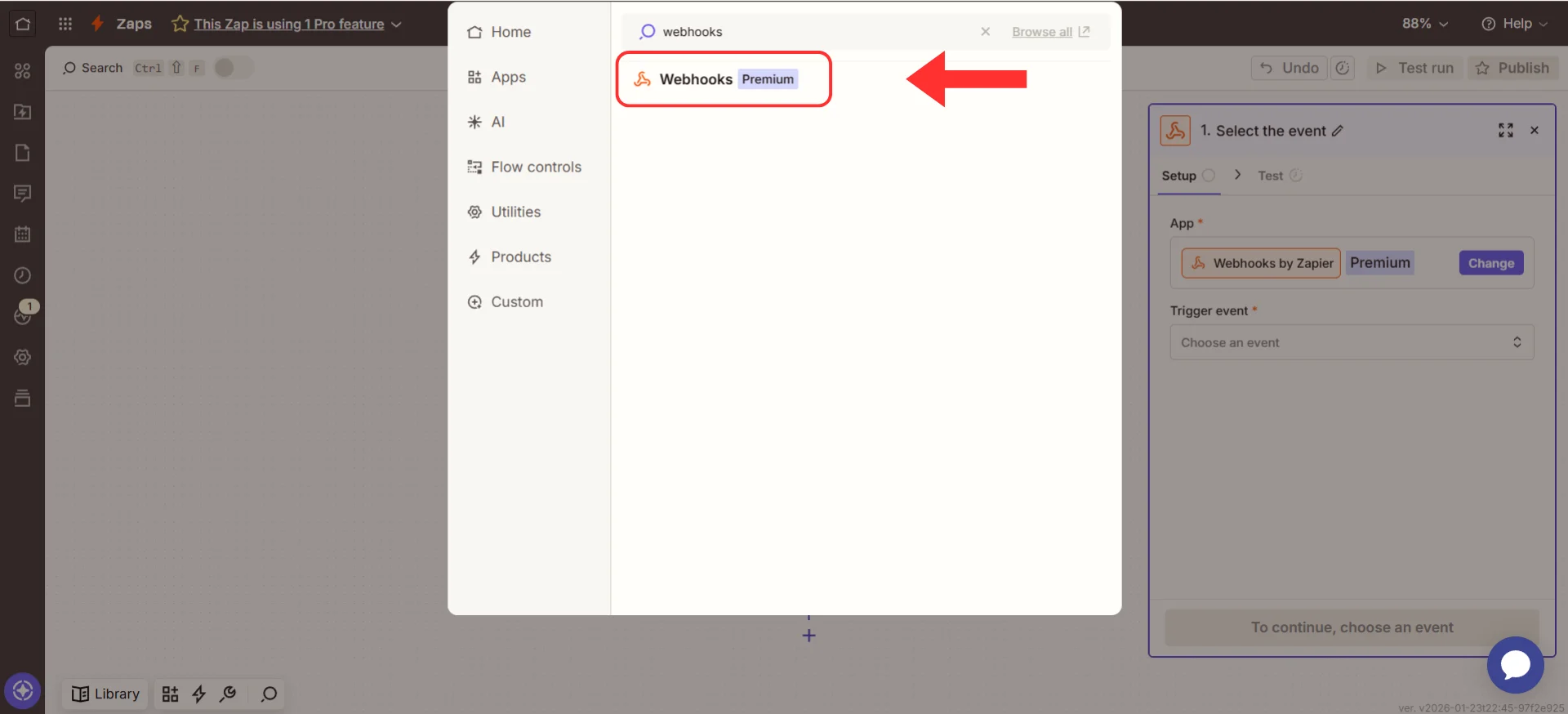
Cerca e seleziona Webhooks by Zapier
- Per l‘“Event”, seleziona “Catch Hook”
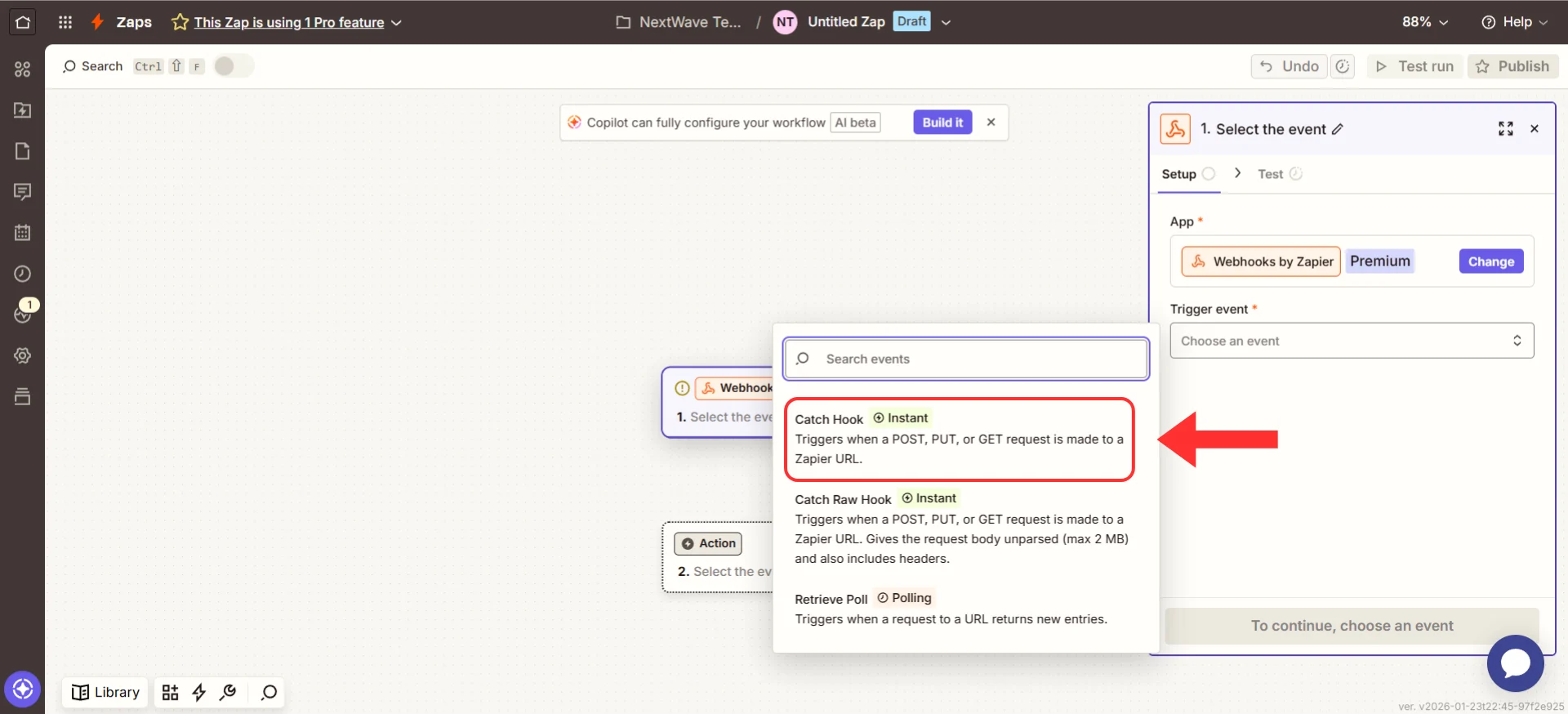
Seleziona Catch Hook come tipo di evento
- Clicca il pulsante “Continue” due volte (attraversando le sezioni “Setup” e “Configure”)
Ottieni il tuo URL webhook
Questa è la parte più importante — stai ottenendo un URL unico che indica a Irelia esattamente dove inviare le informazioni.- Zapier mostrerà un Custom Webhook URL che assomiglia a:
https://hooks.zapier.com/hooks/catch/123456/abcdef/ - Clicca il pulsante “Copy” accanto all’URL
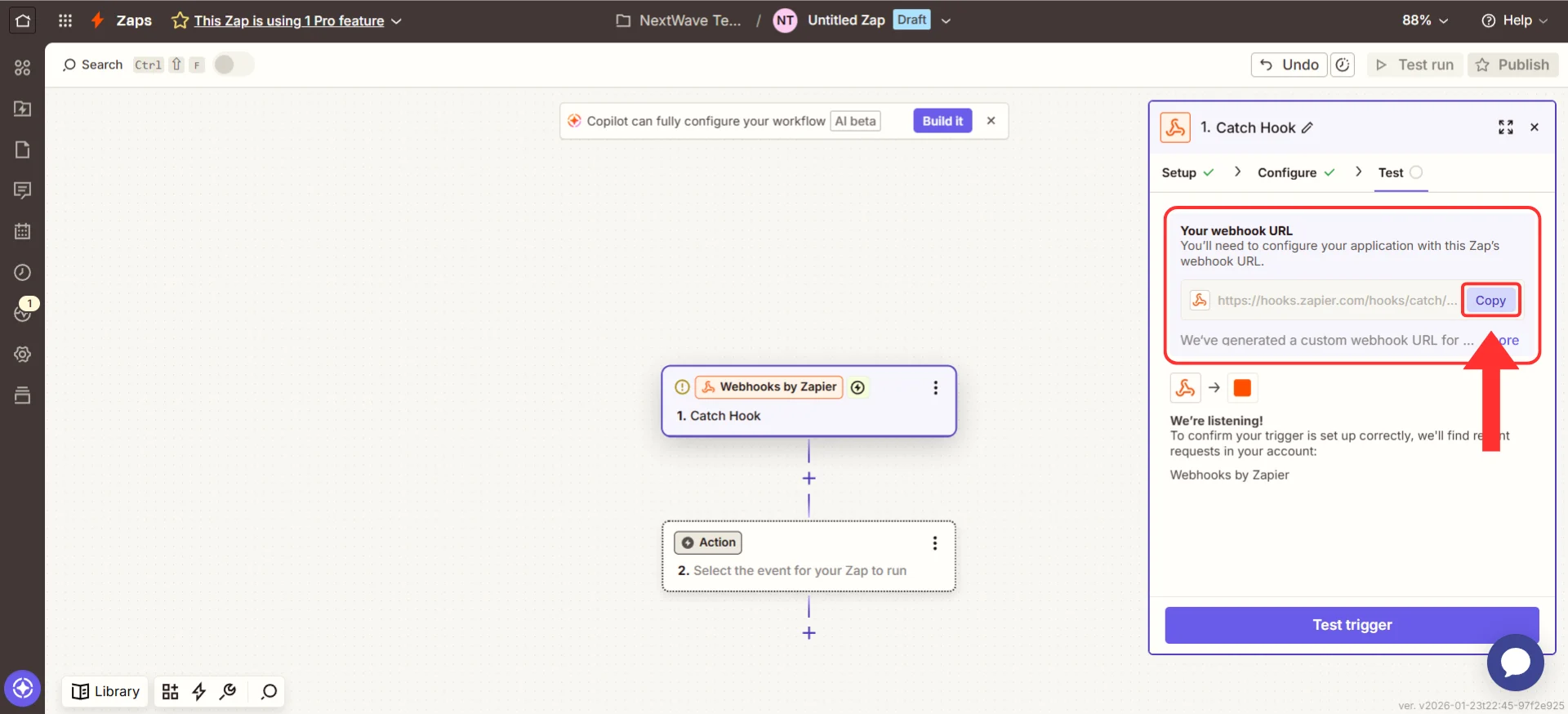
Copia l'URL univoco del webhook da incollare in Irelia
Passaggio 2: Indica a Irelia dove inviare le notifiche
~2 minuti Ora accederai a Irelia e incollerai l’URL webhook che hai appena copiato.Accedi alle impostazioni del tuo Agent
- Accedi alla dashboard delle impostazioni di Irelia.ai
- Seleziona l’Agent che vuoi collegare a Zapier
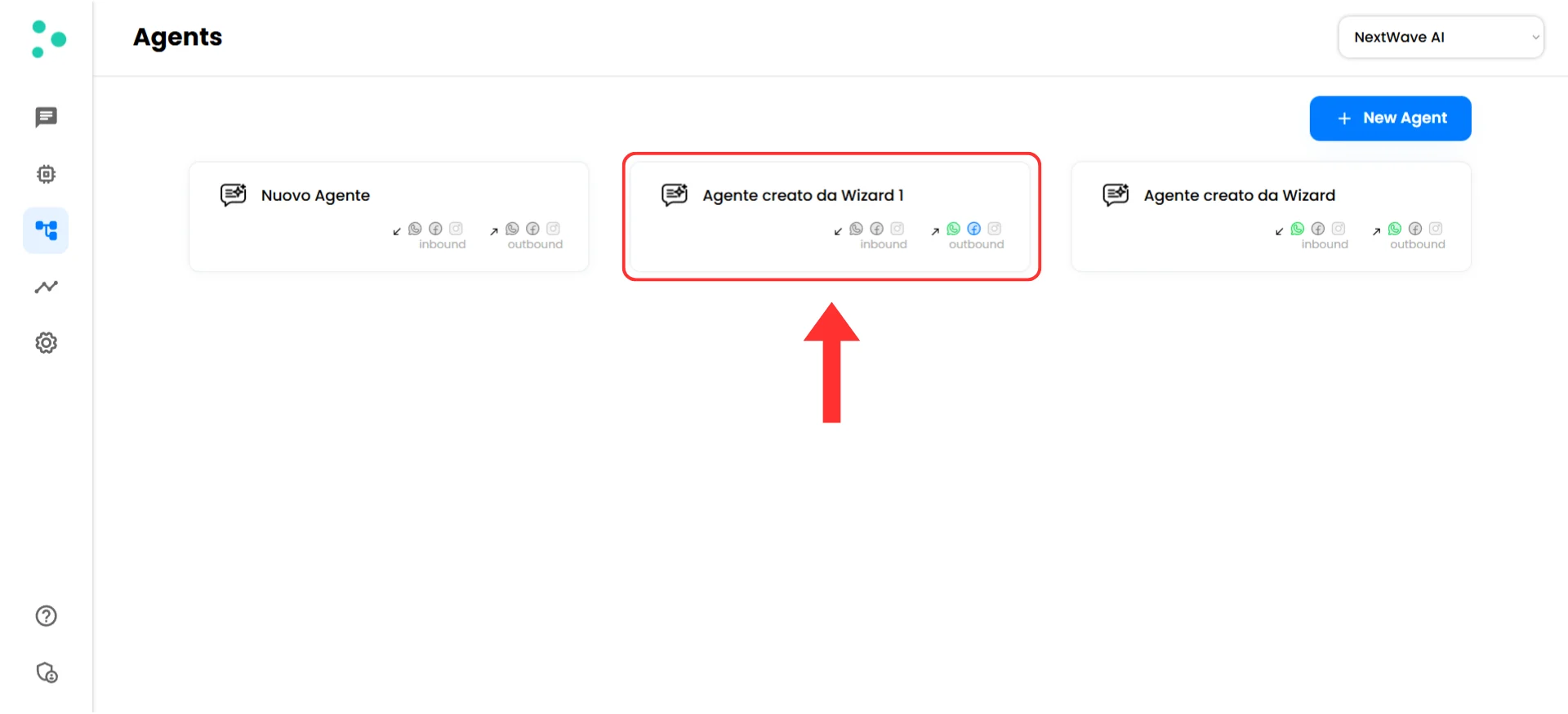
Seleziona l'Agent che vuoi collegare a Zapier
- Vai su “Events and Notifications” (Eventi e notifiche)
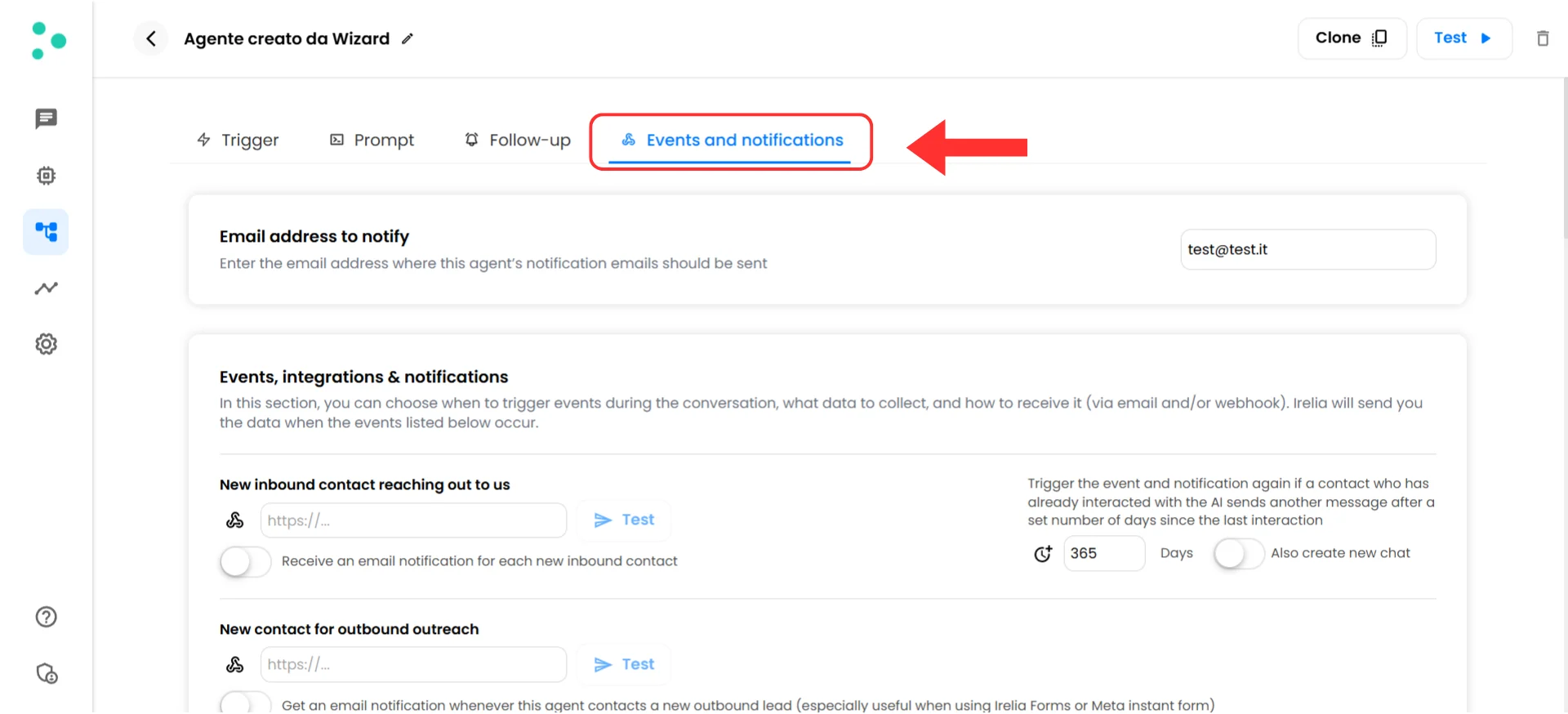
Naviga su Events and Notifications
Configura il tuo webhook
- Vedrai un elenco di eventi disponibili

Il pannello Events and Notifications con gli eventi disponibili
- Trova “New inbound contact reaching out to us” (o l’evento che vuoi configurare)
- Clicca sul campo “URL” accanto a questo evento
- Incolla l’URL webhook che hai copiato da Zapier (l’URL si salverà automaticamente)
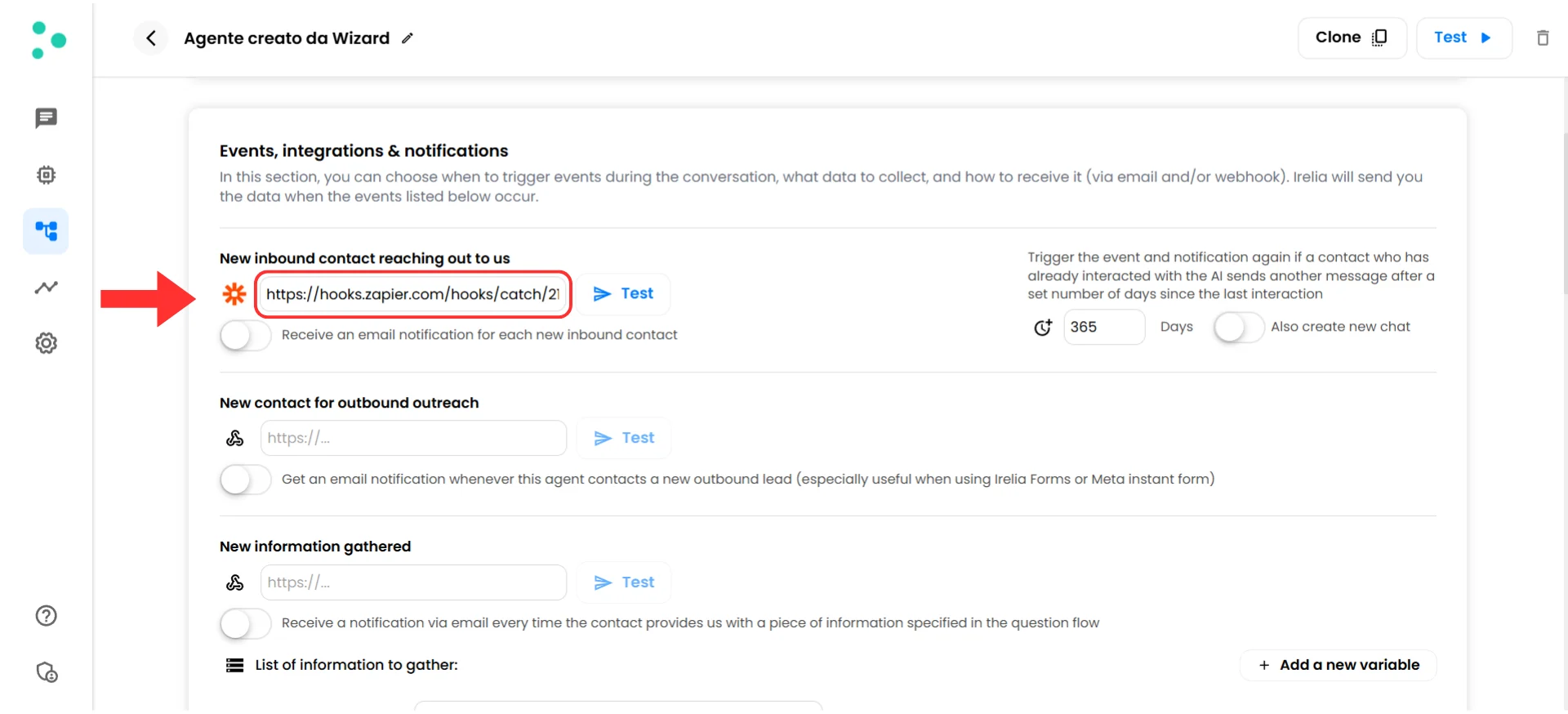
URL webhook incollato con il pulsante Test visibile
Passaggio 3: Testa la connessione
~2 minuti Ora verifichiamo che Irelia e Zapier riescano a comunicare tra loro.Invia dati di test da Irelia
- Nella configurazione webhook di Irelia (dove hai appena incollato l’URL), trova il pulsante blu “Test” accanto al campo dell’URL webhook
- Clicca “Test”

Clicca Test per inviare dati di esempio a Zapier
- Dovresti vedere un indicatore verde di successo che dice “Just sent a data sample successfully”
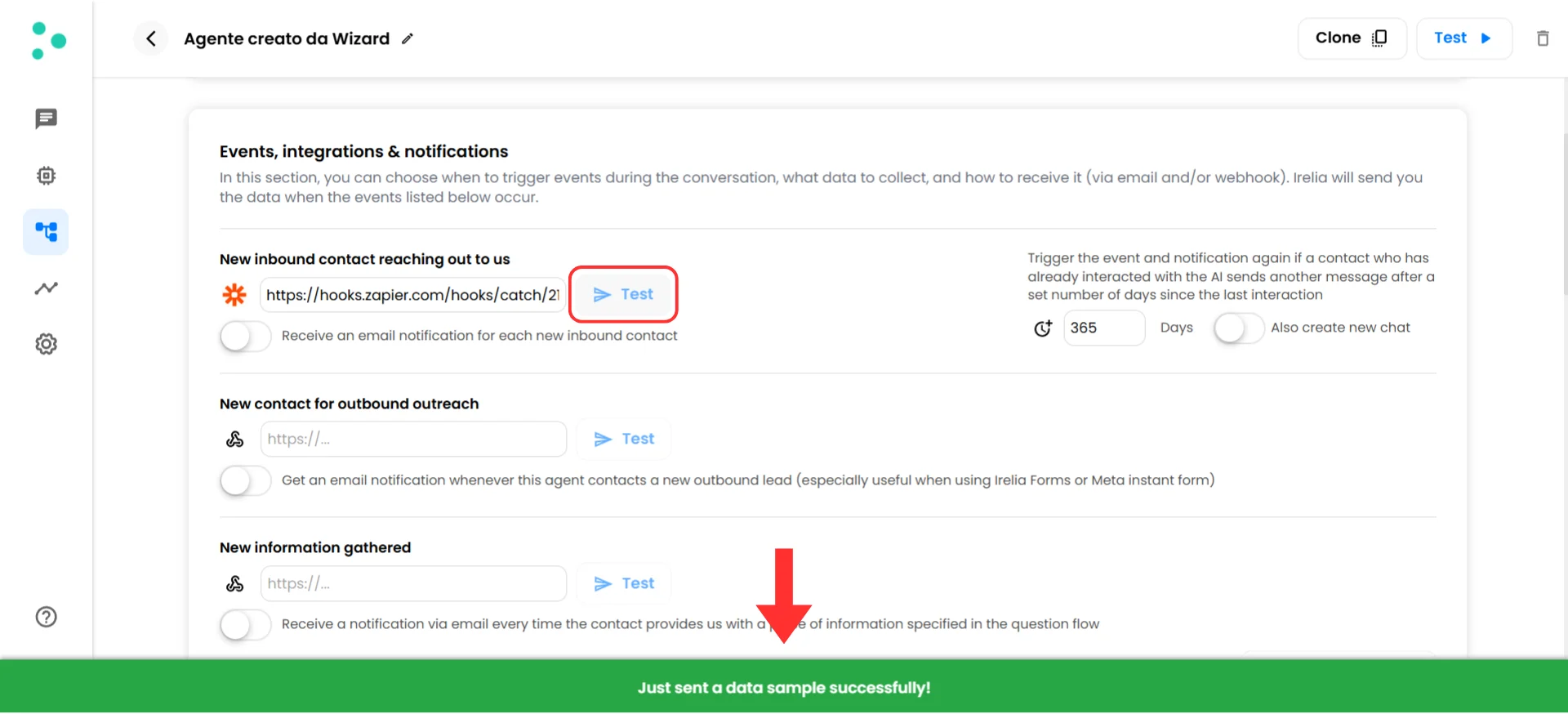
Conferma verde di successo dopo l'invio dei dati di test
Verifica che Zapier abbia ricevuto i dati
- Torna alla scheda di Zapier (quella che hai tenuto aperta)
- Clicca il pulsante “Test trigger” per ricevere il campione di dati
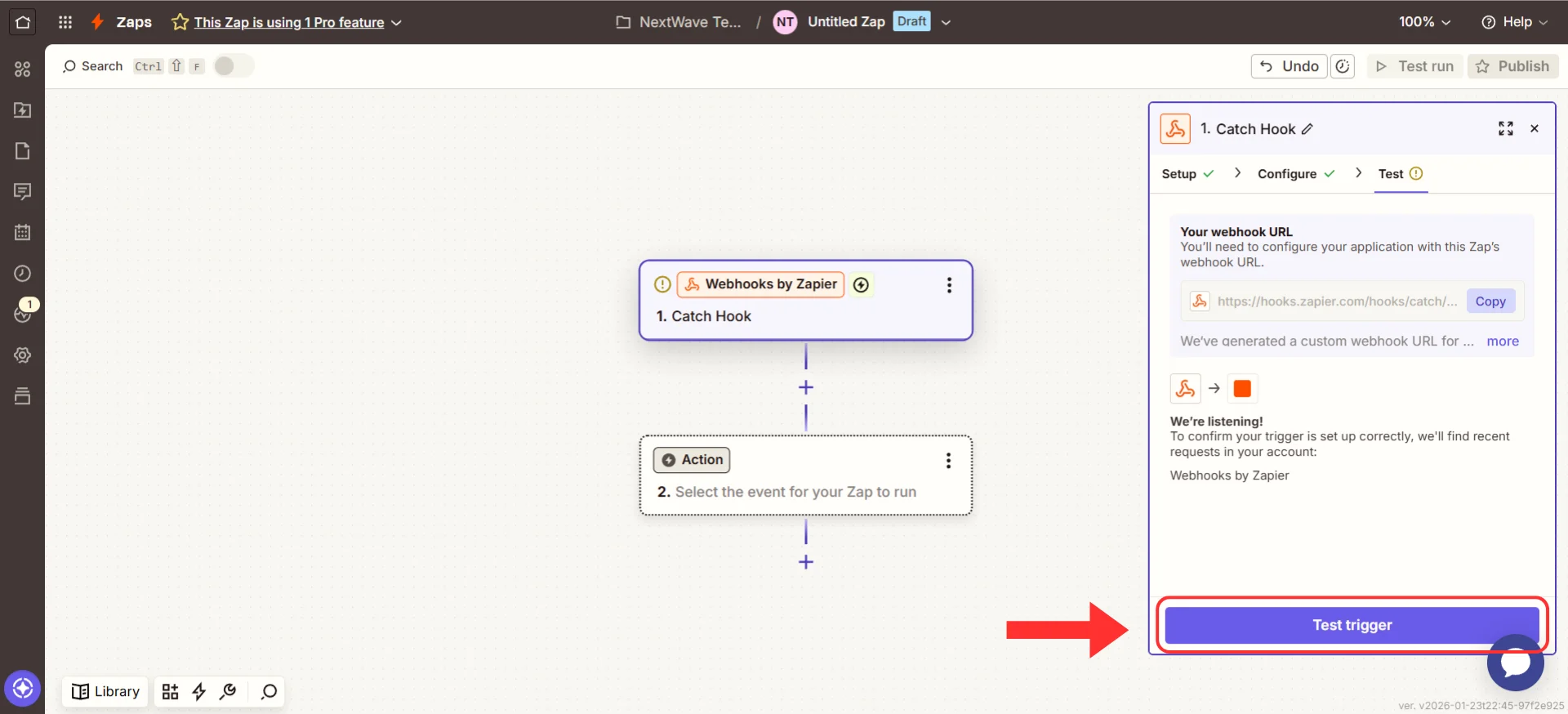
Clicca Test trigger per verificare che i dati siano arrivati
- Apparirà un elenco di campioni di dati — selezionane uno
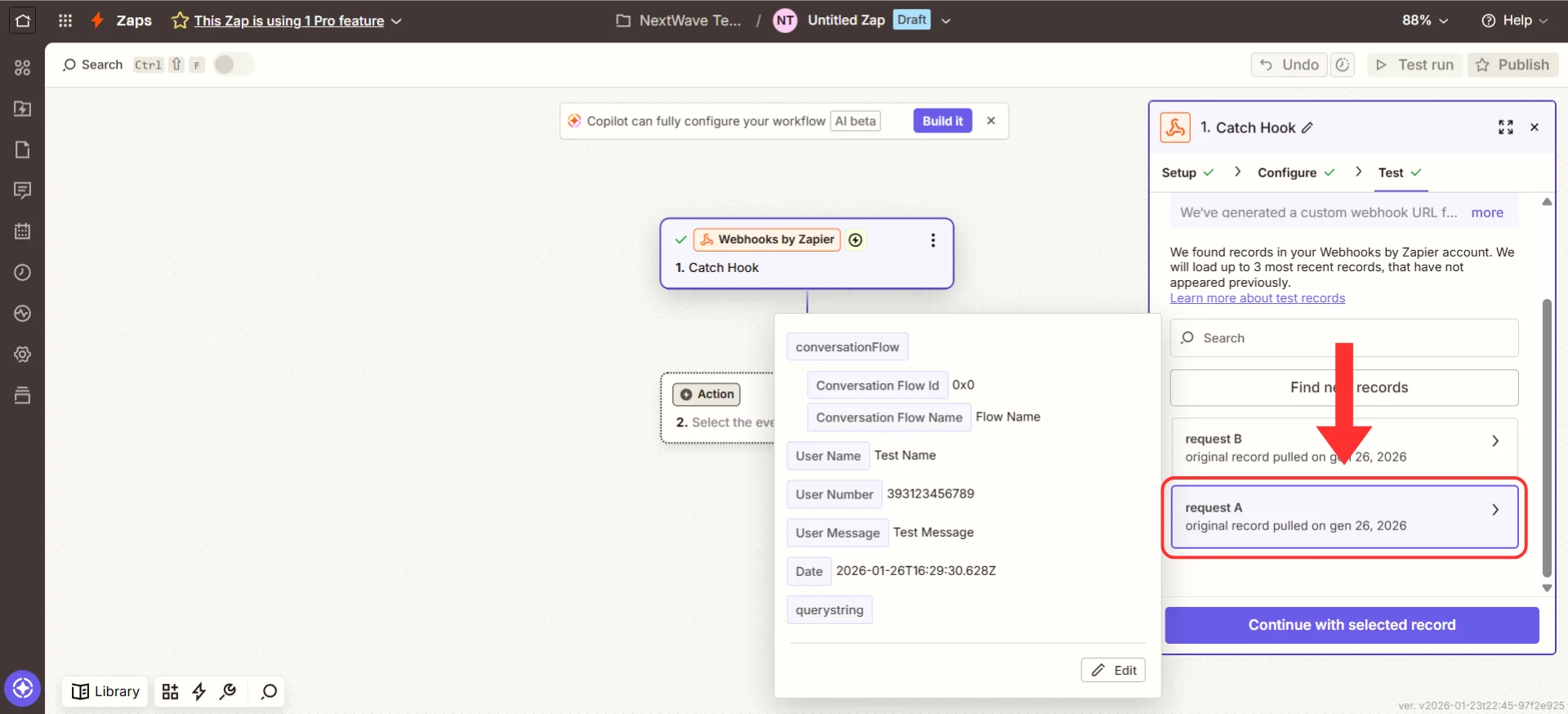
Seleziona un campione di dati e clicca Continue with selected record
- Clicca il pulsante “Continue with selected record”
Capire cosa ti invia Irelia
Prima di configurare la tua azione, prenditi 60 secondi per capire cosa Irelia ha appena inviato a Zapier.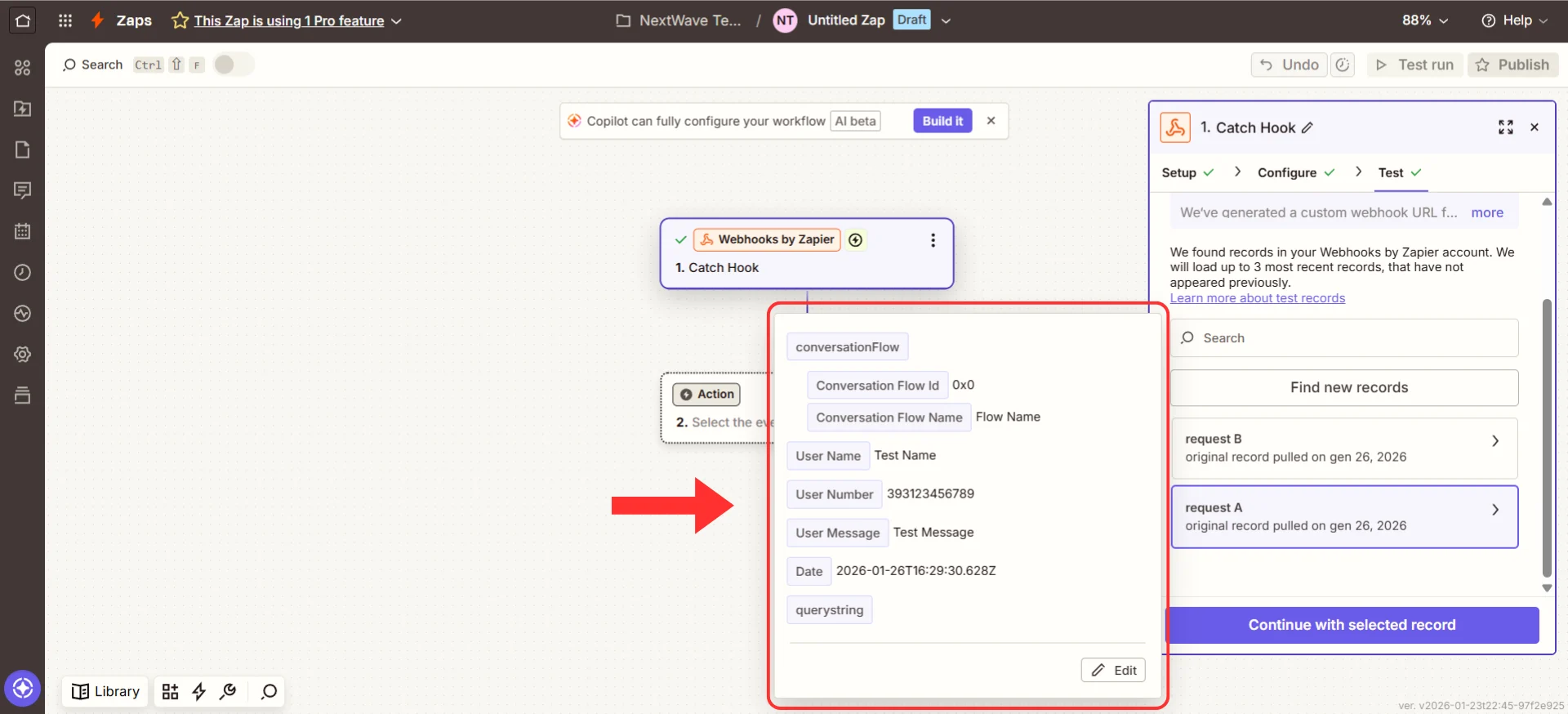
Payload completo del webhook di Irelia con tutti i campi dati disponibili
userName— Il nome del potenziale clienteuserNumber— Il suo numero di telefonoinboundLead— Ha scritto per primo (true) o hai scritto tu (false)?
conversationFlow):
id— Identificativo univoco dell’Agentname— Nome dell’Agent conversazionalechatHistory— Trascrizione completa della conversazione con questo AgentleadQualification— Il contatto è qualificato da questo Agent? ("fit","not a fit", o"TBD")interestScore— Quanto è interessato? (da 0.0 a 1.0, come da 0% a 100%)reasonNotQualified— Perché non si è qualificato (se applicabile)goalAchieved— Numero di obiettivi completati con questo AgentnumberOfMessageSent— Messaggi inviati da questo AgentnumberOfMessageReceived— Messaggi ricevuti dal potenziale clientenumberOfQuestionLackingData— Domande a cui l’AI non ha saputo rispondere dalla Knowledge BasecreditConsumedForThisChat— Crediti utilizzati per questa conversazione
chatHistory— Cronologia completa della chat su tutti gli AgentoptStatus— Stato dell’opt-in (es."in","out")creditConsumedForThisLead— Crediti totali consumatinumberOfMessageSent— Messaggi totali inviatinumberOfMessageReceived— Messaggi totali ricevutinumberOfQuestionLackingData— Totale domande senza rispostanumberOfGoalAchieved— Totale obiettivi raggiunti
customVariables— Informazioni specifiche raccolte dal tuo Agent (budget, dimensione aziendale, tempistiche, ecc.)
name— Di cosa hai chiesto (es. “Budget”)value— Risposta categorizzata (es. “$10k-50k”)valueRaw— Parole esatte usate dal contatto (es. “Abbiamo circa 30k da spendere”)
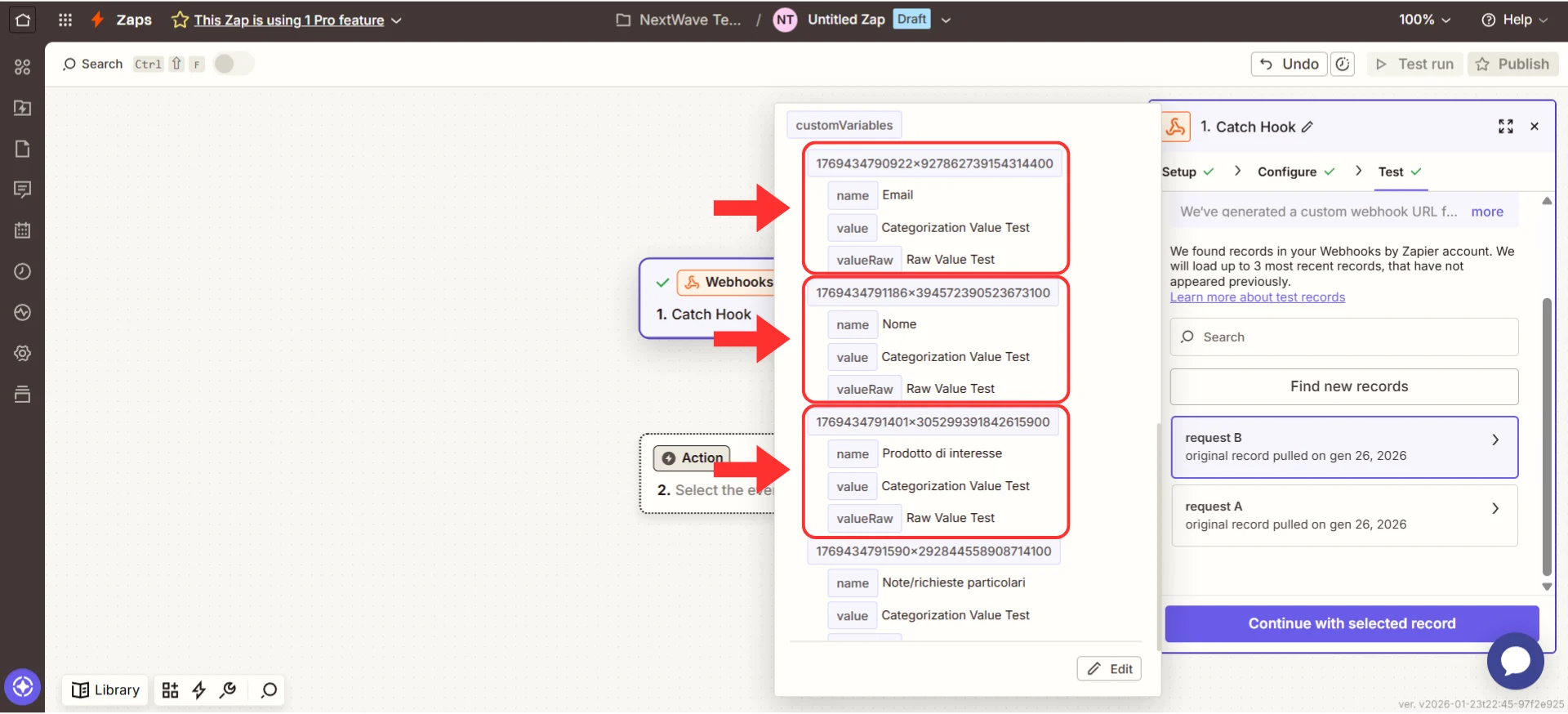
Variabili personalizzate con i campi name, value e valueRaw
Passaggio 4: Configura la tua azione
~5 minuti Ora arriva la parte divertente: decidere cosa deve succedere automaticamente quando Irelia invia i dati a Zapier.Scegli la tua prima azione
Chiediti: “Quando qualcuno contatta il mio Agent per la prima volta, qual è la COSA più utile che dovrebbe succedere automaticamente?” Risposte comuni:- ✅ Registrarlo subito → Google Sheets (il più semplice, ottimo per testare)
- ✅ Avvisare il mio team → Slack (visibilità immediata)
- ✅ Aggiungerlo al CRM → HubSpot, Salesforce, Pipedrive (massimo valore di business)
- ✅ Avviare una sequenza → Strumento di email marketing (inizia il processo di nurturing)
Esempio A: Registra i nuovi contatti in Google Sheets
Consigliato per chi è alla prima esperienza- Nella sezione “Action”, clicca sulla barra di ricerca
- Cerca e seleziona “Google Sheets”
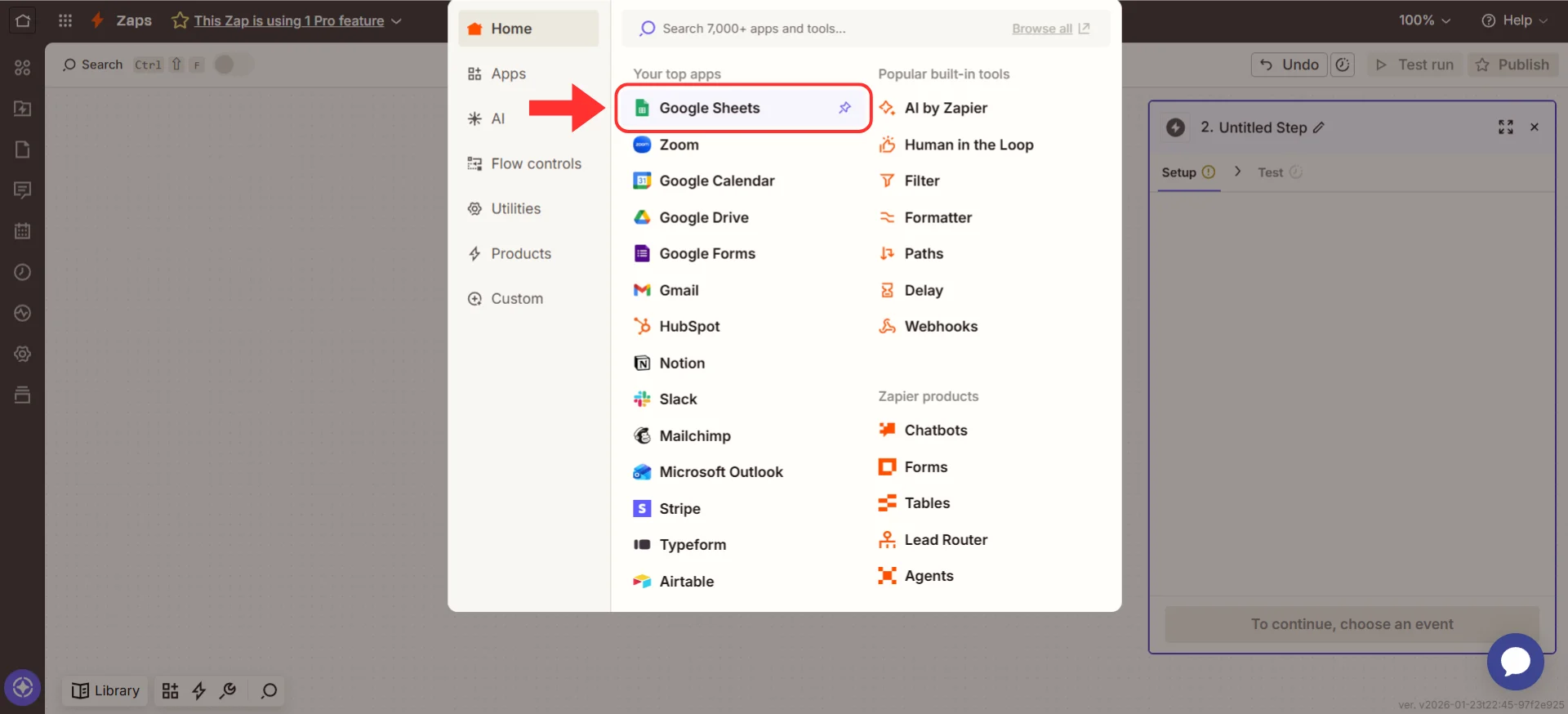
Seleziona Google Sheets come app di destinazione
- Scegli “Create Spreadsheet Row” come evento
- Clicca il pulsante “Continue”
- Collega il tuo account Google (clicca “Sign in” e segui le istruzioni)
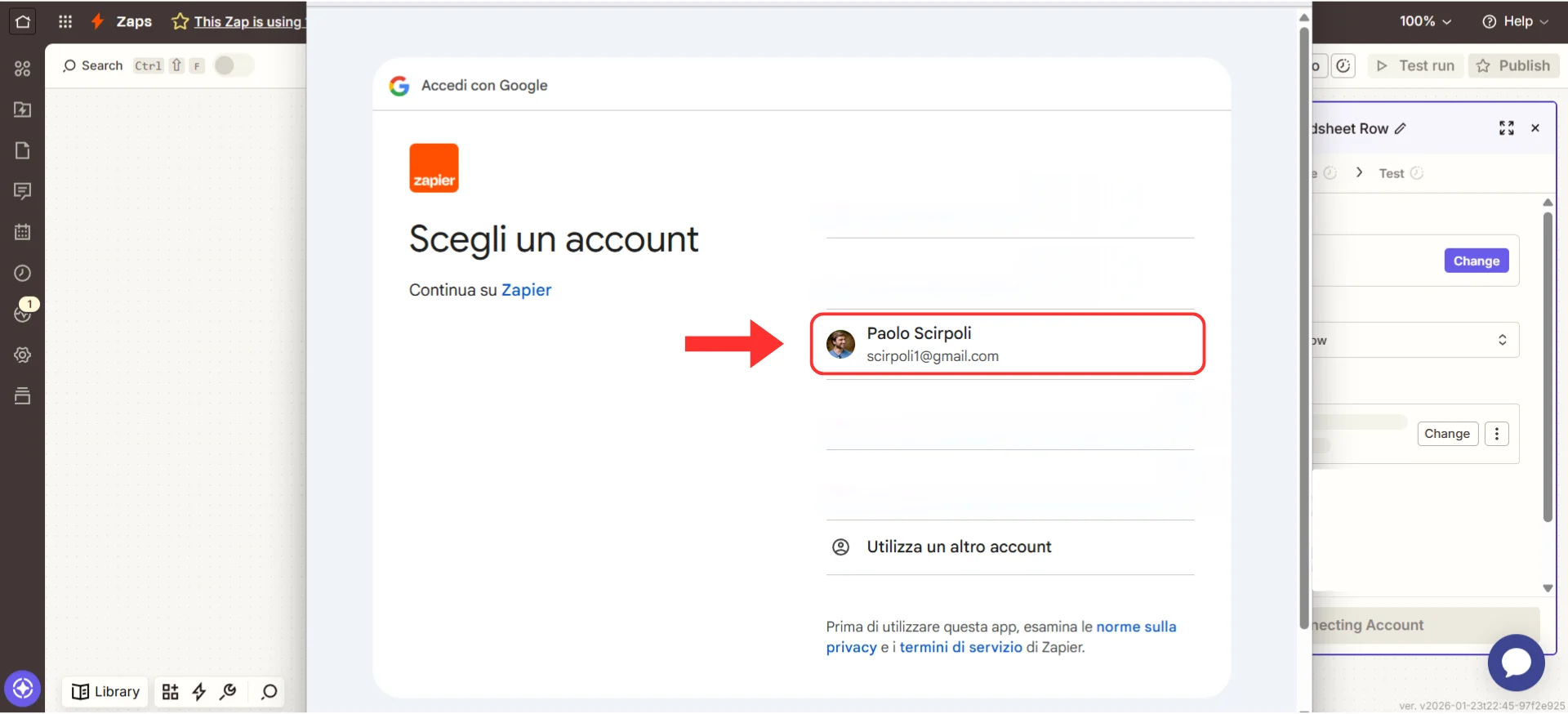
Accedi al tuo account Google per autorizzare l'accesso a Zapier
- Seleziona il tuo “Spreadsheet” (o creane uno nuovo prima)
- Seleziona il tuo “Worksheet” (di solito “Sheet1”)
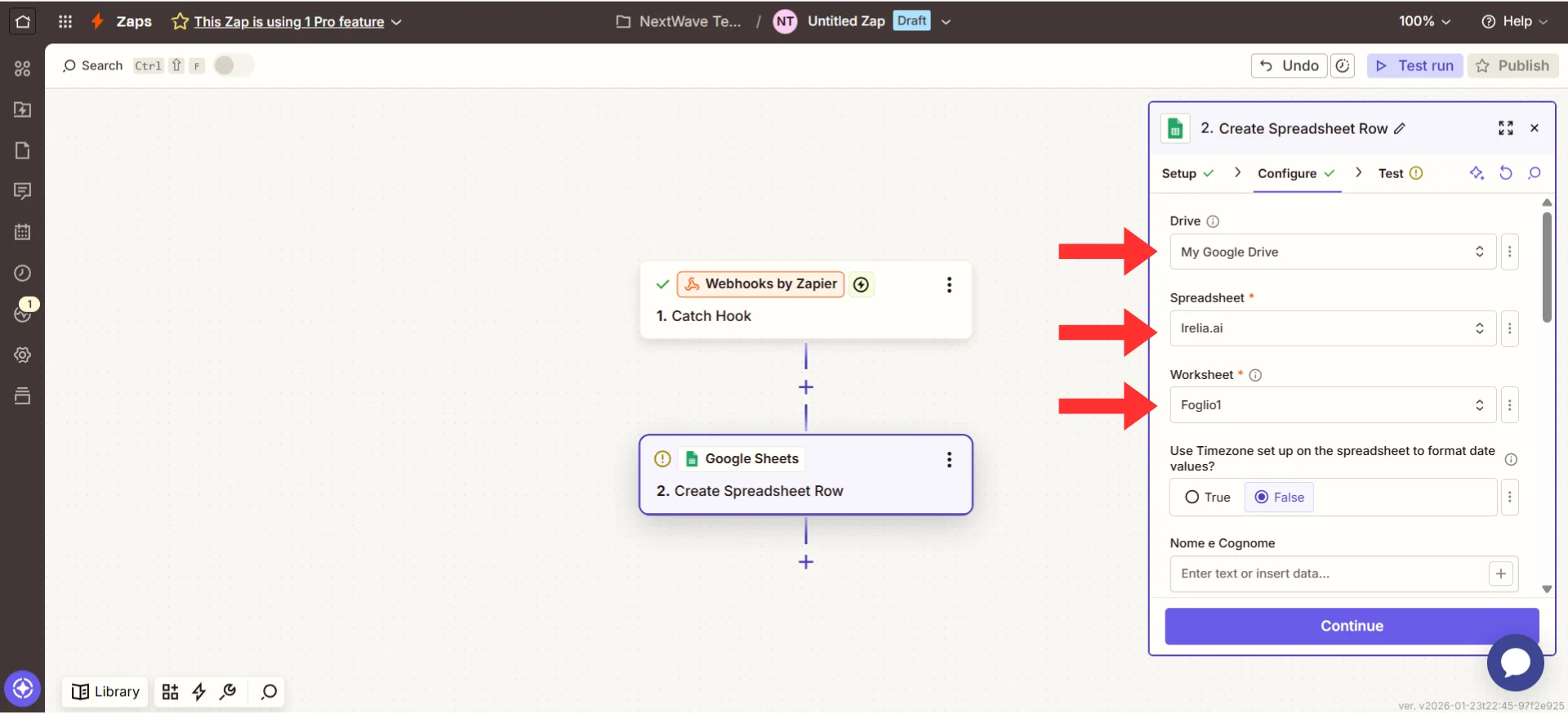
Seleziona il tuo foglio di calcolo e il foglio di lavoro
- Mappa i campi — qui dici a Zapier quali dati di Irelia vanno in quale colonna del foglio di calcolo. Clicca dentro ogni campo e Zapier ti mostrerà tutti i dati disponibili da Irelia. Seleziona quello che vuoi.
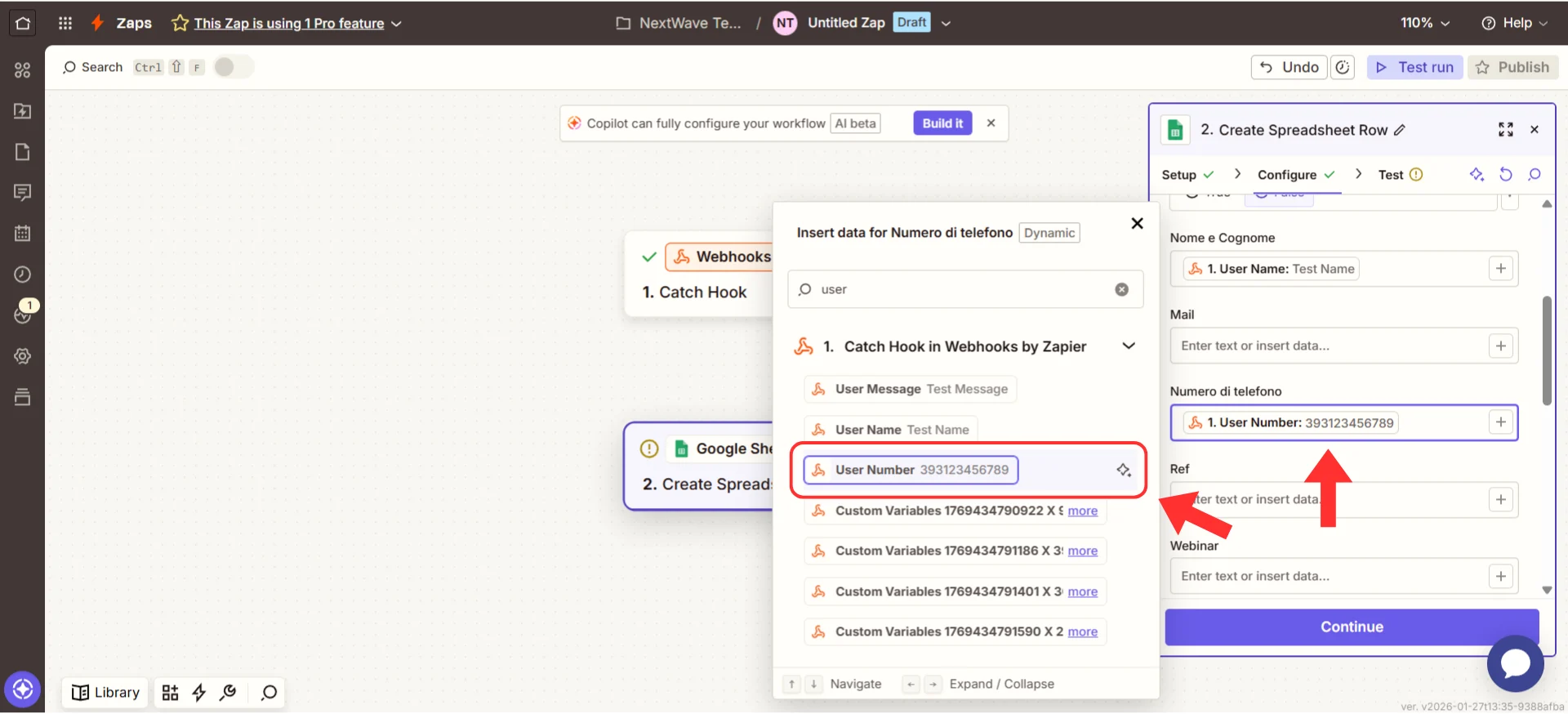
Mappa i campi dati di Irelia alle colonne del foglio di calcolo
- Clicca il pulsante “Continue”
Esempio B: Invia notifiche su Slack
Ottimo per la visibilità del team- Nella sezione “Action”, cerca “Slack”
- Scegli “Send Channel Message”
- Collega il tuo workspace Slack
- Seleziona il tuo “Channel” (es. #leads, #sales, #notifications)
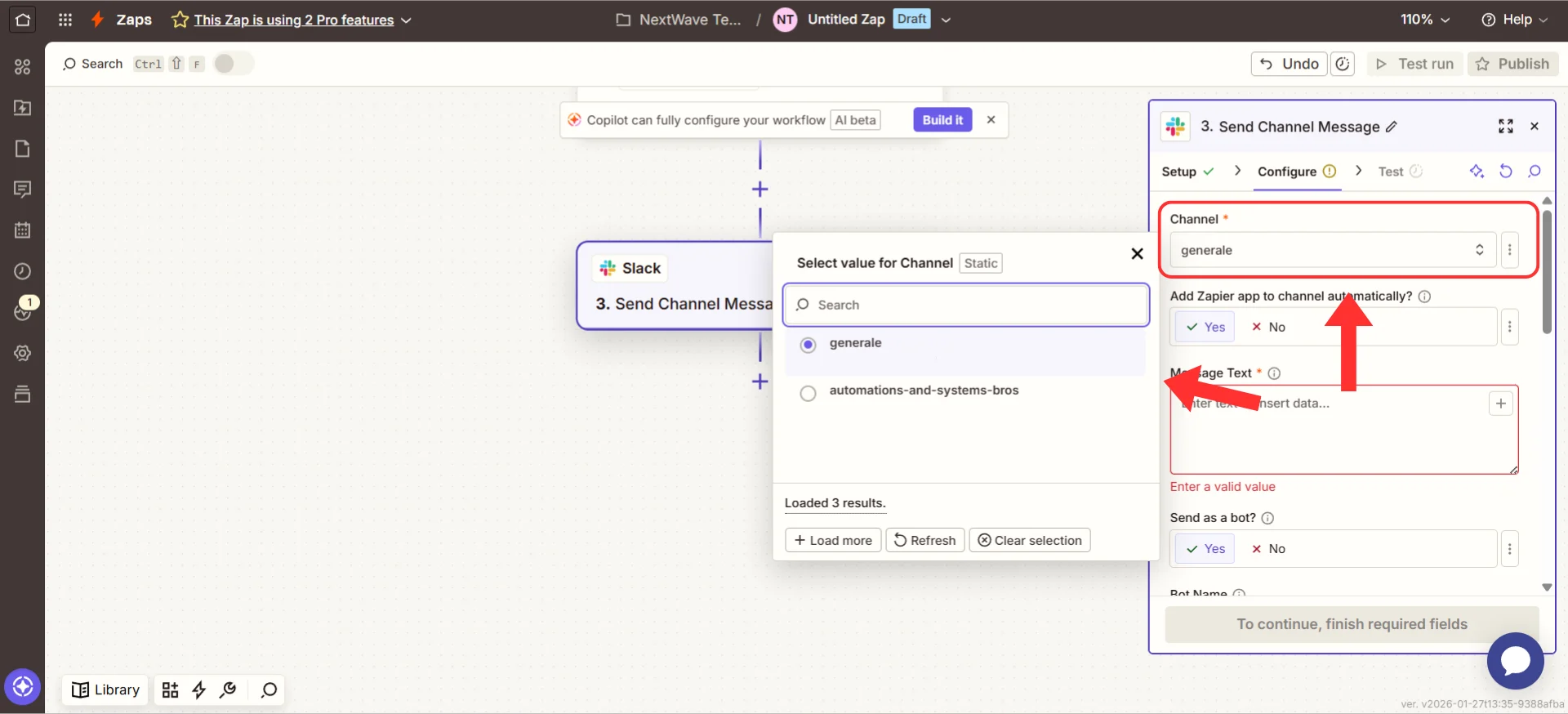
Seleziona il canale Slack per le notifiche
- Componi il testo del messaggio usando i campi dati di Irelia
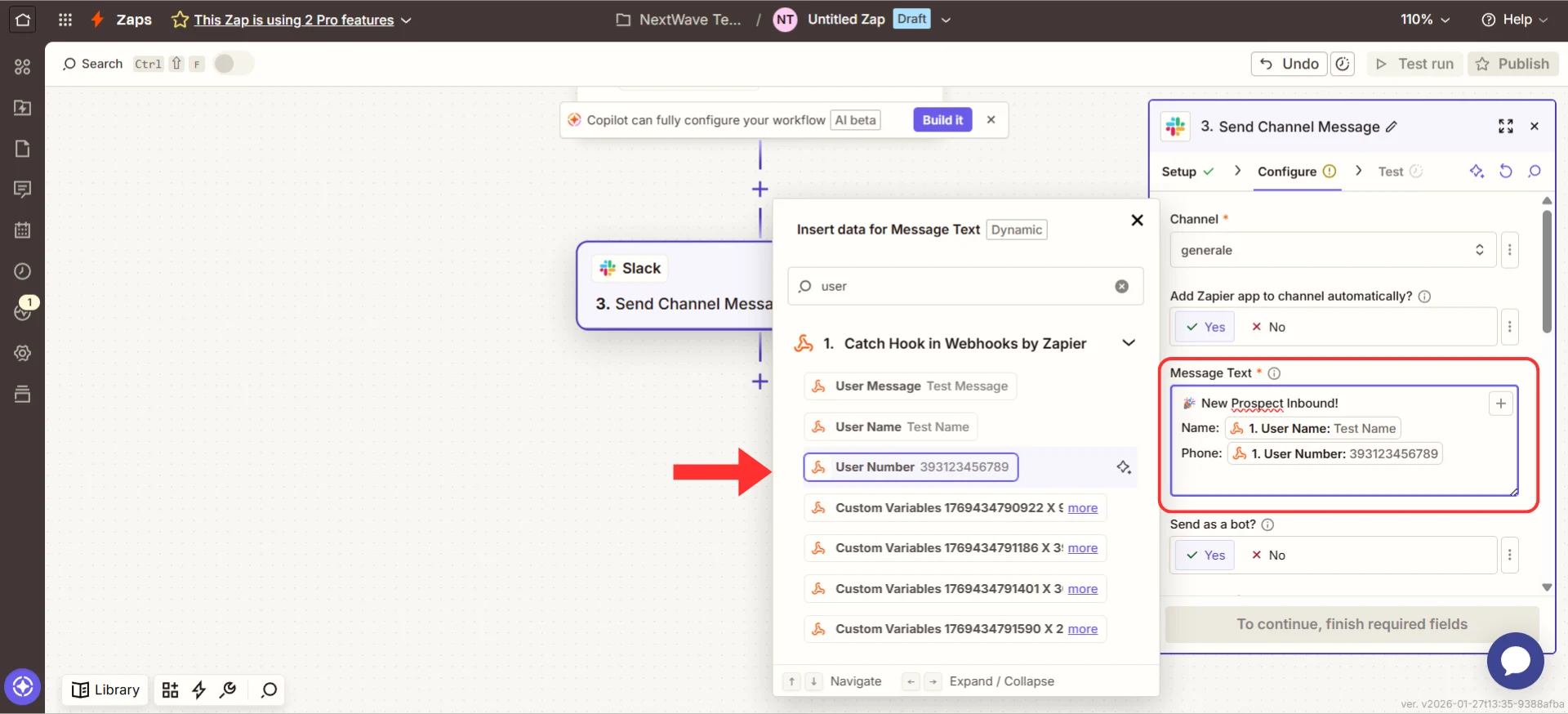
Componi il tuo messaggio Slack usando i campi dati di Irelia
- Clicca il pulsante “Continue”
Esempio C: Crea un contatto nel CRM
Massimo impatto sul business- Nella sezione “Action”, cerca il tuo CRM (HubSpot, Salesforce, Pipedrive, ecc.)
- Scegli “Create Contact” (la dicitura esatta varia in base al CRM)
- Collega il tuo account CRM
- Mappa i campi di Irelia ai campi del CRM
- Clicca il pulsante “Continue”
Passaggio 5: Testa la tua automazione completa
~3 minuti Testiamo l’intero flusso dall’inizio alla fine per assicurarci che tutto funzioni.Esegui il test
- In fondo alla configurazione della tua azione, clicca il pulsante “Test action” (o “Test & Continue”)
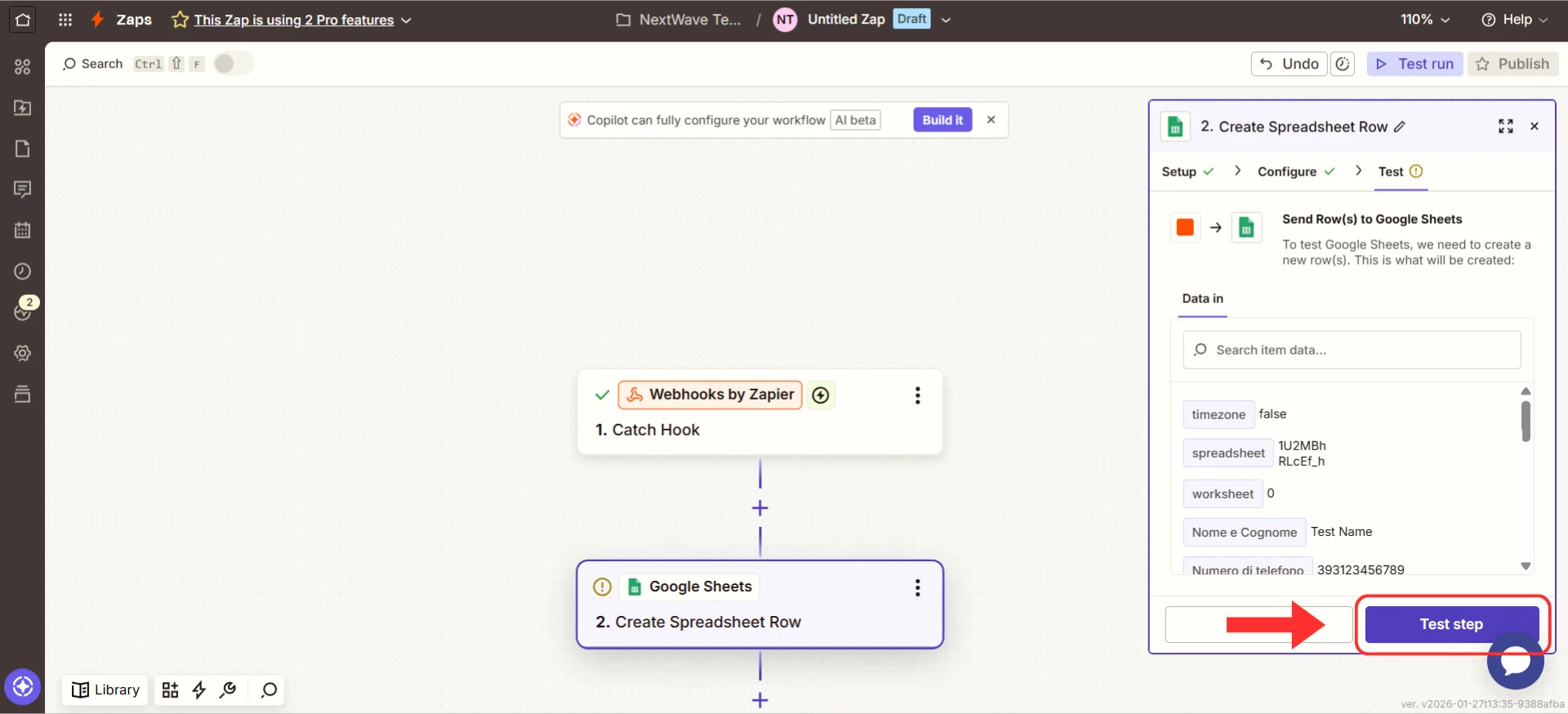
Clicca Test action per eseguire l'automazione completa
- Zapier invierà i tuoi dati di test all’app che hai selezionato
- Vedrai un messaggio di successo: “Test successful!”
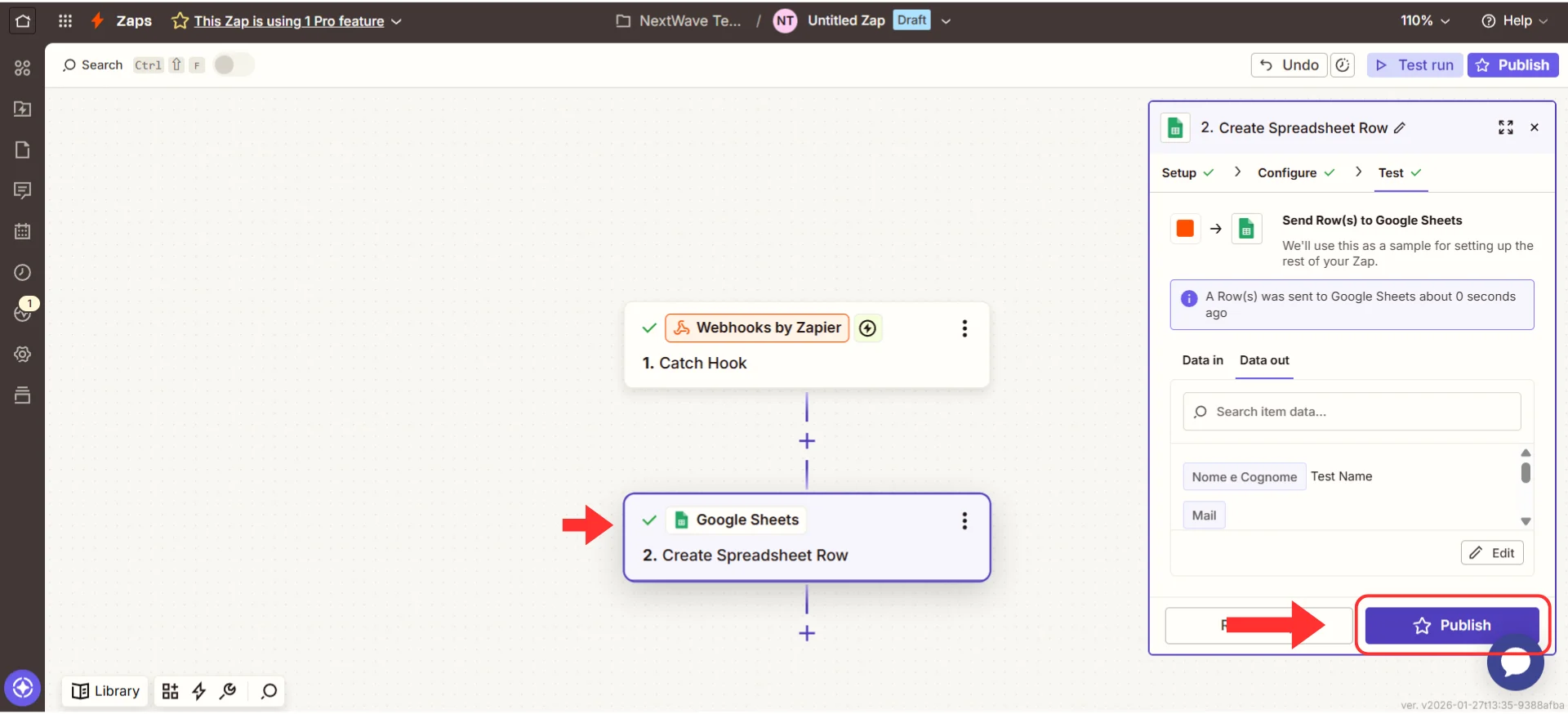
Conferma verde di successo — la tua pipeline di automazione funziona
Verifica che abbia funzionato
Ora controlla la tua destinazione per confermare: Se hai scelto Google Sheets:- Apri il tuo foglio di calcolo
- Cerca una nuova riga in fondo con i dati di test
- Dovresti vedere il nome del potenziale cliente, il numero di telefono, lo stato, ecc.
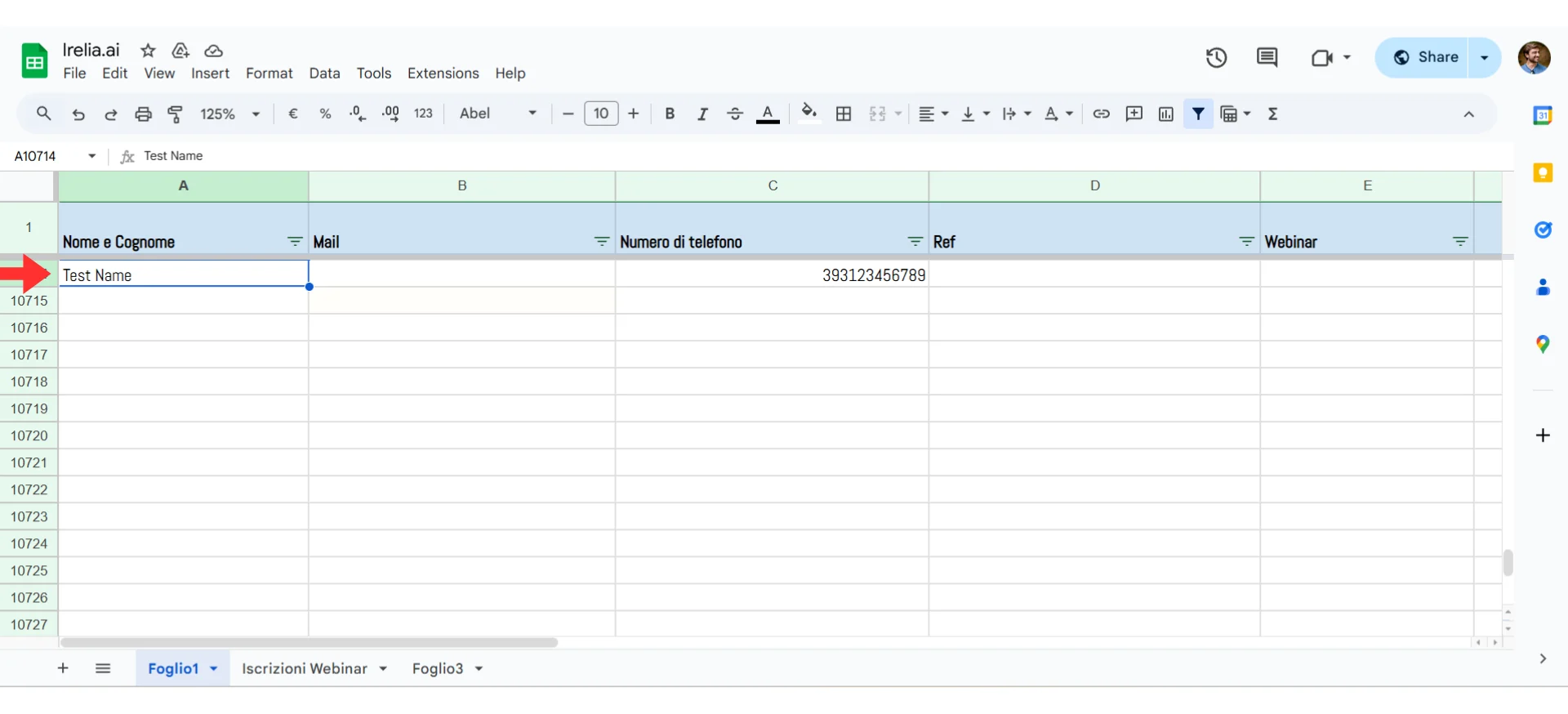
Nuova riga con i dati di test di Irelia nel tuo foglio di calcolo
- Apri Slack e vai al canale selezionato
- Dovresti vedere il tuo messaggio formattato con i dati di test
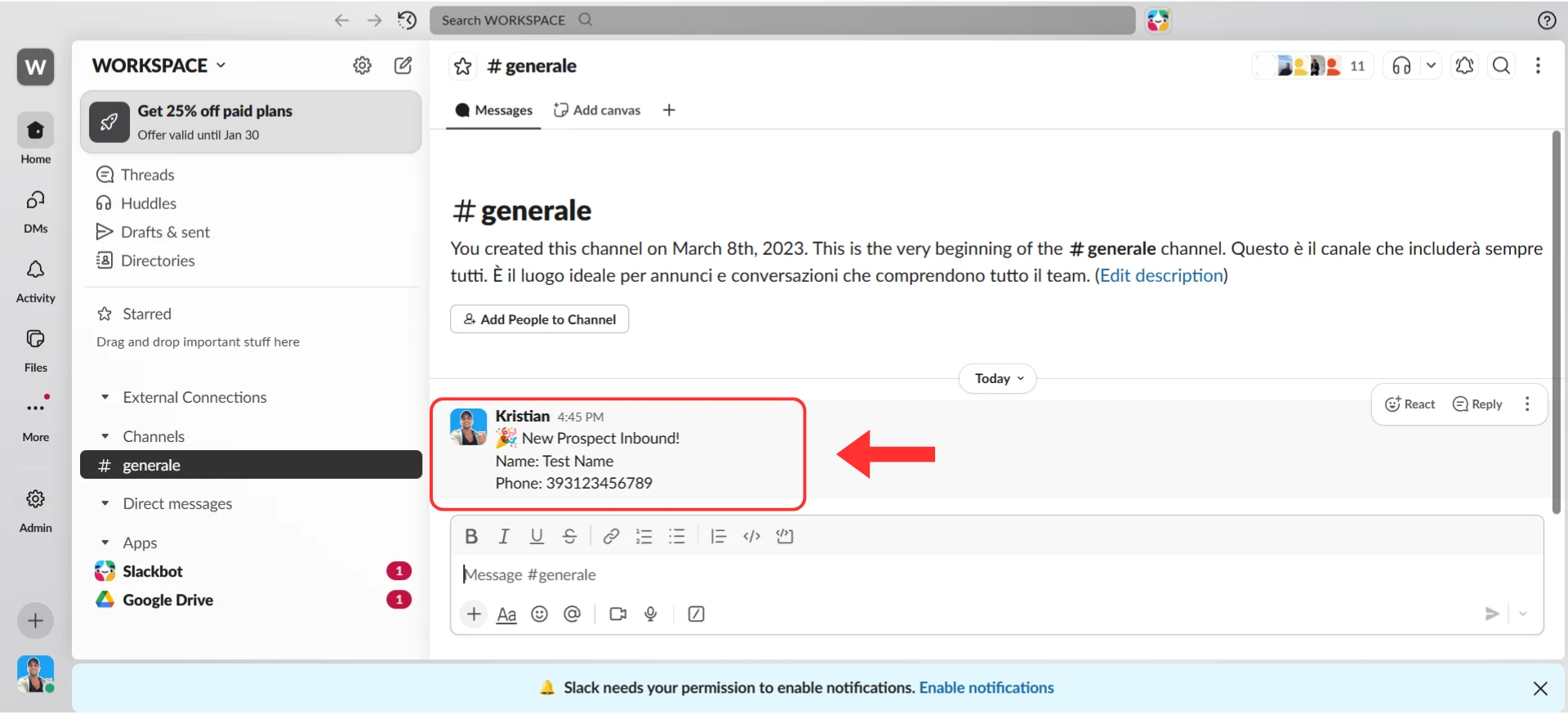
Notifica Slack con i dati di test di Irelia
- Apri il tuo CRM e cerca il contatto di test
- Verifica che i campi siano compilati correttamente
Passaggio 6: Attiva e dai un nome al tuo Zap
~1 minutoAttiva il tuo Zap
- In cima all’editor dello Zap, clicca il toggle o il pulsante “Publish” per impostare il tuo Zap su ON
- Vedrai una conferma: “Your Zap is ON”
Dai un nome al tuo Zap
- Clicca sul nome dello Zap in alto (probabilmente dice qualcosa come “Webhooks by Zapier + Google Sheets”)
- Rinominalo con qualcosa di descrittivo come:
Irelia: New Contact → Google Sheet
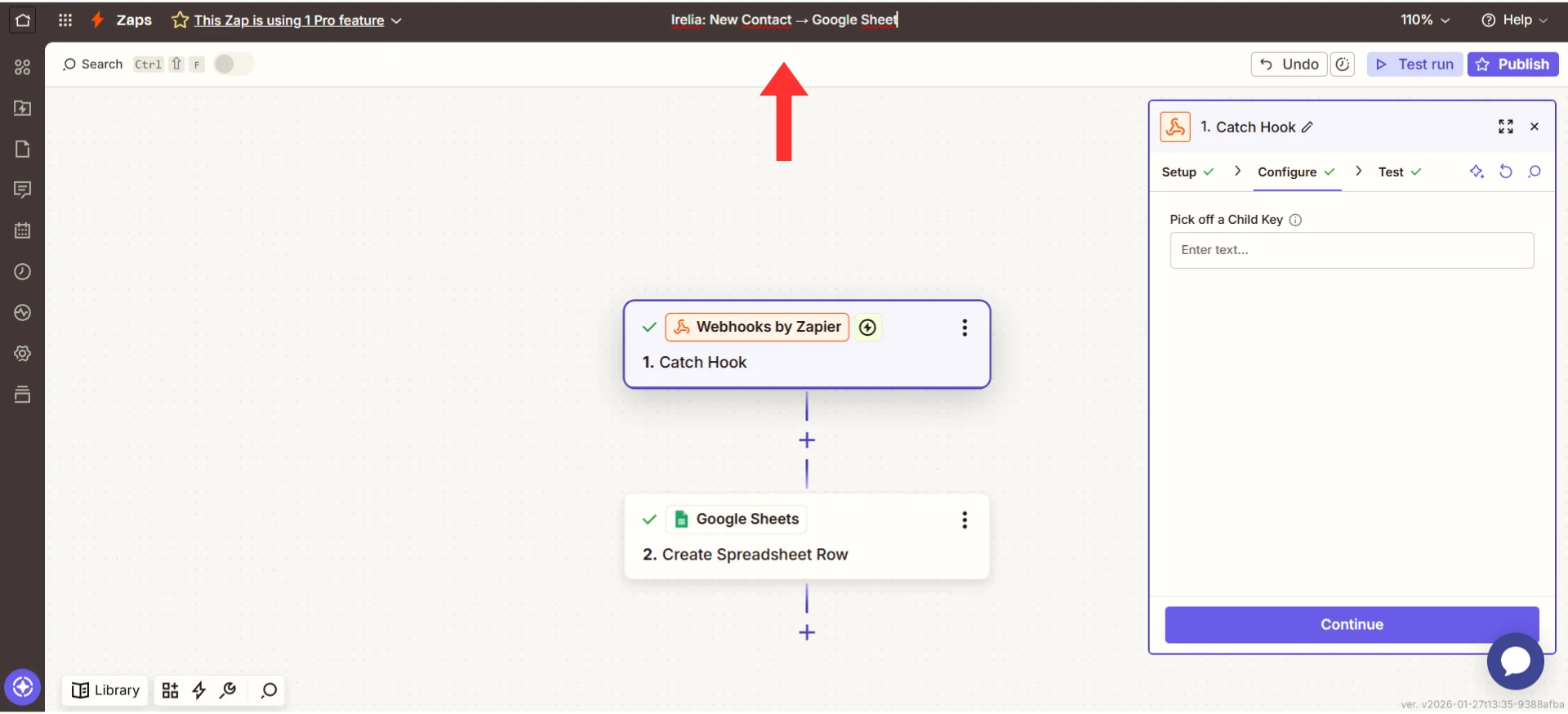
Dai al tuo Zap un nome descrittivo per gestirlo facilmente
🎉 Complimenti! Ce l’hai fatta!
Prenditi un momento per apprezzare quello che hai appena costruito: ✅ Il tuo Agent ora comunica automaticamente con gli altri tuoi strumenti✅ I momenti importanti attivano azioni istantanee
✅ Niente più inserimento manuale dei dati o dashboard da controllare — i tuoi sistemi sono sempre aggiornati
✅ I tuoi lead ricevono follow-up più rapidi e migliori Cosa succede ora: Ogni volta che qualcuno contatta il tuo Agent Irelia per la prima volta → Irelia invia automaticamente le sue informazioni a Zapier → Zapier esegue immediatamente la tua azione → Tutto senza che tu muova un dito. Consigli rapidi per il successo:
- 🎯 Inizia in modo semplice — Un evento, un’azione. Padroneggia quello prima di espandere.
- 🧪 Testa a fondo — Verifica sempre con dati reali prima di affidarti all’automazione.
- 📊 Monitora regolarmente — Controlla la Zap History settimanalmente, soprattutto all’inizio.
- 🔄 Migliora nel tempo — La tua prima automazione non deve essere perfetta. Affinala con il tempo.
- 🤝 Chiedi aiuto — Sia Irelia che Zapier hanno ottimi team di supporto.
Monitorare la tua automazione
Primi giorni: Controlla ogni giorno per assicurarti che i tuoi Zap funzionino correttamente e che i dati siano corretti. Nel tempo: Zapier ti invia notifiche email quando gli Zap generano errori, quindi non devi controllare costantemente. Verifica solo che tutto funzioni durante i primi giorni.Controlla la Zap History
- Vai su “Zap History” (nella barra laterale sinistra della tua dashboard Zapier)
- Qui puoi vedere ogni esecuzione del tuo Zap:
- ✅ Successo (segno di spunta verde)
- ❌ Errore (X rossa con dettagli)
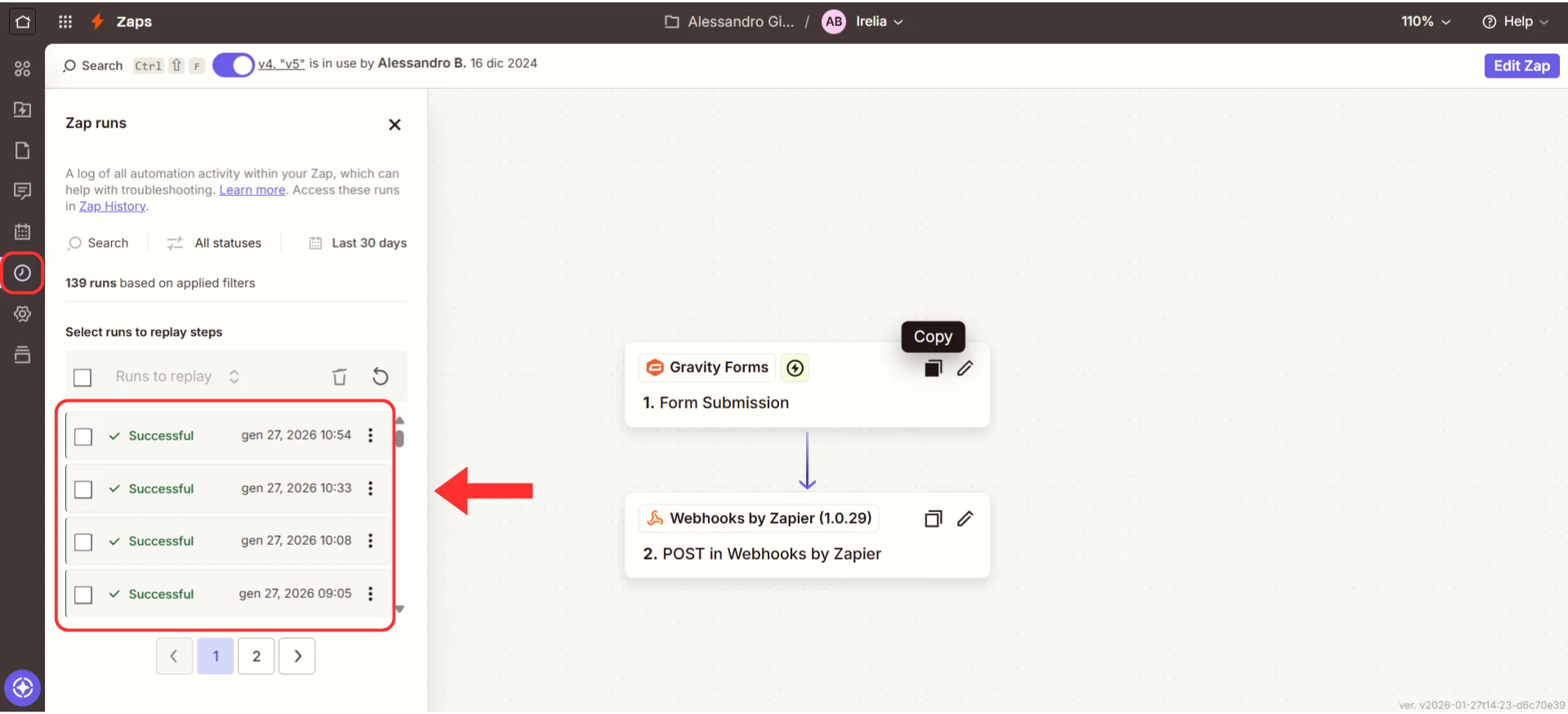
Zap History che mostra le esecuzioni riuscite con segni di spunta verdi
Prossimi passi
Ora che hai un’automazione funzionante, le possibilità sono infinite. Se vuoi collegarti ad altri eventi come “Data Gathered,” “Lead Qualified,” o “Goal Achieved,” ripeti semplicemente i passaggi sopra e personalizza l’azione (Passaggio 4) per ottenere il risultato desiderato. Le tue opzioni da qui:- 🎯 Vuoi tracciare un altro evento? Crea un nuovo Zap e ripeti questa guida — seleziona semplicemente un evento diverso al Passaggio 2
- ➕ Vuoi che questo Zap faccia più cose? Modifica il tuo Zap e clicca il pulsante + sotto la tua azione per aggiungerne altre
- 🤖 Hai un altro Agent da collegare? Ripeti questa guida per i tuoi altri Agent — ognuno può avere le proprie automazioni
- ⚡ Pronto per flussi avanzati? Dai un’occhiata alla sezione Automazioni avanzate qui sotto
🚀 Automazioni avanzate
Pronto a fare di più? Queste sezioni ti mostrano come costruire flussi sofisticati.Cerca e aggiorna record esistenti
A volte non vuoi creare un nuovo record — vuoi aggiornarne uno esistente. Ad esempio, quando un lead che hai già aggiunto viene qualificato, o quando vengono raccolti nuovi dati per qualcuno già presente nel tuo sistema. Questo richiede un approccio in due fasi: prima cerca, poi aggiorna. Esempio: Aggiorna la riga di un lead esistente quando viene qualificato. Trigger: Lead Qualified Azioni:-
Cerca la riga esistente
- Aggiungi azione: “Google Sheets” → “Lookup Spreadsheet Row”
- Imposta “Lookup Column” su “Phone”
- Imposta “Lookup Value” su
userNumberda Irelia - Questo trova la riga corrispondente al numero di telefono del potenziale cliente
-
Aggiorna quella riga con i nuovi dati
- Aggiungi azione: “Google Sheets” → “Update Spreadsheet Row”
- Imposta “Row” sul numero di riga restituito dall’azione di ricerca
- Mappa i campi che vuoi aggiornare (stato del lead, punteggio di interesse, ecc.)
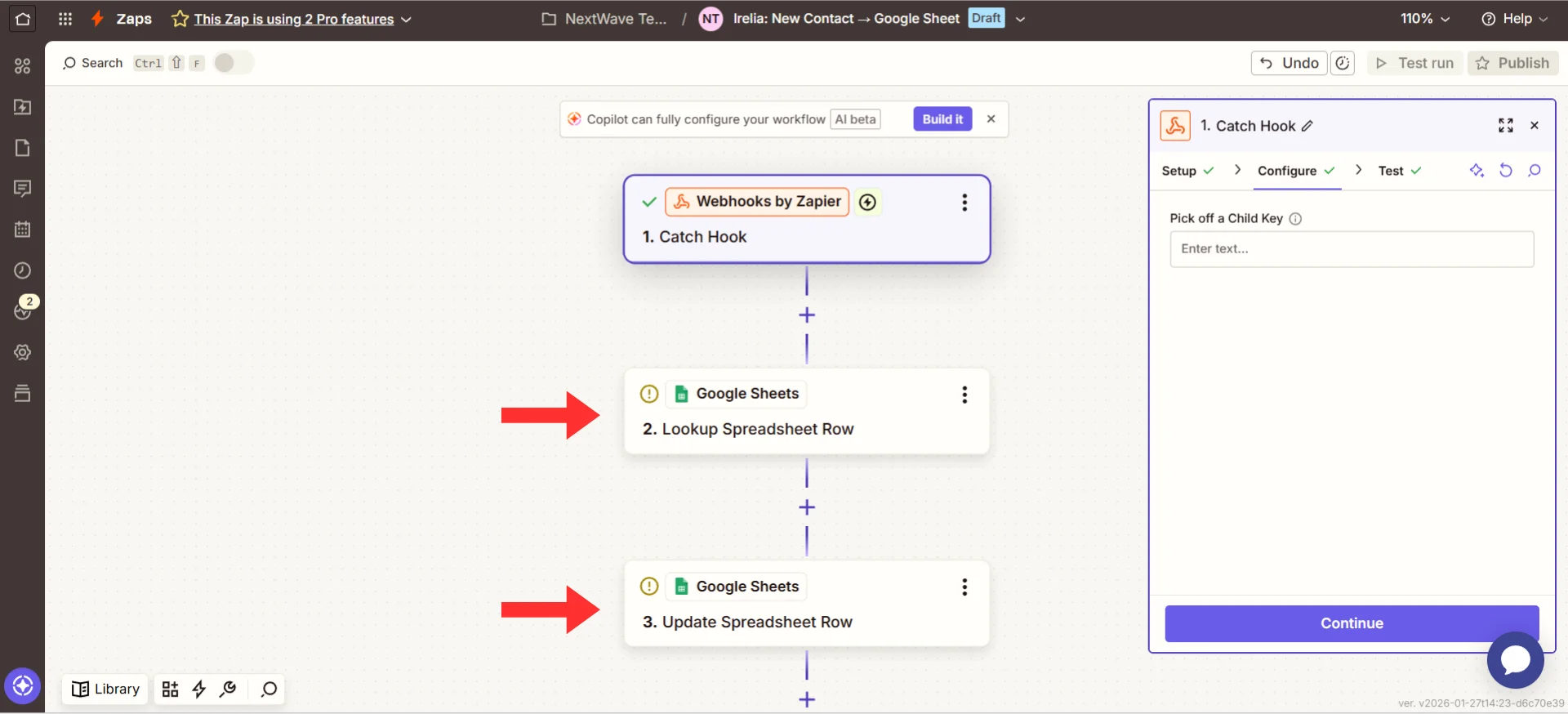
Zap in tre passaggi: trigger Webhook, Lookup Row, Update Row
Usare i filtri per controllare quando le azioni vengono eseguite
I filtri ti permettono di aggiungere condizioni in modo che la tua azione non venga eseguita per ogni evento. Esempio: Aggiungi al CRM solo se il budget del potenziale cliente è “$10k-50k” o superiore.- Nel tuo Zap, clicca il pulsante + tra il trigger e l’azione
- Seleziona “Filter”
- Imposta la tua condizione:
customVariables Value(text) contains$10k - Solo i lead che soddisfano questo criterio proseguiranno verso la tua azione
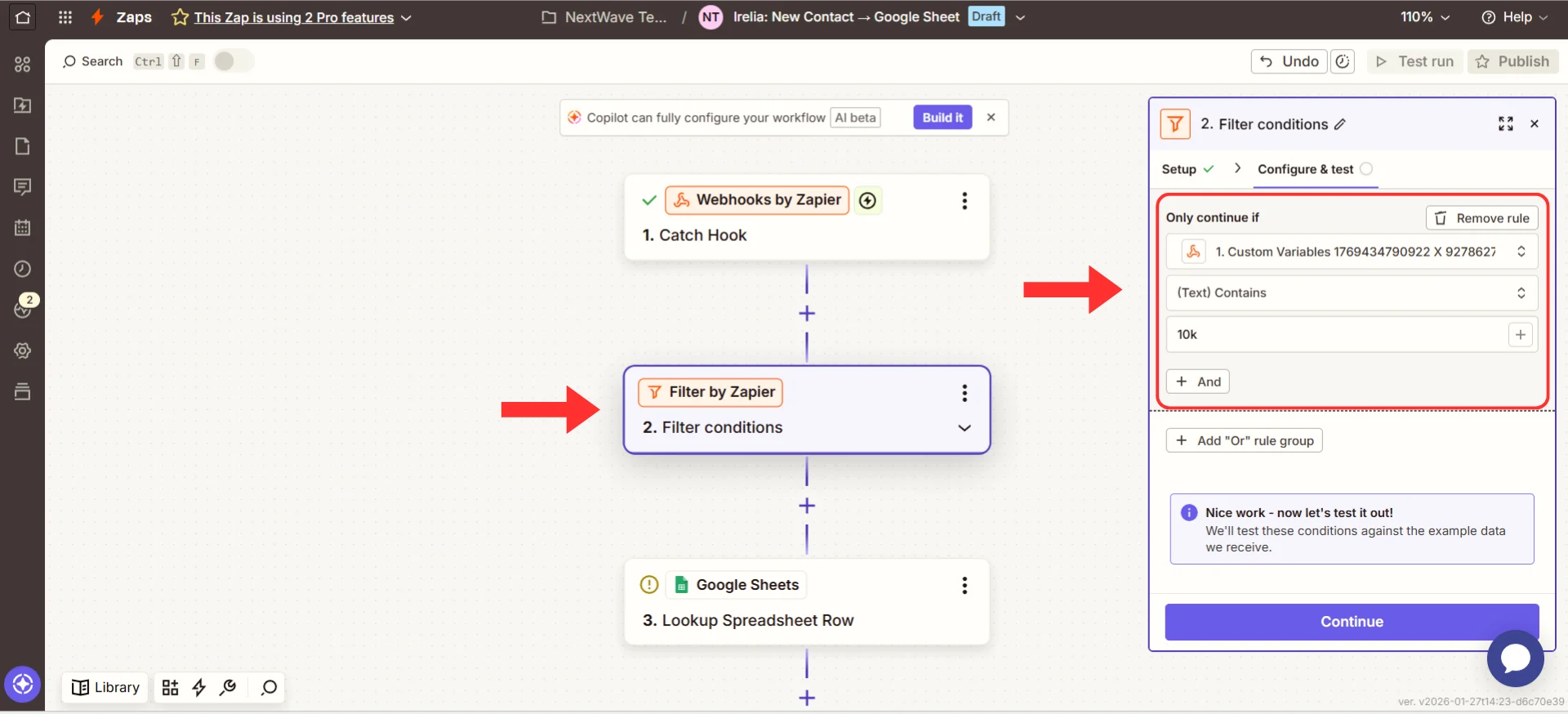
Configurazione del filtro sul campo customVariables Value
- Aggiungi al CRM solo se il budget corrisponde al tuo target →
customVariables Valueequals$10k-50k - Notifica il team solo se la dimensione aziendale è “Enterprise” →
customVariables ValuecontainsEnterprise - Invia al commerciale solo se il lead è qualificato →
leadQualificationequals"fit"
Zap multi-step
Perché fare una sola cosa quando puoi farne diverse? Esempio: Quando un lead viene qualificato:- Aggiungi a HubSpot CRM
- Invia notifica Slack al team commerciale
- Aggiungi al foglio Google “Hot Leads”
- Invia email di benvenuto
- Dopo la tua prima azione, clicca il pulsante + sotto di essa
- Seleziona “Action”
- Aggiungi la tua seconda app e configurala
- Ripeti per le azioni aggiuntive
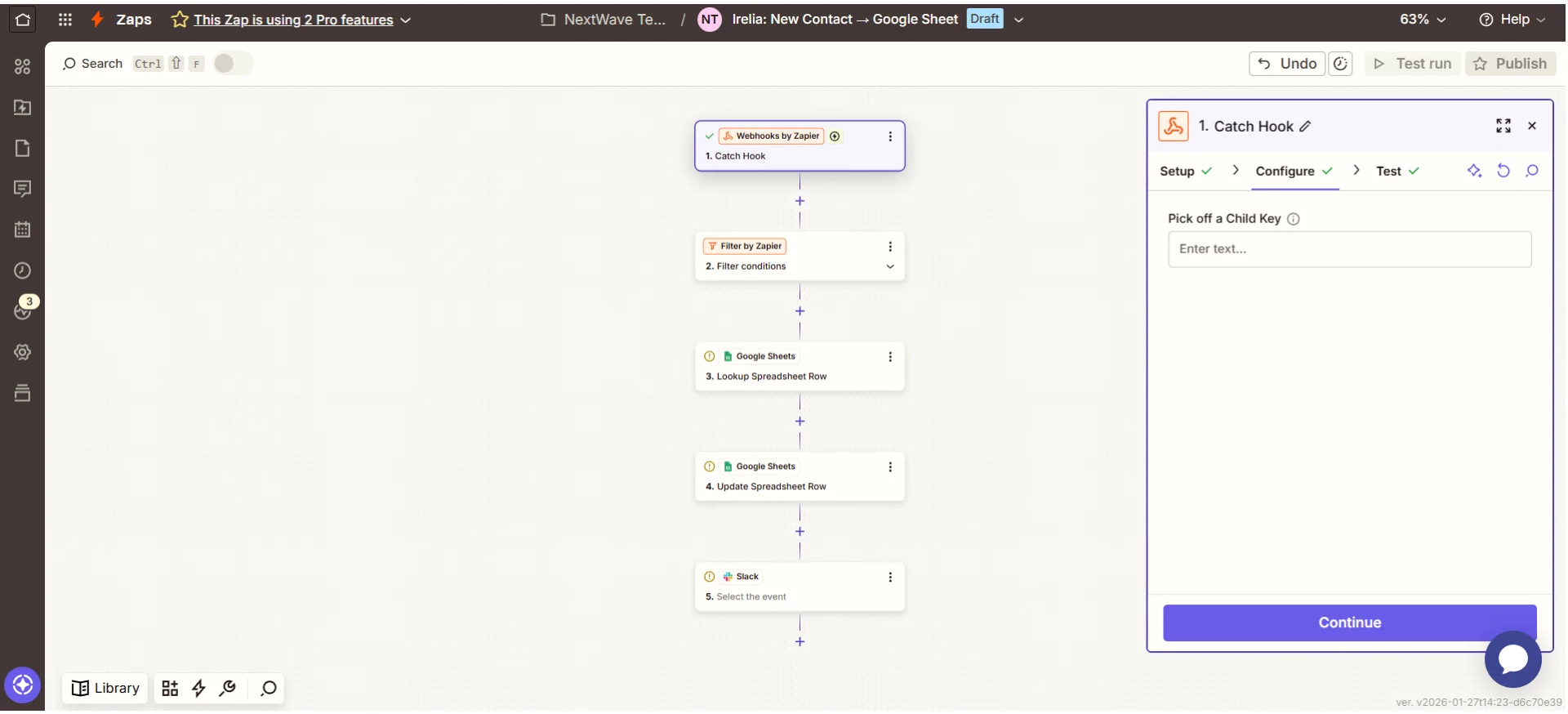
Zap multi-step con più azioni da un singolo trigger webhook
Usare i percorsi per la logica Se/Allora
I percorsi ti permettono di creare logiche ramificate basate sui dati. Esempio: Indirizza i lead in base allo stato di qualificazione:- Se
leadQualificationè uguale a"fit"→ Percorso A: Aggiungi a HubSpot + Notifica il commerciale - Altrimenti se
leadQualificationè uguale a"not a fit"→ Percorso B: Aggiungi a campagna di nurturing - Altrimenti (
"TBD") → Percorso C: Aggiungi al foglio “Da revisionare”
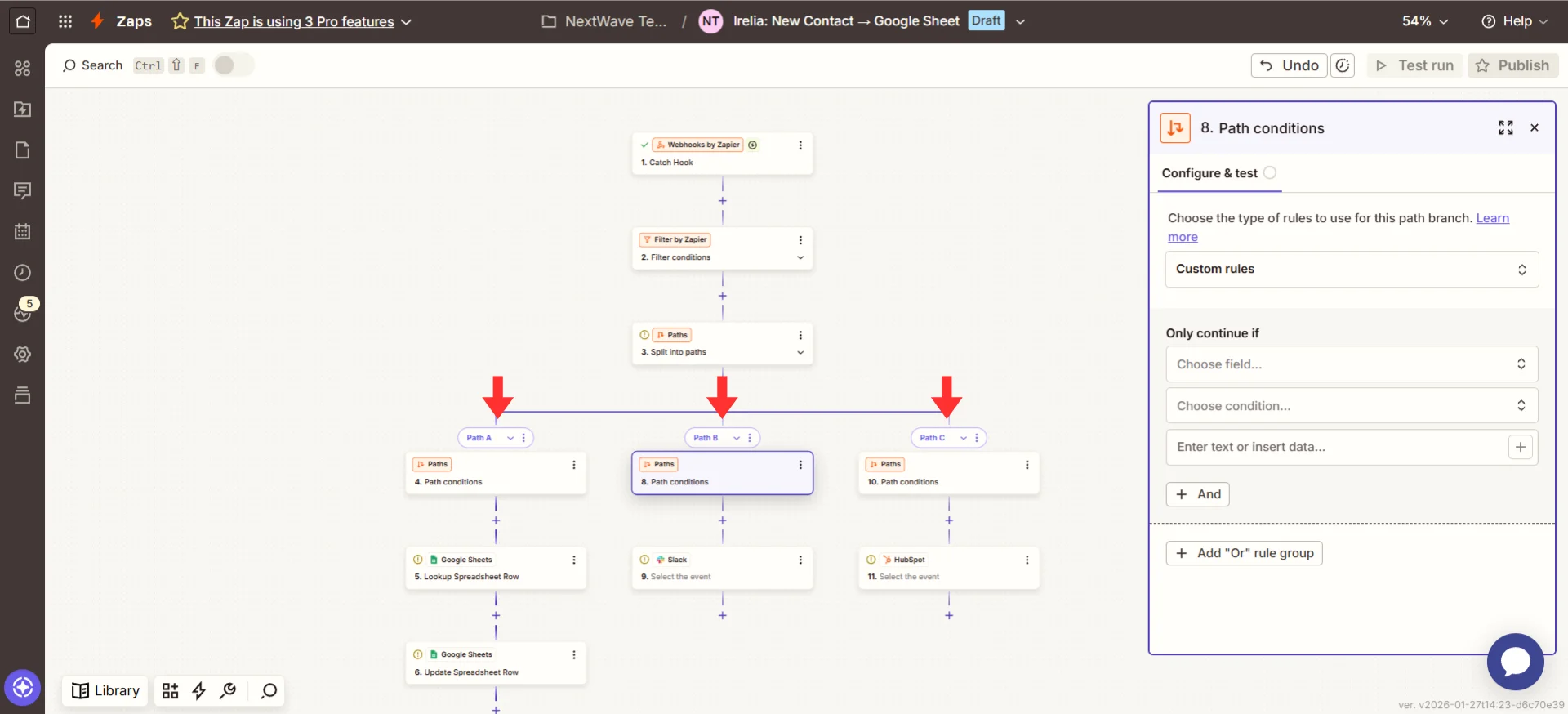
Percorsi Zapier ramificati sullo stato di leadQualification
Usare il Formatter per la trasformazione dei dati
Lo strumento Formatter di Zapier ti permette di trasformare i dati prima di inviarli:- Formattare i numeri di telefono in modo coerente (aggiungere il prefisso internazionale)
- Dividere
userNamein nome e cognome - Convertire
interestScoreda decimale (0.85) a percentuale (85%) - Cambiare i formati delle date per adattarli al tuo CRM
Esempi di casi d’uso reali
Caso d’uso 1: Corsia preferenziale per lead qualificati
Trigger: Lead Qualified Azioni:- Crea contatto in HubSpot con stato “Hot Lead”
- Invia notifica Slack al team commerciale
- Aggiungi al foglio Google “Lead qualificati”
- Invia email di benvenuto tramite Gmail
Caso d’uso 2: Nurturing dei lead non qualificati
Trigger: Lead Disqualified Azioni:- Aggiungi alla campagna di nurturing su Mailchimp
- Registra nel foglio “Pipeline Nurturing”
- Crea un task in Asana per il follow-up tra 3 mesi
Caso d’uso 3: Tracciamento delle lacune nella Knowledge Base
Trigger: Question Lacking Answer Azioni:- Invia notifica Slack al team contenuti in modo che possano rispondere manualmente tramite la Dashboard di Irelia
- Registra nel foglio “Lacune Knowledge Base”
Caso d’uso 4: Flusso per obiettivi raggiunti
Trigger: Goal Achieved Azioni:- Invia email di conferma con i prossimi passi
- Aggiorna il CRM con il completamento dell’obiettivo
- Notifica l’account manager su Slack
Caso d’uso 5: Raccolta dati avanzata
Trigger: Data Gathered Azioni:- Aggiorna il CRM con le variabili personalizzate (budget, tempistiche, dimensione aziendale)
- Aggiungi al foglio specifico del segmento (Enterprise vs PMI)
- Attiva email personalizzata in base alle risposte
✅ Checklist rapida
Usa questa checklist per verificare che la tua configurazione sia completa:Configurazione essenziale
Configurazione essenziale
- URL webhook copiato da Zapier
- URL incollato in Irelia per l’evento scelto
- Dati di test inviati da Irelia
- Dati di test ricevuti in Zapier
- Azione configurata (Google Sheets, Slack o CRM)
- Azione testata con successo
- Zap impostato su ON
- Zap rinominato con un nome descrittivo
Verifica
Verifica
- Attivato un evento reale (o usato il pulsante “Test”)
- Confermato che i dati sono apparsi nell’app di destinazione
- Controllato che la Zap History mostri un’esecuzione riuscita
🛠️ Risoluzione dei problemi e FAQ
Niente panico! Ecco i problemi più comuni e come risolverli passo passo.Zapier non ha ancora ricevuto dati da Irelia
Zapier non ha ancora ricevuto dati da Irelia
- Vai su Irelia → “Events and Notifications”
- Controlla che l’URL webhook sia compilato per il tuo evento
- Assicurati che corrisponda esattamente all’URL di Zapier (niente spazi extra)
- Clicca il pulsante blu “Test” in Irelia accanto all’URL del tuo webhook
- Aspetta 5–10 secondi
- Torna su Zapier e clicca di nuovo il pulsante “Test trigger”
- Se ancora non funziona, modifica il trigger del tuo Zap e copia un nuovo URL webhook
- Cancella il vecchio URL in Irelia e incolla quello nuovo
- Clicca di nuovo “Test” in Irelia
- Zapier mostra messaggi di errore dettagliati in rosso
- Cerca frasi come “Required field missing” o “Authentication failed”
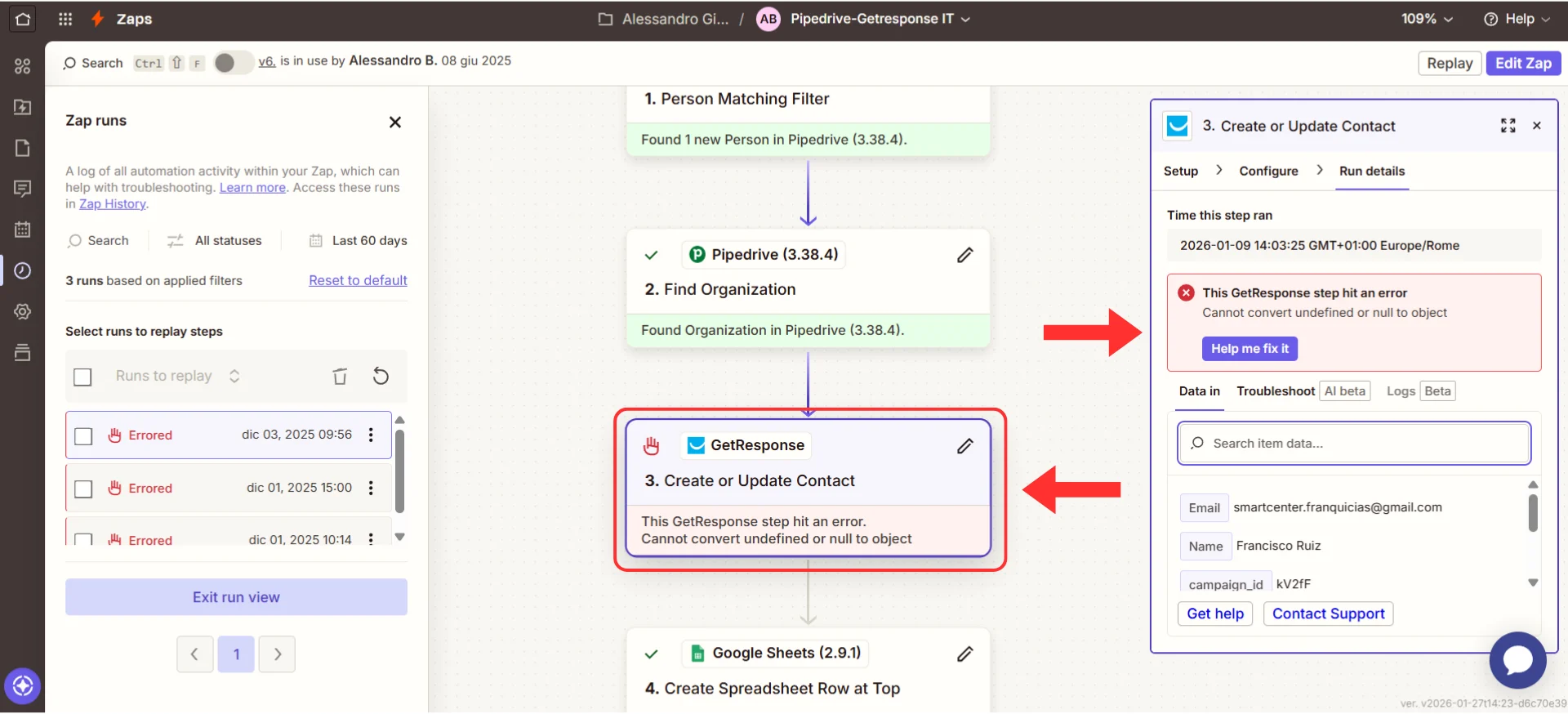
Messaggio di errore Zapier con dettagli diagnostici
- Cerca i campi contrassegnati con un asterisco rosso (*)
- Assicurati che ogni campo obbligatorio abbia un dato mappato
- Nella configurazione della tua azione, clicca “Reconnect” o il nome dell’account
- Accedi di nuovo e concedi i permessi
- Testa di nuovo l’azione
- Google Sheets: Conferma che il foglio di calcolo non sia stato eliminato
- Slack: Controlla che il canale non sia stato archiviato
- CRM: Verifica che i valori di pipeline/stato esistano ancora
- Vai su Zapier → “Zap History”
- Clicca sulla tua esecuzione recente per espandere i dettagli
- Guarda “Data Out” per vedere esattamente cosa è stato inviato
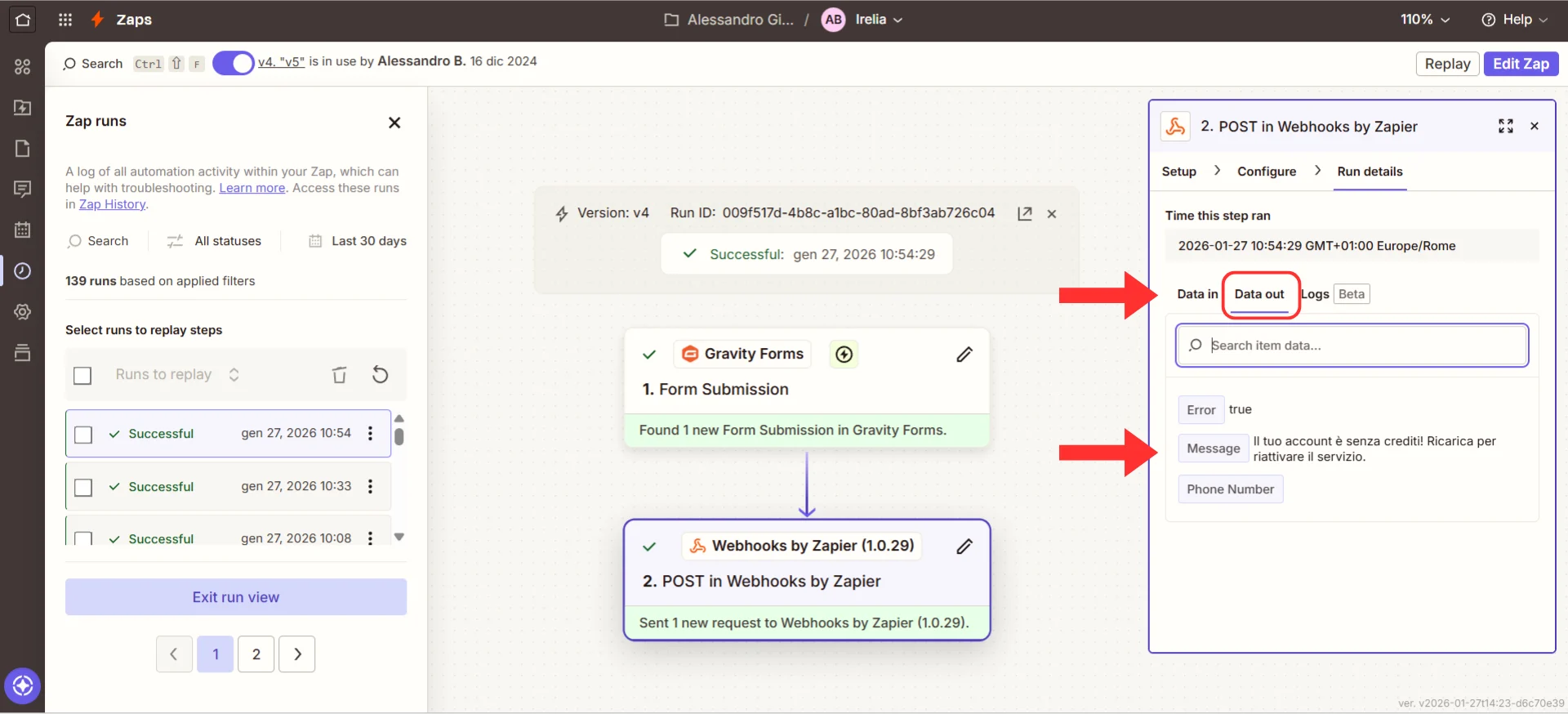
Esecuzione espansa della Zap History che mostra i dettagli di Data Out
- Google Sheets: Scorri fino in fondo (le nuove righe vengono aggiunte alla fine). Prova Ctrl+F per cercare.
- Slack: Verifica di essere nel canale giusto. Cerca i messaggi da “Zapier.”
- CRM: Cerca per numero di telefono anziché per nome. Controlla se stai vedendo una vista filtrata.
- Torna all’editor del tuo Zap
- Cerca eventuali passaggi Filter tra trigger e azione
- Verifica che i tuoi dati superino le condizioni del filtro
La tua automazione ha funzionato durante i test ma ha smesso di funzionare per gli eventi reali
La tua automazione ha funzionato durante i test ma ha smesso di funzionare per gli eventi reali
- Vai alla tua dashboard Zapier
- Verifica che il tuo Zap mostri “ON” in verde
- Se dice “OFF” o “Paused”, riattivalo
- Modifica il tuo Zap e cerca icone di avviso gialle
- Ricollega le app che mostrano avvisi
- Questo è particolarmente comune con gli account Google
- Vai su Irelia → “Events and Notifications”
- Conferma che l’URL webhook sia ancora presente
- Vai su “Account” → “Usage”
- I piani gratuiti hanno 100 task al mese
- Se hai raggiunto il limite, fai l’upgrade o aspetta il reset
Lo stesso contatto viene elaborato più volte
Lo stesso contatto viene elaborato più volte
- Controlla tutti i tuoi Zap attivi
- Cerca duplicati con lo stesso trigger
- Disattiva o elimina gli Zap duplicati
- Verifica che ogni evento abbia un URL webhook univoco
- Se hai incollato lo stesso URL in più eventi, il problema è quello
- “New Inbound Contact” si attiva prima della raccolta dati
- Usa gli eventi “Data Gathered,” “Goal Achieved,” o “Lead Qualified” al suo posto se hai bisogno dei dati raccolti
- Le variabili personalizzate sono numerate nell’interfaccia Zapier
- Assicurati di mappare l’indice corretto per ogni variabile
- Invece di usare il pulsante “Test”, fai una conversazione completa che arrivi alla fase di raccolta dati
- Poi controlla se i dati fluiscono correttamente
🆘 Hai bisogno di aiuto?
- Contatta il supporto nel gruppo WhatsApp di supporto prioritario o invia un’email a info@irelia.ai
- Includi: screenshot della tua configurazione, il messaggio di errore, e cosa ti aspettavi rispetto a cosa è successo
- Visita: help.zapier.com
- Controlla: status.zapier.com per eventuali disservizi