

~10 minuti di configurazione
Cosa ti serve
Widget WhatsApp vs. Webchat Tradizionale
Percorso rapido
Configurazione passo dopo passo
Checklist rapida
Risoluzione dei problemi e FAQ
Introduzione
Stai investendo tempo e budget per portare traffico al tuo sito web. I visitatori arrivano, navigano, magari hanno una domanda — e poi se ne vanno. Nessun nome, nessun numero, nessun modo per fare follow-up. Persi. I widget di webchat tradizionali (live chat) cercano di risolvere questo problema, ma ne creano un altro: conversazioni anonime che svaniscono nel momento in cui qualcuno chiude la scheda del browser. Il tuo team commerciale si ritrova con chat a metà e zero informazioni di contatto per riprendere il discorso. Il Widget WhatsApp di Irelia.ai adotta un approccio più intelligente. Ha l’aspetto e il funzionamento di una familiare bolla di chat sul tuo sito, ma invece di intrappolare la conversazione dentro una finestra del browser, collega il visitatore direttamente a WhatsApp — dove il tuo AI agent continua la conversazione e tu catturi automaticamente il suo numero di telefono. Alla fine di questa guida, avrai: ✅ Un Widget di chat WhatsApp attivo sul tuo sito web✅ Il tuo AI agent che risponde automaticamente a ogni visitatore che ti contatta
✅ Il numero WhatsApp di ogni visitatore acquisito in Irelia — pronto per il tuo team commerciale
Come funziona
Il Widget WhatsApp non è una webchat tradizionale — è un ponte intelligente tra il tuo sito web e WhatsApp. Ecco come si presenta l’esperienza dal punto di vista del visitatore:- Vede una bolla di chat WhatsApp verde nell’angolo in basso a destra del tuo sito
- Ci clicca sopra e si apre una finestra simile a una chat con il nome della tua attività e un messaggio di benvenuto
- Scrive la sua domanda nel campo di testo — proprio come farebbe in qualsiasi webchat
- Preme Send (Invia)
Ed ecco il colpo di genio. Invece di avviare una chat sul sito, il widget reindirizza il visitatore su WhatsApp tramite un link
wa.mecon il messaggio già precompilato. WhatsApp si apre (l’app su mobile, WhatsApp Web su desktop), e il visitatore preme invia un’altra volta per recapitare il messaggio. Da quel momento in poi, l’intera conversazione avviene su WhatsApp — gestita dal tuo AI agent Irelia. L’intuizione chiave: inviando quel primo messaggio WhatsApp, il visitatore ti consegna il suo numero di telefono. Nessun modulo. Nessun popup email. Nessun passaggio extra. Il tuo team commerciale ottiene un contatto reale per il follow-up, e la conversazione vive su WhatsApp — dove non scomparirà quando il visitatore chiude il browser.
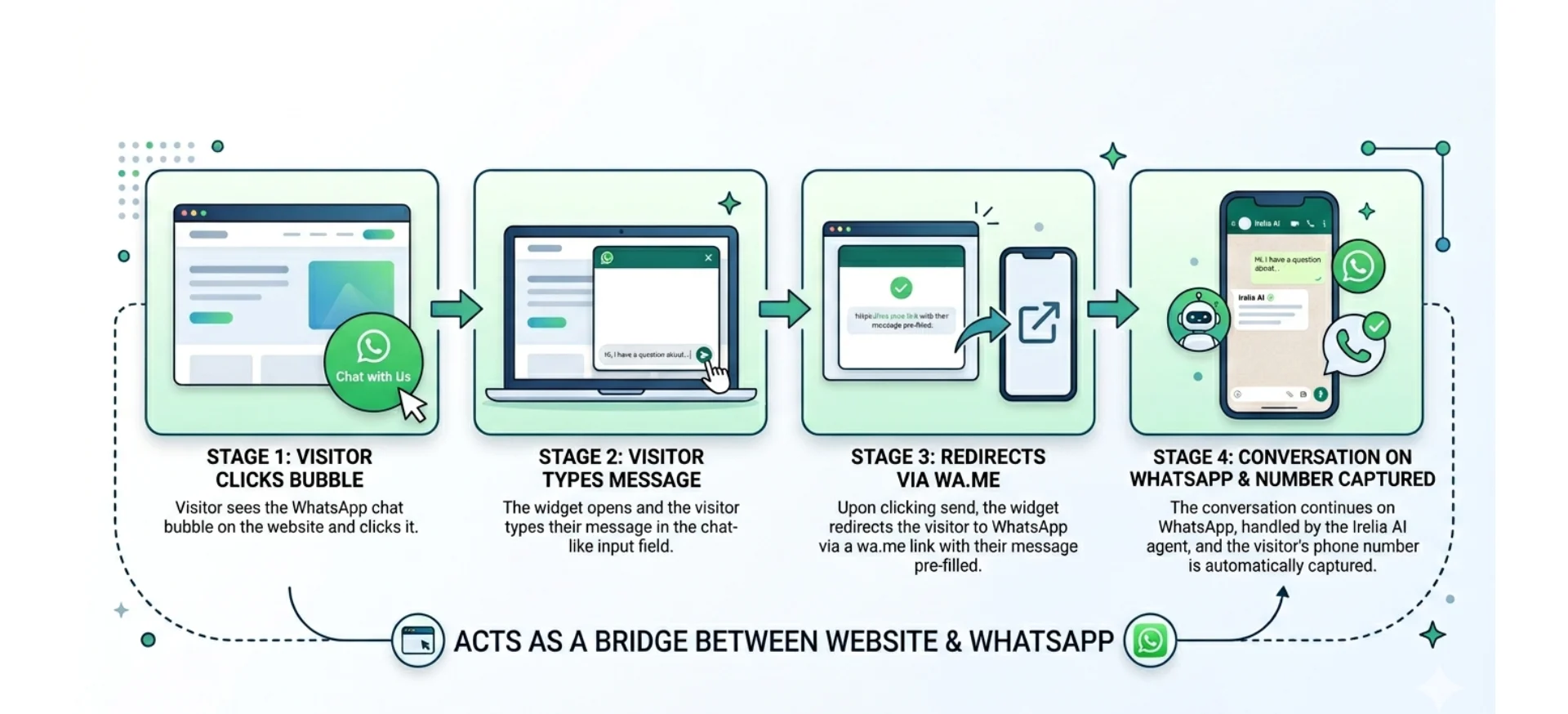
Flusso in quattro fasi che mostra come il widget collega il tuo sito web a WhatsApp
Cosa farai
Ecco una rapida panoramica del processo di configurazione:- Apri le impostazioni WhatsApp in Irelia (~1 minuto)
- Personalizza il testo del widget — titolo e messaggio di benvenuto (~2 minuti)
- Copia il codice del widget (~30 secondi)
- Aggiungi il codice al tuo sito web (~5 minuti)
- Verifica che il tuo agent inbound predefinito sia configurato (~1 minuto)
📋 Cosa ti serve
- Un account Irelia.ai con WhatsApp già collegato — Come collegare WhatsApp se non l’hai ancora fatto Obbligatorio
- Almeno un AI agent attivo configurato in Irelia Obbligatorio
- Accesso all’HTML del tuo sito web o a un plugin che ti permetta di aggiungere codice (come WPCode per WordPress) Obbligatorio Non serve programmare. Il codice del widget è già pronto — devi solo copiarlo e incollarlo. Se sai copiare un testo e incollarlo da qualche parte, puoi farcela.
⚖️ Widget WhatsApp vs. Webchat Tradizionale
Prima di configurare il widget, è utile capire come si confronta con una webchat tradizionale — e perché i compromessi giocano a tuo favore per la lead generation.⚡ Percorso rapido (utenti esperti)
Hai già dimestichezza con Irelia e con l’aggiunta di codice al tuo sito? Ecco la versione sintetica:- Irelia: Vai su “Settings” (Impostazioni) → scorri fino alla sezione “WhatsApp Widget” in fondo
- Personalizza: Imposta il “Chat Title” (Titolo della Chat) e il “Message text” (Testo del messaggio)
- Copia: Clicca su “Copy widget code” (Copia codice widget)
- Sito web: Incolla il codice nel footer del tuo sito — direttamente prima di
</body>nell’HTML, oppure tramite la funzione di codice personalizzato della tua piattaforma (WPCode per WordPress, Custom Code per Wix, Code Injection per Squarespace, ecc.) - Agent inbound: Verifica di avere un agent predefinito assegnato per le conversazioni WhatsApp inbound — Configura il tuo Agent Inbound Predefinito Ti servono più dettagli? Continua con la guida completa qui sotto.
🔧 Configurazione passo dopo passo
Apri le impostazioni WhatsApp in Irelia
- Accedi al tuo account Irelia.ai
- Clicca sull’icona Settings (icona dell’ingranaggio) nella barra laterale sinistra
- Clicca sulla scheda Whatsapp
- Scorri fino in fondo alla pagina Settings
- Troverai la sezione “WhatsApp Widget”
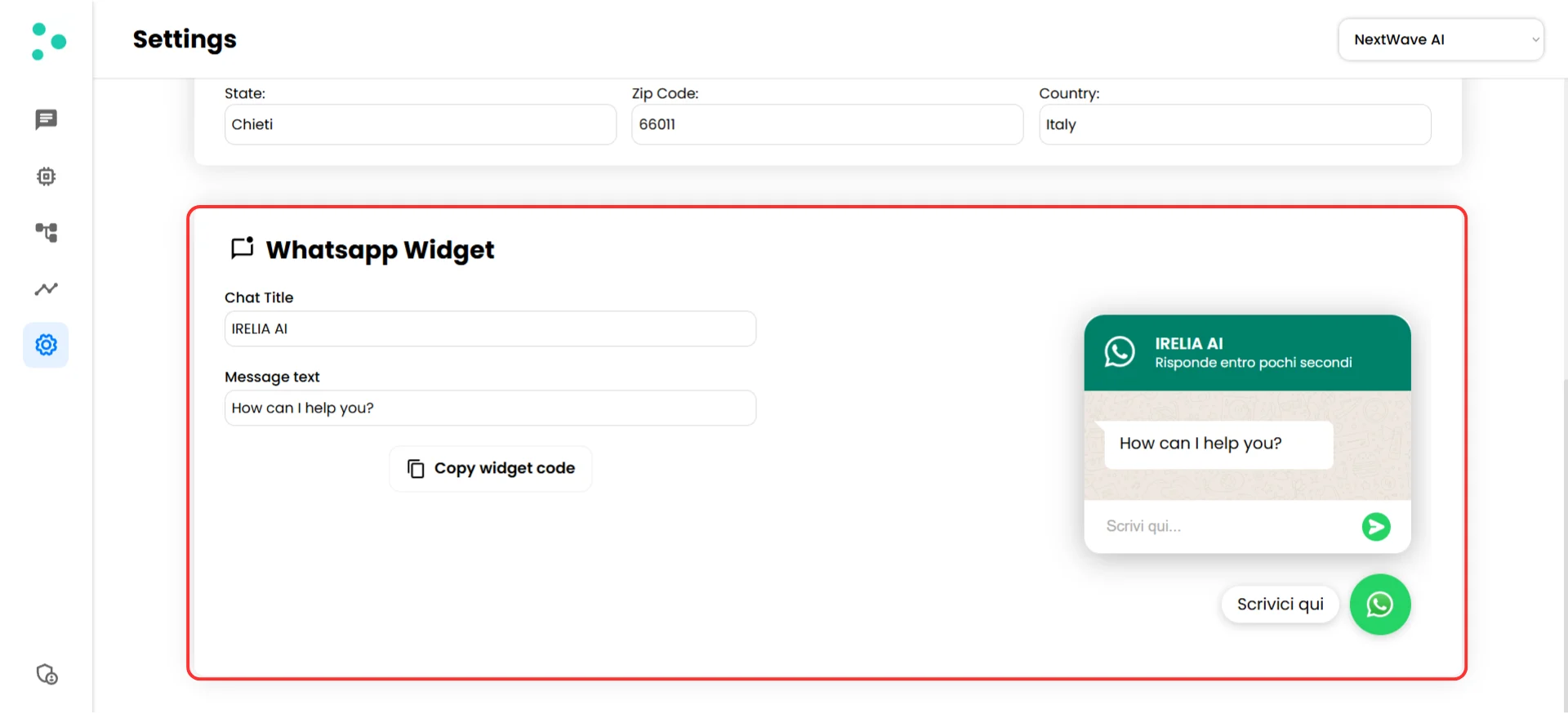
Il pannello di configurazione del Widget WhatsApp con anteprima live
Personalizza il testo del tuo widget
- Imposta il “Chat Title” — appare nella barra verde di intestazione del widget. Usa il nome della tua attività o qualcosa di amichevole e riconoscibile. Buoni esempi:
- Il nome della tua attività (es.
Acme Solutions) - Il nome di un reparto (es.
Sales Team) - Qualcosa di invitante (es.
Ask Us Anything)
- Imposta il “Message text” — appare come una bolla di chat all’interno del widget, simulando un messaggio di benvenuto dalla tua attività. È la prima cosa che i visitatori leggono, quindi rendilo colloquiale e orientato all’azione. Buoni esempi:
How can I help you?Hi! Ask me anything about our services.Looking for something specific? Type your question below.L’anteprima live sul lato destro dello schermo si aggiorna mentre scrivi, così puoi vedere esattamente come apparirà il tuo widget prima di aggiungerlo al sito.
Copia il codice del widget
- Quando sei soddisfatto del titolo e del messaggio, clicca sul pulsante “Copy widget code” sotto i campi di testo
- Un banner verde di conferma apparirà in fondo allo schermo: “Code copied! You can now paste it into your website as HTML code” (Codice copiato! Ora puoi incollarlo nel tuo sito web come codice HTML)
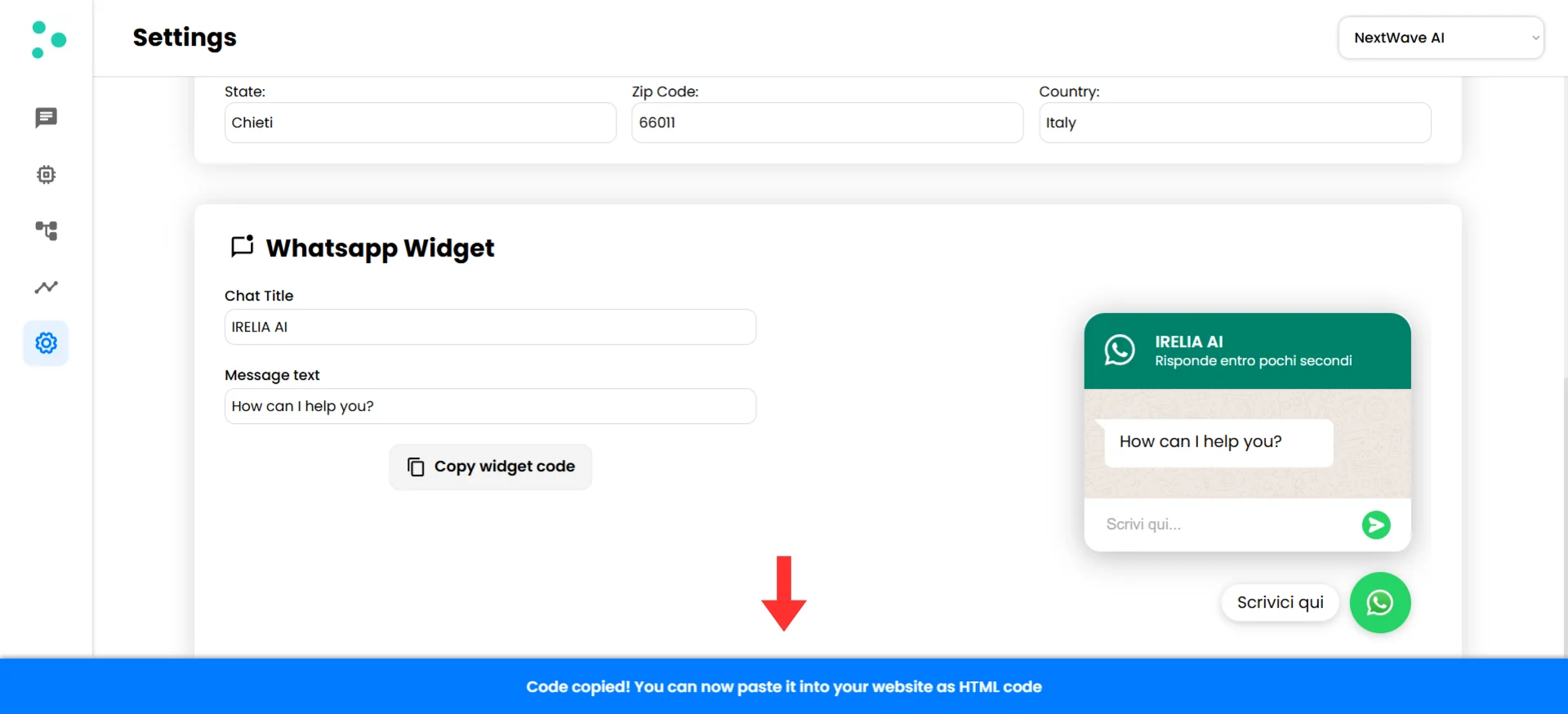
Il banner verde di conferma appare dopo aver copiato il codice del widget
Aggiungi il widget al tuo sito web
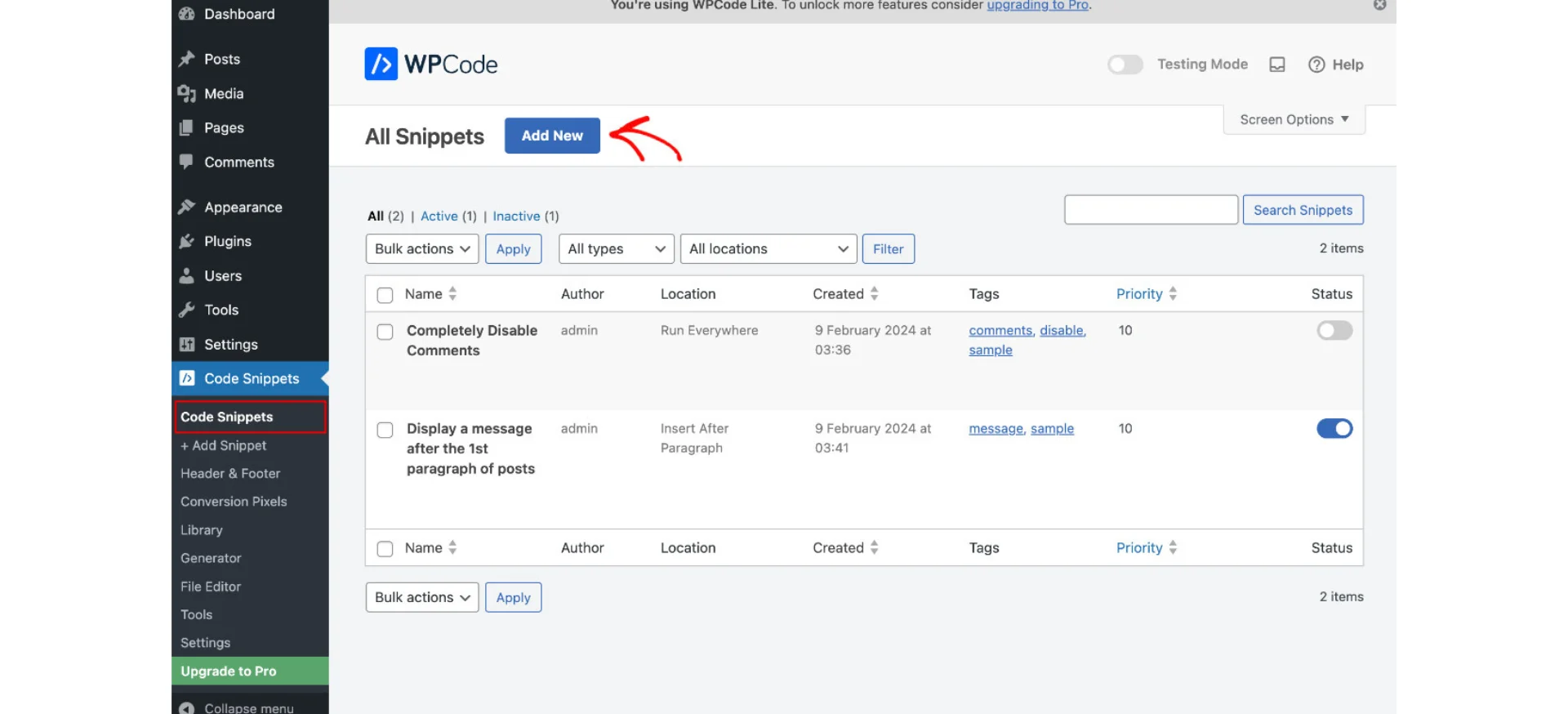
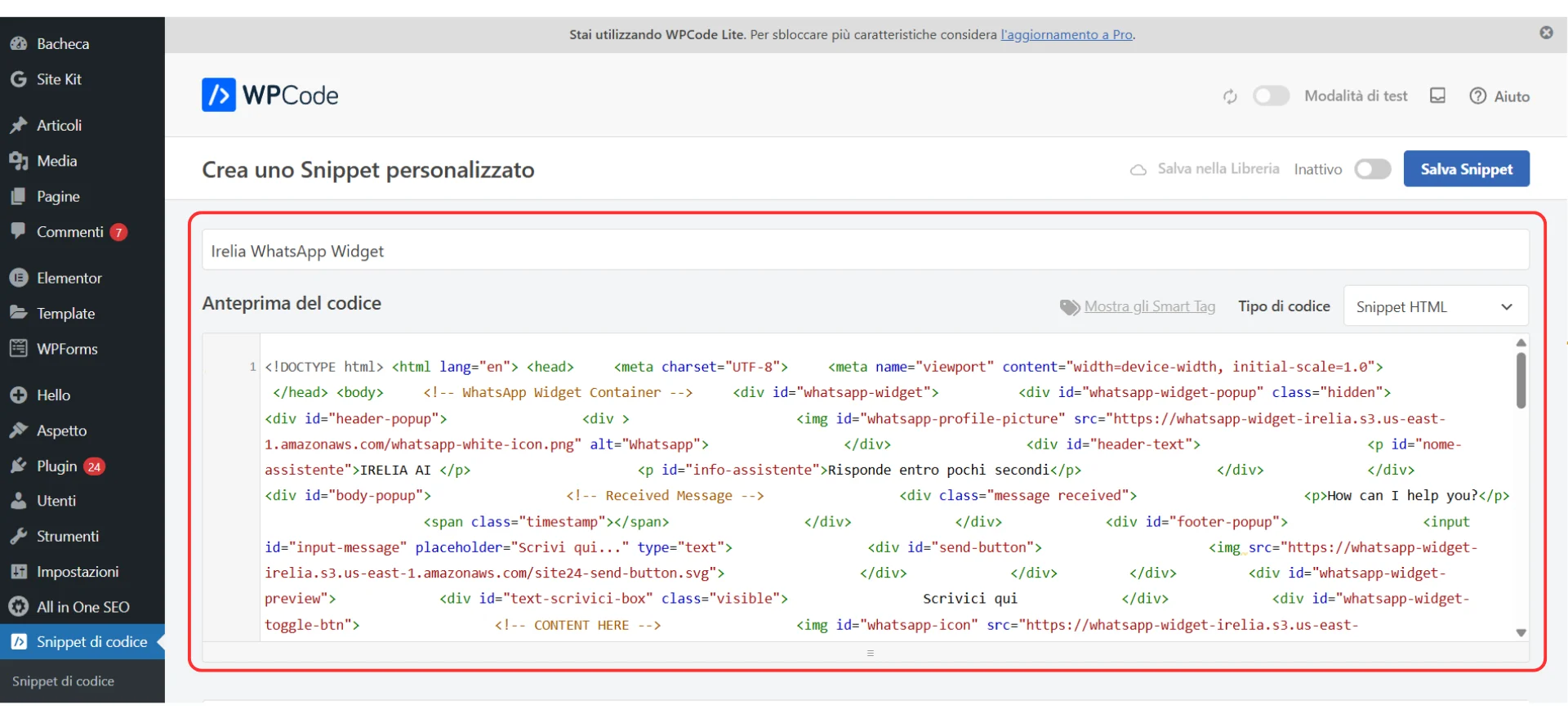
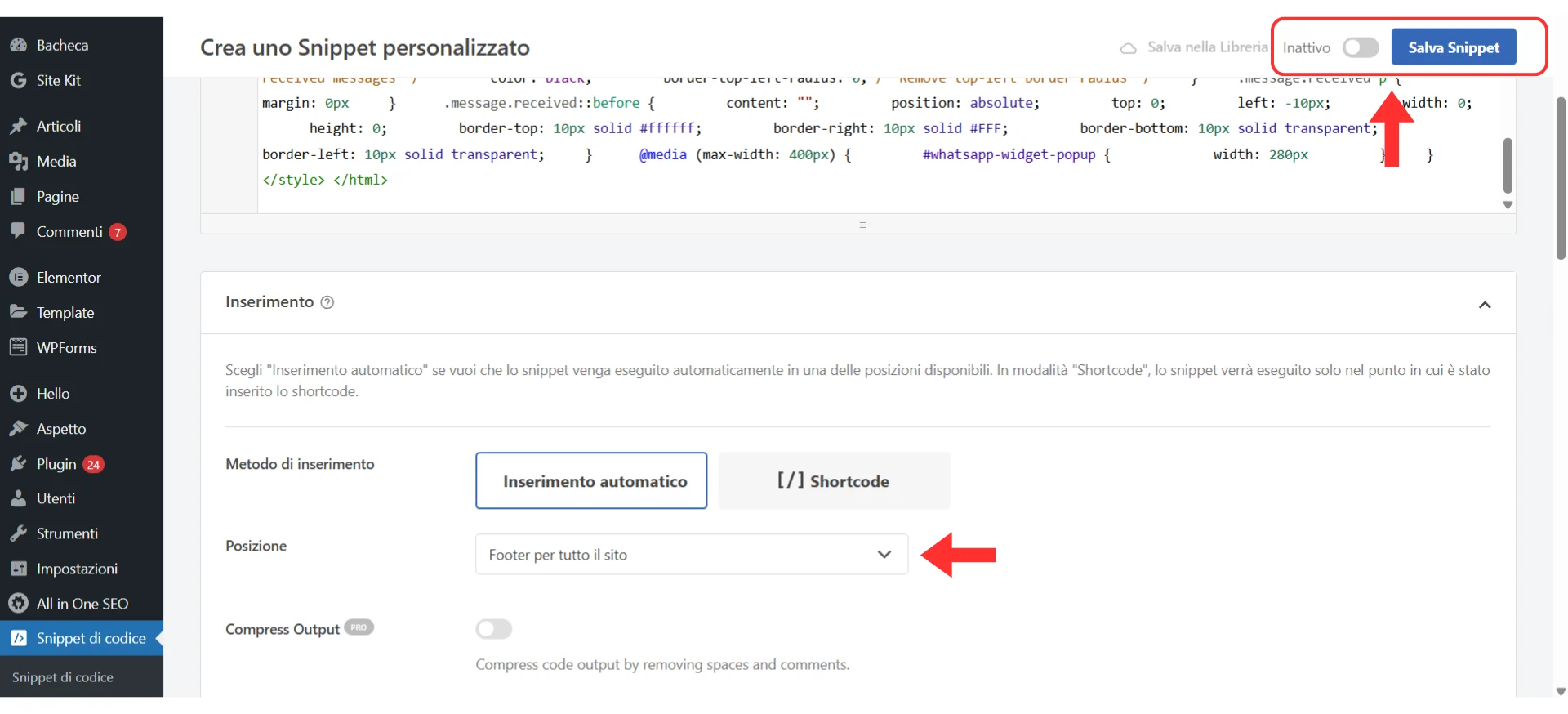
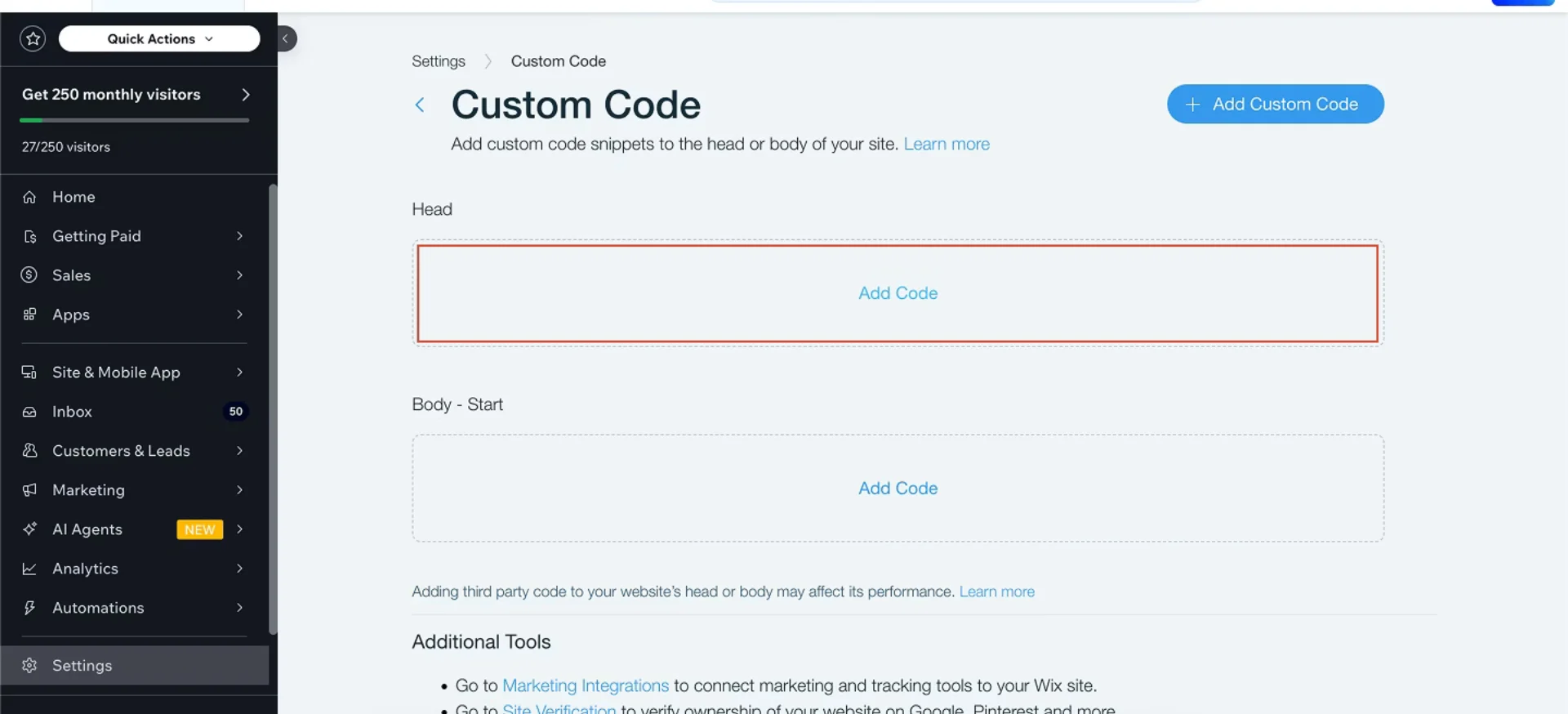
</body> (o nell’area codice “footer” — che è la stessa cosa).
Come farlo dipende dalla piattaforma del tuo sito web. Trova la tua qui sotto.- HTML Diretto
- WordPress
- Wix
- Altre piattaforme
- Apri il file HTML del tuo sito web (o il file template/layout) in un editor di codice
- Trova il tag di chiusura
</body>— di solito è alla fine del file - Incolla il codice del widget direttamente prima del tag
</body> - Salva il file e aggiorna il tuo sito web
- Dovresti vedere la bolla verde di WhatsApp apparire nell’angolo in basso a destra
Verifica che il widget sia attivo
Dopo aver salvato su qualsiasi piattaforma, apri il tuo sito web in una nuova scheda del browser (o in una finestra in incognito/privata per bypassare la cache). Dovresti vedere la bolla verde di WhatsApp nell’angolo in basso a destra di ogni pagina.Verifica il tuo agent inbound predefinito
🎉 Tutto pronto! Il tuo Widget WhatsApp è attivo e il tuo AI agent è pronto a gestire le conversazioni. Ecco cosa succede ora: ✅ Un visitatore arriva sul tuo sito e vede una familiare bolla di chat
✅ Scrive una domanda e clicca invia
✅ Viene reindirizzato su WhatsApp senza interruzioni con il messaggio precompilato
✅ Il tuo AI agent risponde istantaneamente — rispondendo alle domande, qualificando i lead, raccogliendo informazioni
✅ Il tuo team commerciale ottiene un numero WhatsApp reale per ogni conversazione — pronto per il follow-up Ogni singola conversazione ti dà un contatto. Niente più visitatori anonimi che scivolano via.
Prossimi passi
Ora che il tuo widget è attivo, ecco alcuni modi per ottenere ancora più valore:- 🧪 Testa l’esperienza completa tu stesso — Apri il tuo sito in una finestra in incognito, clicca sul widget, scrivi una domanda e percorri l’intero flusso come farebbe un visitatore. Verifica che il tuo AI agent risponda correttamente su WhatsApp.
- 🎨 Personalizza il design — Lavora con uno sviluppatore per adattare colori, font e posizionamento del widget al tuo brand. Essendo puro HTML, CSS e JS, tutto è personalizzabile.
- 📲 Collega più punti di ingresso — Il widget sul sito è solo uno dei modi in cui i potenziali clienti possono raggiungere il tuo AI agent. Configura canali inbound aggiuntivi (come Facebook Messenger) e conversazioni outbound (dove il tuo agent contatta per primo) per coinvolgere i lead su più touchpoint. Consulta la nostra guida ai Punti di Ingresso e Canali di Conversazione.
- 📊 Monitora le tue conversazioni — Controlla il pannello chat di Irelia per vedere come interagiscono i visitatori e come si comporta il tuo AI agent. Cerca dei pattern nelle domande che le persone fanno — sono oro puro per migliorare il tuo agent.
- 🔗 Invia i lead al tuo CRM automaticamente — Usa gli eventi webhook di Irelia per inviare ogni nuovo lead WhatsApp direttamente al tuo CRM, ai fogli di calcolo o alla chat del team. Consulta la nostra Guida all’Integrazione con Zapier o la Guida all’Integrazione con Make.com per configurarlo.
✅ Checklist rapida
Usa questa checklist per verificare che la configurazione sia completa:Configurazione
Configurazione
- WhatsApp collegato a Irelia
- “Chat Title” personalizzato con il nome della tua attività o un’etichetta
- “Message text” impostato su un messaggio di benvenuto chiaro e invitante
- Codice del widget copiato da Irelia
- Codice incollato nel tuo sito web (prima del tag
</body>o tramite WPCode) - Agent inbound predefinito configurato in Irelia
Verifica
Verifica
- La bolla verde di WhatsApp appare sul tuo sito web (angolo in basso a destra)
- Cliccando sulla bolla si apre la finestra di chat con il tuo titolo e messaggio
- Scrivendo un messaggio e premendo invia si viene reindirizzati su WhatsApp
- Il tuo messaggio appare precompilato nella chat di WhatsApp
- L’AI agent risponde dopo che invii il messaggio su WhatsApp
🛠️ Risoluzione dei problemi e FAQ
- Segui la nostra guida Come collegare WhatsApp per collegare il tuo numero WhatsApp Business a Irelia
- Una volta collegato, torna su “Settings” e scorri fino in fondo — la sezione “WhatsApp Widget” apparirà
Il codice del widget non si sta caricando correttamente sul tuo sito
Il codice del widget non si sta caricando correttamente sul tuo sito
- Verifica che il codice sia posizionato all’interno della sezione
<body>del tuo HTML (idealmente subito prima di</body>) - Se usi WPCode, conferma che lo snippet sia impostato su “Active” e che il metodo di inserimento sia “Site Wide Footer” Passo 2: Svuota la cache
- Svuota la cache del browser, o apri il sito in una finestra in incognito/privata
- Se il tuo sito usa un plugin di caching (come WP Super Cache o W3 Total Cache), svuota anche la cache a livello di sito Passo 3: Controlla eventuali errori JavaScript
- Clicca col tasto destro in qualsiasi punto della pagina → clicca su “Inspect” (Ispeziona) → vai alla scheda “Console”
- Cerca messaggi di errore in rosso — se ne vedi qualcuno relativo al widget, condividili con il tuo sviluppatore
Il reindirizzamento a WhatsApp viene bloccato, di solito da un blocco popup o un'estensione del browser
Il reindirizzamento a WhatsApp viene bloccato, di solito da un blocco popup o un'estensione del browser
- Disabilita temporaneamente eventuali estensioni ad blocker o blocco popup nel tuo browser
- Riprova il widget Passo 2: Prova in un browser diverso
- Apri il tuo sito in un browser diverso (es. Chrome, Firefox, Safari) per escludere problemi specifici del browser Passo 3: Verifica la tua connessione WhatsApp
- Vai su “Settings” di Irelia e conferma che il tuo numero WhatsApp sia correttamente collegato e attivo
Il messaggio del visitatore arriva su WhatsApp correttamente, ma nessun AI agent risponde
Il messaggio del visitatore arriva su WhatsApp correttamente, ma nessun AI agent risponde
- Nessun agent inbound predefinito è configurato, quindi Irelia non sa quale AI agent dovrebbe rispondere
- Il tuo account Irelia ha esaurito i crediti, quindi l’AI agent non può elaborare nuove conversazioni Come risolvere: Passo 1: Controlla il tuo agent inbound predefinito
- Segui la guida Configurazione dell’Agent Inbound Predefinito
- Assicurati che l’agent corretto sia selezionato per le conversazioni WhatsApp inbound Passo 2: Controlla il tuo saldo crediti
- In Irelia, controlla il tuo saldo crediti nella sezione “Subscription” (Abbonamento) sotto “Settings”
- Se i tuoi crediti sono esauriti, l’AI agent non risponderà alle nuove conversazioni anche se tutto il resto è configurato correttamente
- Attiva il tuo abbonamento o anticipa il rinnovo per ripristinare le risposte automatiche Passo 3: Verifica che l’agent sia configurato per le conversazioni inbound
- Apri la configurazione del tuo agent in Irelia e verifica che uno degli agent sia configurato come predefinito per le conversazioni inbound
Posso avere widget diversi su pagine diverse?
Posso avere widget diversi su pagine diverse?
Posso cambiare i colori, la posizione o il design del widget?
Posso cambiare i colori, la posizione o il design del widget?
Il widget funziona su dispositivi mobile?
Il widget funziona su dispositivi mobile?
🆘 Hai bisogno di aiuto?
- Contatta il supporto nel gruppo WhatsApp di supporto prioritario o invia un’email a info@irelia.ai
- Includi: screenshot della configurazione del widget, il problema che stai riscontrando, e cosa ti aspettavi rispetto a cosa è successo