

Cosa sono i follow-up in Irelia
Cosa ti serve
Configurazione passo dopo passo
Checklist rapida
Domande frequenti
Introduzione
Non tutti i potenziali clienti rispondono subito. Alcuni si distraggono, altri hanno bisogno di una spintarella, altri dimenticano che la conversazione sia mai avvenuta. Senza una strategia di follow-up, quei lead spariscono in silenzio — e con loro spariscono anche i soldi che hai speso per acquisirli. Le sequenze di follow-up di Irelia risolvono questo problema. Costruisci una serie ordinata di messaggi WhatsApp che vengono inviati automaticamente agli intervalli che scegli tu, e la sequenza prosegue passo dopo passo fino alla fine — o finché il lead non raggiunge una delle condizioni di stop che hai impostato (obiettivo raggiunto, qualificato o squalificato) — o finché l’AI non viene disattivata per il contatto. Se il lead viene spostato su un agent diverso a metà sequenza, anche la sequenza corrente si ferma — consulta le Domande frequenti qui sotto per i dettagli. Ogni agent ha le proprie impostazioni di follow-up, quindi puoi regolare la cadenza e il tono in base al ruolo di ciascun agent. Questa guida ti accompagna nella configurazione di una sequenza di follow-up da zero — dalla comprensione del perché i follow-up in Irelia funzionano in questo modo, fino all’attivazione della tua prima sequenza su un agent attivo.✅ Uno o più template WhatsApp creati e pronti per essere usati come messaggi di follow-up
✅ Una sequenza di follow-up multi-step configurata sul tuo agent con tempistiche personalizzate
✅ Condizioni di stop impostate in modo che la sequenza si fermi automaticamente quando un lead converte o viene squalificato
✅ La sequenza attiva e funzionante su WhatsApp
💡 Cosa sono i follow-up in Irelia
In Irelia, un follow-up è un template WhatsApp pre-approvato che viene inviato automaticamente a un lead che non ha risposto — programmato con un ritardo specifico dall’inizio della conversazione. Concateni più follow-up insieme per formare una sequenza, e ogni agent ha la propria sequenza configurata nella sua scheda Follow-up. C’è una scelta di design che determina tutto il resto: i follow-up di Irelia sono template, non messaggi a testo libero. Ecco perché è importante.Perché template (e non messaggi dinamici)
WhatsApp applica una regola rigida chiamata finestra di messaggistica delle 24 ore. Quando un contatto risponde al tuo agent, hai 24 ore per inviare messaggi a testo libero. Dopo la chiusura di quella finestra, puoi ricontattare quel contatto solo usando un template WhatsApp pre-approvato — un messaggio che Meta ha revisionato e approvato come conforme. Se Irelia provasse a inviare follow-up come messaggi dinamici generati dall’AI, saresti bloccato nel momento in cui un lead resta in silenzio per più di un giorno. Cioè esattamente quando i follow-up servono di più. Costruendo il sistema di follow-up sui template, Irelia ti permette di:- Riattivare i lead in qualsiasi momento — anche giorni o settimane dopo la loro ultima risposta, senza restrizioni legate alla finestra delle 24 ore.
- Restare dalla parte giusta delle regole di Meta — ogni messaggio di follow-up è già stato revisionato e approvato da Meta prima dell’invio.
- Proteggere il punteggio di qualità del tuo numero WhatsApp — i template sono il modo più sicuro per contattare i contatti inattivi, dato che sono il canale che Meta autorizza per il re-engagement.
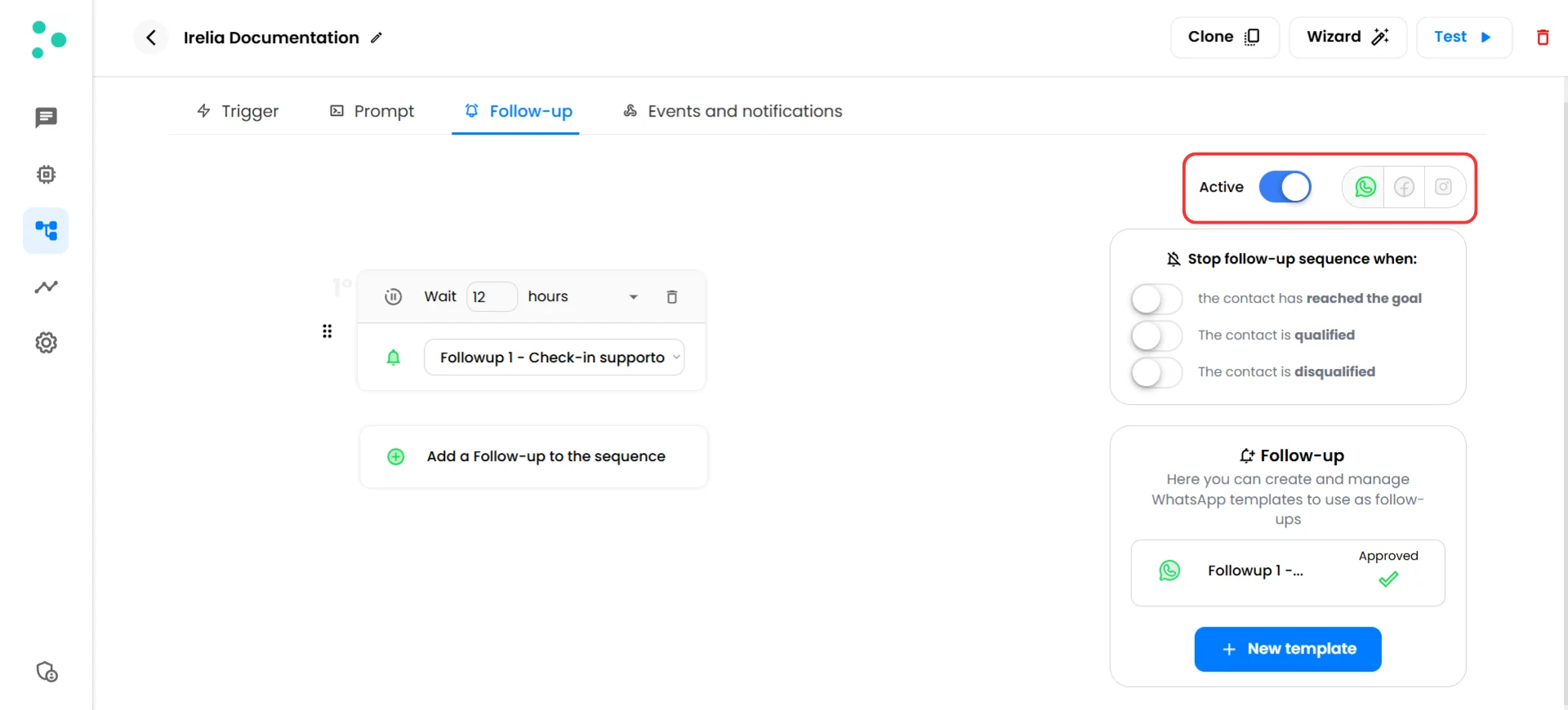
Scheda Follow-up che mostra WhatsApp come unico canale attivo
Configurazione per singolo agent
Ogni AI agent nel tuo account Irelia ha la propria scheda Follow-up e la propria sequenza. Agent diversi possono avere cadenze completamente diverse — un agent di prenotazione ad alta urgenza potrebbe fare follow-up dopo 2, 6 e 24 ore, mentre un agent B2B con ciclo lungo potrebbe aspettare giorni tra un messaggio e l’altro. Attivare, modificare o mettere in pausa i follow-up su un agent non ha alcun effetto sugli altri agent.Cosa configurerai
Una configurazione di follow-up completa ha tre elementi, e li costruirai tutti nei passi seguenti:- Template — i messaggi WhatsApp che vengono inviati.
- Una sequenza di step — l’ordine e la tempistica di quei template.
- Condizioni di stop — le regole che decidono quando interrompere anticipatamente la sequenza per un lead specifico.
📋 Cosa ti serve
Prima di iniziare a configurare la sequenza, assicurati di avere:- Un canale WhatsApp connesso al tuo account Irelia. Se non l’hai ancora fatto, inizia con Come connettere WhatsApp Business a Irelia. Obbligatorio
- Almeno un AI agent creato e configurato. La sequenza di follow-up vive all’interno dell’agent. Obbligatorio
- Uno o più template WhatsApp pronti per essere usati come messaggi di follow-up — ciascuno con al massimo un segnaposto (
X). Li creerai nel Passo 1 qui sotto se non li hai ancora. Obbligatorio
🔧 Configurazione passo dopo passo
Crea i tuoi template di follow-up
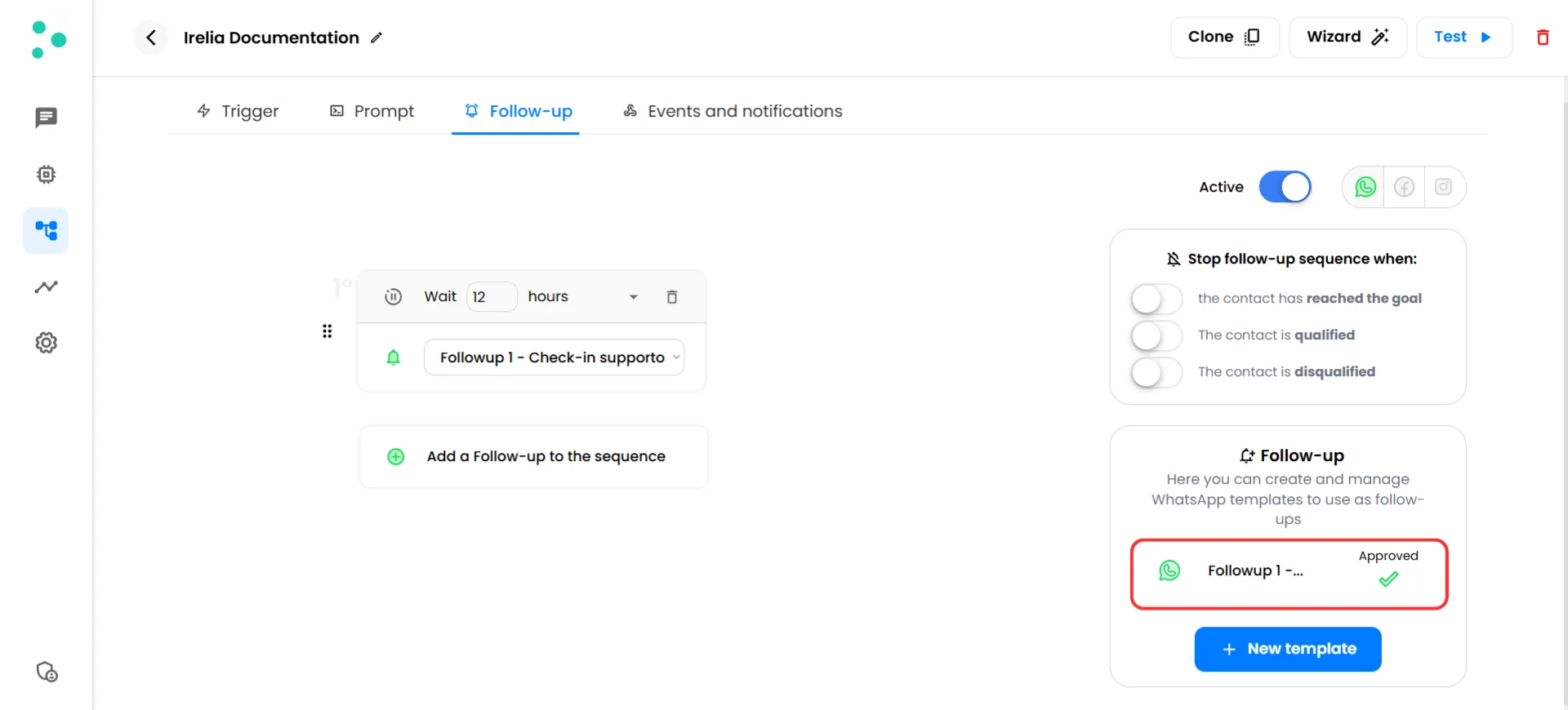
Un template di follow-up approvato e pronto per essere usato in una sequenza
Costruisci la sequenza
1. Tempo di attesa (ore) — obbligatorio
Quante ore Irelia deve aspettare prima di inviare questo step. Il punto di riferimento dipende da quale step stai configurando:- Step 1 conta dal momento in cui la chat è stata creata.
- Step 2 e ogni step successivo contano dal momento in cui lo step precedente è stato inviato — quindi il numero che inserisci è l’intervallo tra follow-up consecutivi, non un ritardo dall’inizio della chat.
2. Invia all’ora (orario) — opzionale
Se vuoi che lo step arrivi entro un’ora specifica del giorno, abilita questa opzione e inserisci un’ora tra 0 e 23. Lasciala disattivata se va bene che il messaggio parta appena il tempo di attesa è trascorso.Quando è attiva, i due campi funzionano in sequenza: prima Irelia aspetta le ore che hai impostato in Wait (Attesa), poi trattiene il messaggio fino alla prossima occorrenza dell’ora che hai scelto in Send at hour (Invia all’ora) e lo invia entro quell’intervallo orario. Non è uno scheduler preciso al minuto — “Send at hour 8” significa che il messaggio parte tra le 8:00 e le 8:59.Per esempio: lo Step 2 è impostato su “attendi 19 ore” con “Send at hour 8”. Se lo Step 1 è stato inviato alle 13:00, 19 ore dopo sarebbero le 8:00 del giorno successivo → Irelia invia lo Step 2 durante l’ora delle 8. Se lo Step 1 è stato inviato alle 8:00, 19 ore dopo sarebbero le 3:00 di notte → Irelia aspetta qualche ora in più e invia durante l’ora delle 8 quella stessa mattina.3. Template — obbligatorio
Apri il menu a tendina dei template e scegli uno dei template approvati che hai creato nel Passo 1. Il menu mostra solo i template che rispettano un’unica regola: al massimo un segnaposto dinamico.Un segnaposto è un punto dinamico all’interno del testo del template — scritto comeX — che viene sostituito con un valore reale al momento dell’invio del messaggio. Per i follow-up, quell’unico segnaposto consentito viene compilato automaticamente con il nome del lead così come appare nel Chat Panel. Per esempio, un template scritto come “Ciao X, volevo solo sapere — hai avuto modo di pensarci?” verrà inviato a un lead di nome Marco come “Ciao Marco, volevo solo sapere — hai avuto modo di pensarci?” — senza nessuna configurazione aggiuntiva da parte tua. Ogni lead di Irelia ha un nome registrato, quindi funziona per ogni invio. Se il tuo template non ha segnaposto, viene inviato esattamente come scritto.Se un template che ti aspettavi non compare nel menu a tendina, probabilmente ha 2 o più variabili e necessita di una versione compatibile con i follow-up, con un solo segnaposto o nessuno.Ripeti per ogni step della tua sequenza. Puoi trascinare gli step per riordinarli usando la maniglia sul lato sinistro di ogni blocco step.
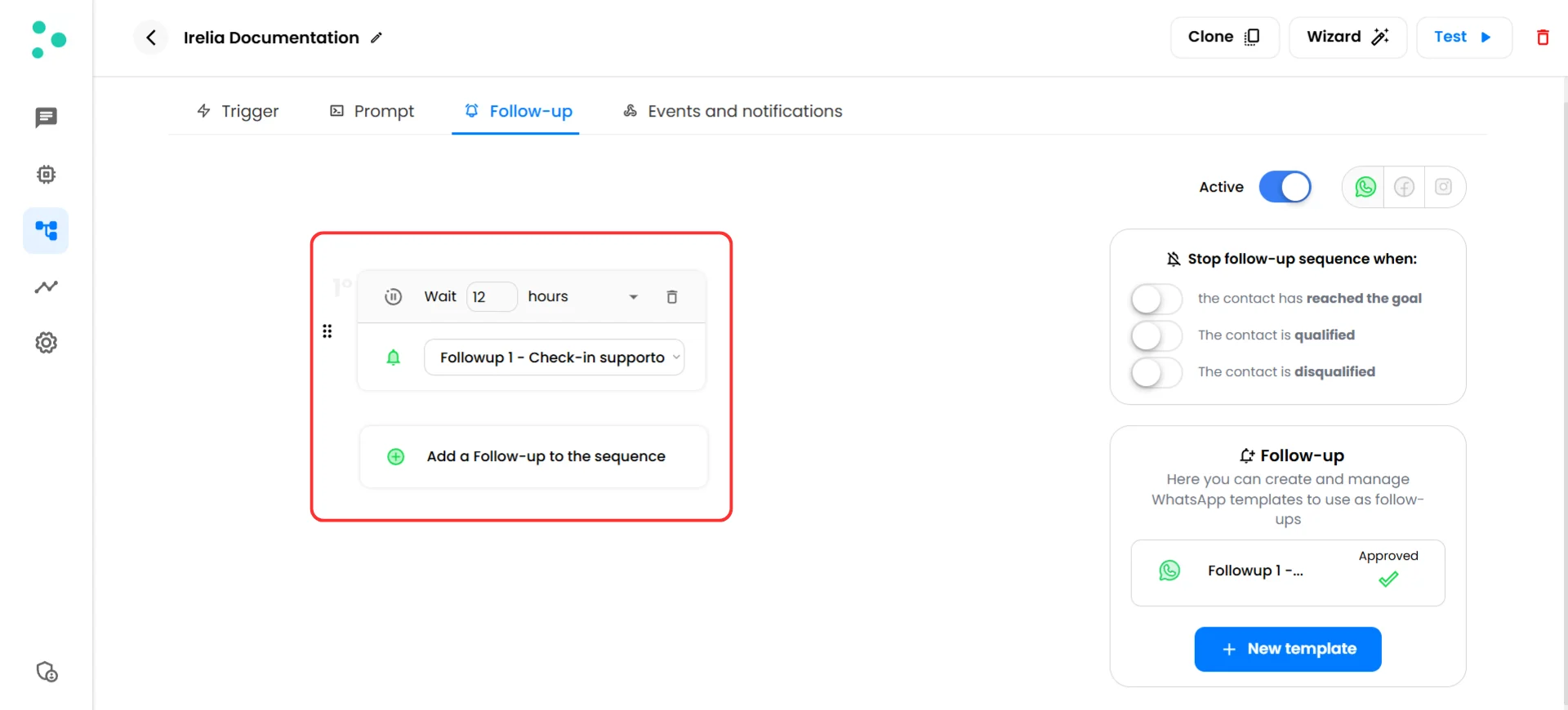
Una sequenza di follow-up multi-step con tempi di attesa e template configurati
Imposta le condizioni di stop
- The contact has reached the goal (Il contatto ha raggiunto l’obiettivo) — Interrompe la sequenza appena il lead raggiunge l’obiettivo che hai definito per l’agent (es. prenotato una chiamata, completato un acquisto).
- The contact is qualified (Il contatto è qualificato) — Interrompe la sequenza appena il lead viene segnato come qualificato.
- The contact is disqualified (Il contatto è squalificato) — Interrompe la sequenza appena il lead viene segnato come squalificato.
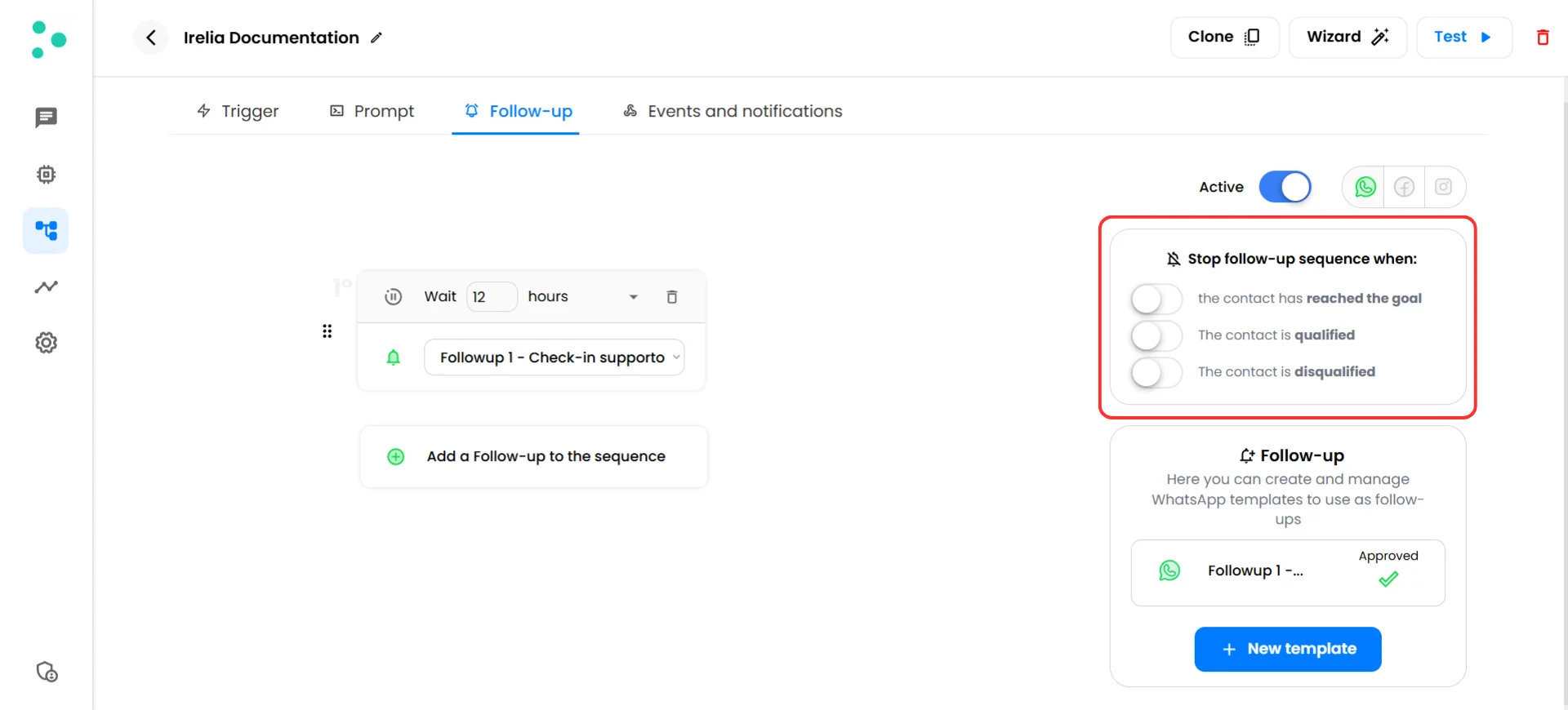
Pannello delle condizioni di stop con tutti e tre i toggle abilitati
Attiva la sequenza
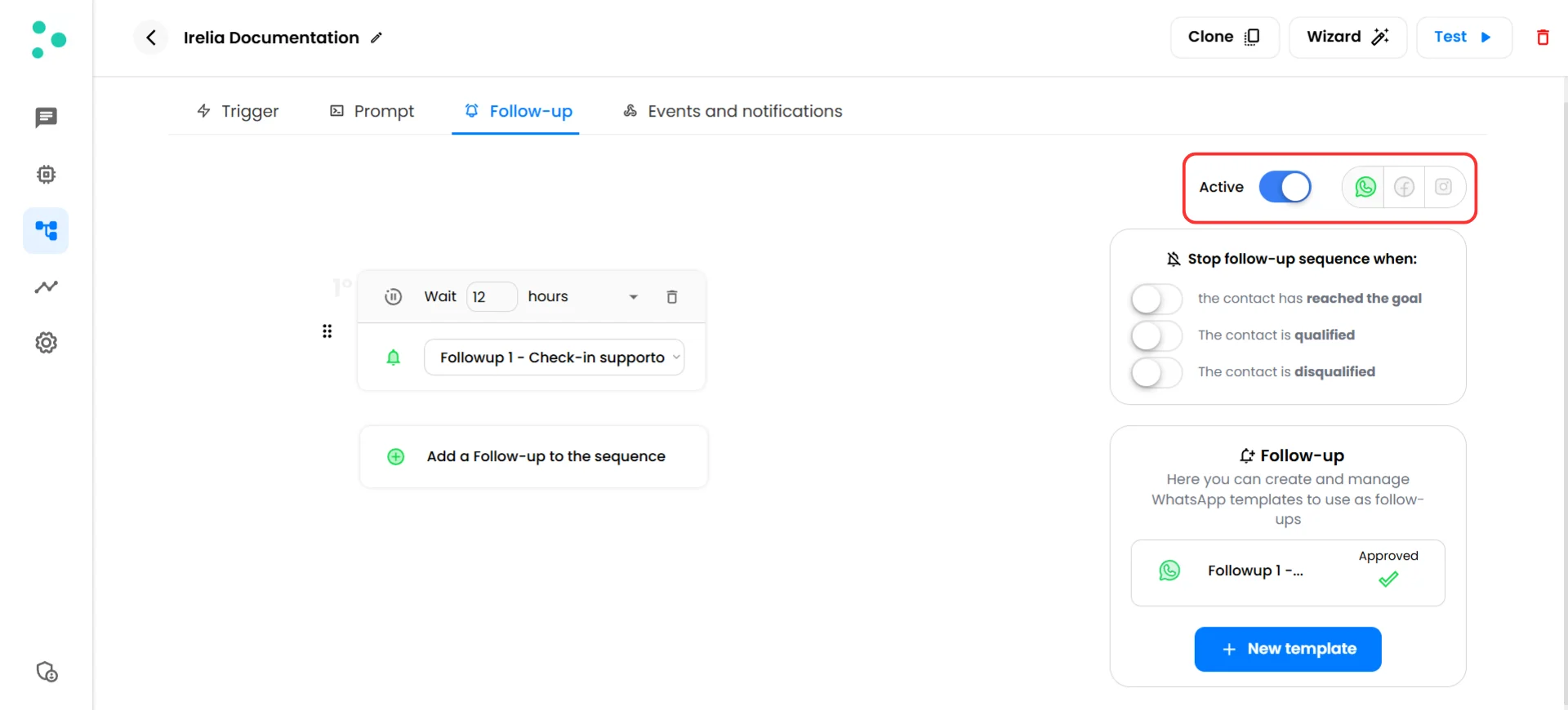
Il toggle Active attivato per avviare la sequenza di follow-up
✅ Checklist rapida
Prima di lasciare la scheda Follow-up, verifica che tutto sia a posto:Checklist di configurazione
Checklist di configurazione
- Il canale WhatsApp è connesso al tuo account Irelia
- Tutti i template di follow-up sono creati e mostrano lo stato Approved (Approvato) nel pannello destro
- Ogni template che stai usando ha 0 o 1 segnaposto (solo
X) - Ogni step della sequenza ha un template assegnato
- I tempi di attesa sono impostati correttamente (Step 1 dalla creazione della chat; Step 2+ dall’invio dello step precedente)
- I valori dell’orario del giorno, se usati, rientrano in fasce orarie ragionevoli (es. 8–21)
- Le condizioni di stop corrispondono a come vuoi che la sequenza si concluda per i lead convertiti o squalificati
- Il toggle Active è su ON
❓ Domande frequenti
Perché i follow-up sono template e non messaggi dinamici dell'AI?
Perché i follow-up sono template e non messaggi dinamici dell'AI?
I follow-up funzionano su Facebook Messenger o Instagram?
I follow-up funzionano su Facebook Messenger o Instagram?
Come viene calcolato il tempo di attesa?
Come viene calcolato il tempo di attesa?
Cosa fa esattamente l'opzione 'Send at hour'?
Cosa fa esattamente l'opzione 'Send at hour'?
X), e quel segnaposto viene compilato automaticamente con il nome del lead. I template con più variabili non possono funzionare automaticamente perché non c’è un operatore nel ciclo che possa inserire valori personalizzati per ogni lead. Usa un template con 0 o 1 segnaposto, oppure crea una nuova versione del template compatibile con i follow-up che rispetti la regola.Cosa viene inserito al posto di X?
Cosa viene inserito al posto di X?
X viene compilato automaticamente per ogni invio. Consulta Il Chat Panel — Monitora, analizza e gestisci i tuoi lead per capire come i nomi dei lead vengono salvati e visualizzati.Cosa succede se il lead risponde nel mezzo della sequenza?
Cosa succede se il lead risponde nel mezzo della sequenza?
Se attivo una sequenza oggi, si applica anche ai lead con cui sto già conversando?
Se attivo una sequenza oggi, si applica anche ai lead con cui sto già conversando?
- Il tempo di attesa è più lungo dell’età attuale della chat → il punto di attivazione è ancora nel futuro, quindi il follow-up partirà normalmente quando quel punto verrà raggiunto.
- Il tempo di attesa è più corto dell’età attuale della chat → il punto di attivazione è già nel passato, e Irelia non invia lo step retroattivamente. Quel lead viene saltato per lo Step 1.
- Se imposti lo Step 1 su attendi > 48 ore (diciamo, 50 ore), il lead non ha ancora raggiunto la soglia — riceverà il follow-up tra circa 2 ore, quando l’età della sua chat raggiungerà le 50 ore.
- Se imposti lo Step 1 su attendi < 48 ore (diciamo, 24 ore), la soglia è già nel passato per quel lead — Irelia non invierà il follow-up retroattivamente, e il lead verrà saltato.
Quanto costano i follow-up?
Quanto costano i follow-up?
Posso avere una sequenza diversa per agent diversi?
Posso avere una sequenza diversa per agent diversi?
Cosa succede ai follow-up se il lead viene spostato su un agent diverso?
Cosa succede ai follow-up se il lead viene spostato su un agent diverso?
Cosa succede se disattivo l'AI per un contatto?
Cosa succede se disattivo l'AI per un contatto?
- L’AI viene riattivata prima che parta il prossimo follow-up — la sequenza riprende normalmente come se nulla fosse.
- L’orario di invio del prossimo follow-up passa mentre l’AI è ancora disattivata — quello step viene perso e la sequenza si ferma definitivamente per quel lead. Non riprenderà nemmeno se l’AI viene riattivata in seguito.
🆘 Hai bisogno di aiuto?
- Contatta il supporto nel gruppo WhatsApp di assistenza prioritaria o invia un’email a info@irelia.ai
- Includi: uno screenshot della configurazione della tua scheda Follow-up, il nome dell’agent e il numero di telefono del lead che stai analizzando (se il problema riguarda una conversazione specifica)