

Cosa ti serve
Casi d'uso comuni
Percorso rapido
Configurazione passo dopo passo
Checklist rapida
Risoluzione dei problemi & FAQ
Introduzione
Hai costruito il tuo agent AI, creato un template WhatsApp e ottenuto l’approvazione — e ora? Il vero potere di Irelia si scatena quando i messaggi vengono inviati automaticamente. Invece di contattare manualmente ogni nuovo lead, puoi collegare Irelia ai tuoi strumenti esistenti e lasciare che le automazioni facciano il lavoro pesante. Immagina: un potenziale cliente compila un modulo di contatto sulla tua landing page alle 2 di notte. In pochi secondi, riceve un messaggio WhatsApp personalizzato dal tuo agent AI — che lo qualifica, risponde alle sue domande e prenota un appuntamento. Tutto mentre tu dormi. Questa guida ti spiega esattamente come configurare il tutto usando Zapier, Make.com o Go High Level (GHL).✅ Una comprensione chiara di ogni informazione di cui Irelia ha bisogno per inviare un messaggio
✅ La capacità di testare i messaggi direttamente dal pannello integrato di Irelia
✅ La sicurezza per creare automazioni illimitate su qualsiasi piattaforma
Come funziona
Pensala come una staffetta tra la tua piattaforma di automazione e Irelia:- Succede qualcosa in uno dei tuoi strumenti (viene compilato un modulo, un deal nel CRM cambia fase, viene aggiunto un tag)
- La tua piattaforma di automazione (Zapier, Make.com o GHL) rileva l’evento e raccoglie i dati del contatto
- La tua piattaforma invia quei dati a Irelia — il nome del contatto, il numero di telefono e alcune impostazioni
- Irelia riceve i dati, invia il tuo template WhatsApp approvato al contatto e il tuo agent AI prende in carico la conversazione da lì in poi
Cosa farai
- Trova il pannello di invio del tuo template — Individua l’URL e i campi di cui Irelia ha bisogno (~2 minuti)
- Testa da Irelia — Invia un messaggio di prova per verificare che tutto funzioni (~2 minuti)
- Comprendi i campi — Scopri cosa significa ogni informazione (~3 minuti)
- Costruisci l’automazione — Collega il tuo trigger a Irelia nella tua piattaforma (~8 minuti)
- Verifica il flusso completo — Conferma che tutto funzioni dall’inizio alla fine (~3 minuti)
📋 Cosa ti serve
- Un account Irelia.ai con un agent AI attivo Obbligatorio
- Un template WhatsApp approvato — segui questa guida per crearne uno se non l’hai ancora fatto Obbligatorio
- Crediti sufficienti nel tuo account Irelia (ogni invio di template costa 10 crediti) Obbligatorio
- Un account Zapier (registrati qui), un account Make.com (registrati qui) o un account Go High Level — a seconda della piattaforma che usi Obbligatorio
- Una fonte trigger (es. un modulo, un CRM, una piattaforma pubblicitaria) che avvierà l’automazione Obbligatorio
- Un numero di telefono per i test (il tuo va benissimo) Obbligatorio
🎯 Casi d’uso comuni
Non sai cosa automatizzare? Ecco gli scenari più popolari tra gli utenti Irelia:⚡ Percorso rapido (Utenti esperti)
Hai già dimestichezza con richieste HTTP e JSON? Ecco la versione sintetica:- Irelia: Apri il tuo template WhatsApp approvato → Clicca su “Configure automation” → Copia l’URL POST e prendi nota della struttura del body
-
La tua piattaforma: Crea un’automazione con il trigger desiderato → Aggiungi un’azione HTTP/webhook → Metodo:
POST→ URL: incolla l’endpoint di Irelia → Tipo body:raw JSON (application/json) -
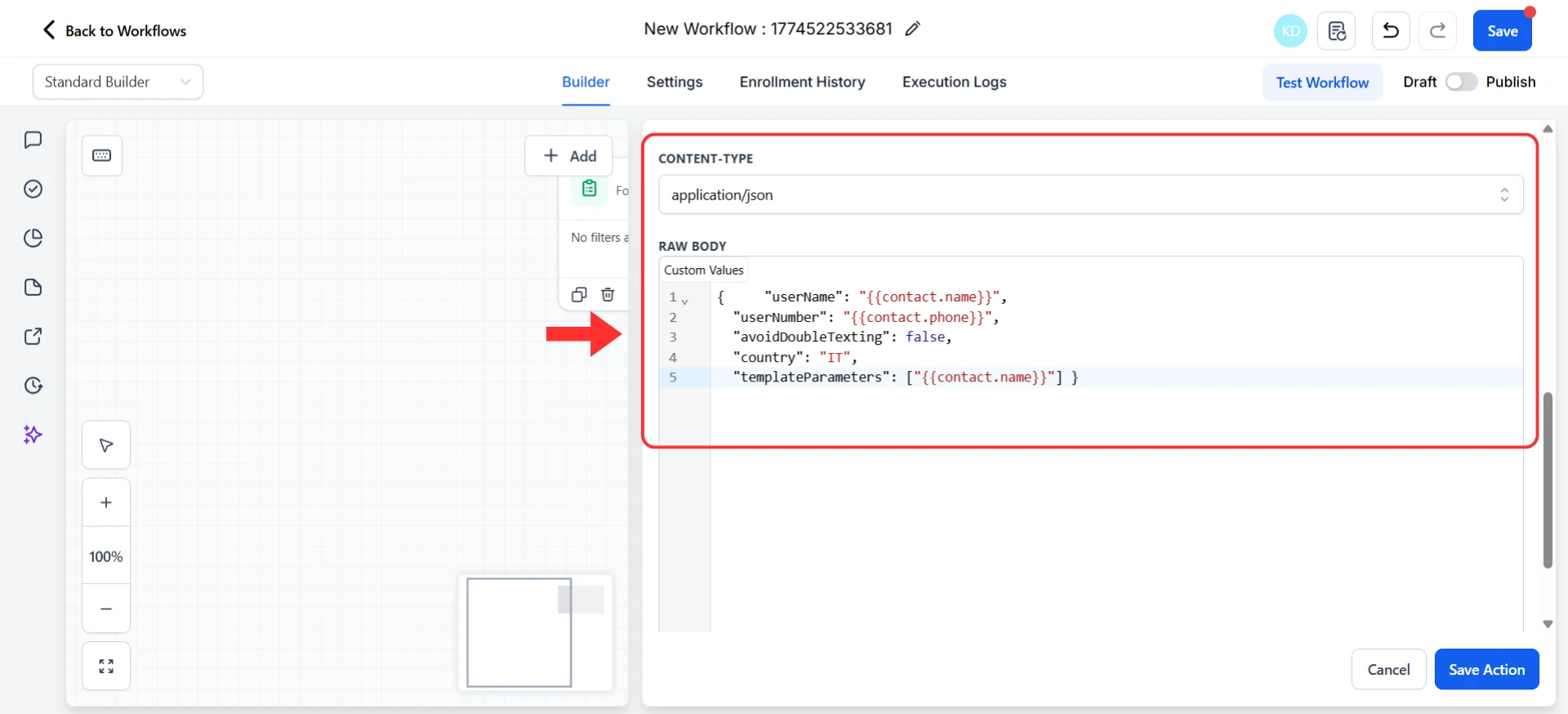
Body:
- Test: Esegui l’automazione → Verifica che il messaggio WhatsApp arrivi → Controlla che la conversazione compaia in Irelia
- Attiva: Accendi l’automazione
🔧 Configurazione passo dopo passo
Passo 1: Apri il tuo template e accedi al pannello API
~2 minuti Iniziamo da dentro Irelia, dove troverai tutto il necessario per collegare la tua piattaforma di automazione.- Accedi alla tua dashboard di Irelia.ai
- Vai al template WhatsApp (all’interno di uno dei tuoi agent) che vuoi automatizzare
- Clicca sul template per aprire il popup di configurazione
- Sul lato destro, sotto “Sending method” (Metodo di invio), vedrai due opzioni: “Configure automation” (Configura automazione) e “Configure form” (Configura modulo)
- Clicca su “Configure automation”
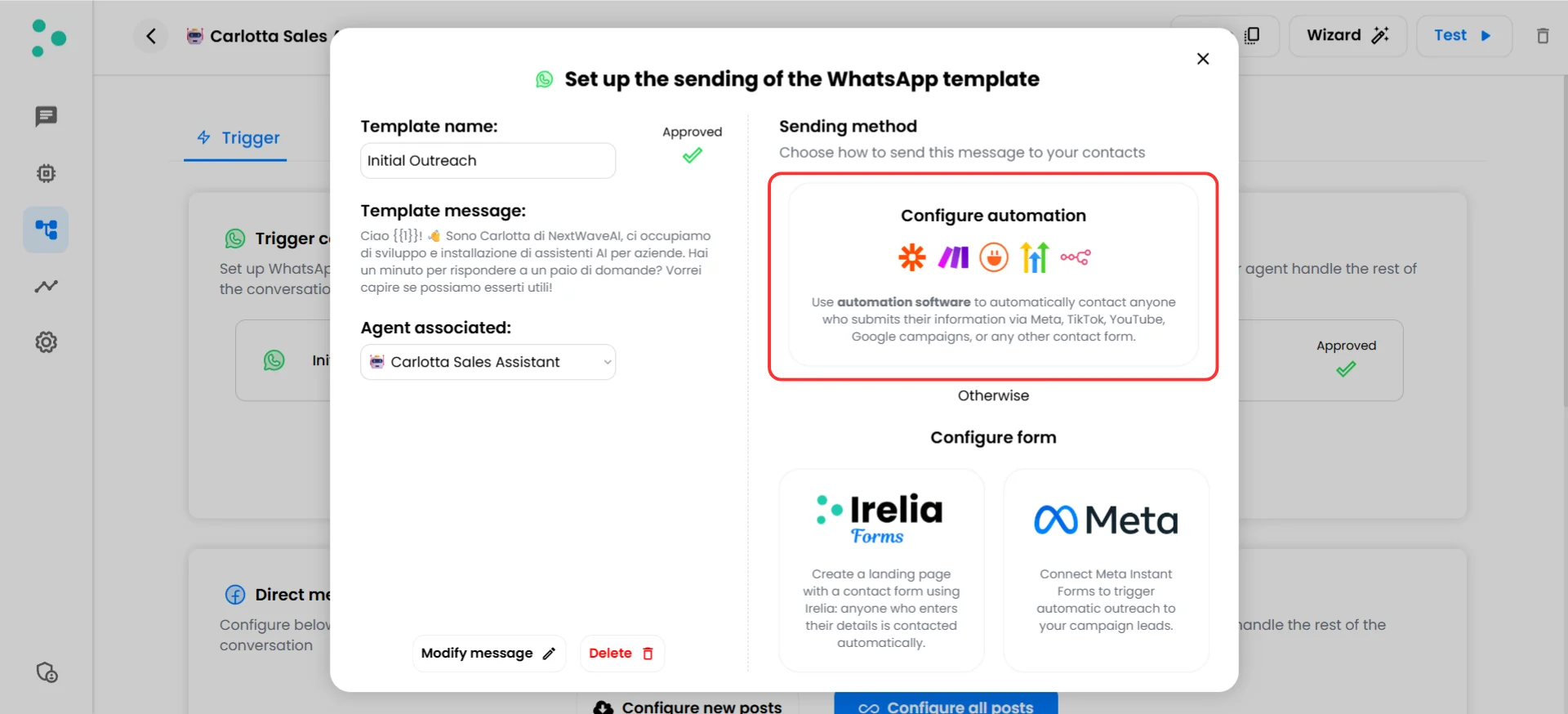
Popup di configurazione del template con la scheda Configure automation
- Vedrai il pannello API. “API” significa semplicemente “il punto di connessione tra le app” — in questo caso, tra la tua piattaforma di automazione e Irelia. Il pannello mostra due cose:
- Un URL in alto — l’indirizzo univoco del tuo template, dove la tua piattaforma di automazione invierà i dati del contatto
- I campi sotto — le informazioni di cui Irelia ha bisogno per inviare un messaggio (nome, numero di telefono, ecc.)
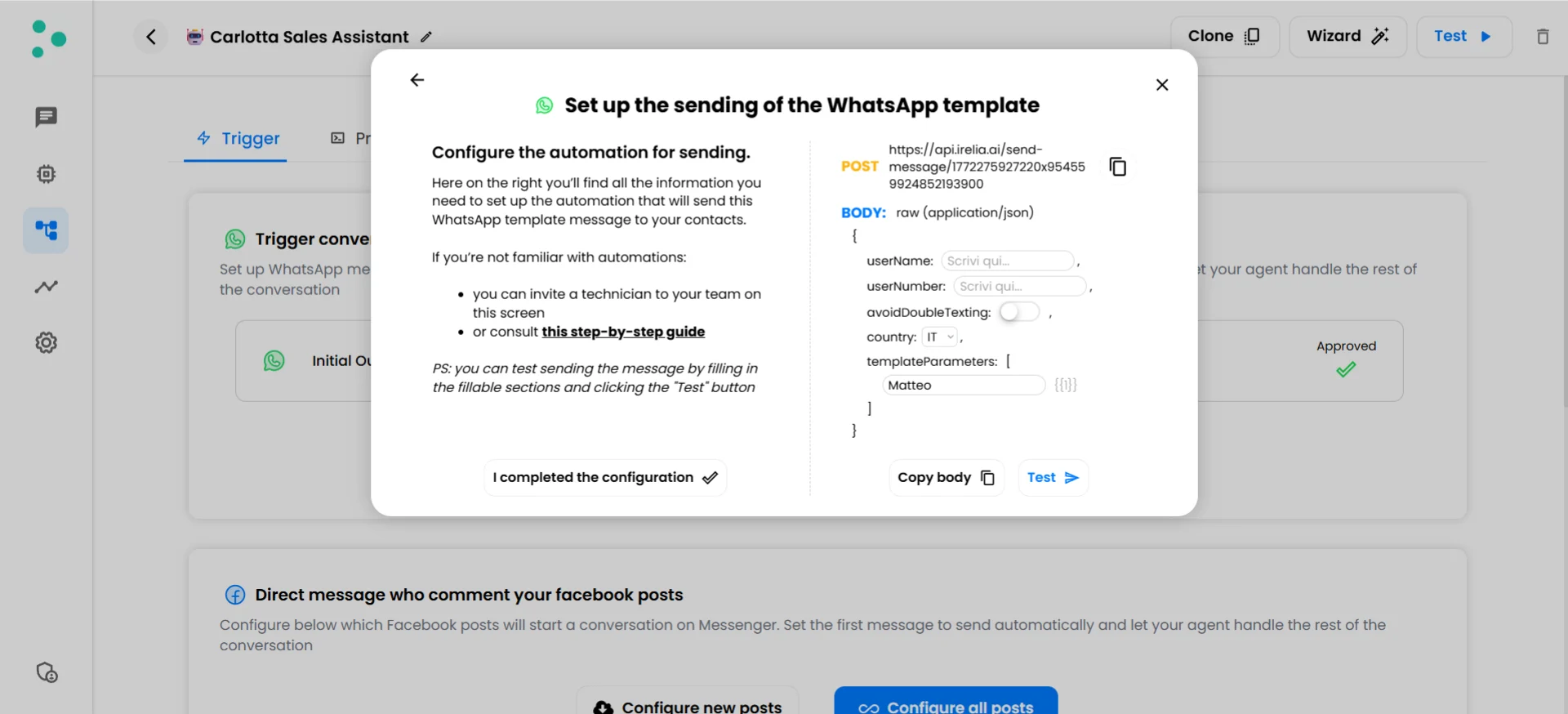
Pannello API che mostra l'URL dell'endpoint POST e i campi del body JSON
- Clicca l’icona di copia accanto all’URL in alto per copiarlo negli appunti. Salvalo da qualche parte — ti servirà al Passo 4.
Passo 2: Invia un messaggio di prova da Irelia
~2 minuti Prima di collegare qualsiasi piattaforma di automazione, verifichiamo che tutto funzioni inviando un messaggio di prova direttamente dal pannello di Irelia.- Nel pannello API (dal Passo 1), digita un nome di contatto nel campo “userName” (es.
Test) - Digita il tuo numero di telefono (con il prefisso internazionale) nel campo “userNumber” (es.
+393334622758) - Lascia i dropdown “skipIfAlreadyContacted”, “skipIfAIOff” e “skipIfAgentChanged” impostati su
false(spiegheremo questi campi al Passo 3) - Seleziona il “country” appropriato dal dropdown
- Se il tuo template ha variabili dinamiche, digita valori di prova nel campo “templateParameters” (es.
Valore di prova) - Clicca il pulsante “Test” (Testa)
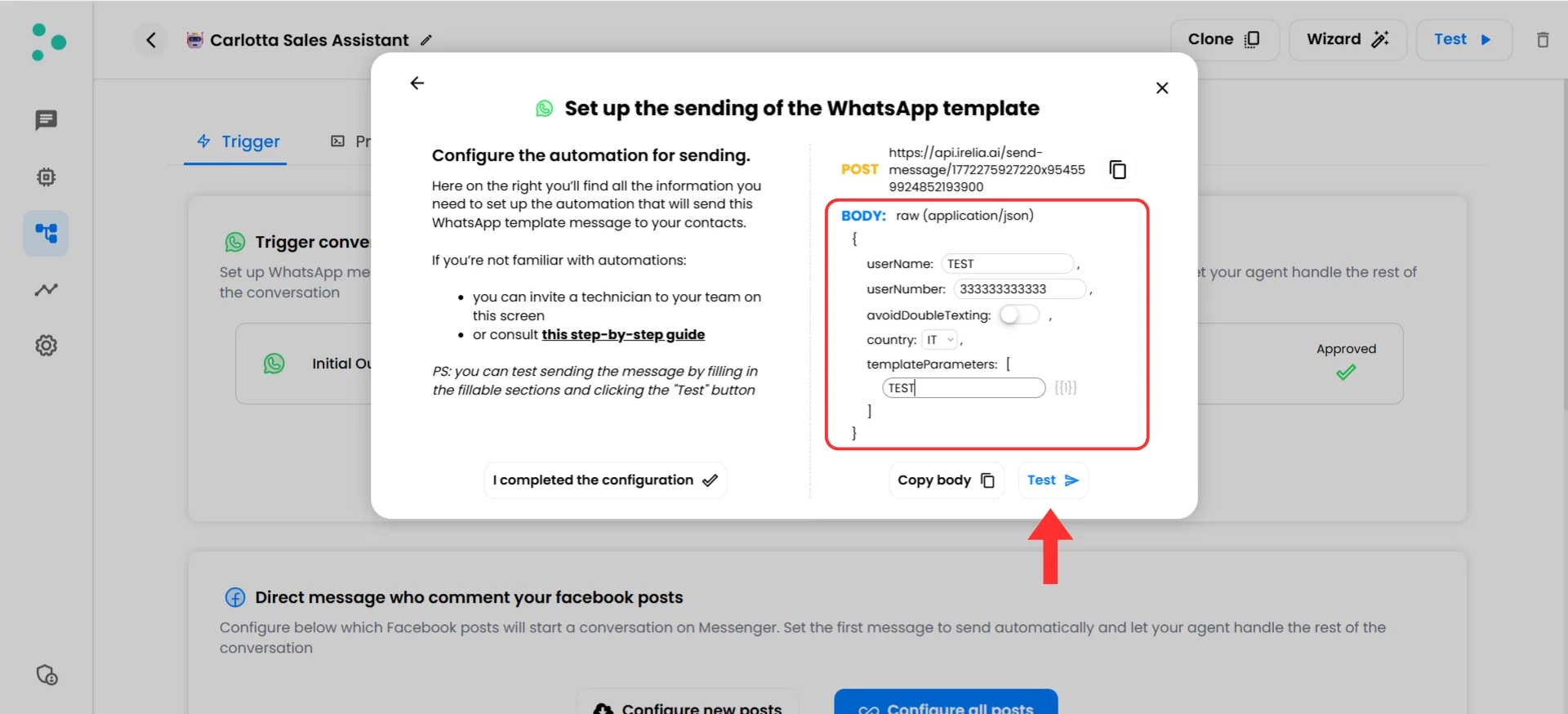
Pannello API con valori di prova compilati, pronto per l'invio
- Controlla il telefono — dovresti ricevere il messaggio del template WhatsApp entro pochi secondi
- Apri la lista conversazioni di Irelia — dovresti vedere la nuova conversazione comparire
+39 o +1), oppure crediti insufficienti nel tuo account Irelia. Dato che questo pannello compare solo per i template approvati, lo stato del template non è mai il problema qui. Consulta Risoluzione dei problemi per ulteriore aiuto.Passo 3: Comprendi cosa stai inviando a Irelia
~3 minuti Hai appena inviato un messaggio di prova compilando dei campi e cliccando un pulsante. Al Passo 4, la tua piattaforma di automazione compilerà quegli stessi campi automaticamente ogni volta che il trigger si attiva. Prima di costruire l’automazione, assicuriamoci che tu capisca cosa fa ogni campo — questo rende la configurazione molto più semplice.I campi di cui Irelia ha bisogno
Ecco una panoramica rapida, seguita da spiegazioni più approfondite dove necessario:skipIfAlreadyContacted
Questo campo dice a Irelia cosa fare se la persona che stai per contattare ha già avuto una conversazione tramite il tuo agent.false(predefinito) → Il messaggio viene inviato indipendentemente dal fatto che siano già stati contattati.true→ Se il contatto esiste già nelle conversazioni del tuo agent, il messaggio viene saltato.
avoidDoubleTexting, che funziona ancora e si comporta in modo identico. Se le tue automazioni esistenti usano avoidDoubleTexting, non è necessaria alcuna modifica.skipIfAIOff
Questo campo dice a Irelia cosa fare se il contatto che stai per contattare ha l’AI disattivata nella sua conversazione.false(predefinito) → Il messaggio viene inviato indipendentemente dallo stato dell’AI del contatto.true→ Se l’AI è attualmente disattivata per questo contatto, il messaggio viene saltato.
skipIfAgentChanged
Questo campo dice a Irelia cosa fare se il contatto che stai per contattare è attualmente in conversazione con un agent diverso da quello a cui appartiene questo template.false(predefinito) → Il messaggio viene inviato indipendentemente dall’agent con cui il contatto sta attualmente parlando.true→ Se il contatto è passato alla conversazione di un agent diverso, il messaggio viene saltato.
country
Il prefisso internazionale (es.+39 per l’Italia, +1 per gli USA) è essenziale affinché WhatsApp recapiti il messaggio al numero giusto. Il campo country funge da rete di sicurezza per i numeri di telefono che arrivano senza prefisso.
Ecco come funziona:
- Se
userNumberè"3334622758"ecountryè"IT"→ Irelia aggiunge automaticamente+39e invia a+393334622758✅ - Se
userNumberè"+393334622758"→ il prefisso è già presente, quindi Irelia ignora il campocountry✅
templateParameters
Qui passi i valori per le variabili dinamiche nel tuo template WhatsApp. È una lista di valori testuali, abbinati in ordine alle variabili nel tuo template.- Nessuna variabile nel tuo template → salta questo campo del tutto, o lascialo vuoto:
[] - Una variabile →
["John"] - Più variabili →
["John", "Piano Premium", "Venerdì alle 15"]
X, il secondo sostituisce X, e così via. Assicurati che l’ordine corrisponda al tuo template.
Come appaiono i dati per la tua piattaforma di automazione
Ora sai cosa significa ogni campo. Quando la tua piattaforma di automazione invia questi dati a Irelia, li impacchetta in un formato di testo standard chiamato JSON. Ecco come le stesse informazioni che hai compilato al Passo 2 appaiono in formato JSON:Passo 4: Costruisci l’automazione nella tua piattaforma
~8 minuti Qui tutto si unisce. Collegherai il tuo trigger a Irelia in modo che i dati del contatto vengano inviati automaticamente ogni volta che il trigger si attiva. Prima di iniziare — un concetto da conoscere: Nella tua piattaforma di automazione, sei abituato ad aggiungere passaggi d’azione come “Invia un’email” o “Aggiungi una riga a Google Sheets.” Questi usano connettori preconfigurati — qualcuno ha costruito un’integrazione pronta per quella specifica app. Dato che Irelia non ha ancora un connettore preconfigurato in queste piattaforme, userai un connettore universale che ogni piattaforma mette a disposizione. Pensalo come un passaggio d’azione vuoto in cui dici alla piattaforma: “Invia questi dati a questo URL.” Ogni piattaforma lo chiama in modo leggermente diverso — Webhooks by Zapier in Zapier, HTTP Module in Make.com e Custom Webhook in GHL — ma il concetto è identico. Tutto qui. Scegli la tua piattaforma qui sotto e segui le istruzioni:- Zapier
- Make.com
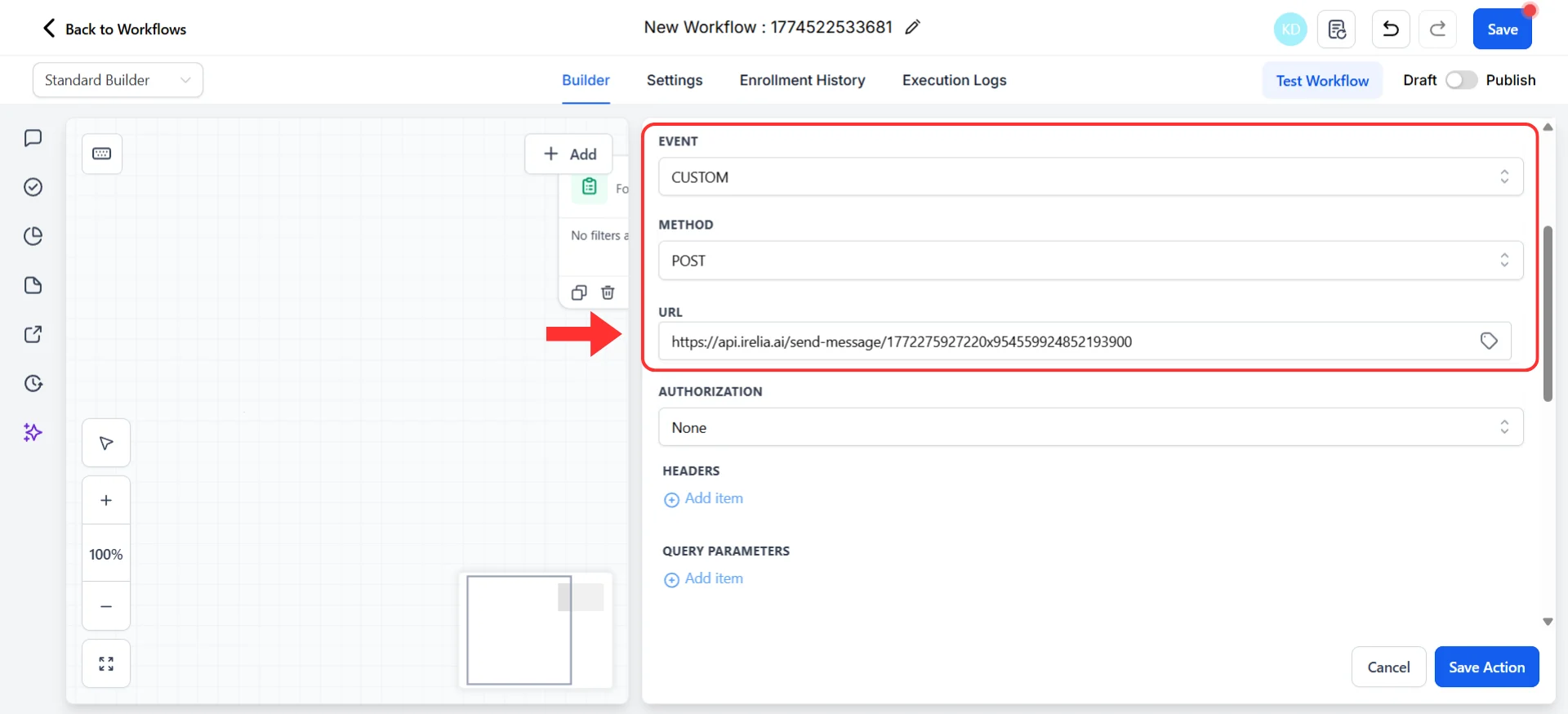
- Go High Level
Configura il tuo trigger
- Accedi a Zapier e clicca su “Create” → “Zaps”
- Clicca sullo step “Trigger”
- Cerca e seleziona l’app che avvia la tua automazione (es. “Typeform”, “HubSpot”, “Google Sheets” o qualsiasi strumento che genera l’evento)
- Scegli l’evento trigger specifico (es. “New Entry” per Typeform)
- Collega il tuo account e configura il trigger come richiesto
- Clicca su “Test trigger” e conferma che i dati di esempio vengano caricati (dovresti vedere campi di test come nome, numero di telefono, email, ecc.)
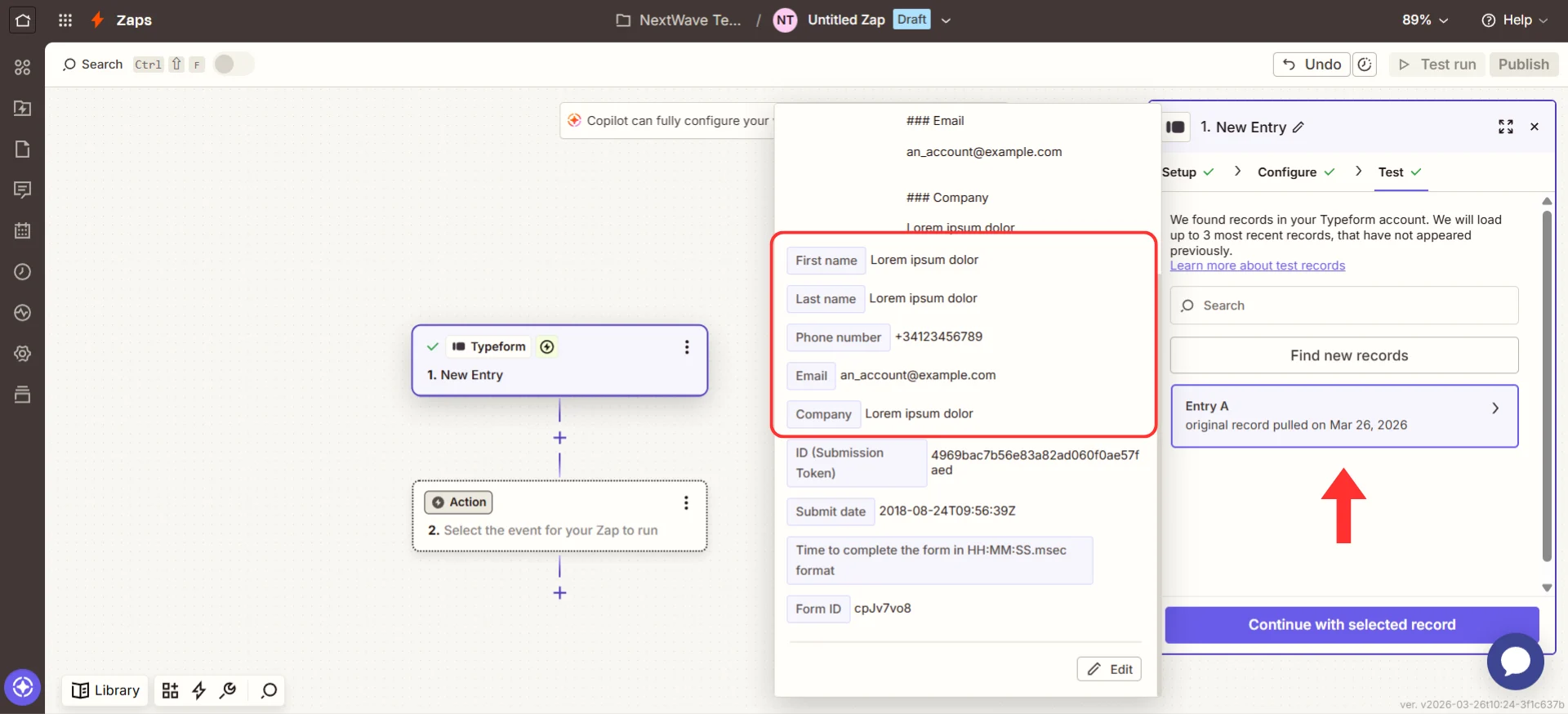
Step trigger di Zapier con i dati di esempio del contatto caricati
Aggiungi l’azione che invia i dati a Irelia
- Clicca l’icona più (+) sotto il tuo trigger per aggiungere uno step d’azione
- Cerca
Webhooks by Zapiere selezionalo - Clicca sul dropdown “Event” e seleziona “POST”
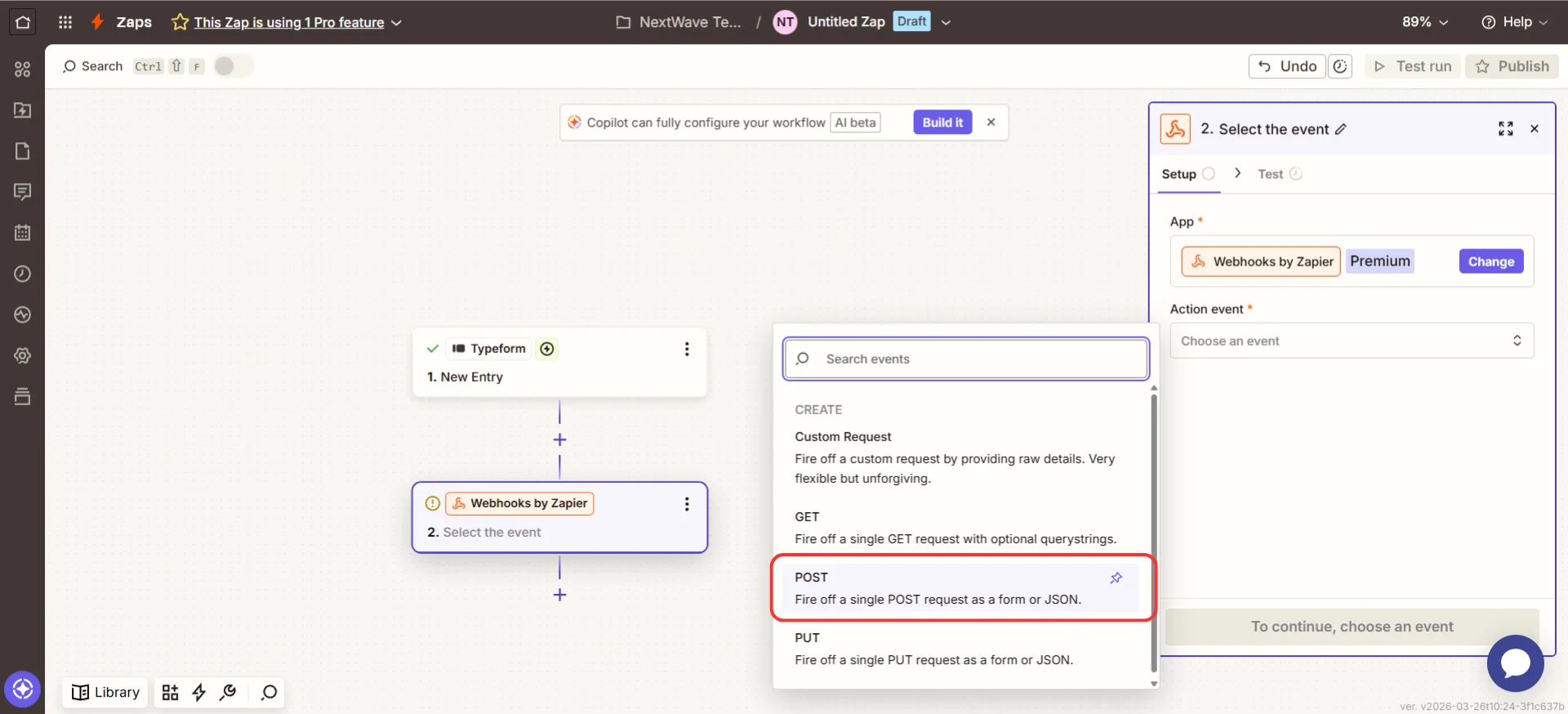
Selezione di Webhooks by Zapier con evento POST
- Clicca su “Continue”
Configura la richiesta
- Nel campo “URL”, incolla l’URL che hai copiato al Passo 1 (es.
https://api.irelia.ai/send-message/1772216707789x385682060741759040) - Dal dropdown “Payload Type”, seleziona “Json” — questo dice a Zapier di inviare i dati nel formato che Irelia si aspetta.
- Nella sezione “Data”, creerai coppie chiave-valore. Inserisci il nome del campo a sinistra e il valore a destra. Aggiungi le seguenti righe:
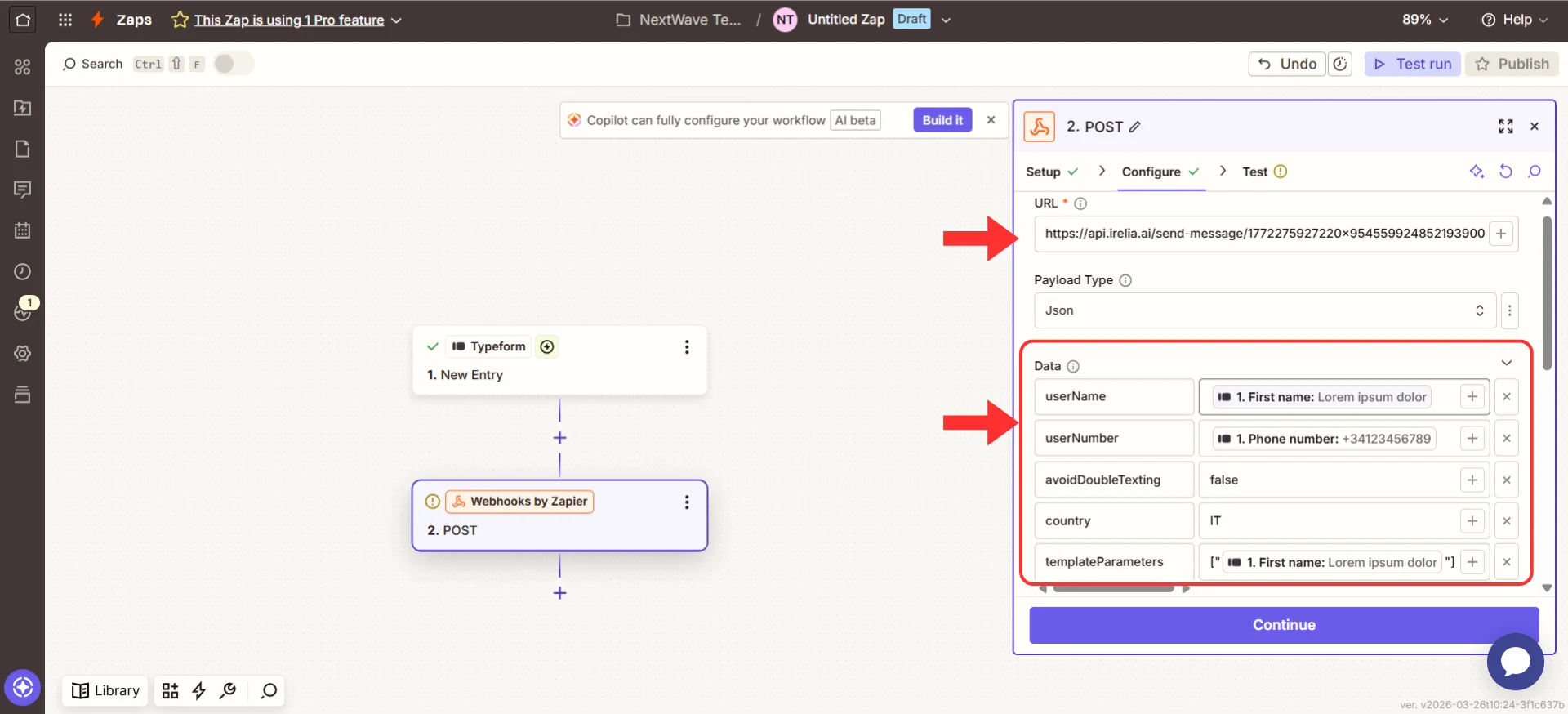
Configurazione POST di Zapier con endpoint API di Irelia e campi dati
- Clicca su “Continue”
- Clicca su “Test step” — Zapier invierà i dati a Irelia
- Se il test ha successo, clicca su “Publish” per attivare il tuo Zap
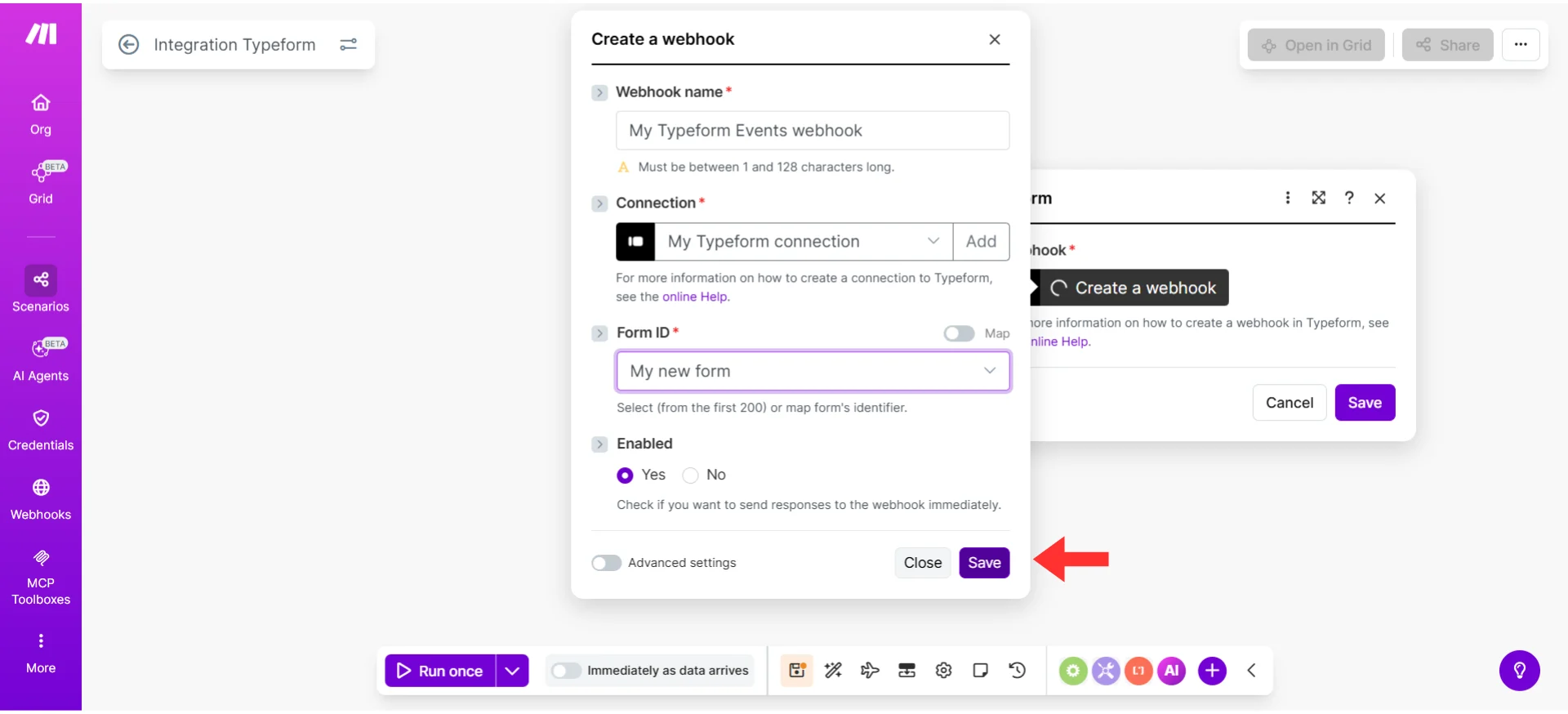
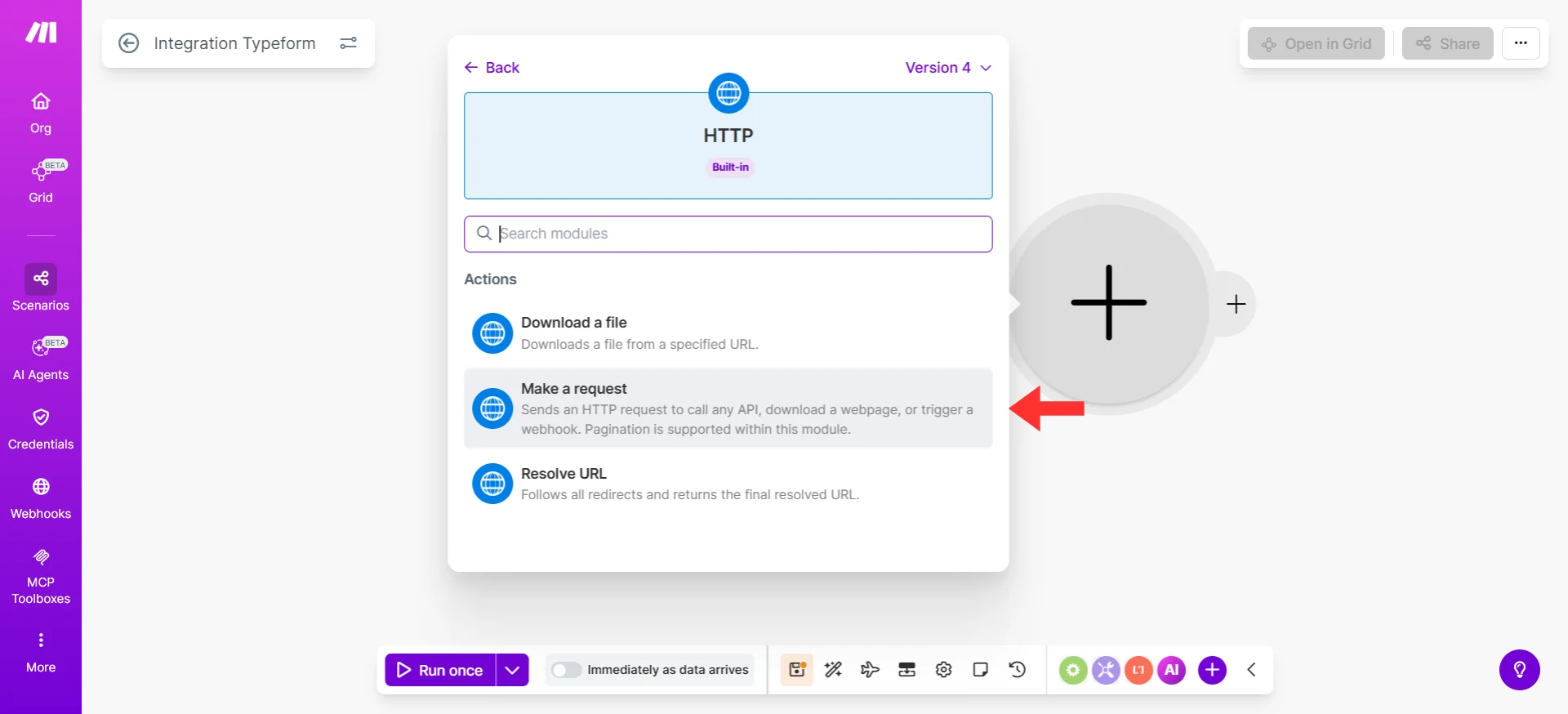
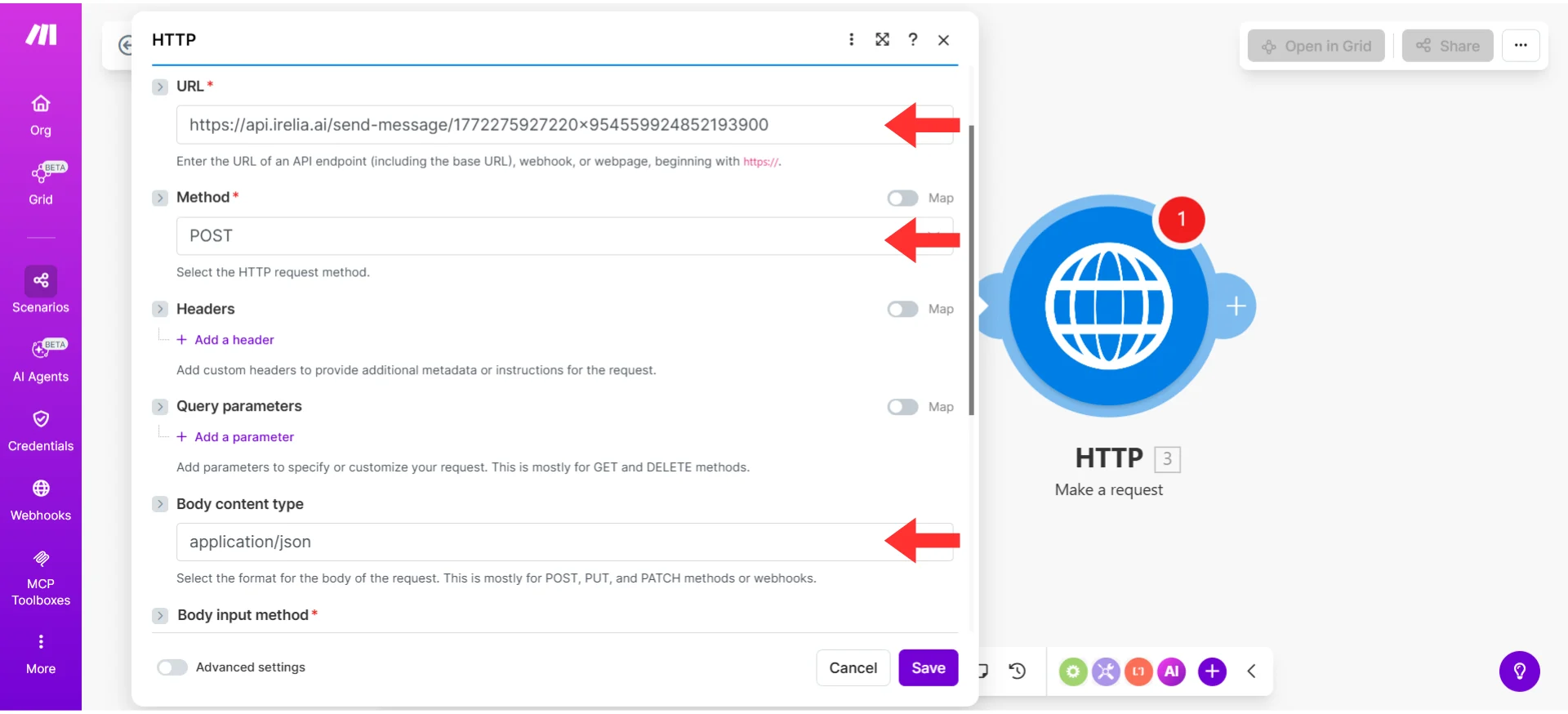
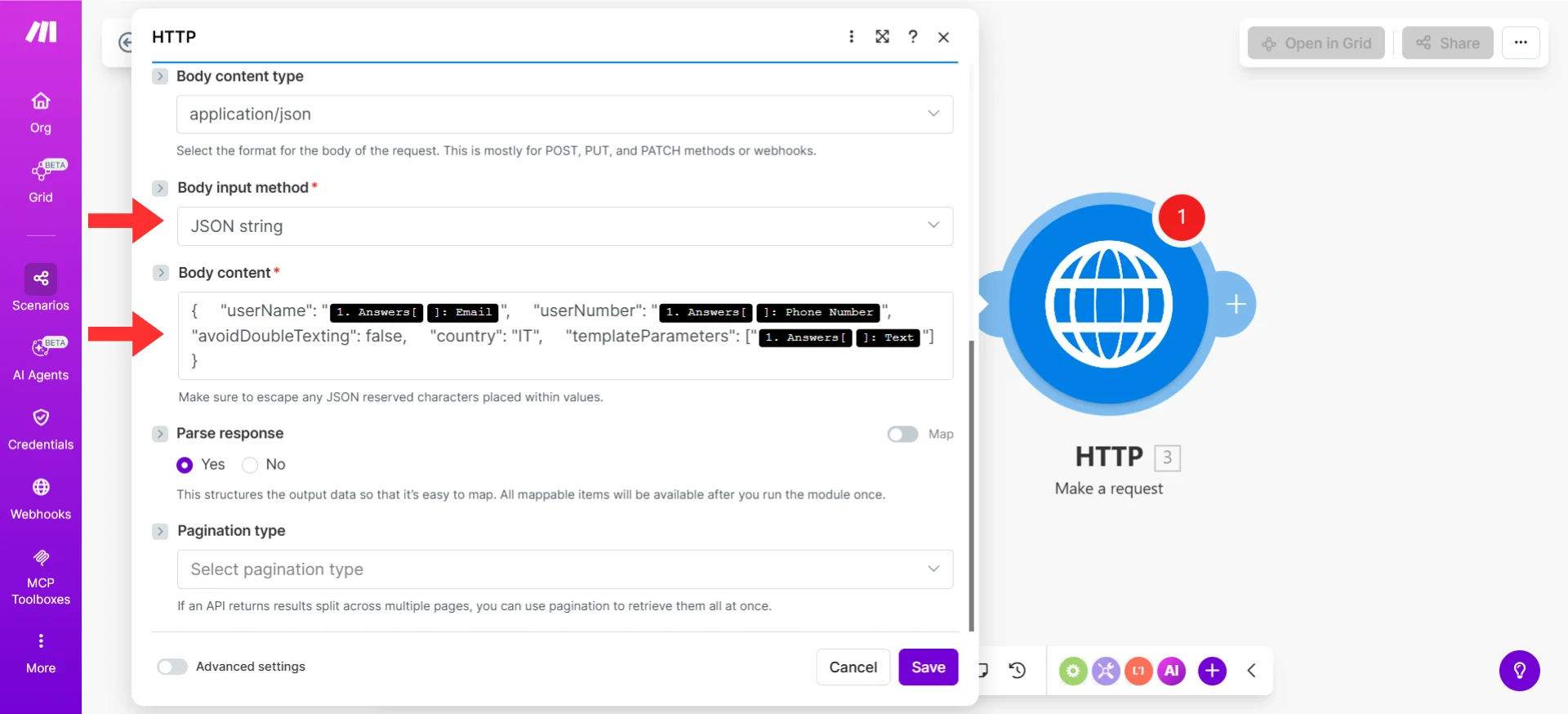
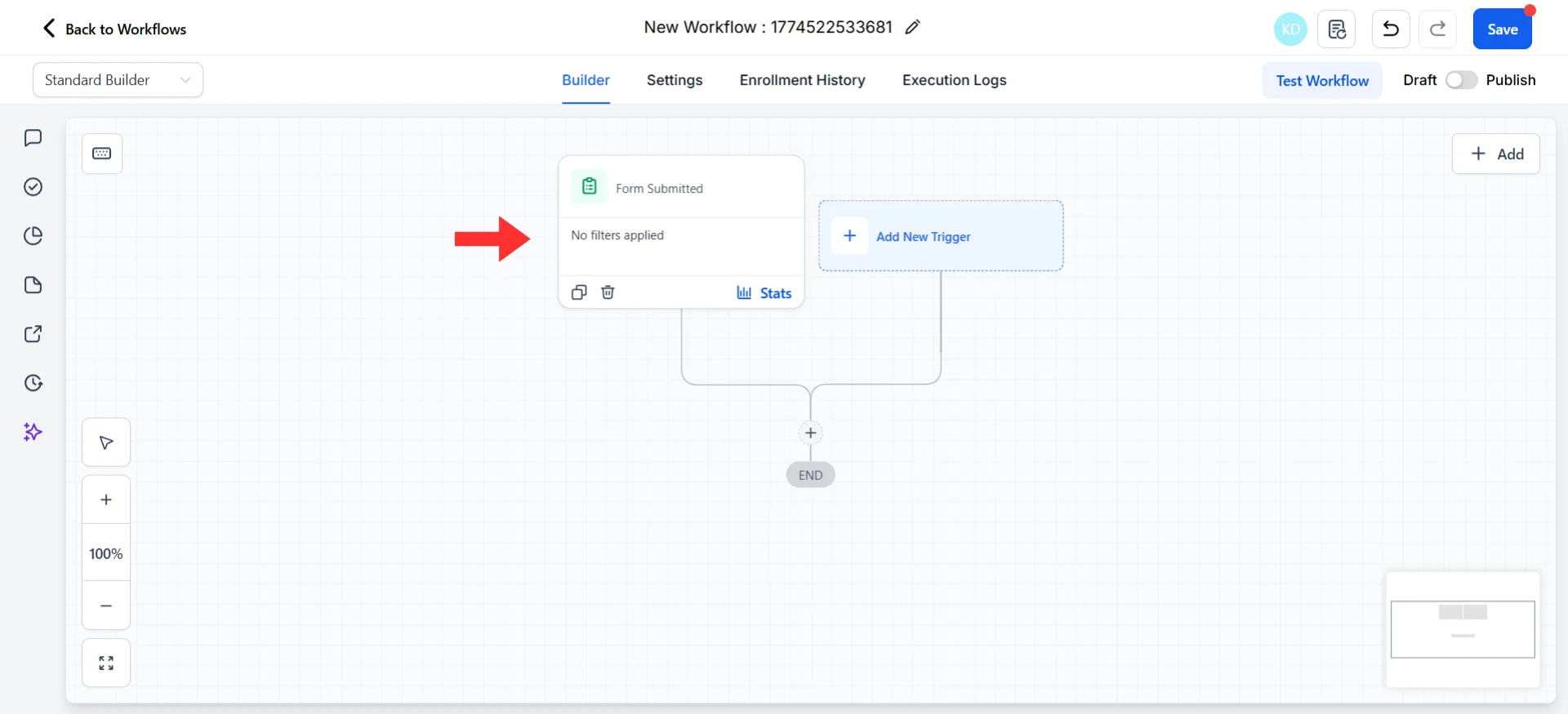
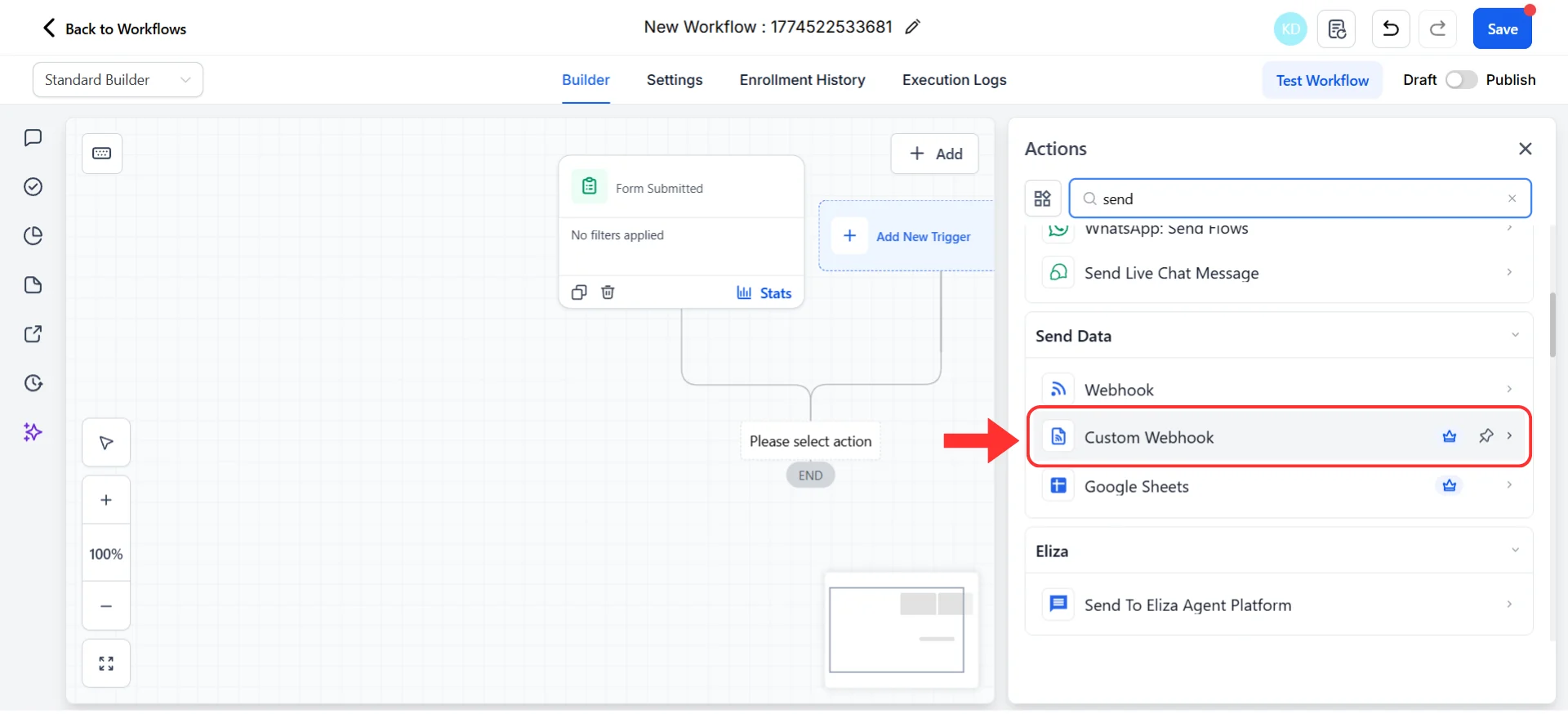
Passo 5: Verifica l’automazione completa
~3 minuti Indipendentemente dalla piattaforma che hai scelto, verifichiamo il flusso completo dall’inizio alla fine.- Attiva un evento reale (o un test realistico): compila il modulo, sposta un contatto nel CRM o esegui qualsiasi azione che avvia la tua automazione
- Aspetta 10–30 secondi
- Verifica i seguenti punti:
- Il tuo telefono ha ricevuto il messaggio del template WhatsApp
- La conversazione appare nella lista conversazioni di Irelia
- L’agent AI ha risposto correttamente quando hai risposto al messaggio
- La tua piattaforma di automazione mostra un’esecuzione riuscita nello storico/nei log
- Dai un nome chiaro alla tua automazione — assegna al tuo Zap/Scenario/Workflow un nome descrittivo come
"Lead Typeform → Follow-Up WhatsApp Irelia"così puoi ritrovarlo facilmente - Rivedi le impostazioni di skip —
skipIfAlreadyContacted,skipIfAIOffeskipIfAgentChangedhanno tuttefalsecome valore predefinito. Consulta le spiegazioni dei campi al Passo 3 per decidere se qualcuna debba esseretrueper il tuo caso d’uso - Verifica l’accuratezza di
country— se i tuoi lead provengono da diversi paesi, assicurati che il valorecountrycopra la maggioranza, oppure assicurati che il trigger passi i numeri di telefono con il prefisso completo - Verifica la mappatura di
templateParameters— se il tuo template dice “Ciao X, grazie per il tuo interesse in X”, assicurati che il primo valore sia il nome del contatto e il secondo sia il nome del prodotto/servizio
🎉 Complimenti! Ce l’hai fatta!
Prenditi un momento per apprezzare quello che hai appena costruito: ✅ Ogni nuovo lead, compilazione di modulo o evento CRM ora attiva un messaggio WhatsApp istantaneo✅ Il tuo agent AI prende in carico la conversazione automaticamente — qualificando i lead, rispondendo alle domande e prenotando appuntamenti
✅ Nessun follow-up manuale necessario — il tuo sistema lavora 24/7, anche mentre dormi
✅ Puoi duplicare questa configurazione per qualsiasi trigger, qualsiasi template, qualsiasi pubblico Cosa succede da qui in poi: Ogni volta che il tuo evento trigger si verifica → la tua piattaforma di automazione invia i dati del contatto a Irelia → Irelia recapita il template WhatsApp → il contatto riceve un messaggio personalizzato → il tuo agent AI gestisce il resto della conversazione. Tutto senza muovere un dito.
Prossimi passi
Ora che hai un’automazione funzionante, le possibilità sono infinite. Le tue opzioni da qui:- 🎯 Vuoi automatizzare un altro template? Ripeti questa guida con un template WhatsApp diverso — ognuno ha il suo URL univoco
- ➕ Vuoi più trigger per lo stesso template? Crea automazioni aggiuntive nella tua piattaforma — possono tutte puntare allo stesso URL di Irelia
- 🔄 Vuoi combinare i metodi? Puoi usare automazione, Irelia Forms E Meta Instant Forms contemporaneamente — funzionano tutti in modo indipendente
- 📊 Vuoi arricchire i dati? Aggiungi passaggi intermedi nella tua automazione (es. cerca il contatto nel CRM, aggiungi tag, registra in un foglio di calcolo) prima di inviare a Irelia
✅ Checklist rapida
Usa questa per verificare che la tua configurazione sia completa:Template & Irelia
Template & Irelia
- Il template WhatsApp è in stato “Approved”
- L’URL del template è stato copiato dal pannello “Configure automation” di Irelia
- Il messaggio di prova è stato inviato con successo dal pannello di Irelia
- L’URL è conservato in modo sicuro (non condiviso pubblicamente)
- Crediti sufficienti disponibili nel tuo account Irelia
Piattaforma di automazione
Piattaforma di automazione
- Trigger configurato e che carica correttamente i dati di esempio
- Azione HTTP/webhook aggiunta e impostata su
POST - Il campo URL contiene l’URL Irelia corretto
- Tipo body impostato su
raw JSON/application/json userNamemappato al nome del contatto dal triggeruserNumbermappato al numero di telefono del contatto dal triggerskipIfAlreadyContacted,skipIfAIOff,skipIfAgentChangedimpostati intenzionalmente (tuttifalse, consigliato per iniziare)countryimpostato sul codice paese predefinito correttotemplateParametersmappato correttamente (se il template ha variabili)
Verifica
Verifica
- Test completo dell’automazione eseguito dall’inizio alla fine
- Messaggio WhatsApp ricevuto sul telefono di prova
- Conversazione visibile nella lista conversazioni di Irelia
- L’agent AI risponde quando si risponde al messaggio
- La piattaforma di automazione mostra un’esecuzione riuscita nello storico/nei log
- L’automazione è ATTIVA / pubblicata
🛠️ Risoluzione dei problemi & FAQ
- Assicurati che il numero di telefono includa il prefisso internazionale (es.
+39per l’Italia,+1per gli USA) - Se il prefisso manca, verifica che il campo
countrysia impostato correttamente - Rimuovi eventuali spazi, trattini o parentesi dal numero
- Conferma che tutti i campi obbligatori (
userName,userNumber,country) siano presenti e non vuoti
- Ogni invio di template costa 10 crediti. Se il tuo account non ha crediti sufficienti, il messaggio non verrà inviato.
- Controlla il saldo crediti nella dashboard di Irelia e ricarica se necessario.
- Se
skipIfAlreadyContactedètruee hai già contattato questo numero tramite Irelia, il messaggio verrà intenzionalmente saltato - Se
skipIfAIOffètruee l’AI è disattivata per questo contatto, il messaggio verrà saltato - Se
skipIfAgentChangedètruee il contatto è in conversazione con un agent diverso, il messaggio verrà saltato - Imposta tutti e tre su
falseper i test, o ogni volta che vuoi assicurarti che ogni lead riceva il messaggio
I dati hanno raggiunto Irelia ma non erano nel formato corretto
I dati hanno raggiunto Irelia ma non erano nel formato corretto
- Copia il tuo body JSON e incollalo su jsonlint.com
- Cerca virgolette mancanti, virgole in eccesso o parentesi non corrispondenti
- Ogni valore testuale deve essere tra virgolette doppie:
"value", nonvalue
- Assicurati che la richiesta stia inviando
application/jsoncome Content-Type - In Zapier: il dropdown “Payload Type” deve essere impostato su “Json”
- In Make.com: seleziona tipo body “Raw” → “JSON (application/json)”
- In GHL: imposta “Event” su “CUSTOM” e “Content-Type” su
application/json
- Assicurati di aver copiato l’URL completo da Irelia (è lungo — non troncarlo)
- Conferma che non ci siano spazi extra prima o dopo l’URL
I valori che stai inviando non corrispondono al formato atteso
I valori che stai inviando non corrispondono al formato atteso
templateParametersdeve essere una lista di valori testuali in questo formato:["value1", "value2"]- Ogni valore deve essere tra virgolette doppie
- L’ordine deve corrispondere all’ordine delle variabili nel tuo template (
Xper primo,Xper secondo, ecc.)
- Se un campo mappato dal tuo trigger è vuoto (es. il lead non ha fornito il suo nome), la variabile verrà sostituita con uno spazio vuoto
- Aggiungi un valore di fallback nella tua piattaforma di automazione, oppure usa un valore predefinito
Posso usare lo stesso URL per più automazioni?
Posso usare lo stesso URL per più automazioni?
Cosa succede dopo l'invio del template WhatsApp?
Cosa succede dopo l'invio del template WhatsApp?
L'invio tramite automazione costa crediti extra?
L'invio tramite automazione costa crediti extra?
Posso inviare messaggi a contatti in paesi diversi nella stessa automazione?
Posso inviare messaggi a contatti in paesi diversi nella stessa automazione?
+1, +44, +39), Irelia recapiterà in qualsiasi paese. Il campo country conta solo come fallback quando il prefisso è assente. Se i tuoi lead provengono da più paesi, assicurati che il modulo catturi il numero internazionale completo.Perché non esiste un connettore Irelia preconfigurato in Zapier/Make.com/GHL?
Perché non esiste un connettore Irelia preconfigurato in Zapier/Make.com/GHL?
🆘 Hai bisogno di aiuto?
- Contatta il supporto nel gruppo WhatsApp di supporto prioritario o invia un’email a info@irelia.ai
- Includi: screenshot della configurazione della tua automazione, il messaggio di errore (o codice di stato), il tuo body JSON e cosa ti aspettavi vs. cosa è successo
- Visita: help.zapier.com
- Controlla: status.zapier.com per eventuali disservizi
- Visita: make.com/en/help
- Forum della community: community.make.com
- Visita: help.gohighlevel.com
- Controlla: status.gohighlevel.com per eventuali disservizi