

~20 minuti di configurazione
Cosa ti serve
Casi d'uso comuni
Percorso rapido
Configurazione passo dopo passo
Automazioni avanzate
Checklist rapida
Risoluzione dei problemi e FAQ
Introduzione
Hai creato il tuo agent conversazionale AI su Irelia.ai, e sta già chattando con i potenziali clienti su WhatsApp, Facebook e Instagram. Ma cosa succede quando avviene qualcosa di importante — come quando un lead viene qualificato, quando il tuo agent raccoglie informazioni chiave, o quando qualcuno prenota un appuntamento? In questo momento, probabilmente controlli manualmente la tua Dashboard Irelia e copi le informazioni negli altri strumenti. C’è un modo migliore. Irelia traccia questi momenti importanti come eventi — i “momenti che contano” nelle tue conversazioni. Questa guida ti mostra come inviare automaticamente i dati degli eventi da Irelia agli altri strumenti aziendali nell’istante in cui accadono — nessun lavoro manuale, nessun ritardo, niente più controlli continui sulla dashboard. Alla fine di questa guida, avrai: ✅ Un’automazione funzionante che si attiva quando specifici eventi accadono nelle tue conversazioni Irelia✅ Dati che fluiscono automaticamente da Irelia al tuo CRM, fogli di calcolo o chat del team
✅ Le conoscenze per creare infinite automazioni aggiuntive
Come funziona
Pensa a questa connessione come a un sistema di videocitofono smart:Cosa farai
- 🔗 Ottenere un URL webhook da Make.com — 3 min
- 📋 Incollare l’URL in Irelia — 2 min
- 🧪 Inviare dati di test — 2 min
- ⚡ Configurare la tua azione (Google Sheets, Slack, ecc.) — 5 min
- ✅ Testare tutto dall’inizio alla fine — 3 min
- 🚀 Attivare e dare un nome — 1 min Totale: ~15–20 minuti
📋 Cosa ti serve
- Un account Irelia.ai con almeno un agent attivo Obbligatorio
- Un account Make.com (il piano gratuito va benissimo) — Registrati qui se necessario Obbligatorio
- Una destinazione per i tuoi dati (Google Sheets, Slack o il tuo CRM) Obbligatorio Non serve saper programmare. Se sai copiare e incollare, puoi farlo.
🎯 Casi d’uso comuni
L’80% dei lettori ha bisogno di una di queste due configurazioni. Trova la tua, prendi nota delle indicazioni, poi segui la Configurazione passo dopo passo qui sotto — dovrai solo fare selezioni diverse al Passaggio 2 e al Passaggio 4.- Lead qualificato / Obiettivo raggiunto
- Dati raccolti
Lead Qualified o Goal Achieved
Quali passaggi devo seguire?- Il contatto esiste già nel tuo CRM o foglio di calcolo → segui i Passaggi 1–3, poi usa il pattern Cerca e aggiorna record esistenti per il Passaggio 4.
- Il contatto è completamente nuovo (non è ancora nel tuo sistema) → segui i Passaggi 1–6 così come sono scritti (Esempio A, B o C nel Passaggio 4).
📡 Riferimento eventi disponibili
Il tuo agent AI traccia diversi tipi di eventi mentre chatta con i potenziali clienti. Ecco alcuni esempi di eventi di cui Irelia può notificarti:⚡ Percorso rapido (utenti esperti)
Già a tuo agio con Make.com? Ecco la versione condensata:- Make.com: Crea uno Scenario → Aggiungi un modulo: “Webhooks” → Seleziona “Custom webhook” → Crea il webhook → Copia l’URL
- Irelia: Impostazioni → Seleziona l’Agent → Events and Notifications → Incolla l’URL nel campo dell’evento desiderato
- Test: Clicca il pulsante “Test” in Irelia → Torna su Make.com → Verifica che la struttura dati sia stata determinata
- Azione: Aggiungi il modulo azione → Mappa i campi → Esegui una volta → Attiva Hai bisogno di più dettagli? Continua con la guida completa qui sotto.
🔧 Configurazione passo dopo passo
Passaggio 1: Configura Make.com per ricevere le notifiche di Irelia
~3 minuti In questo passaggio, creerai una nuova e la configurerai per ascoltare gli eventi di Irelia. Per questa guida, useremo “New Inbound Contact” perché è facile da attivare e perfetto per imparare. Una volta che capisci come funziona, puoi facilmente configurare altri eventi.Crea il tuo Scenario
- Accedi al tuo account Make.com su make.com
- Clicca sul pulsante “Create a new scenario” (Crea un nuovo scenario) (oppure l’icona + in alto a destra)
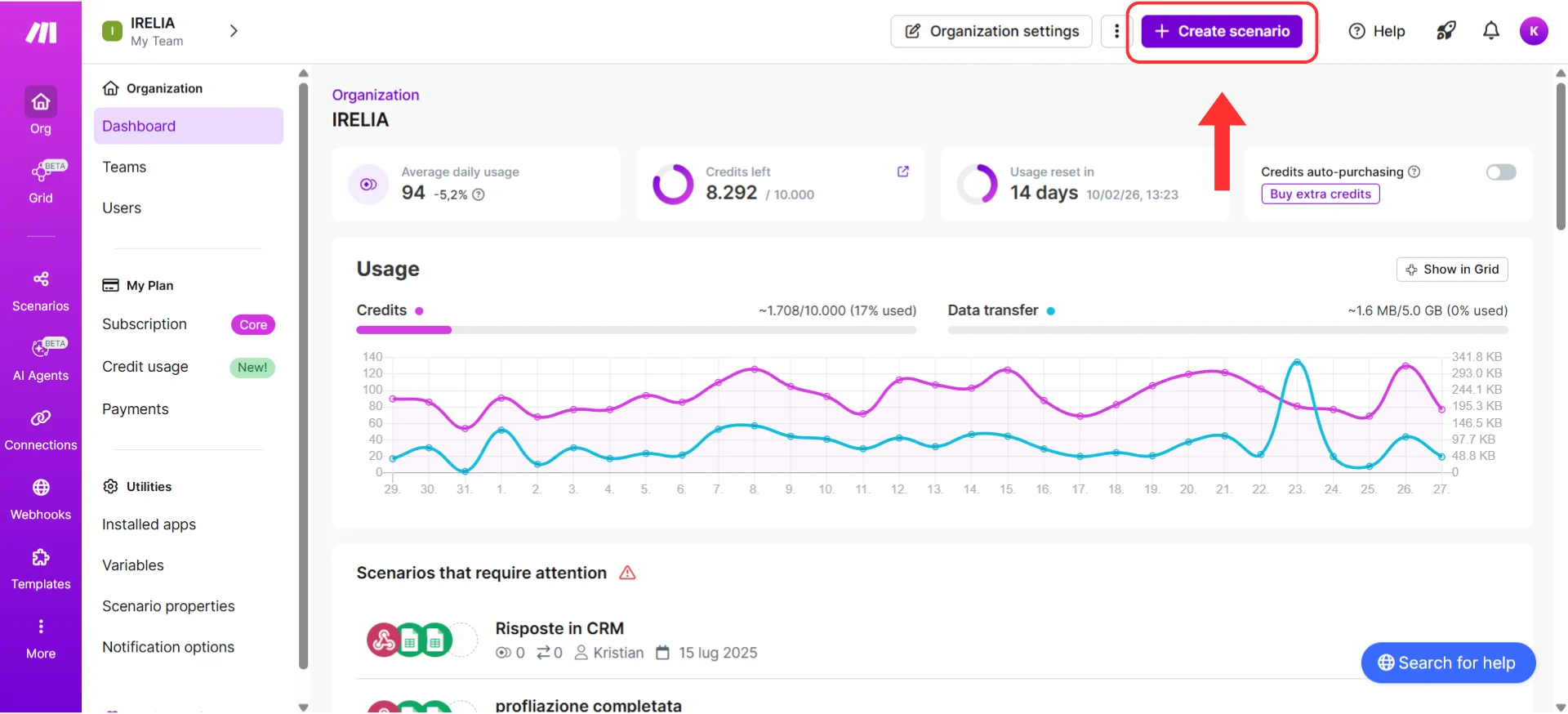
Clicca 'Create a new scenario' per iniziare a costruire la tua automazione
- Vedrai l’editor dello Scenario — un’area visuale dove costruirai la tua automazione
- Inizierai con un’area vuota che mostra una grande icona + al centro
Aggiungi il modulo webhook
- Clicca l’icona + al centro dell’area
- Apparirà una casella di ricerca — digita
webhooks - Seleziona “Webhooks” dai risultati
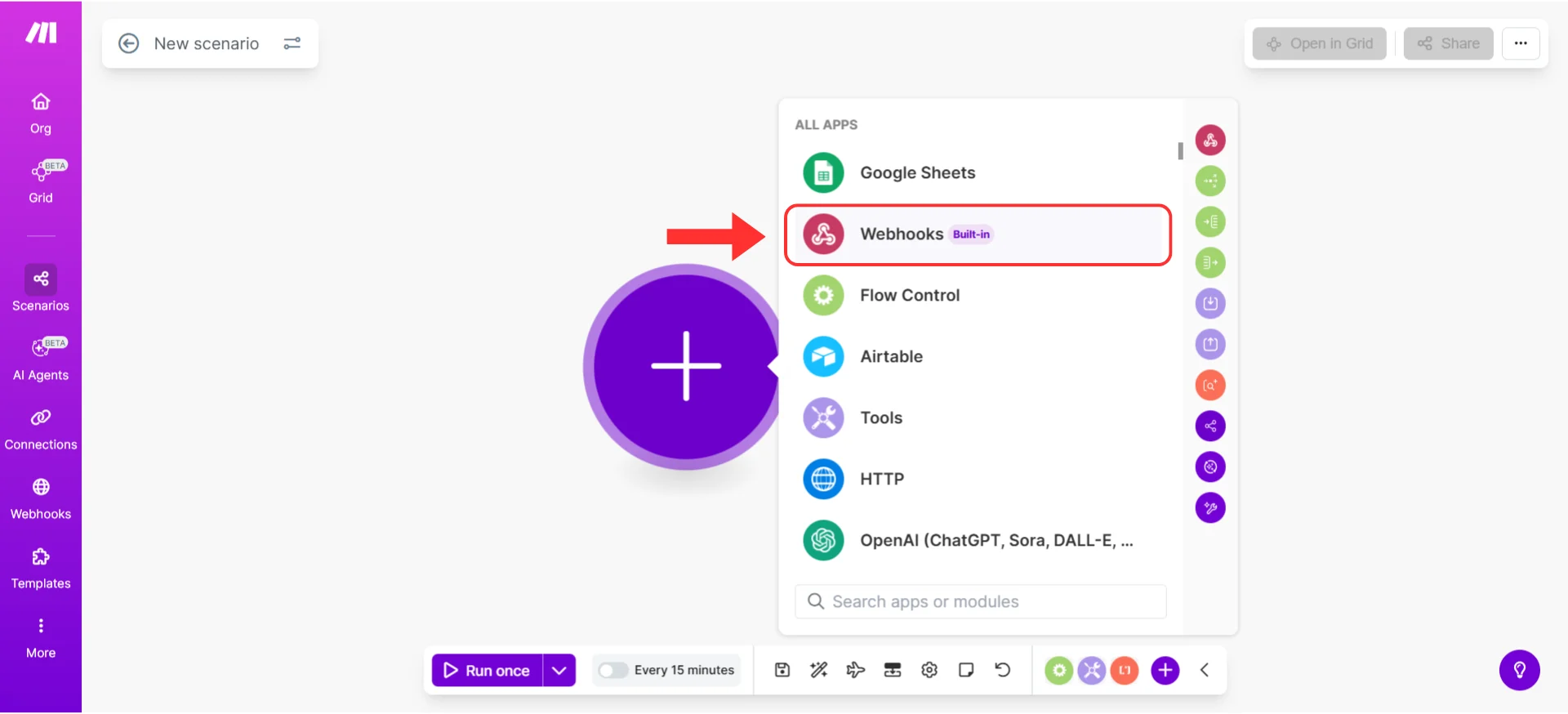
Cerca 'webhooks' e seleziona il modulo Webhooks
- Dalla lista dei trigger, seleziona “Custom webhook”
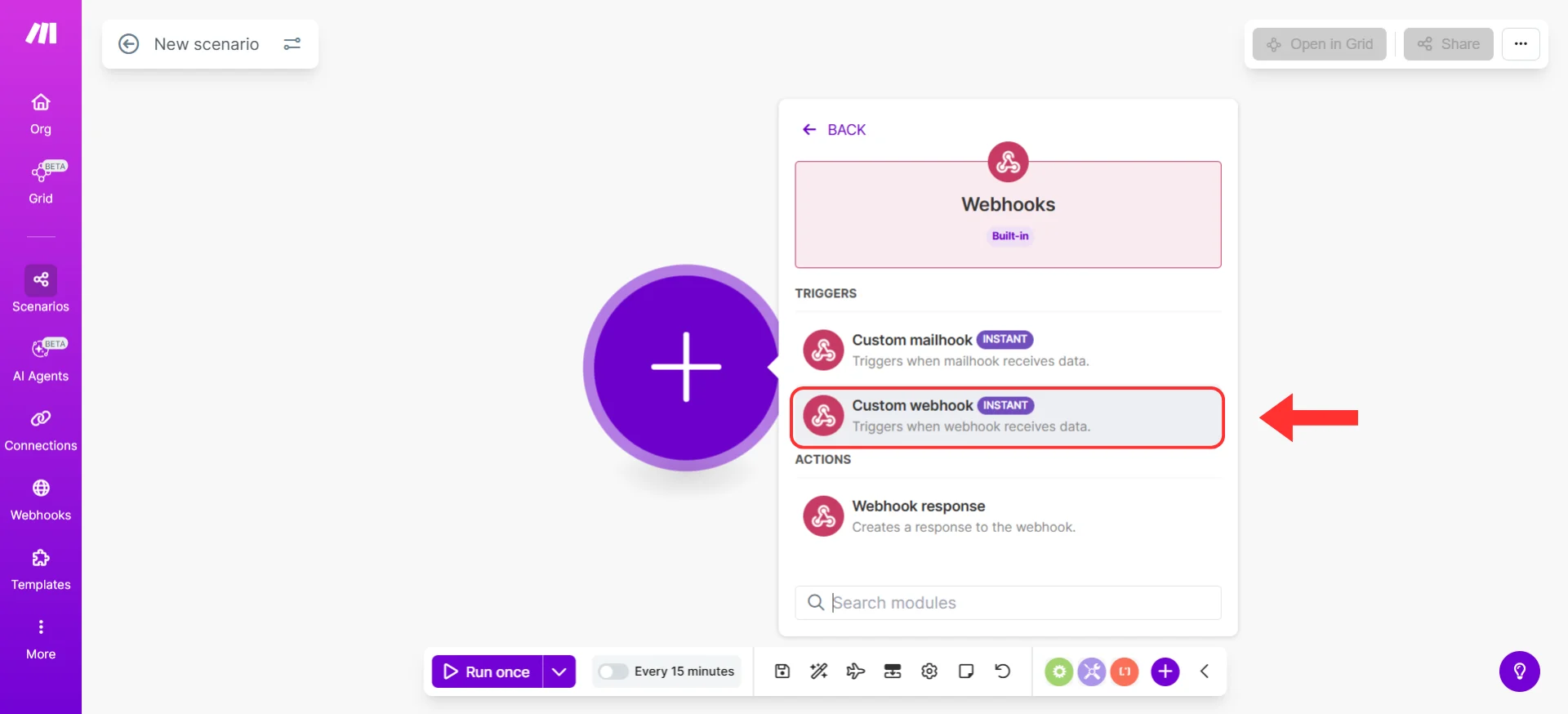
Seleziona 'Custom webhook' come tipo di trigger
Crea il tuo webhook e ottieni l’URL
- Si aprirà un pannello di configurazione. Clicca “Add” per creare un nuovo webhook
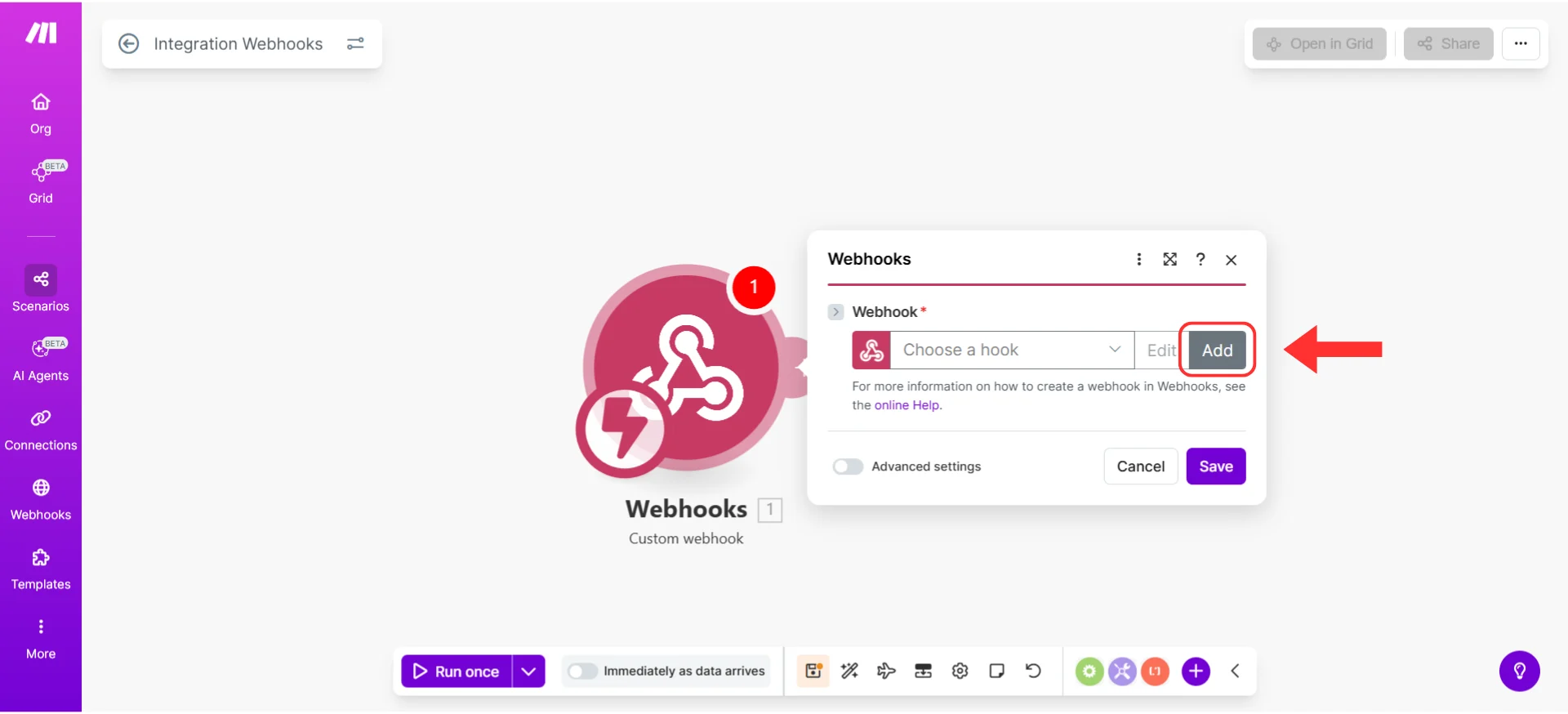
Clicca 'Add' per creare un nuovo endpoint webhook
- Dai al tuo webhook un nome descrittivo (es. “Irelia - New Inbound Contact”)
- Lascia tutte le altre impostazioni ai valori predefiniti
- Clicca “Save”
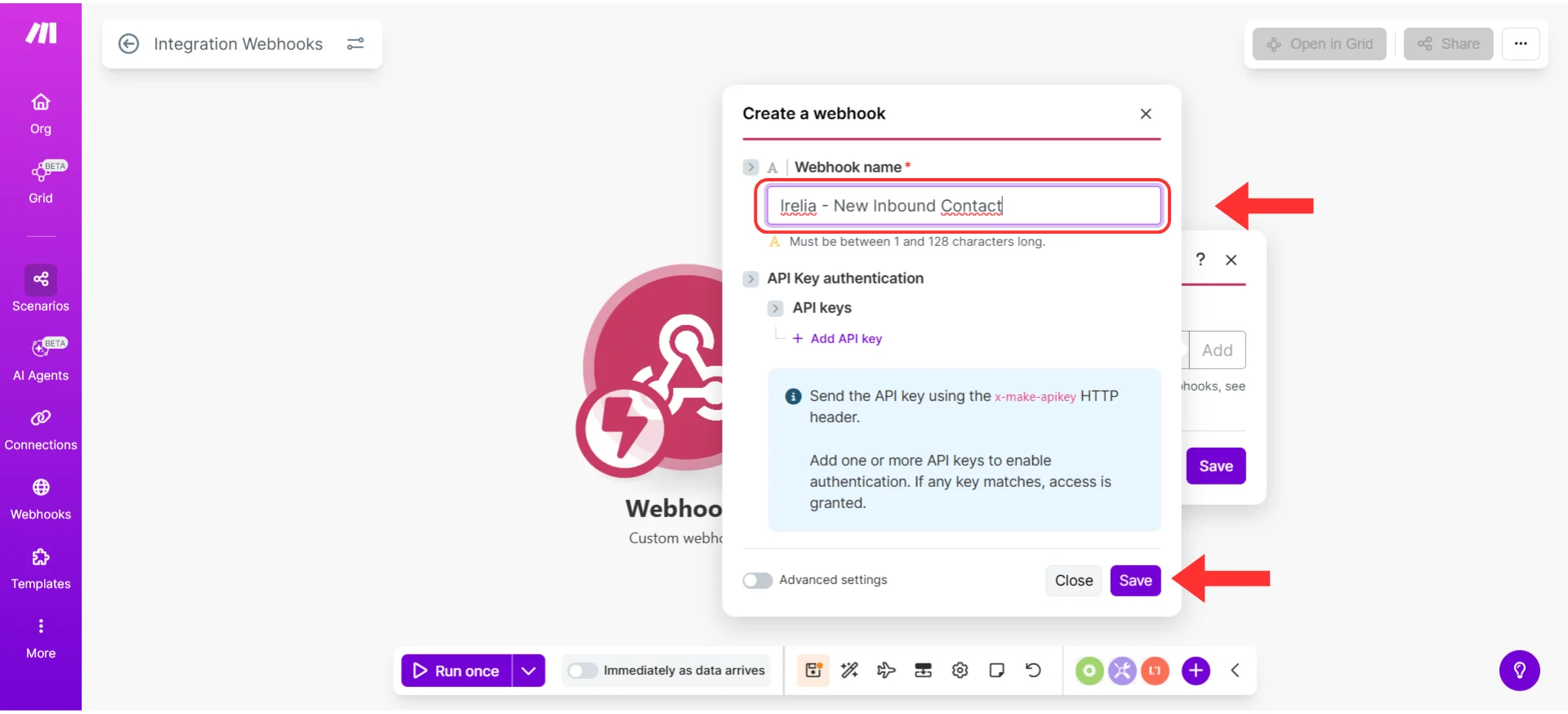
Dai un nome al webhook e clicca Save per generare l'URL
- Make.com genererà un URL webhook unico
- Ha un aspetto tipo:
https://hook.make.com/abc123xyz789...
- Clicca il pulsante “Copy address to clipboard” (Copia indirizzo negli appunti)
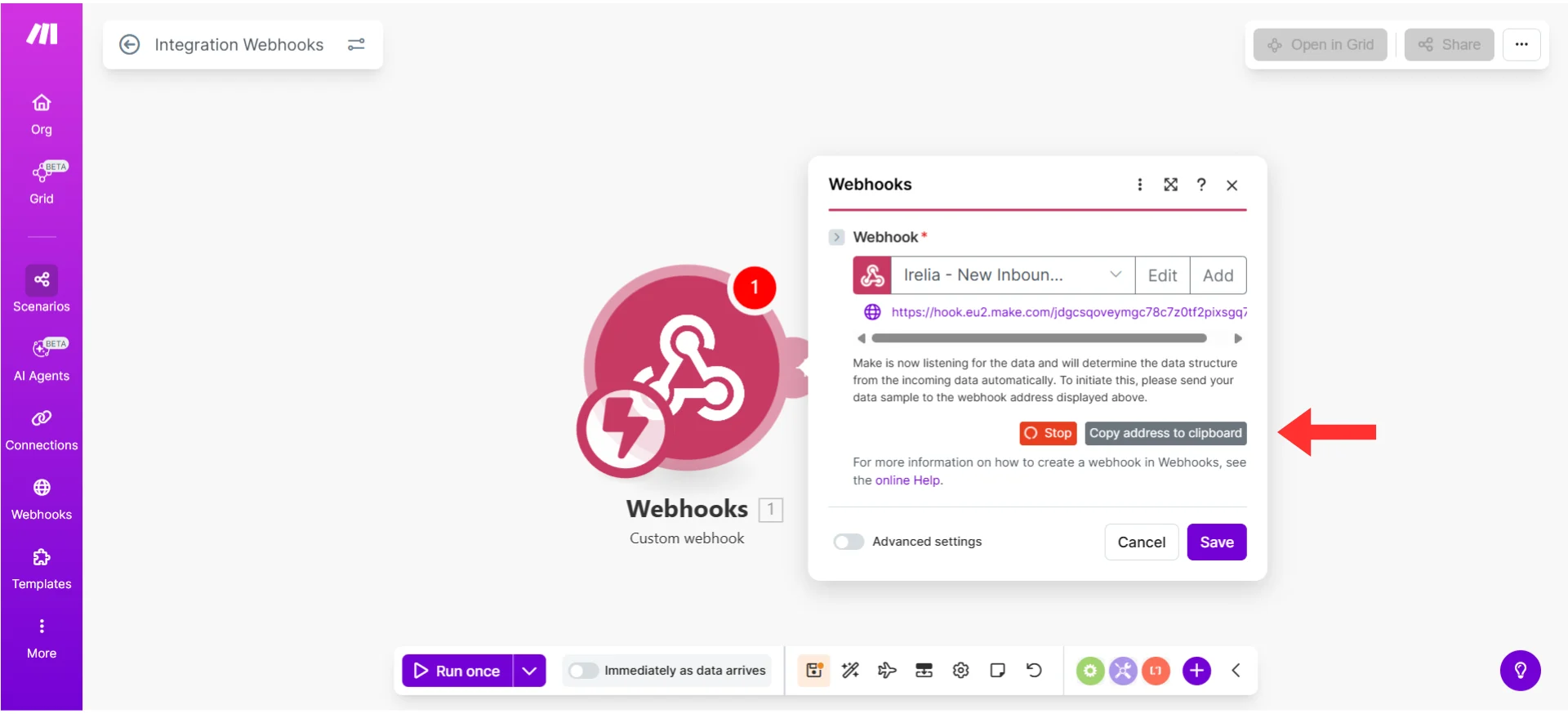
Tieni aperta questa scheda — ci tornerai dopo aver configurato Irelia
Passaggio 2: Indica a Irelia dove inviare le notifiche
~2 minuti Adesso accederai a Irelia e incollerai l’URL webhook che hai appena copiato. In Irelia, ogni agent AI può avere le proprie automazioni. Per questa guida, configurerai UN evento per UN agent. Una volta che capisci come funziona, puoi facilmente configurarne altri.Accedi alle impostazioni del tuo agent
- Accedi alla dashboard delle impostazioni di Irelia.ai
- Seleziona l’agent che vuoi collegare a Make.com
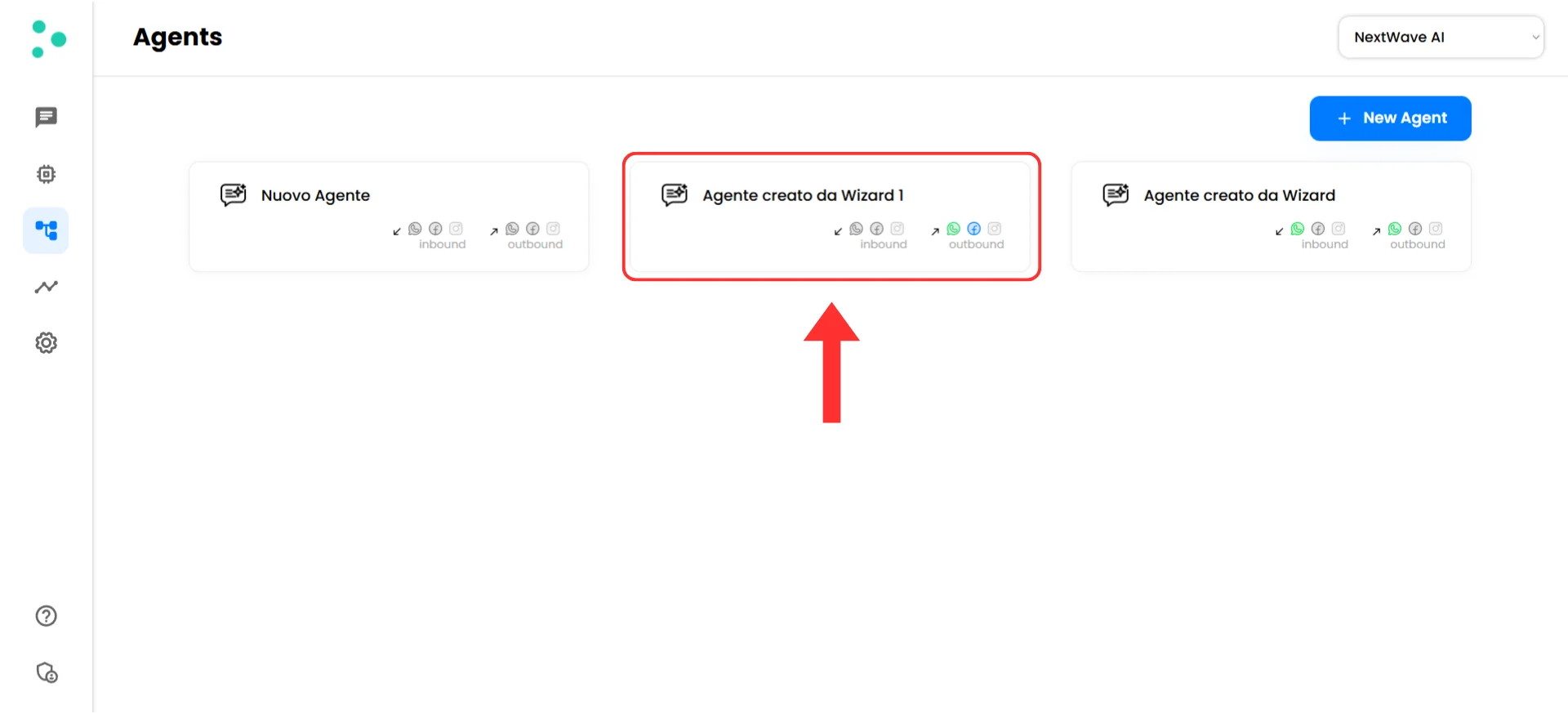
Seleziona l'agent che vuoi collegare a Make.com
- Vai a “Events and Notifications” (Eventi e notifiche)
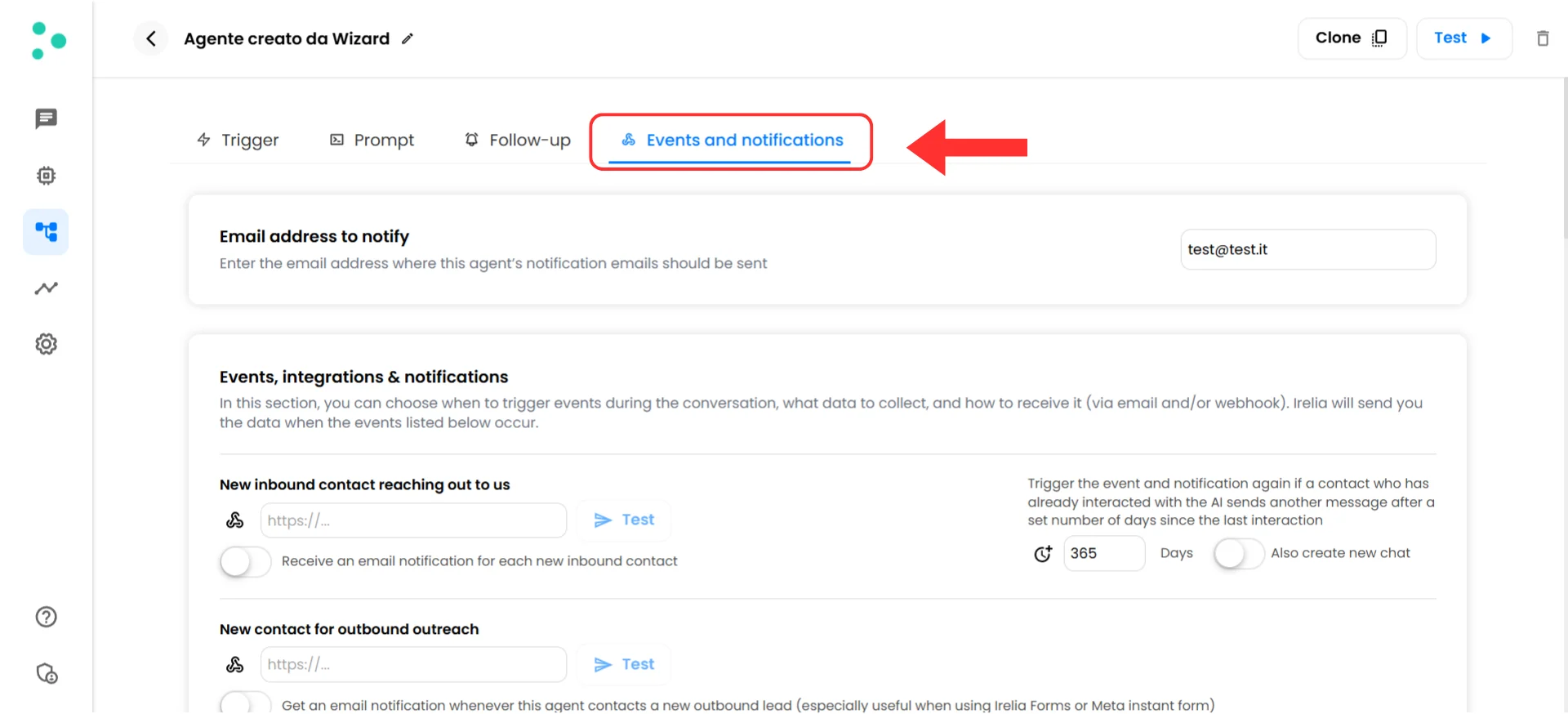
Apri la sezione Events and Notifications
Configura il tuo webhook
- Vedrai una lista di eventi disponibili
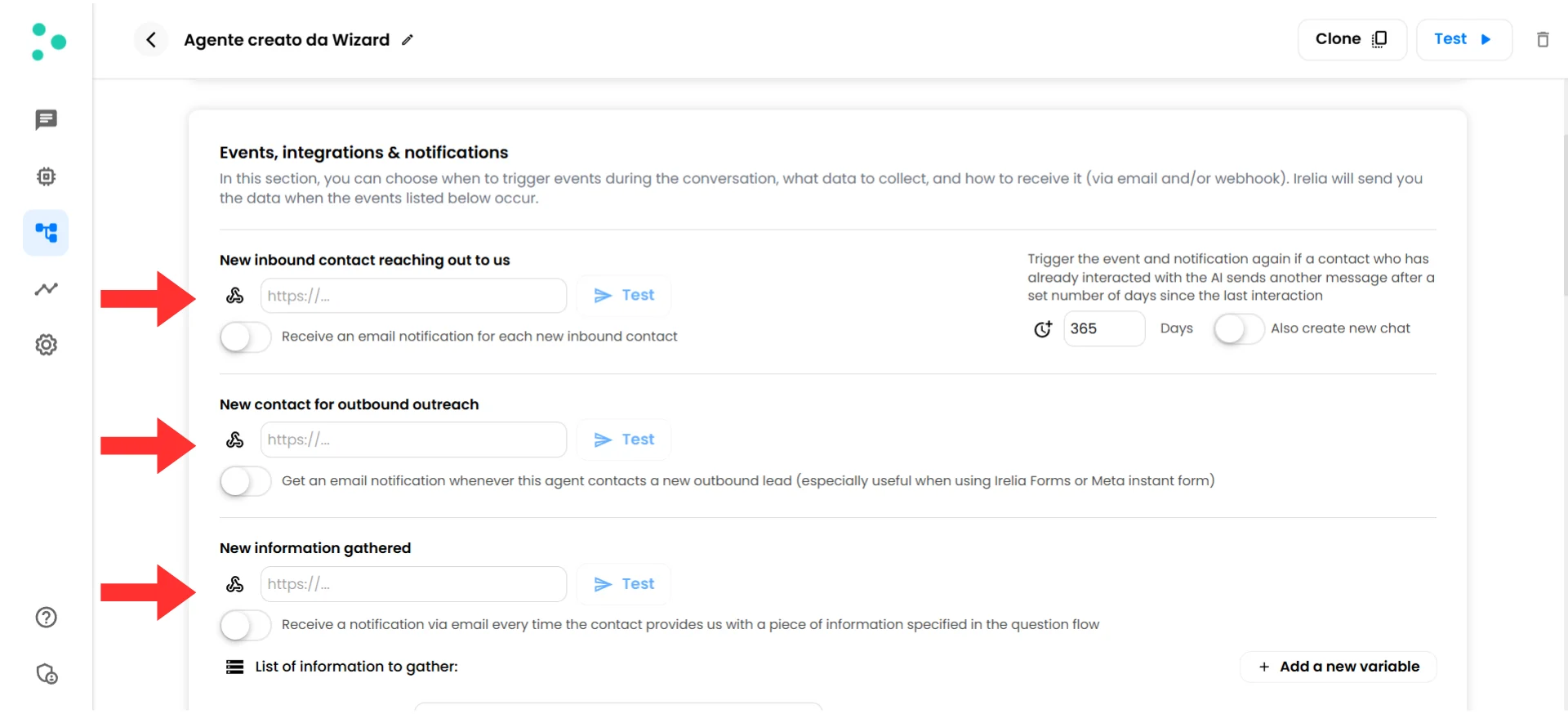
Tipi di eventi disponibili con campi URL per la configurazione webhook
- Trova “New inbound contact reaching out to us” (o l’evento che desideri configurare)
- Clicca nel campo “URL” accanto a questo evento
- Incolla l’URL webhook che hai copiato da Make.com (l’URL si salverà automaticamente)
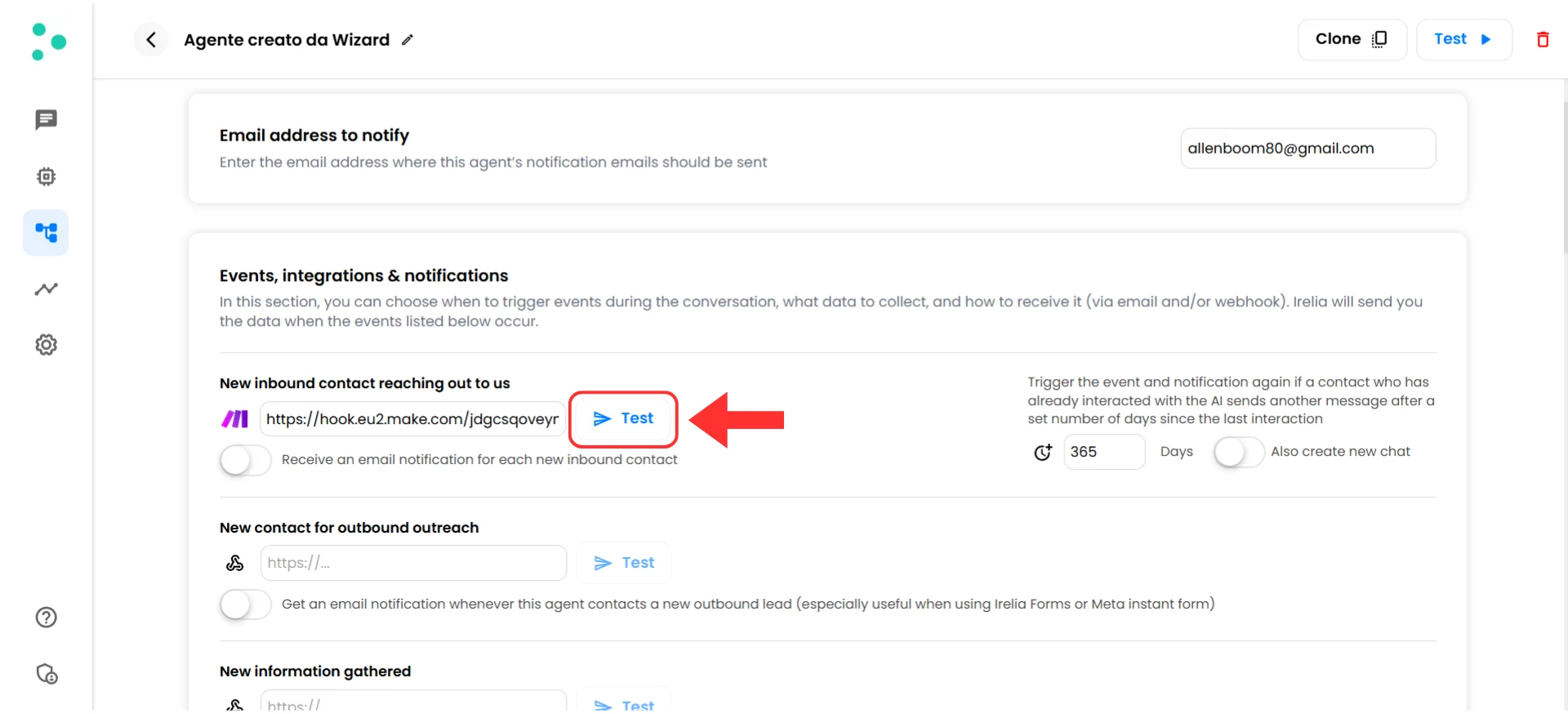
Incolla l'URL webhook di Make.com nel campo URL dell'evento
Passaggio 3: Testa la connessione
~2 minuti Adesso verifichiamo che Irelia e Make.com riescano a comunicare tra loro.Invia dati di test da Irelia
- Nella configurazione webhook di Irelia (dove hai appena incollato l’URL), trova il pulsante blu “Test” accanto al campo URL del webhook
- Clicca “Test”
- Dovresti vedere un indicatore verde di successo in Irelia che dice “Just sent a data sample successfully”
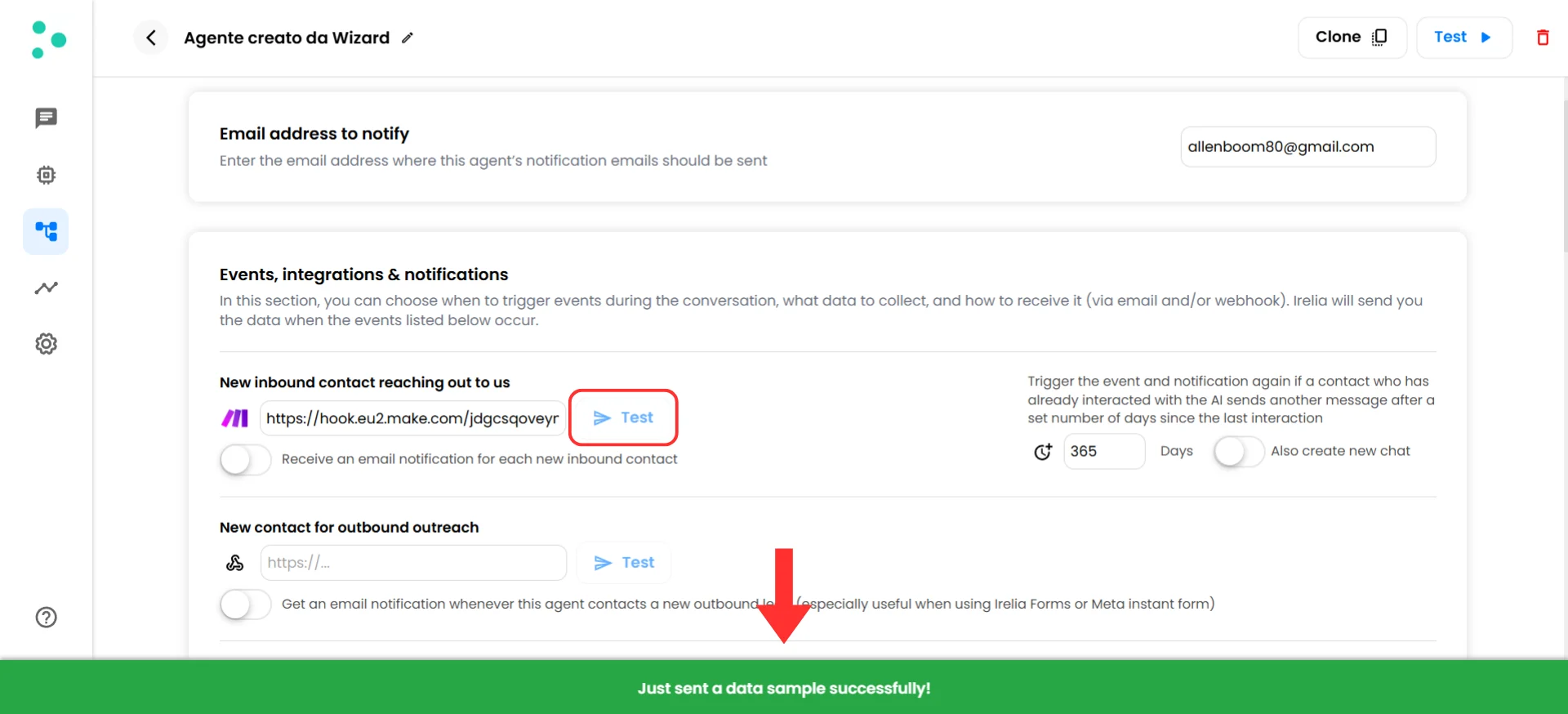
Conferma verde di successo dopo l'invio dei dati di test
Verifica che Make.com abbia ricevuto i dati
- Torna alla scheda di Make.com (quella che hai tenuto aperta)
- Dovresti vedere un messaggio di successo: “Successfully determined” con un segno di spunta verde
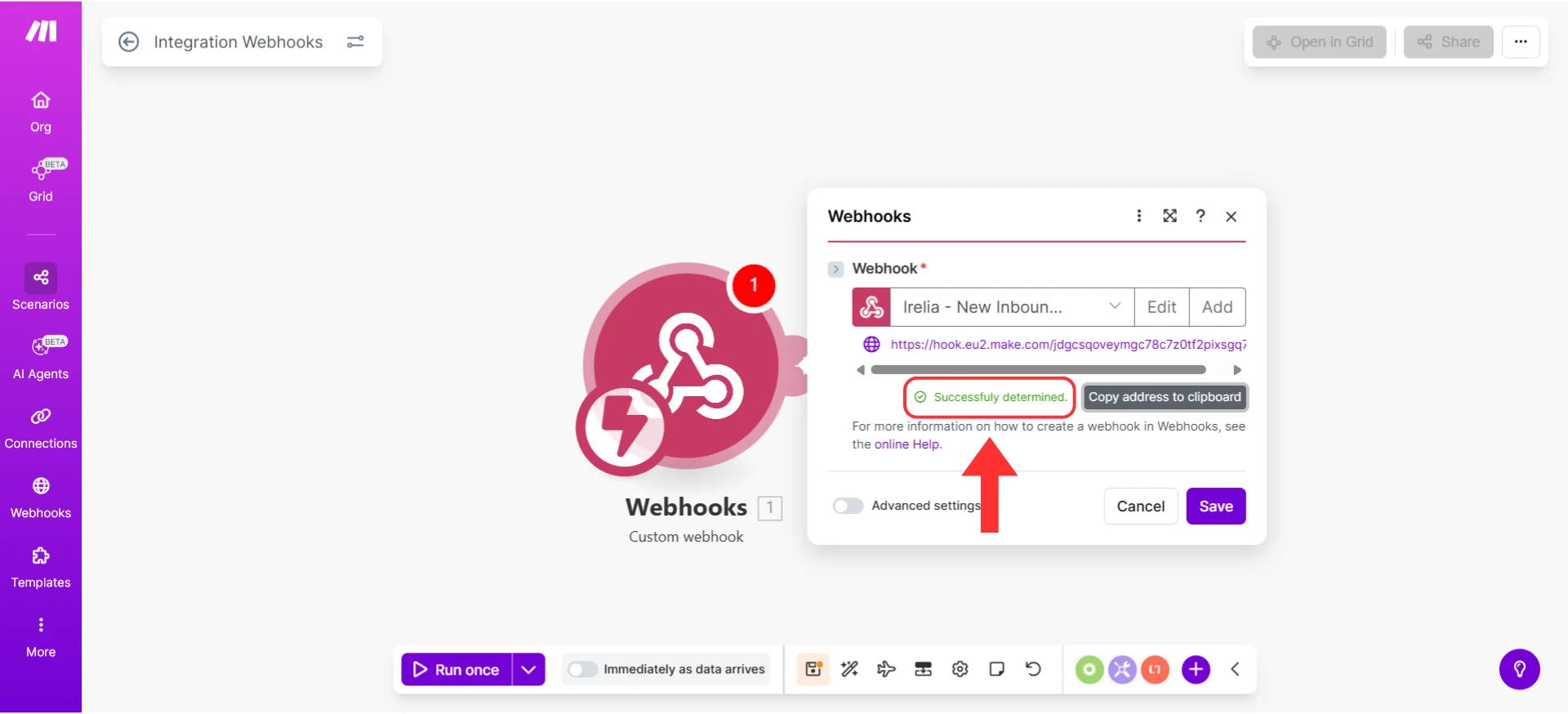
'Successfully determined' conferma che Make.com ha ricevuto i dati
- Clicca “OK” per chiudere il pannello di configurazione
Comprendere i dati che Irelia invia
Prima di configurare le azioni, prenditi 60 secondi per capire cosa Irelia ha appena inviato a Make.com.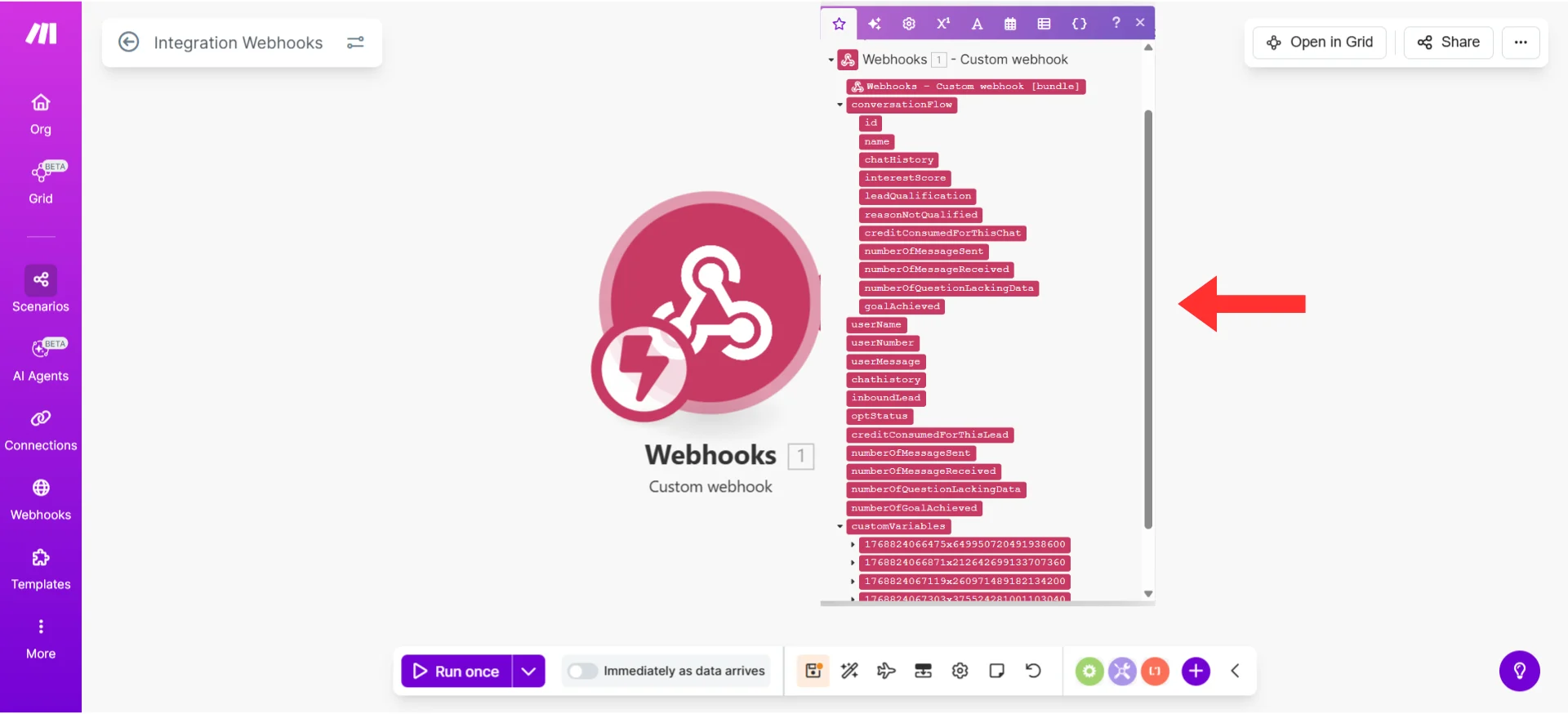
Tutti i campi dati disponibili dal webhook di Irelia
userName— Il nome del potenziale clienteuserNumber— Il loro numero di telefonoinboundLead— Hanno scritto loro per primi (true) o tu (false)? 2. 💬 Cosa è successo (Dettagli conversazione) Per agent — la chat specifica che l’utente ha avuto con un agent specifico (nella sezioneconversationFlow):id— Identificativo unico dell’agentname— Nome dell’agent conversazionalechatHistory— Trascrizione completa della conversazione con questo agentleadQualification— Sono qualificati da questo agent? ("fit","not a fit", o"TBD")interestScore— Quanto sono interessati? (da 0.0 a 1.0, come da 0% a 100%)reasonNotQualified— Perché non si sono qualificati (se applicabile)goalAchieved— Numero di obiettivi completati con questo agentnumberOfMessageSent— Messaggi inviati da questo agentnumberOfMessageReceived— Messaggi ricevuti dal potenziale clientenumberOfQuestionLackingData— Domande a cui l’AI non ha saputo rispondere dalla Knowledge BasecreditConsumedForThisChat— Crediti usati per questa conversazione Complessivo (tra tutti gli agent):chatHistory— Cronologia completa della chat tra tutti gli agentoptStatus— Stato di opt-in (es."in","out")creditConsumedForThisLead— Crediti totali consumatinumberOfMessageSent— Messaggi totali inviatinumberOfMessageReceived— Messaggi totali ricevutinumberOfQuestionLackingData— Totale domande senza rispostanumberOfGoalAchieved— Totale obiettivi raggiunti 3. 📝 Cosa hai scoperto (Dati personalizzati)customVariables— Informazioni specifiche raccolte dal tuo agent (budget, dimensione azienda, tempistiche, ecc.) Ogni variabile personalizzata ha:name— Su cosa hai chiesto (“Budget”)value— Risposta categorizzata (“$10k-50k”)valueRaw— Le parole esatte usate dal potenziale cliente (“Abbiamo circa 30k da spendere”)
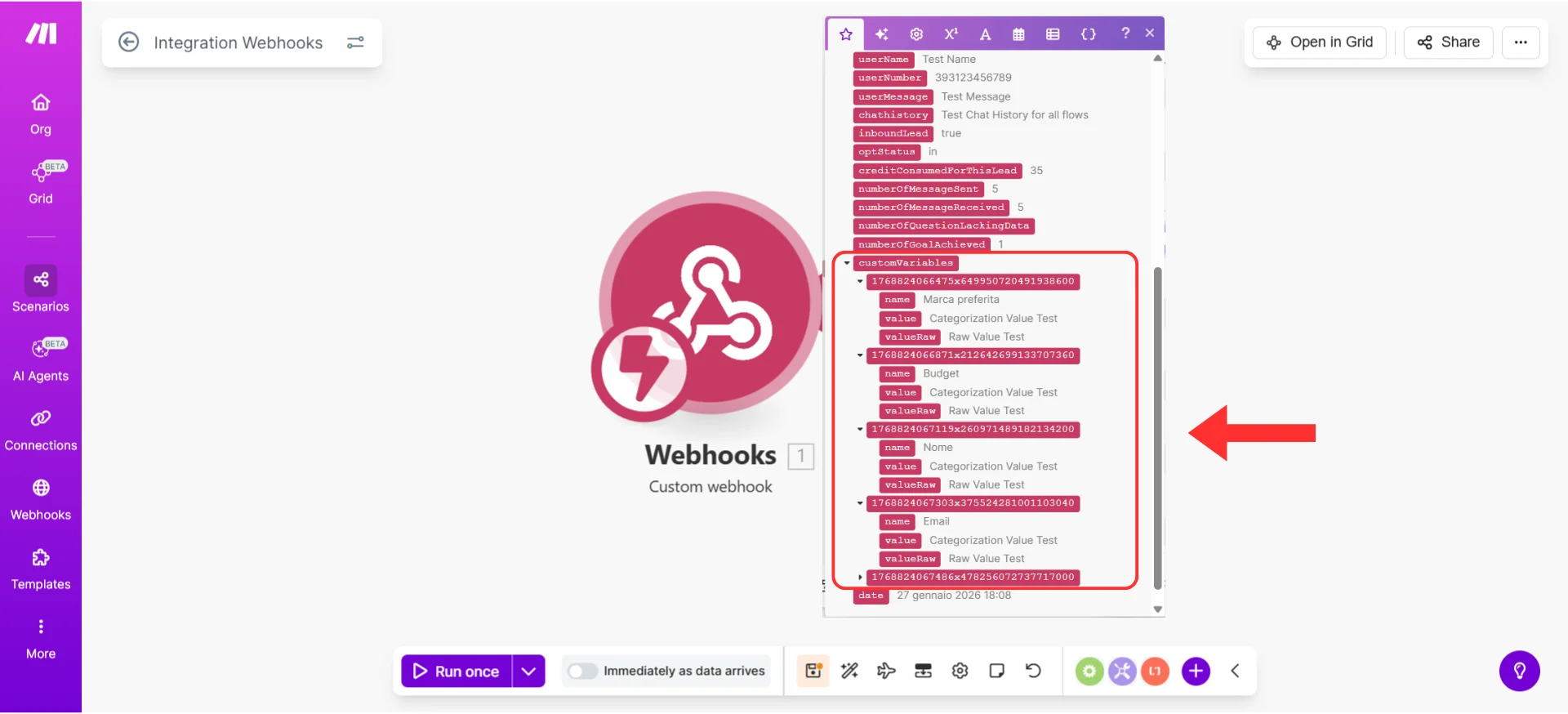
customVariables espanse che mostrano i campi name, value e valueRaw
Passaggio 4: Configura la tua azione
~5 minuti Adesso arriva la parte divertente: decidere cosa deve succedere automaticamente quando Irelia invia dati a Make.com.Scegli la tua prima azione
Chiediti: “Quando qualcuno contatta il mio agent per la prima volta, qual è la SINGOLA cosa più preziosa che dovrebbe accadere automaticamente?” Risposte comuni:- ✅ Registralo subito → Google Sheets (il più semplice, ottimo per testare)
- ✅ Avvisa il mio team → Slack (visibilità immediata)
- ✅ Aggiungi al mio CRM → HubSpot, Salesforce, Pipedrive (massimo valore aziendale)
- ✅ Avvia una sequenza → Strumento di email marketing (inizia il processo di nurturing) Il nostro consiglio per la tua prima automazione: Scegli Google Sheets o Slack. Sono semplici da configurare e vedrai immediatamente quando la tua automazione funziona. Una volta testata la connessione, puoi sempre cambiare l’azione con qualcosa di più complesso. Qui sotto trovi istruzioni guidate per questi due esempi.
- Google Sheets
- Slack
- CRM
- Passa il mouse sul lato destro del modulo webhook finché non vedi apparire una piccola icona +
- Clicca l’icona + per aggiungere un nuovo modulo
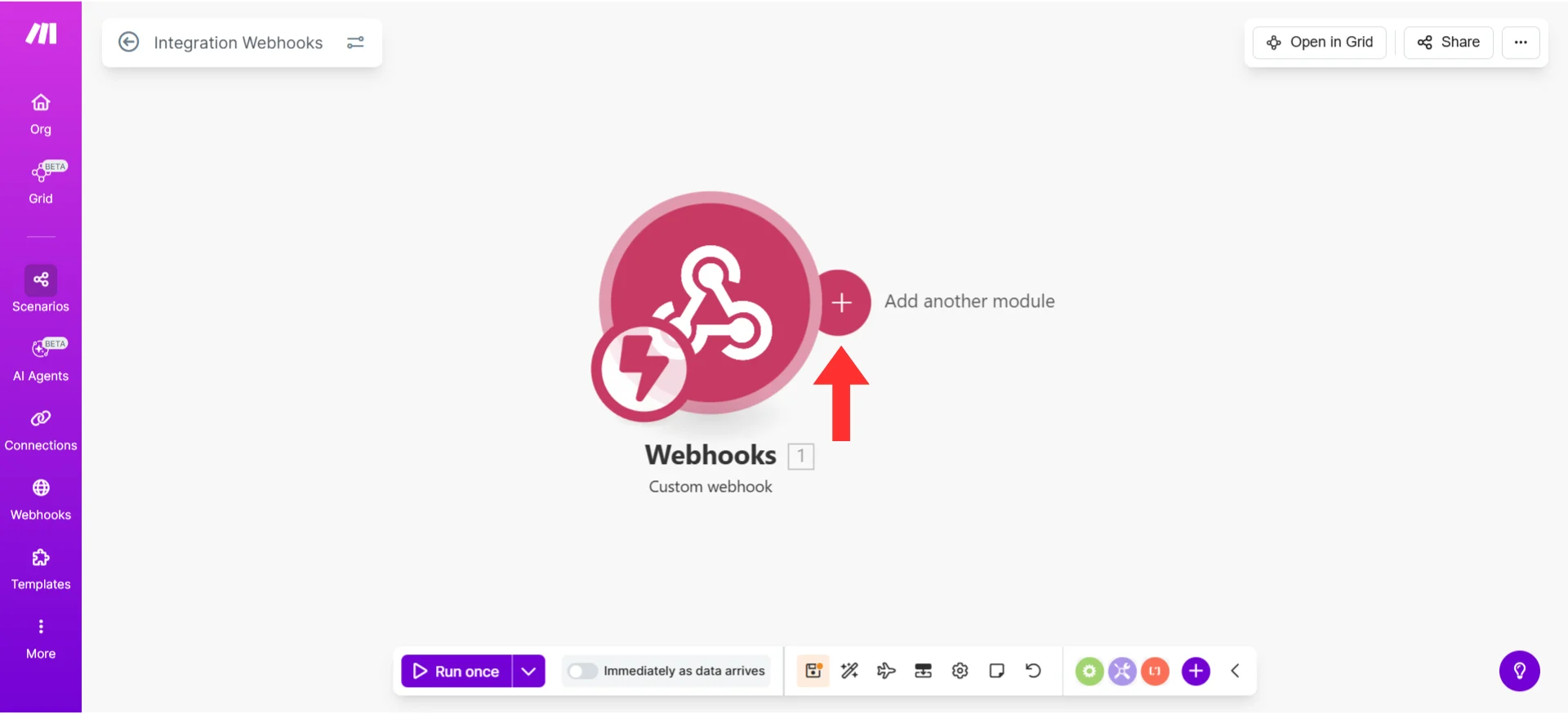
Clicca l'icona + sul lato destro del modulo webhook
- Nella casella di ricerca, digita
Google Sheets - Seleziona “Google Sheets” dai risultati
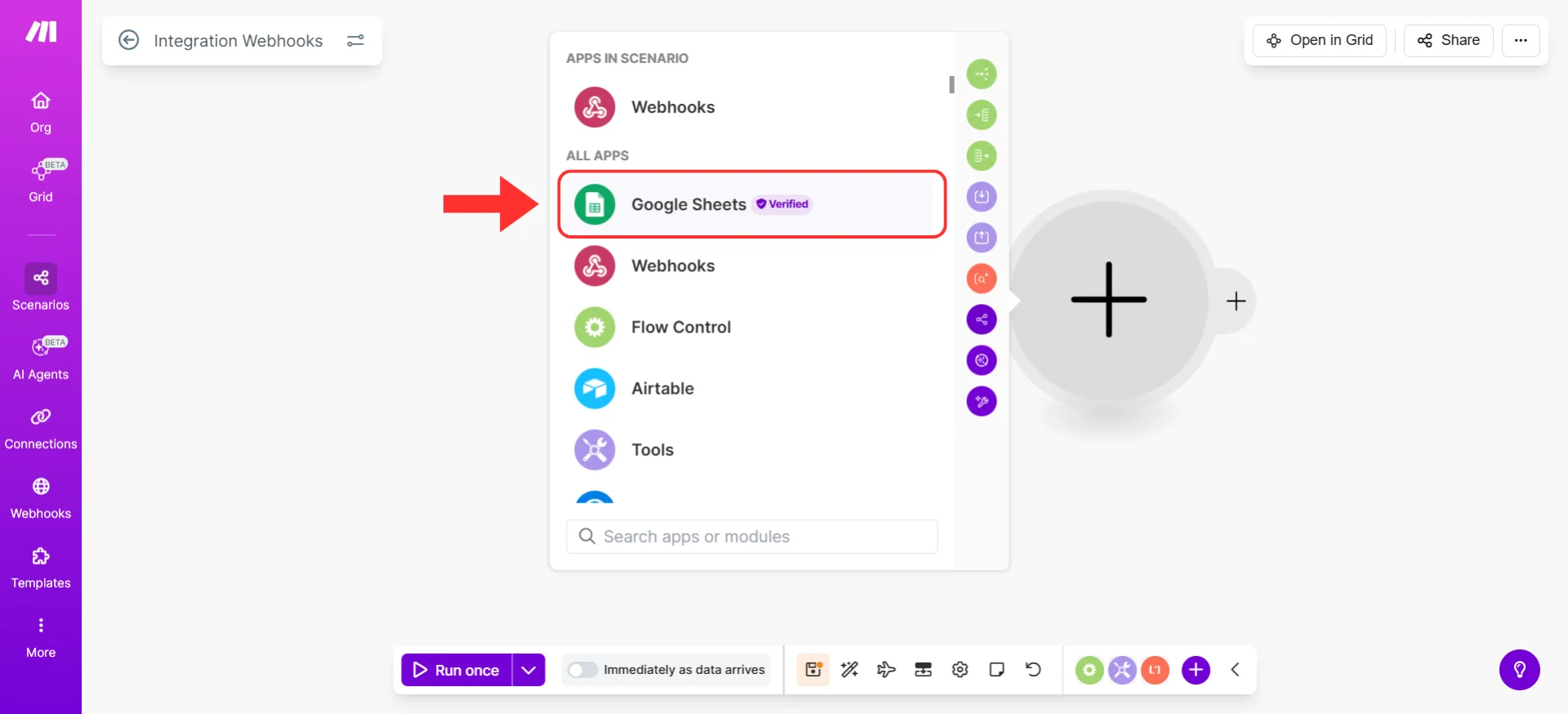
Seleziona Google Sheets dalla lista delle app
- Dalla lista delle azioni, seleziona “Add a Row” (Aggiungi una riga)
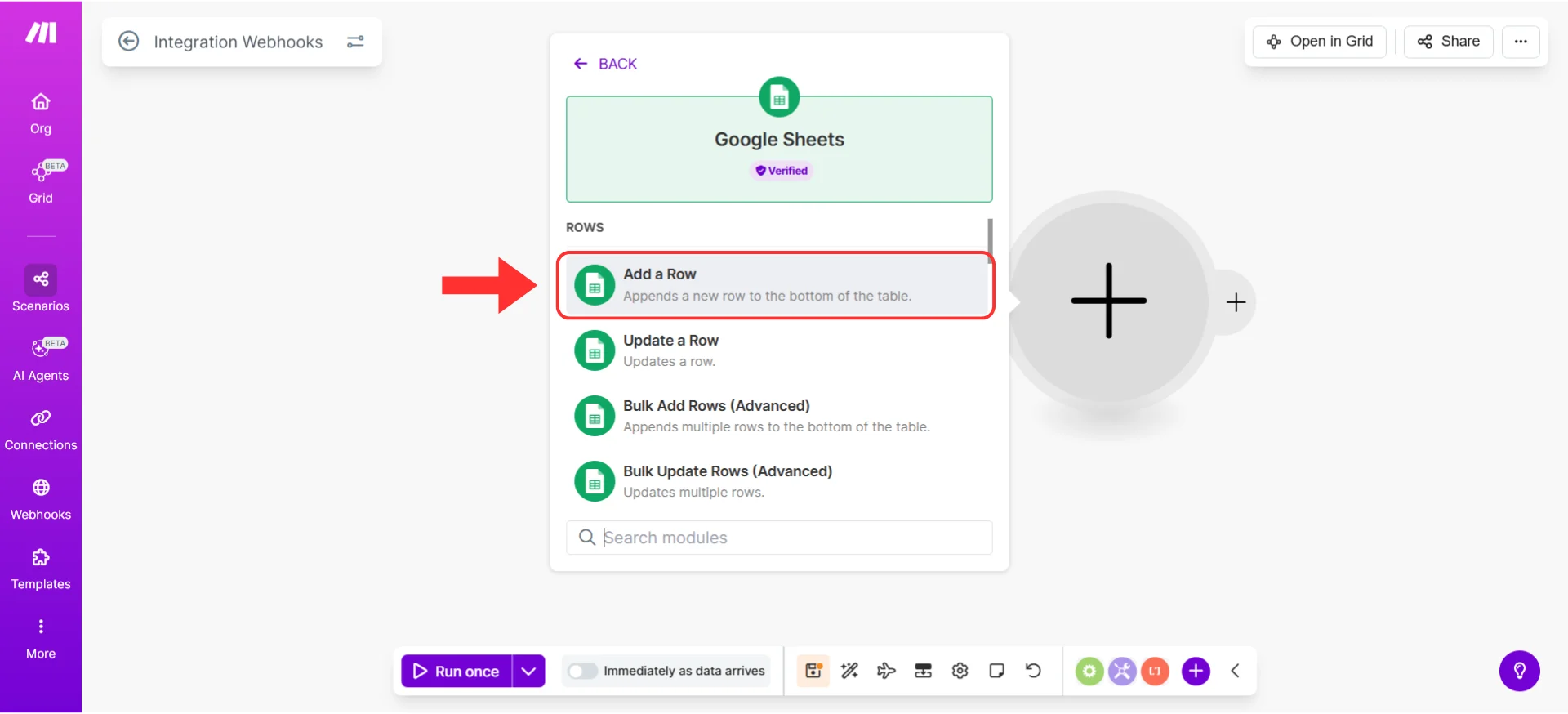
Seleziona 'Add a Row' per registrare i dati dei lead nel tuo foglio di calcolo
- Clicca “Add” per collegare il tuo account Google (o seleziona una connessione esistente)
- Segui le istruzioni per accedere e concedere a Make.com l’accesso ai tuoi Google Sheets
- Seleziona il tuo “Spreadsheet” dal menu a tendina (o creane uno nuovo prima in Google Sheets)
- Seleziona il tuo “Sheet” (di solito “Sheet1”)
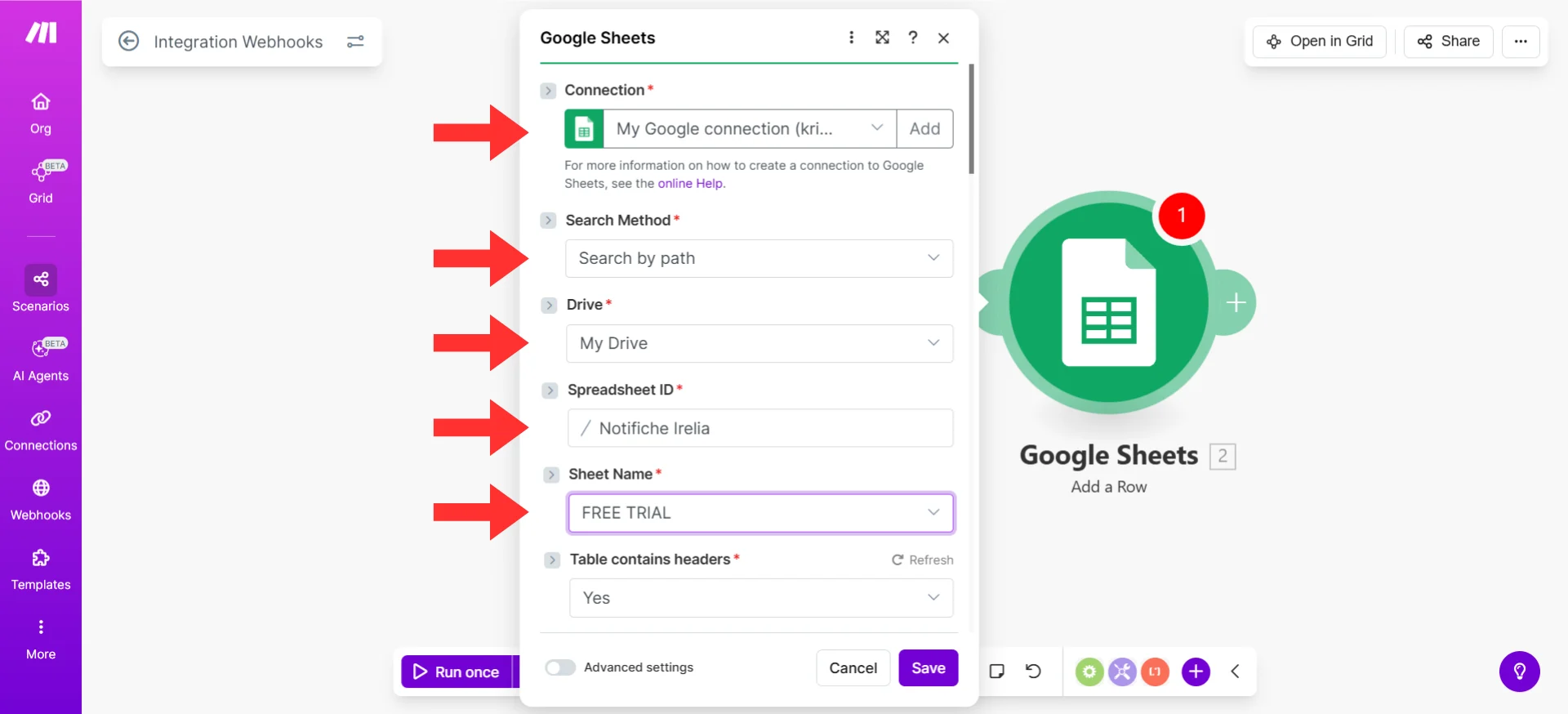
Seleziona il foglio di calcolo e la scheda di destinazione
- Mappa i tuoi campi — qui è dove dici a Make.com quali dati di Irelia vanno in quale colonna del foglio Make.com ti mostrerà tutte le colonne del tuo foglio di calcolo. Clicca in ogni campo e apparirà un pannello che mostra tutti i dati disponibili da Irelia. Clicca semplicemente sul dato che vuoi inserire.
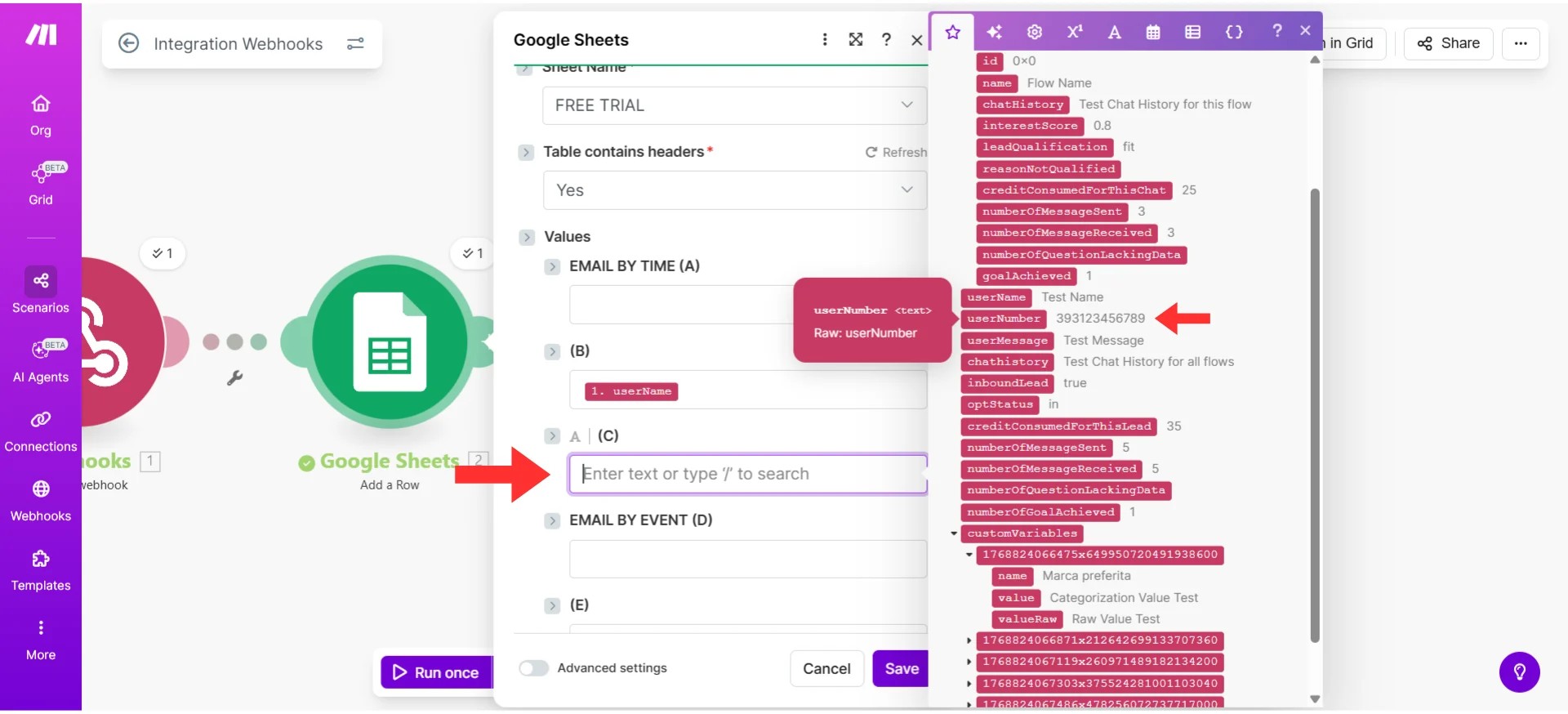
Mappa i campi dati di Irelia alle colonne del tuo foglio di calcolo
- Clicca “OK” per salvare la configurazione del modulo Vai al Passaggio 5 →
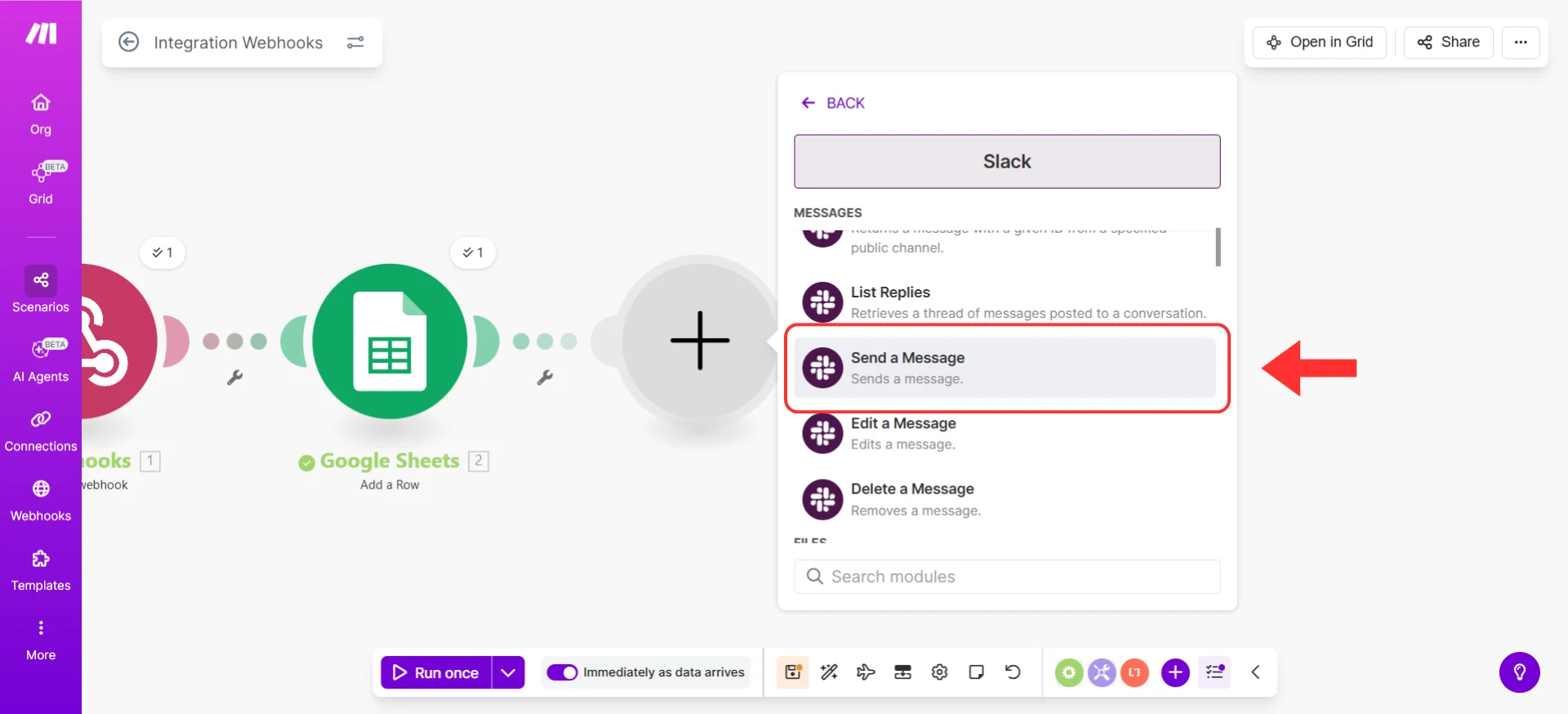
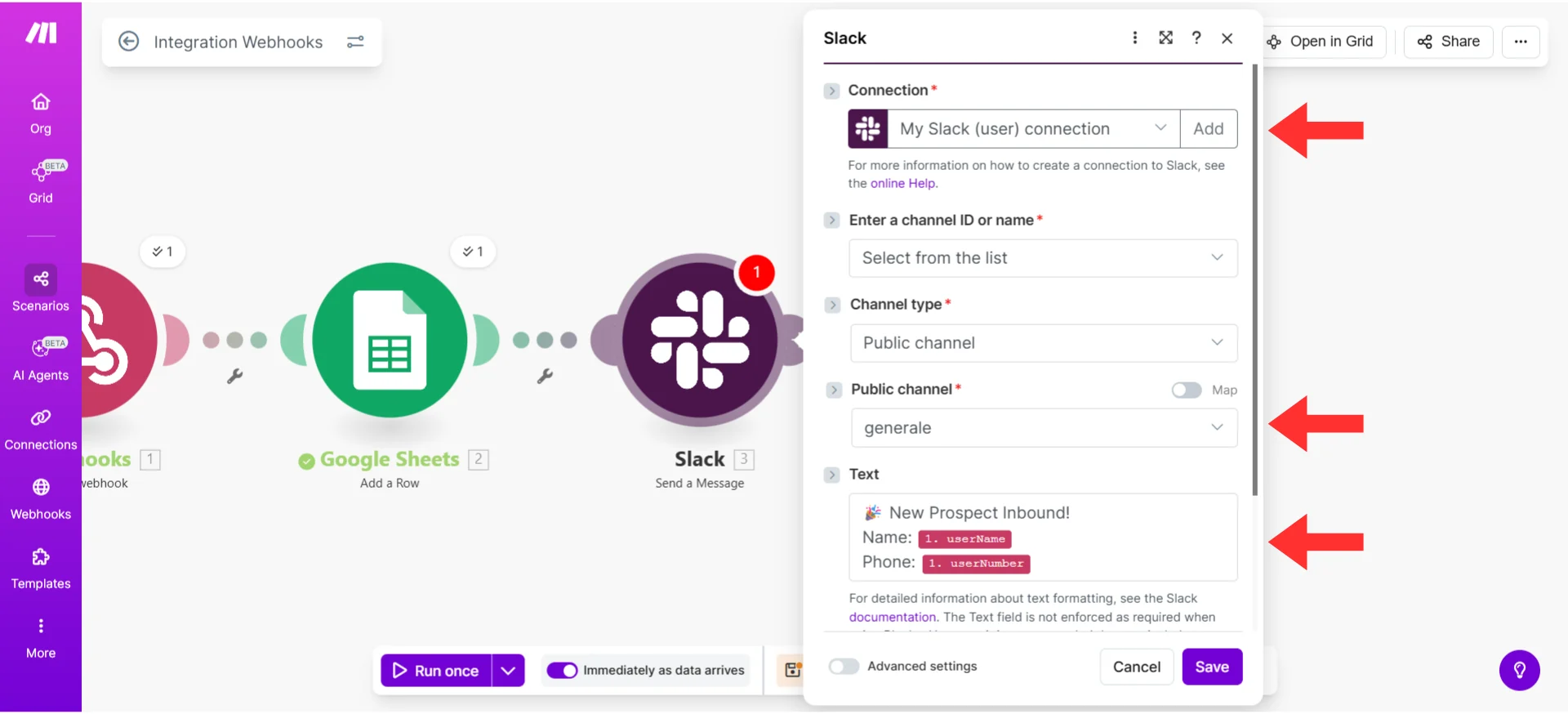
Passaggio 5: Testa la tua automazione completa
~3 minuti Testiamo l’intero flusso dall’inizio alla fine per assicurarci che tutto funzioni insieme.Esegui il test
- In basso a sinistra nell’area di lavoro, clicca il pulsante “Run once” (Esegui una volta)
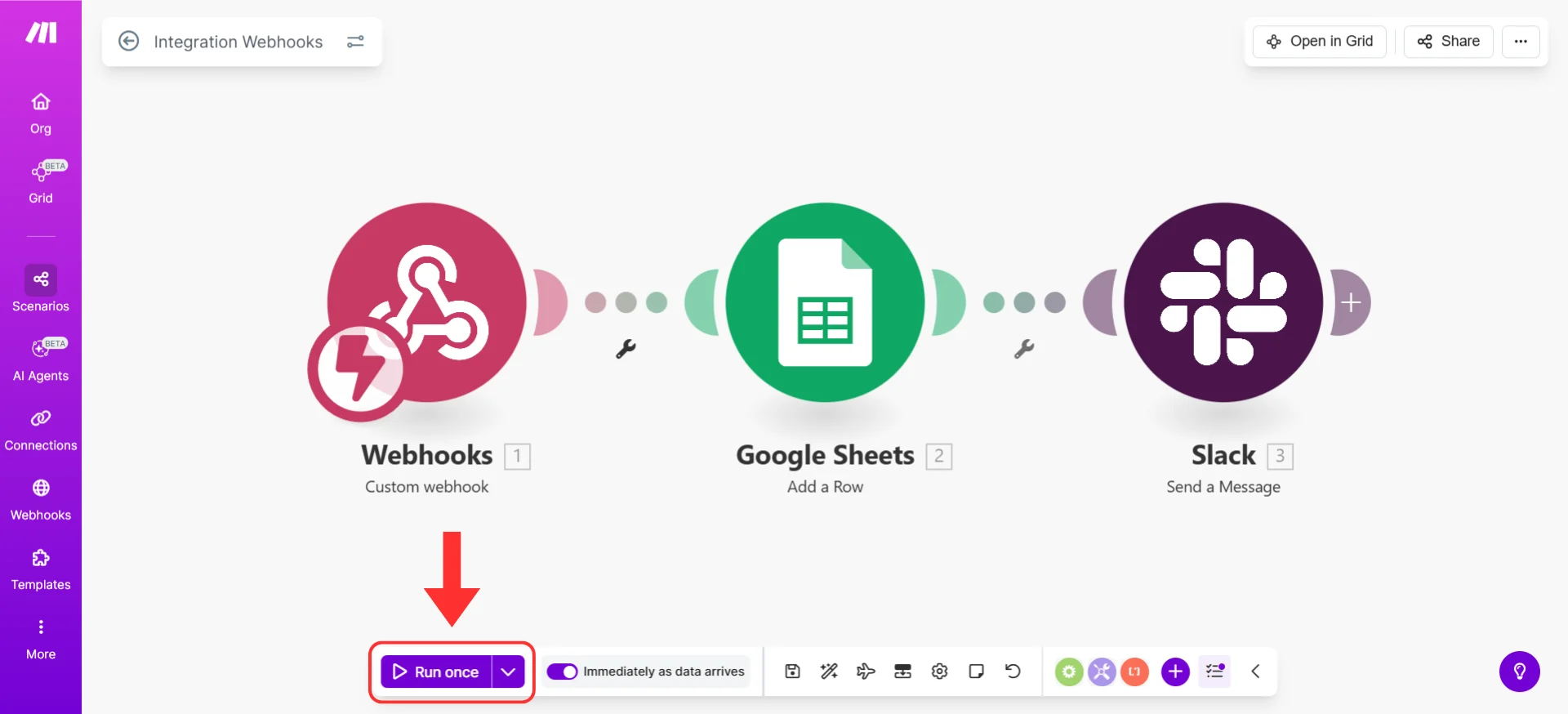
Clicca 'Run once' per eseguire lo Scenario manualmente
- Make.com inizierà ad ascoltare. Vedrai “Waiting for data…” sul modulo webhook
- Torna su Irelia e clicca di nuovo il pulsante “Test” per inviare dati freschi
- Torna su Make.com — dovresti vedere i dati fluire attraverso entrambi i moduli
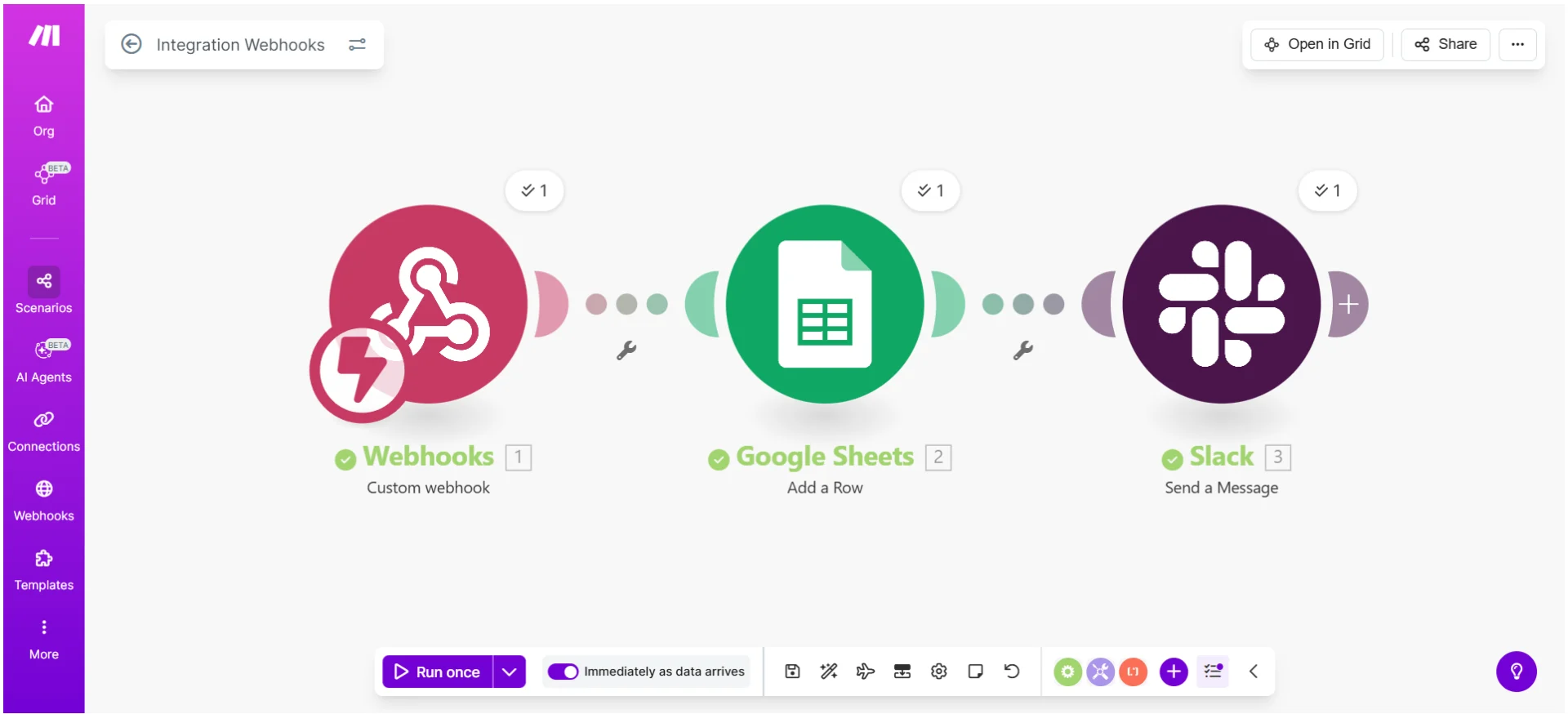
Segni di spunta verdi su entrambi i moduli confermano l'elaborazione riuscita
- Ogni modulo mostrerà un numero (come “1”) che indica quanti elementi sono stati elaborati
- Clicca su qualsiasi modulo per vedere i dettagli di ciò che è stato elaborato
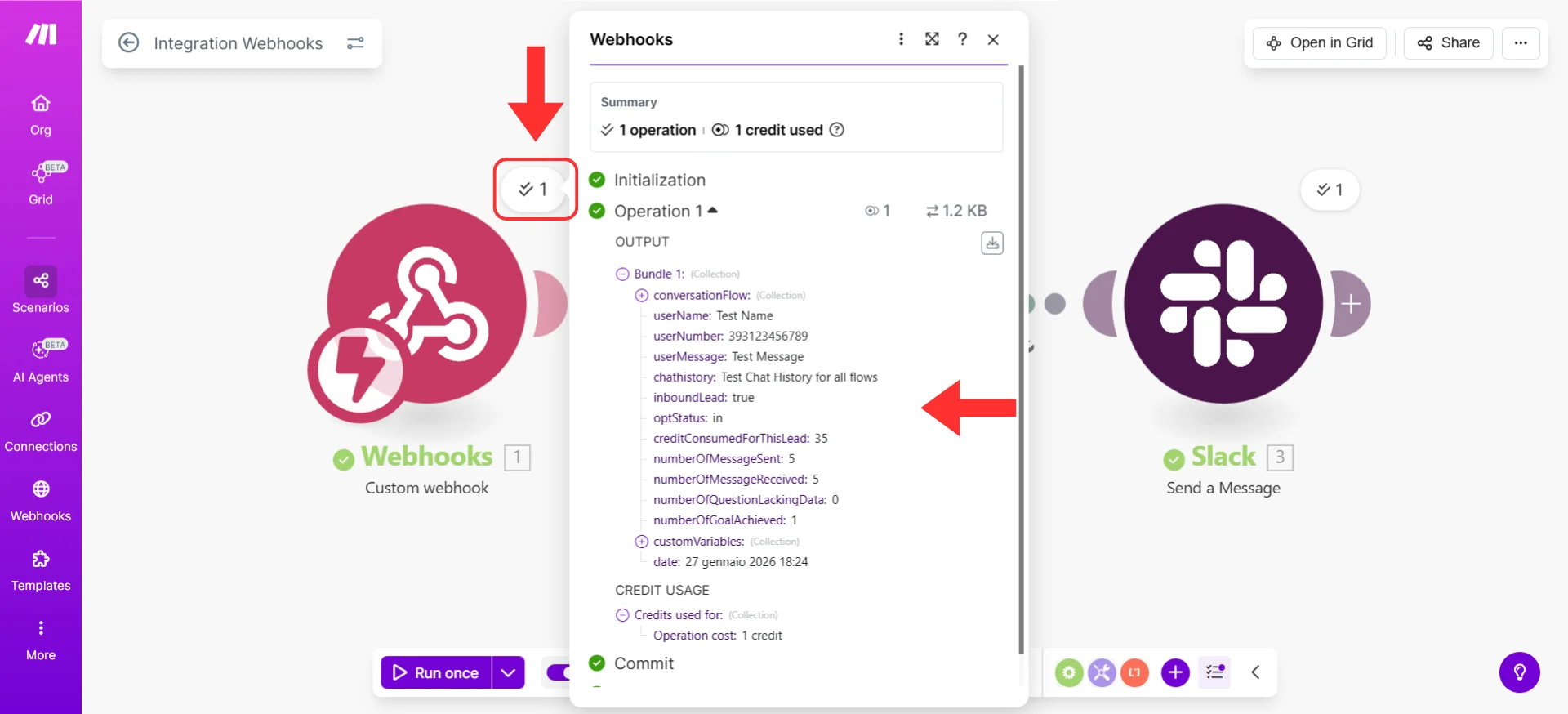
Dettagli di esecuzione espansi che mostrano i dati Irelia elaborati
Verifica che abbia funzionato
Ora controlla la tua destinazione per confermare:- Google Sheets
- Slack
- CRM
- Apri il tuo foglio di calcolo
- Cerca una nuova riga in fondo con i dati di test
- Dovresti vedere il nome del potenziale cliente, il numero di telefono, lo stato, ecc.
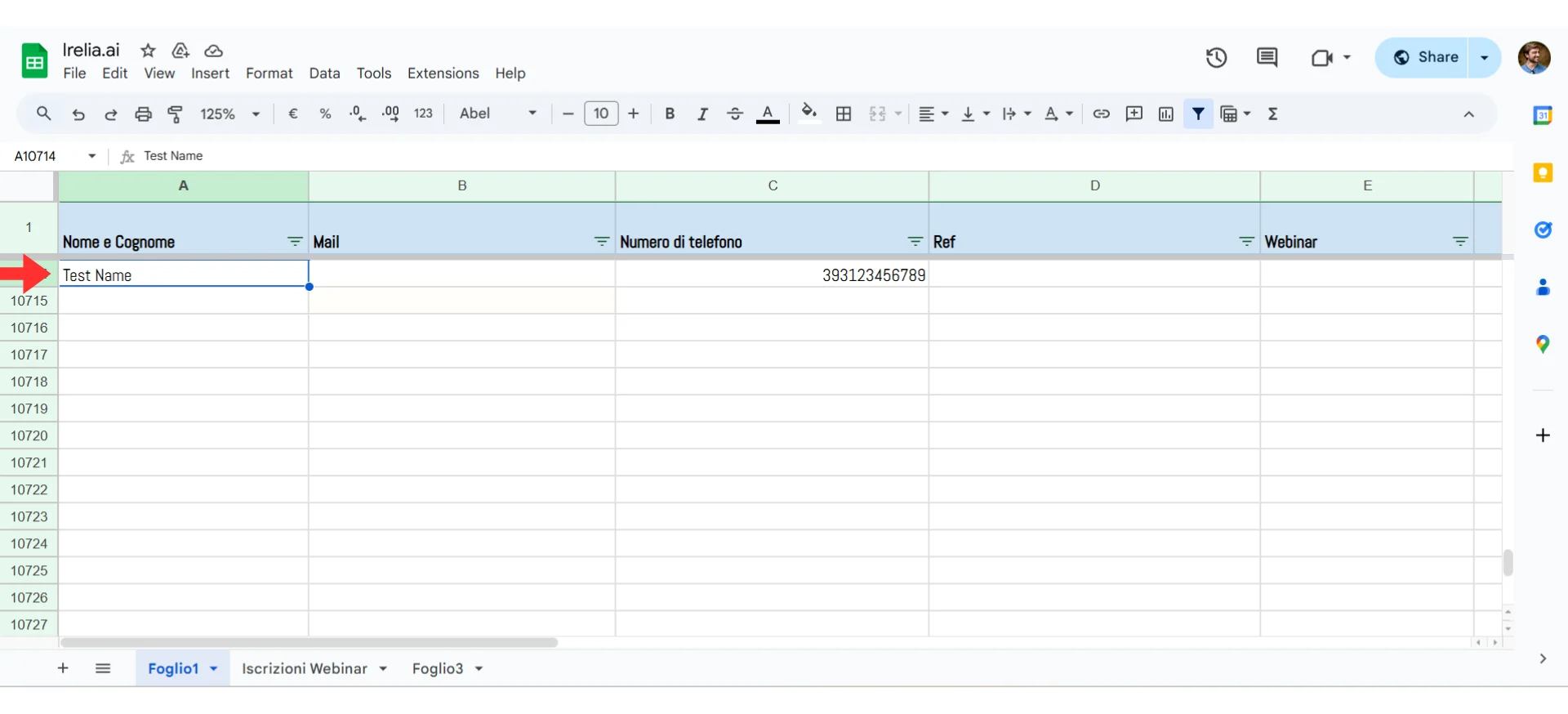
Nuova riga con i dati del lead di test aggiunta automaticamente
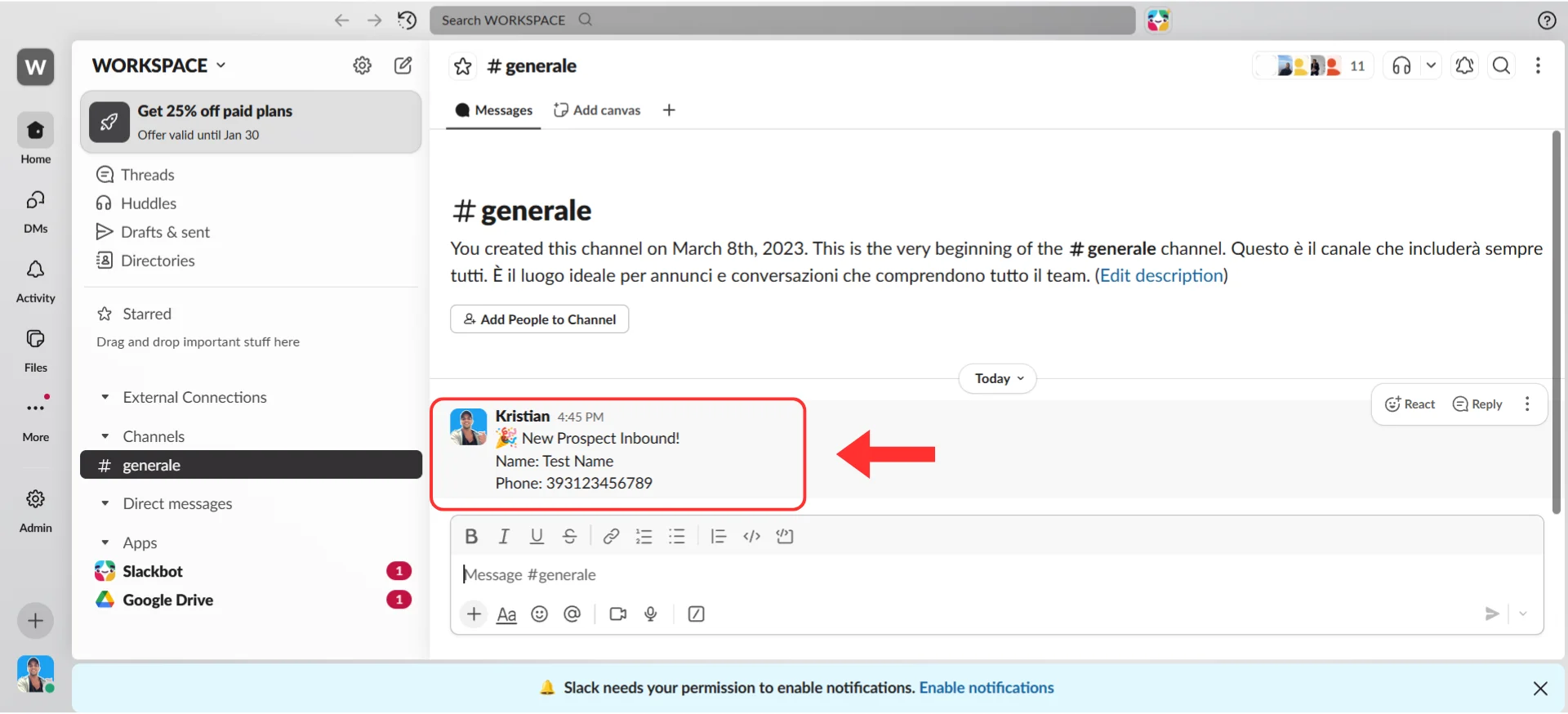
Passaggio 6: Attiva e dai un nome al tuo Scenario
~1 minutoAttiva il tuo Scenario
- In basso a sinistra nell’editor dello Scenario, trova l’interruttore (attualmente dice “OFF”)
- Clicca l’interruttore per portare il tuo Scenario su ON
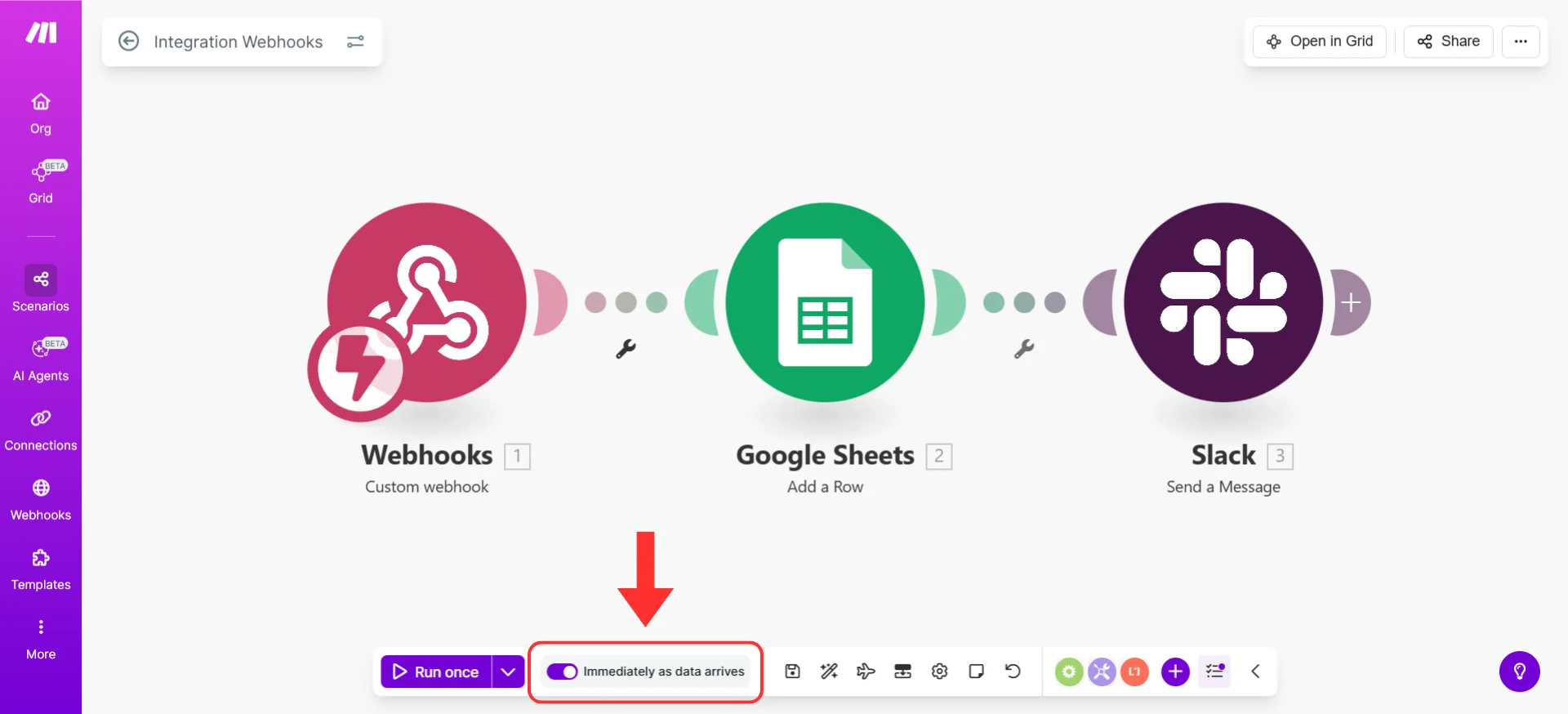
Porta l'interruttore dello Scenario da OFF a ON per attivarlo
- L’interruttore diventerà blu/viola e mostrerà “ON”
Dai un nome al tuo Scenario
- Clicca sul nome dello Scenario in alto a sinistra (probabilmente dice “New scenario” o simile)
- Rinominalo con qualcosa di descrittivo come: “Irelia: New Contact → Google Sheet”
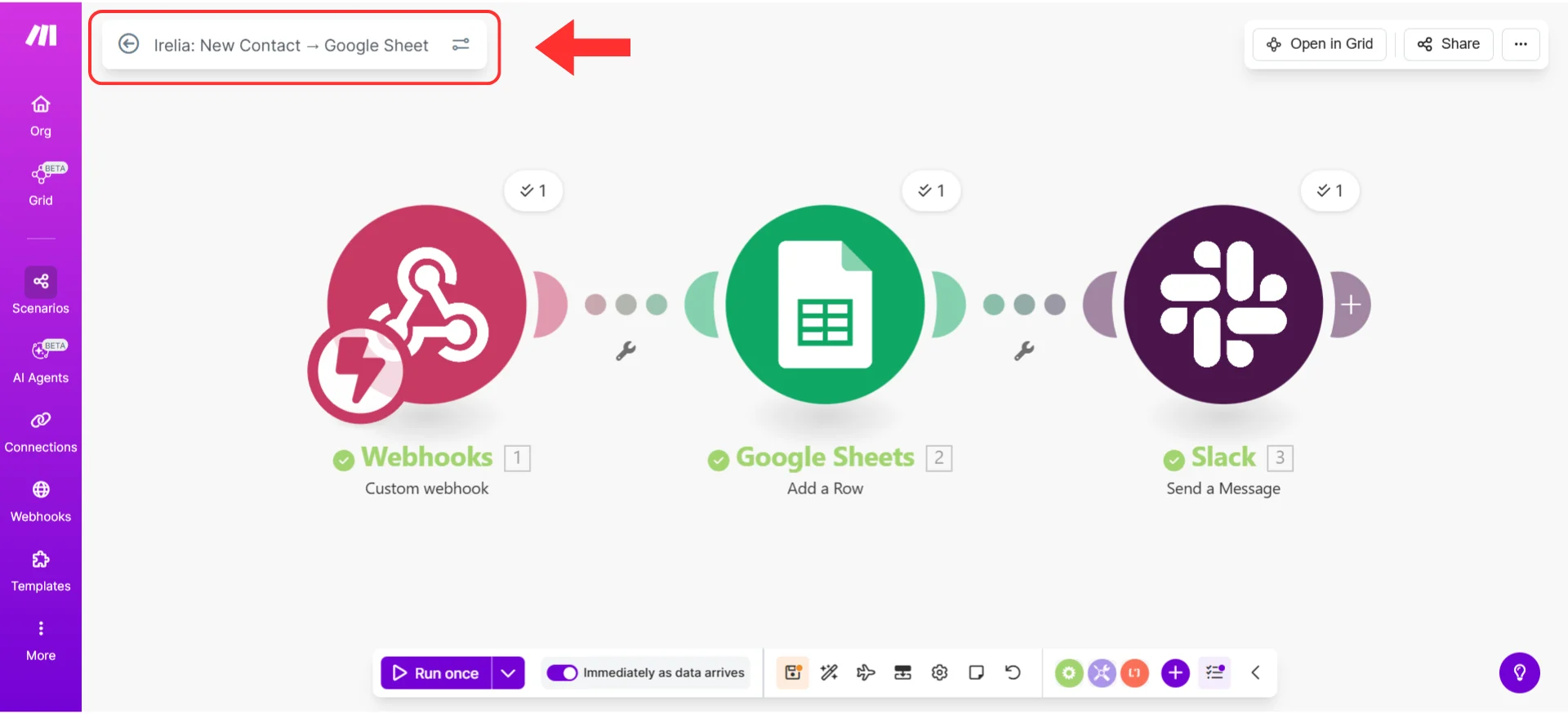
Rinomina il tuo Scenario per identificarlo facilmente
- Clicca il pulsante “Save” (icona del floppy disk) in basso nello schermo per salvare le modifiche
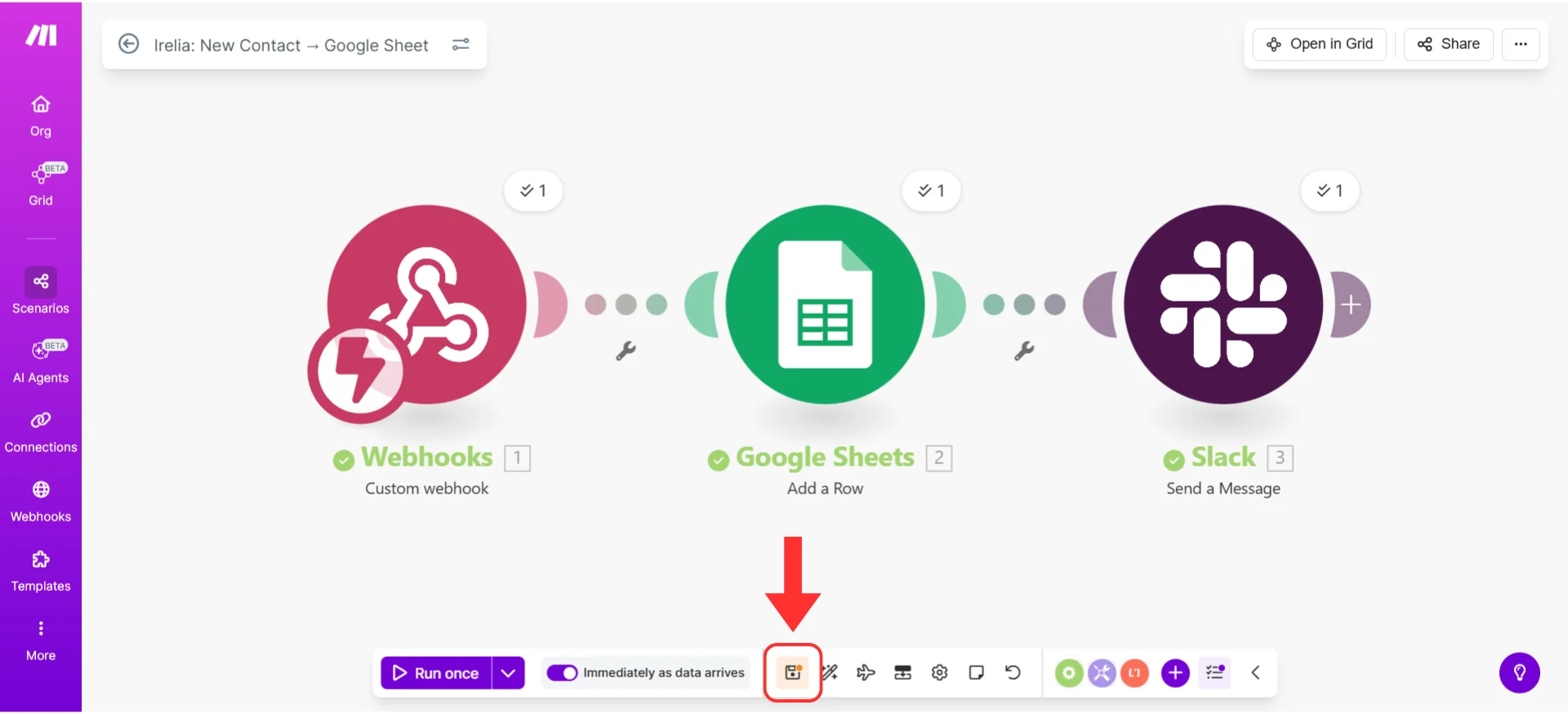
Clicca l'icona di salvataggio per rendere permanente la configurazione del tuo Scenario
🎉 Complimenti! Ce l’hai fatta!
Prenditi un momento per apprezzare quello che hai appena costruito: ✅ Il tuo agent AI ora comunica con gli altri tuoi strumenti automaticamente✅ I momenti importanti attivano azioni istantanee
✅ Niente più inserimento manuale di dati o controlli sulla dashboard — i tuoi sistemi sono sempre aggiornati
✅ I tuoi lead ricevono un follow-up più rapido e migliore Cosa succede adesso: Ogni volta che qualcuno contatta il tuo agent Irelia per la prima volta → Irelia invia automaticamente le sue informazioni a Make.com → Make.com esegue immediatamente la tua azione → Tutto senza che tu muova un dito.
Prossimi passi
Ora che hai un’automazione funzionante, le possibilità sono infinite. Se vuoi collegare altri eventi come “Data Gathered”, “Lead Qualified” o “Goal Achieved”, ti basta ripetere i passaggi e personalizzare le azioni (Passaggio 4) per ottenere il risultato desiderato. Le tue opzioni da qui:- 🎯 Vuoi tracciare un altro evento? Crea un nuovo Scenario e ripeti questa guida — seleziona semplicemente un evento diverso al Passaggio 2
- ➕ Vuoi che questo Scenario faccia più cose? Modifica il tuo Scenario e clicca il pulsante + dopo l’ultimo modulo per aggiungere altre azioni
- 🤖 Hai un altro agent da collegare? Ripeti questa guida per gli altri tuoi agent — ognuno può avere le proprie automazioni
- ⚡ Pronto per workflow avanzati? Dai un’occhiata alla sezione Automazioni avanzate qui sotto
Monitorare la tua automazione
Controlla la cronologia dello Scenario
- Apri il tuo Scenario
- Clicca sulla scheda “History” in alto nell’editor
- Qui puoi vedere ogni volta che il tuo Scenario è stato eseguito:
- ✅ Successo (indicatori verdi)
- ❌ Errore (indicatori rossi con dettagli)
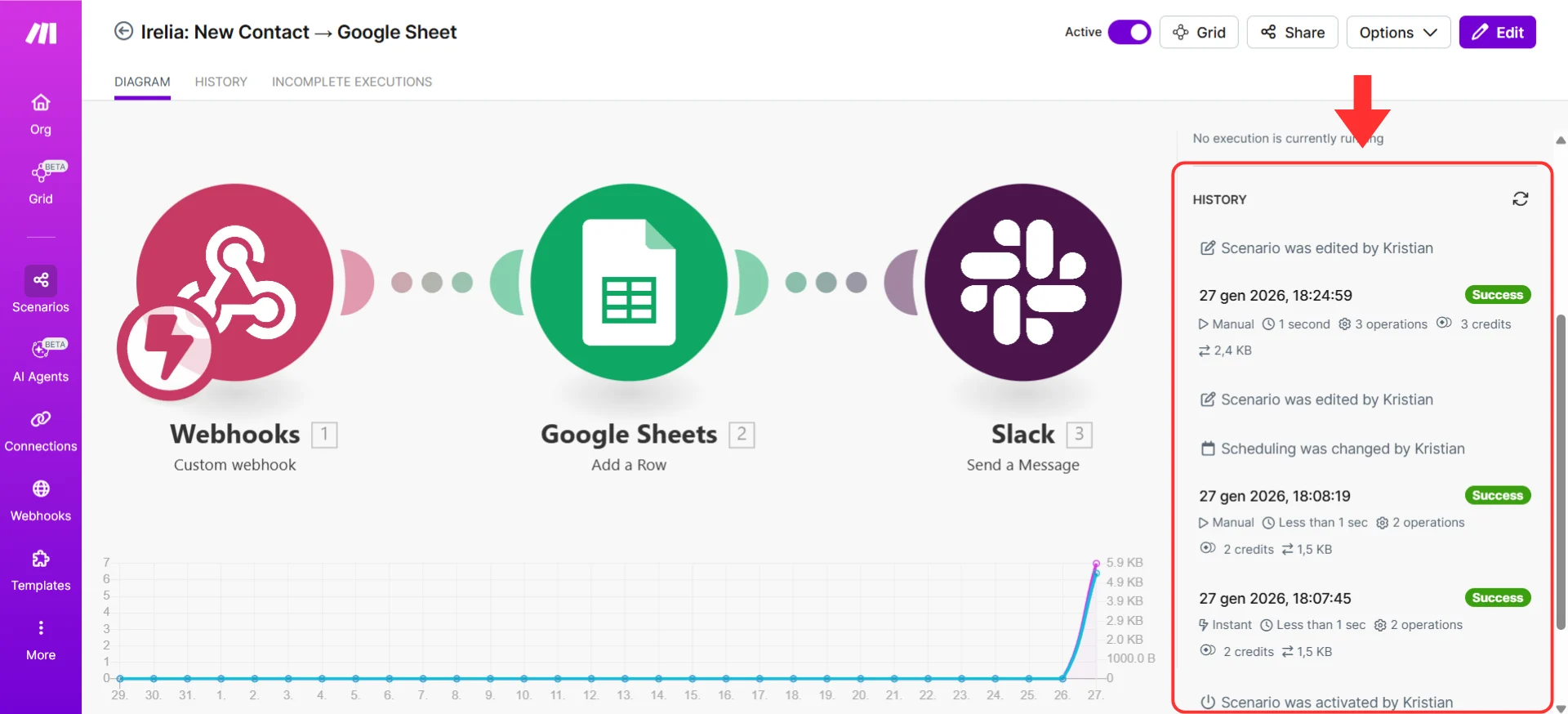
Cronologia dello Scenario che mostra esecuzioni riuscite con indicatori verdi
- Clicca su qualsiasi esecuzione per vedere informazioni dettagliate su cosa è successo
Cosa monitorare
Primi giorni: Controlla quotidianamente per assicurarti che gli Scenario vengano eseguiti con successo e che i dati siano corretti. Nel tempo: Make.com può inviarti notifiche via email quando gli Scenario generano errori, quindi non devi controllare costantemente. Verifica solo che tutto funzioni durante i primi giorni.🚀 Automazioni avanzate
Cerca e aggiorna record esistenti
A volte non vuoi creare un nuovo record — vuoi aggiornarne uno esistente. Ad esempio, quando un lead che hai già aggiunto viene qualificato, o quando vengono raccolti nuovi dati per qualcuno già nel tuo sistema. Questo richiede un approccio in due fasi: prima cerca, poi aggiorna. Esempio: Aggiornare la riga di un lead esistente quando viene qualificato Trigger: Lead Qualified (webhook) Moduli:- Cerca la riga esistente
- Aggiungi modulo: “Google Sheets” → “Search Rows”
- Imposta “Search Column” su “Phone”
- Imposta “Search Value” su
userNumberda Irelia - Questo trova la riga corrispondente al numero di telefono del potenziale cliente
- Aggiorna quella riga con i nuovi dati
- Aggiungi modulo: “Google Sheets” → “Update a Row”
- Imposta “Row Number” sul numero di riga restituito dalla ricerca
- Mappa i campi che vuoi aggiornare (stato del lead, punteggio di interesse, ecc.)
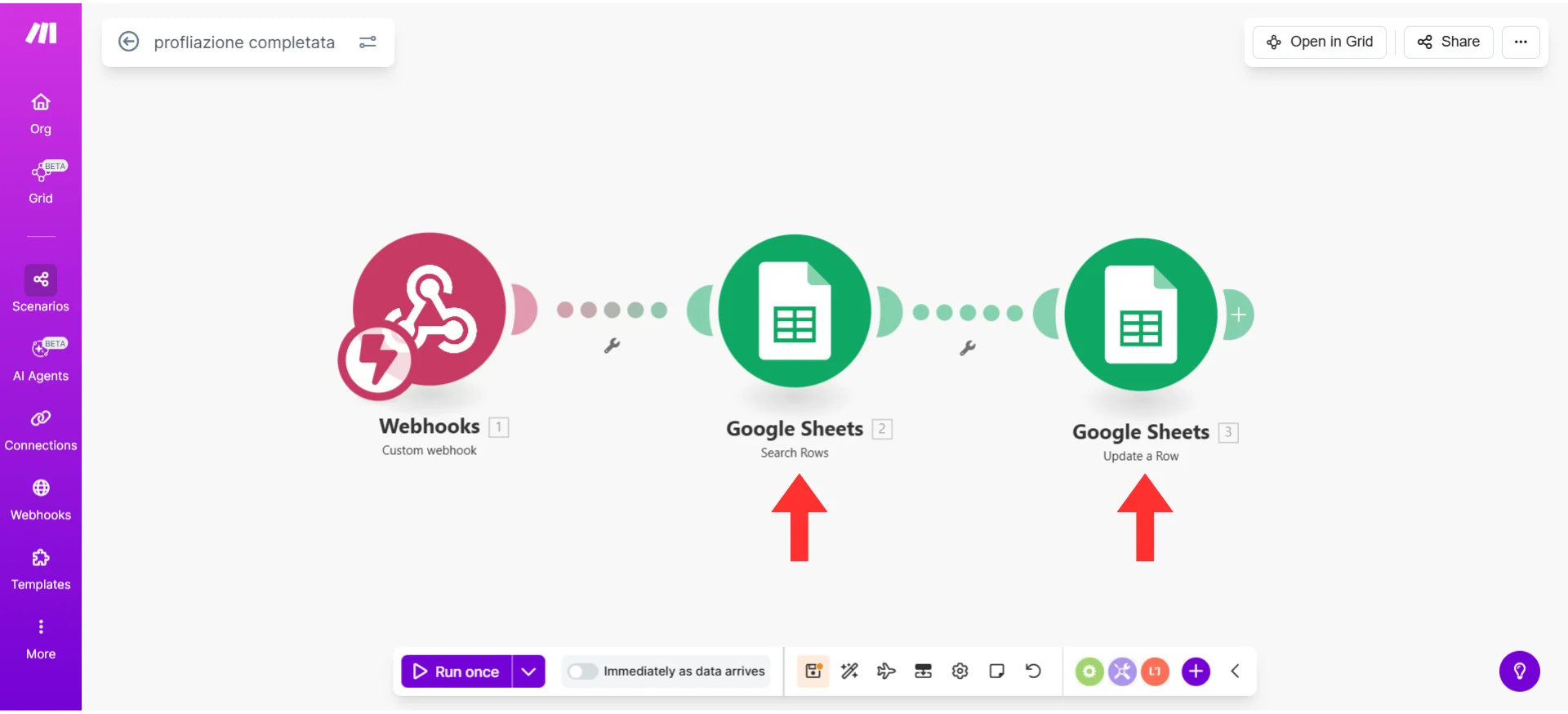
Configurazione a tre moduli: Webhook → Search Rows → Update a Row
Usare i filtri per controllare quando le azioni si eseguono
I filtri ti permettono di aggiungere condizioni così la tua azione non si esegue per OGNI evento. Esempio: Aggiungere al CRM solo se il budget del potenziale cliente è “$10k-50k” o superiore- Clicca con il tasto destro sulla linea di connessione tra il modulo webhook e il modulo azione
- Seleziona “Set up a filter”
- Imposta la tua condizione:
- Label: “Budget Filter”
- Condition:
customVariables[].value→ “Text operators: Contains” →$10k
- Clicca “OK”
- Solo i lead che soddisfano questi criteri proseguiranno verso la tua azione
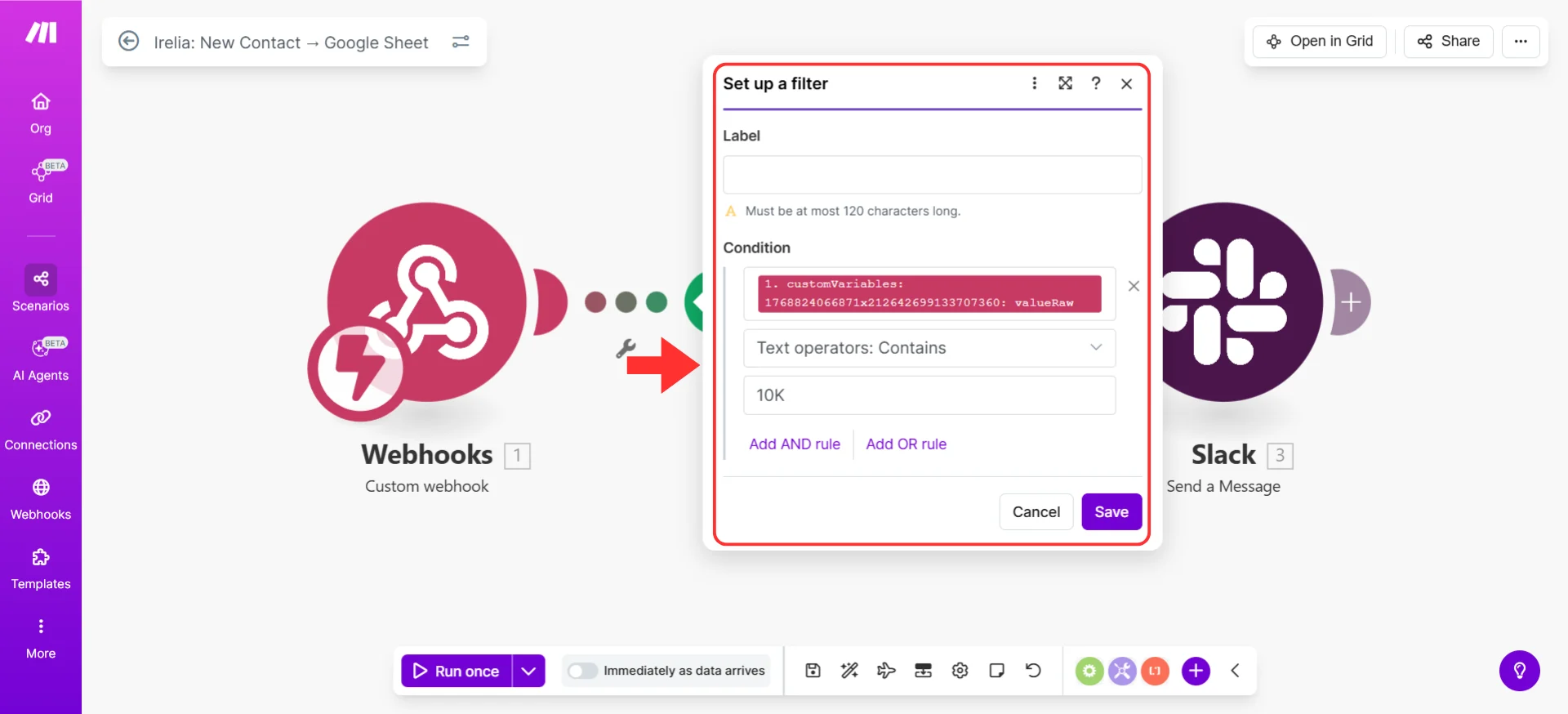
Configurazione del filtro sul campo value delle customVariables
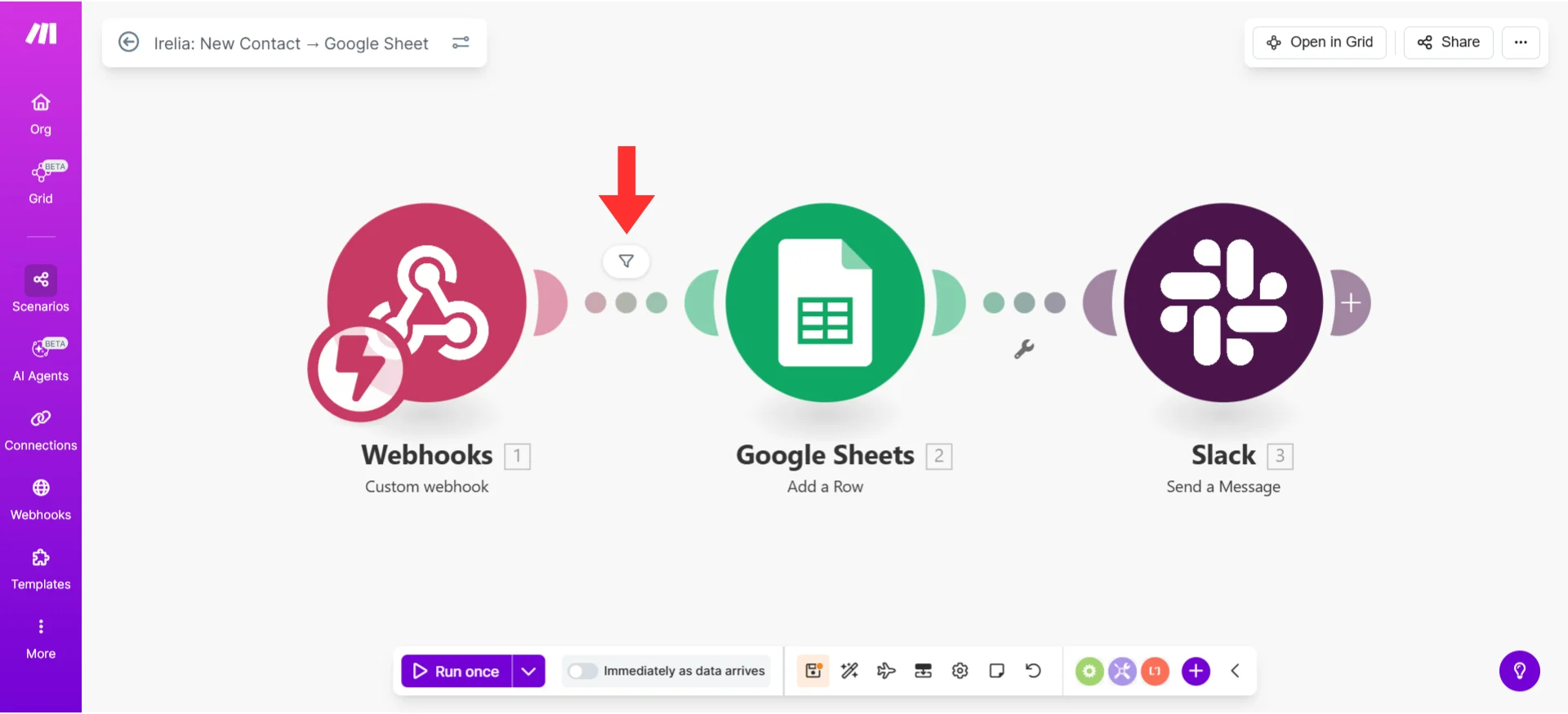
L'icona a imbuto sulla linea di connessione indica un filtro attivo
- Aggiungere al CRM solo se il budget corrisponde al tuo target →
customVariables[].valueequals$10k-50k - Avvisare il team solo se la dimensione aziendale è “Enterprise” →
customVariables[].valuecontainsEnterprise - Inviare alle vendite solo se il lead è qualificato →
leadQualificationequalsfit
Scenario multi-step
Perché fare una sola cosa quando puoi farne diverse? Esempio: Quando un lead viene qualificato:- Aggiungi a HubSpot CRM
- Invia notifica Slack al team vendite
- Aggiungi al foglio Google “Hot Leads”
- Invia email di benvenuto Come configurarlo:
- Dopo il primo modulo azione, passa il mouse sul suo bordo destro e clicca l’icona +
- Seleziona la seconda app e azione
- Configura il modulo
- Ripeti per le azioni aggiuntive
Usare i router per la logica condizionale
I router ti permettono di creare logica ramificata basata sui dati — simile ai “Paths” in altri strumenti di automazione. Esempio: Instradare i lead in base allo stato di qualificazione- Se
leadQualificationè uguale a"fit"→ Percorso 1: Aggiungi a HubSpot + Avvisa le vendite - Altrimenti se
leadQualificationè uguale a"not a fit"→ Percorso 2: Aggiungi a campagna di nurturing - Altrimenti (
"TBD") → Percorso 3: Aggiungi al foglio “Da revisionare” Come configurarlo:
- Dopo il modulo webhook, clicca l’icona +
- Cerca e seleziona “Router” (sotto Flow Control o Tools)
- Il Router mostrerà percorsi di output multipli
- Clicca + su ogni percorso per aggiungere moduli
- Configura i filtri sulla connessione di ogni percorso per controllare quali dati vanno dove
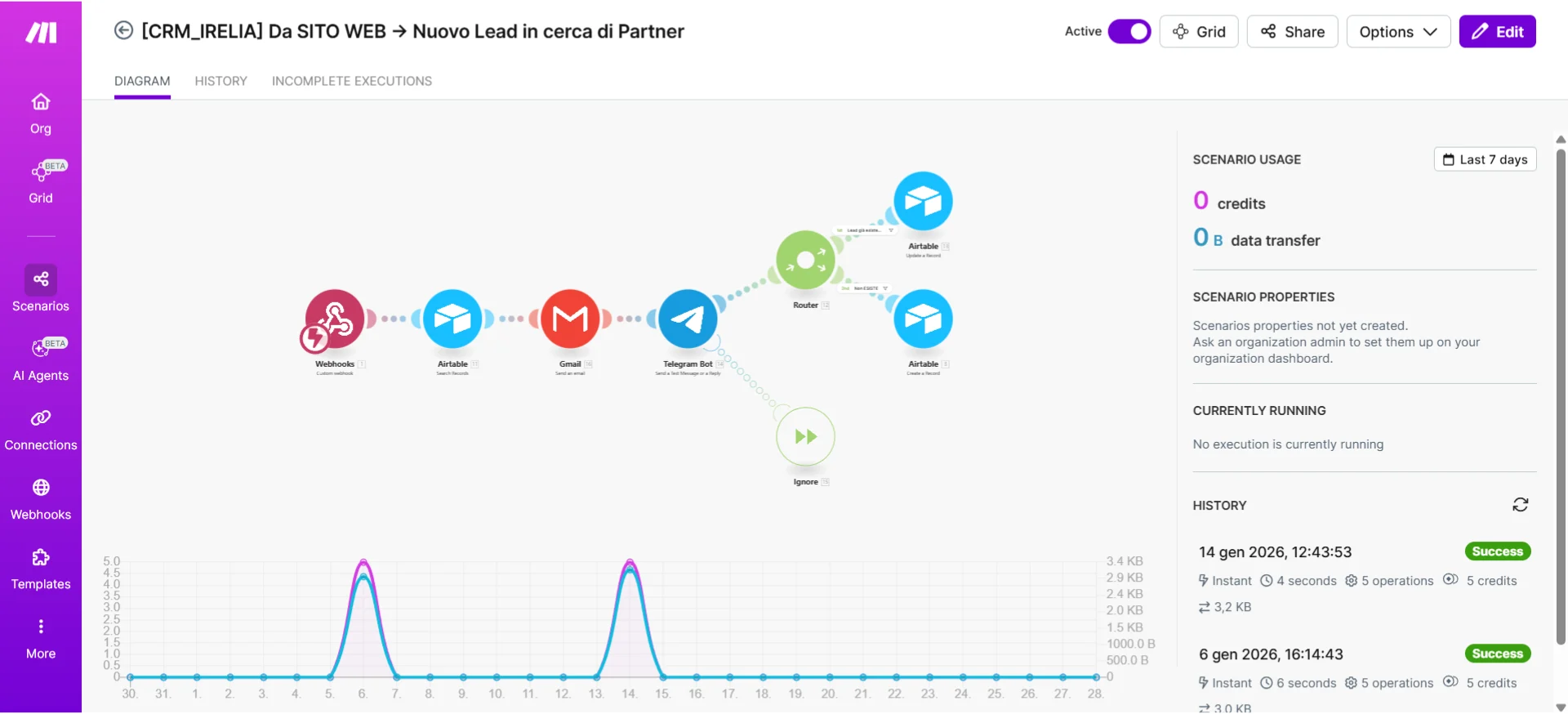
Modulo Router con tre percorsi di output per l'instradamento condizionale dei lead
Usare gli strumenti integrati per la trasformazione dei dati
Make.com ha funzioni integrate che ti permettono di trasformare i dati prima di inviarli:- 🔢 Formattare i numeri di telefono in modo consistente (aggiungere il prefisso internazionale)
- ✂️ Dividere
userNamein nome e cognome usando funzioni di testo - 📊 Convertire
interestScoreda decimale (0.85) a percentuale (85%) usando funzioni matematiche - 📅 Cambiare i formati delle date per farli corrispondere al tuo CRM usando funzioni data Per usarle, clicca in qualsiasi campo e poi clicca l’icona della funzione (ƒ) per accedere alle funzioni integrate di Make.com.
Pannello di selezione funzioni per trasformare i dati prima dell'invio
Esempi di casi d’uso reali
Caso d’uso 1: Corsia veloce per lead qualificati
Trigger: Lead Qualified Moduli:- Crea contatto in HubSpot con stato “Hot Lead”
- Invia notifica Slack al team vendite
- Aggiungi al foglio Google “Qualified Leads”
- Invia email di benvenuto tramite Gmail Impatto: Il team vendite ingaggia i lead qualificati in pochi minuti invece che ore.
Caso d’uso 2: Nurturing dei lead non qualificati
Trigger: Lead Disqualified Moduli:- Aggiungi alla campagna di nurturing Mailchimp
- Registra nel foglio “Nurture Pipeline”
- Crea task in Asana per follow-up tra 3 mesi Impatto: Nessun lead viene sprecato; tutti ricevono un follow-up appropriato.
Caso d’uso 3: Tracciamento delle lacune nella knowledge
Trigger: Question Lacking Answer Moduli:- Invia notifica Slack al team contenuti così possono rispondere manualmente tramite la Dashboard Irelia
- Registra nel foglio “Lacune Knowledge Base” Impatto: Migliora continuamente la Knowledge Base del tuo agent AI.
Caso d’uso 4: Flusso per obiettivo raggiunto
Trigger: Goal Achieved Moduli:- Invia email di conferma con i prossimi passi
- Aggiorna il CRM con il completamento dell’obiettivo
- Notifica l’account manager su Slack Impatto: Rinforzo positivo immediato e percorso cliente senza interruzioni.
Caso d’uso 5: Raccolta dati avanzata
Trigger: Data Gathered Moduli:- Aggiorna il CRM con le variabili personalizzate (budget, tempistiche, dimensione azienda)
- Router per aggiungere al foglio specifico del segmento (Enterprise vs. PMI)
- Attiva email personalizzata basata sulle risposte Impatto: Dati ricchi sui potenziali clienti fluiscono automaticamente; nessun inserimento manuale.
💻 Suggerimenti specifici per Make.com
Scenario istantanei vs. programmati
Per gli Scenario attivati da webhook, Make.com li esegue istantaneamente quando riceve i dati. Tuttavia, puoi anche configurare controlli programmati se necessario. Per verificare che il tuo Scenario si esegua istantaneamente:- Clicca il menu con i tre puntini → “Scheduling”
- Assicurati che sia impostato per attivarsi tramite webhook
Operazioni e limiti
Make.com addebita in base alle operazioni (ogni esecuzione di un modulo = 1 operazione). Pianifica di conseguenza:- Uno Scenario con 3 moduli usa 3 operazioni per ogni esecuzione
- Piano gratuito: ~1.000 operazioni/mese
- Monitora il tuo utilizzo nella dashboard
Gestione degli errori
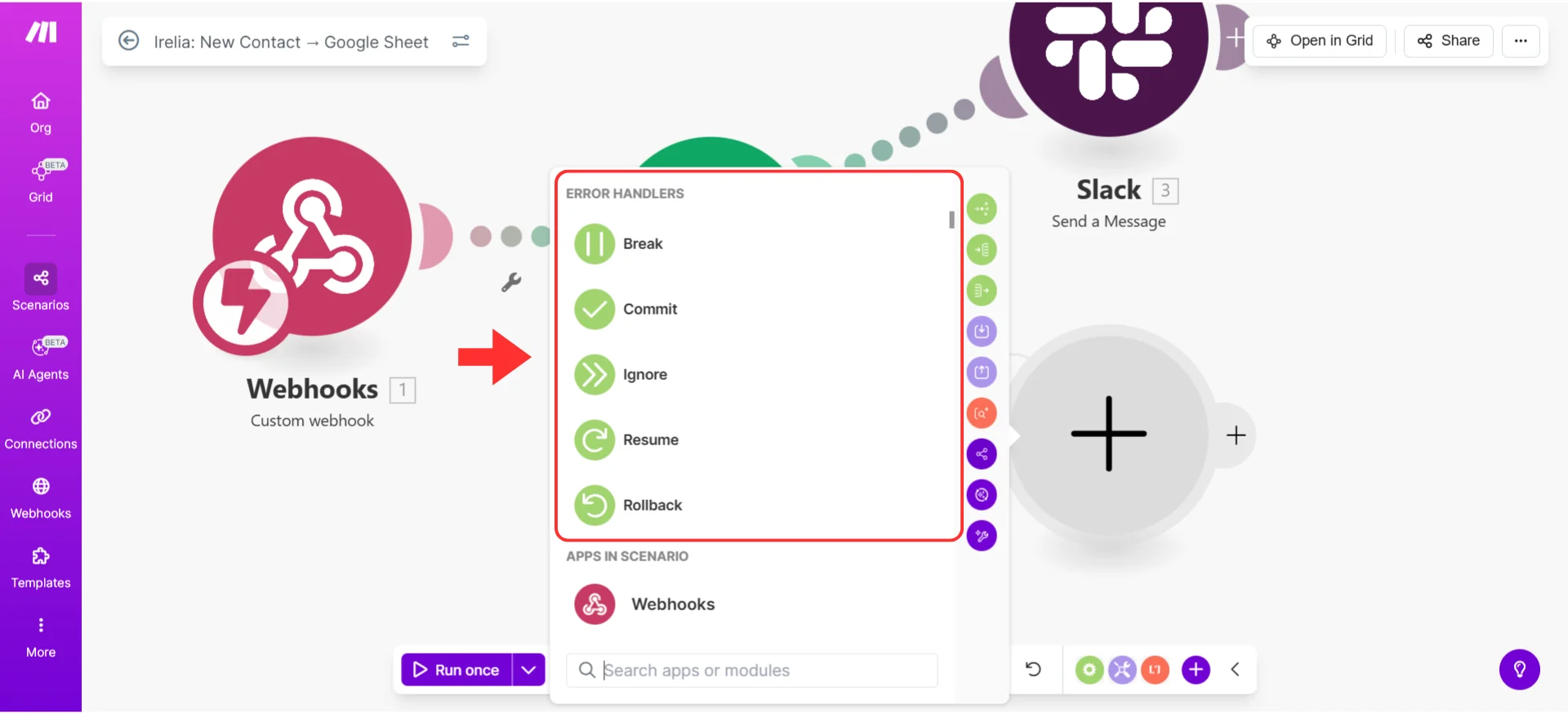
Make.com ha potenti opzioni di gestione degli errori:- Clicca con il tasto destro su qualsiasi modulo → Seleziona “Add error handler”
- Scegli come gestire i fallimenti (ignora, riprova, avvisa, ecc.)
- Questo impedisce che un singolo fallimento blocchi l’intero Scenario
Opzioni di gestione errori per controllare il comportamento dei moduli in caso di fallimento
Suggerimenti finali
- 🎯 Inizia semplice — Un evento, un’azione. Padroneggia quello prima di espandere.
- 🧪 Testa accuratamente — Usa sempre “Run once” per verificare con dati reali prima di attivare.
- 📊 Monitora regolarmente — Controlla la cronologia dello Scenario settimanalmente, soprattutto all’inizio.
- 🔄 Itera — La tua prima automazione non deve essere perfetta. Perfeziona nel tempo.
- 💾 Salva spesso — Clicca l’icona di salvataggio dopo ogni modifica per evitare di perdere il lavoro.
- 🤝 Chiedi aiuto — Sia Irelia che Make.com hanno ottimi team di supporto e community. Ricorda: ogni esperto di automazione ha iniziato con un semplice Scenario. Tu hai appena costruito il tuo. Le possibilità da qui sono infinite. Buona automazione! 🚀
✅ Checklist rapida
Usala per verificare che la tua configurazione sia completa:Configurazione essenziale
Configurazione essenziale
- Webhook creato in Make.com
- URL webhook copiato da Make.com
- URL incollato in Irelia per l’evento scelto
- Dati di test inviati da Irelia
- Struttura dati determinata in Make.com (“Successfully determined”)
- Modulo azione configurato (Google Sheets, Slack o CRM)
- Test con “Run once” completato con successo
- Scenario portato su ON
- Scenario rinominato con un nome descrittivo
- Scenario salvato
Verifica
Verifica
- Attivato un evento reale (o usato il pulsante “Test”)
- Confermato che i dati sono apparsi nell’app di destinazione
- Controllato che la cronologia dello Scenario mostri un’esecuzione riuscita
🛠️ Risoluzione dei problemi e FAQ
Niente panico! Ecco i problemi più comuni e come risolverli esattamente.Make.com non ha ancora ricevuto dati da Irelia
Make.com non ha ancora ricevuto dati da Irelia
- Vai su Irelia → “Events and Notifications”
- Controlla che l’URL webhook sia compilato per il tuo evento
- Assicurati che corrisponda ESATTAMENTE all’URL di Make.com (niente spazi extra) Step 2: Invia di nuovo i dati di test
- Clicca il pulsante blu “Test” in Irelia accanto all’URL del tuo webhook
- Aspetta 5–10 secondi
- Torna su Make.com — il webhook dovrebbe mostrare “Successfully determined” Step 3: Prova con un URL webhook nuovo
- Se ancora non funziona, clicca sul modulo webhook in Make.com
- Crea un nuovo webhook con il pulsante “Add”
- Copia il nuovo URL e incollalo in Irelia
- Clicca di nuovo “Test” in Irelia
Irelia sta inviando i dati correttamente, ma qualcosa non va nella configurazione del modulo azione
Irelia sta inviando i dati correttamente, ma qualcosa non va nella configurazione del modulo azione
- Clicca sul modulo che ha fallito (mostrato con un indicatore rosso)
- Make.com mostra messaggi di errore dettagliati nei dettagli dell’esecuzione
- Cerca frasi come “Required field missing” o “Invalid credentials”
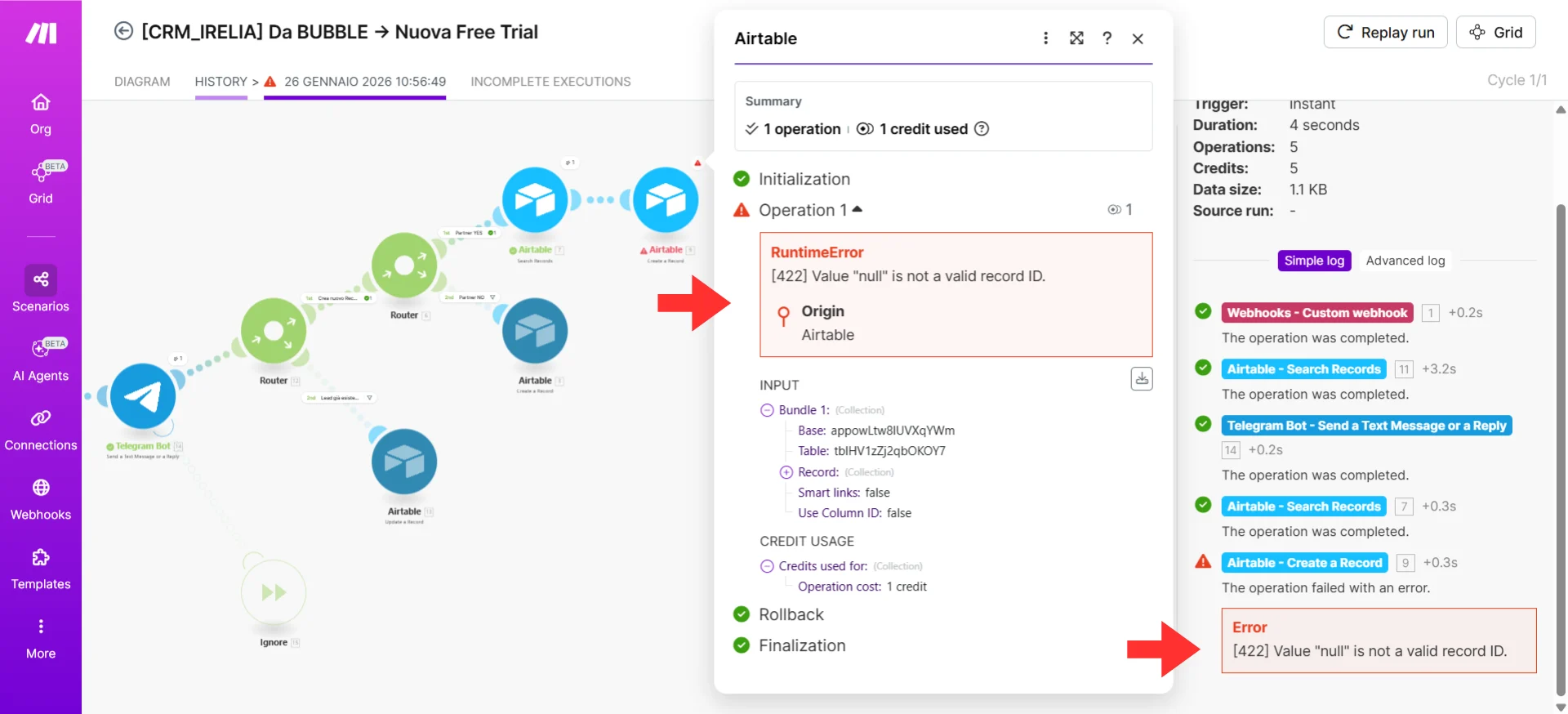
Vista dettagliata dell'errore del modulo con informazioni diagnostiche chiave
- Apri la configurazione del modulo azione
- Cerca i campi contrassegnati come obbligatori
- Assicurati che ogni campo obbligatorio abbia dei dati mappati Step 3: Ricollega il tuo account
- Nel modulo azione, clicca sul menu a tendina della connessione
- Seleziona “Add” per creare una nuova connessione
- Accedi di nuovo e concedi i permessi
- Esegui di nuovo il test con Run once Step 4: Verifica che la destinazione esista
- Google Sheets: Conferma che il foglio di calcolo non sia stato eliminato o rinominato
- Slack: Controlla che il canale non sia stato archiviato
- CRM: Verifica che i valori di pipeline/stato esistano ancora
- Vai al tuo Scenario → scheda “History”
- Clicca sulla tua esecuzione recente per espandere i dettagli
- Guarda i dati di output di ogni modulo
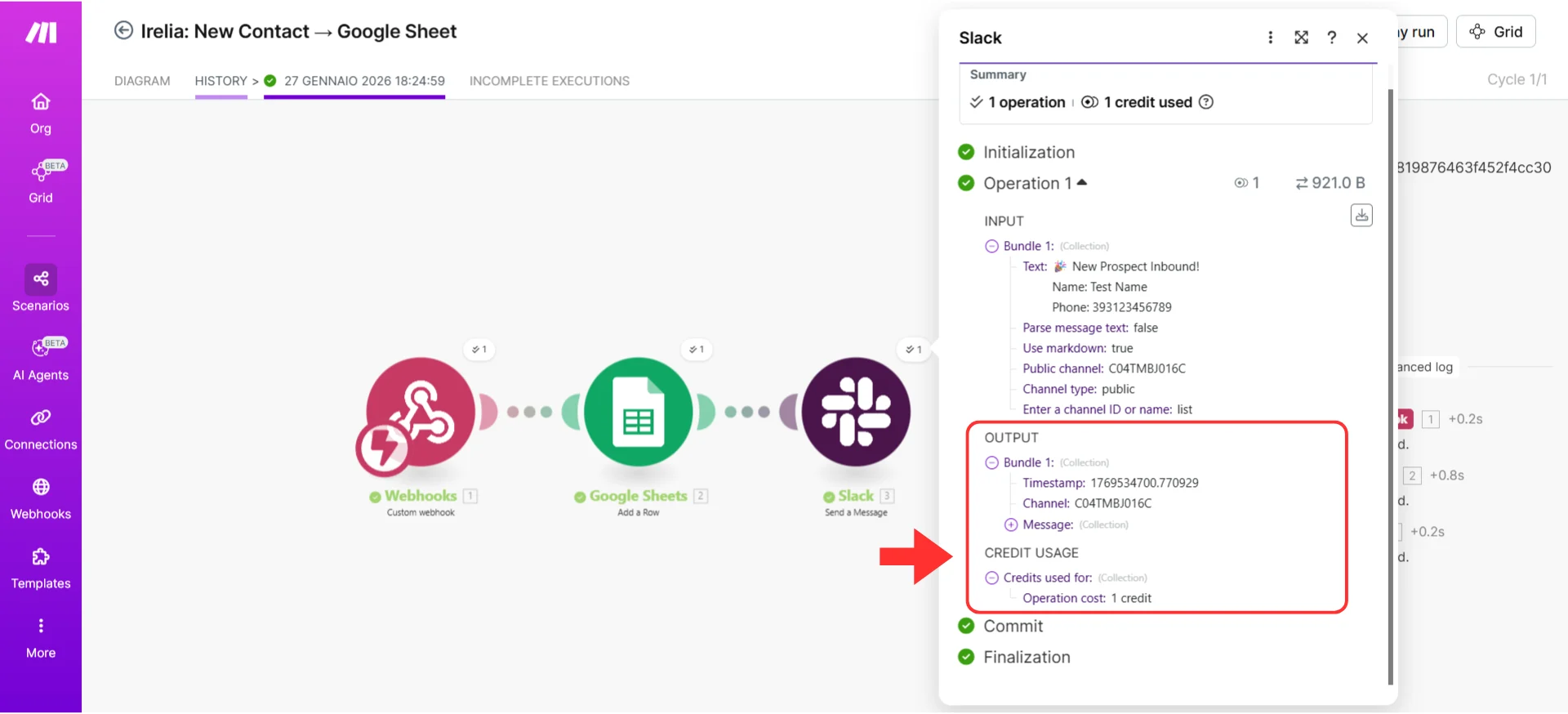
Esecuzione espansa nella cronologia dello Scenario con dati di output da ogni modulo
- Google Sheets: Scorri fino in fondo (le nuove righe vengono aggiunte alla fine). Prova Ctrl+F per cercare.
- Slack: Controlla di essere nel canale giusto. Cerca messaggi da “Make.”
- CRM: Cerca per numero di telefono invece che per nome. Controlla se sei in una vista filtrata. Step 3: Controlla i filtri
- Torna all’editor del tuo Scenario
- Cerca eventuali moduli filtro (icone a imbuto) tra il webhook e l’azione
- Clicca sul filtro per verificare che i tuoi dati soddisfino le condizioni
La tua automazione ha funzionato durante i test ma ha smesso di funzionare per gli eventi reali
La tua automazione ha funzionato durante i test ma ha smesso di funzionare per gli eventi reali
- Apri il tuo Scenario
- Guarda l’interruttore in basso a sinistra
- Se mostra “OFF”, riaccendilo Step 2: Controlla la programmazione
- Clicca il menu con i tre puntini → “Settings”
- Assicurati che “Scheduling” sia impostato su “Immediately” (non programmato per orari specifici)
- Per webhook in tempo reale, lo Scenario dovrebbe essere eseguito “On demand” Step 3: Controlla l’autenticazione
- Cerca eventuali icone di avviso (⚠️) sui tuoi moduli
- Ricollega le app che mostrano avvisi
- Questo è particolarmente comune con gli account Google dopo il cambio password Step 4: Verifica la configurazione di Irelia
- Vai su Irelia → “Events and Notifications”
- Conferma che l’URL webhook sia ancora presente e corretto Step 5: Controlla l’utilizzo delle operazioni Make.com
- Vai nella dashboard di Make.com → “Organization” → “Operations”
- I piani gratuiti hanno operazioni limitate al mese
- Se hai raggiunto il limite, fai un upgrade o aspetta il reset
Lo stesso contatto viene elaborato più volte
Lo stesso contatto viene elaborato più volte
- Controlla tutti i tuoi Scenario attivi
- Cerca duplicati con lo stesso trigger webhook
- Disattiva o elimina gli Scenario duplicati Step 2: Controlla la configurazione di Irelia
- Verifica che ogni evento abbia un URL webhook UNICO
- Se hai incollato lo stesso URL in più eventi, quello è il problema Step 3: Controlla i trigger multipli
- Nel tuo Scenario, assicurati di avere UN SOLO modulo webhook
- Trigger multipli possono causare elaborazioni duplicate
- “New Inbound Contact” si attiva PRIMA della raccolta dati
- Usa invece gli eventi “Data Gathered”, “Goal Achieved” o “Lead Qualified” se hai bisogno dei dati raccolti Step 2: Controlla gli indici delle variabili
- Le variabili personalizzate sono in un array (1, 2, 3, ecc.)
- Assicurati di mappare l’indice corretto
- Usa il selettore dati per navigare la struttura dell’array Step 3: Testa con una conversazione completa
- Invece di usare il pulsante “Test”, fai una conversazione completa che arrivi alla raccolta dati
- Poi controlla se i dati fluiscono correttamente
🆘 Hai bisogno di aiuto?
- Contatta il supporto nel gruppo WhatsApp di supporto prioritario o invia un’email a info@irelia.ai
- Includi: screenshot della tua configurazione, il messaggio di errore, e cosa ti aspettavi rispetto a cosa è successo Supporto Make.com:
- Visita: make.com/en/help
- Community: community.make.com
- Controlla: status.make.com per eventuali interruzioni di servizio