

La Tabella dei Lead
Un Lead, Più Chat
Filtri e Ordinamento
La Vista Dettaglio del Lead
Prendere il Controllo di una Conversazione
FAQ
Introduzione
I tuoi agent IA stanno avendo conversazioni, qualificando lead e raccogliendo dati 24 ore su 24. Ma dove finiscono tutte queste informazioni? Come fai a vedere chi ha parlato con i tuoi agent, cosa hanno detto e se vale la pena ricontattarli? Ecco a cosa serve il pannello chat. È la tua dashboard su irelia.ai/leads — l’unico posto dove ogni conversazione, ogni lead e ogni dato raccolto convergono. Pensalo come il centro di comando del tuo team commerciale. Da qui puoi sfogliare tutti i tuoi lead in una tabella filtrabile, cliccare su qualsiasi conversazione per leggere la trascrizione completa, esaminare i dati raccolti dal tuo agent e persino intervenire personalmente per chattare con un lead quando la situazione richiede un tocco umano. Alla fine di questo articolo, saprai come: ✅ Leggere e interpretare la tabella dei lead — cosa significa ogni colonna e perché è importante✅ Capire come lead, agent e chat si collegano tra loro
✅ Filtrare e ordinare i lead per trovare esattamente chi stai cercando
✅ Aprire la vista dettaglio di un lead per vedere la conversazione, lo stato di qualificazione e i dati raccolti
✅ Prendere il controllo di una conversazione dal tuo agent IA e chattare come persona reale
📋 La Tabella dei Lead
Quando apri il pannello chat, vedi una tabella che elenca tutti i tuoi lead. Ogni riga ti dà una panoramica rapida di una conversazione — chi è il lead, quale agent l’ha gestito, quanto è interessato e quando è stato scambiato l’ultimo messaggio.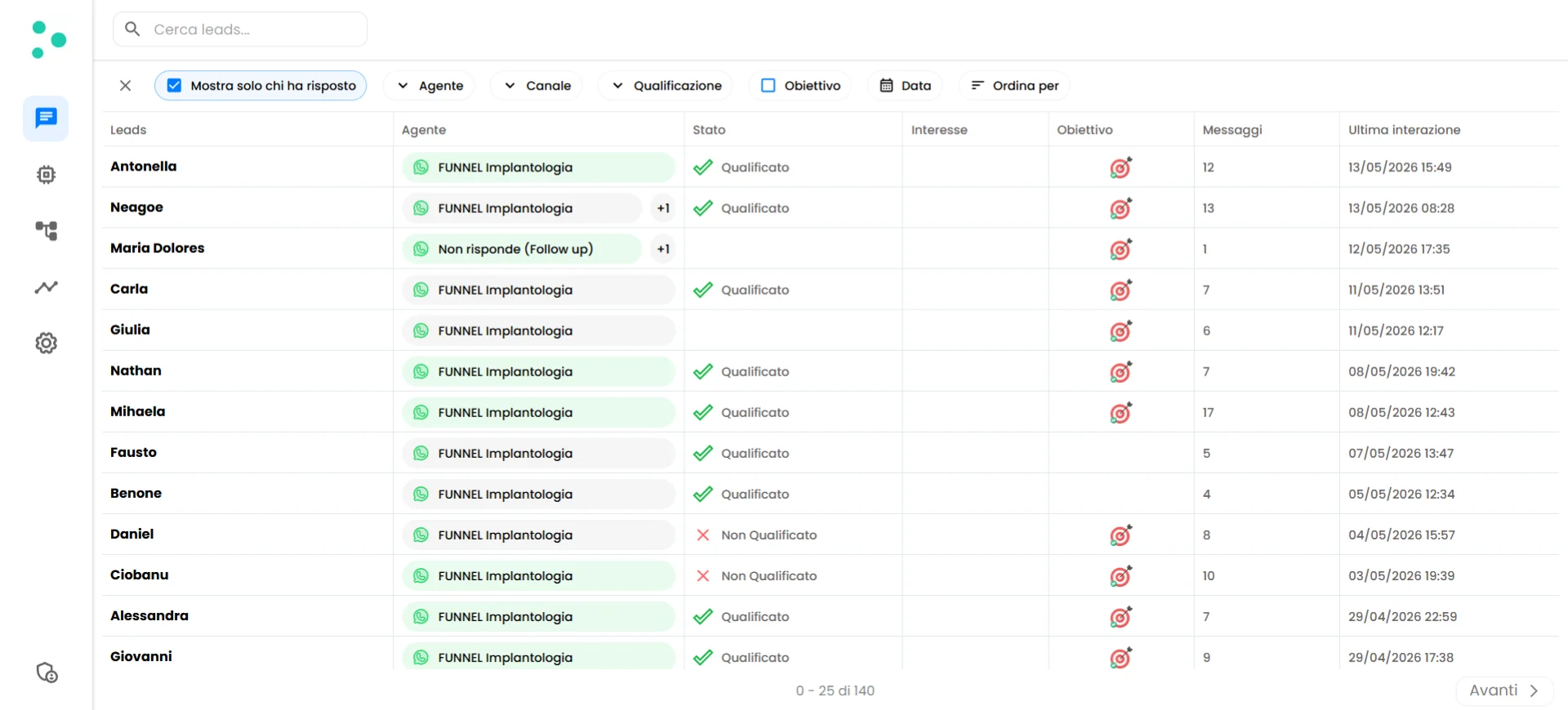
La tabella dei lead su irelia.ai/leads con tutte le colonne visibili
🔗 Un Lead, Più Chat
Ecco un concetto che vale la pena capire subito: un singolo lead può avere più chat, e ogni chat ha le proprie statistiche. Questo succede perché in Irelia lavorano insieme tre entità:- Lead — la persona (identificata dal numero di telefono o dal profilo social)
- Agent — l’agent IA configurato per uno scopo specifico
- Chat — una conversazione tra un lead e un agent
L’Indicatore +N
Quando un lead ha chattato con più agent, vedrai un piccolo cerchio +N accanto al nome dell’agent nella tabella. Il numero indica quante chat aggiuntive esistono per quel lead oltre a quella attualmente visualizzata.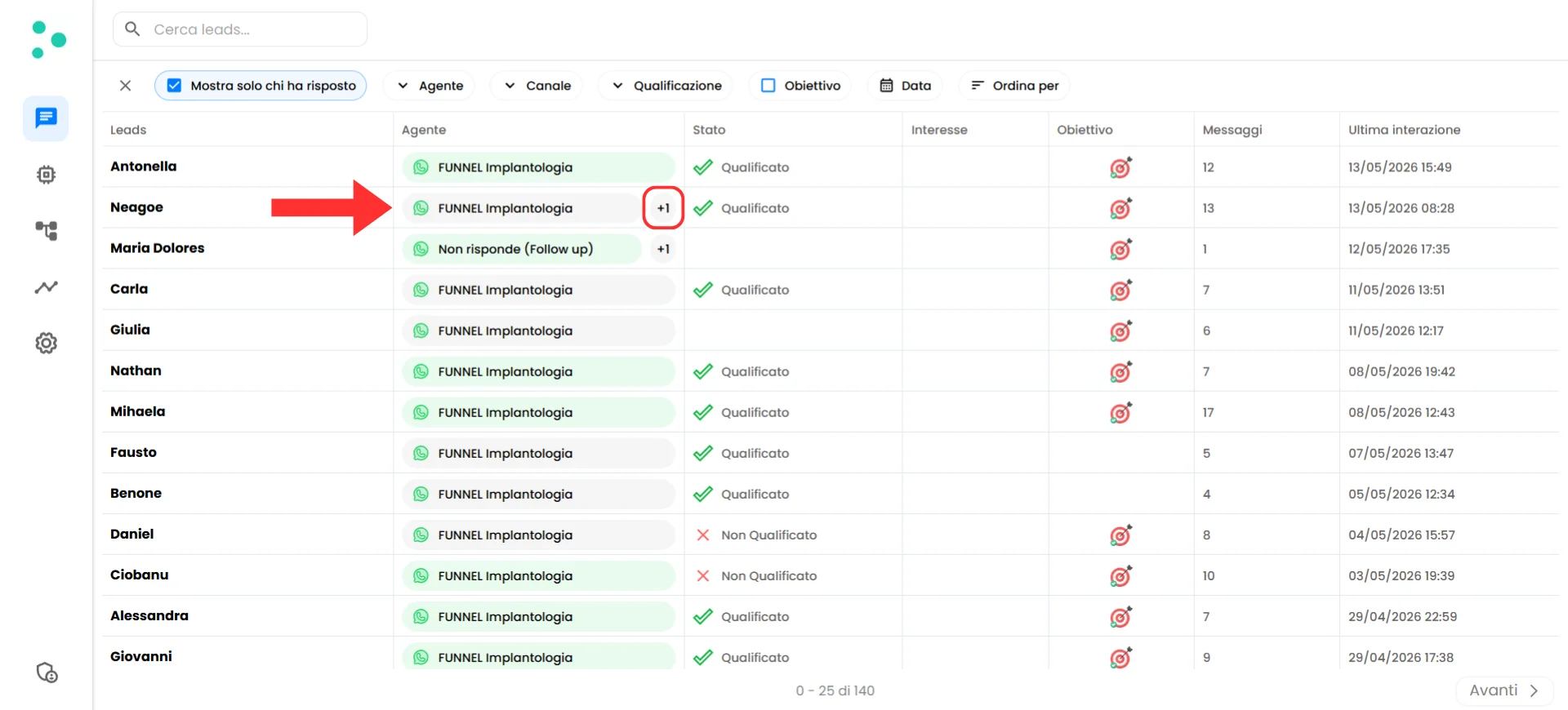
Il badge +N accanto al nome di un agent indica chat aggiuntive per questo lead
🔍 Filtri e Ordinamento
Man mano che i tuoi lead crescono, vorrai concentrarti su sottoinsiemi specifici. La barra dei filtri in cima al pannello chat ti offre diversi modi per restringere ciò che vedi.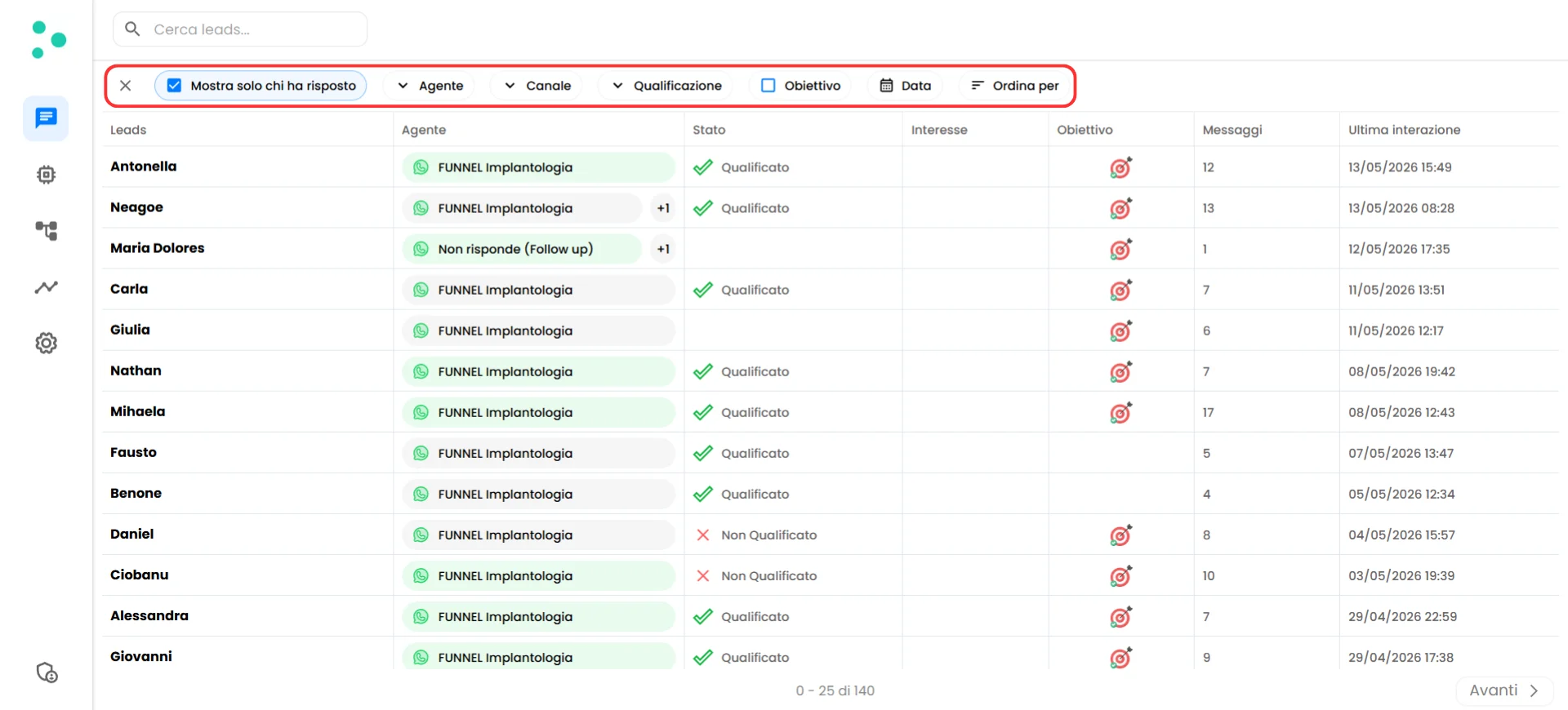
La barra dei filtri con tutte le opzioni disponibili
Ricerca
In cima c’è una barra di ricerca dove puoi digitare il nome o il numero di telefono di un lead per trovarlo all’istante. È il modo più veloce per individuare una persona specifica.Filtri
Puoi combinare più filtri contemporaneamente per creare viste molto specifiche dei tuoi lead:Ordinamento
Il controllo Sort by (Ordina per) ti permette di cambiare l’ordine dei tuoi lead. Puoi ordinare per:- Last interaction (Ultima interazione) — quando è stato scambiato il messaggio più recente (predefinito)
- Creation date (Data di creazione) — quando il lead è apparso per la prima volta in Irelia
👤 La Vista Dettaglio del Lead
Clicca sul nome di qualsiasi lead nella tabella per aprire la sua vista dettaglio. Qui passi da una panoramica rapida a un’analisi approfondita — vedendo il quadro completo di un lead specifico e della sua conversazione. La vista dettaglio è divisa in tre aree: una barra laterale del lead a sinistra, un pannello dati al centro e un pannello conversazione a destra.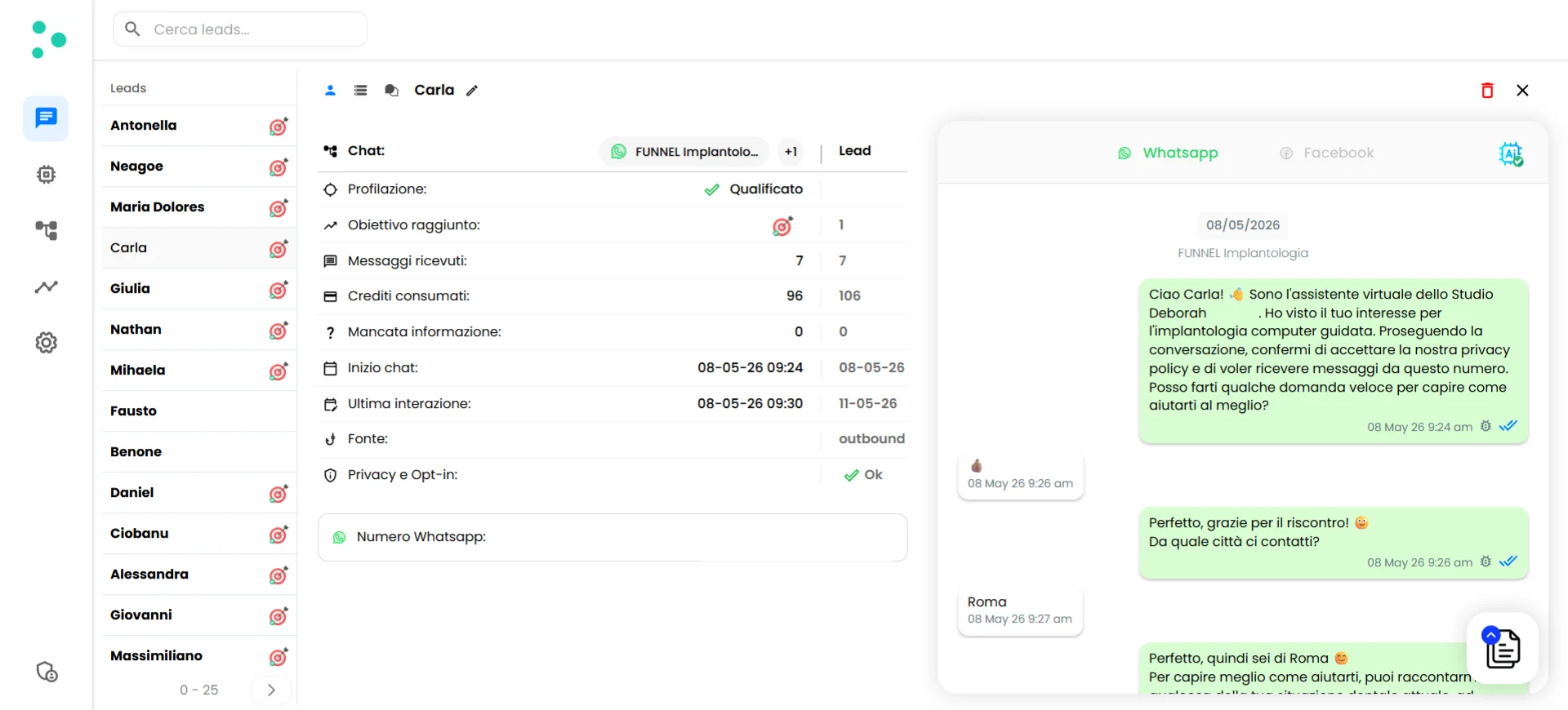
La vista dettaglio completa del lead con barra laterale, pannello dati e pannello conversazione
Panoramica della Chat
Il pannello centrale mostra statistiche chiave e metadati per la chat selezionata:Dati Raccolti
I tuoi agent IA non si limitano a chattare — raccolgono informazioni. Ogni dato che il tuo agent è stato configurato per raccogliere (budget, dimensione dell’azienda, tempistiche, punti critici, o qualsiasi variabile personalizzata tu abbia definito) viene memorizzato e reso accessibile qui. Per visualizzare i dati raccolti, clicca l’icona database (l’icona lista/tabella) accanto al nome del lead in cima al pannello centrale.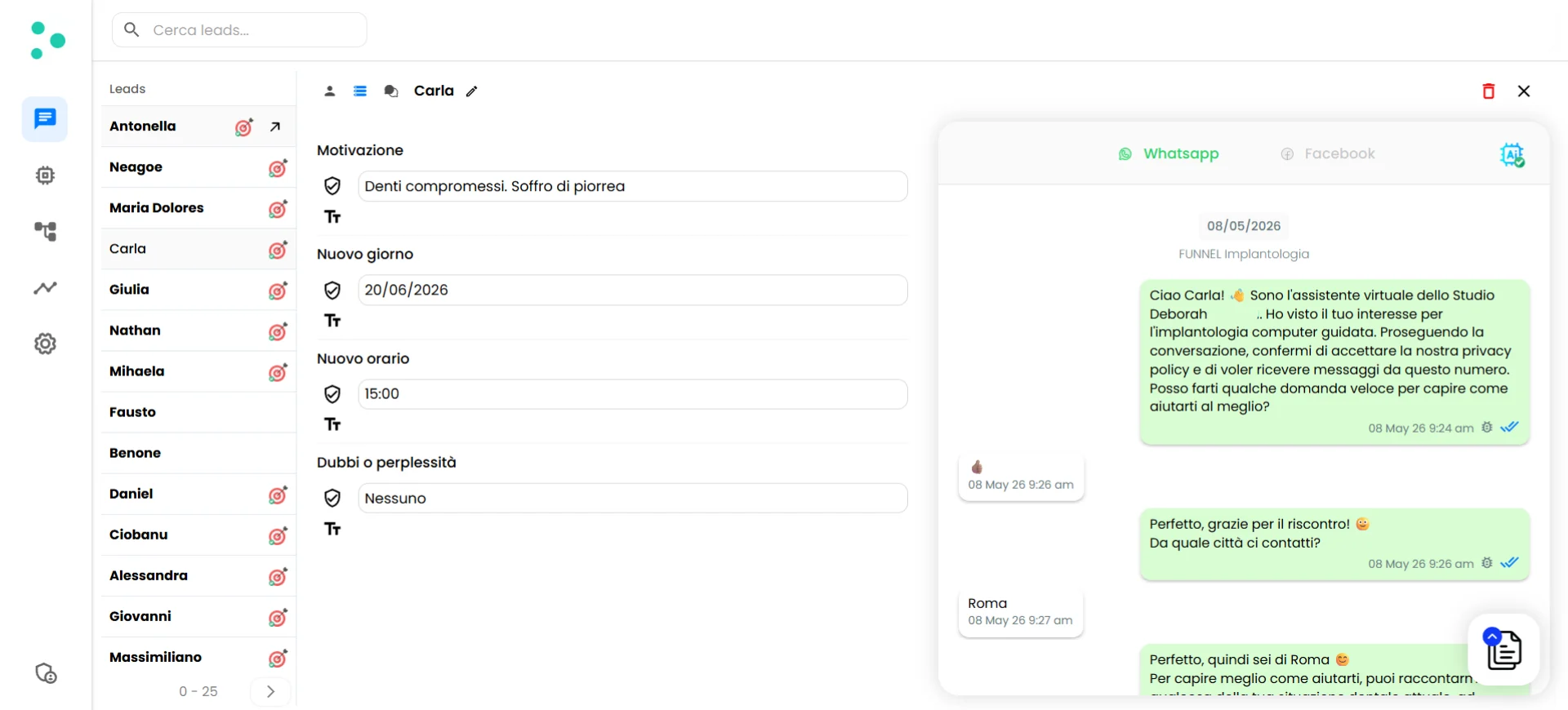
Vista dei dati raccolti che mostra i riassunti dell'IA e le risposte grezze per ogni variabile
- ✅ AI summary (Riassunto IA) — Un’interpretazione pulita e categorizzata di ciò che il lead ha detto (es. “L’azienda gestisce circa 100 clienti al mese”)
- Raw answer (Risposta grezza) — Le parole esatte del lead dalla conversazione (es. “intorno ai 100”)
Cronologia della Conversazione
Il pannello destro mostra la trascrizione completa della chat tra il tuo agent e il lead. Puoi leggere ogni messaggio, vedere i timestamp e seguire l’intero flusso della conversazione. Se il lead ha scritto su più canali (es. WhatsApp e Facebook), vedrai delle schede canale in cima al pannello conversazione. Clicca su una scheda per passare dalla cronologia di un canale all’altro.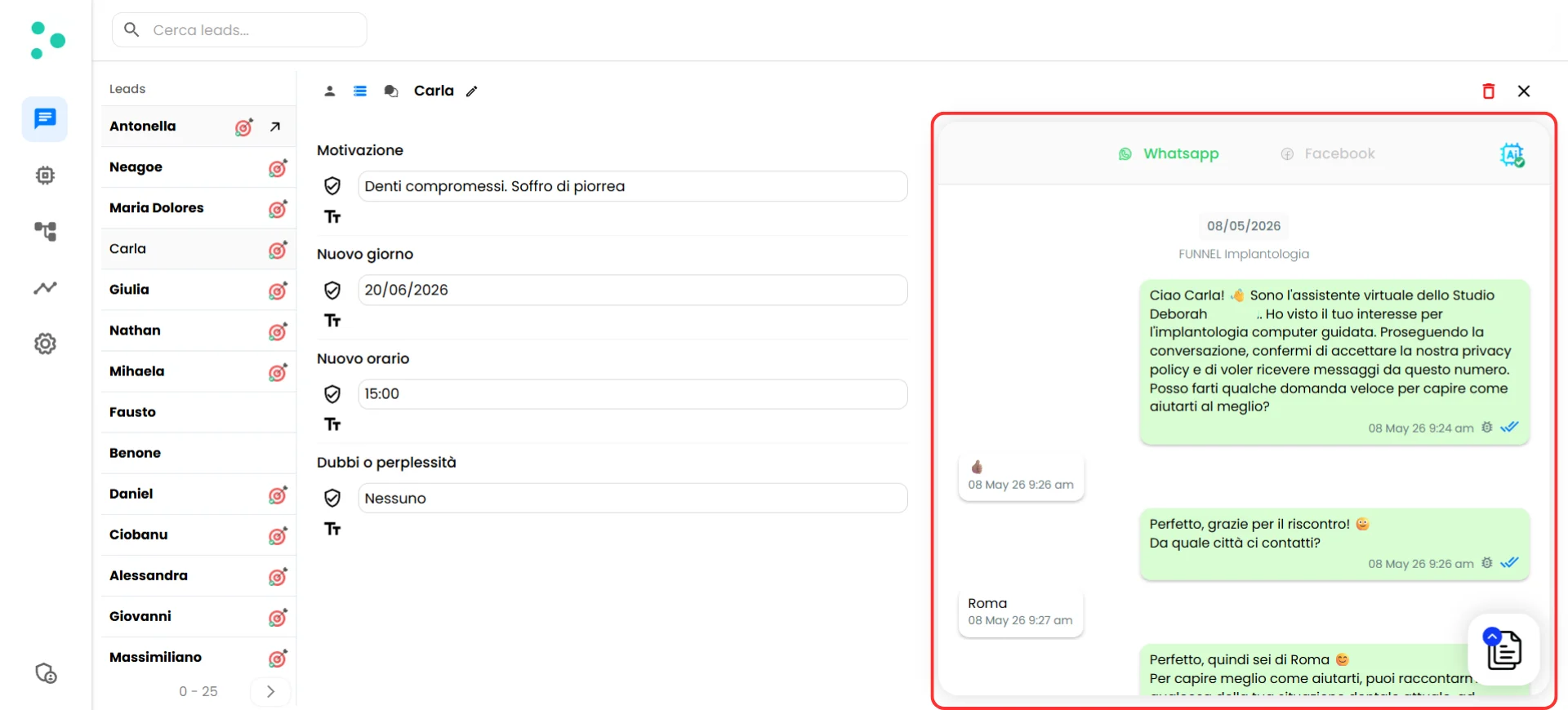
Trascrizione della conversazione con schede canale per passare tra WhatsApp e Facebook
💬 Prendere il Controllo di una Conversazione
A volte una conversazione ha bisogno di una persona reale. Forse il lead ha fatto una domanda complessa, il deal è di alto valore, o la situazione è delicata. Qualunque sia il motivo, puoi disattivare il tuo agent IA e prendere il controllo della conversazione tu stesso — direttamente dal pannello chat.Come Disattivare l’IA
Cerca il pulsante IA nell’angolo in alto a destra del pannello conversazione (l’icona del robot). Cliccalo per disattivare l’IA.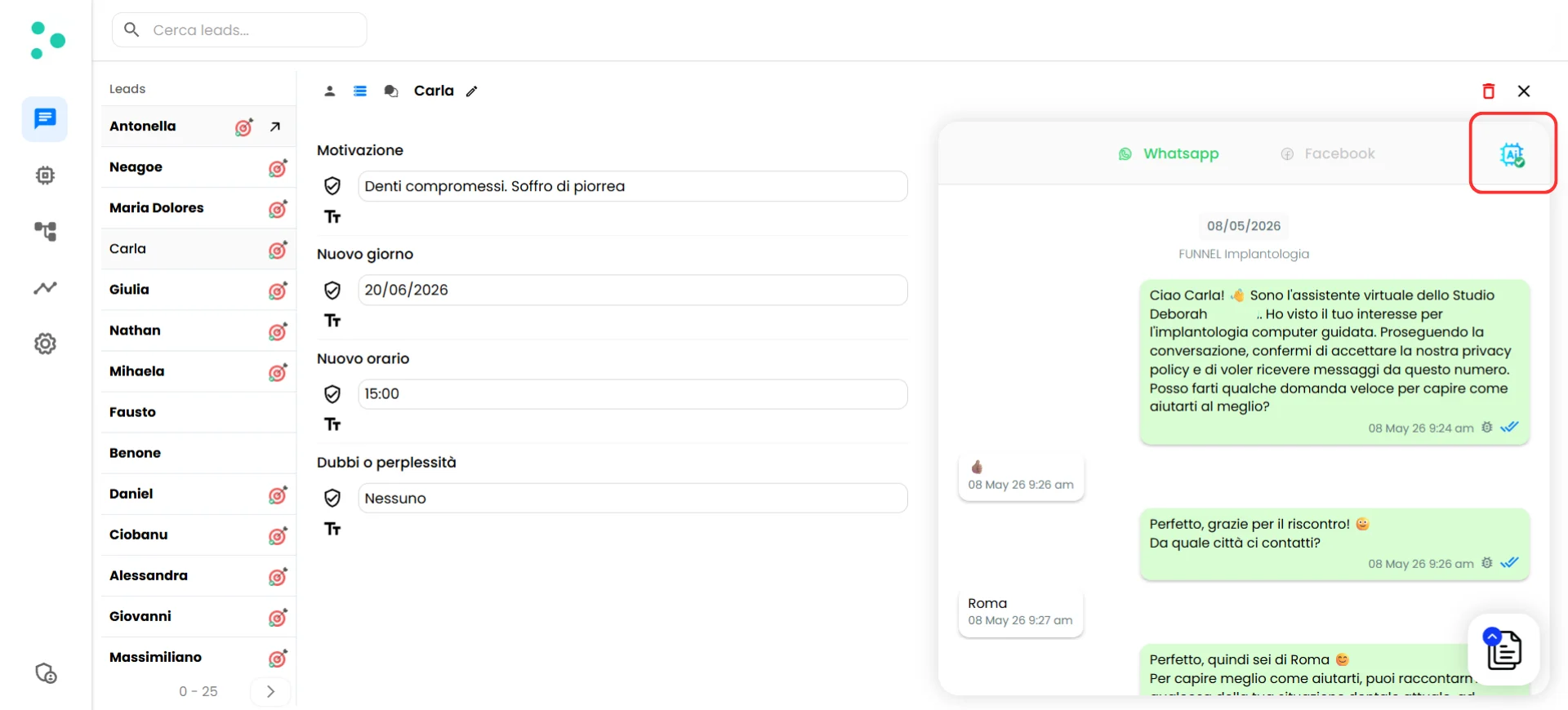
Il pulsante di attivazione/disattivazione dell'IA nel suo stato attivo
- Il tuo agent smette di rispondere ai messaggi di quel lead
- Appare un campo di input testuale in fondo al pannello conversazione
- Puoi digitare e inviare messaggi come te stesso — il lead li vede come un qualsiasi messaggio normale
La Finestra delle 24 Ore (WhatsApp)
Se stai prendendo il controllo di una conversazione WhatsApp, c’è una regola importante da conoscere: l’API WhatsApp Business ha una finestra di messaggistica di 24 ore. Puoi inviare messaggi liberi a un lead solo se il suo ultimo messaggio verso di te risale a meno di 24 ore fa. Ecco cosa significa in pratica:❓ FAQ
Posso scaricare o esportare i miei lead come CSV?
Posso scaricare o esportare i miei lead come CSV?
Esiste un'app mobile di Irelia per i venditori?
Esiste un'app mobile di Irelia per i venditori?
- Android (Chrome)
- iPhone (Safari)
- Apri Chrome e vai su irelia.ai/leads
- Accedi all’account Irelia a cui il tuo venditore ha bisogno di accedere
- Tocca il menu con i tre puntini (⋮) nell’angolo in alto a destra
- Tocca “Aggiungi a schermata Home”
- Dagli un nome (es. “Irelia Leads”) e tocca Aggiungi
Cosa significa 'Missing informations' nella vista dettaglio del lead?
Cosa significa 'Missing informations' nella vista dettaglio del lead?
Posso eliminare un lead dal pannello chat?
Posso eliminare un lead dal pannello chat?
Cosa succede se disattivo l'IA e poi dimentico di riattivarla?
Cosa succede se disattivo l'IA e poi dimentico di riattivarla?
🆘 Hai bisogno di aiuto?
- Contatta il supporto nel gruppo WhatsApp di supporto prioritario o invia un’email a info@irelia.ai
- Includi: screenshot di ciò che vedi nel pannello chat, quale lead o conversazione è interessato/a, e cosa ti aspettavi rispetto a cosa è successo