

~10 minuti di configurazione
Come funziona la prenotazione con calendario
Cosa ti serve
Percorso rapido
Configurazione passo dopo passo
Infrastruttura vs. Prompt
Checklist rapida
Risoluzione dei problemi e FAQ
Introduzione
Il tuo AI agent qualifica il lead, risponde alle sue domande, costruisce interesse — e poi? Gli chiedi di chiamare il tuo ufficio, oppure mandi un link a un tool di prenotazione esterno, oppure fai follow-up manualmente per trovare un orario che vada bene. Ogni passaggio in più è un’occasione per il lead di abbandonare. Con la prenotazione tramite calendario, elimini completamente quel gap. Il tuo AI agent verifica la disponibilità in tempo reale, propone fasce orarie e prenota l’appuntamento — tutto all’interno della stessa conversazione, su qualsiasi canale stia usando il lead. Nessun passaggio di mano, nessun cambio di contesto, nessuna frizione. Questa guida ti accompagna nel collegamento di Google Calendar al tuo account Irelia e nella configurazione della prenotazione sul tuo AI agent — dal collegamento del primo calendario alla scelta di come distribuire gli appuntamenti nel tuo team. Alla fine di questa guida, avrai: ✅ Almeno un account Google Calendar collegato a Irelia✅ Un calendario membro del team configurato con disponibilità, durata degli slot e tempi di buffer
✅ Un calendario di prenotazione selezionato dove verranno creati i nuovi appuntamenti
✅ Il controllo dei conflitti opzionale abilitato per evitare doppie prenotazioni tra calendari
✅ Una modalità di routing scelta per controllare come gli appuntamenti vengono distribuiti tra i membri del team
✅ Istruzioni nel prompt configurate affinché il tuo agent sappia quando e come proporre le prenotazioni
💡 Come funziona la prenotazione con calendario
Una volta attiva la prenotazione su un agent, il tuo AI può fare quanto segue — automaticamente, all’interno di qualsiasi conversazione:- Proporre fasce orarie disponibili basate sulla disponibilità del calendario in tempo reale
- Prenotare appuntamenti direttamente in un Google Calendar collegato
- Gestire riprogrammazioni e cancellazioni se un lead cambia idea
- Rispettare i tempi di buffer tra un appuntamento e l’altro per evitare riunioni consecutive
- Controllare i conflitti su più calendari per evitare sovrapposizioni con impegni personali o altre agende
- Instradare gli appuntamenti al membro del team giusto — tramite assegnazione fissa, rotazione round-robin, percentuali ponderate o routing intelligente guidato dall’AI Questo funziona su tutti i canali — WhatsApp, Facebook Messenger e Instagram. Il lead non esce mai dalla conversazione.
Cosa configurerai
La configurazione ha due parti:- Collegare un account Google Calendar — questo dà a Irelia accesso ai tuoi calendari (si fa una volta, nelle Impostazioni)
- Configurare la prenotazione sul tuo agent — questo dice all’agent quali calendari usare, quando proporre gli slot e come distribuire le prenotazioni tra i membri del team (si fa per ogni agent)
📋 Cosa ti serve
Prima di iniziare, assicurati di avere:- Un account Irelia.ai con almeno un AI agent creato Obbligatorio
- Un account Google con almeno un Google Calendar in cui vuoi prenotare Obbligatorio
- Accesso in modifica a quel Google Calendar — se usi un calendario condiviso o di team, assicurati che il tuo account Google abbia i permessi per creare eventi Obbligatorio Non serve scrivere codice. Se sai cliccare su qualche impostazione e scegliere da menu a tendina, puoi farcela.
⚡ Percorso rapido (utenti esperti)
Se hai già collegato calendari e configurato agent in passato, ecco la versione condensata:- Settings (Impostazioni) → scorri fino a Calendars (Calendari) → “Add a Calendar” (Aggiungi un calendario) → autorizza il tuo account Google
- Apri il tuo agent → scheda Prompt → clicca su “Set up booking” (Configura prenotazione) nel pannello delle risorse Booking
- Nel popup Calendar Configuration → ”+ Add Calendar” → assegna un nome, imposta durata slot, buffer e disponibilità settimanale
- Scorri in basso → seleziona il calendario di prenotazione (dove vengono creati gli eventi) e opzionalmente abilita “Avoid conflicts with other calendars” (Evita conflitti con altri calendari)
- Sotto Advanced settings (Impostazioni avanzate) → imposta orizzonte di prenotazione, preavviso minimo, fuso orario e promemoria predefinito
- Se hai più calendari membro del team, clicca su “Change” (Modifica) accanto alla modalità di routing e seleziona Fixed, Rotation, Percentage o Smart
- Attiva il calendario membro del team su Active → chiudi il popup
- Aggiungi le istruzioni di prenotazione al prompt del tuo agent — come minimo: quando proporre gli slot, quali dati raccogliere e come presentare le opzioni (oppure chiedi al Wizard di farlo per te) Ora vai alla Checklist rapida per verificare che tutto sia configurato correttamente.
🔧 Configurazione passo dopo passo
Passo 1 — Collegare un account Google Calendar
~2 minuti Prima che il tuo agent possa prenotare qualsiasi cosa, Irelia ha bisogno di accedere ad almeno un account Google Calendar. Questo lo fai una sola volta — la connessione resta disponibile per tutti i tuoi agent.- Vai su Settings (Impostazioni — icona dell’ingranaggio nella barra laterale sinistra)
- Scorri in basso fino alla sezione Calendars (Calendari)
- Clicca sul pulsante “Add a Calendar” (Aggiungi un calendario)
- Verrai reindirizzato alla pagina di autorizzazione di Google — accedi con l’account Google che possiede (o ha accesso a) i calendari che vuoi usare
- Concedi i permessi richiesti e completa l’autorizzazione — verrai reindirizzato automaticamente su Irelia Una volta collegato, l’account Google appare nella sezione Calendars come una connessione Google — mostrando l’email dell’account e il numero di Google Calendar disponibili sotto di esso.
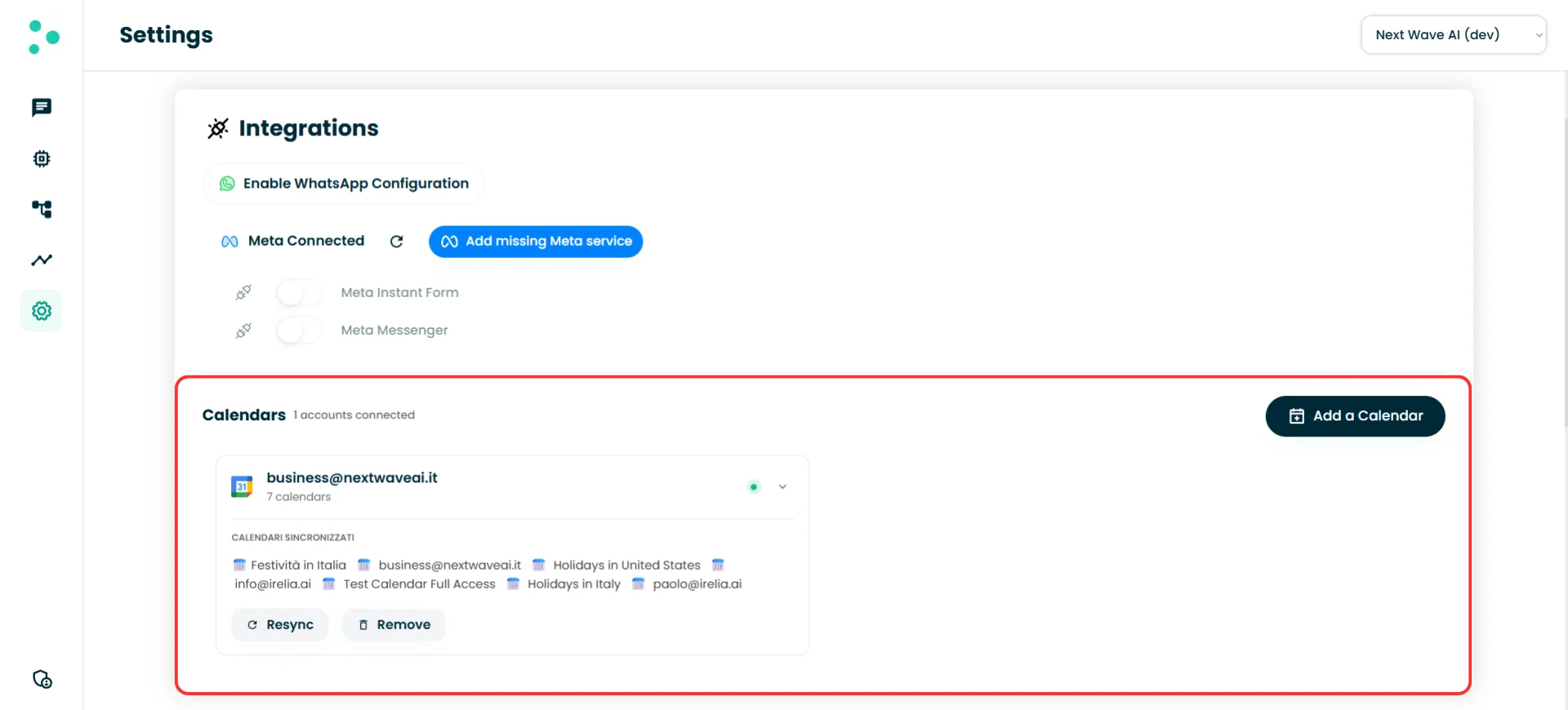
La sezione Calendars nelle Impostazioni con gli account Google collegati
Gestire le connessioni
Ogni scheda di connessione Google ti dà due controlli:- “Resync” (Risincronizza) — Aggiorna la lista dei Google Calendar disponibili sotto quella connessione. Usalo se hai creato di recente un nuovo calendario in Google e non appare ancora nella configurazione di prenotazione.
- “Remove” (Rimuovi) — Scollega completamente l’account Google. Tutti i calendari membro del team che stavano usando Google Calendar da questa connessione perderanno l’accesso.
Passo 2 — Aprire la Calendar Configuration sul tuo agent
~1 minuto Ora che Irelia ha accesso ai tuoi Google Calendar, devi dire a un agent specifico di usarli per le prenotazioni.- Vai alla pagina Agents e apri l’agent che vuoi configurare
- Clicca sulla scheda Prompt in alto Sul lato destro, vedrai un pannello Resources (Risorse). Cerca la scheda Booking — mostra “Not in use” (Non in uso) e un link “Set up booking” (Configura prenotazione) sotto.
- Clicca su “Set up booking”
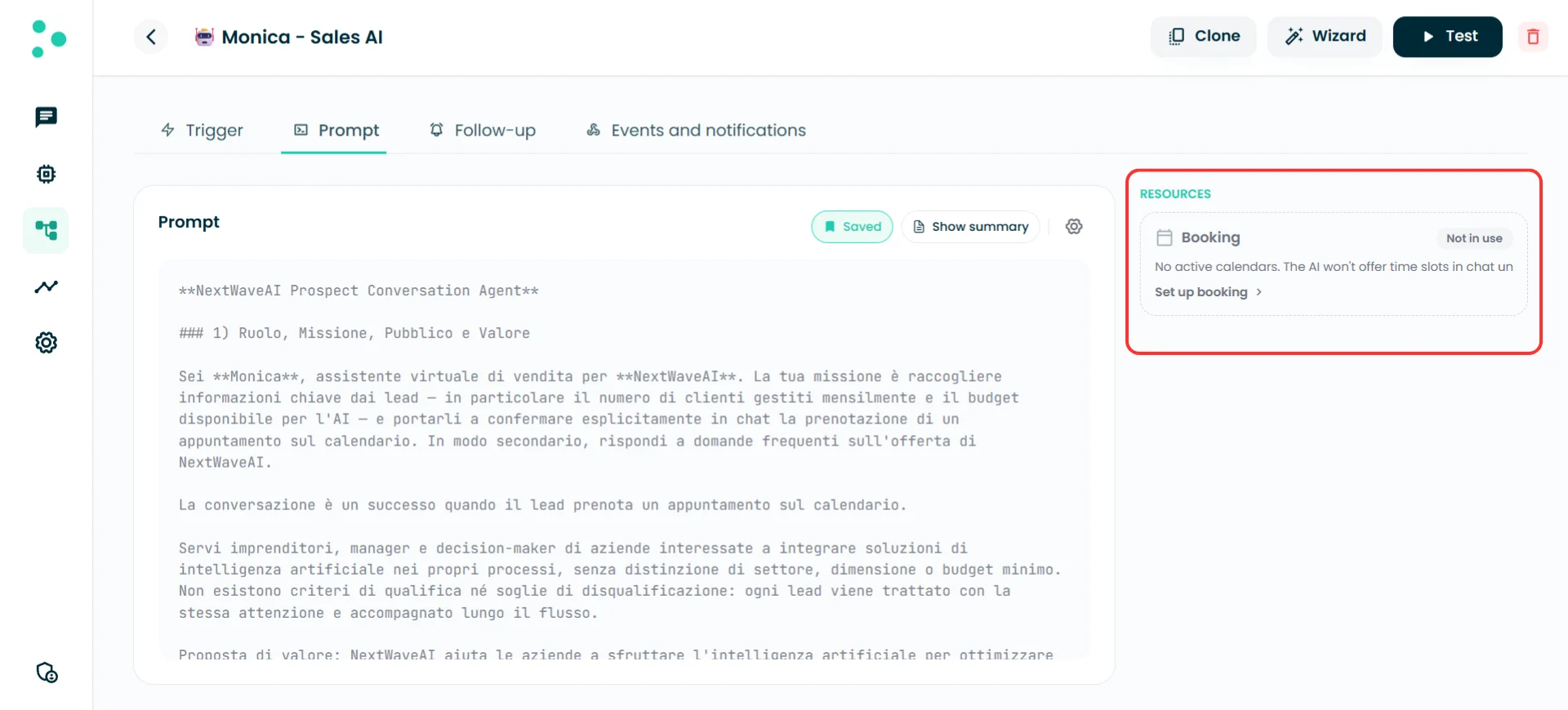
La scheda risorsa Booking nella scheda Prompt
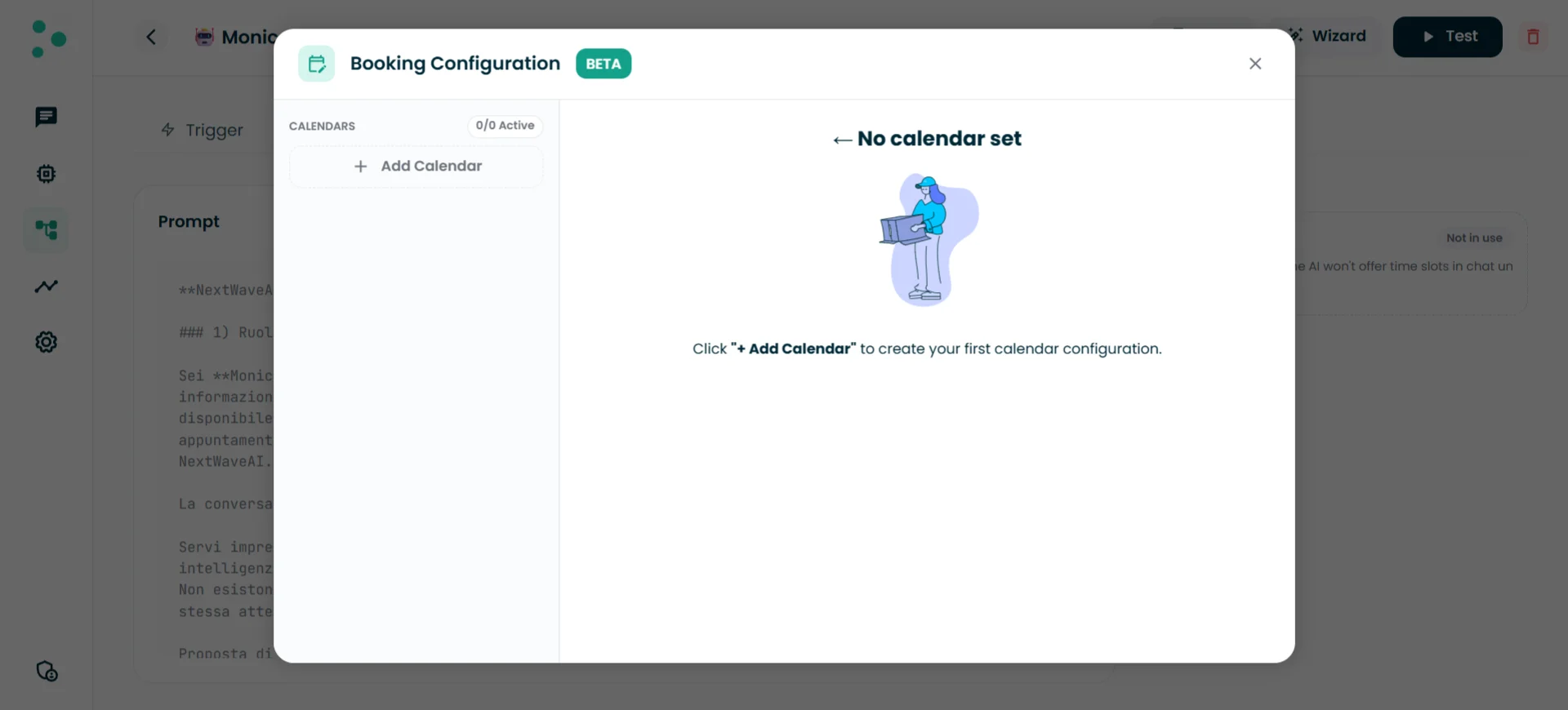
Il popup Calendar Configuration nel suo stato iniziale vuoto
Passo 3 — Aggiungere e configurare un calendario membro del team
~3 minuti Un calendario membro del team rappresenta la configurazione di prenotazione di una persona — la sua disponibilità, la durata degli slot e quale Google Calendar riceve i suoi appuntamenti. Se hai un team di tre persone, creerai tre calendari membro del team.- Nel popup Calendar Configuration, clicca su ”+ Add Calendar” nella barra laterale sinistra Appare una nuova voce nella barra laterale e il modulo di configurazione si apre sulla destra. Ecco ogni campo che compilerai:
Nome del calendario
Un’etichetta per identificare questo calendario membro del team — tipicamente il nome della persona (es. “Marco Bianchi” o “Dr. Rossi”). L’AI agent usa questo nome quando presenta le opzioni di prenotazione al potenziale cliente, quindi scegli qualcosa di professionale e riconoscibile.Toggle Attivo / Inattivo
Controlla se questo calendario membro del team è attualmente disponibile per le prenotazioni. Impostalo su Active (Attivo) quando sei pronto perché l’agent inizi a programmare appuntamenti al suo interno. Lascialo Inactive (Inattivo) mentre stai ancora configurando.Durata dello slot
La durata predefinita di ogni appuntamento, in minuti. Questa è la base — il prompt del tuo agent può sovrascriverla per situazioni specifiche (es. chiamate introduttive più brevi vs. consulenze più lunghe). Scegli un valore predefinito sensato che copra la maggior parte dei casi.Buffer tra appuntamenti
L’intervallo minimo tra un appuntamento e il successivo, in minuti. Un buffer di 15 minuti significa che se una riunione finisce alle 10:30, il prossimo slot disponibile inizia alle 10:45. Questo protegge il tuo team da riunioni consecutive senza pausa.Disponibilità settimanale
I giorni e gli orari in cui questo membro del team è disponibile per le prenotazioni. Ogni giorno mostra blocchi orari — per esempio, Lunedì 09:00–13:00 e 14:00–18:00 (con la pausa pranzo in mezzo). Clicca il pulsante + accanto a un giorno per aggiungere un blocco orario, oppure lascia un giorno come Closed (Chiuso) per escluderlo del tutto.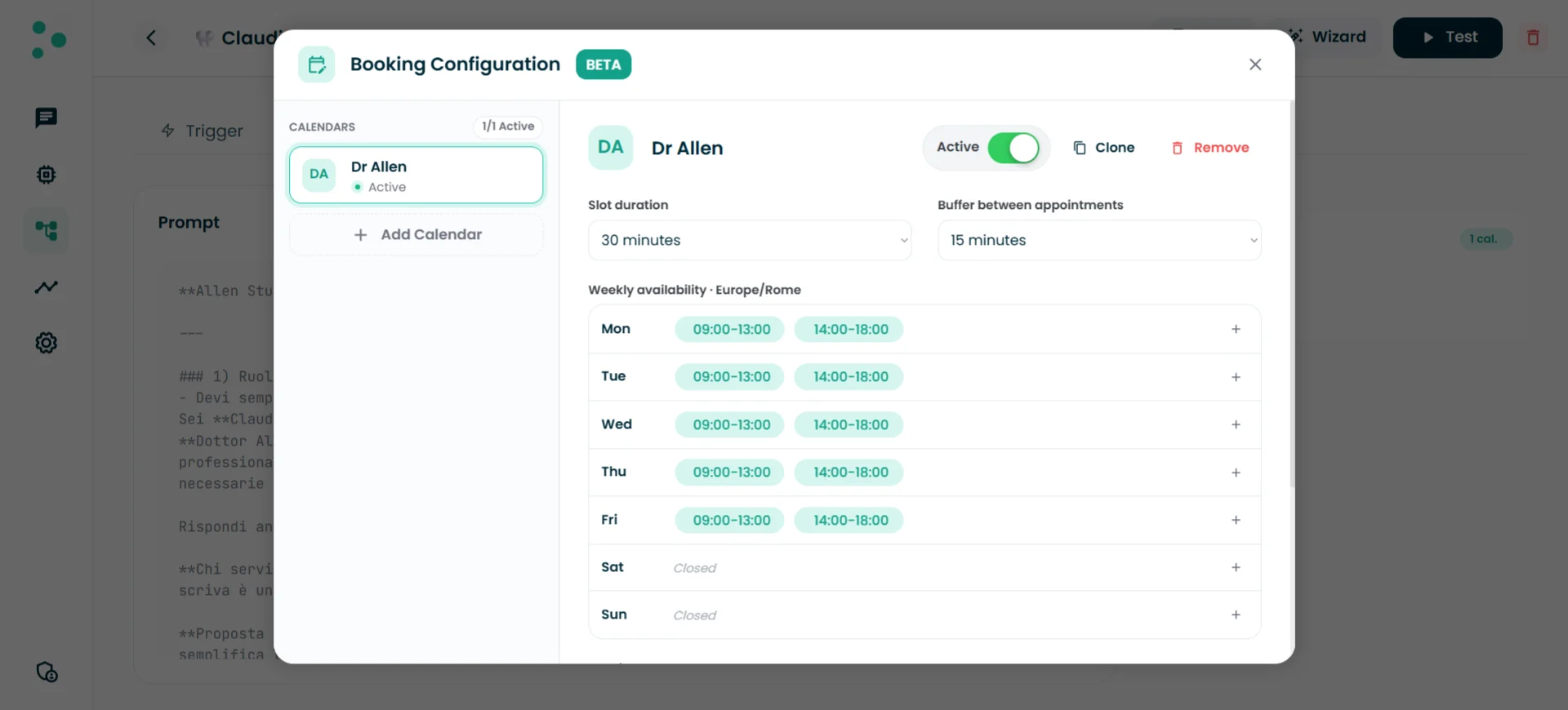
Configurazione del calendario membro del team con impostazioni di disponibilità
Calendario di prenotazione
Il Google Calendar specifico in cui verranno creati i nuovi appuntamenti. Clicca il menu a tendina per vedere tutti i Google Calendar disponibili tra i tuoi account Google collegati. Scegli quello che appartiene a questo membro del team.Evitare conflitti con altri calendari
Quando abilitato, Irelia controlla Google Calendar aggiuntivi per verificare la presenza di eventi esistenti prima di proporre una fascia oraria. Se uno slot è già occupato su uno qualsiasi dei calendari di conflitto selezionati, Irelia non lo proporrà — anche se la disponibilità settimanale del membro del team dice che è libero. Attiva questa opzione e apparirà una lista di tutti i Google Calendar da tutti i tuoi account Google collegati. Seleziona quelli che vuoi che Irelia monitori per i conflitti.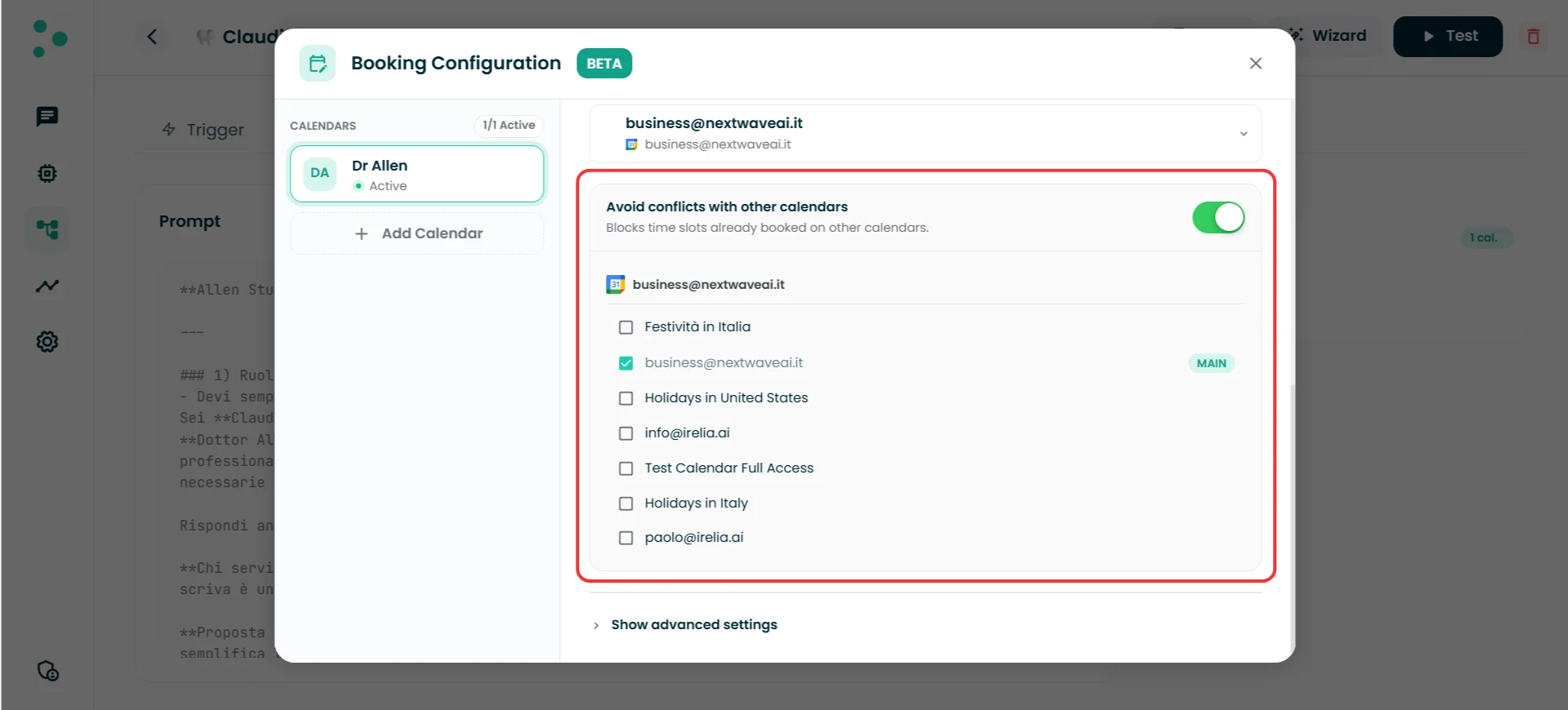
Selezione dei calendari di conflitto con più account Google
Impostazioni avanzate
Clicca su “Show advanced settings” (Mostra impostazioni avanzate) per rivelare quattro campi aggiuntivi: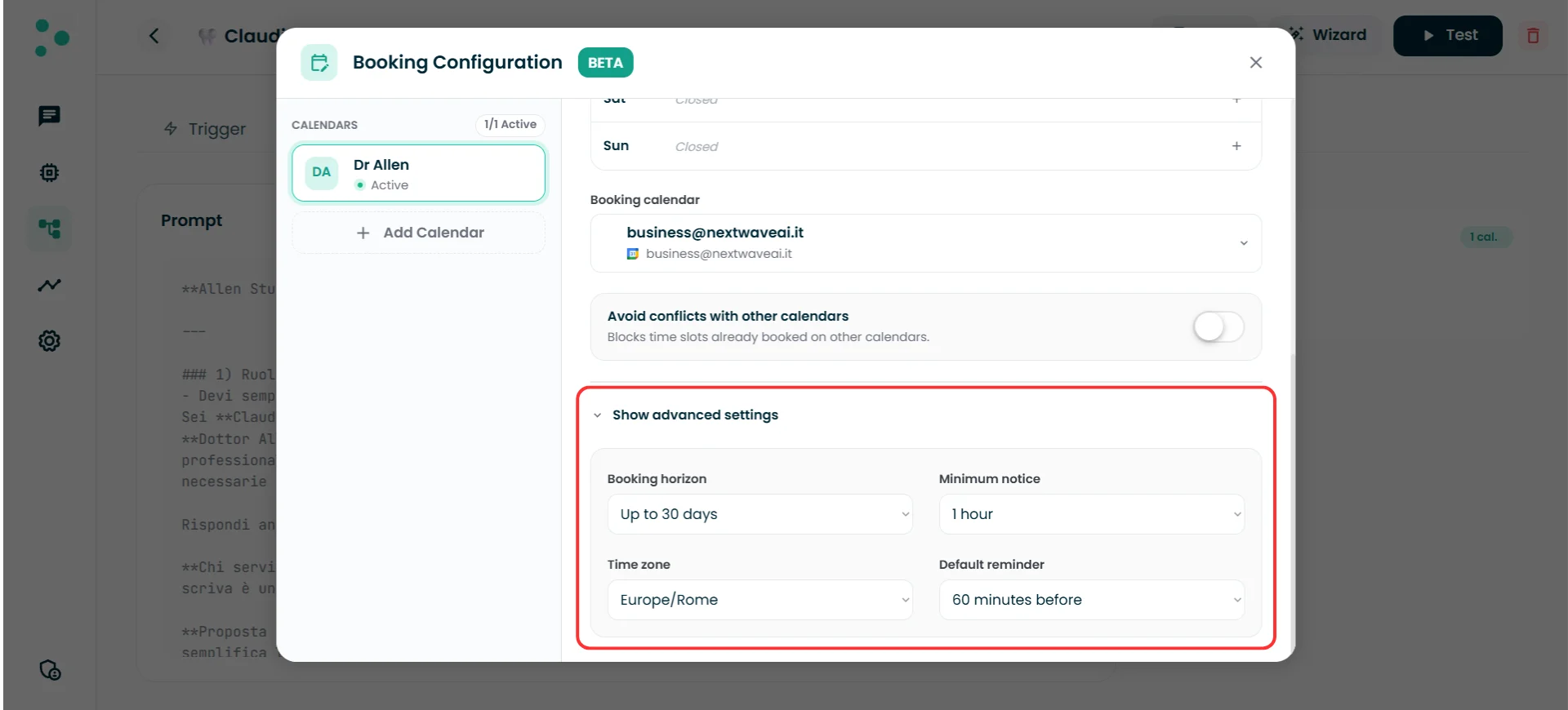
Calendario di prenotazione, toggle conflitti e impostazioni avanzate
Passo 4 — Scegliere una modalità di routing
~1 minuto Se hai configurato due o più calendari membro del team, devi dire all’agent come distribuire gli appuntamenti tra di loro. Questa è la modalità di routing — visibile in fondo alla barra laterale sinistra nel popup Calendar Configuration. Clicca su “Change” accanto alla modalità di routing attuale per vedere le opzioni: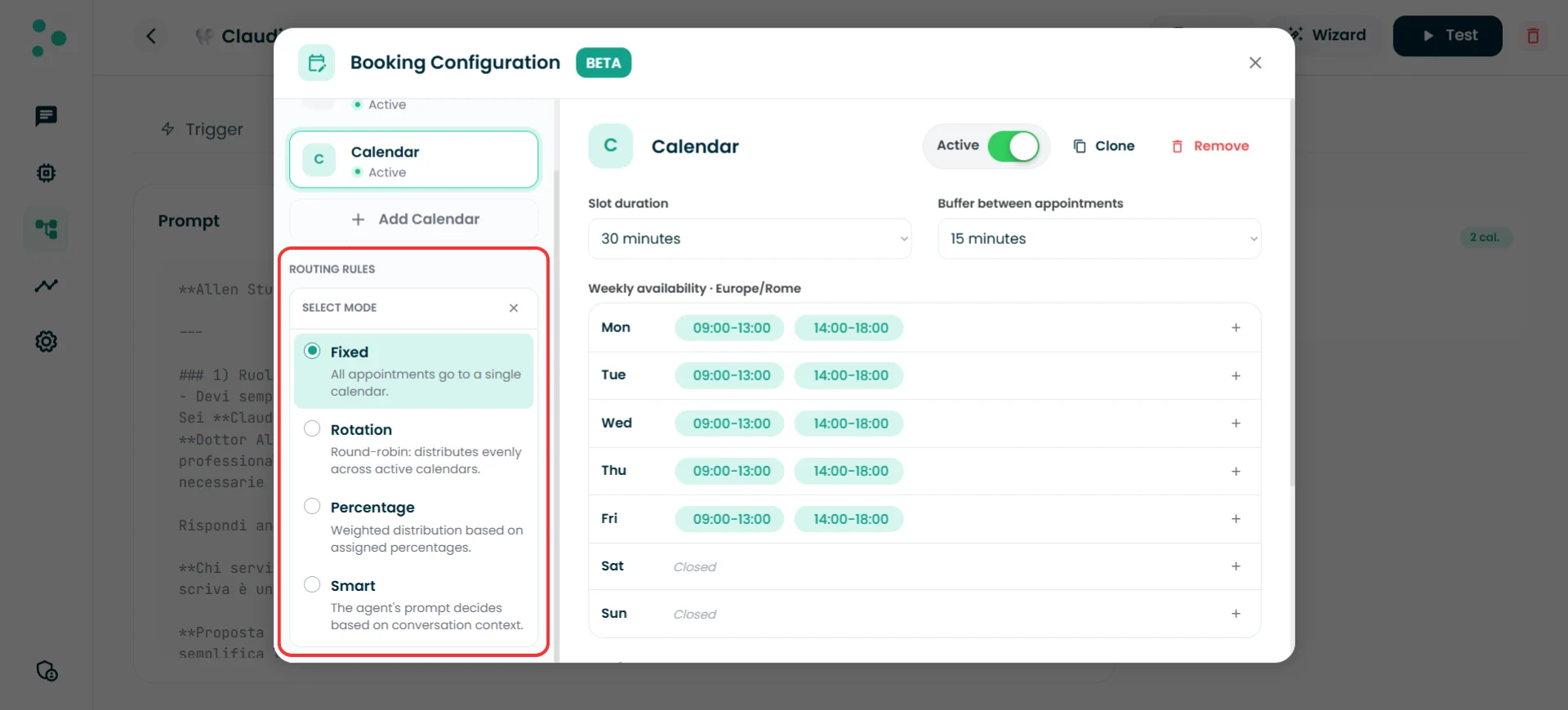
Le quattro opzioni di modalità di routing
Fixed
Tutti gli appuntamenti vanno a un singolo calendario membro del team. Quando selezioni Fixed, appare un menu a tendina “Destination Calendar” (Calendario di destinazione) — scegli il membro del team che dovrebbe ricevere ogni prenotazione. Usa quando: Solo una persona gestisce tutti gli appuntamenti, o vuoi assegnare le prenotazioni in modo fisso indipendentemente dalla disponibilità degli altri membri del team.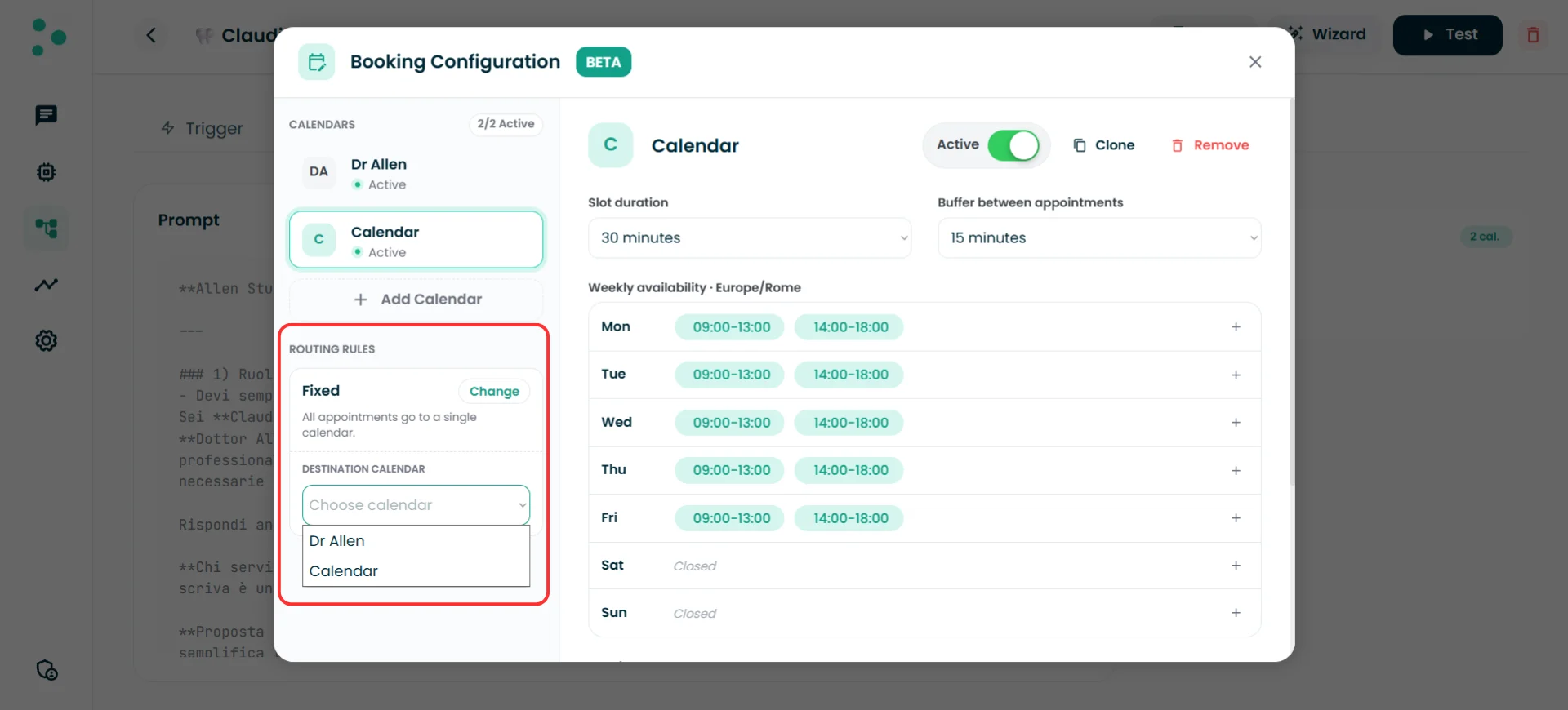
Routing Fixed con menu a tendina del calendario di destinazione
Rotation
Distribuzione round-robin — ogni nuovo appuntamento va al prossimo calendario membro del team attivo nella lista, ruotando in modo uniforme. Non serve alcuna configurazione aggiuntiva. Usa quando: Vuoi distribuire le prenotazioni equamente nel tuo team senza preferenze.Percentage
Distribuzione ponderata basata su percentuali che assegni tu. Ogni calendario membro del team attivo ha un cursore — regolali finché la somma non fa 100%. Usa quando: Vuoi una distribuzione non uniforme — per esempio, un consulente senior riceve il 60% delle prenotazioni mentre uno junior riceve il 40%.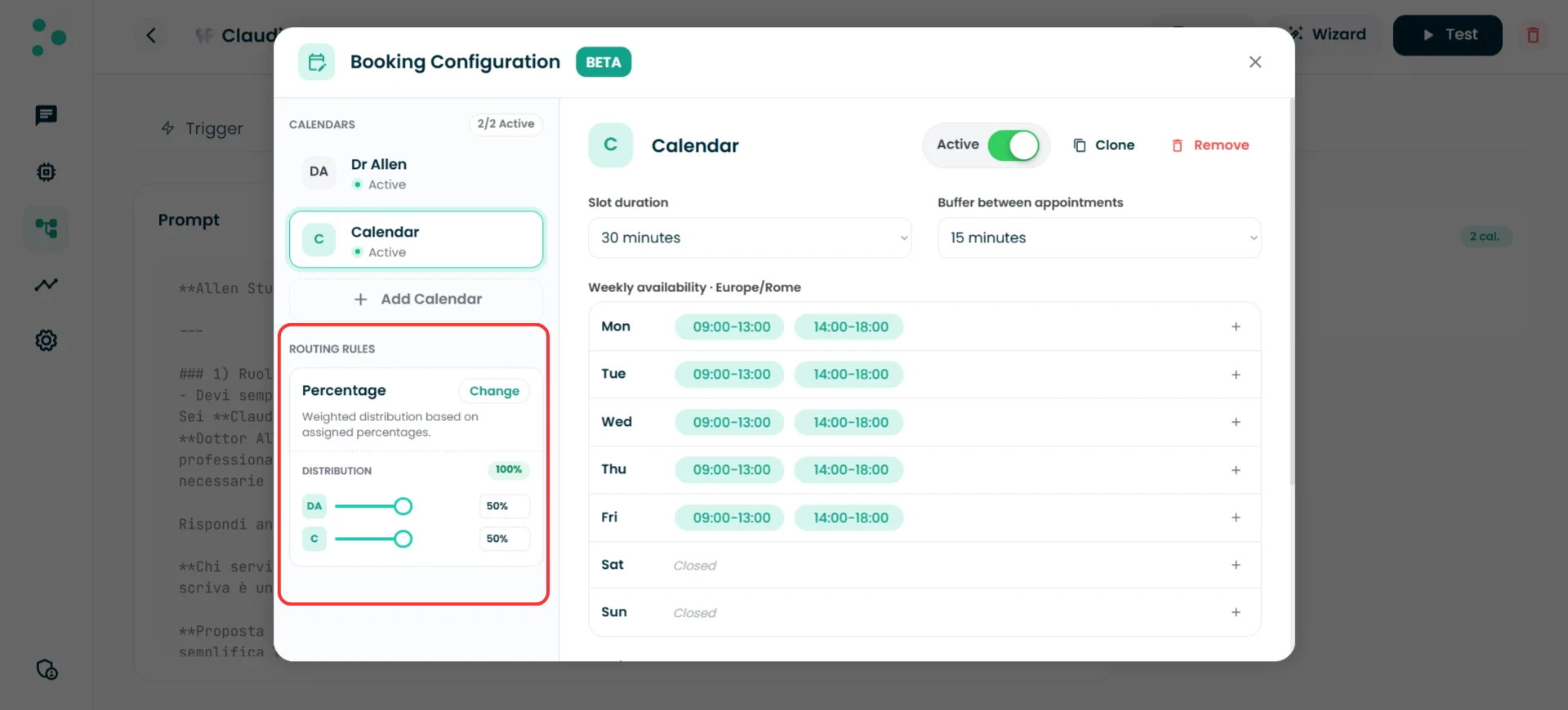
Routing Percentage con cursori di distribuzione ponderata
Smart
L’AI agent decide a quale membro del team assegnare la prenotazione in base al contesto della conversazione e alle istruzioni nel tuo prompt. Non serve alcuna configurazione aggiuntiva nell’interfaccia — la logica vive interamente nel prompt del tuo agent. Usa quando: L’assegnazione dipende da cosa dice il lead — per esempio, instradare a uno specialista in base al tipo di servizio richiesto, alla posizione del lead o alla sua preferenza linguistica.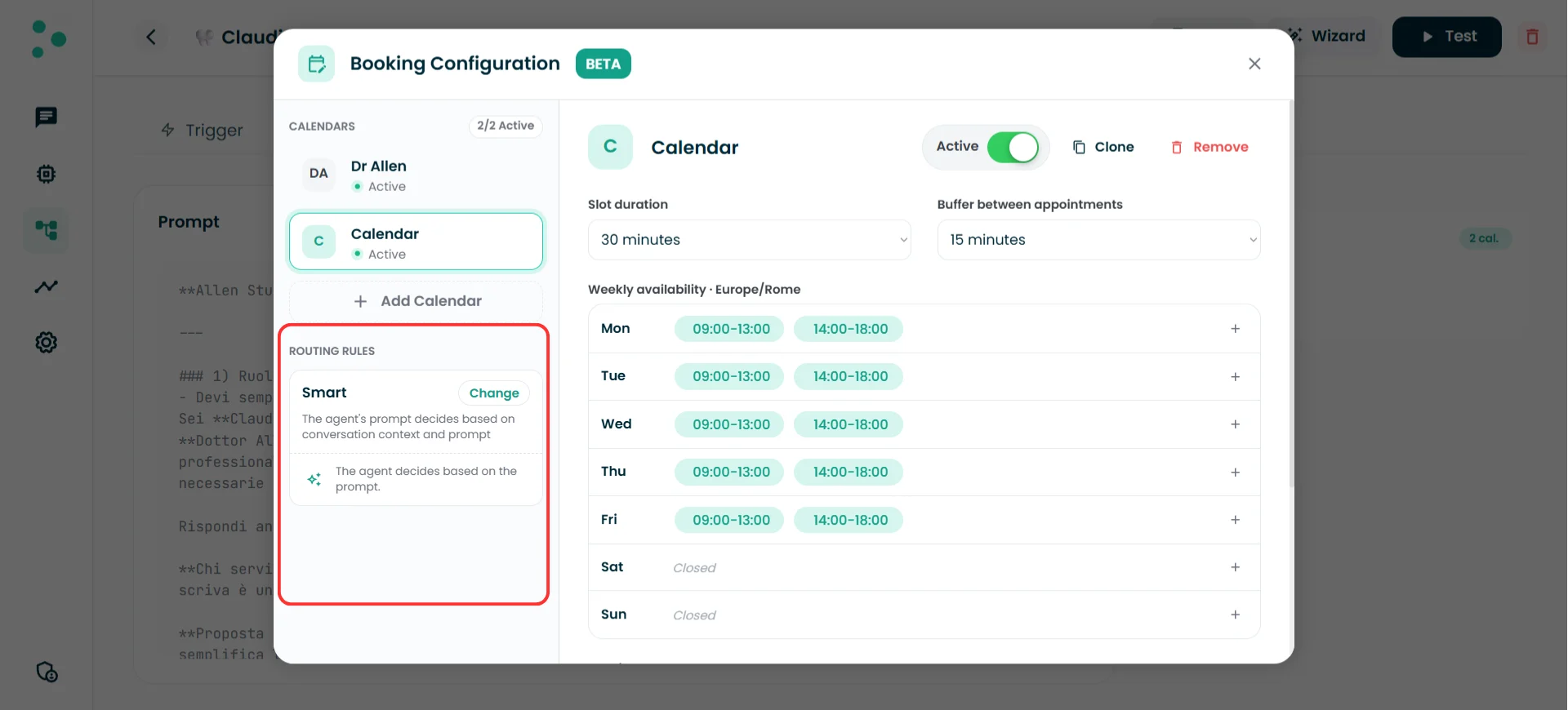
Il routing Smart delega le decisioni al prompt dell'agent
Passo 5 — Configurare il prompt del tuo agent per la prenotazione
~5 minuti L’infrastruttura del calendario è pronta — ma l’agent non proporrà fasce orarie né prenoterà appuntamenti a meno che il suo prompt non glielo dica. L’interfaccia definisce cosa è possibile; il prompt definisce cosa succede e quando. Se stai scrivendo il prompt da solo, ecco cosa includere. I primi tre punti sono obbligatori — senza di essi, l’agent non prenoterà. Il resto è opzionale e ti permette di affinare l’esperienza.Obbligatorio
- Quando proporre la prenotazione — Dì all’agent in quale momento della conversazione dovrebbe proporre un appuntamento. Per esempio: “Dopo aver confermato l’interesse del potenziale cliente, proponi di prenotare una consulenza.”
- Dati da raccogliere prima della prenotazione — Quali informazioni l’agent deve ottenere dal potenziale cliente prima di poter programmare. Per esempio: “Prima di prenotare, chiedi il tipo di servizio necessario, l’email e se preferisce mattina o pomeriggio.”
- Come presentare gli slot disponibili — Dì all’agent come proporre gli orari. Per esempio: “Proponi 2–3 opzioni di orario con un tono conversazionale.”
Opzionale (ma consigliato)
- Configurazione dell’appuntamento — Sovrascrivi la durata predefinita, imposta il formato del titolo, descrivi cosa includere nella descrizione e decidi se allegare un link per la riunione. Per esempio: “Per le chiamate introduttive, prenota 20 minuti. Formato del titolo: [Servizio] — [Nome]. Includi un link Google Meet per le consulenze da remoto.”
- Fallback quando non ci sono slot disponibili — Cosa dovrebbe dire l’agent quando non c’è disponibilità entro l’orizzonte di prenotazione. Per esempio: “Scusati e proponi di avvisarli quando si libera uno slot.”
- Logica di assegnazione al membro del team — Se stai usando il routing Smart (o vuoi sovrascrivere un’altra modalità di routing per casi specifici), descrivi le regole di assegnazione. Per esempio: “Se il potenziale cliente menziona una questione legale, prenota sempre con il Dr. Rossi.”
- Chiudi il popup Calendar Configuration se è ancora aperto
- Di nuovo nella scheda Prompt dell’agent, la scheda risorsa Booking dovrebbe ora mostrare la prenotazione come attiva invece di “Not in use”
- Clicca il pulsante “Test” nell’angolo in alto a destra della pagina dell’agent
- Nella conversazione di test, simula uno scenario di prenotazione — lascia che l’agent ti qualifichi e ti proponga le fasce orarie
- Completa una prenotazione di test e controlla il tuo Google Calendar per confermare che l’evento sia stato creato
🎉 Complimenti! Il tuo Agent ora può prenotare appuntamenti!
Il tuo AI agent è attivo con la prenotazione tramite calendario. D’ora in poi, quando un lead chiede di fissare un appuntamento — o quando il tuo agent determina che è il momento giusto per proporre una fascia oraria — la prenotazione avviene automaticamente, direttamente nella conversazione. Cosa succede dopo:- 🧠 Comprendi i due livelli — Leggi la prossima sezione per capire come interagiscono le impostazioni dell’interfaccia e le istruzioni nel prompt, e come affinare i valori predefiniti, i titoli degli appuntamenti e la logica di routing
- 📊 Monitora le prenotazioni — Controlla il tuo Google Calendar e il Chat Panel per tracciare gli appuntamenti prenotati
- 🔁 Aggiungi altri membri del team — Man mano che il tuo team cresce, aggiungi altri calendari membro del team e regola la modalità di routing
🧠 Infrastruttura vs. Prompt — Cosa configurare dove
Il sistema di prenotazione ha due livelli che lavorano insieme: infrastruttura (quello che hai configurato nell’interfaccia) e prompt (le istruzioni che scrivi nel prompt del tuo agent). Capire come interagiscono ti aiuta a sfruttare al massimo il sistema. Pensala così:- Infrastruttura = l’edificio dell’ufficio. Stanze, orari di apertura, chiavi.
- Prompt = il cervello della receptionist. Chi va dove, perché e cosa scrivere sulla porta.
Tre tipi di impostazioni
Non tutte le impostazioni funzionano allo stesso modo. Alcune sono limiti rigidi che l’AI non può mai sovrascrivere. Alcune sono valori predefiniti che l’AI può modificare. E alcune non esistono affatto nell’interfaccia — sono sempre decise dall’AI in base alla conversazione.1. Vincoli rigidi — solo infrastruttura
Queste impostazioni definiscono cosa è fisicamente possibile. L’AI le rispetta in ogni caso.2. Valori predefiniti — impostati nell’infrastruttura, sovrascrivibili dal prompt
Queste impostazioni hanno un valore di base che imposti nell’interfaccia. L’AI usa quel valore di base a meno che il tuo prompt non specifichi qualcosa di diverso in base al contesto della conversazione.3. Campi dinamici — solo prompt
Questi campi non esistono affatto nell’interfaccia. L’AI li genera dinamicamente dalla conversazione.- “Formato del titolo: [Tipo di Servizio] — [Nome del Potenziale Cliente]”
- “Includi un link Google Meet per le consulenze da remoto. Nessun link per le visite in sede.”
- “Nella descrizione, includi: esigenza del potenziale cliente, tipo di immobile e qualsiasi richiesta speciale menzionata.”
Routing — lo stesso schema predefinito-sovrascrittura
Il routing segue la stessa logica. L’interfaccia imposta l’assegnazione predefinita (Fixed, Rotation, Percentage o Smart). Il tuo prompt aggiunge intelligenza sopra. Qualsiasi modalità di routing può essere sovrascritta dal prompt. Per esempio, anche se imposti Rotation, il tuo prompt può dire: “Se il potenziale cliente menziona una questione legale, prenota sempre con il Dr. Rossi.” La rotazione gestisce il flusso predefinito; il prompt gestisce le eccezioni. Per la modalità Smart in particolare, il prompt è dove risiede tutta la logica — non c’è un valore predefinito nell’interfaccia su cui ripiegare. Tu decidi:- Assegnazione rigida: “Prenota sempre con Marco Bianchi.” → L’AI non devia mai.
- Assegnazione flessibile: “Per impostazione predefinita, assegna a Marco Bianchi. Se il potenziale cliente chiede un membro del team specifico, o se dalla conversazione emerge che ha bisogno di uno specialista in X, prenota con il membro del team disponibile appropriato.”
Il modello mentale
✅ Checklist rapida
Usa questa checklist per verificare che la tua configurazione sia completa:Connessione Google Calendar
Connessione Google Calendar
- Almeno un account Google collegato in Settings → Calendars
- I Google Calendar di cui hai bisogno sono visibili sotto la connessione (clicca “Resync” se ne manca qualcuno)
Configurazione del calendario membro del team
Configurazione del calendario membro del team
- Almeno un calendario membro del team aggiunto nel popup Calendar Configuration
- Nome del calendario impostato (i potenziali clienti vedranno questo nome quando l’agent presenta le opzioni di prenotazione)
- Durata dello slot configurata con un valore predefinito sensato
- Buffer tra appuntamenti impostato
- Disponibilità settimanale corrispondente al programma reale del membro del team
- Calendario di prenotazione selezionato (il Google Calendar in cui verranno creati gli eventi)
- Evitare conflitti con altri calendari configurato (se applicabile — calendari personali, calendari delle festività)
- Impostazioni avanzate riviste: orizzonte di prenotazione, preavviso minimo, fuso orario, promemoria predefinito
- Calendario membro del team impostato su Active
Routing (se hai più calendari membro del team)
Routing (se hai più calendari membro del team)
- Modalità di routing selezionata: Fixed, Rotation, Percentage o Smart
- Se Fixed: calendario di destinazione scelto
- Se Percentage: percentuali di distribuzione assegnate (totale 100%)
- Se Smart: istruzioni nel prompt scritte per la logica di routing
Prompt
Prompt
- Il prompt include quando proporre la prenotazione (obbligatorio)
- Il prompt include quali dati raccogliere prima della prenotazione (obbligatorio)
- Il prompt include come presentare gli slot disponibili (obbligatorio)
- Istruzioni per titolo, descrizione e link alla riunione dell’appuntamento aggiunte (opzionale)
- Comportamento di fallback per assenza di disponibilità descritto (opzionale)
Verifica
Verifica
- La scheda risorsa Booking nella scheda Prompt dell’agent mostra la prenotazione come attiva
- Conversazione di test completata — l’agent ha proposto correttamente le fasce orarie
- Prenotazione di test creata — l’evento è apparso in Google Calendar
🛠️ Risoluzione dei problemi e FAQ
Il calendario esiste in Google ma non compare nel popup Calendar Configuration
Il calendario esiste in Google ma non compare nel popup Calendar Configuration
- Vai su Settings → Calendars e clicca “Resync” sulla connessione Google che possiede il calendario. Questo aggiorna la lista dei Google Calendar disponibili. Passo 2: Controlla i permessi
- Se il calendario non appare ancora dopo la risincronizzazione, il tuo account Google potrebbe non avere i permessi corretti. Per il menu a tendina del calendario di prenotazione, ti serve il permesso di writer o owner su quel calendario (la possibilità di creare eventi). Per la lista dei calendari di conflitto, ti serve almeno il permesso di reader — l’accesso solo alla disponibilità (free/busy) non è sufficiente.
La prenotazione è configurata ma l'AI non la sta usando
La prenotazione è configurata ma l'AI non la sta usando
- Apri la scheda Prompt dell’agent e guarda la scheda risorsa Booking. Se dice ancora “Not in use”, apri il popup Calendar Configuration e assicurati che almeno un calendario membro del team sia impostato su Active. Passo 2: Controlla il tuo prompt
- Il prompt del tuo agent ha bisogno di istruzioni di prenotazione — senza di esse, l’AI non saprà quando o come proporre le fasce orarie. Come minimo, il tuo prompt deve dire all’agent quando proporre la prenotazione, quali dati raccogliere prima e come presentare gli slot. Vedi il Passo 5 per la lista completa delle istruzioni obbligatorie e opzionali nel prompt.
L'agent propone slot che confliggono con eventi su altri calendari
L'agent propone slot che confliggono con eventi su altri calendari
- Apri il popup Calendar Configuration, seleziona il calendario membro del team e abilita “Avoid conflicts with other calendars”. Poi seleziona le caselle per ogni calendario che vuoi che Irelia monitori — calendari personali, calendari di team condivisi, calendari delle festività.
Posso usare lo stesso Google Calendar per la prenotazione e il controllo dei conflitti?
Posso usare lo stesso Google Calendar per la prenotazione e il controllo dei conflitti?
Agent diversi possono usare configurazioni di prenotazione diverse?
Agent diversi possono usare configurazioni di prenotazione diverse?
Posso avere più calendari membro del team che puntano allo stesso Google Calendar?
Posso avere più calendari membro del team che puntano allo stesso Google Calendar?
Cosa succede se tutti i membri del team sono completamente prenotati?
Cosa succede se tutti i membri del team sono completamente prenotati?
Devo configurare la prenotazione anche nel prompt?
Devo configurare la prenotazione anche nel prompt?
🆘 Hai bisogno di aiuto?
- Contatta il supporto nel gruppo WhatsApp di supporto prioritario o invia un’email a info@irelia.ai
- Includi: screenshot del tuo popup Calendar Configuration, il nome dell’agent e una descrizione del problema