

Cos'è il Comment-to-DM
Tutti i post vs. Post specifici
Cosa ti serve
Configurazione passo dopo passo
Gestire le automazioni
Checklist rapida
Domande frequenti
Introduzione
Pubblichi su Facebook. Le persone commentano. Alcuni di quei commentatori sono lead caldi — sono curiosi, fanno domande, alzano la mano. Ma rispondere nei commenti è lento, pubblico e quasi impossibile da scalare. Nel tempo che impieghi a mandargli un DM, sono già passati oltre. Questa guida ti accompagna nella configurazione del Comment-to-DM in Irelia — dalla comprensione di cosa fa e quale ambito scegliere, fino all’attivazione della tua prima automazione live su un post di Facebook.✅ Uno o più post di Facebook configurati per attivare DM automatici su Messenger
✅ Un primo messaggio scritto e pronto per accogliere ogni commentatore
✅ Parole chiave opzionali configurate per far scattare l’automazione solo su commenti specifici
✅ La tua automazione attivata e funzionante
💡 Cos’è il Comment-to-DM in Irelia
In Irelia, il Comment-to-DM è un’automazione che vive all’interno della tab “Trigger” (Attivazione) di un AI agent. La punti verso uno o più post di Facebook e scrivi il primo messaggio Messenger che vuoi venga inviato. L’AI agent nella cui tab “Trigger” risiede l’automazione è quello che prende in carico la conversazione successivamente. Quando qualcuno commenta un post configurato:- Irelia rileva il commento in tempo reale.
- Irelia invia il primo messaggio Messenger che hai scritto a quella persona, in privato.
- Dal secondo messaggio in poi, l’AI agent prende il controllo e gestisce l’intera conversazione — rispondendo alle domande, qualificando il lead e spingendo verso il tuo obiettivo.
Come si differenzia da strumenti come ManyChat
Se hai usato ManyChat o strumenti simili, conosci già il meccanismo “commenta X, ricevi Y”: qualcuno commenta una parola chiave, lo strumento gli manda un DM con un messaggio pre-scritto, e da lì in poi è una serie di risposte statiche e bottoni. Irelia sostituisce la parte statica con una vera conversazione AI. Il trigger e il primo messaggio funzionano allo stesso modo — ma invece di una sequenza preconfezionata, il tuo prospect entra in una conversazione dal vivo con un AI agent che può rispondere alle domande di follow-up, gestire le obiezioni e fissare l’appuntamento. Nessun diagramma di flusso da mantenere e nessun albero decisionale da debuggare.🧭 Due ambiti: Tutti i post vs. Post specifici
Prima di configurare qualsiasi cosa, c’è una decisione che determina l’intera configurazione: quali post devono attivare l’automazione? Irelia ti offre due ambiti:📋 Cosa ti serve
Prima di iniziare a configurare il Comment-to-DM, assicurati di avere:- ✅ Una Pagina Facebook connessa a Irelia tramite l’integrazione Meta. Se non l’hai ancora fatto, inizia con Come connettere Meta Messenger e Instant Forms a Irelia.ai. Obbligatorio
- ✅ Il toggle Meta Messenger abilitato nella tua “Channels Configuration” (Configurazione canali) — Messenger deve essere attivo perché Irelia possa inviare DM. Obbligatorio
- ✅ Almeno un AI agent creato e configurato. L’automazione Comment-to-DM vive all’interno della tab “Trigger” dell’agent, e lo stesso agent gestirà ogni conversazione che avvia. Obbligatorio
- ✅ Uno o più post di Facebook già pubblicati sulla tua Pagina che vuoi usare come trigger (necessario solo se intendi configurare post specifici — Tutti i post funziona anche senza post preesistenti). Opzionale
🔧 Configurazione passo dopo passo
Apri la tab Trigger del tuo agent
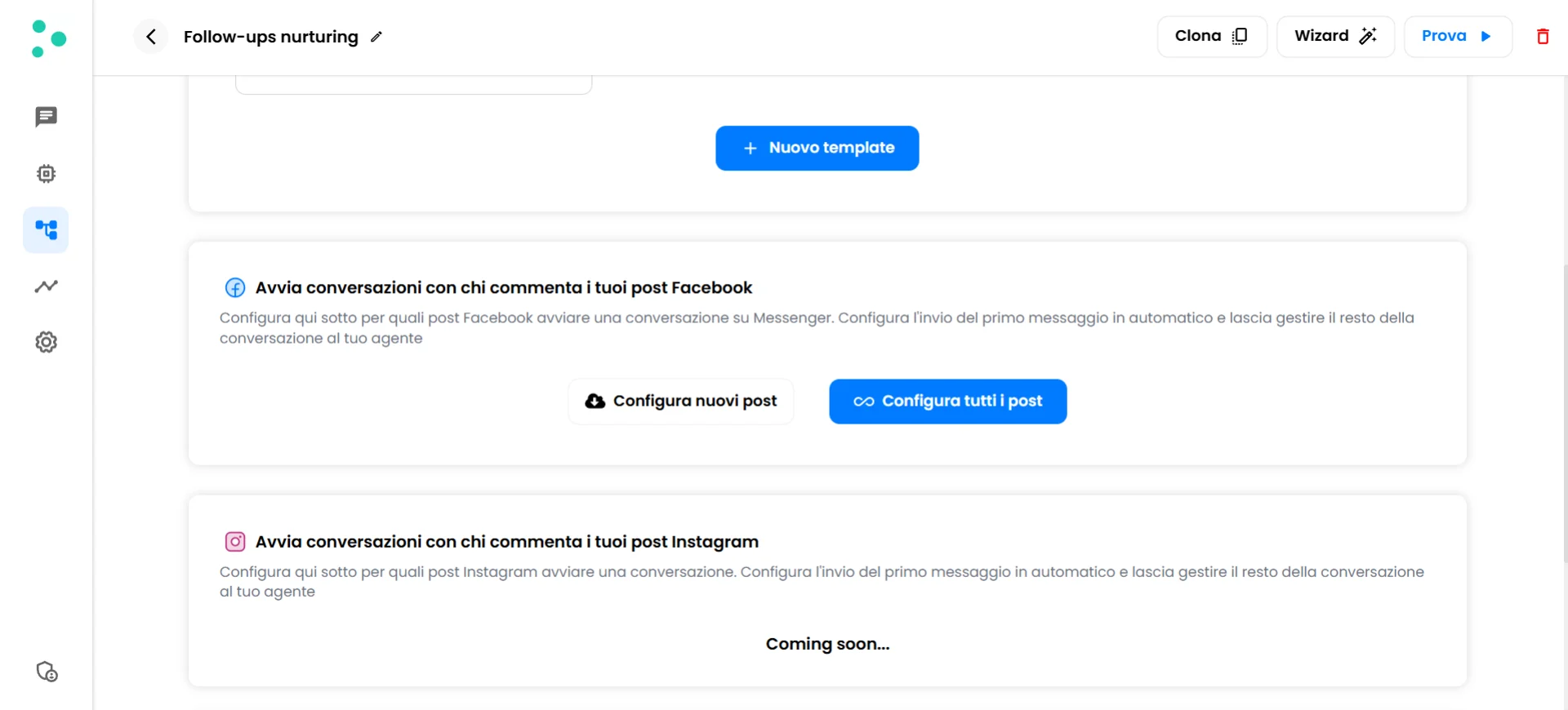
La tab Trigger che mostra la sezione Comment-to-DM con i pulsanti Configure new posts e Configure all posts
Scegli il tuo ambito
- Tutti i post (default a livello di pagina) → Clicca il pulsante blu “Configure all posts”. Si apre direttamente il popup di configurazione, dato che esiste una sola configurazione Tutti i post per pagina.
- Un post specifico → Clicca “Configure new posts”. Irelia recupera la lista dei post dalla tua Pagina Facebook e li mostra come schede sotto il pulsante. Sfoglia la lista e clicca sulla scheda del post che vuoi configurare.
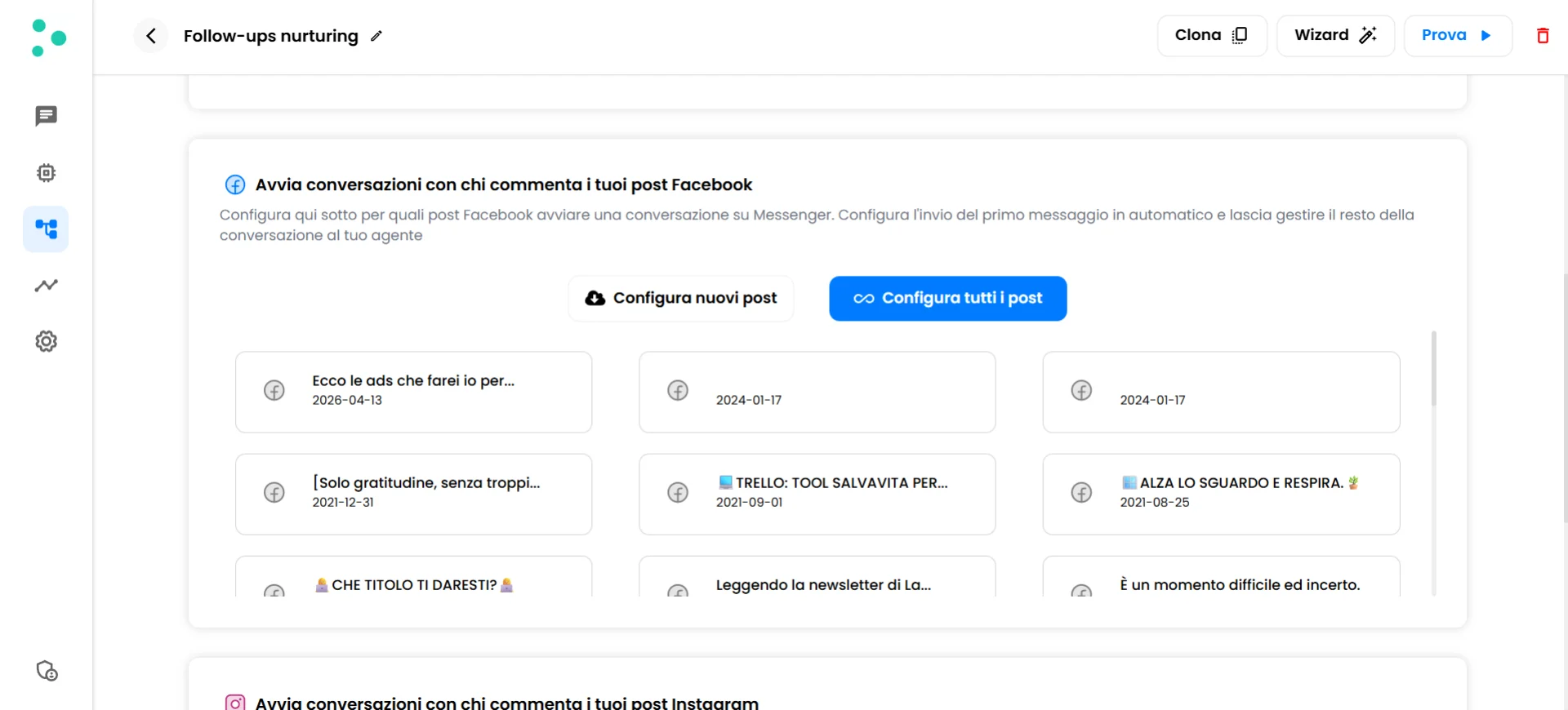
I post dalla tua Pagina Facebook connessa mostrati come schede selezionabili
Configura l'automazione nel popup
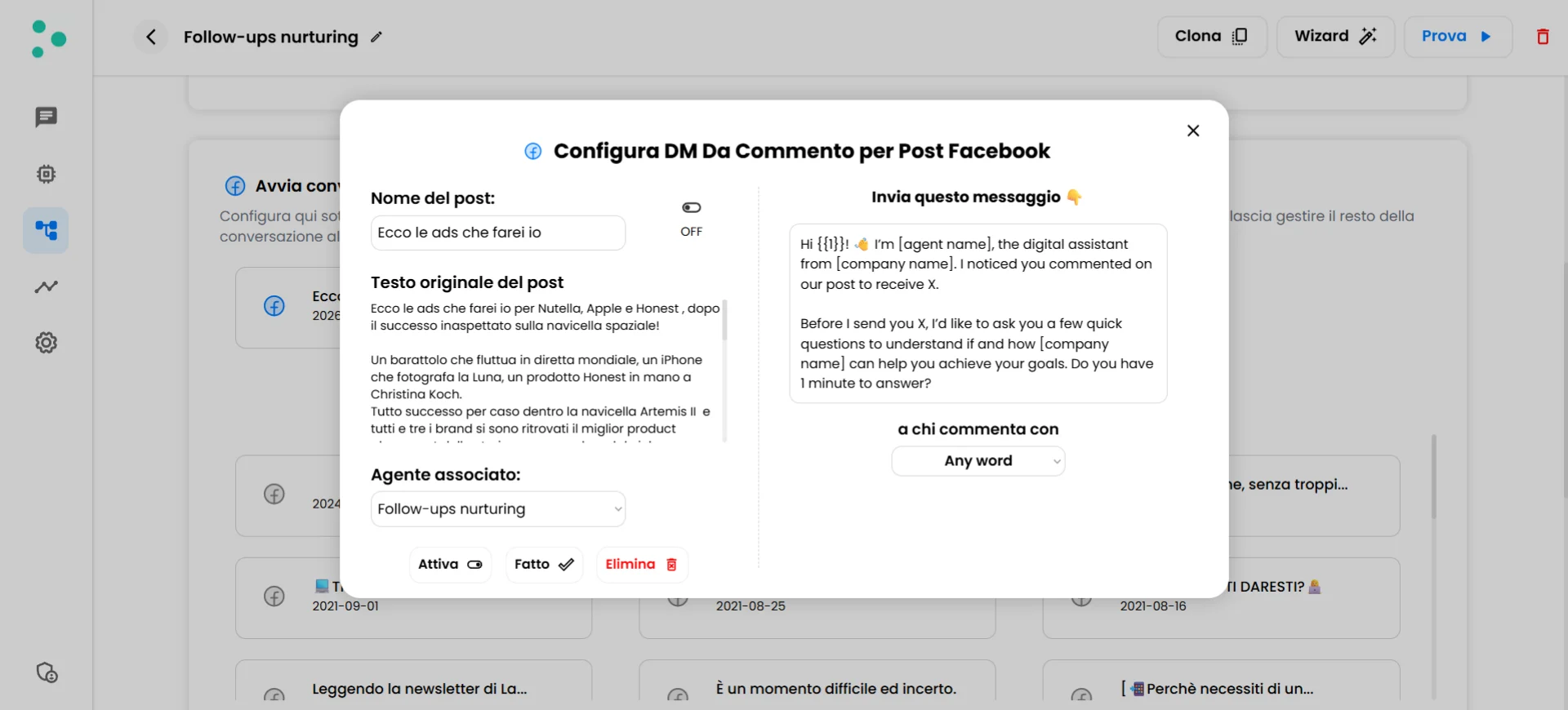
Popup di configurazione con primo messaggio, condizione di attivazione e chip delle parole chiave
- Scrivi il primo messaggio Messenger — Nell’area di testo “Send this message” (Invia questo messaggio) sulla destra, digita il messaggio esatto che vuoi venga inviato in privato a chiunque commenti. Mantienilo caloroso, breve e naturale — è la prima cosa che il tuo prospect leggerà nei suoi DM. Menziona ciò che ha commentato, così il messaggio risulta personale e pertinente.
-
Scegli la condizione di attivazione — Sotto “to anyone who comments with” (a chiunque commenti con), decidi cosa conta come trigger:
- Qualsiasi commento → Scegli l’opzione che fa partire il DM su ogni commento, indipendentemente da ciò che la persona ha scritto. Usa questa opzione quando il post stesso è il filtro qualificante (es. un post che dice “commenta qualsiasi cosa per ricevere la guida”).
- Parole chiave specifiche → Aggiungi una o più parole chiave tramite il campo “new word…” (nuova parola…), poi conferma. Ogni parola chiave appare come un chip. Solo i commenti che contengono una di quelle parole attiveranno il DM. Usa questa opzione quando vuoi filtrare per intenzione reale (es. attiva su “info”, “prezzo”, “prenota”).
Attiva l'automazione
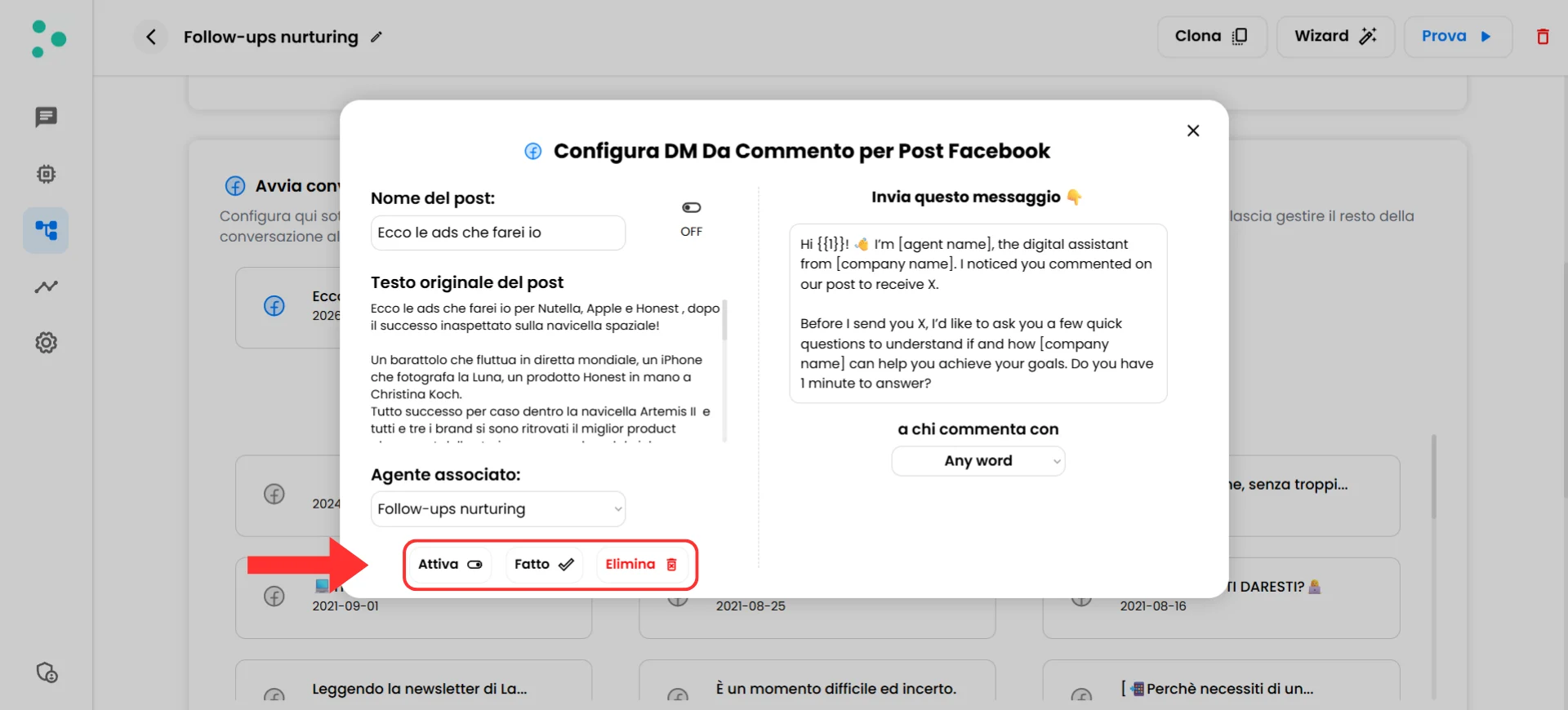
Toggle Activate, pulsante Done e pulsante Delete nella parte inferiore del popup
⚙️ Gestire le automazioni
Una volta salvata, una configurazione appare nella lista sopra i pulsanti “Configure new posts” e “Configure all posts” nella tab “Trigger”. Da lì puoi gestirla in qualsiasi momento.- Modifica — Clicca il post configurato (o la voce Tutti i post) per riaprire il popup. Modifica il messaggio o le parole chiave, poi clicca “Done” per salvare.
- Metti in pausa — Riapri il popup e disattiva il toggle “Activate”. La configurazione resta salvata ma smette di attivare DM finché non la riaccendi.
- Elimina — Riapri il popup e clicca il pulsante rosso “Delete” (Elimina) per rimuovere completamente la configurazione. Usa questa opzione quando non vuoi più che quel post attivi alcun DM.
✅ Checklist rapida
Prima di considerare completa la tua configurazione Comment-to-DM, verifica:Prerequisiti
Prerequisiti
- La tua Pagina Facebook è connessa a Irelia tramite l’integrazione Meta
- Il toggle Meta Messenger è abilitato nella Channels Configuration
Configurazione
Configurazione
- Hai scelto l’ambito giusto (Tutti i post, post specifici, o entrambi)
- Il tuo primo messaggio Messenger è scritto, caloroso e coerente con il contesto del trigger
- La tua condizione di attivazione (qualsiasi commento vs. parole chiave specifiche) è impostata correttamente
- Hai configurato l’automazione all’interno della tab “Trigger” dell’AI agent che vuoi gestisca la conversazione
Attivazione e test
Attivazione e test
- Hai cliccato “Activate” e la configurazione appare nella lista sopra i pulsanti
- Hai commentato il post tu stesso (o hai chiesto a qualcuno di farlo) per verificare che il DM arrivi
❓ Domande frequenti
Posso configurare sia Tutti i post che post specifici contemporaneamente?
Posso configurare sia Tutti i post che post specifici contemporaneamente?
Quanti post specifici posso configurare?
Quanti post specifici posso configurare?
Perché la mia configurazione Tutti i post è mostrata in blu?
Perché la mia configurazione Tutti i post è mostrata in blu?
Il primo messaggio è fisso — significa che Irelia risponde a tutti allo stesso modo?
Il primo messaggio è fisso — significa che Irelia risponde a tutti allo stesso modo?
Post diversi possono essere assegnati ad AI agent diversi?
Post diversi possono essere assegnati ad AI agent diversi?
Il Comment-to-DM funziona su Instagram?
Il Comment-to-DM funziona su Instagram?
Cosa succede se configuro un post ma il toggle Meta Messenger è disattivato?
Cosa succede se configuro un post ma il toggle Meta Messenger è disattivato?
Posso vedere le conversazioni avviate da un trigger Comment-to-DM?
Posso vedere le conversazioni avviate da un trigger Comment-to-DM?
Devo riconfigurare Tutti i post quando pubblico un nuovo post?
Devo riconfigurare Tutti i post quando pubblico un nuovo post?
🆘 Hai bisogno di aiuto?
- Contatta il supporto nel gruppo WhatsApp di supporto prioritario oppure invia un’email a info@irelia.ai
- Includi: screenshot della tua tab “Trigger” e del popup dell’automazione, il post che stai cercando di configurare, e cosa ti aspettavi rispetto a cosa è successo