

Cosa ti serve
Percorso rapido
Prima connessione
Collegare account aggiuntivi
Gestire i tuoi servizi Meta
Checklist rapida
Risoluzione dei problemi e FAQ
🔓 Cosa sblocca questa integrazione
Hai investito in una solida presenza su Facebook e stai gestendo campagne pubblicitarie Meta — ma in questo momento ogni conversazione su Messenger e ogni invio di moduli lead richiede un follow-up manuale. I lead si raffreddano mentre sei impegnato e i messaggi si accumulano senza risposta. Collegare i tuoi asset Meta a Irelia cambia tutto. Il tuo Agent AI prende in carico le conversazioni su Messenger automaticamente, e i lead catturati tramite gli vengono contattati istantaneamente — senza alcun lavoro manuale. Ecco cosa abilita ogni connessione:✅ Il tuo Business Manager collegato per la cattura lead tramite Instant Forms
✅ I tuoi servizi Meta desiderati attivati e pronti all’uso
✅ Le competenze per collegare account aggiuntivi in futuro
Cosa farai
- Navigare nelle impostazioni di Irelia e avviare il flusso di connessione Meta (~30 secondi)
- Accedere con Facebook e autorizzare la connessione (~30 secondi)
- Selezionare una Pagina Facebook e un Business Manager (~30 secondi)
- Completare l’autorizzazione e attivare i servizi (~30 secondi)
📋 Cosa ti serve
- Accesso con controllo completo (Admin) — incluse le autorizzazioni finanziarie — al Business Manager che gestisce la tua Pagina Facebook e le tue campagne lead Obbligatorio
- Un account Facebook che abbia questo livello di accesso sul Business Manager Obbligatorio
⚡ Percorso rapido (Utenti esperti)
Hai già dimestichezza con le integrazioni Meta? Ecco la versione condensata. Quale percorso ti serve? Se non hai mai collegato Meta a nessun account Irelia con il tuo profilo Facebook attuale, segui i passaggi per la prima connessione qui sotto. Se hai già collegato in precedenza (anche a un account Irelia diverso), segui i passaggi per la connessione successiva.- Prima connessione
- Connessioni successive
- Irelia: Vai su “Settings” (Impostazioni) → “Channels Configuration” (Configurazione canali) → Clicca il pulsante “Connect Meta” (Connetti Meta)
- Meta: Accedi → Seleziona UNA Pagina Facebook → Seleziona UN Business Manager
- Irelia: Attiva i servizi desiderati con i toggle
🔌 Prima connessione
Segui questi passaggi se è la prima volta che colleghi asset Meta a qualsiasi account Irelia usando il tuo profilo Facebook.Accedi alle impostazioni dei canali
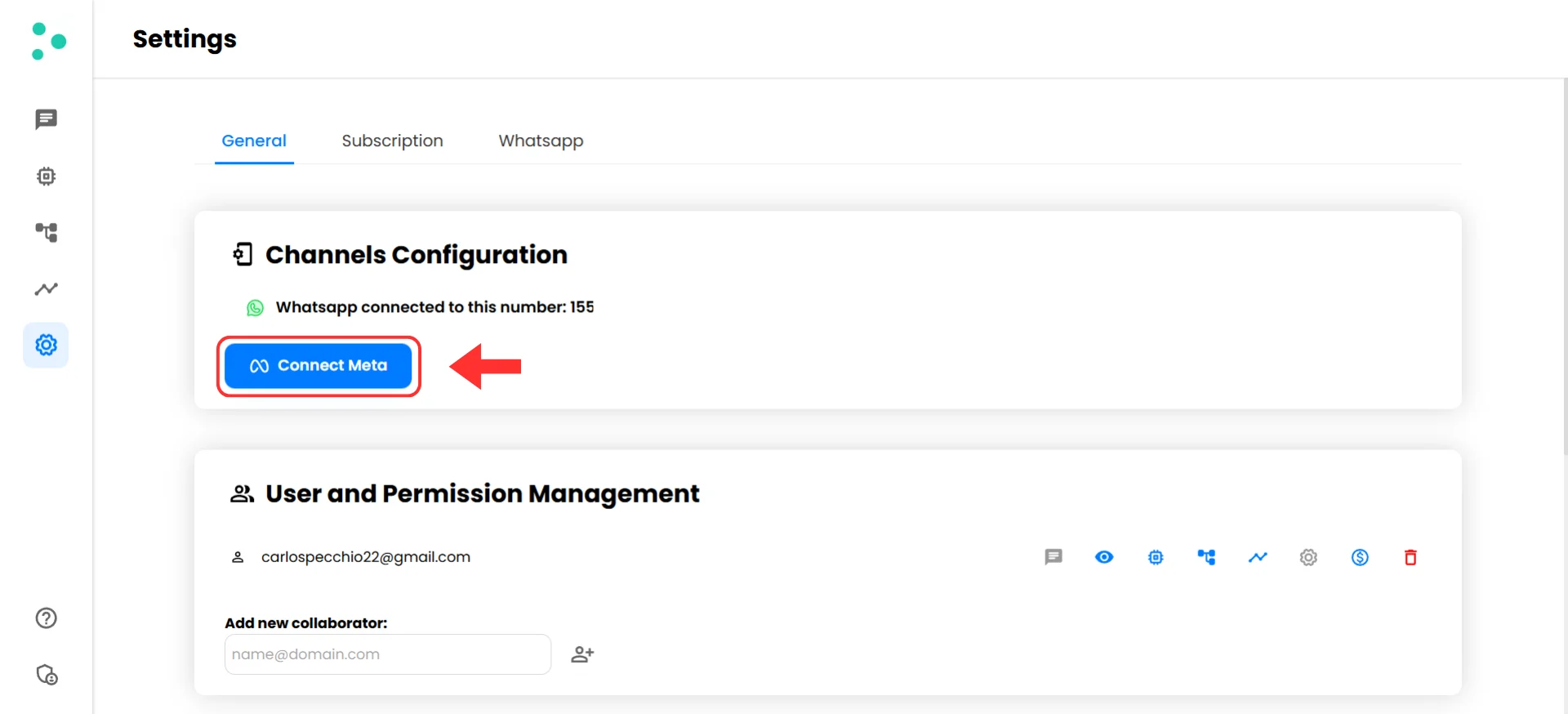
Schermata Channels Configuration con il pulsante Connect Meta
Avvia la connessione Meta
Accedi con Facebook
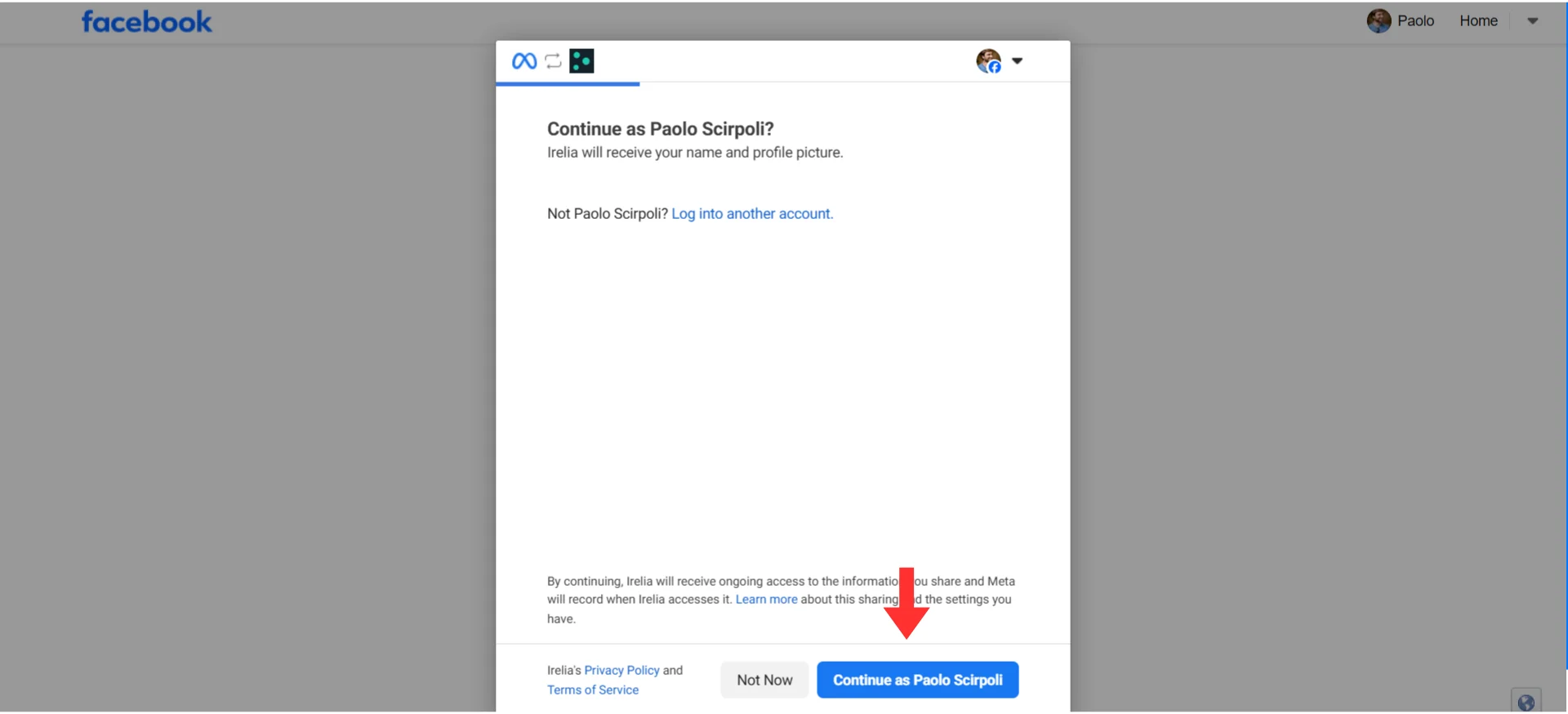
Login di Facebook durante l'autorizzazione Meta
Seleziona la tua Pagina Facebook
- Trova la tua Pagina Facebook nell’elenco
- Spunta la casella accanto a una sola Pagina
- Clicca “Next” o “Continue”
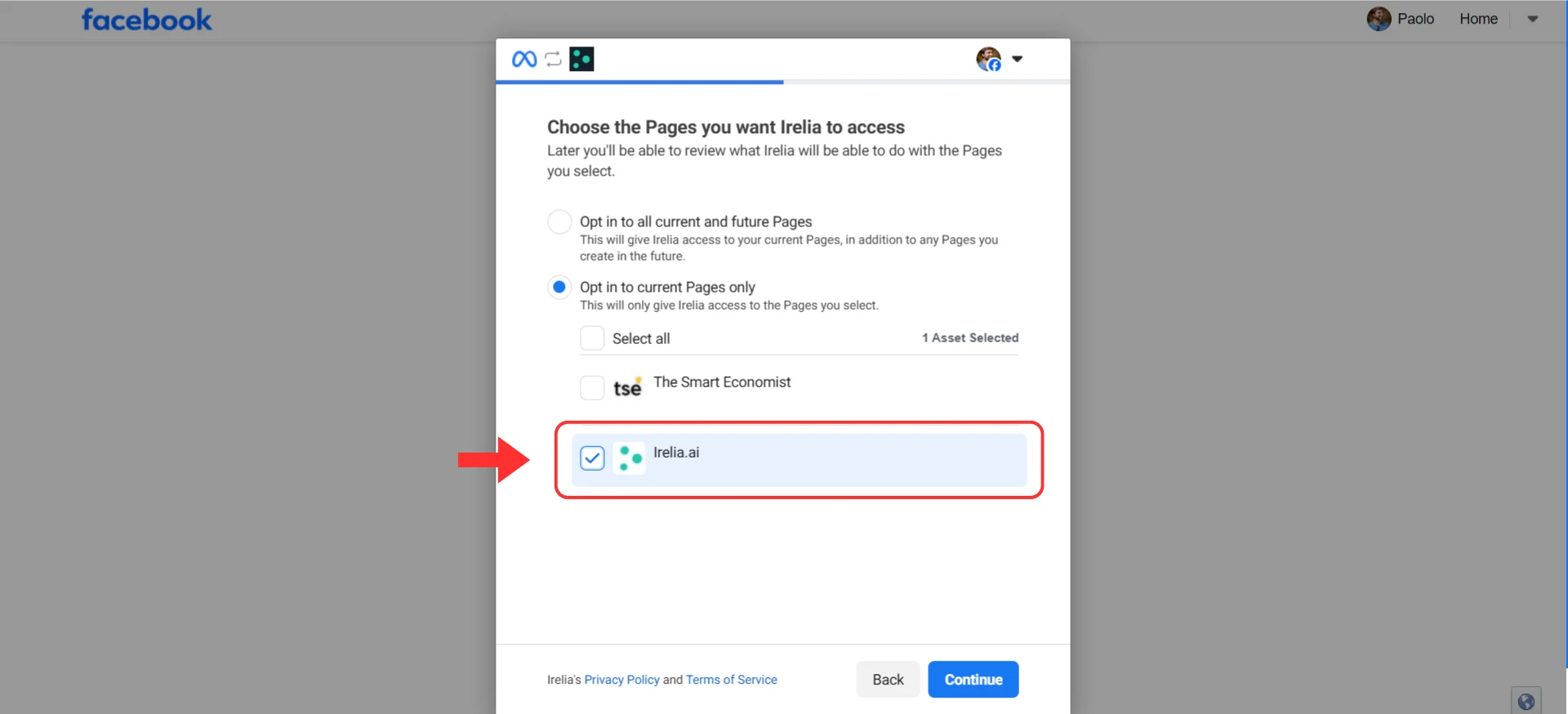
Seleziona esattamente una Pagina Facebook
Seleziona il tuo Business Manager
- Trova il tuo Business Manager nell’elenco
- Spunta la casella accanto a un solo BM
- Clicca “Next” o “Continue”
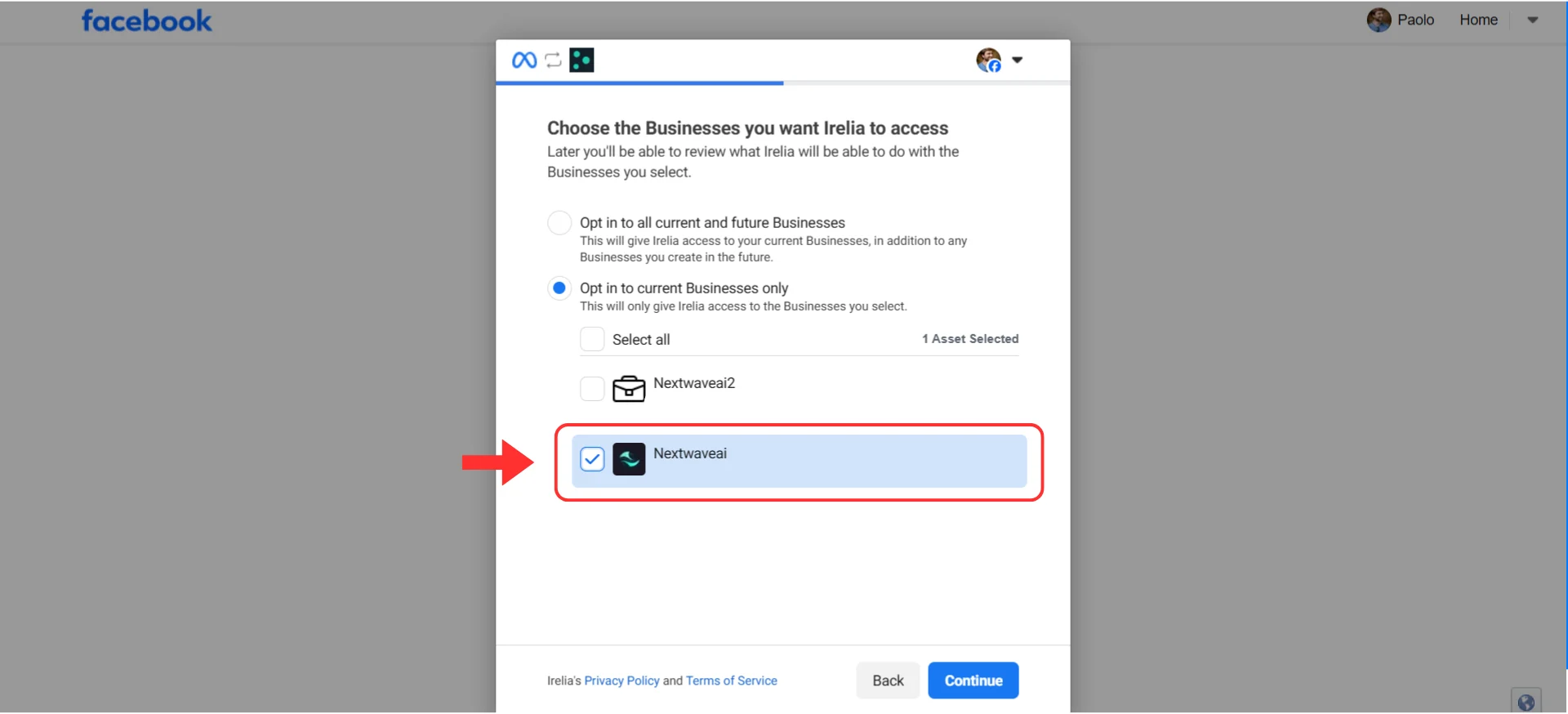
Seleziona esattamente un Business Manager
Conferma e completa l'autorizzazione
🎉 Complimenti! La tua connessione Meta è attiva!
Prenditi un momento per apprezzare ciò che hai appena configurato: ✅ La tua Pagina Facebook è collegata a Irelia per conversazioni Messenger automatizzate✅ Il tuo Business Manager è collegato per la cattura lead tramite Instant Forms
✅ Il tuo Agent AI è pronto a gestire conversazioni e contatti automaticamente Cosa succede adesso: Vai a Gestire i tuoi servizi Meta per attivare i servizi specifici di cui hai bisogno — Messenger, Instant Forms, o entrambi.
🔄 Collegare account aggiuntivi
Segui questi passaggi se stai collegando un secondo (o successivo) account Irelia usando lo stesso profilo Facebook che hai già usato in precedenza.Avvia la connessione
Identifica la schermata di riconnessione
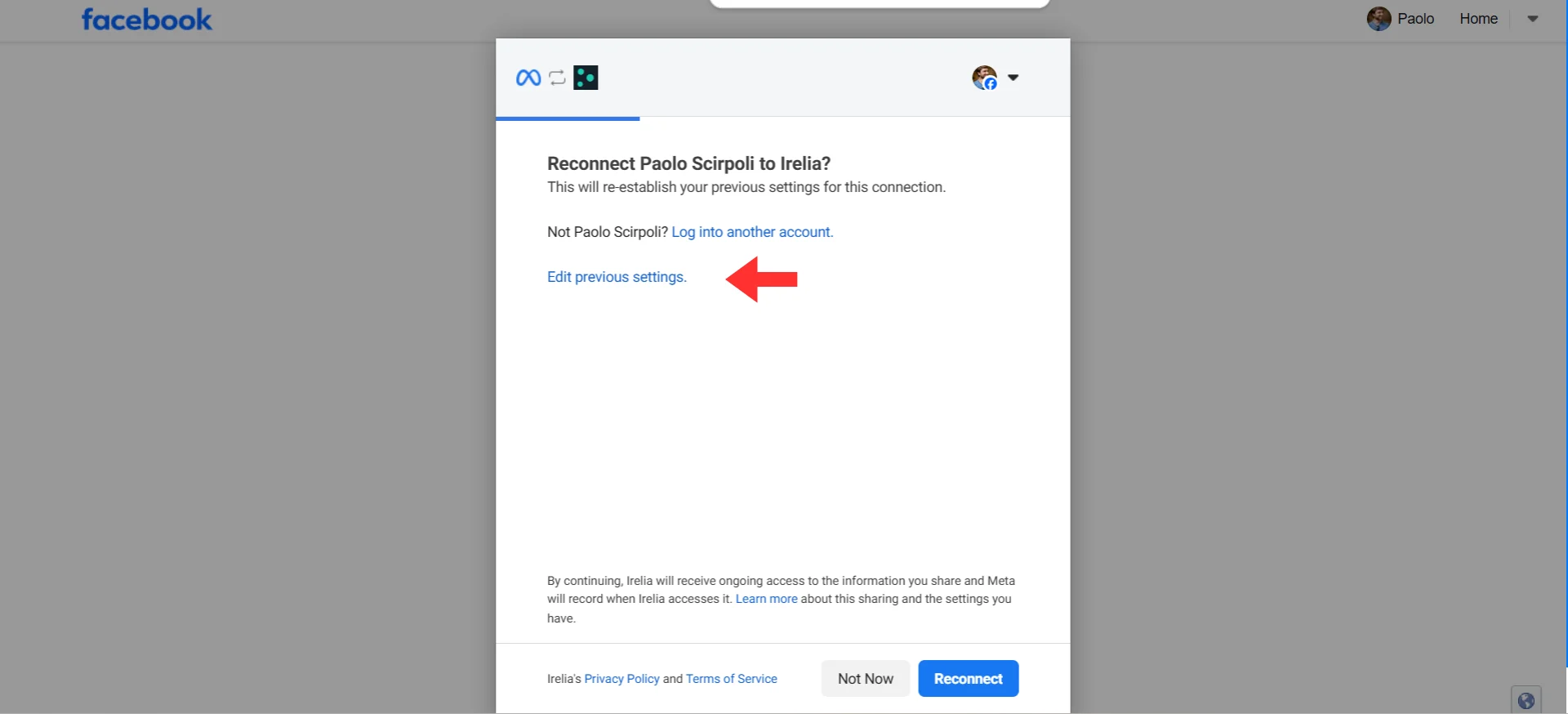
Schermata di riconnessione Meta — cerca Edit previous settings
Modifica le impostazioni precedenti
Aggiungi la tua nuova Pagina Facebook
- Verifica che le pagine selezionate in precedenza siano ancora spuntate — non togliere la spunta
- Aggiungi una spunta a una nuova pagina per questo account Irelia
- Non selezionare più pagine nuove
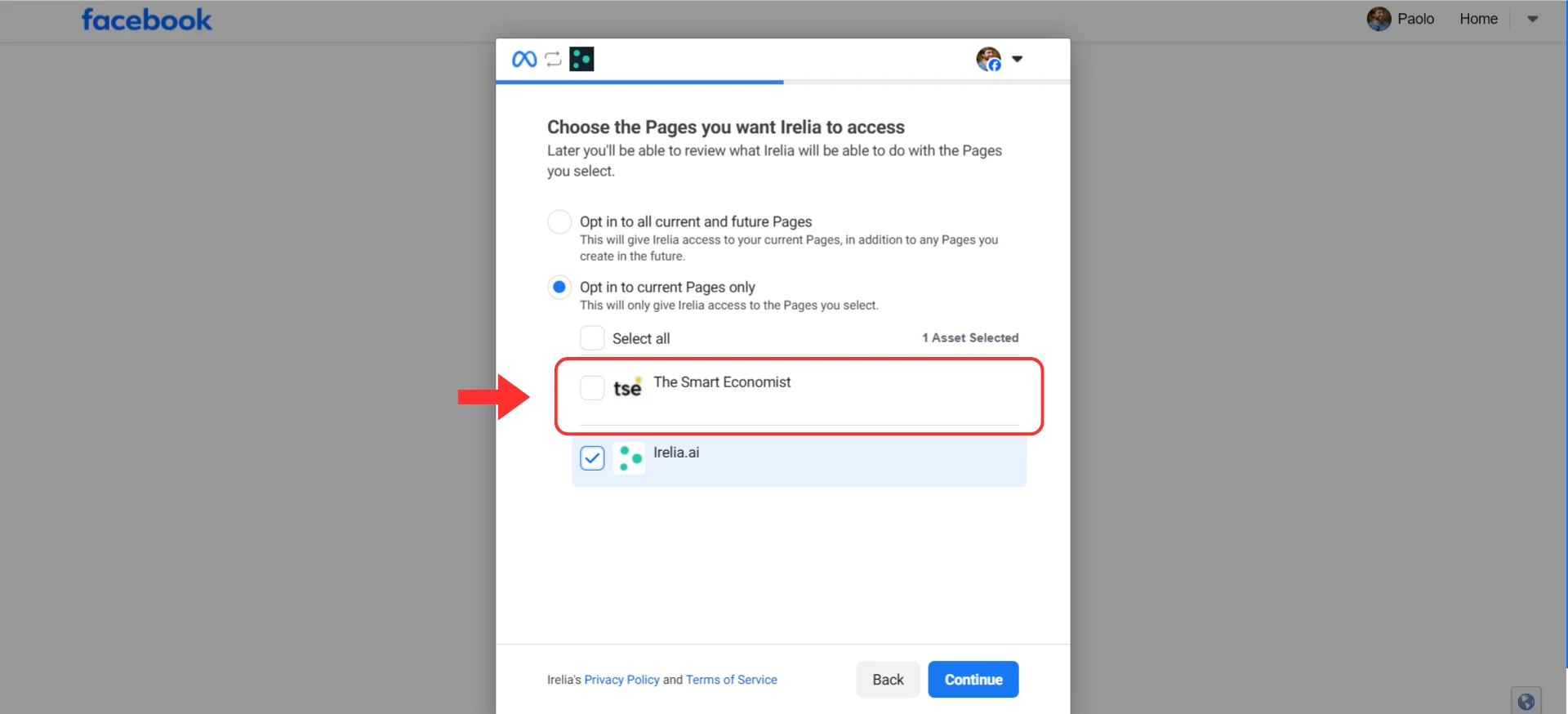
Mantieni le Pagine esistenti spuntate e aggiungi una nuova Pagina
Aggiungi il tuo nuovo Business Manager
- Verifica che i BM selezionati in precedenza siano ancora spuntati — non togliere la spunta
- Aggiungi una spunta a un nuovo BM per questo account Irelia
- Non selezionare più BM nuovi
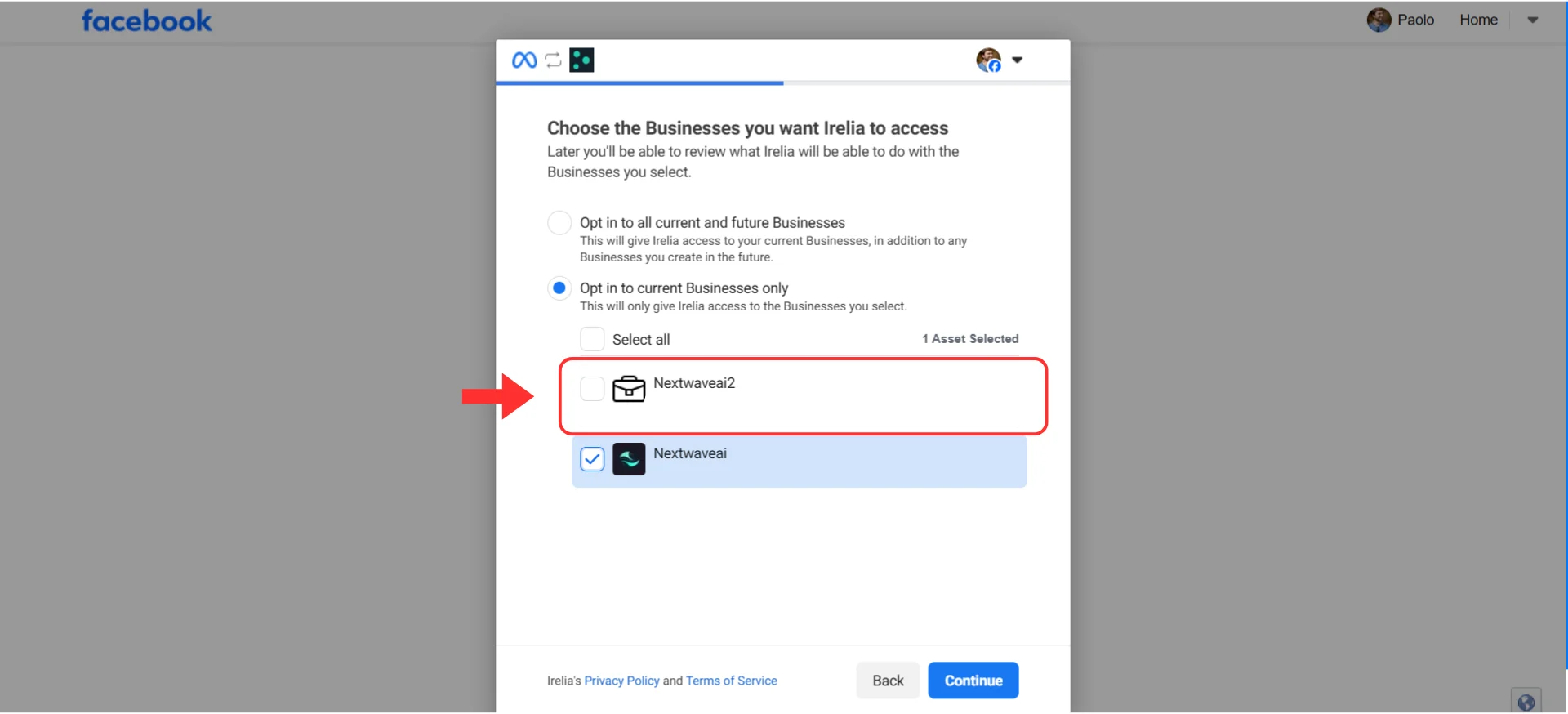
Mantieni i BM esistenti spuntati e aggiungi un nuovo Business Manager
Conferma e completa l'autorizzazione
⚙️ Gestire i tuoi servizi Meta
Dopo una connessione riuscita, verrai reindirizzato alla schermata “Channels Configuration” dove puoi gestire i tuoi servizi Meta.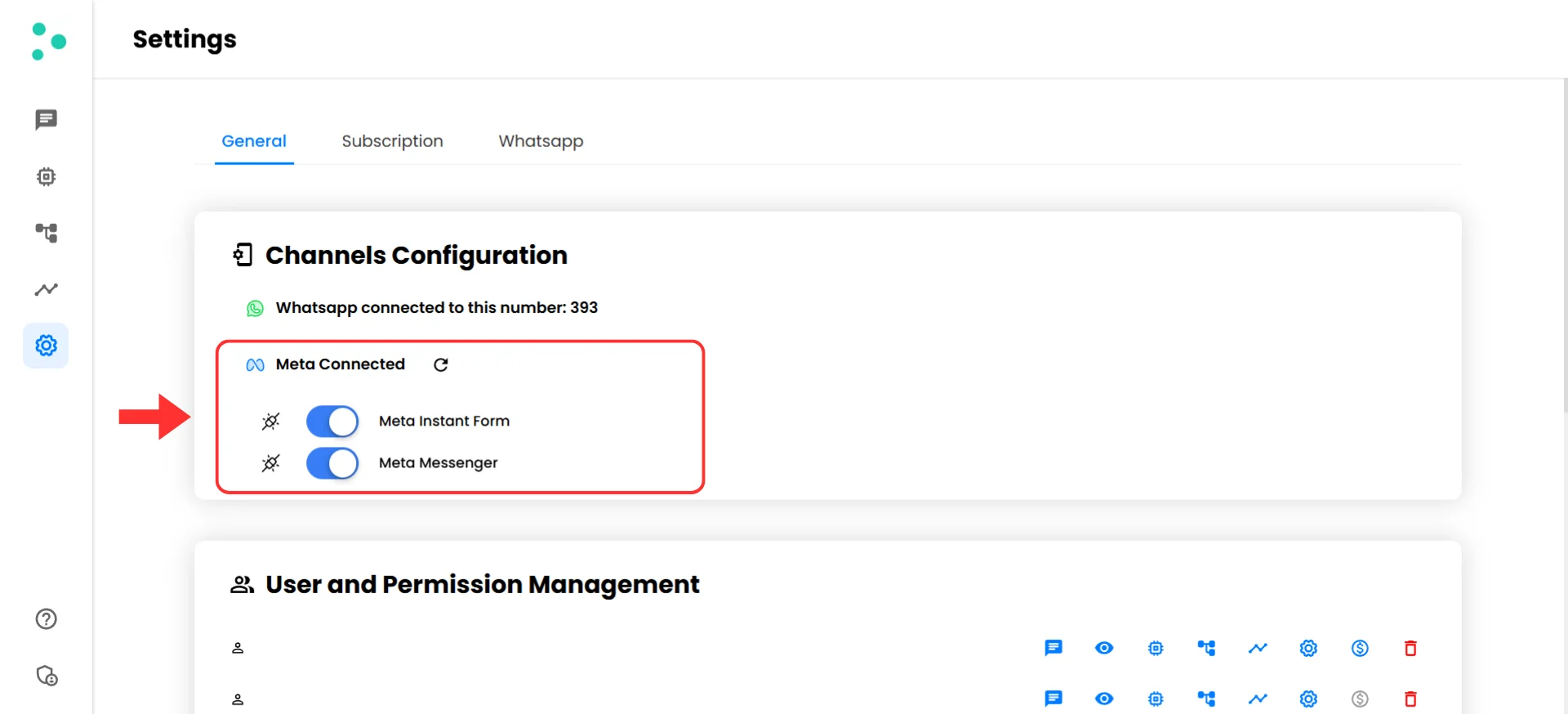
Stato Meta Connected con toggle dei servizi e icona di reset
Controlli disponibili
Attivare e disattivare i servizi
- Per attivare un servizio: Clicca il toggle finché non diventa blu
- Per disattivare un servizio: Clicca il toggle finché non diventa bianco
Resettare la connessione
Se hai bisogno di ricominciare con una connessione completamente nuova:- Clicca l’icona di reset accanto a “Meta Connected”
- Conferma il reset
- Clicca di nuovo il pulsante “Connect Meta” per configurare una nuova connessione
➕ Aggiungere nuovi servizi Meta
Aggiungiamo continuamente nuove funzionalità di integrazione Meta. Quando nuovi servizi saranno disponibili, vedrai un pulsante “Add missing Meta service” (Aggiungi servizio Meta mancante) nella schermata “Channels Configuration”.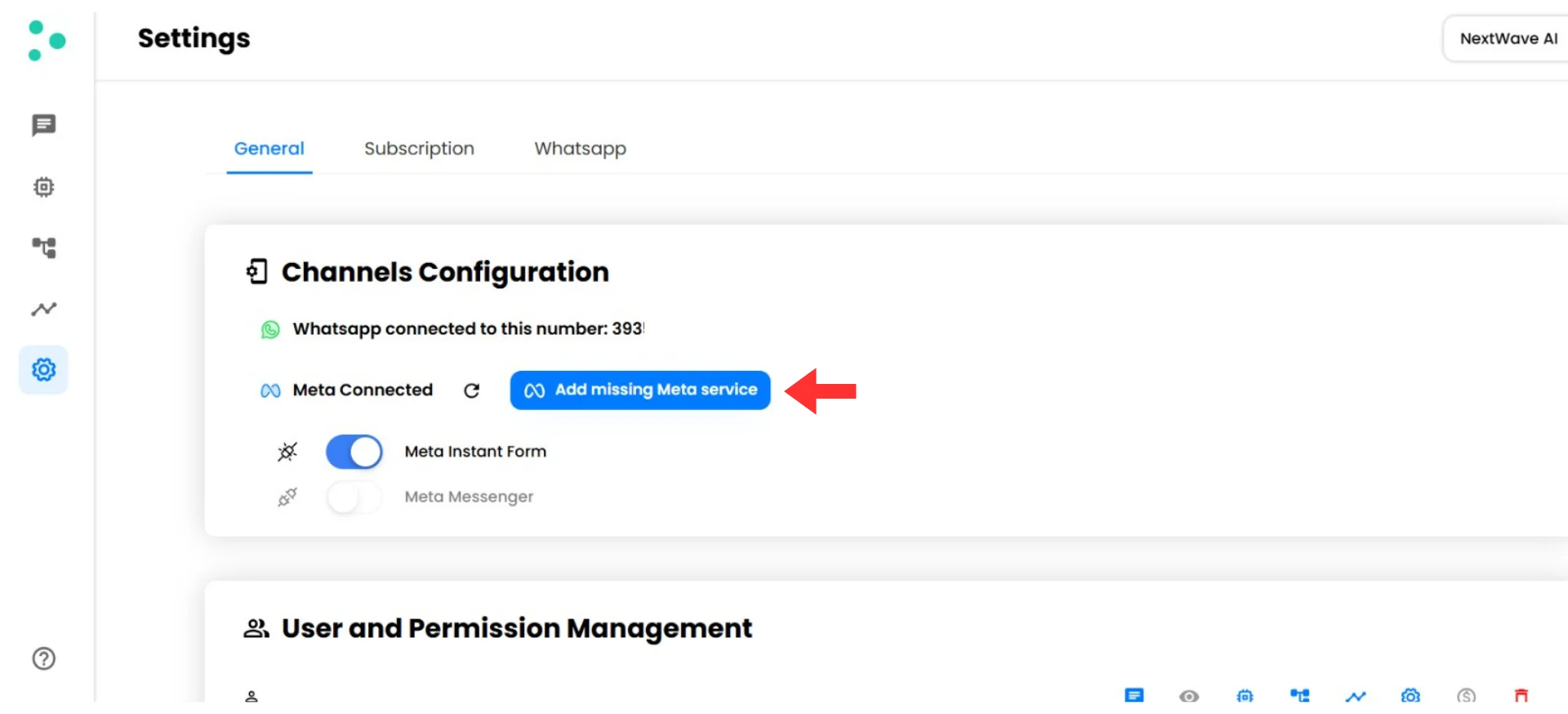
Pulsante Add missing Meta service nella schermata Channels Configuration
- Clicca il pulsante blu “Add missing Meta service”
- Segui lo stesso flusso di autorizzazione Meta
- Concedi i permessi per il nuovo servizio
- Torna su Irelia e attiva il nuovo servizio con il suo toggle
✅ Checklist rapida
Usa questa checklist per ogni connessione:Configurazione essenziale
Configurazione essenziale
- Navigato su “Settings” → “Channels Configuration”
- Cliccato il pulsante “Connect Meta”
- Effettuato l’accesso con Facebook (se richiesto)
- Selezionata UNA sola Pagina Facebook
- Selezionato UN solo Business Manager
- Completata l’autorizzazione
- Attivati i servizi desiderati con i toggle
Verifica
Verifica
- Confermato che appare lo stato “Meta Connected”
- Testata l’integrazione
🛠️ Risoluzione dei problemi e FAQ
La Pagina o il BM di cui hai bisogno non appare nella schermata di selezione
La Pagina o il BM di cui hai bisogno non appare nella schermata di selezione
- La schermata di selezione mostra solo gli asset dove il tuo account Facebook ha i permessi richiesti.
- Se hai più account Facebook, assicurati di usare quello giusto.
- Come verificare: Vai su “Meta Business Suite” → “Settings” (Impostazioni) → “People” (Persone) → Trova il tuo nome → Verifica che il tuo ruolo sia Admin con controllo completo e che le autorizzazioni finanziarie siano attivate.
Istruzioni per il tuo cliente
- Vai su Meta Business Suite e clicca l’icona a ingranaggio per aprire “Business Settings” (Impostazioni aziendali)
-
Nella barra laterale sinistra, clicca “People” (Persone), poi clicca il pulsante blu “Invite People” (Invita persone)
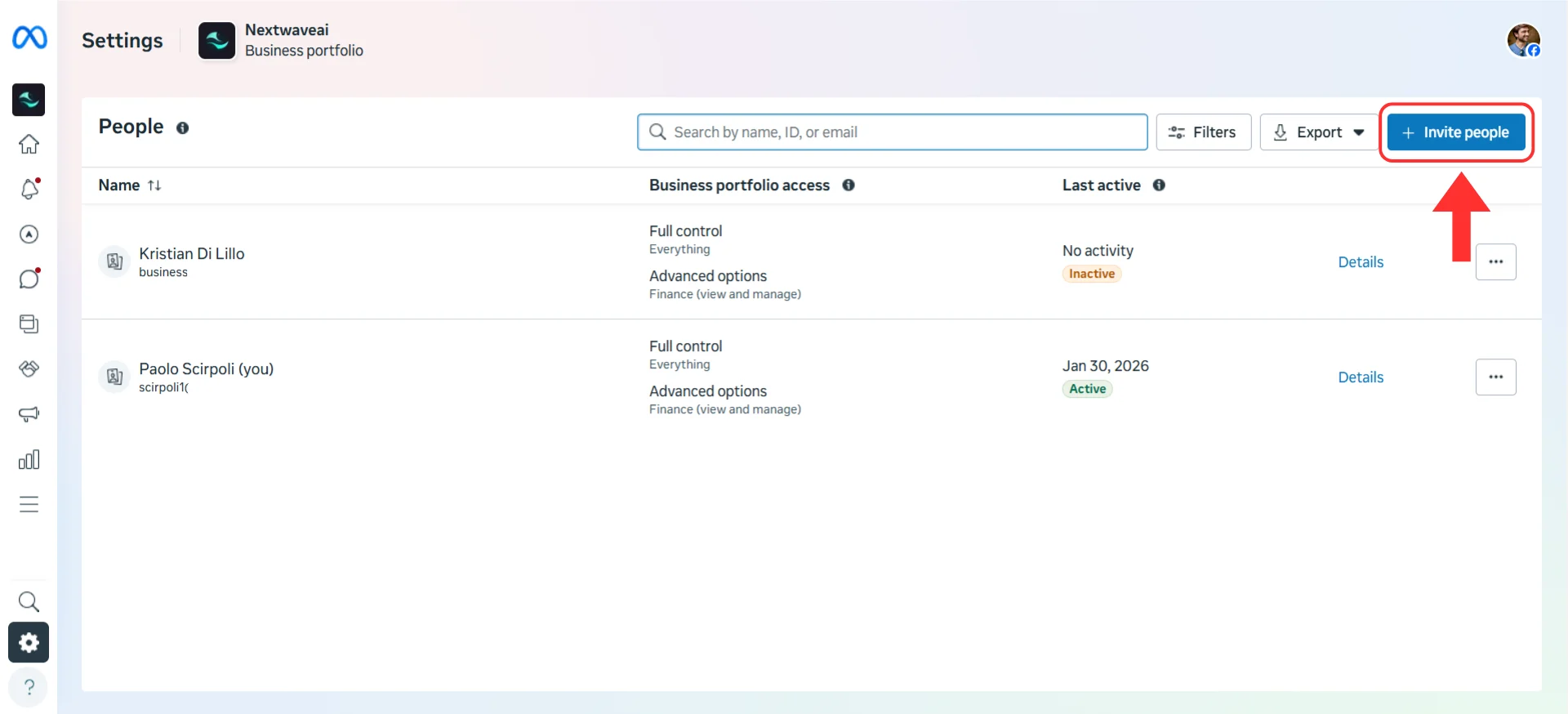
Pulsante Invite People nelle impostazioni Meta Business
- Inserisci l’indirizzo email associato all’account Facebook del marketer o dell’agenzia
-
Seleziona “Full control” (Controllo completo, accesso Admin) e assicurati che le autorizzazioni finanziarie siano attivate — questo è fondamentale, non selezionare “Partial access” (Accesso parziale)
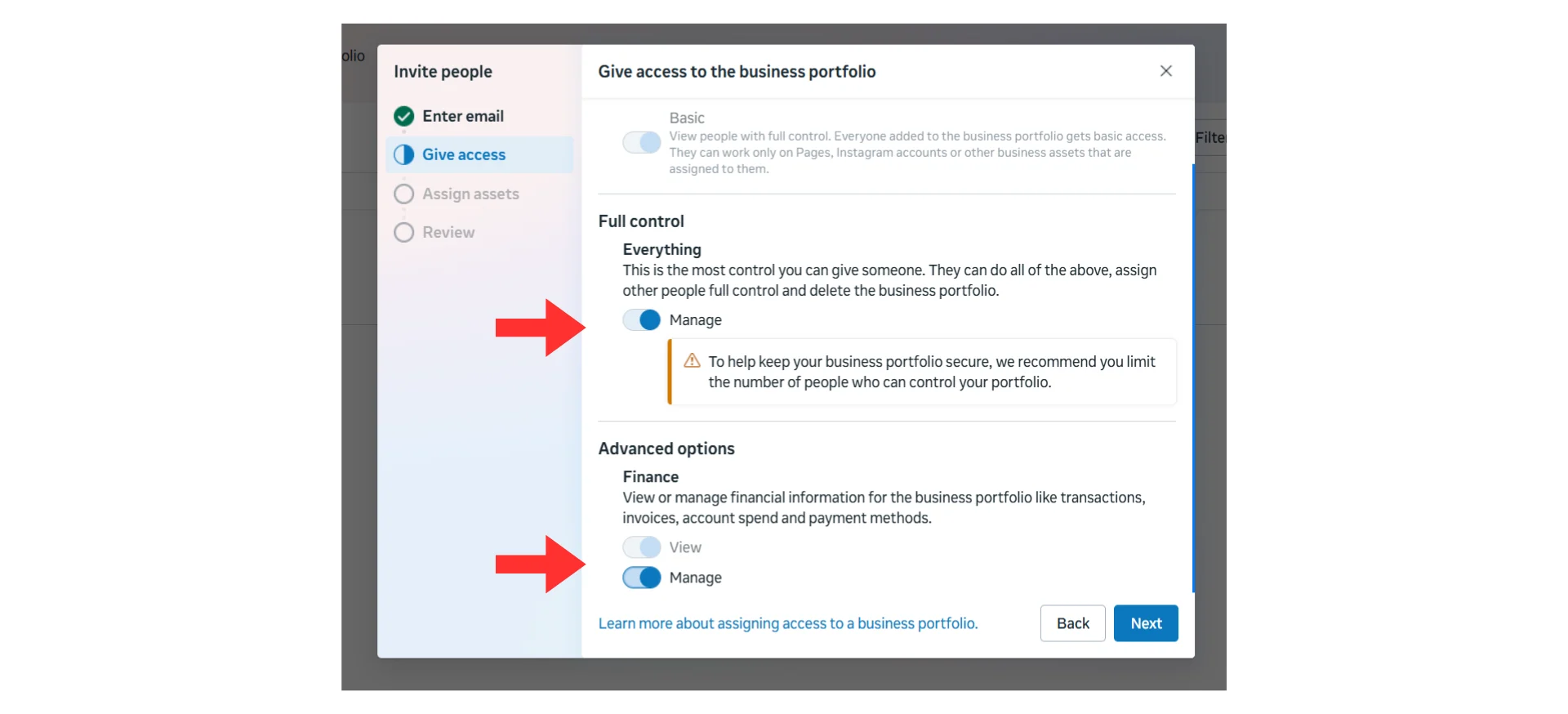
Seleziona Full control con autorizzazioni finanziarie attivate
- Clicca il pulsante “Send Invitation” (Invia invito)
Dopo che il tuo cliente ha inviato l’invito
- Controlla la tua email e le notifiche Facebook per l’invito
- Accetta l’invito
- Riavvia il processo di connessione Meta dal Passo 1 della Prima connessione
- La Pagina e il Business Manager del tuo cliente dovrebbero ora apparire nelle schermate di selezione
Sono state selezionate più Pagine o BM, causando comportamenti cross-account
Sono state selezionate più Pagine o BM, causando comportamenti cross-account
- Irelia invia risposte Messenger da una Pagina che non appartiene a questo account
- Il modulo “Meta Instant Form” mostra moduli dal Business Manager sbagliato
- Comportamento generalmente imprevedibile tra gli account collegati
- Trova ogni account Irelia che è stato collegato usando lo stesso profilo Facebook.
- In ogni account interessato, vai su “Settings” → “Channels Configuration” → Clicca l’icona di reset accanto a “Meta Connected” e conferma.
- Aspetta che tutte le connessioni siano rimosse prima di procedere. Tutte le connessioni fatte dallo stesso account Facebook devono essere resettate prima di passare al passo 3.
- Primo account: Segui la Prima connessione (Passi 1–6) — seleziona una Pagina e un BM.
- Ogni account successivo: Segui Collegare account aggiuntivi (Passi 1–6) — mantieni le selezioni precedenti spuntate, aggiungi una nuova Pagina e un nuovo BM.
Come faccio a collegare una Pagina diversa a questo account Irelia?
Come faccio a collegare una Pagina diversa a questo account Irelia?
- Clicca l’icona di reset accanto a “Meta Connected” per disconnettere
- Clicca di nuovo il pulsante “Connect Meta”
- Seleziona la tua nuova Pagina e il tuo nuovo BM
Appare "Meta Connected" ma i servizi non funzionano
Appare "Meta Connected" ma i servizi non funzionano
- In Meta Business Suite, vai su Business Settings (Impostazioni aziendali) → Integrations (Integrazioni) e individua la sezione Leads Access (Accesso lead) o CRM
- Cerca Irelia nell’elenco delle piattaforme collegate
- Clicca l’opzione per aggiungere o collegare una nuova piattaforma CRM
- Cerca e aggiungi Irelia manualmente
La messaggistica potrebbe non essere attivata sulla tua Pagina Facebook
La messaggistica potrebbe non essere attivata sulla tua Pagina Facebook
- Vai nelle “Settings” (Impostazioni) della tua Pagina Facebook → “Messaging” (Messaggistica) e assicurati che la messaggistica sia attivata.
- Vai su “Settings” → “Channels Configuration” e attiva il toggle “Meta Messenger”.
I dati dei lead dai moduli delle campagne Meta non arrivano a Irelia
I dati dei lead dai moduli delle campagne Meta non arrivano a Irelia
- Apri Meta Ads Manager e conferma che la campagna che usa il tuo Instant Form sia attiva e in corso.
- Assicurati che il BM che hai collegato a Irelia contenga l’account pubblicitario che gestisce la campagna.
- Vai su “Settings” → “Channels Configuration” e assicurati che il toggle “Meta Instant Form” sia attivato (blu).
Irelia riceve i lead ma non riesce a inviare messaggi WhatsApp
Irelia riceve i lead ma non riesce a inviare messaggi WhatsApp
- I lead potrebbero inserire il loro numero di telefono senza il prefisso internazionale corretto o con un formato errato.
- Se possibile, imposta un prefisso internazionale predefinito nel tuo modulo Meta in base al paese in cui stai facendo pubblicità.
- Il tuo Instant Form potrebbe non includere un campo numero di telefono, quindi Irelia non può contattare i lead.
- Modifica il tuo modulo in Meta Ads Manager e aggiungi un campo numero di telefono.
- Irelia estrae i dati dai campi predefiniti di Meta (nome e numero di telefono). Se stai usando campi personalizzati, Irelia non li riconoscerà.
- Usa i campi standard “Name” (Nome) e “Phone Number” (Numero di telefono) di Meta nel tuo Instant Form. Irelia usa il nome per la personalizzazione e il numero di telefono per inviare i messaggi.
🆘 Hai bisogno di aiuto?
- Contatta il supporto nel gruppo WhatsApp di supporto prioritario o invia un’email a info@irelia.ai
- Includi: screenshot della tua configurazione, il messaggio di errore e cosa ti aspettavi rispetto a cosa è successo
- Visita: Meta Business Help Center
- Controlla: Meta Platform Status per eventuali interruzioni di servizio