

Cosa ti serve
Casi d'uso comuni
Percorso rapido
Configurazione passo dopo passo
Automazioni avanzate
Checklist rapida
Risoluzione dei problemi e FAQ
Introduzione
Hai creato il tuo Agent conversazionale su Irelia.ai, e sta già chattando con i potenziali clienti su WhatsApp, Facebook e Instagram. Ma cosa succede quando accade qualcosa di importante — come quando un lead viene qualificato, quando il tuo Agent raccoglie informazioni chiave, o quando qualcuno prenota un appuntamento? In questo momento, potresti star controllando manualmente la tua Dashboard di Irelia e copiando le informazioni nel tuo CRM Go High Level. C’è un modo migliore. Questa guida ti mostra come inviare automaticamente le informazioni da Irelia al tuo account GHL nell’istante in cui accade qualcosa di importante — nessun lavoro manuale, nessun ritardo, nessun controllo continuo della dashboard. Alla fine di questa guida, avrai: ✅ Un’automazione funzionante che si attiva quando accadono eventi specifici nelle tue conversazioni Irelia✅ Dati che fluiscono automaticamente da Irelia al tuo CRM GHL, alle pipeline o ad altri strumenti collegati
✅ Le competenze per creare automazioni aggiuntive illimitate
Come funziona
Pensa a questa connessione come a un sistema di videocitofono smart:📡 Di quali eventi può notificarti Irelia?
Mentre il tuo Agent AI chatta con i potenziali clienti, Irelia tiene traccia dei momenti importanti chiamati eventi — i “momenti che contano” nelle tue conversazioni. Ecco alcuni esempi di eventi Irelia:Cosa farai
🔗 Ottenere un URL webhook da Go High Level — 3 min📋 Incollare l’URL in Irelia — 2 min
🧪 Inviare dati di test — 2 min
⚡ Configurare la tua azione (Aggiorna CRM, Google Sheets, ecc.) — 5 min
✅ Testare tutto end-to-end — 3 min
🚀 Attivare e dare un nome — 1 min Totale: ~15–20 minuti
📋 Cosa ti serve
- Un account Irelia.ai con almeno un Agent attivo Obbligatorio
- Un account Go High Level con accesso ai Workflow — Registrati qui se necessario Obbligatorio
- Una destinazione per i tuoi dati (CRM GHL, Google Sheets o Slack) Obbligatorio
🎯 Casi d’uso comuni
L’80% dei lettori ha bisogno di una di queste due configurazioni. Trova la tua, prendi nota delle indicazioni, poi segui la Configurazione passo dopo passo qui sotto — dovrai semplicemente fare selezioni diverse al Passaggio 2 e al Passaggio 4.- Aggiornamento CRM alla qualificazione
- Invia dati raccolti al CRM
- Aggiorni solo campi contatto e tag? → Segui i Passaggi 1–6 così come sono (usa l’Esempio A al Passaggio 4 — GHL aggiorna automaticamente il contatto esistente).
- Aggiorni una pipeline o un’opportunità? → Segui i Passaggi 1–3, poi vai a Cercare e aggiornare record esistenti per il tuo Passaggio 4.
⚡ Percorso rapido (Utenti esperti)
Hai già dimestichezza con i Workflow di Go High Level? Ecco la versione condensata:- GHL: Vai su “Automation” → “Workflows” → Clicca sul pulsante “Create Workflow” → Aggiungi Trigger: “Inbound Webhook” → Copia l’URL del webhook
- Irelia: Vai su “Settings” (Impostazioni) → Seleziona l’Agent → “Events and Notifications” (Eventi e Notifiche) → Incolla l’URL nel campo dell’evento desiderato
- Test: Clicca il pulsante “Test” in Irelia → Torna su GHL → Verifica che i dati siano arrivati
- Azione: Aggiungi la tua azione (Aggiorna Contatto, Aggiungi a Pipeline, ecc.) → Mappa i campi → Testa → Pubblica
🔧 Configurazione passo dopo passo
Passaggio 1: Configura Go High Level per ricevere le notifiche di Irelia
~3 minuti In questo passaggio, creerai un nuovo Workflow in Go High Level e lo configurerai per ascoltare gli eventi provenienti da Irelia.Naviga ai Workflow
- Accedi al tuo account Go High Level
- Seleziona il tuo sub-account (se applicabile)
- Vai su “Automation” → “Workflows” nella barra laterale sinistra
Crea il tuo Workflow
- Clicca sul pulsante “Create Workflow” (in alto a destra)
- Seleziona “Start from Scratch” (o scegli un template vuoto)
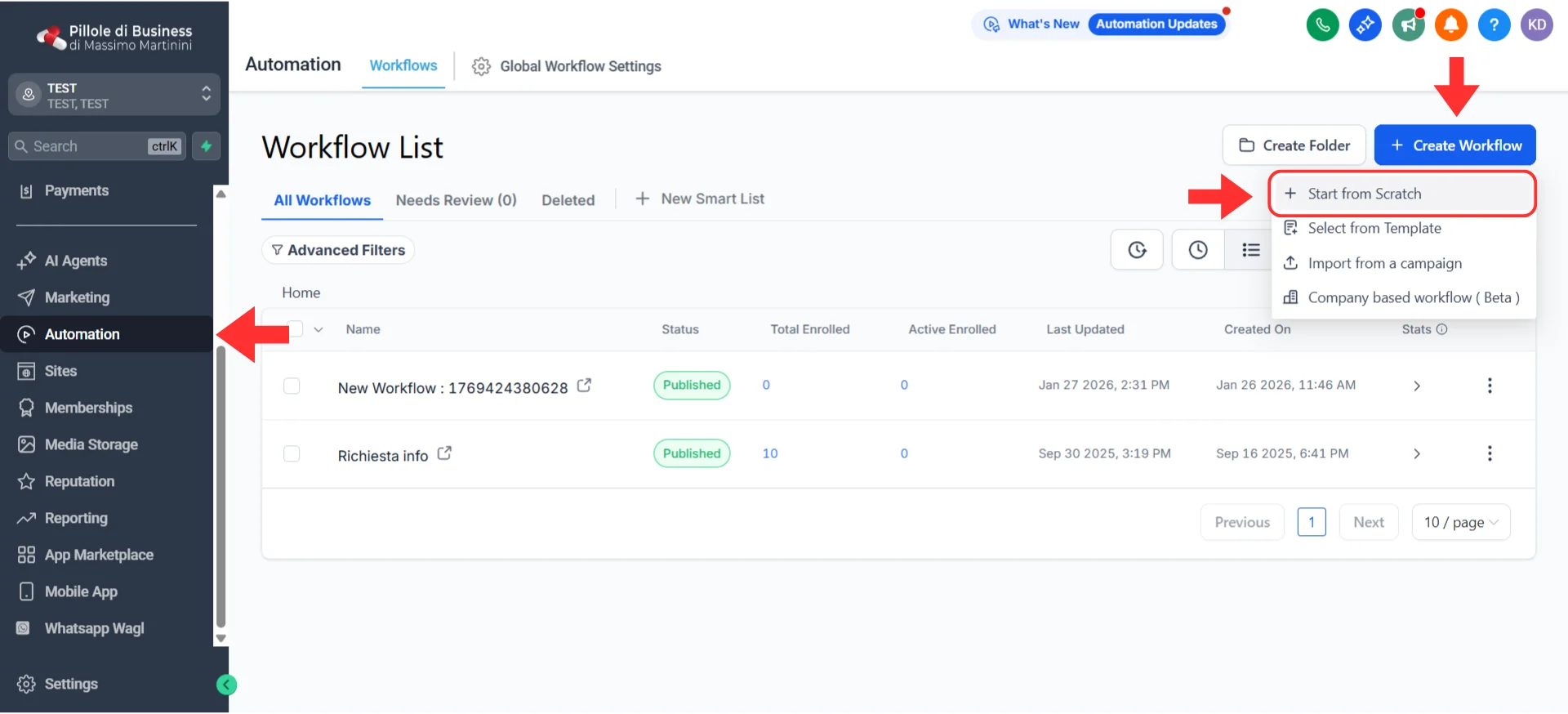
Crea un nuovo Workflow vuoto dal menu Automation
Aggiungi il trigger webhook
- Vedrai il builder del Workflow con un prompt “Add New Trigger”
- Clicca su “Add New Trigger”
- Nella casella di ricerca del trigger, digita webhook
- Seleziona “Inbound Webhook”
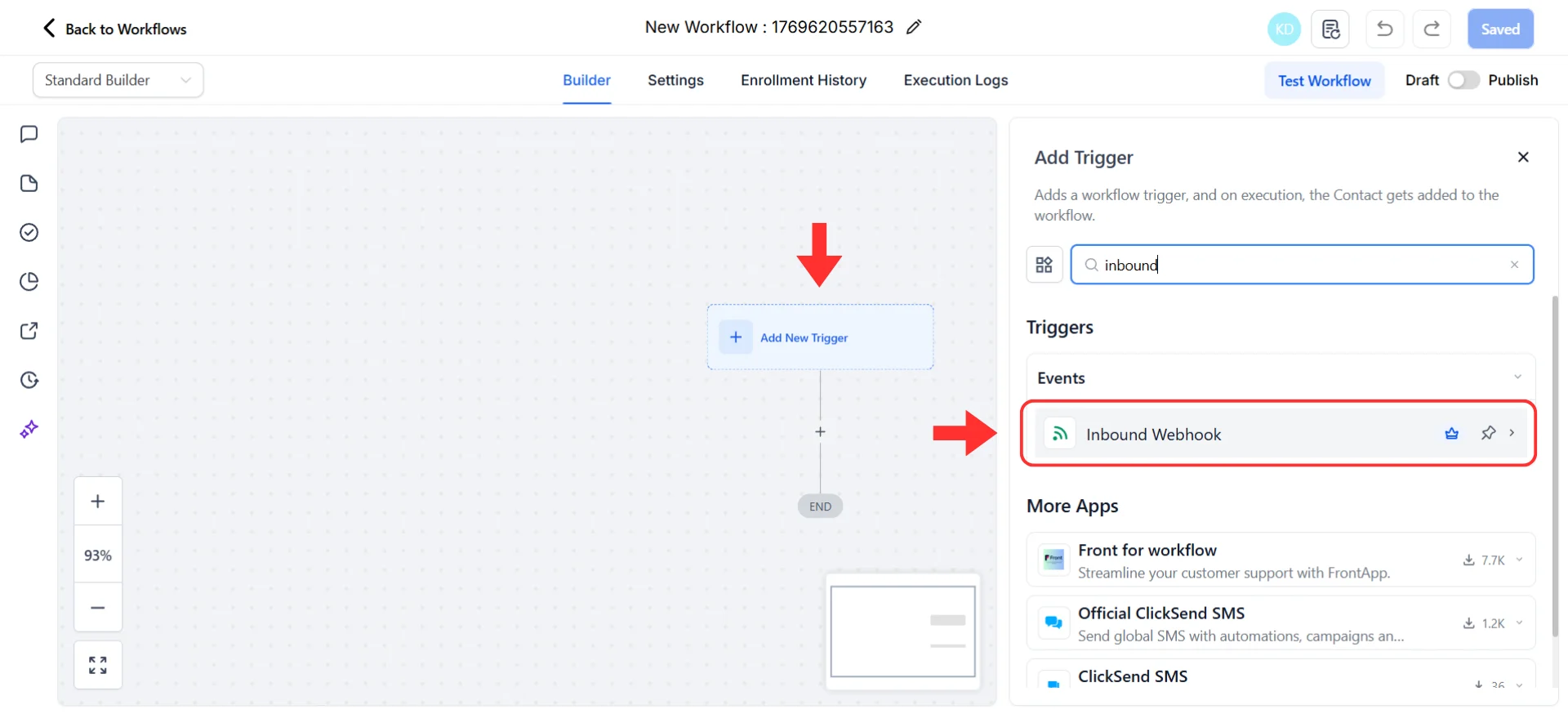
Seleziona Inbound Webhook come tipo di trigger
Ottieni il tuo URL webhook
Questa è la parte più importante — stai ottenendo un URL unico che indica a Irelia esattamente dove inviare le informazioni.- Dopo aver selezionato “Inbound Webhook”, GHL mostrerà un URL webhook
- Apparirà come:
https://services.leadconnectorhq.com/hooks/... - Clicca sull’icona “Copy” (Copia) accanto all’URL
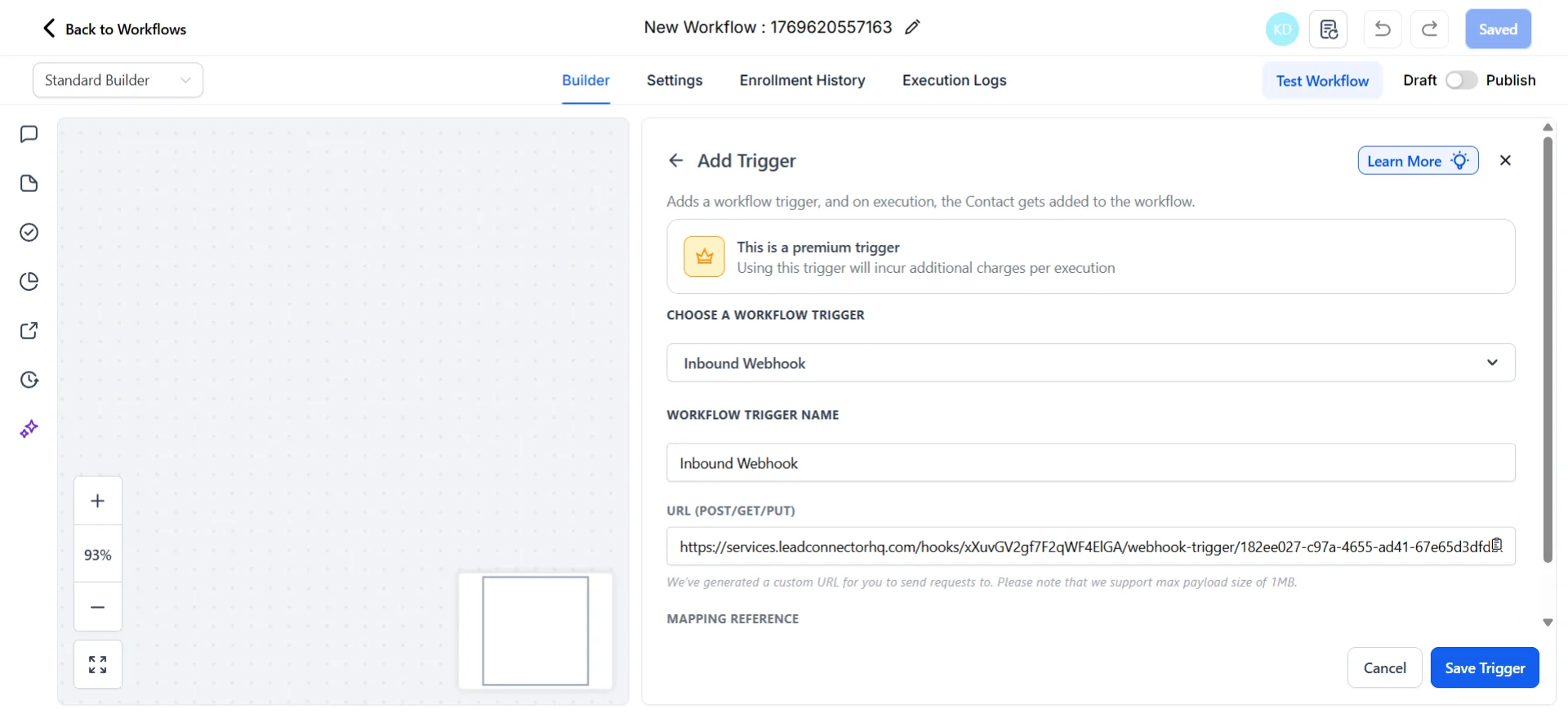
Copia l'URL webhook e tieni aperta questa scheda
Passaggio 2: Indica a Irelia dove inviare le notifiche
~2 minuti Ora accederai a Irelia e incollerai l’URL webhook che hai appena copiato. Il pannello webhook di Go High Level dovrebbe essere ancora aperto in un’altra scheda.Contesto rapido: agent ed eventi
In Irelia, ogni Agent AI può avere le proprie automazioni. Per questa guida, configurerai un evento per un Agent. Una volta capito come funziona, potrai facilmente configurarne altri.Accedi alle impostazioni del tuo Agent
- Accedi alla dashboard impostazioni di Irelia.ai
- Seleziona l’Agent che vuoi collegare a Go High Level
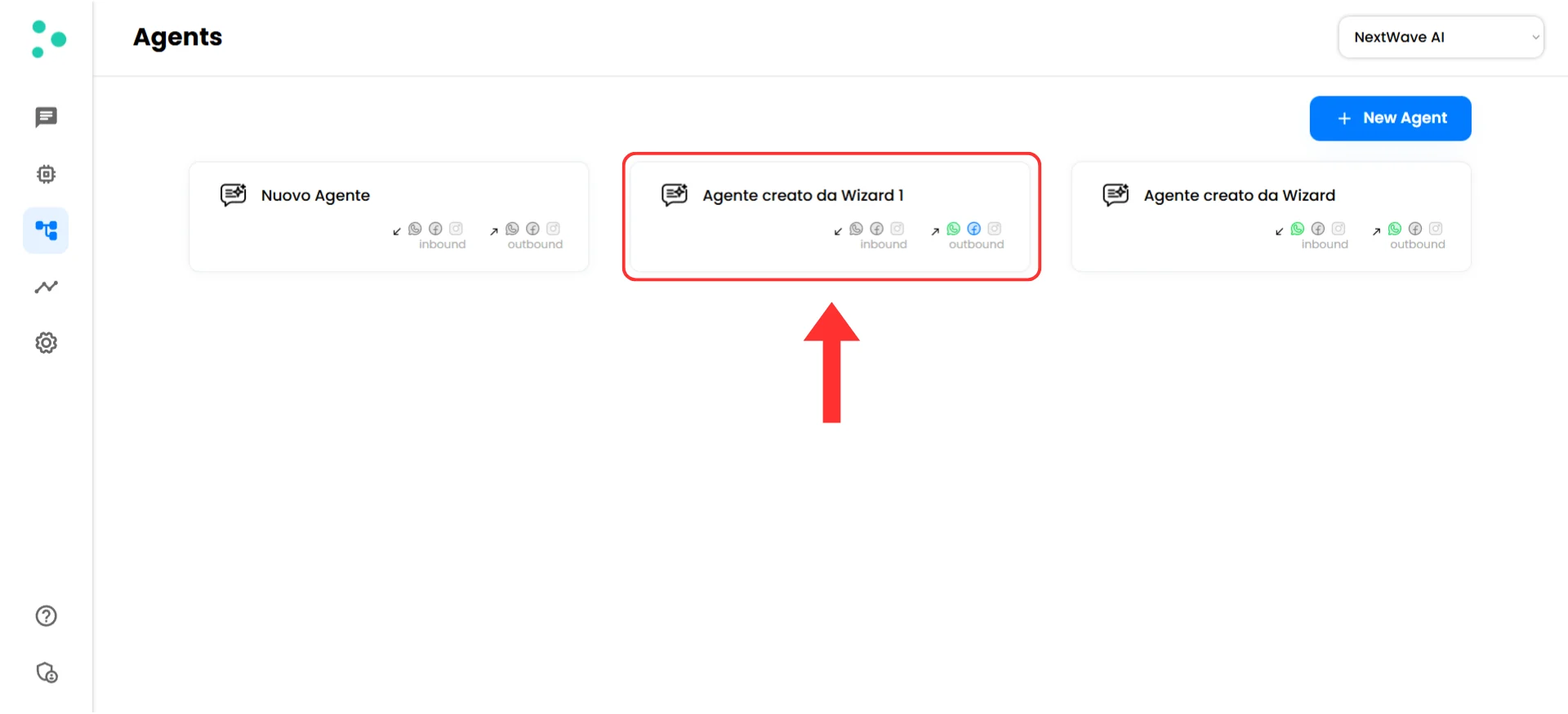
Seleziona l'Agent da collegare a Go High Level
- Naviga su “Events and Notifications” (Eventi e Notifiche)
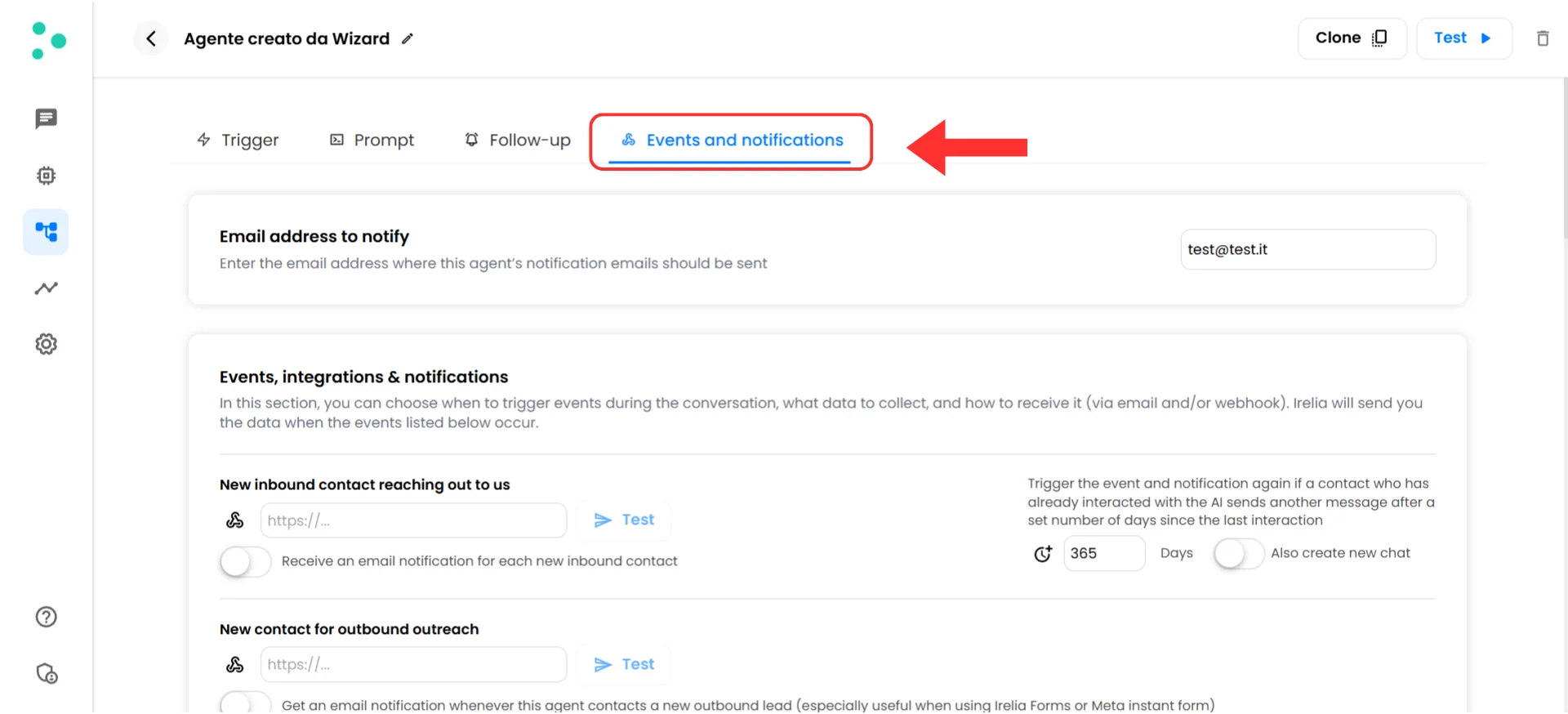
Apri le impostazioni Events and Notifications
Configura il tuo webhook
Vedrai un elenco di eventi disponibili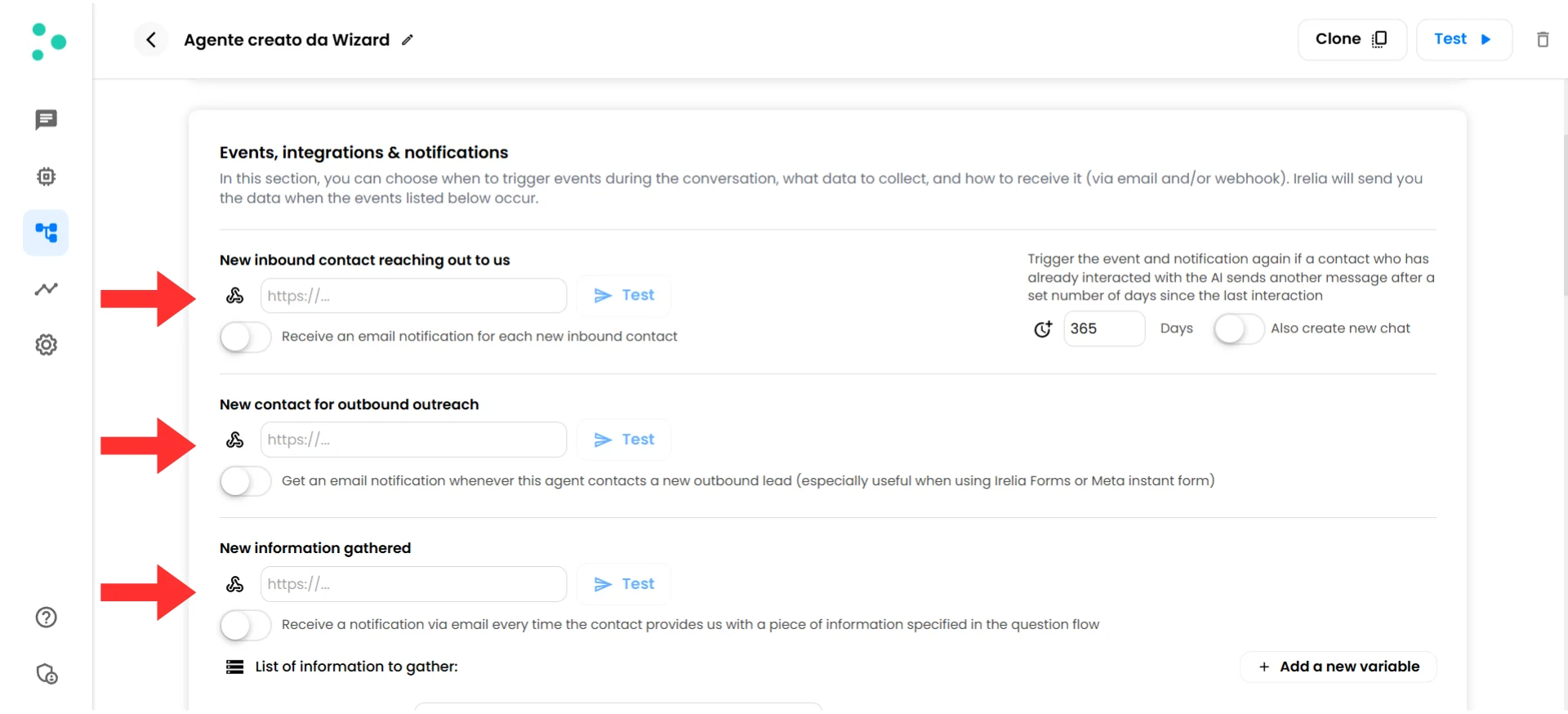
Tipi di eventi disponibili in Irelia
- Trova “New inbound contact reaching out to us” (Nuovo contatto in entrata che ci scrive) (o l’evento che desideri configurare) nell’elenco
- Clicca nel campo “URL” accanto a questo evento
- Incolla l’URL webhook che hai copiato da Go High Level (l’URL si salverà automaticamente)
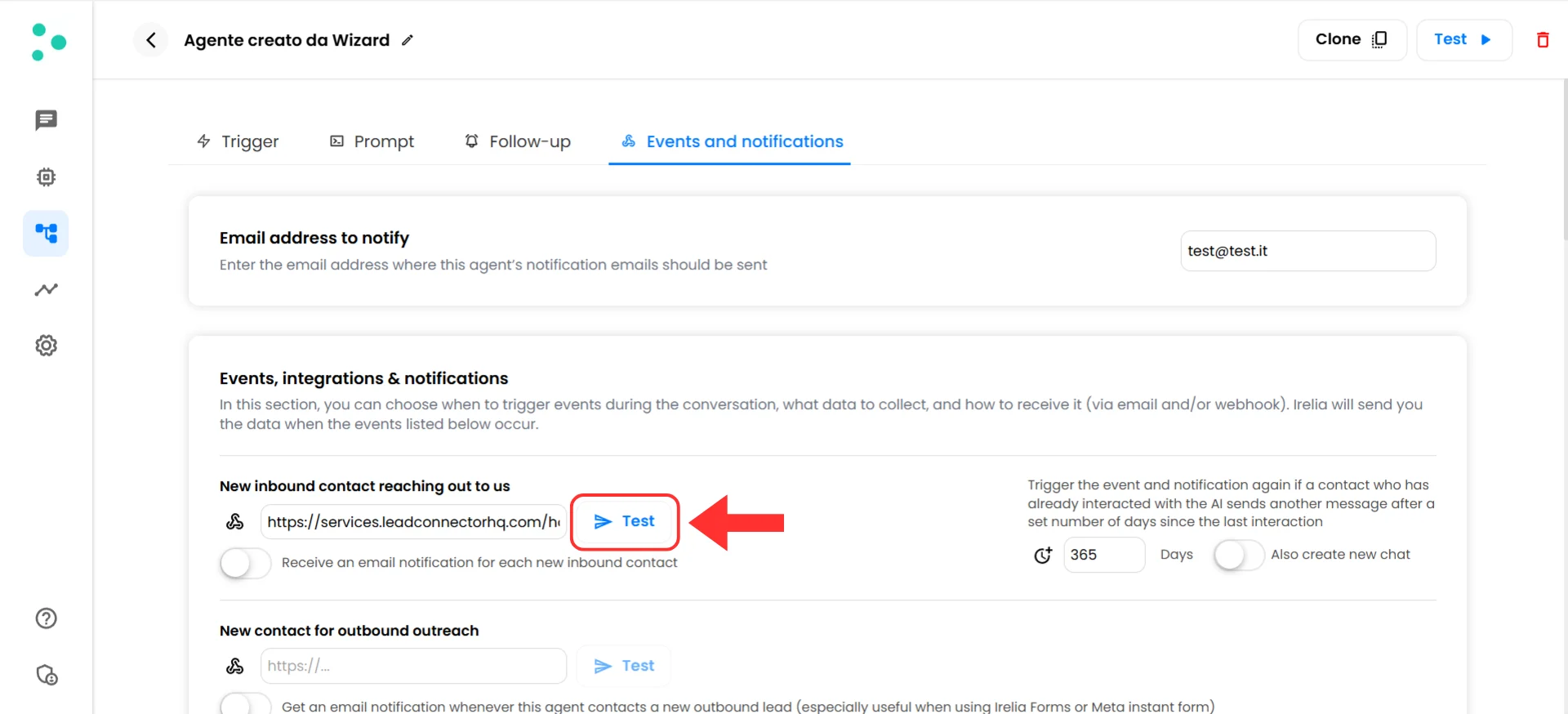
Incolla l'URL webhook di GHL nel campo dell'evento
Passaggio 3: Testa la connessione e completa la configurazione GHL
~2 minuti Ora inviamo dati di test da Irelia e configuriamo Go High Level per riconoscere la struttura dei dati. Questo passaggio è fondamentale — GHL ha bisogno di ricevere dati campione prima che tu possa salvare e utilizzare il trigger webhook.Invia dati di test da Irelia
- Nella configurazione webhook di Irelia (dove hai appena incollato l’URL), trova il pulsante blu “Test” accanto al campo URL del webhook
- Clicca su “Test”
- Dovresti vedere un indicatore verde di successo in Irelia con scritto “Just sent a data sample successfully”
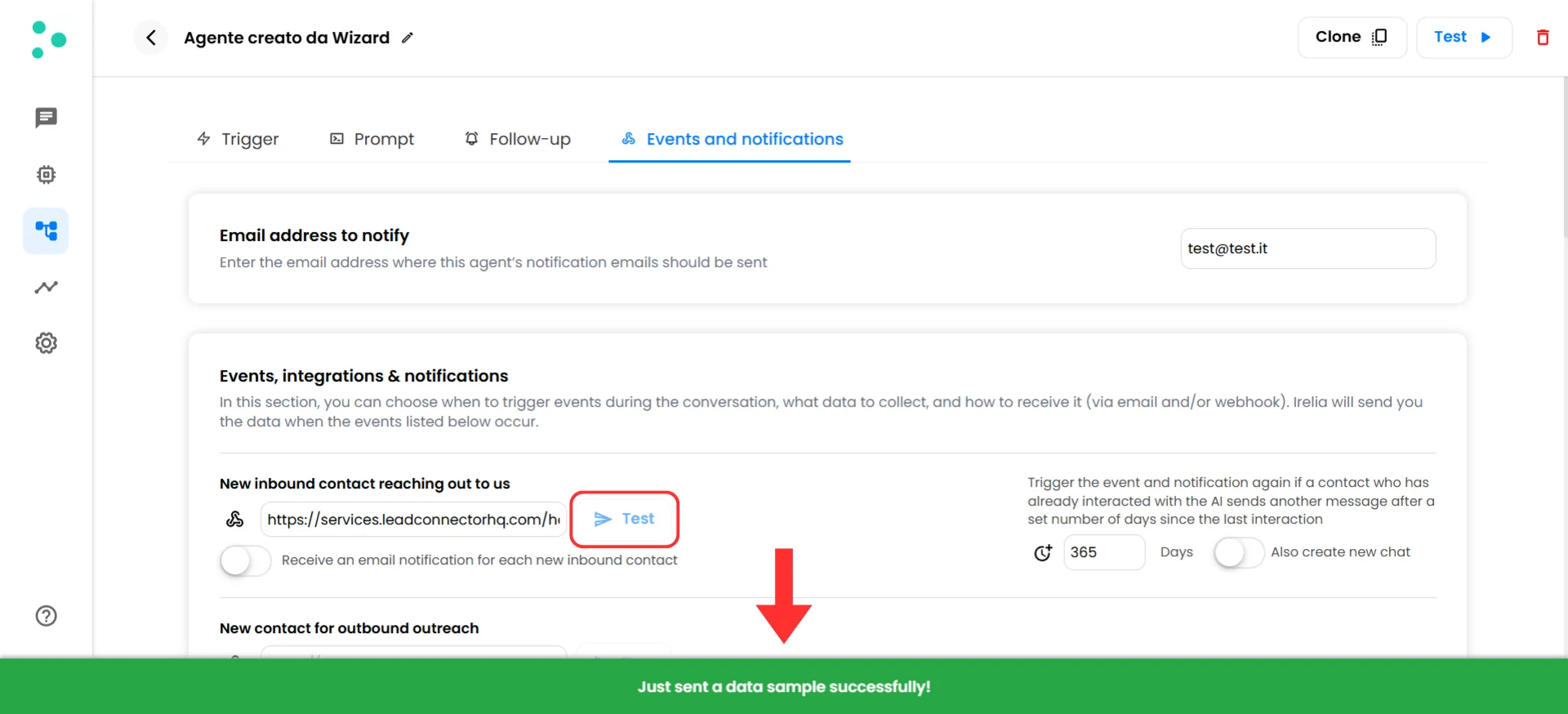
Conferma verde di successo dopo l'invio dei dati di test
Recupera e seleziona i dati campione in Go High Level
- Torna alla scheda Go High Level (il pannello di configurazione webhook che hai lasciato aperto)
- Clicca sul pulsante “Fetch Sample Requests”
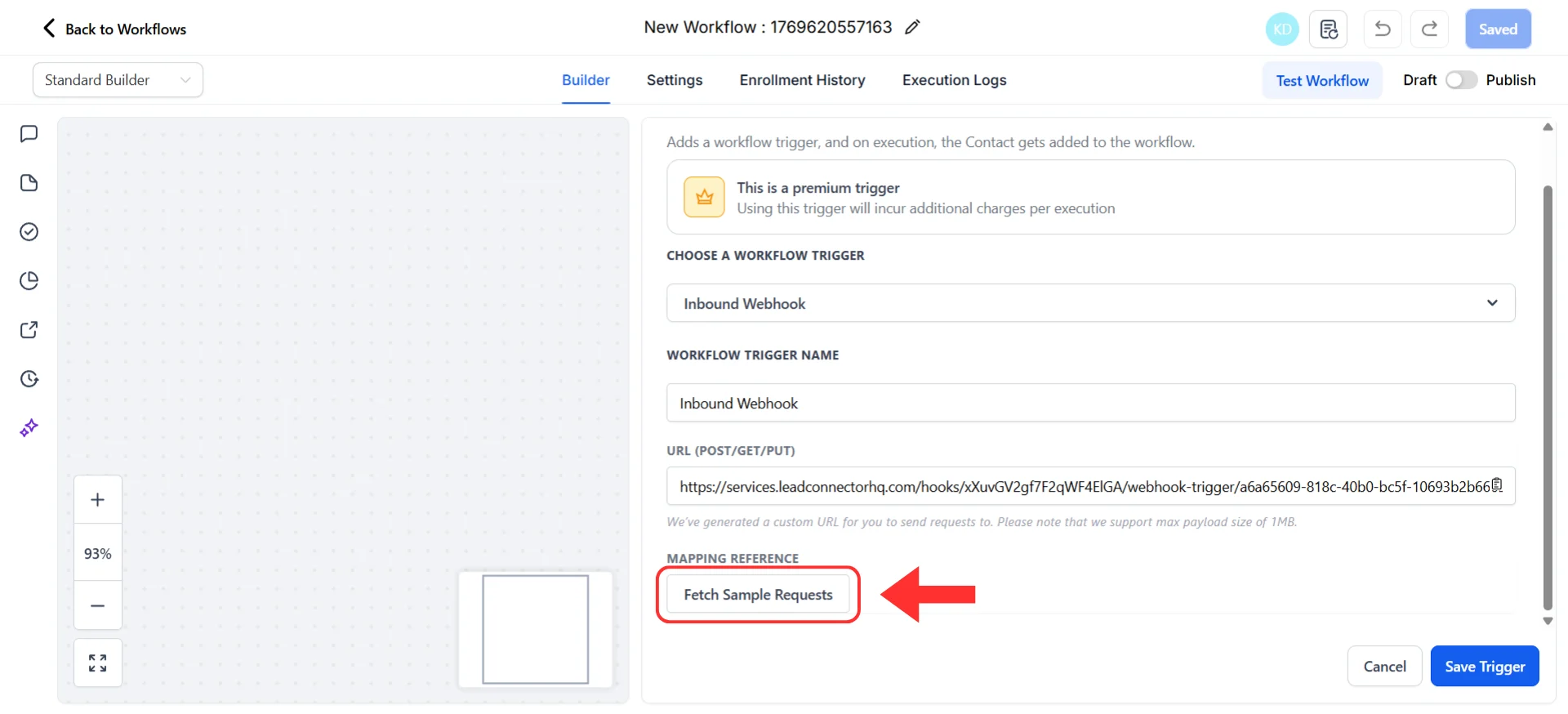
Clicca su Fetch Sample Requests per recuperare i dati di test
- GHL recupererà i dati di test che hai appena inviato da Irelia
- Vedrai un elenco di payload in arrivo — seleziona il più recente (il payload che hai appena inviato)
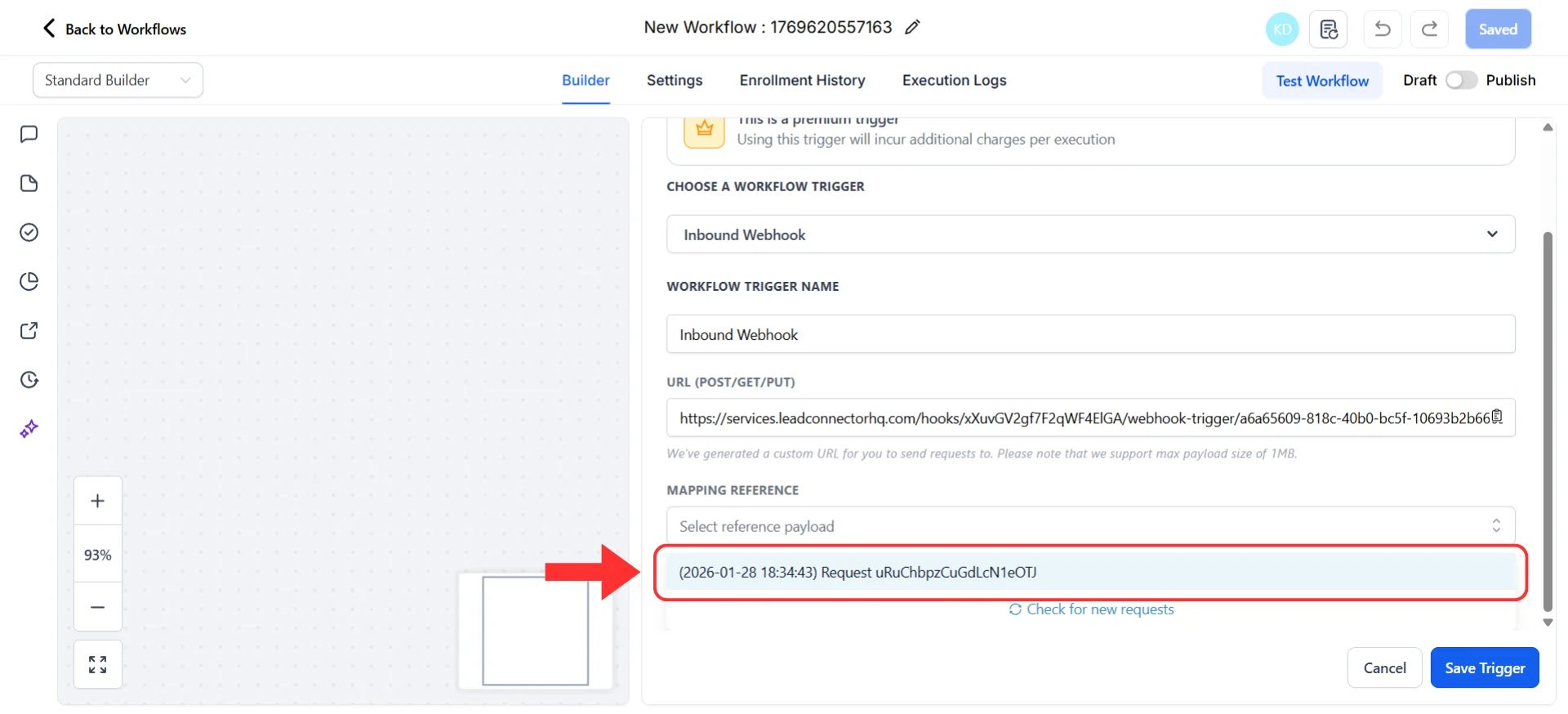
Seleziona il payload più recente da Irelia
- GHL mostrerà ora tutti i campi dati ricevuti da Irelia
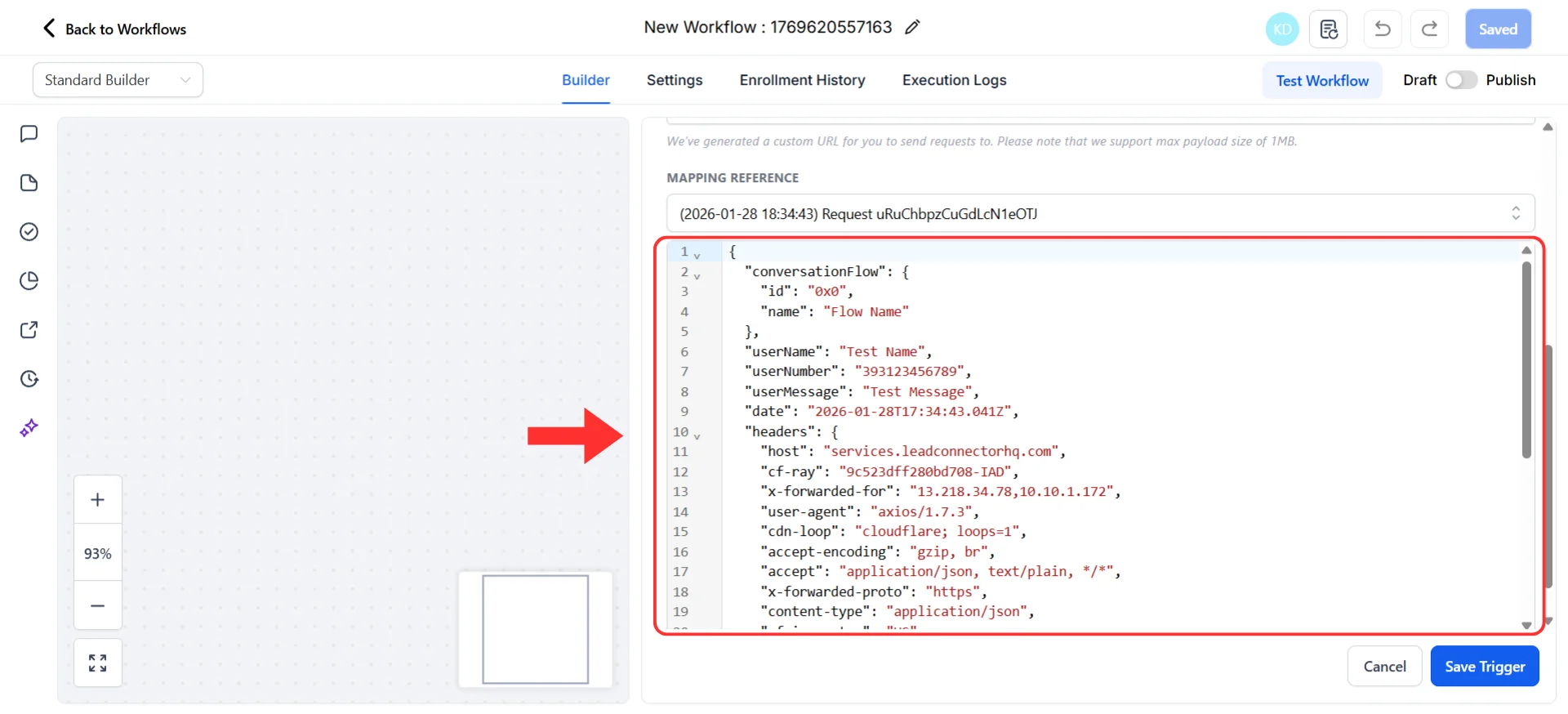
Tutti i campi dati ricevuti da Irelia
- Clicca sul pulsante “Save Trigger” per completare la configurazione del webhook
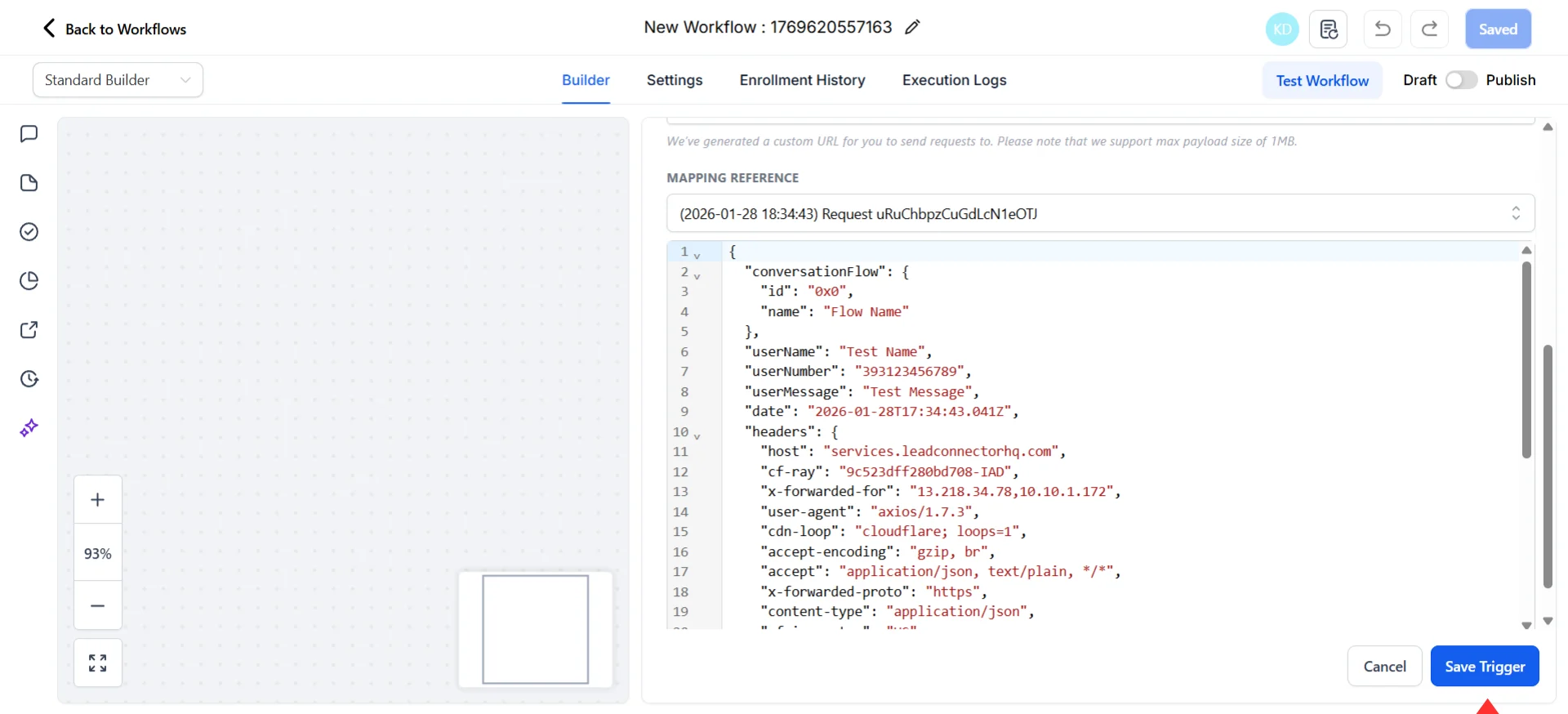
Salva il trigger per bloccare la struttura dati
📦 Capire cosa ti invia Irelia
Prima di configurare le azioni, prendiamoci 60 secondi per capire cosa Irelia ha appena inviato a Go High Level.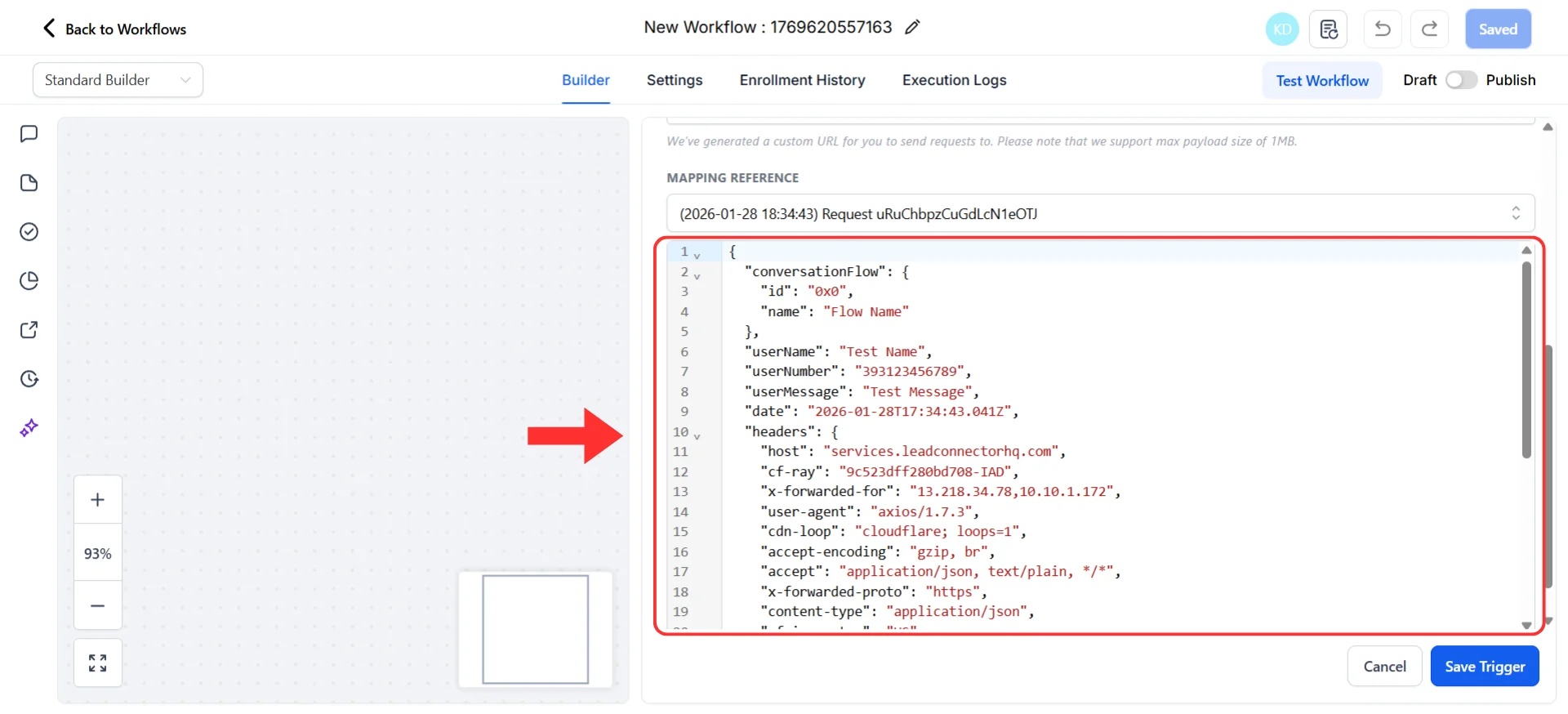
Struttura completa del payload webhook di Irelia
1. 👤 Chi sono (Informazioni di contatto)
- userName — Il nome del potenziale cliente
- userNumber — Il suo numero di telefono
- inboundLead — Ha scritto per primo lui (true) o tu (false)?
2. 💬 Cosa è successo (Dettagli della conversazione)
Per agent — la specifica chat che l’utente ha avuto con un Agent specifico (nella sezione conversationFlow):- id — Identificativo unico dell’Agent
- name — Nome dell’Agent conversazionale
- chatHistory — Trascrizione completa della conversazione con questo Agent
- leadQualification — È qualificato da questo Agent? (“fit”, “not a fit” o “TBD”)
- interestScore — Quanto è interessato? (da 0.0 a 1.0, come da 0% a 100%)
- reasonNotQualified — Perché non si è qualificato (se applicabile)
- goalAchieved — Numero di obiettivi completati con questo Agent
- numberOfMessageSent — Messaggi inviati da questo Agent
- numberOfMessageReceived — Messaggi ricevuti dal potenziale cliente
- numberOfQuestionLackingData — Domande a cui l’AI non ha saputo rispondere dalla Knowledge Base
- creditConsumedForThisChat — Crediti utilizzati per questa conversazione
- chatHistory — Cronologia completa della chat su tutti gli Agent
- optStatus — Stato di opt-in (es. “in”, “out”)
- creditConsumedForThisLead — Crediti totali consumati
- numberOfMessageSent — Messaggi totali inviati
- numberOfMessageReceived — Messaggi totali ricevuti
- numberOfQuestionLackingData — Domande totali senza risposta
- numberOfGoalAchieved — Obiettivi totali raggiunti
3. 📝 Cosa hai scoperto (Dati personalizzati)
customVariables — Informazioni specifiche raccolte dal tuo Agent (budget, dimensione azienda, tempistiche, ecc.) Ogni variabile personalizzata (chiamata custom variable nel testo, o customVariables nel payload API) ha:- name — Di cosa hai chiesto (“Budget”)
- value — Risposta categorizzata (“$10k-50k”)
- valueRaw — Parole esatte usate (“Abbiamo circa 30k da spendere”)
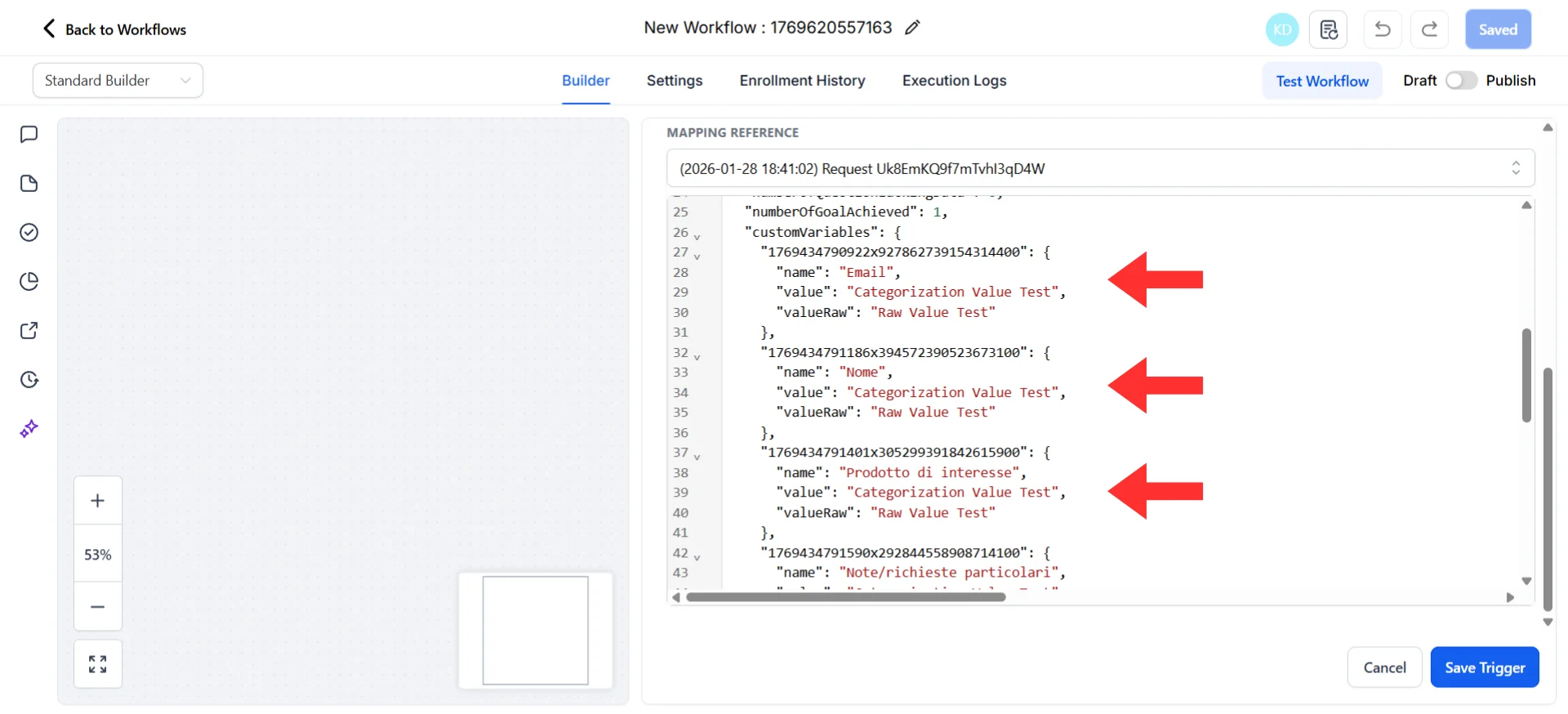
Struttura delle custom variables con campi name, value e valueRaw
Passaggio 4: Configura la tua azione
~5 minuti Ora arriva la parte divertente: decidere cosa deve succedere automaticamente quando Irelia invia dati a Go High Level.Scegli la tua prima azione
Chiediti: “Quando qualcuno contatta il mio Agent per la prima volta, qual è la SINGOLA cosa più preziosa che dovrebbe succedere automaticamente?” Risposte comuni:- ✅ Aggiornare il mio CRM → Create/Update Contact (nativo GHL, il più comune)
- ✅ Avvisare il mio team → Invia notifica interna o Slack (visibilità immediata)
- ✅ Registrare per i report → Google Sheets (tracking esterno)
- ✅ Avviare una sequenza → Aggiungi a Campaign o Workflow (inizia il processo di nurturing)
- Esempio A: Contatto CRM GHL
- Esempio B: Notifiche Slack
- Esempio C: Google Sheets
- Nel tuo Workflow, clicca il pulsante ”+” sotto il trigger “Inbound Webhook”
- Seleziona “Add Action”
- Cerca “Create Contact” e selezionalo
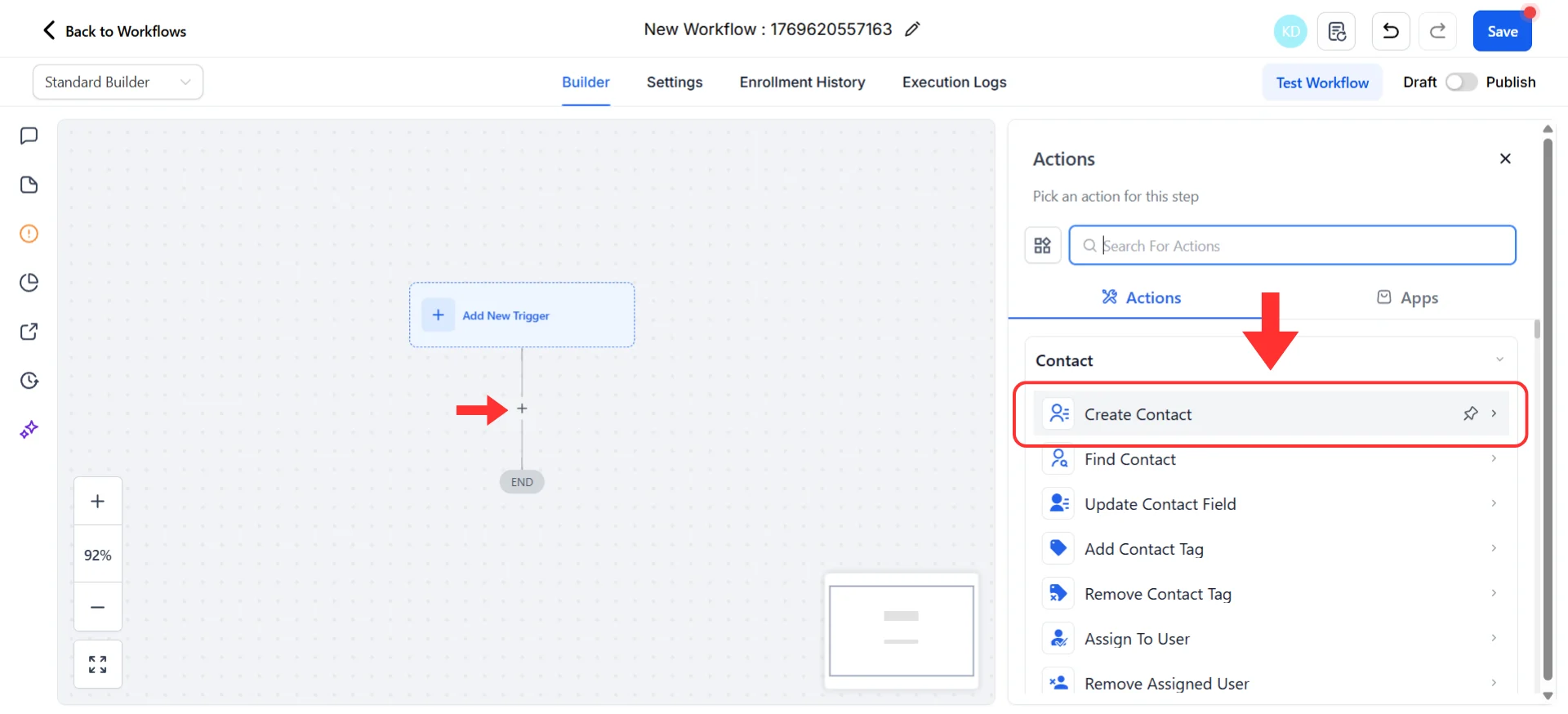
Seleziona Create Contact dall'elenco delle azioni
- La sezione campi apparirà vuota all’inizio — devi aggiungere i campi specifici che vuoi popolare
- Clicca sull’icona ”+” per aggiungere un campo al contatto
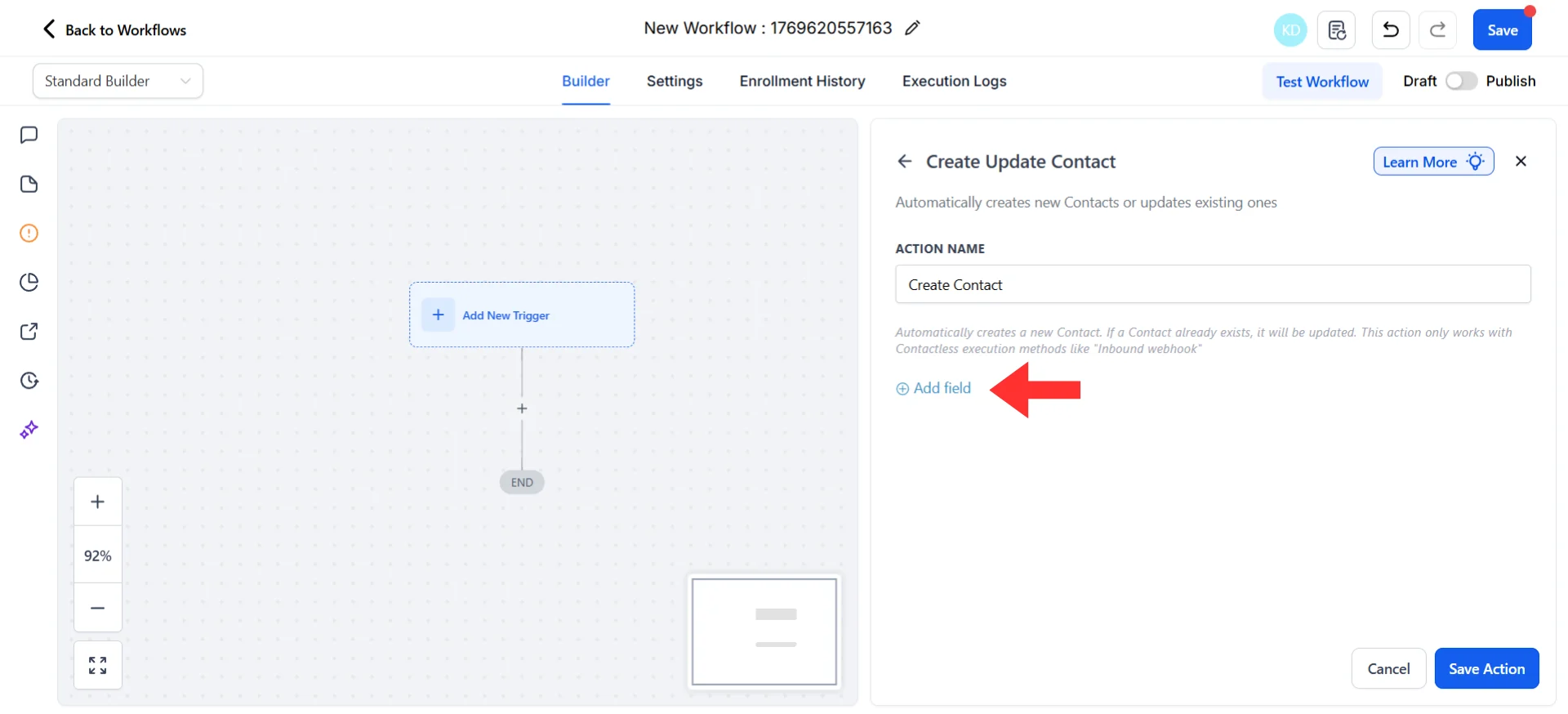
Clicca sull'icona + per aggiungere campi al contatto
- Dal menu a tendina, seleziona “Full Name” e clicca per aggiungerlo
- Ripeti per aggiungere “Phone” (e qualsiasi altro campo ti serva)
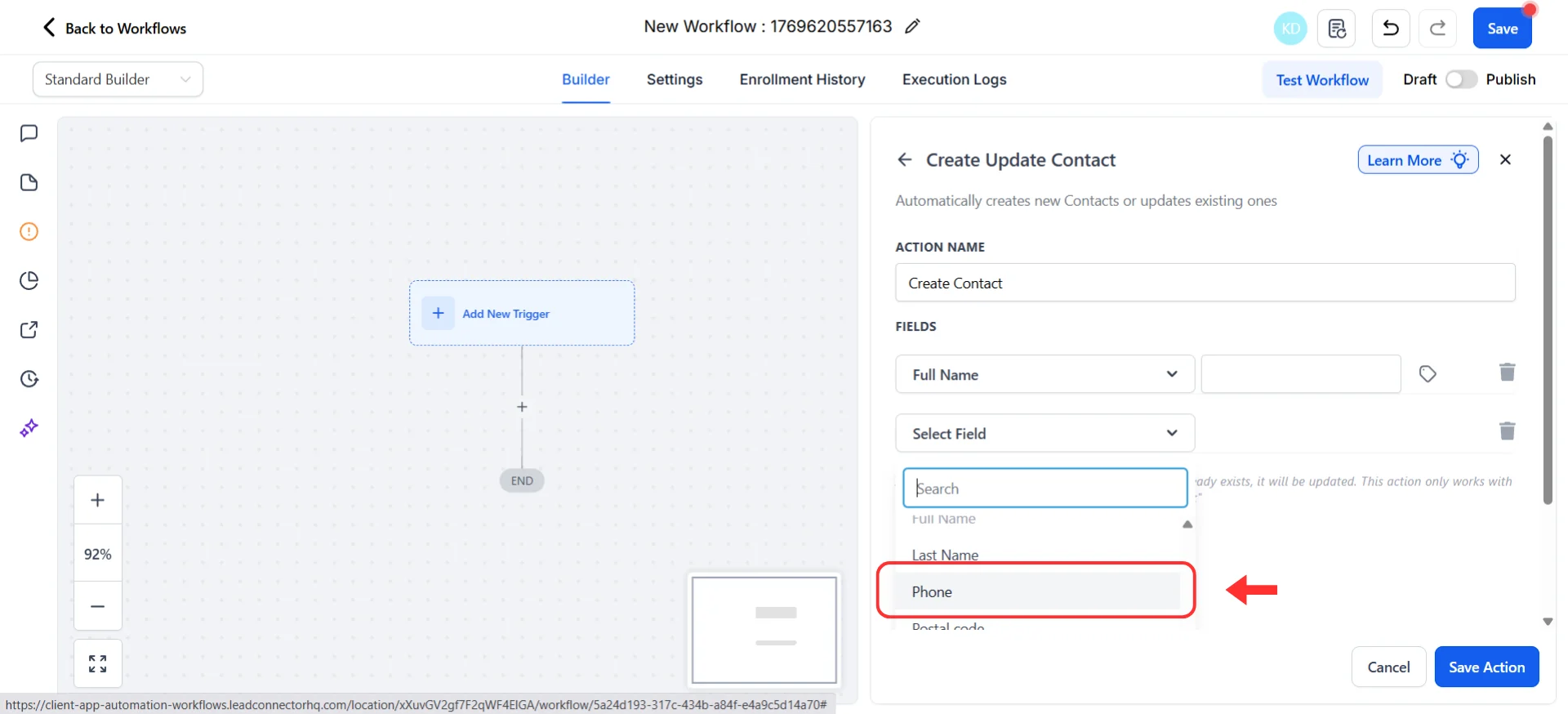
Aggiungi i campi Full Name e Phone dal menu a tendina
- Accanto al campo “Full Name”, clicca l’icona del selettore di variabili personalizzate → Seleziona “Inbound Webhook Trigger” → Scegli userName
- Accanto al campo “Phone”, clicca l’icona del selettore di variabili personalizzate → Seleziona “Inbound Webhook Trigger” → Scegli userNumber
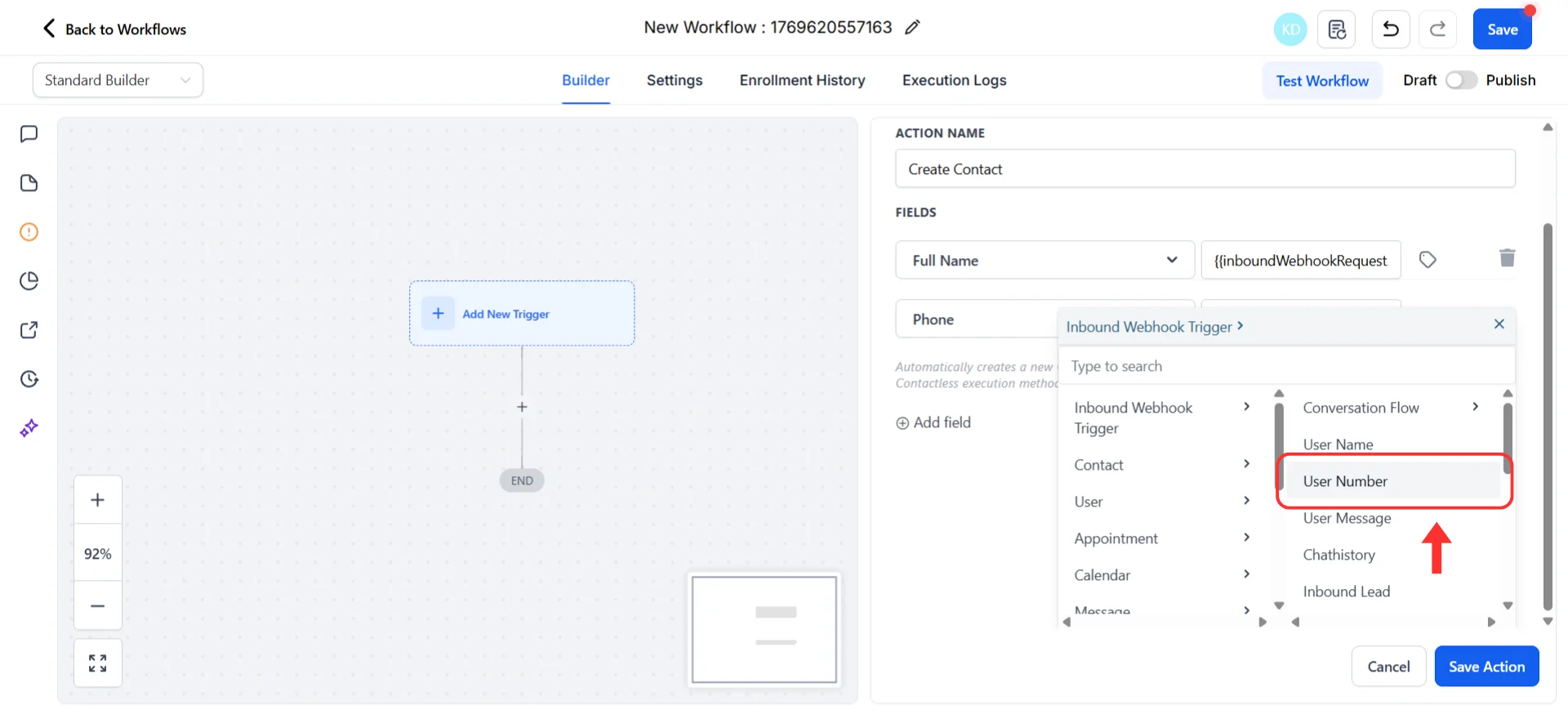
Mappa i dati del webhook ai campi del contatto usando il selettore di variabili
- Contact Source: Aggiungi questo campo → Digita Irelia come valore statico
- Custom Fields: Aggiungi qualsiasi campo personalizzato che hai creato → Usa il selettore di variabili per mappare i valori customVariables dal webhook (budget, dimensione azienda, ecc.)
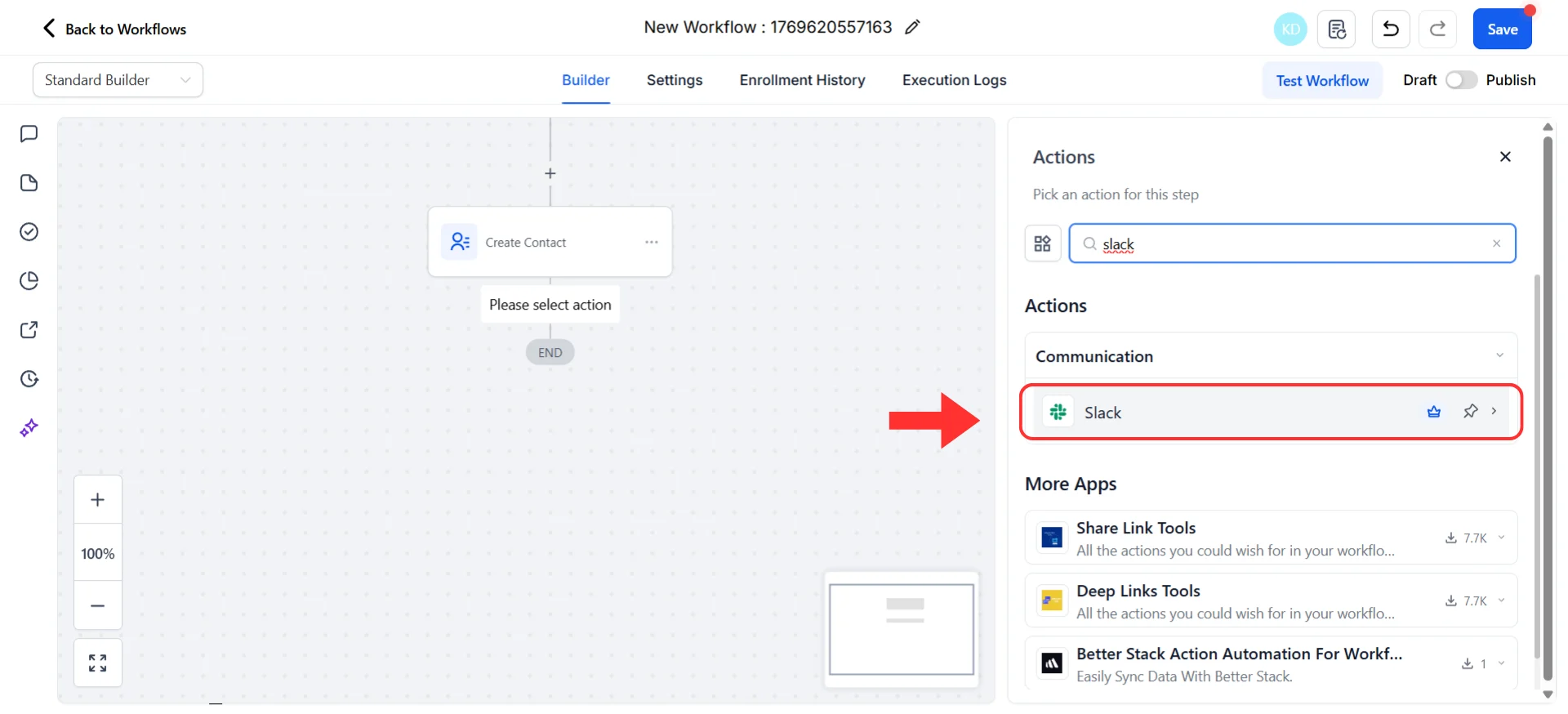
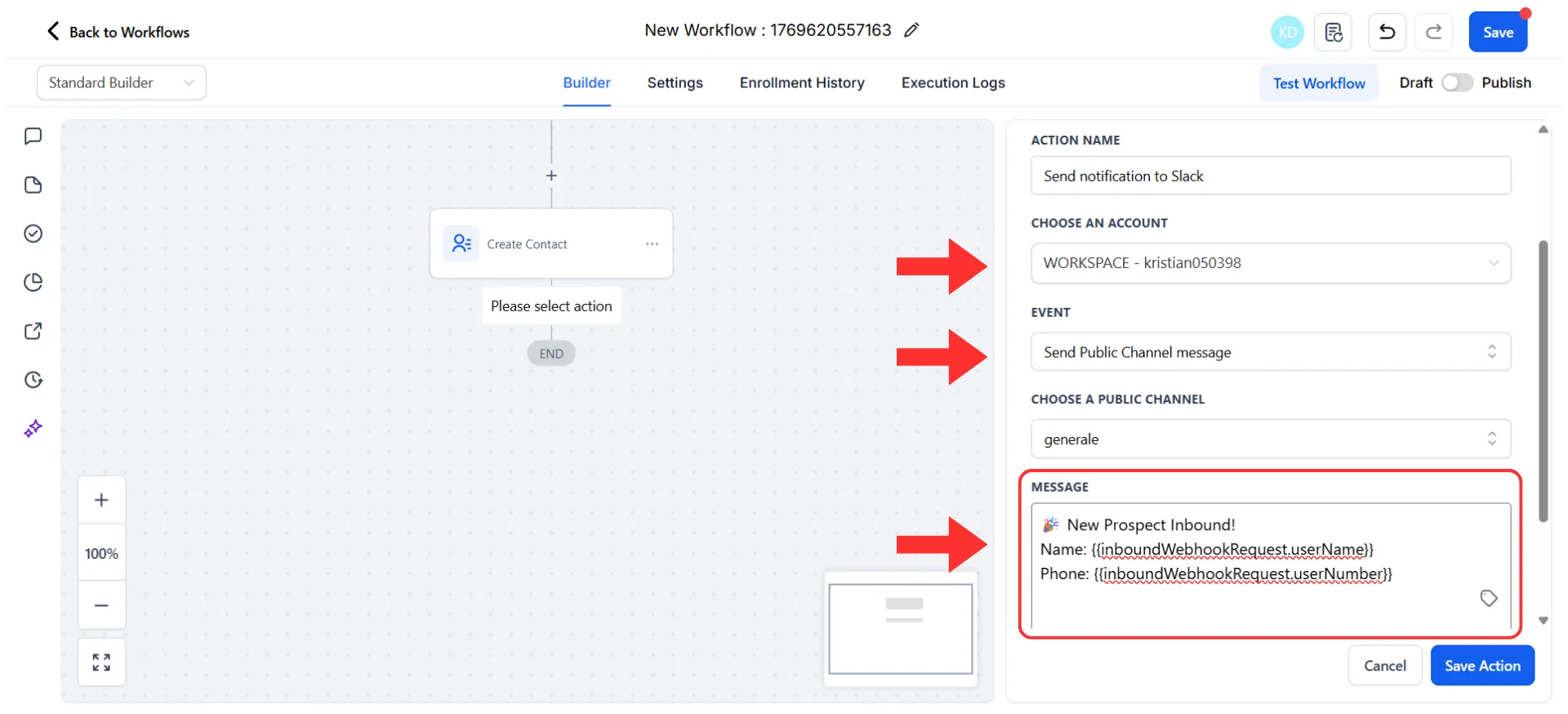
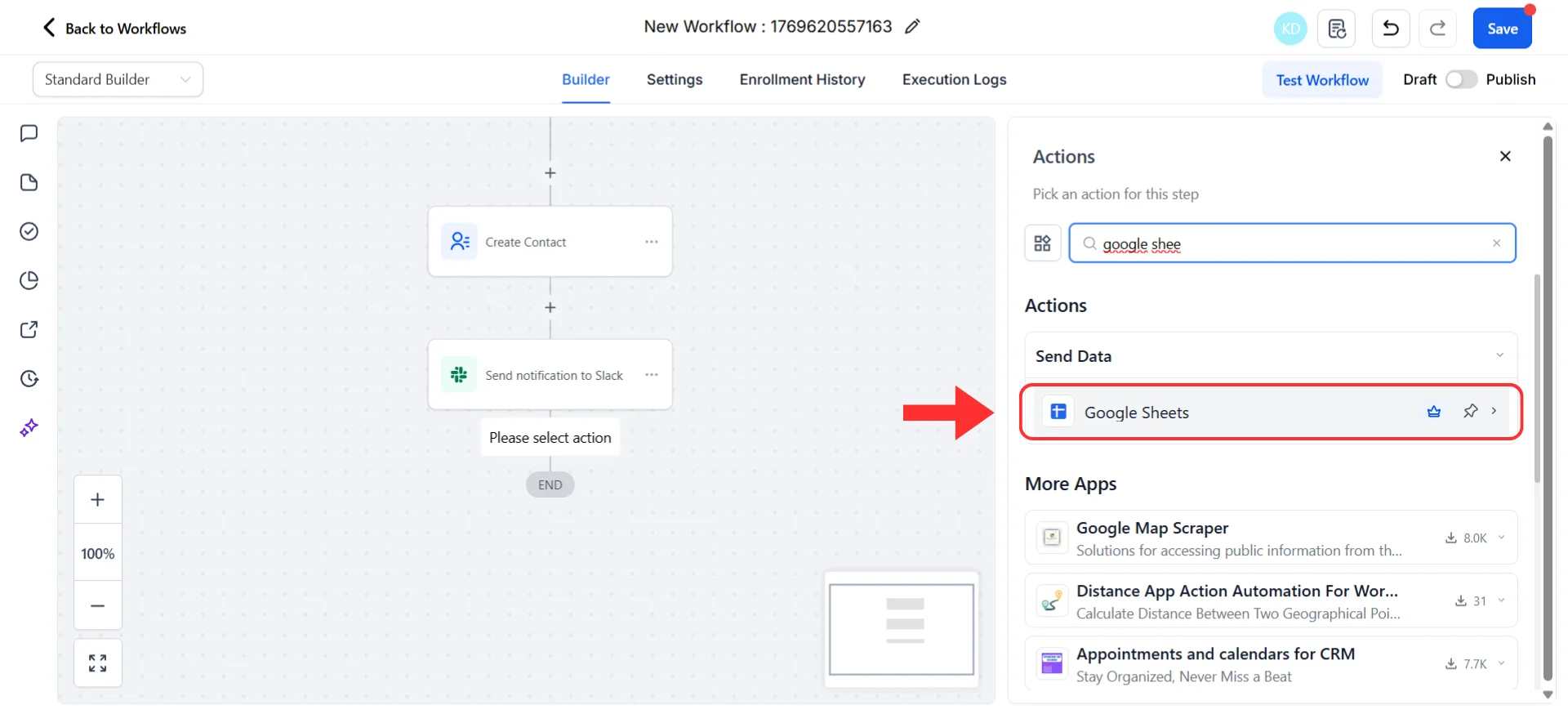
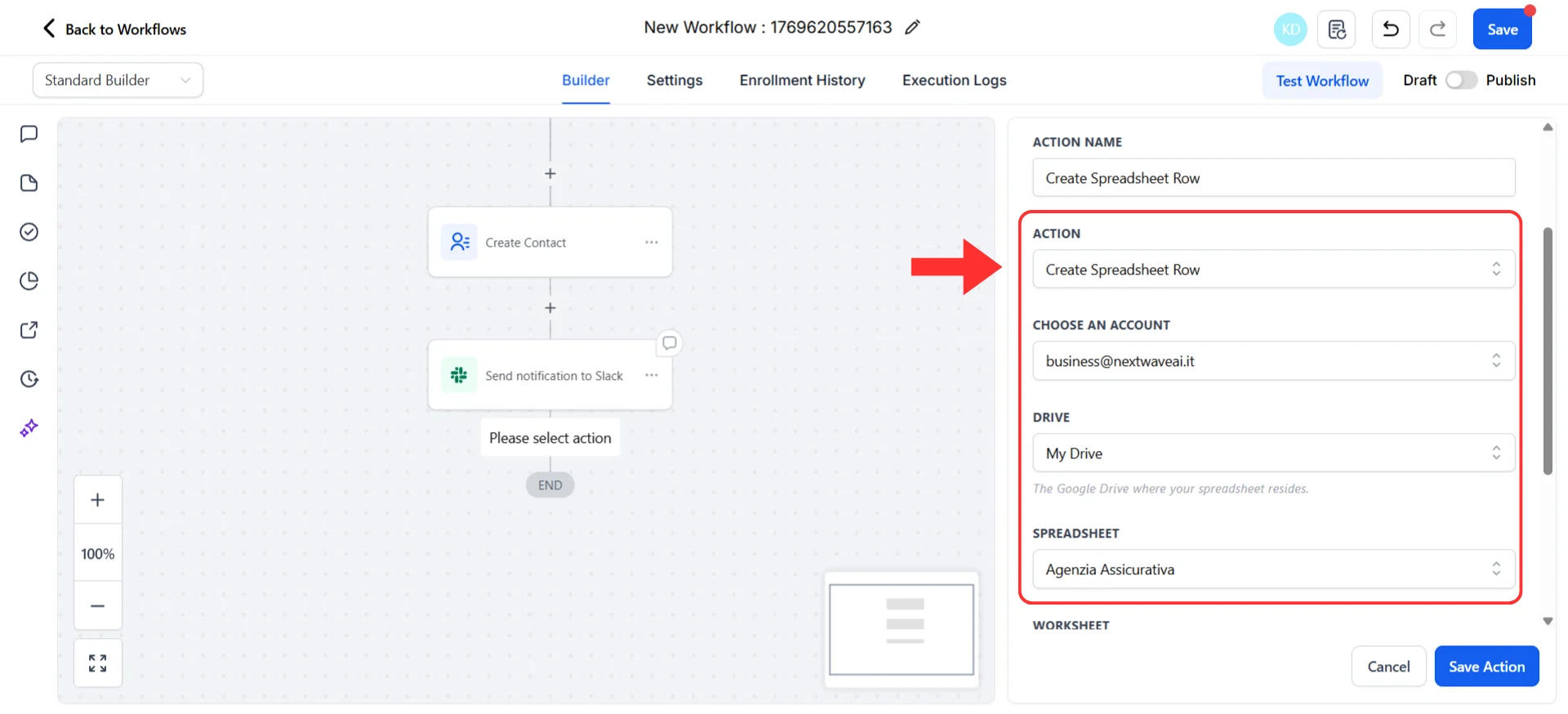
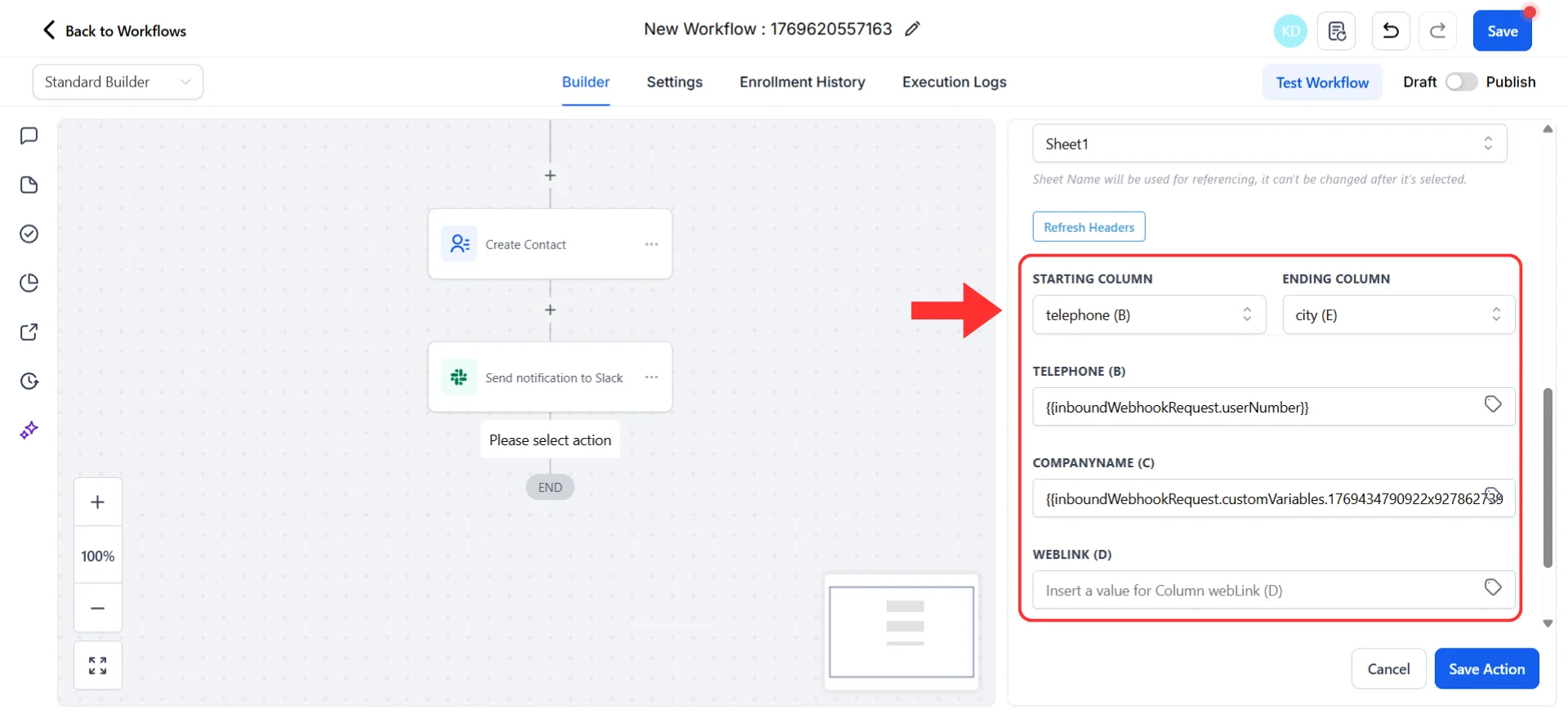
Passaggio 5: Testa la tua automazione completa
~3 minuti Testiamo l’intero Workflow end-to-end per assicurarci che tutto funzioni correttamente.Esegui il test
- Nel builder del Workflow, clicca il pulsante “Test Workflow” (in alto a destra)
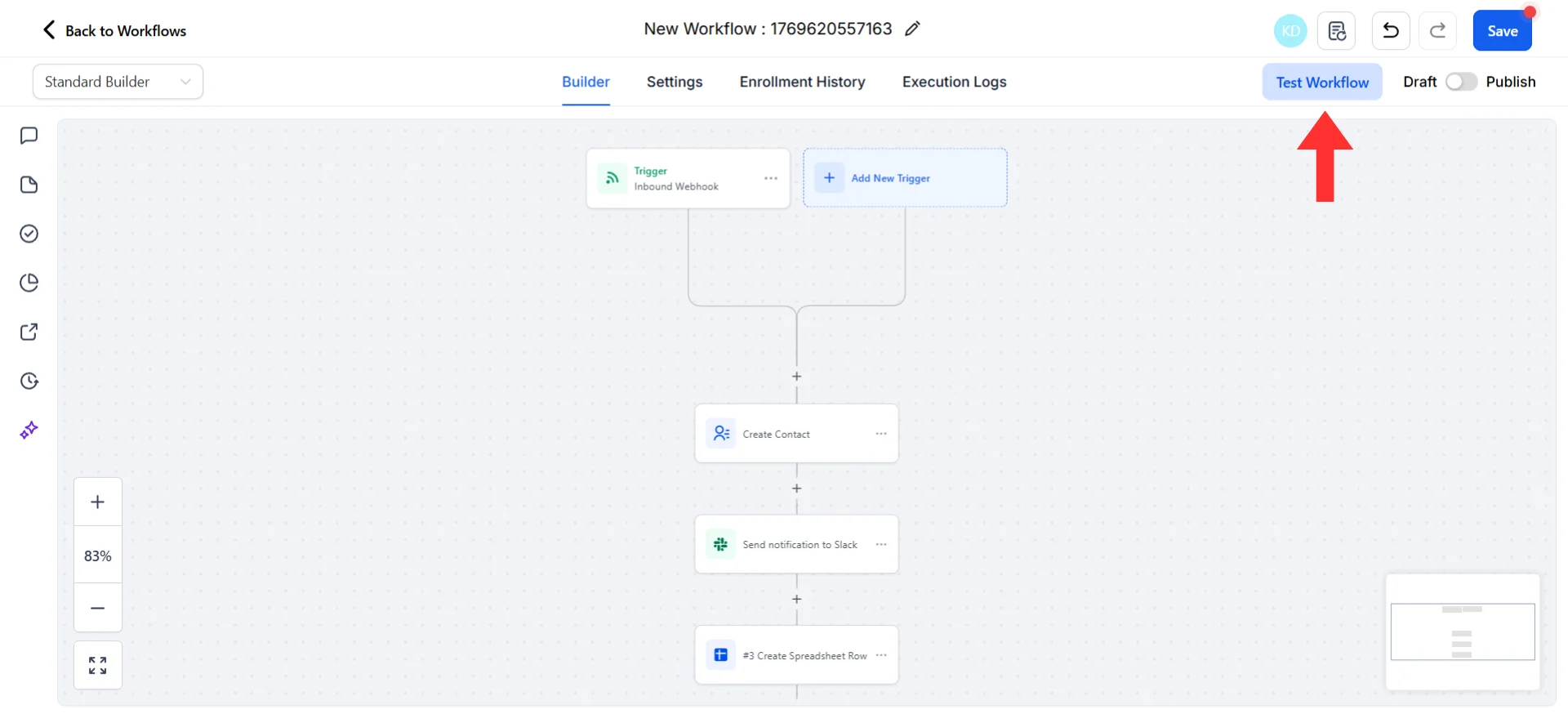
Clicca su Test Workflow per eseguire un test end-to-end
- Seleziona un utente dal tuo CRM con cui eseguire il Workflow
- Avvia il test
Verifica che abbia funzionato
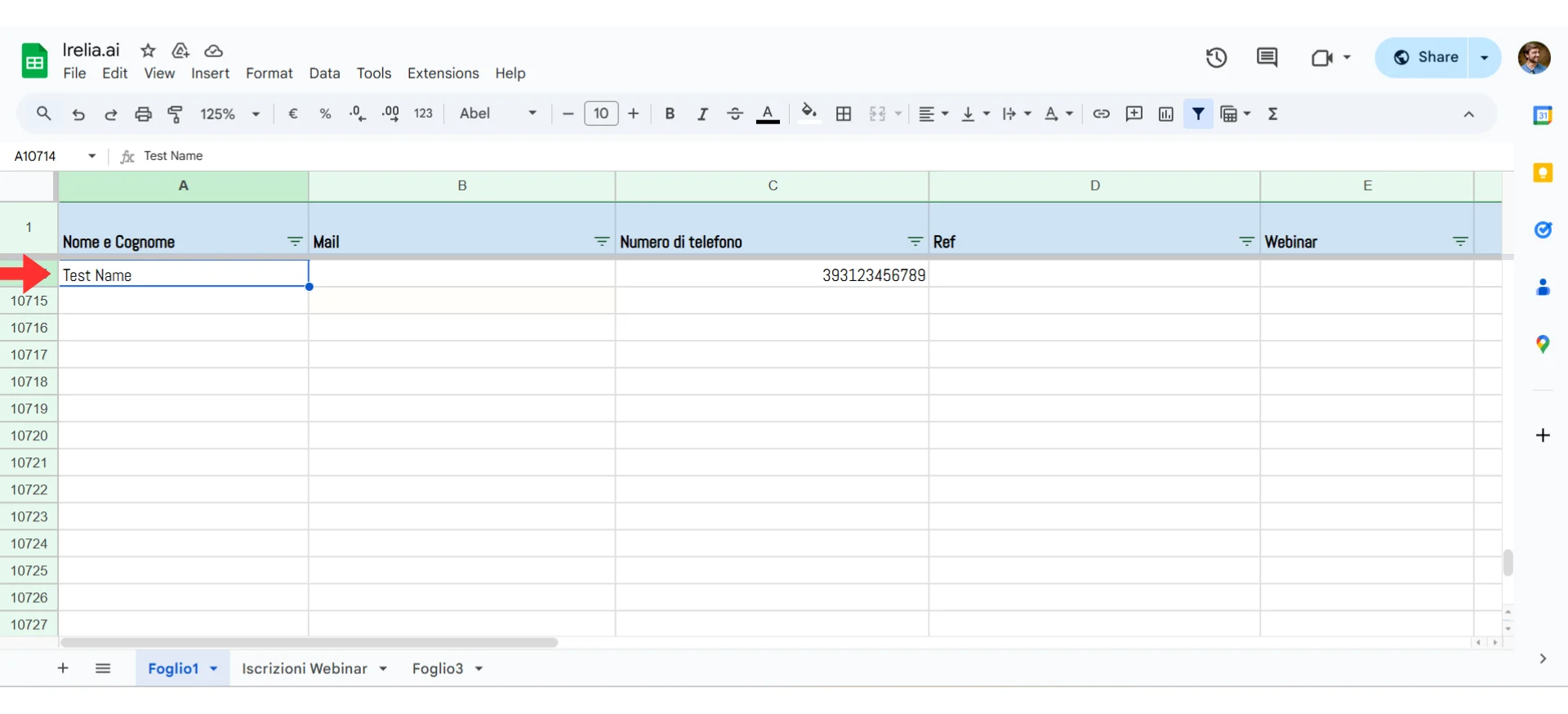
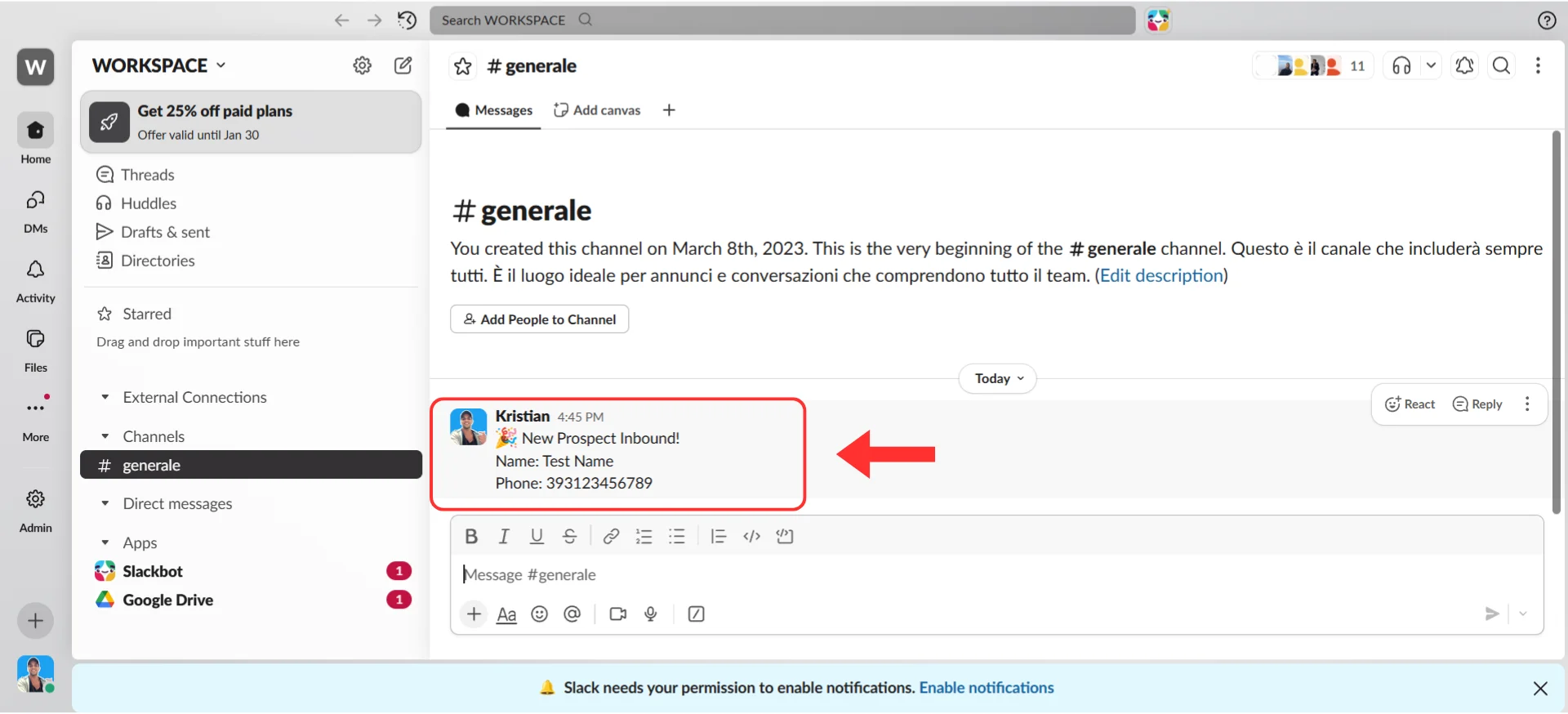
Ora controlla la tua destinazione per confermare:- Contatto CRM GHL
- Slack
- Google Sheets
- Vai su “Contacts” nella barra laterale sinistra
- Cerca il contatto di test per numero di telefono
- Verifica che il contatto sia stato creato o aggiornato con le informazioni corrette
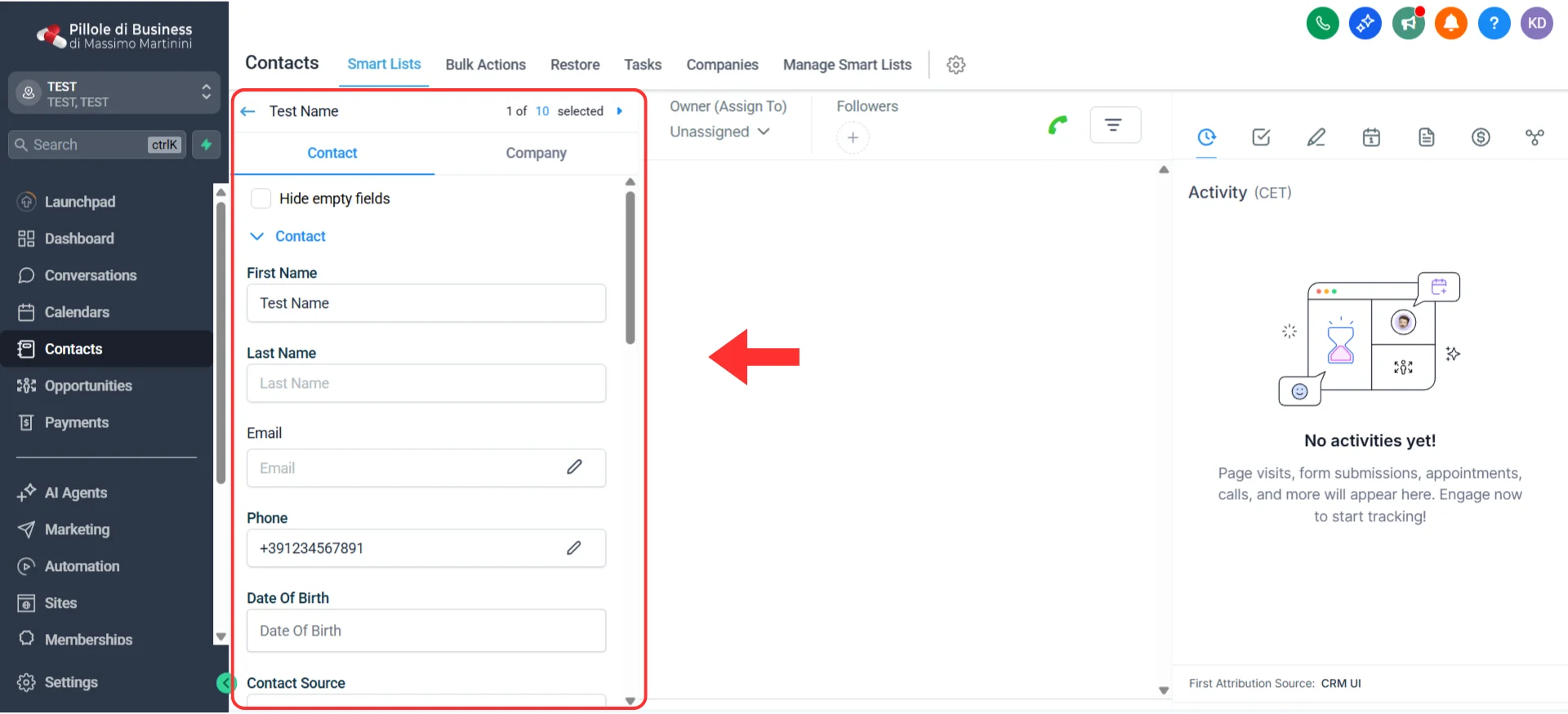
Record del contatto popolato con i dati webhook di Irelia
Passaggio 6: Attivala
~1 minutoPubblica il tuo Workflow
- In alto a destra nel builder del Workflow, trova il toggle “Publish” (Pubblica)
- Clicca per cambiare lo stato del Workflow a “Published”
- Vedrai una conferma che il tuo Workflow è ora attivo
Dai un nome al tuo Workflow
- Clicca sul nome del Workflow in alto (probabilmente dice qualcosa come “Untitled Workflow”)
- Rinominalo con qualcosa di descrittivo come: Irelia: Nuovo Contatto → Aggiorna CRM
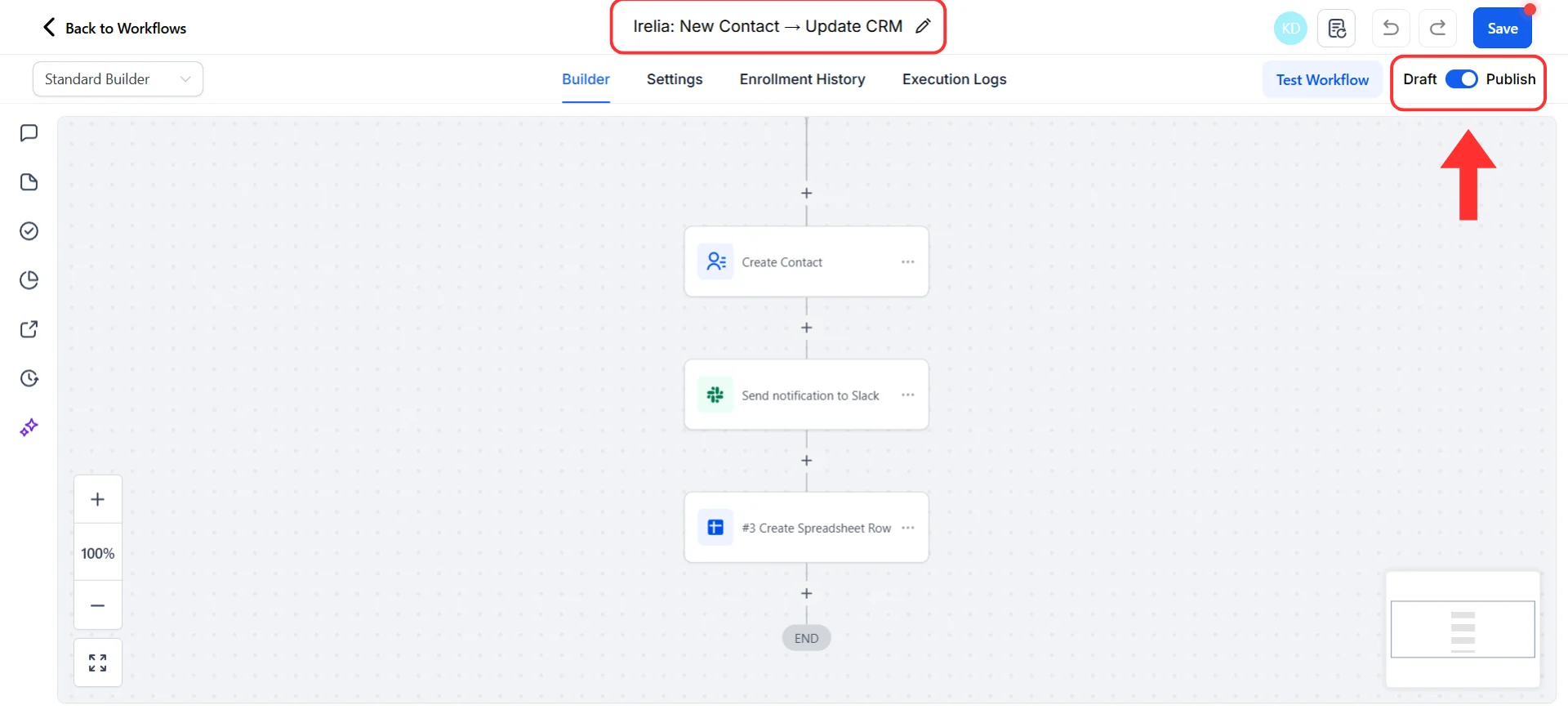
Rinomina il tuo Workflow con un nome descrittivo
- Clicca il pulsante “Save” (Salva)
🎉 Complimenti! Ce l’hai fatta!
Prenditi un momento per apprezzare quello che hai appena costruito: ✅ Il tuo Agent AI ora comunica con il tuo CRM Go High Level automaticamente✅ I momenti importanti attivano azioni istantanee
✅ Niente più inserimento dati manuale o controllo delle dashboard — i tuoi sistemi sono sempre aggiornati
✅ I tuoi lead ricevono follow-up più veloci e migliori Cosa succede ora: Ogni volta che qualcuno contatta il tuo Agent Irelia per la prima volta → Irelia invia automaticamente le sue informazioni a Go High Level → GHL esegue immediatamente la tua azione → Tutto senza che tu muova un dito.
Prossimi passi
Ora che hai un’automazione funzionante, le possibilità sono infinite. Se vuoi collegare altri eventi come “Data Gathered”, “Lead Qualified” o “Goal Achieved”, ripeti semplicemente i passaggi che hai appena completato e personalizza le azioni (Passaggio 4) per ottenere il risultato desiderato. Le tue opzioni da qui:- 🎯 Vuoi tracciare un altro evento? Crea un nuovo Workflow e ripeti questa guida — seleziona semplicemente un evento diverso al Passaggio 2
- ➕ Vuoi che questo Workflow faccia più cose? Modifica il tuo Workflow e clicca il pulsante ”+” sotto la tua azione per aggiungerne altre
- 🤖 Hai un altro Agent da collegare? Ripeti questa guida per i tuoi altri Agent — ognuno può avere le proprie automazioni
- ⚡ Pronto per Workflow avanzati? Consulta la sezione Automazioni avanzate qui sotto
Monitorare la tua automazione
Controlla la cronologia del Workflow
- Vai su “Automation” → “Workflows” nella barra laterale sinistra
- Clicca sul tuo Workflow
- Clicca sulla scheda “Enrollment History”
- Qui puoi vedere ogni contatto che è entrato nel Workflow
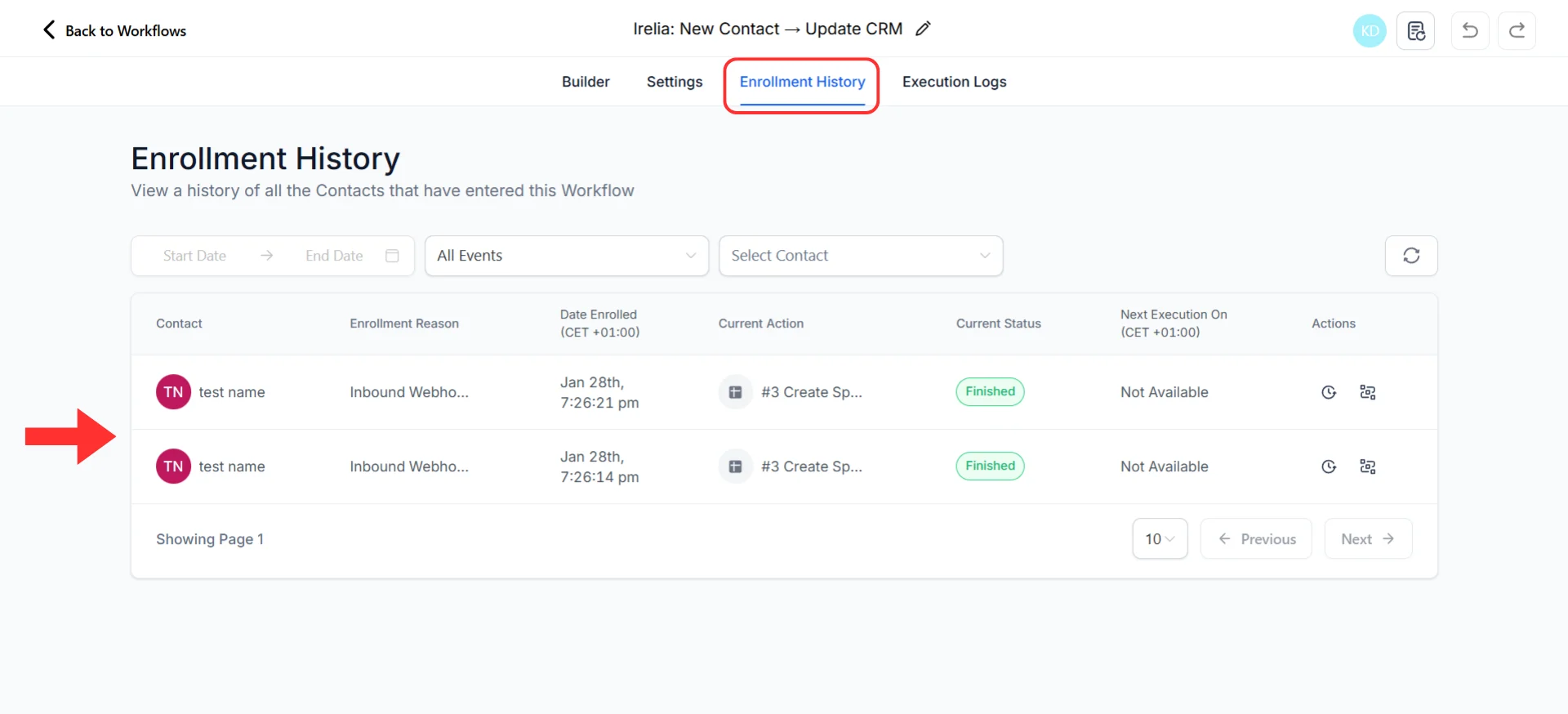
Enrollment History che mostra i contatti e il loro stato
- ✅ Finished (completato)
- ❌ Error (con dettagli)
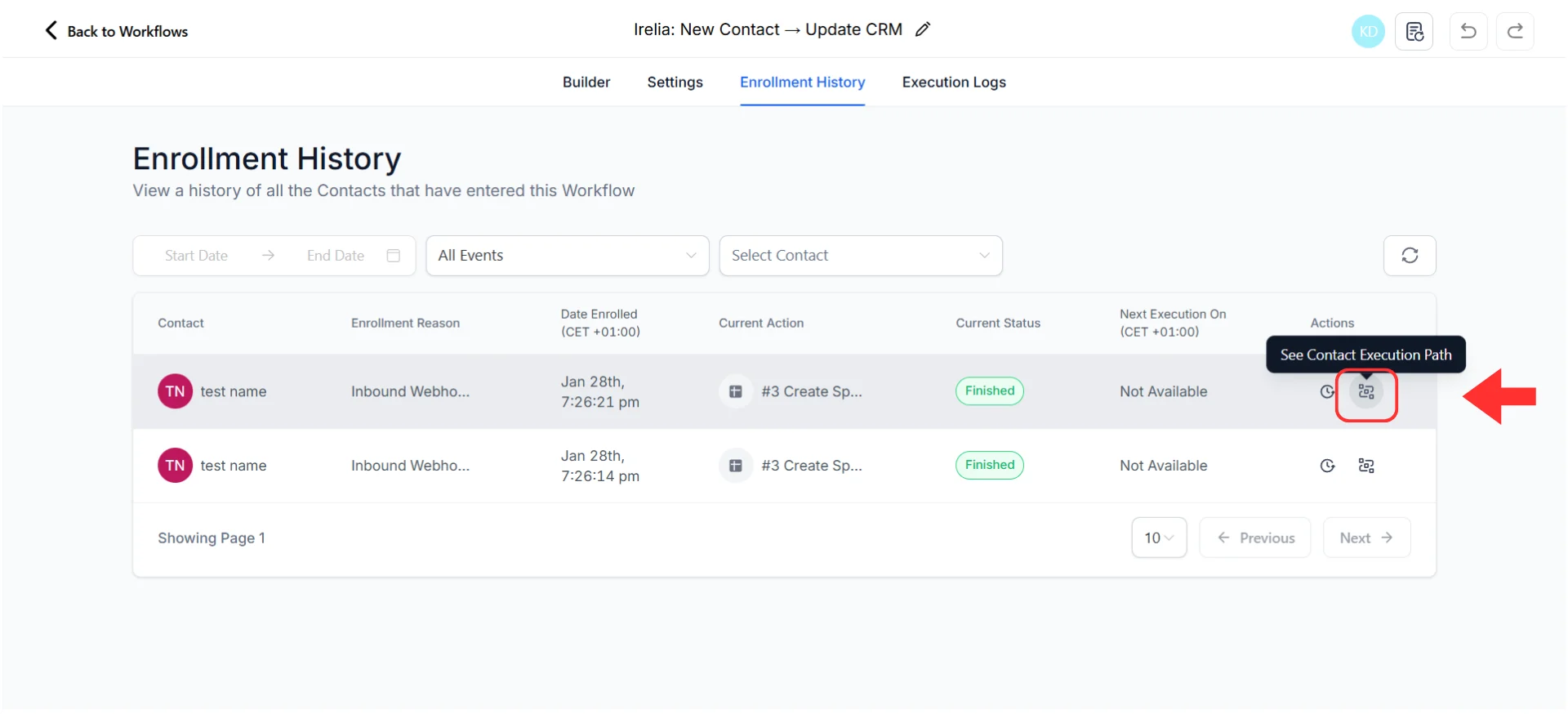
Log di esecuzione dettagliati per un'esecuzione specifica del Workflow
Cosa monitorare
Primi giorni: Controlla quotidianamente per assicurarti che i Workflow vengano eseguiti con successo e che i dati siano corretti. In seguito: GHL mostra gli errori dei Workflow nel tuo centro notifiche, quindi non devi controllare costantemente. Verifica solo che tutto funzioni durante i primi giorni.🚀 Automazioni avanzate
Pronto a fare di più? Queste sezioni ti mostrano come costruire Workflow sofisticati che vanno oltre un singolo trigger e una singola azione.Cercare e aggiornare record esistenti
Dato che l’azione “Create Contact” di GHL gestisce automaticamente la de-duplicazione in base al numero di telefono, sei già coperto per gli aggiornamenti base dei contatti. Tuttavia, per scenari più avanzati come aggiornare opportunità o fasi della pipeline, potrebbe servirti un approccio a due passaggi. Esempio: Aggiorna un’opportunità esistente quando un lead viene qualificato. Trigger: Lead Qualified Azioni:- Trova il contatto
- Aggiungi azione: “Find Contact”
- Imposta i criteri di ricerca su userNumber dal webhook
- Questo trova il contatto corrispondente al numero di telefono del potenziale cliente
- Aggiorna la sua opportunità
- Aggiungi azione: “Update Opportunity”
- Usa l’ID contatto dall’azione precedente
- Aggiorna la fase della pipeline a “Qualified”
- Aggiungi note con i dettagli della qualificazione
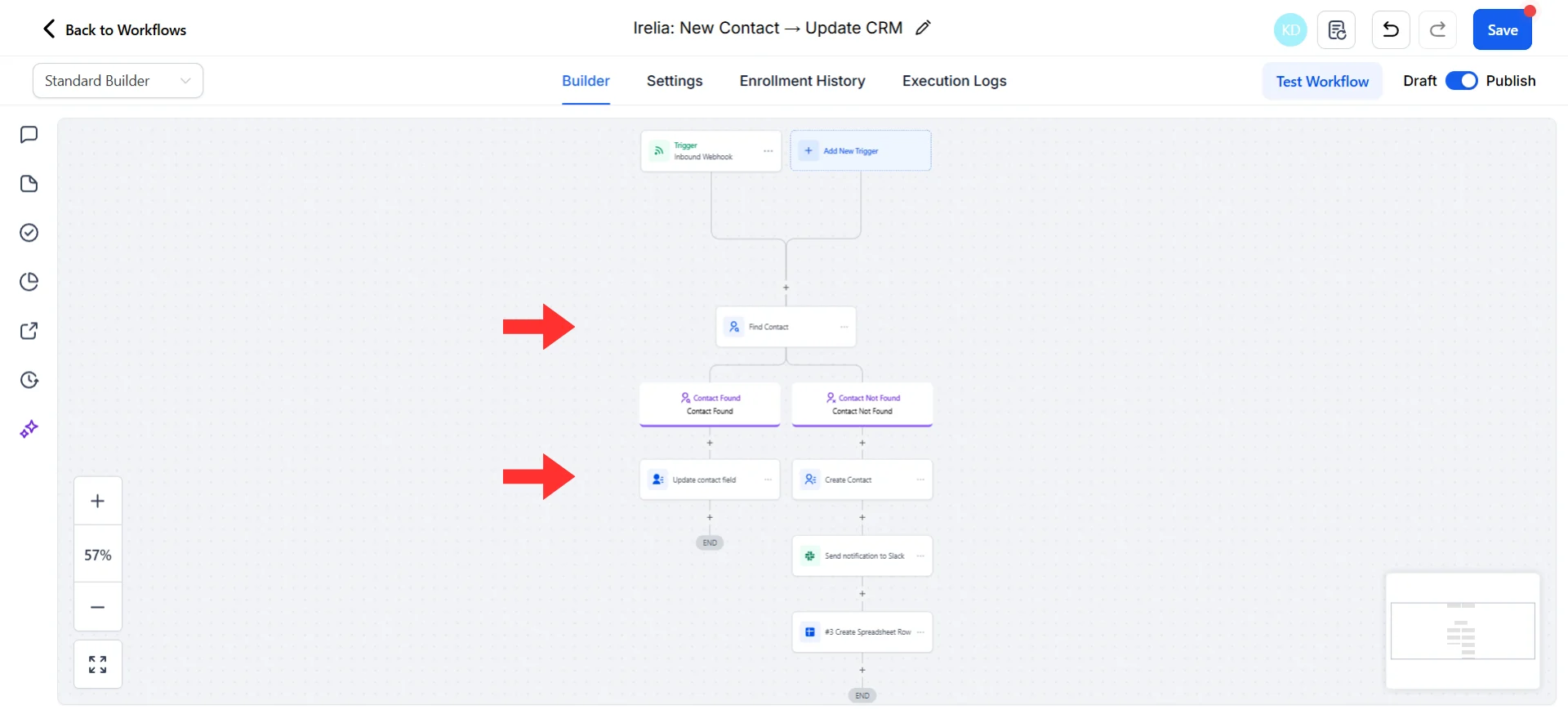
Workflow multi-step: Webhook → Trova Contatto → Aggiorna Opportunità
Usare le condizioni per controllare quando le azioni vengono eseguite
Le condizioni ti permettono di aggiungere logica di ramificazione così che azioni diverse vengano eseguite in base ai valori dei dati. Esempio: Aggiungi alla pipeline “Hot Leads” solo se il budget del potenziale cliente è “$10k+” o superiore.- Nel tuo Workflow, clicca il pulsante ”+” tra il trigger e l’azione
- Seleziona “If/Else” (o “Condition”)
- Imposta la tua condizione: customVariables Value contains $10k
- Aggiungi la tua azione “Update Pipeline” sotto il ramo “If Yes”
- Aggiungi un’azione diversa (o nulla) sotto il ramo “If No”
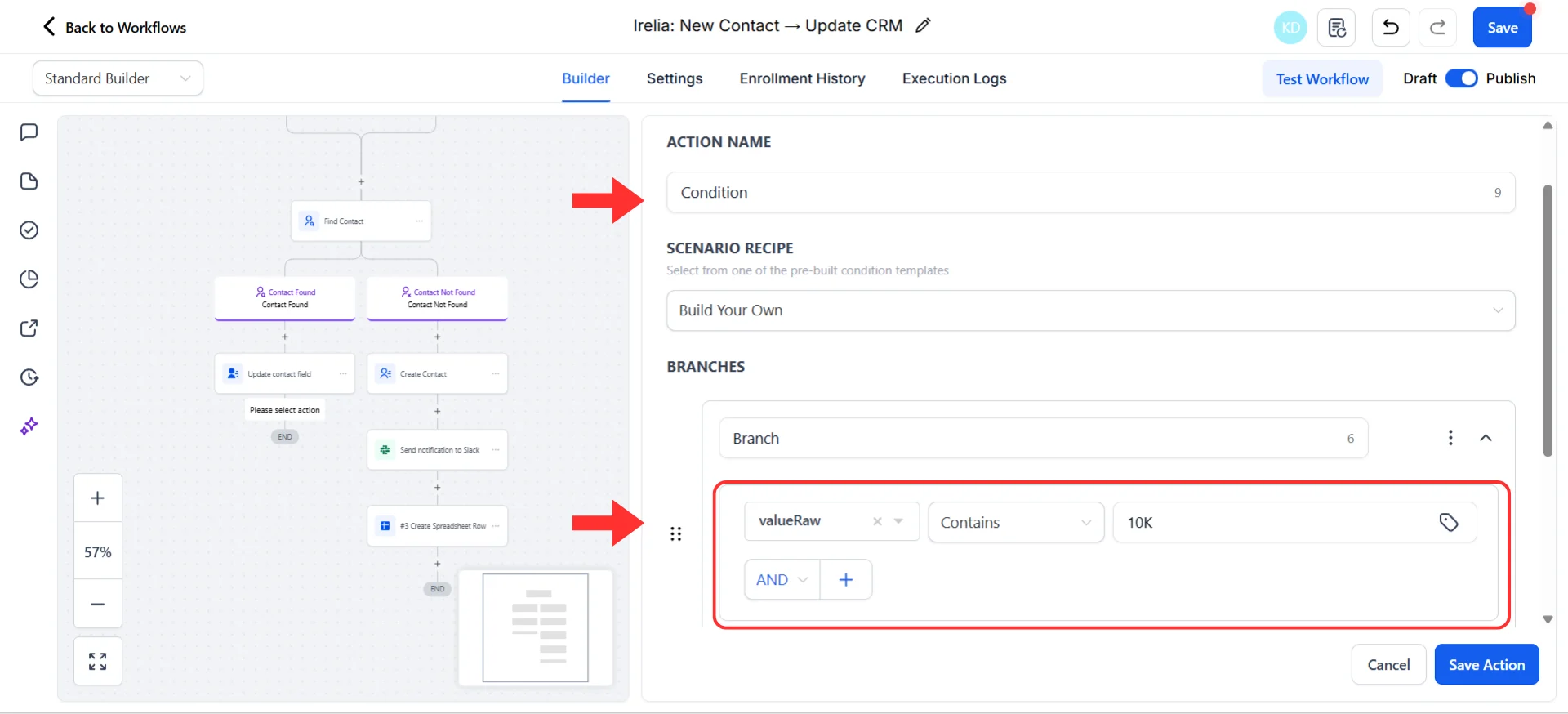
Condizione If/Else basata sul valore budget delle customVariables
- Aggiungi alla pipeline hot solo se il budget corrisponde al tuo target → customVariables Value equals $10k-50k
- Notifica il sales manager solo se la dimensione aziendale è “Enterprise” → customVariables Value contains Enterprise
- Invia al reparto vendite solo se il lead è qualificato → leadQualification equals “fit”
Workflow multi-step
Perché fare una cosa sola quando puoi farne diverse? Esempio: Quando un lead viene qualificato:- Aggiorna il contatto con il tag “Qualified”
- Sposta l’opportunità alla fase “Qualified”
- Invia notifica interna al team vendite
- Aggiungi alla campagna di nurturing via email
- Registra in Google Sheet per la reportistica
- Dopo la tua prima azione, clicca il pulsante ”+” sotto di essa
- Seleziona “Add Action”
- Aggiungi la tua seconda azione e configurala
- Ripeti per le azioni aggiuntive
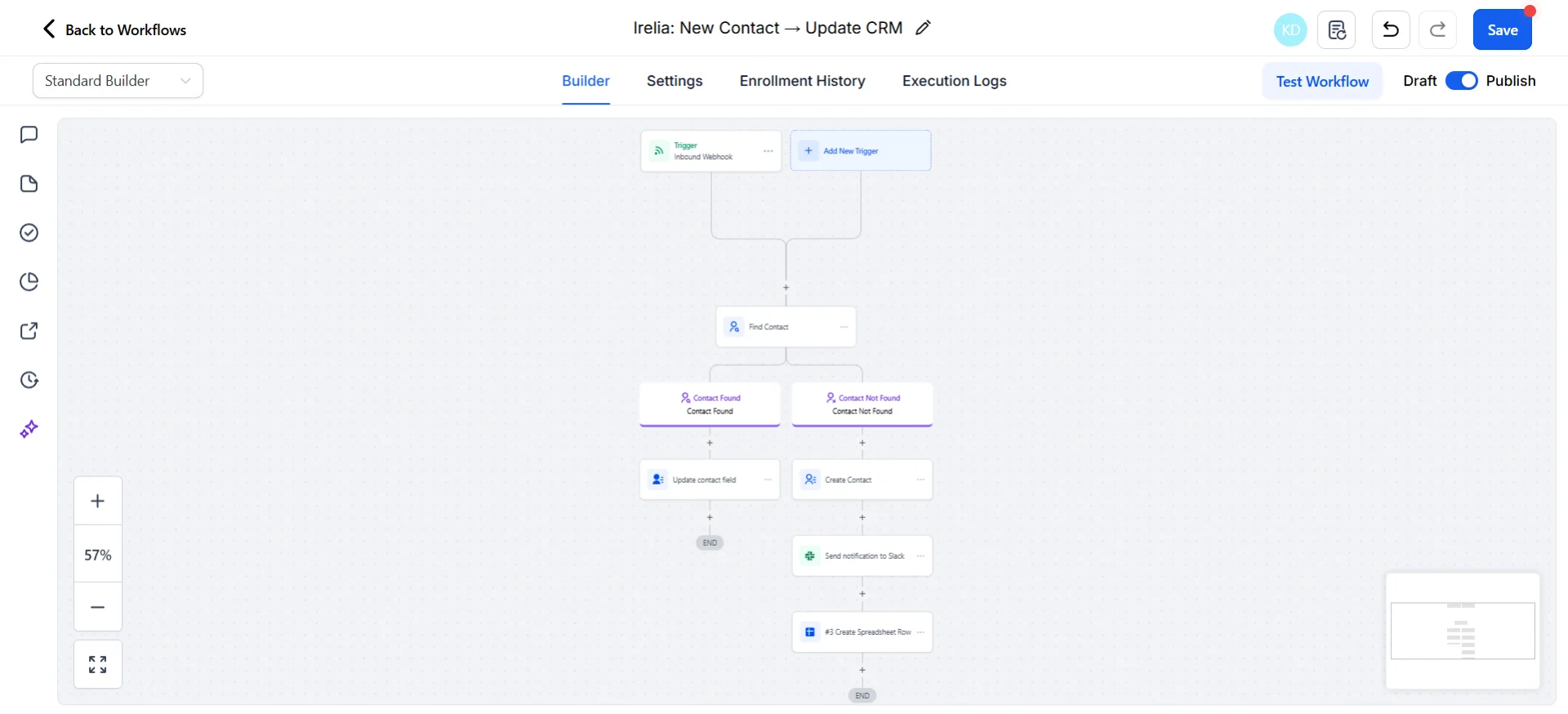
Workflow multi-step con azioni sequenziali da un singolo trigger
Sfruttare la potenza nativa di Go High Level
GHL ha potenti funzionalità integrate che puoi attivare dal tuo webhook Irelia:- 🔄 Create/Update Opportunity — Aggiungi lead alle pipeline automaticamente e aggiorna le fasi del deal in base al progresso della conversazione
- 👤 Assign to User — Instrada i lead a commerciali specifici in base a criteri, o usa l’assegnazione round-robin per una distribuzione equa
- ✅ Create Task — Genera task di follow-up per il tuo team con il contesto della conversazione da Irelia
- 🔔 Send Internal Notification — Avvisa i membri del team istantaneamente con i dettagli del lead e lo stato di qualificazione
Esempi di casi d’uso reali
Fast track per lead qualificati
Trigger: Lead Qualified Azioni:- Aggiorna il contatto con i tag “Qualified” e “AI-Qualified”
- Crea opportunità nella pipeline “Hot Leads”
- Invia notifica interna al team vendite via SMS
- Aggiungi al Workflow di sequenza email “Hot Lead Welcome”
- Registra in Google Sheet “Lead Qualificati” per la reportistica
Nurturing per lead non qualificati
Trigger: Lead Disqualified Azioni:- Aggiorna il contatto con il tag “Nurture”
- Aggiungi al Workflow di sequenza email di nurturing a lungo termine
- Crea task per follow-up tra 3 mesi
- Registra in Google Sheet “Lista Nurture”
Tracciamento lacune nella Knowledge Base
Trigger: Question Lacking Answer Azioni:- Invia notifica Slack al team contenuti con la domanda
- Crea task in GHL per risposta manuale
- Registra in Google Sheet “Lacune Knowledge Base” per la revisione
Flusso per obiettivo raggiunto
Trigger: Goal Achieved Azioni:- Aggiorna il contatto con il tag “Goal Completed” e campo personalizzato
- Sposta l’opportunità alla fase successiva della pipeline
- Invia SMS di conferma al potenziale cliente
- Notifica l’account manager tramite notifica interna
- Attiva il Workflow di sequenza email “Post-Goal”
Cattura dati approfondita
Trigger: Data Gathered Azioni:- Aggiorna campi personalizzati del contatto (budget, tempistiche, dimensione azienda, punti critici)
- Aggiungi tag appropriati in base alle risposte
- Instrada alla pipeline specifica del segmento (Enterprise vs PMI)
- Attiva email personalizzata in base alle risposte
- Registra dati completi in Google Sheet per l’analisi
Suggerimenti finali
- 🎯 Parti semplice — Un evento, un’azione. Padroneggia quello prima di espandere.
- 🧪 Testa a fondo — Verifica sempre con dati reali prima di affidarti all’automazione.
- 📊 Monitora regolarmente — Controlla i log di esecuzione settimanalmente, specialmente all’inizio.
- 🔄 Itera — La tua prima automazione non deve essere perfetta. Perfezionala nel tempo.
- 🔗 Sfrutta la potenza di GHL — Usa pipeline, campagne e opportunità per massimizzare il valore.
- 🤝 Chiedi aiuto — Sia Irelia che Go High Level hanno ottimi team di supporto e community.
✅ Checklist rapida
Usala per verificare che la tua configurazione sia completa:Configurazione essenziale
Configurazione essenziale
- URL webhook copiato da Go High Level
- URL incollato in Irelia per l’evento scelto
- Dati di test inviati da Irelia
- Dati di test ricevuti nel Workflow GHL
- Azione configurata (Aggiorna CRM, Google Sheets o Slack)
- Azione testata con successo
- Workflow pubblicato
- Workflow con nome descrittivo assegnato
Verifica
Verifica
- Attivato un evento reale (o usato il pulsante “Test”)
- Confermato che i dati sono apparsi nella destinazione (CRM, Sheet, Slack)
- Controllato che i log di esecuzione mostrino un’esecuzione riuscita
🛠️ Risoluzione dei problemi e FAQ
Niente panico! Ecco i problemi più comuni e come risolverli esattamente.GHL non ha ancora ricevuto dati da Irelia
GHL non ha ancora ricevuto dati da Irelia
- Vai su Irelia → “Events and Notifications”
- Controlla che l’URL webhook sia compilato per il tuo evento
- Assicurati che corrisponda esattamente all’URL di GHL (nessuno spazio extra)
- Clicca il pulsante blu “Test” in Irelia accanto all’URL del webhook
- Aspetta 5–10 secondi
- Torna su GHL e controlla se i dati sono apparsi nelle impostazioni del trigger
- Se ancora non funziona, elimina il trigger “Inbound Webhook” e aggiungine uno nuovo
- Copia il nuovo URL webhook
- Elimina il vecchio URL in Irelia e incolla quello nuovo
- Clicca di nuovo “Test” in Irelia
Irelia sta inviando i dati correttamente, ma c'è qualcosa che non va nella configurazione dell'azione
Irelia sta inviando i dati correttamente, ma c'è qualcosa che non va nella configurazione dell'azione
- Vai al tuo Workflow → “Execution Logs”
- Clicca sull’esecuzione fallita per vedere i dettagli
- Cerca messaggi di errore che spiegano cosa è andato storto
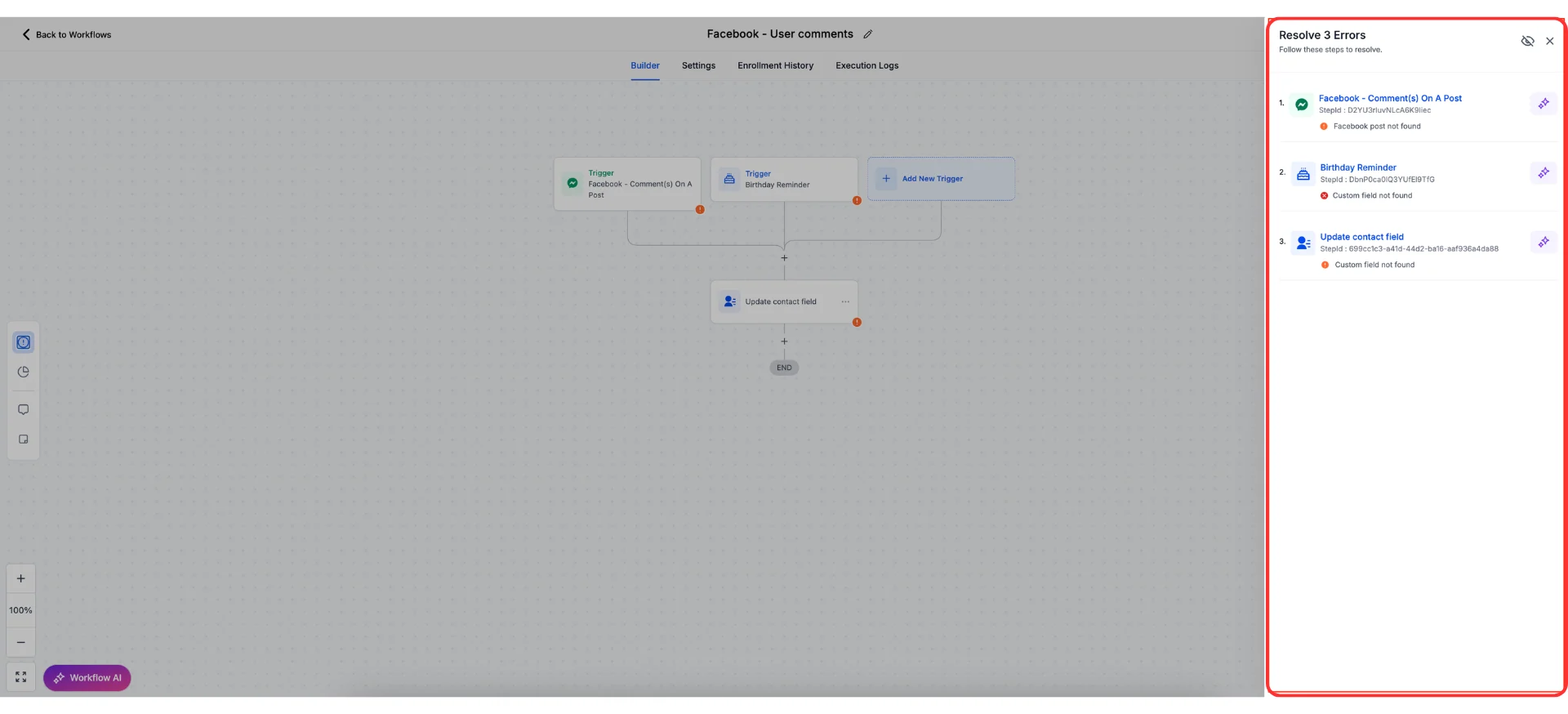
Log di esecuzione che mostra i dettagli dell'errore per un'esecuzione fallita
- Modifica la tua azione
- Cerca i campi contrassegnati come obbligatori
- Assicurati che ogni campo obbligatorio abbia dati mappati
- Se usi app esterne (Google Sheets, Slack), vai su “Settings” → “Integrations”
- Disconnetti e ricollega l’integrazione problematica
- Aggiorna l’azione del tuo Workflow con la nuova connessione
- Google Sheets: Conferma che lo spreadsheet non sia stato eliminato
- Slack: Controlla che il canale non sia stato archiviato
- GHL: Verifica che i campi personalizzati, i tag o le fasi della pipeline esistano ancora
Il Workflow dice che ha avuto successo, ma non riesci a trovare i dati
Il Workflow dice che ha avuto successo, ma non riesci a trovare i dati
- Vai al tuo Workflow → “Execution Logs”
- Clicca sull’esecuzione recente per espandere i dettagli
- Guarda ogni passaggio per vedere esattamente quali dati sono stati elaborati
Log di esecuzione espanso che mostra i dettagli passo dopo passo
- Contatti GHL: Usa la barra di ricerca e cerca per numero di telefono. Controlla se stai visualizzando un elenco filtrato.
- Google Sheets: Scorri fino in fondo (le nuove righe vengono aggiunte alla fine). Prova Ctrl+F per cercare.
- Slack: Controlla di essere nel canale giusto. Cerca i messaggi dall’app.
- Torna all’editor del tuo Workflow
- Cerca eventuali rami o condizioni “If/Else”
- Verifica che i tuoi dati soddisfino le condizioni
La tua automazione ha funzionato durante i test ma ha smesso di funzionare per gli eventi reali
La tua automazione ha funzionato durante i test ma ha smesso di funzionare per gli eventi reali
- Vai su “Automation” → “Workflows”
- Verifica che il tuo Workflow mostri lo stato “Published”
- Se dice “Draft”, clicca per pubblicarlo
- Vai su “Settings” → “Integrations”
- Cerca eventuali app disconnesse (icone di avviso gialle)
- Ricollega le integrazioni che mostrano problemi
- Vai su Irelia → “Events and Notifications”
- Conferma che l’URL webhook sia ancora presente e corrisponda al tuo Workflow GHL
- Alcuni piani GHL hanno limiti di esecuzione dei Workflow
- Controlla l’utilizzo del tuo account e fai l’upgrade se necessario
Lo stesso contatto viene creato più volte invece di aggiornare il record esistente
Lo stesso contatto viene creato più volte invece di aggiornare il record esistente
- Vai su “Contacts” in GHL e rivedi i tuoi record esistenti
- Aggiorna i numeri di telefono per includere il prefisso internazionale (es. 39 per l’Italia, 1 per gli USA)
- Questo assicura che GHL possa abbinare i dati in arrivo da Irelia ai tuoi contatti esistenti
- Irelia invia i numeri di telefono con il prefisso internazionale di default
- Assicurati che anche i contatti che aggiungi manualmente includano il prefisso
- Questo previene discrepanze future
- In GHL, vai su “Contacts” e cerca i duplicati
- Seleziona i record duplicati e usa la funzione “Merge” per unirli
- Scegli quale record mantenere come principale e unisci i dati
Il campo customVariables è vuoto o non contiene i dati attesi
Il campo customVariables è vuoto o non contiene i dati attesi
- “New Inbound Contact” si attiva prima della raccolta dati
- Usa invece gli eventi “Data Gathered”, “Goal Achieved” o “Lead Qualified” se hai bisogno dei dati raccolti
- Le custom variables sono nidificate nei dati del webhook
- Assicurati di selezionare il percorso corretto verso i valori delle variabili
- Invece di usare il pulsante “Test”, fai una conversazione completa che arrivi alla raccolta dati
- Poi controlla se i dati fluiscono correttamente
🆘 Hai bisogno di aiuto?
- Contatta il supporto nel gruppo WhatsApp di supporto prioritario o invia un’email a info@irelia.ai
- Includi: screenshot della tua configurazione, il messaggio di errore, e cosa ti aspettavi rispetto a cosa è successo
- Visita: help.gohighlevel.com
- Usa il supporto chat in-app
- Consulta la community Facebook di GHL per soluzioni comuni