

Inbound vs. Outbound
Il modello mentale dietro ogni punto di ingresso delle conversazioni
Metodi Inbound
Tutti i modi in cui un prospect può scrivere direttamente al tuo AI agent
Metodi Outbound
Tutti i modi in cui Irelia può avviare proattivamente una conversazione
Agent Routing
Come i meccanismi di trigger controllano quale AI agent gestisce un lead
Tabella di riferimento rapido
Tutti i metodi a colpo d’occhio con canale, direzione e caso d’uso ideale
Domande frequenti
Risposte alle domande più comuni
Introduzione
Ogni conversazione guidata dall’AI deve iniziare da qualche parte. Forse un prospect clicca il tuo link WhatsApp e chiede informazioni sui prezzi. Forse compila un modulo di lead su Instagram e riceve un messaggio WhatsApp in pochi secondi. Forse commenta un tuo post su Facebook e riceve un messaggio privato pochi istanti dopo. Irelia supporta tutti questi scenari — e altri ancora. Ma con più canali, direzioni e punti di ingresso disponibili, è facile chiedersi: quale metodo dovrei usare? Questo articolo è la tua mappa. Copre ogni modo disponibile per avviare una conversazione con il tuo AI agent Irelia, organizzato in base alla distinzione più importante: chi invia il primo messaggio — il cliente (inbound) o Irelia (outbound). Qui non troverai istruzioni di configurazione passo dopo passo. Ogni metodo rimanda invece alla sua guida dedicata, così puoi approfondire quando sei pronto. Alla fine di questo articolo, avrai capito: ✅ La differenza tra conversazioni inbound e outbound in Irelia✅ Ogni metodo disponibile per avviare una conversazione, su tutti i canali supportati
✅ Quando ogni metodo ha senso in base ai tuoi obiettivi e alla tua configurazione attuale
✅ Dove andare per configurare ciascun metodo
🧭 Due direzioni: Inbound vs. Outbound
Prima di esaminare i metodi specifici, c’è una distinzione fondamentale: chi invia il primo messaggio.- Inbound — Il cliente ti scrive per primo. Scrive al tuo numero WhatsApp o alla tua Pagina Facebook. Irelia riceve il messaggio e gestisce la conversazione.
- Outbound — Irelia invia il primo messaggio. Qualcosa lo attiva — la compilazione di un modulo, un commento su un tuo post, un evento del CRM — e Irelia avvia proattivamente la conversazione.
L’outbound su Messenger è limitato. WhatsApp ti permette di inviare messaggi proattivamente a chiunque usando template approvati — senza bisogno di un’interazione precedente. Messenger è diverso: l’unico metodo outbound disponibile è il Comment-to-DM, che richiede che il cliente commenti prima un tuo post. Non puoi inviare messaggi a freddo su Messenger. Per l’outreach proattivo senza interazione precedente, WhatsApp è il tuo canale.
📥 Metodi Inbound — Il cliente scrive per primo
L’inbound è il modo più diretto per avviare una conversazione: il cliente ti scrive e il tuo agent Irelia risponde istantaneamente. Ecco tutti i punti di ingresso inbound disponibili oggi, organizzati per canale.Il tuo account Irelia può avere più AI agent, ma quando un prospect scrive per primo, Irelia non ha modo di sapere a quale agent indirizzarlo (dato che l’unica informazione è il messaggio stesso ricevuto). Per questo assegni un agent inbound predefinito per ogni canale — l’agent che gestisce automaticamente ogni nuova conversazione inbound su quel canale. Assicurati di averlo configurato prima di andare live con qualsiasi metodo inbound. Consulta Impostare quale Agent gestisce le conversazioni Inbound per la guida completa alla configurazione.
Contatto diretto
Condividi il tuo numero WhatsApp ovunque — bio dei social media, sito web, biglietti da visita, firme email, cartellonistica offline — e i prospect ti scrivono direttamente. Irelia riceve il messaggio e avvia la conversazione. Una volta collegato il canale WhatsApp, funziona subito — non serve nessuna configurazione aggiuntiva. Condividi il tuo numero ovunque si trovino i tuoi prospect.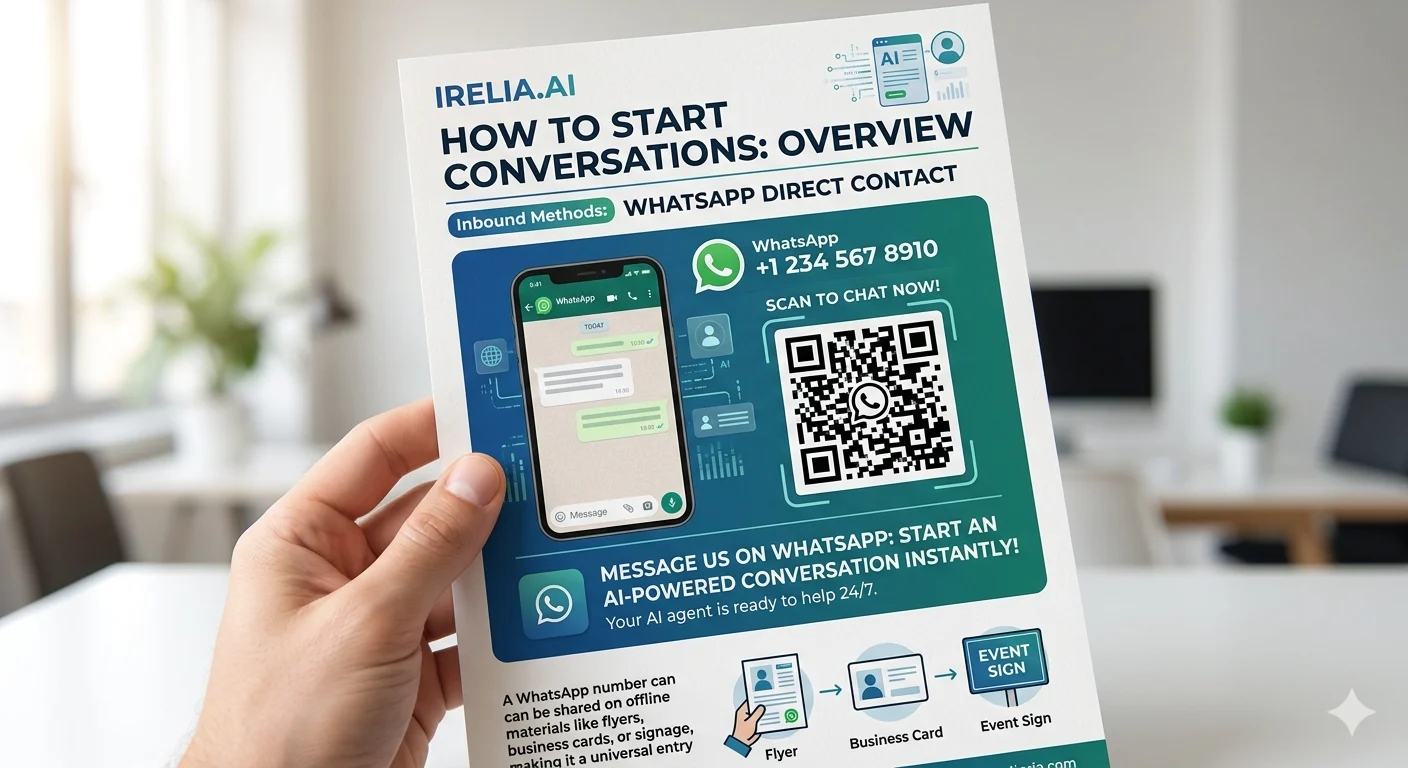
Un volantino marketing con numero WhatsApp e codice QR per il contatto diretto
Widget webchat WhatsApp
Un widget di chat sul tuo sito web che sembra e funziona come una live chat — ma quando il visitatore scrive un messaggio e preme invio, si apre WhatsApp con un messaggio precompilato. Da quel momento, la conversazione vive su WhatsApp e tu hai il suo numero di telefono. Perché non una semplice live chat tradizionale? Perché la web chat tradizionale è un vicolo cieco. Un visitatore anonimo fa una domanda, magari riceve una risposta — e poi chiude la scheda. Nessun nome, nessun numero, nessun modo per ricontattarlo. La conversazione muore quando lascia il tuo sito. Il widget webchat WhatsApp risolve completamente questo problema. Nel momento in cui un visitatore invia il primo messaggio, hai catturato il suo numero WhatsApp. La conversazione non finisce quando chiude il browser — Irelia la prosegue su WhatsApp, rispondendo alle domande e qualificando il prospect sia che si trovi sul tuo sito sia che non ci sia più.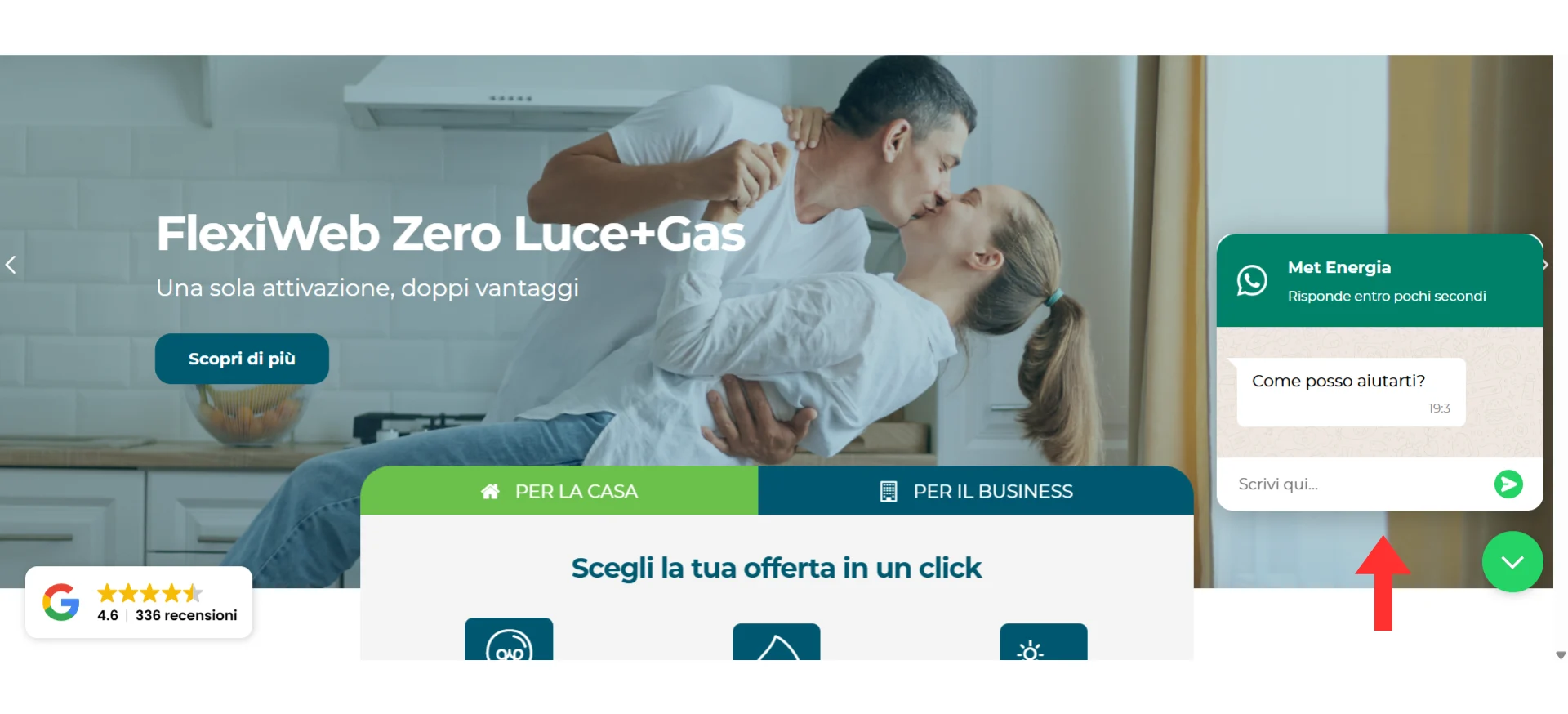
Il widget webchat su un sito web, che trasferisce le conversazioni su WhatsApp
💬 Facebook Messenger
Tutti i metodi inbound su Messenger richiedono che la tua Pagina Facebook sia collegata a Irelia. Se non l’hai ancora fatto, inizia con la guida Collegare Meta a Irelia.Messaggio diretto alla tua pagina
Un cliente visita la tua Pagina Facebook, tocca il pulsante “Send Message” (Invia messaggio) e avvia una conversazione. Irelia riceve il messaggio in tempo reale e lo gestisce da lì. Una volta collegata la tua Pagina Facebook, funziona subito — non serve nessuna configurazione aggiuntiva. Quando usarlo: Hai una Pagina Facebook attiva e vuoi che ogni conversazione Messenger in arrivo sia gestita dal tuo AI agent — nessuna risposta manuale, nessun ritardo.📤 Metodi Outbound — Irelia scrive per prima
L’outbound ribalta la prospettiva: invece di aspettare che il cliente ti scriva, Irelia invia il primo messaggio. Questo è potente per il lead nurturing, l’outreach proattivo e le risposte istantanee a compilazioni di moduli, commenti ai post o eventi del CRM. La maggior parte dei metodi outbound usa WhatsApp — se non hai ancora collegato il tuo canale WhatsApp, consulta prima la guida Collegare WhatsApp a Irelia.Comment-to-DM è l’eccezione. È l’unico metodo outbound che usa Messenger invece di WhatsApp — e non richiede un template di messaggio. Più avanti trovi tutti i dettagli.
📣 Meta Ads — Instant Forms
Irelia si integra nativamente con gli Instant Forms di Meta (i moduli di acquisizione lead integrati nelle Lead Ads su Facebook e Instagram). Quando un prospect compila un Instant Form, Irelia invia automaticamente un messaggio WhatsApp — il tutto senza che il prospect lasci mai Facebook o Instagram. Questo è il punto di partenza più comune per l’outbound. Se stai già facendo Meta Ads (o hai intenzione di farlo), questa integrazione collega direttamente la tua spesa pubblicitaria a conversazioni guidate dall’AI.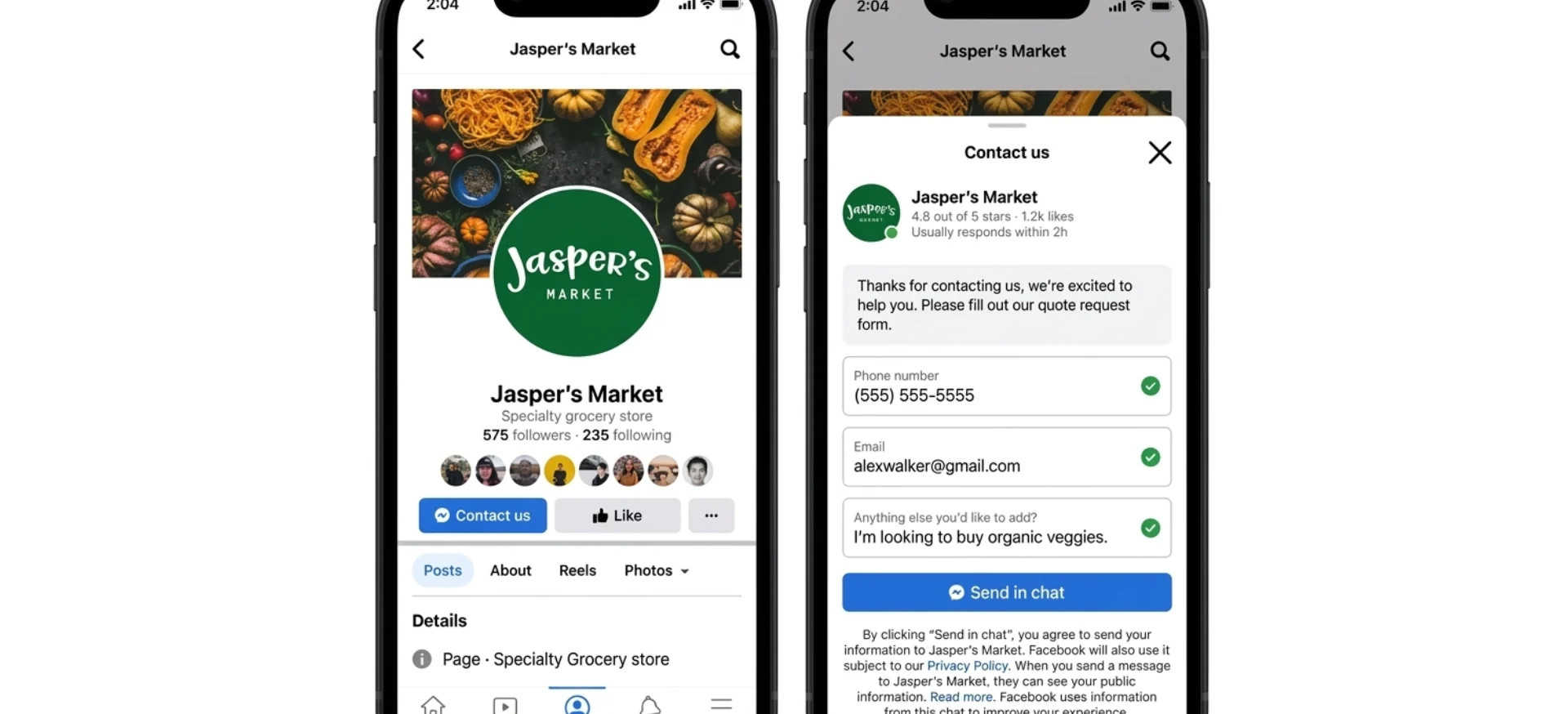
Un Instant Form Meta su mobile — l'invio attiva un messaggio WhatsApp da Irelia
Il modulo è l’Instant Form nativo di Meta — non un modulo di Irelia. Crei e gestisci il modulo all’interno di Meta Ads Manager. Irelia gestisce la connessione: quando un modulo viene inviato, attiva automaticamente il messaggio WhatsApp.
📝 Irelia Form
Un modulo creato con il form builder nativo di Irelia. Quando un prospect lo compila, Irelia gli invia automaticamente un messaggio WhatsApp — senza CRM, senza piattaforme di automazione, senza codice. Puoi pubblicarlo in due modi:- Link ospitato — Irelia genera un URL diretto al modulo. Condividilo ovunque: social media, email, codici QR, dove vuoi.
- Incorporato (iframe) — Incorpora il modulo come iframe a pagina intera sul tuo sito web o landing page, mantenendo il tuo branding e dominio.
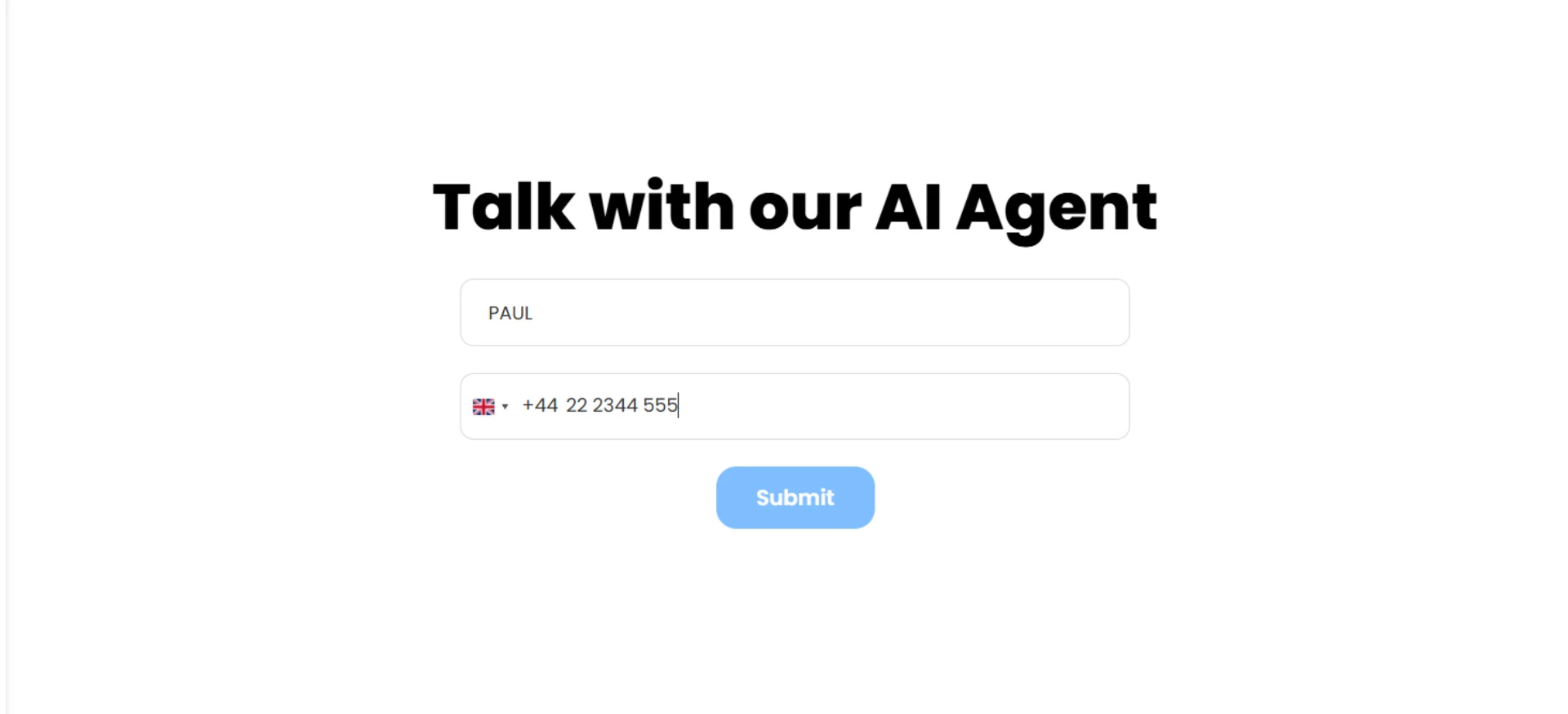
Un modulo ospitato da Irelia con campi di contatto e pulsante di invio
⚙️ Irelia API
Un sistema — il tuo CRM, una piattaforma di automazione come Zapier o Make.com, o qualsiasi strumento in grado di inviare richieste HTTP — attiva la chiamata API di Irelia per inviare un messaggio WhatsApp a un contatto specifico. Qualsiasi evento nel tuo stack tecnologico può diventare il trigger. Questo è il metodo outbound più flessibile. Se qualcosa nel tuo stack può inviare un webhook o una chiamata API, può attivare una conversazione con Irelia. Quando usarlo: Hai già automazioni, un CRM o risorse tecniche a disposizione e vuoi il pieno controllo su quando e perché viene inviato un messaggio. Esempi di scenari:- Un nuovo lead entra nel tuo CRM → Irelia invia un messaggio WhatsApp in pochi secondi
- Un prospect prenota una demo → Irelia invia automaticamente i dettagli preparativi
- Un’automazione Zapier o Make.com rileva un trigger → Irelia contatta il prospect
Questa è l’opzione per utenti avanzati. Se non hai ancora un CRM o una piattaforma di automazione, inizia con Meta Ads Instant Forms o Irelia Form. Potrai sempre aggiungere trigger basati su API più avanti, man mano che la tua configurazione cresce.
💬 Automazione Comment-to-DM
Un cliente commenta uno dei tuoi post su Facebook, e Irelia gli invia automaticamente un messaggio privato su Messenger. Il commento è il trigger; la conversazione si sposta nei DM. Il cliente non ti ha scritto — ha interagito con il tuo contenuto — e Irelia apre proattivamente la conversazione. Se hai usato strumenti come ManyChat, questo concetto ti sarà familiare — trasformare l’interazione pubblica in conversazioni private. La differenza è che il tuo AI agent Irelia gestisce l’intera conversazione dal primo DM in poi, qualificando e assistendo il prospect automaticamente.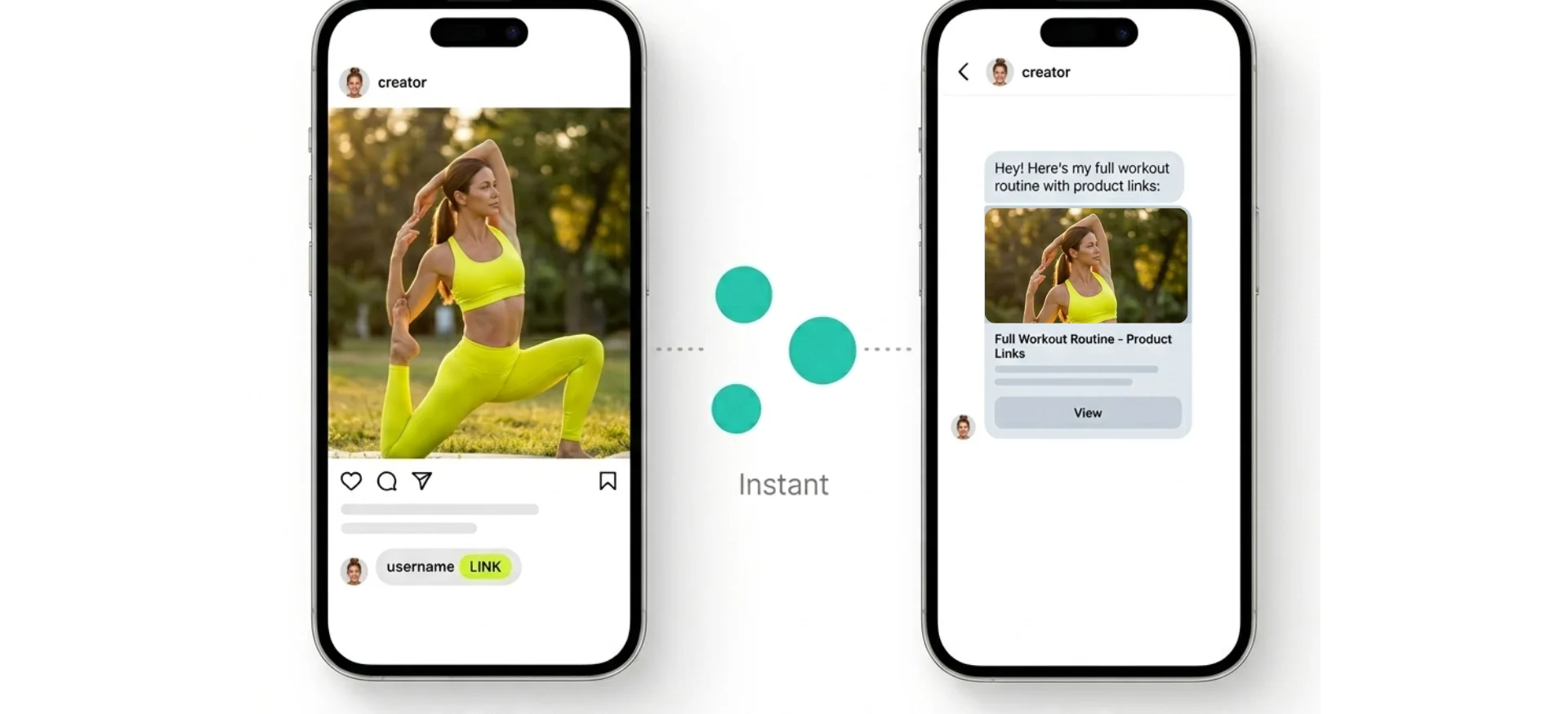
Flusso Comment-to-DM: un commento su Facebook attiva un DM automatico su Messenger
Questo è l’unico metodo outbound su Messenger — e non richiede un template WhatsApp. Dato che la conversazione avviene su Messenger (non su WhatsApp), il requisito del template WhatsApp non si applica. Tuttavia, Meta richiede un’interazione precedente (il commento) prima che tu possa inviare un messaggio a qualcuno su Messenger — ed è esattamente ciò che questo metodo fornisce.
🔀 Agent Routing — Spostare i lead tra agent
Ogni meccanismo di trigger in Irelia — template WhatsApp, automazioni Comment-to-DM — è collegato a uno specifico AI agent. Quando usi un meccanismo di trigger per raggiungere un lead, quel lead viene gestito dall’agent a cui appartiene il trigger — indipendentemente da quale agent lo stesse gestendo prima. Questo è l’unico modo per spostare un lead da un agent a un altro. Non esiste nessun pulsante “riassegna” in Irelia. L’instradamento avviene attraverso i meccanismi di trigger. Ecco come funziona: supponiamo che un lead sia attualmente in conversazione con l’Agent X (un agent di vendita generico). Invii a quel lead un template WhatsApp che appartiene all’Agent Y (un agent specializzato in onboarding). Da quel momento, il lead è gestito dall’Agent Y. La logica di conversazione, il prompt e la Knowledge Base passano tutti alla configurazione dell’Agent Y. Lo stesso vale se il lead commenta un post Facebook collegato a un’automazione Comment-to-DM che appartiene all’Agent Y — il lead viene spostato sull’Agent Y. Questo funziona con ogni metodo di invio — API/automazione, Irelia Forms, Meta Instant Forms e automazioni Comment-to-DM. Il meccanismo è sempre lo stesso: il trigger porta con sé l’identità dell’agent, e usarlo riassegna il lead.Il trigger è il meccanismo di instradamento. Quando scegli quale template inviare o quale automazione Comment-to-DM gestisce un post, stai anche scegliendo quale agent gestirà la conversazione da quel momento in poi. Questo vale sia che tu stia avviando una conversazione nuova, sia che tu stia ricontattando un lead esistente.
Perché è importante
Una volta capito che i meccanismi di trigger controllano l’instradamento, puoi costruire workflow multi-agent — dove agent diversi gestiscono fasi diverse del percorso del tuo lead:- Qualificazione del lead → passaggio allo specialista. Un agent di lead generation qualifica il prospect, poi un’automazione invia un template di un agent specializzato (onboarding, prezzi, prenotazioni) per passare la conversazione.
- Follow-up via API che cambiano agent. Quando invii follow-up tramite API usando template della scheda Trigger, ogni template può appartenere a un agent diverso. Questo ti permette di spostare i lead su un nuovo flusso di conversazione nella fase di follow-up — qualcosa che le sequenze di follow-up integrate non possono fare.
- Instradamento Comment-to-DM su Facebook. Automazioni Comment-to-DM diverse possono appartenere ad agent diversi. Un lead che commenta un post gestito dall’automazione dell’Agent A viene instradato all’Agent A — anche se prima stava parlando con l’Agent B.
- Instradamento manuale dal Chat Panel. Un operatore che revisiona le conversazioni può inviare un template di un agent diverso per trasferire un lead bloccato o mal instradato a un agent più adatto.
📊 Tabella di riferimento rapido
Ecco tutti i metodi a colpo d’occhio. Usala per confrontare rapidamente le tue opzioni o trovare quello più adatto alla tua situazione.❓ Domande frequenti
Posso usare più metodi contemporaneamente?
Posso usare più metodi contemporaneamente?
Sì — e la maggior parte degli utenti lo fa. I metodi sono completamente indipendenti. Puoi avere il contatto diretto attivo per il tuo numero WhatsApp, il Comment-to-DM attivo sui post di Facebook e Meta Ads Instant Forms che gestisce i lead a pagamento — tutto contemporaneamente, tutto all’interno dello stesso account Irelia.
Mi serve un AI agent separato per ogni metodo?
Mi serve un AI agent separato per ogni metodo?
Non necessariamente. Un singolo agent può gestire conversazioni da più metodi. Per l’outbound, scegli l’agent al momento della configurazione. Per l’inbound, imposti un agent predefinito per canale — dato che Irelia non ha modo di sapere a quale agent indirizzare il prospect. Consulta Impostare quale Agent gestisce le conversazioni Inbound per i dettagli.
Posso spostare un lead da un agent a un altro?
Posso spostare un lead da un agent a un altro?
Sì — usando un meccanismo di trigger che appartiene all’agent di destinazione. Ogni template WhatsApp e automazione Comment-to-DM è collegato a uno specifico agent, e usarlo riassegna il lead. Non esiste un pulsante manuale “riassegna” — il trigger è il meccanismo di instradamento. Questo funziona dal Chat Panel, tramite automazioni, via Comment-to-DM, o da qualsiasi altro metodo di invio. Consulta la sezione Agent Routing qui sopra per la spiegazione completa e gli esempi di workflow multi-agent.
Cosa succede se non ho impostato un agent inbound predefinito?
Cosa succede se non ho impostato un agent inbound predefinito?
Le conversazioni inbound su quel canale non verranno instradate a un AI agent. Assicurati di assegnare un agent predefinito per ogni canale dove ti aspetti messaggi inbound. Consulta Impostare quale Agent gestisce le conversazioni Inbound per la guida alla configurazione.
Irelia può inviare il primo messaggio su Facebook Messenger?
Irelia può inviare il primo messaggio su Facebook Messenger?
Sì, ma solo tramite Comment-to-DM. Quando un cliente commenta un tuo post su Facebook, Irelia può inviargli proattivamente un messaggio privato su Messenger. Tuttavia, non puoi inviare messaggi a freddo su Messenger — un’interazione pubblica precedente (il commento) è sempre richiesta. Per l’outbound senza interazione precedente, usa uno dei metodi WhatsApp.
Un template di messaggio è un formato di messaggio pre-approvato richiesto da Meta per qualsiasi conversazione WhatsApp avviata dall’azienda. Crei il template in Irelia, lo invii per la revisione di Meta e, una volta approvato, viene usato come messaggio di apertura. Tre metodi outbound lo richiedono: Meta Ads Instant Forms, Irelia Form e Irelia API. Comment-to-DM non richiede un template perché usa Messenger, non WhatsApp. Consulta Come creare template WhatsApp in Irelia per le istruzioni passo dopo passo.
Con quale metodo dovrei iniziare?
Con quale metodo dovrei iniziare?
Dipende da dove arrivano i tuoi prospect:
- Fai Meta Ads? Inizia con Meta Ads Instant Forms. È il percorso più diretto dalla spesa pubblicitaria a una conversazione guidata dall’AI.
- Vuoi l’outbound senza un CRM o campagne Ads? Usa Irelia Form — crea un modulo, condividi il link, fatto.
- Pubblichi contenuti organici su Facebook? Configura Comment-to-DM per trasformare l’interazione in conversazioni.
- Hai un CRM o automazioni esistenti? Usa Irelia API per la massima flessibilità.
- Hai traffico sul sito web? Aggiungi il widget webchat WhatsApp per catturare l’interesse dei visitatori.
- Hai già una Pagina Facebook? Attiva il messaggio diretto alla tua pagina — è la configurazione inbound più semplice.
Il widget webchat sostituisce la mia live chat esistente?
Il widget webchat sostituisce la mia live chat esistente?
Può farlo, ma funziona in modo diverso. La live chat tradizionale mantiene le conversazioni sul tuo sito web. Il widget webchat di Irelia sposta le conversazioni su WhatsApp — il che significa che la conversazione continua anche dopo che il visitatore ha lasciato il tuo sito, e Irelia la gestisce automaticamente. Scambi la chat sul sito con una conversazione WhatsApp persistente con engagement automatico guidato dall’AI.
🆘 Hai bisogno di aiuto?
Supporto Irelia.ai:
- Contatta il supporto nel gruppo WhatsApp di supporto prioritario o invia un’email a info@irelia.ai
- Includi: screenshot della tua configurazione, il messaggio di errore, e cosa ti aspettavi rispetto a cosa è successo