

~10 minuti di configurazione
Cosa ti serve
Percorso rapido
Configurazione passo dopo passo
Checklist rapida
Risoluzione dei problemi e FAQ
Introduzione
Hai costruito il tuo AI agent, scritto il template WhatsApp perfetto, e ha appena ricevuto l’approvazione. Ora vuoi iniziare a inviarlo a prospect reali. Ma come fai concretamente a ottenere i loro numeri di telefono e far partire quel primo messaggio in uscita? Se hai già traffico in arrivo da landing page, campagne email, Google Ads o dal tuo sito — e non sei ancora pronto per usare l’API di Irelia o configurare strumenti di automazione esterni — Irelia Forms è il modo più veloce per passare da “template approvato” a “prospect che ricevono messaggi WhatsApp.” In circa dieci minuti, non ore. Irelia Forms ti permette di creare una semplice landing page personalizzabile con un modulo di contatto. Quando un prospect inserisce il suo nome e numero di telefono, Irelia invia automaticamente il tuo template WhatsApp — il primo messaggio in uscita che avvia una conversazione gestita interamente dal tuo AI agent. Nessun webhook, nessun Zapier, nessun Make.com, nessun codice.✅ Pieno controllo sull’aspetto del modulo — titoli, colori, immagini e font
✅ Un URL condivisibile su cui iniziare subito a dirigere traffico
✅ L’opzione di incorporare il modulo sul tuo sito web, se preferisci
Come funziona
Pensa a Irelia Forms come un ponte con un solo click tra il tuo traffico web e WhatsApp. Ecco il percorso che vive un prospect:- Clicca un link nella tua email, annuncio, sito web o post social — e atterra sulla tua pagina Irelia Form (o sul tuo sito con il modulo incorporato)
- Inserisce il suo nome e numero di telefono e clicca su invia
- Irelia invia istantaneamente il template WhatsApp collegato — il primo messaggio in uscita
- Il tuo AI agent prende in carico la conversazione da quel momento, qualificando e assistendo automaticamente il prospect Il concetto chiave: ogni Irelia Form è collegato a esattamente un template WhatsApp — una relazione uno a uno. Il modulo non esiste da solo; vive all’interno della configurazione di uno specifico template. Quando qualcuno invia il modulo, è quel template che viene spedito. Questo significa che se vuoi moduli diversi per offerte o campagne diverse, dovrai creare template WhatsApp separati, ciascuno con il proprio Irelia Form.
X. Se il tuo template include un placeholder X, verrà automaticamente compilato con il nome che il prospect inserisce nel modulo. Template con più placeholder (es. X e X) non sono supportati tramite Irelia Forms — usa l’API o un’integrazione di automazione per quelli.Cosa farai
- Selezionare Irelia Forms per il tuo template WhatsApp approvato (~2 minuti)
- Personalizzare il contenuto e lo stile del tuo modulo (~5 minuti)
- Salvare e pubblicare il modulo (~1 minuto)
- Condividere l’URL del modulo o incorporarlo sul tuo sito web (~2 minuti)
📋 Cosa ti serve
- Un account Irelia.ai con almeno un AI agent attivo Obbligatorio
- Un template WhatsApp approvato con al massimo un placeholder (
X) — scopri come crearne uno qui se non ne hai ancora uno Obbligatorio - Crediti Irelia sufficienti per inviare messaggi in uscita (ogni invio del modulo consuma un credito) Obbligatorio
- Il copy della tua landing page pronto (titolo, sottotitolo, testo del pulsante) Obbligatorio
- Un logo o un’immagine da mostrare sul modulo Facoltativo
- Accesso al codice del tuo sito web (solo se vuoi incorporare il modulo sul tuo sito) Facoltativo Non serve saper programmare per la configurazione base. Se sai scrivere in campi di testo e cliccare un pulsante di salvataggio, puoi farcela. Incorporare il modulo sul tuo sito richiede di incollare un frammento di codice — e ti guideremo anche in quello.
⚡ Percorso rapido (utenti esperti)
Hai già dimestichezza con Irelia? Ecco la versione sintetica:- Apri il tuo template approvato → Nel popup “Set up the sending of the WhatsApp template” (Configura l’invio del template WhatsApp), clicca sulla scheda “Irelia Forms” sotto “Configure form”
- Crea il modulo → Clicca il pulsante “Create your Irelia form” → Si apre una nuova scheda con l’editor del modulo
- Personalizza → Compila la scheda “Content” (titolo, sottotitolo, immagine, testo del pulsante, footer, testo della pagina di ringraziamento) → Passa alla scheda “Style” (colore di sfondo, colore del pulsante, tipografia, font)
- Salva → Clicca “Save and update content” e/o “Save and update style”
- Distribuisci → Copia l’URL del modulo direttamente dalla scheda dell’editor, oppure torna al popup del template e clicca “Copy Irelia Form URL” o “Copy the code to insert on your website”
- Finalizza → Clicca “I completed the configuration” nel popup del template Vuoi più dettagli? Continua con la guida completa qui sotto.
🔧 Configurazione passo dopo passo
Seleziona Irelia Forms come metodo di invio
- Nella tua dashboard Irelia, vai ai tuoi template WhatsApp
- Clicca sul template approvato che vuoi collegare a un modulo
- Comparirà il popup “Set up the sending of the WhatsApp template” Vedrai i dettagli del tuo template sul lato sinistro — nome del template, stato di approvazione, anteprima del messaggio e l’AI agent associato. Sul lato destro troverai i metodi di invio disponibili.
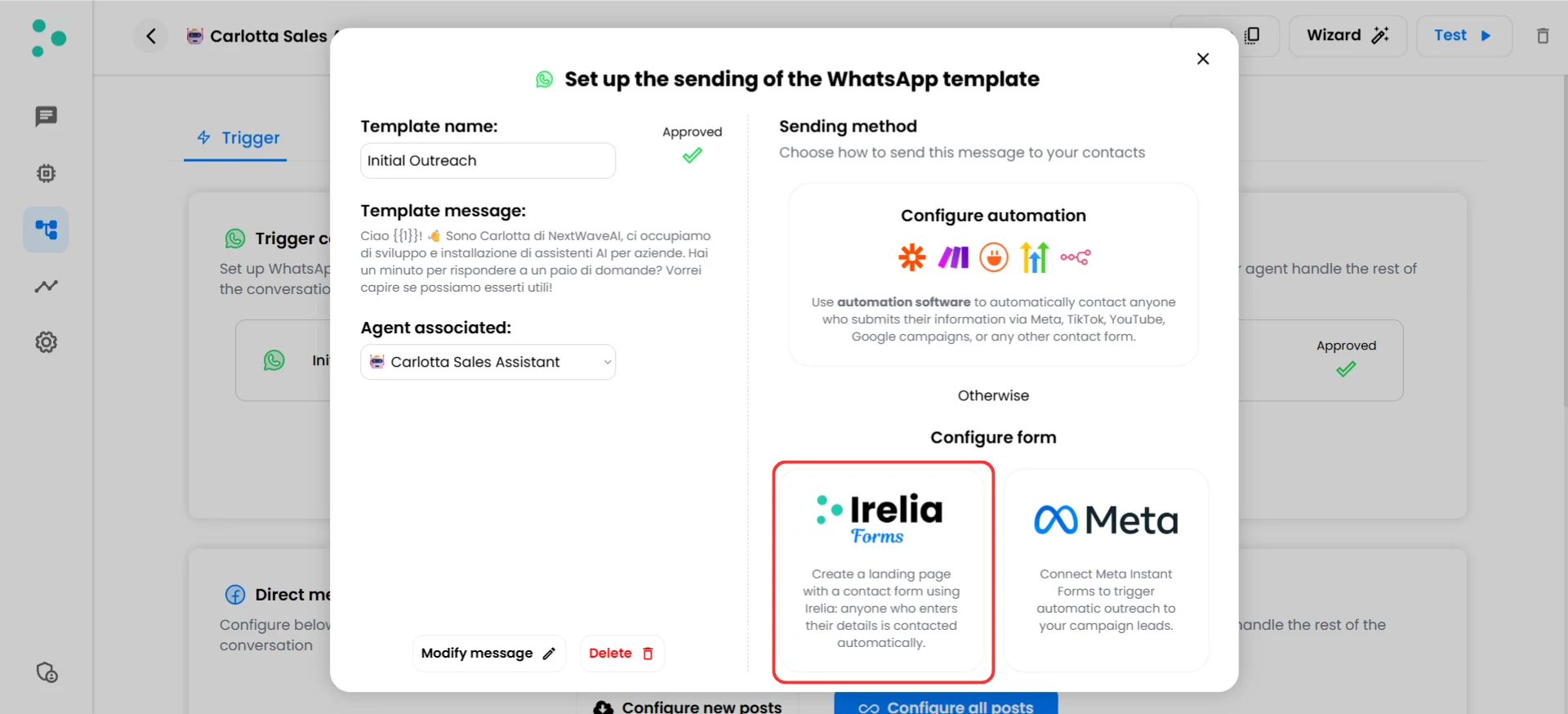
Popup di invio del template con opzioni di automazione e configurazione del modulo
- Scorri verso il basso fino alla sezione “Configure form”
- Clicca sulla scheda “Irelia Forms” Il popup si aggiornerà mostrando la schermata “Configure the landing page” (Configura la landing page).
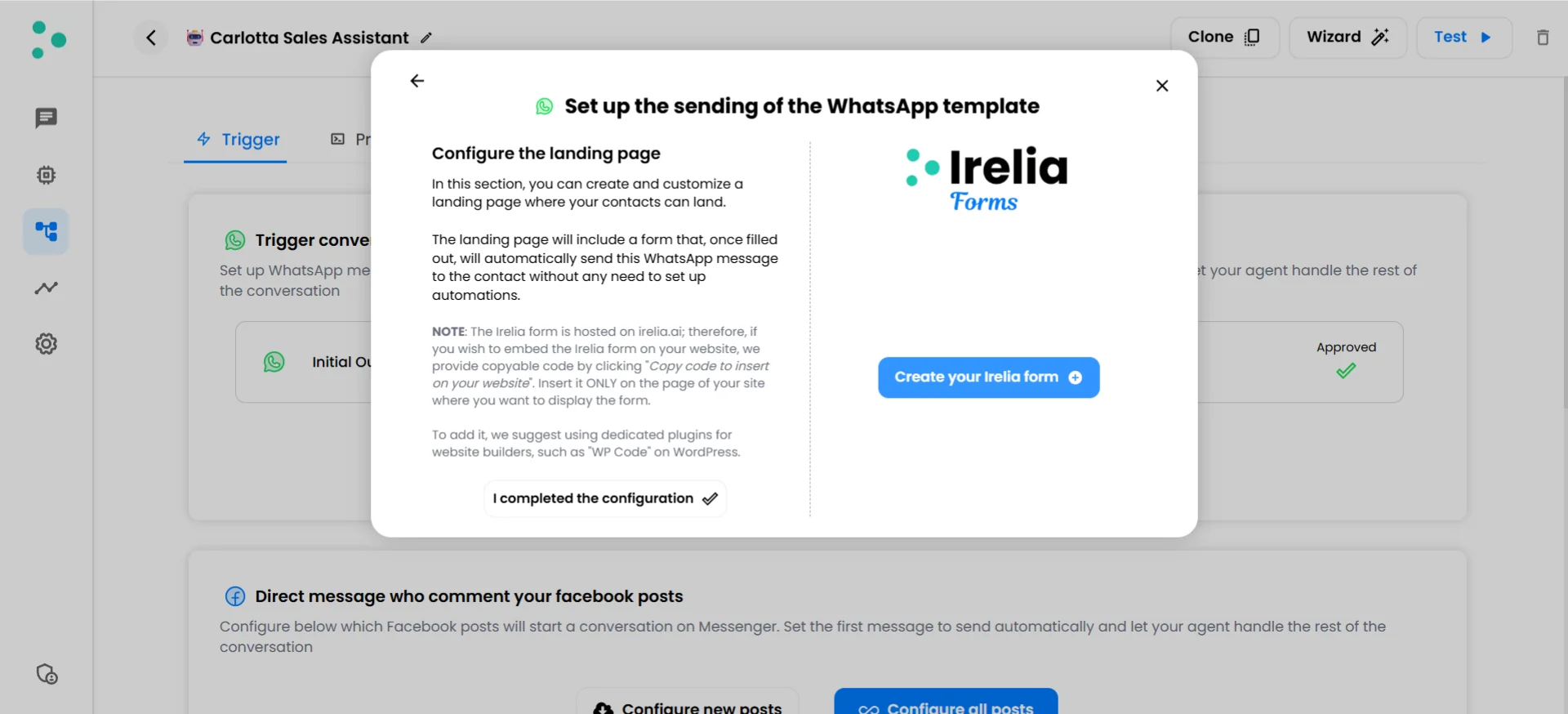
Schermata Configure the landing page con il pulsante Create your Irelia form
- Clicca il pulsante blu “Create your Irelia form” Si aprirà una nuova scheda del browser con l’editor di Irelia Forms — qui personalizzerai il tuo modulo.
Personalizza il tuo modulo
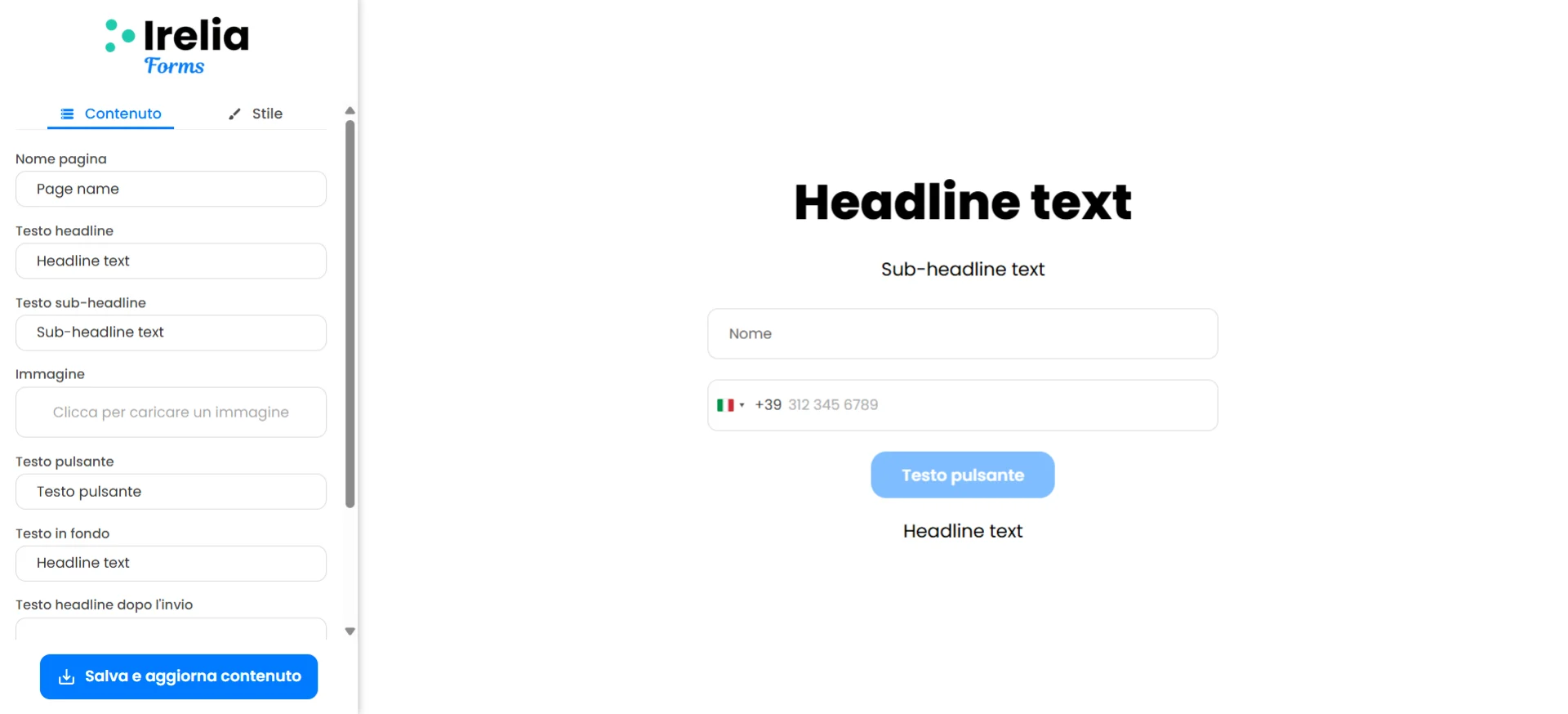
Editor del modulo con la scheda Content, campi modificabili a sinistra e anteprima live a destra
Personalizza il contenuto
La scheda “Content” controlla tutto il testo e i media del tuo modulo. Ecco cosa fa ogni campo:Personalizza lo stile
Clicca la scheda “Style” in cima alla barra laterale per controllare l’aspetto visivo del tuo modulo: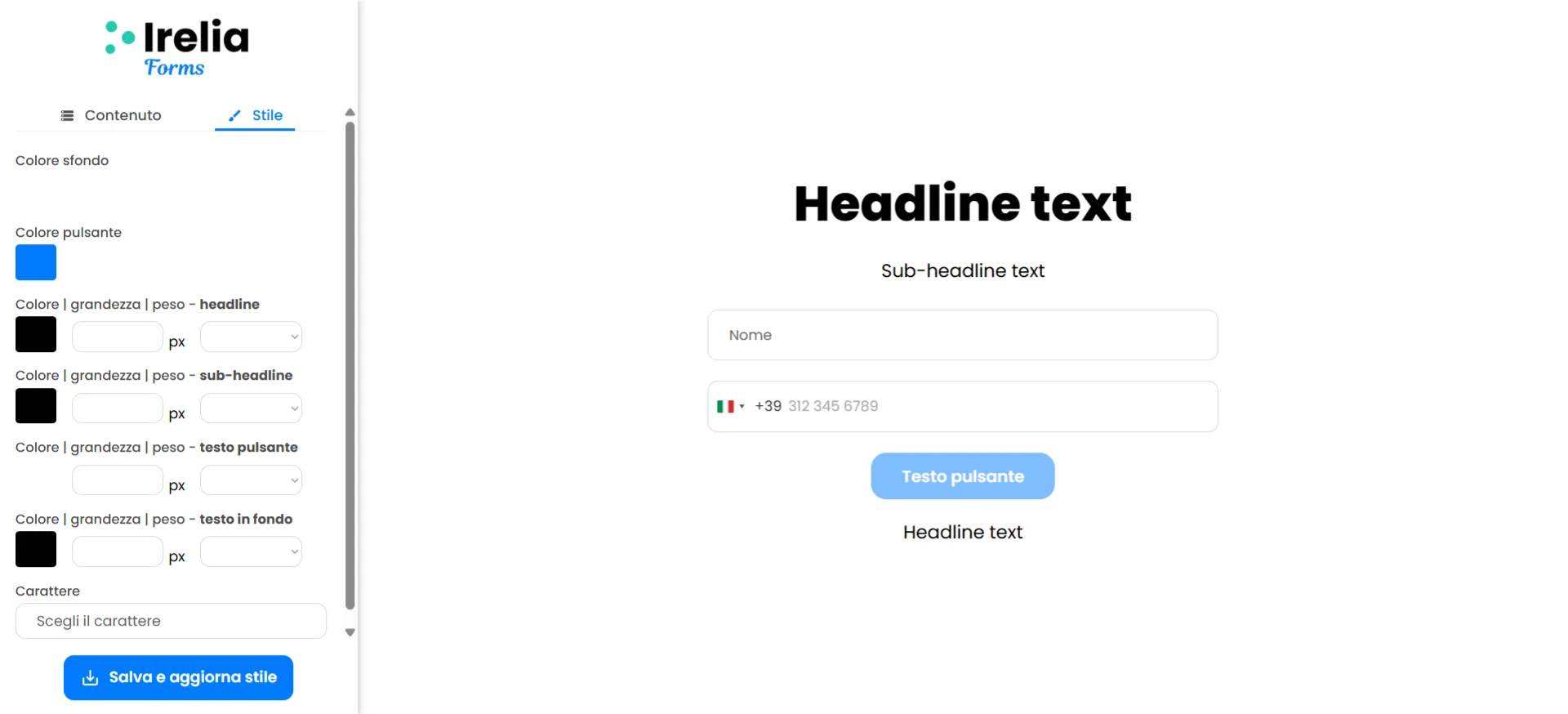
Scheda Style con selettori di colore, controlli tipografici e selettore del font
Salva e pubblica il tuo modulo
- Nella scheda “Content”, clicca il pulsante “Save and update content” in fondo alla barra laterale
- Se hai fatto modifiche nella scheda “Style”, passa a quella scheda e clicca il pulsante “Save and update style”
Condividi il modulo o incorporalo sul tuo sito web
Opzione A: Usa l’URL del modulo Irelia ospitato (il più veloce)
Il tuo modulo è già attivo e ospitato su irelia.ai. Per ottenere l’URL:- Dalla scheda dell’editor: Copia l’URL direttamente dalla barra degli indirizzi del tuo browser — quello è l’URL pubblico del modulo.
- Dal popup del template: Torna alla scheda da cui hai iniziato e clicca il pulsante “Copy Irelia Form URL”.
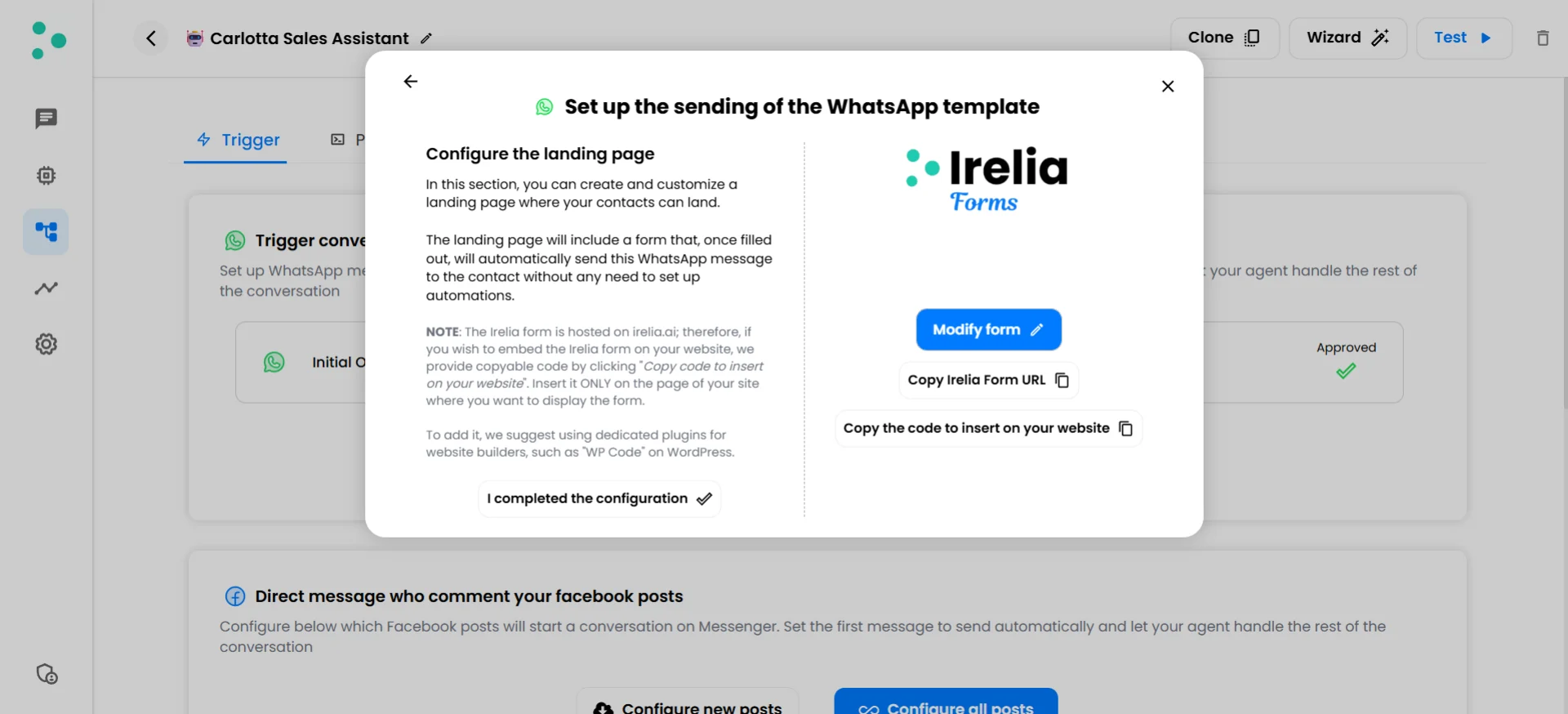
Popup del template con i pulsanti Modify form, Copy URL e Copy embed code
Opzione B: Incorpora il modulo sul tuo sito web
Se preferisci che il modulo appaia sul tuo dominio — per coerenza con il brand o per catturare i visitatori esistenti del tuo sito — puoi incorporarlo usando un frammento di codice.- Torna alla scheda del popup del template
- Clicca il pulsante “Copy the code to insert on your website”
- Incolla questo codice in una pagina dedicata sul tuo sito web (istruzioni specifiche per piattaforma qui sotto)
- Una volta completata la configurazione, clicca “I completed the configuration” in basso a sinistra
Come funziona il codice di incorporamento
Il codice di incorporamento è uno snippet<script> che crea un frame a schermo intero (iframe) che carica il tuo Irelia Form. Quando un visitatore apre la pagina, il modulo copre l’intero viewport — diventa l’unica cosa che vedono. Ecco una vista semplificata di come appare il codice:Per qualsiasi sito web (accesso diretto all’HTML)
Se tu o il tuo sviluppatore avete accesso diretto ai file HTML del vostro sito:- Crea una nuova pagina HTML dedicata per il modulo (es.
get-started.html) - Incolla il codice di incorporamento dell’Irelia Form appena prima del tag di chiusura
</body> - Salva il file e caricalo sul tuo server
- Visita la pagina — dovresti vedere il tuo Irelia Form che riempie lo schermo
Per WordPress (usando WPCode — consigliato)
Poiché il codice di incorporamento è uno<script>, il modo più affidabile per aggiungerlo in WordPress è tramite il plugin gratuito WPCode — gestisce l’inserimento di script in modo pulito senza che vengano rimossi dai filtri di contenuto di WordPress.- Nella tua dashboard WordPress, vai su “Plugins” → “Add New”
- Cerca
WPCodee installa “WPCode — Insert Headers and Footers + Custom Code Snippets” - Clicca “Activate”
- Nella barra laterale sinistra, vai su “Code Snippets” → ”+ Add Snippet”
- Passa il mouse su “Add Your Custom Code (New Snippet)” e clicca il pulsante “Use Snippet”
- Dai allo snippet un nome descrittivo (es.
Irelia Form - Promo Estiva) - Nel menu a tendina “Code Type”, seleziona “HTML Snippet”
- Incolla il codice di incorporamento completo dell’Irelia Form (l’intero blocco
<script>...</script>) nell’area dell’editor di codice - Scorri verso il basso fino alla sezione “Insertion” e configuralo per caricarsi solo sulla pagina specifica dove vuoi il modulo — usa le regole di targeting delle pagine di WPCode per selezionare la tua pagina dedicata al modulo
- Attiva lo snippet su “Active” e clicca il pulsante “Save Snippet”
Per Wix
- Crea una nuova pagina nel tuo sito Wix per il modulo (es. “Inizia ora”)
- Vai sulla tua Wix Dashboard → “Settings” → scorri fino ad “Advanced” → “Custom Code”
- Clicca il pulsante ”+ Add Custom Code”
- Incolla il codice di incorporamento completo dell’Irelia Form nel campo del codice
- Dagli un nome (es.
Irelia Lead Form) - Sotto “Add Code to Pages”, seleziona “Choose specific pages” e scegli solo la tua pagina dedicata al modulo
- Sotto “Place Code in”, seleziona “Body - end”
- Clicca “Apply”
Per altre piattaforme (Squarespace, Shopify, Webflow, ecc.)
Ogni piattaforma moderna ha un modo per aggiungere codice personalizzato a pagine specifiche. Il principio è lo stesso ovunque: crea una pagina dedicata, poi inserisci lo script di incorporamento solo su quella pagina.- Squarespace: Crea una nuova pagina → clicca l’icona dell’ingranaggio (Impostazioni pagina) → “Advanced” → incolla il codice nel campo “Page Header Code Injection”
- Shopify: Vai su “Online Store” → “Pages” → crea una nuova pagina → usa una sezione Custom Liquid nel template della pagina, oppure vai su “Themes” → “Edit Code” e crea un template dedicato che includa lo script di incorporamento
- Webflow: Crea una nuova pagina → “Page Settings” → “Custom Code” → incolla nel campo “Before
</body>tag”
🎉 Complimenti! Il tuo Irelia Form è online!
Ecco cosa hai appena configurato: ✅ Una landing page con il tuo brand che raccoglie nomi e numeri di telefono dei prospect✅ Un messaggio WhatsApp in uscita automatico che parte nell’istante in cui qualcuno invia il modulo
✅ Il tuo AI agent pronto a gestire ogni conversazione — zero lavoro manuale richiesto
✅ Un URL condivisibile (e opzionalmente, una versione incorporata sul tuo sito web) Ecco cosa succede adesso: Il prospect clicca il tuo link → atterra sul tuo modulo → inserisce nome e numero di telefono → clicca invia → Irelia invia istantaneamente il tuo template WhatsApp (il primo messaggio in uscita) → il tuo AI agent gestisce l’intera conversazione → ottieni lead qualificati in automatico.
Prossimi passi
Ora che il tuo primo Irelia Form è online, ecco alcuni passi naturali da fare:- 📢 Porta traffico al tuo modulo — Condividi l’URL nelle tue campagne email, Google Ads, bio dei social media, codici QR agli eventi, CTA sul sito web, o ovunque il tuo pubblico sia già presente
- 🎨 Crea più moduli per campagne diverse — Ogni template WhatsApp può avere il proprio Irelia Form con messaggi e stili diversi. Gestisci più campagne contemporaneamente
- 🔗 Aggiungi più metodi di invio per lo stesso template — Irelia Forms gestisce il traffico web alla grande, ma puoi aggiungere metodi aggiuntivi per altri canali:
- Fai inserzioni su Meta? Configura l’integrazione nativa di Irelia con i Meta Instant Forms per acquisire lead direttamente dalle inserzioni Facebook e Instagram — senza bisogno di landing page
- Ti servono messaggi attivati dal CRM? Collega Irelia a Zapier, Make.com o il tuo strumento di automazione preferito tramite l’API/webhook di Irelia
- Tutti i metodi funzionano in parallelo per lo stesso template — ognuno acquisisce lead da un canale diverso
- 📊 Monitora i tuoi risultati — Tieni d’occhio la tua dashboard Irelia per monitorare le conversazioni in arrivo attivate dagli invii del modulo
✅ Checklist rapida
Usa questa checklist per verificare che la tua configurazione sia completa:Template e configurazione del modulo
Template e configurazione del modulo
- Template WhatsApp creato e approvato
- Crediti Irelia sufficienti disponibili per inviare messaggi in uscita
- “Irelia Forms” selezionato come metodo di invio nel popup del template
- Irelia Form creato tramite il pulsante “Create your Irelia form”
- Contenuto personalizzato — titolo, sottotitolo, testo del pulsante, footer, testo della pagina di ringraziamento
- Stile personalizzato — colori, dimensioni dei font, famiglia di font in linea con il tuo brand
- Contenuto salvato tramite “Save and update content”
- Stile salvato tramite “Save and update style” (se lo stile è stato modificato)
Distribuzione
Distribuzione
- URL del modulo copiato e pronto per essere condiviso — OPPURE — codice di incorporamento incollato in una pagina dedicata sul tuo sito web
- “I completed the configuration” cliccato nel popup del template
Verifica
Verifica
- Testato il modulo inviandolo con il tuo numero di telefono
- Ricevuto il messaggio del template WhatsApp sul tuo telefono
- L’AI agent ha avviato correttamente la conversazione dopo la consegna del template
🛠️ Risoluzione dei problemi e FAQ
Qualcosa impedisce la consegna del template dopo l'invio del modulo
Qualcosa impedisce la consegna del template dopo l'invio del modulo
- Torna al tuo template in Irelia e verifica che mostri “Approved” (Approvato) — se il template è stato rifiutato o è ancora in attesa, nessun messaggio verrà inviato Passaggio 2: Controlla i tuoi crediti Irelia
- Ogni invio del modulo che attiva un messaggio WhatsApp consuma un credito. Se i tuoi crediti sono esauriti, il modulo accetterà gli invii ma il messaggio non partirà. Controlla il saldo dei crediti nella tua dashboard Irelia e ricarica se necessario Passaggio 3: Verifica il numero di telefono
- Assicurati che il numero di telefono sia stato inserito con il prefisso internazionale corretto (il modulo include un selettore del prefisso — verifica che sia stato impostato correttamente)
- Conferma che il numero di telefono abbia un account WhatsApp attivo — i messaggi template possono essere consegnati solo a utenti WhatsApp Passaggio 4: Aspetta un momento e riprova
- La consegna può occasionalmente richiedere qualche secondo. Aspetta 30 secondi e controlla di nuovo WhatsApp
- Se ancora nulla, prova a inviare il modulo con un numero di telefono diverso per isolare il problema
Lo script di incorporamento non si carica o non si esegue sulla tua pagina
Lo script di incorporamento non si carica o non si esegue sulla tua pagina
- Assicurati di aver incollato il blocco
<script>...</script>completo — inclusi sia il tag di apertura<script>che quello di chiusura</script>Passaggio 2: Controlla l’impostazione del tipo di codice - Se usi WPCode su WordPress, verifica che il tipo di codice sia impostato su “HTML Snippet” — non “JavaScript Snippet” o “PHP Snippet”
- Se usi un’altra piattaforma, assicurati che il campo di iniezione del codice supporti i tag script Passaggio 3: Controlla eventuali conflitti
- Alcuni plugin di sicurezza o policy di sicurezza del contenuto possono bloccare gli script inline. Prova a disabilitare temporaneamente i plugin di sicurezza per testare
- Apri la console sviluppatore del tuo browser (tasto destro → “Inspect” → scheda “Console”) e cerca messaggi di errore
Posso avere più Irelia Forms per lo stesso template WhatsApp?
Posso avere più Irelia Forms per lo stesso template WhatsApp?
Posso usare Irelia Forms E altri metodi di invio per lo stesso template?
Posso usare Irelia Forms E altri metodi di invio per lo stesso template?
Vedo la barra laterale di modifica quando visito l'URL del mio modulo — la vedranno anche i miei prospect?
Vedo la barra laterale di modifica quando visito l'URL del mio modulo — la vedranno anche i miei prospect?
Posso modificare il mio modulo dopo averlo pubblicato?
Posso modificare il mio modulo dopo averlo pubblicato?
Dovrei usare Irelia Forms o l'integrazione Meta Instant Forms?
Dovrei usare Irelia Forms o l'integrazione Meta Instant Forms?
Perché dovrei usare Irelia Forms invece dell'API?
Perché dovrei usare Irelia Forms invece dell'API?
- Testare velocemente i messaggi WhatsApp in uscita senza alcuna configurazione tecnica
- Lanciare una campagna in minuti anziché in ore
- Evitare completamente di occuparti di API, webhook o piattaforme di automazione esterne Se in futuro hai bisogno di workflow più complessi — come attivare messaggi dal tuo CRM basati su logiche personalizzate — l’API e le integrazioni di automazione sono lì per te. Ma per portare prospect reali in conversazioni reali velocemente, Irelia Forms è la strada giusta.
Posso aggiungere più campi al modulo (come email o nome dell'azienda)?
Posso aggiungere più campi al modulo (come email o nome dell'azienda)?
🆘 Hai bisogno di aiuto?
- Contatta il supporto nel gruppo WhatsApp di assistenza prioritaria o invia un’email a info@irelia.ai
- Includi: uno screenshot della configurazione del tuo modulo, il nome del template, il tuo saldo crediti attuale e una descrizione di cosa ti aspettavi rispetto a cosa è successo