

Cosa ti serve
Percorso rapido
Configurazione passo dopo passo
Checklist rapida
Risoluzione dei problemi e FAQ
Introduzione
Un potenziale cliente scrive al tuo numero WhatsApp o alla tua Pagina Facebook — ma risponde l’agent sbagliato. Il tuo agent di supporto sta accogliendo un lead commerciale, oppure il tuo bot generico di onboarding sta gestendo prospect che dovrebbero ricevere una proposta su misura. Il colpevole? Il tuo agent predefinito per i messaggi in entrata non è impostato su quello giusto. Irelia.ai assegna automaticamente un agent predefinito per i messaggi in entrata durante la configurazione iniziale, così sei coperto fin dal primo giorno. Ma man mano che crei agent specializzati, affini i flussi o elimini quelli vecchi, quel default originale potrebbe non essere più la scelta migliore. In casi più rari — se hai eliminato l’agent assegnato automaticamente — potresti non avere nessun agent predefinito, lasciando i messaggi in entrata completamente senza risposta. La soluzione è semplice: controlla quale agent gestisce i messaggi in entrata e cambialo se necessario. Alla fine di questa guida, avrai: ✅ Una chiara comprensione di cosa fa l’agent predefinito in entrata e perché è importante✅ La capacità di verificare quale agent è attualmente il tuo predefinito — a colpo d’occhio o nel dettaglio
✅ Il tuo agent predefinito in entrata impostato su quello giusto per WhatsApp, Facebook o entrambi
Come funziona
Pensa in questo modo: hai un team di specialisti, e l’agent predefinito in entrata è quello posizionato alla porta d’ingresso. Se la persona sbagliata accoglie i visitatori, i lead commerciali ricevono uno script di supporto. Se nessuno è alla porta, i visitatori entrano in una hall vuota e se ne vanno.- 🔀 Un predefinito per canale. WhatsApp e Messenger hanno ciascuno il proprio predefinito separato. Puoi assegnare lo stesso agent a entrambi, oppure usare agent diversi.
- 🔒 Un solo agent per canale. Impostare un nuovo predefinito sostituisce automaticamente quello precedente.
- 🌐 Copre tutti i punti di ingresso in entrata. Messaggi diretti su WhatsApp, DM sulla Pagina Facebook e conversazioni dal Widget webchat passano tutti attraverso questa impostazione.
- ⚙️ Assegnato automaticamente durante la configurazione. Irelia ne assegna uno automaticamente durante la configurazione iniziale — questa guida ti aiuta a verificare che sia quello giusto.
Cosa farai
- Aprire la barra Default inbound agent in cima alla lista degli agent (~30 secondi)
- Scegliere il tuo agent per ciascun canale dal relativo menu a tendina (~30 secondi)
📋 Cosa ti serve
- Un account Irelia.ai con almeno un agent creato Obbligatorio
- Almeno un canale connesso (WhatsApp o Messenger) Obbligatorio
⚡ Percorso rapido (utenti esperti)
Ti muovi già con disinvoltura su Irelia? Ecco la versione condensata: Per controllare il predefinito attuale:- Vai su “Settings” (Impostazioni) → sezione “Agent”
- In cima alla lista degli agent, la barra “Default inbound agent” mostra l’agent attuale per ciascun canale all’interno del relativo menu a tendina
- Nella barra, apri il menu a tendina del canale che desideri — WhatsApp o Messenger
- Seleziona l’agent che vuoi far gestire i messaggi in entrata per quel canale
- Il menu a tendina si aggiorna con l’agent che hai scelto — la modifica è attiva immediatamente
🔧 Configurazione passo dopo passo
Apri la barra Default inbound agent
- Vai su “Settings” → sezione “Agent”
- In cima alla lista degli agent, individua la barra “Default inbound agent”
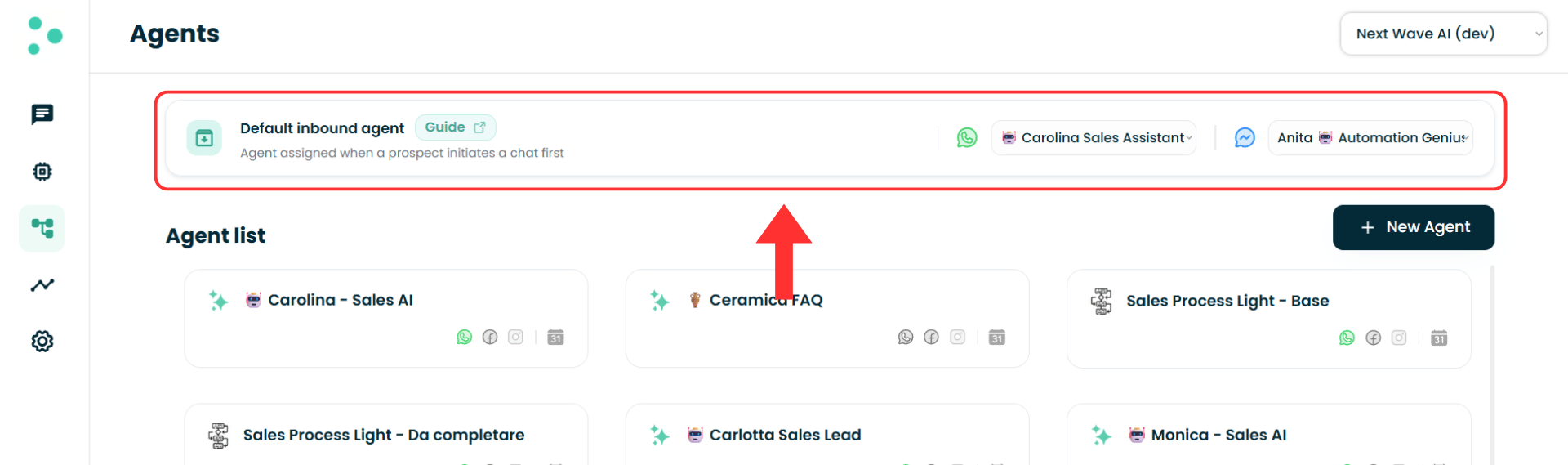
La barra Default inbound agent in cima alla lista degli agent, con un menu a tendina per ogni canale connesso
Scegli il tuo Agent per ciascun canale
- Per impostare l’agent in entrata per WhatsApp, apri il menu a tendina WhatsApp e seleziona il tuo agent
- Per impostare l’agent in entrata per Messenger, apri il menu a tendina Messenger e seleziona il tuo agent
- Per usare lo stesso agent su entrambi i canali, selezionalo in entrambi i menu a tendina
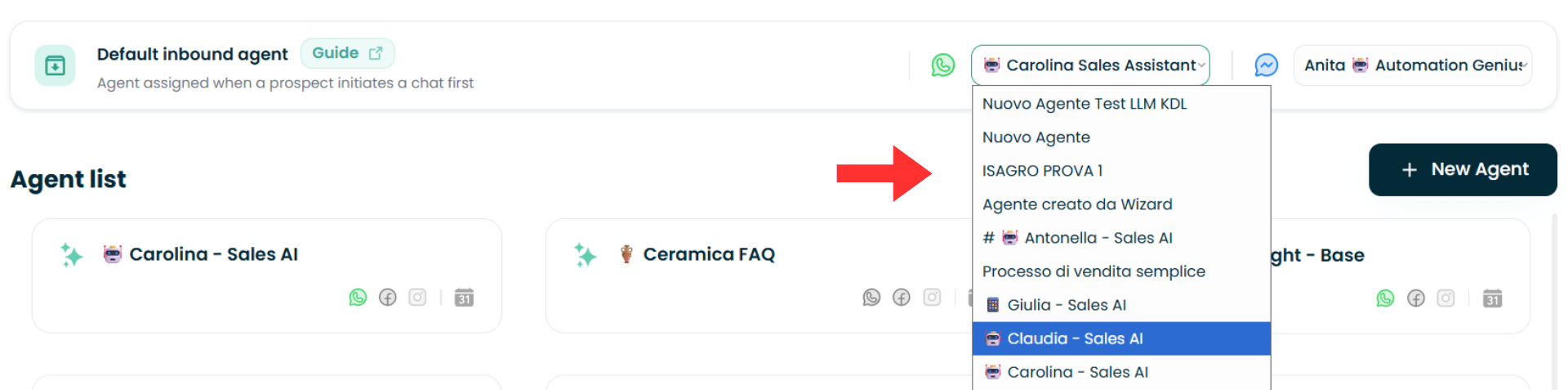
Il menu a tendina di WhatsApp aperto, che mostra gli agent disponibili tra cui scegliere
🎉 Tutto pronto!
✅ I prospect in entrata sui canali configurati ora raggiungono l’agent giusto con il flusso giusto✅ Nessun messaggio in entrata resta senza risposta sui canali dove hai impostato un predefinito D’ora in poi, quando qualcuno scrive al tuo numero WhatsApp o alla tua Pagina Facebook per la prima volta → Irelia instrada la conversazione al tuo agent predefinito in entrata → che accoglie, qualifica e coinvolge il contatto automaticamente, 24/7.
🔎 Come controllare il tuo Agent predefinito in entrata attuale
Ora il controllo è immediato. La barra “Default inbound agent” mostra direttamente i tuoi predefiniti attuali — senza dover scorrere la lista degli agent.- Vai su “Settings” → sezione “Agent”
- Guarda la barra “Default inbound agent” in cima alla lista degli agent
✅ Checklist rapida
Usa questa lista per verificare che la configurazione sia completa:Configurazione
Configurazione
- Aperta la barra “Default inbound agent” in cima alla lista degli agent
- Selezionato un agent nel menu a tendina WhatsApp (se necessario)
- Selezionato un agent nel menu a tendina Messenger (se necessario)
Verifica
Verifica
- Il menu a tendina WhatsApp mostra l’agent che vuoi far gestire i messaggi in entrata su WhatsApp
- Il menu a tendina Messenger mostra l’agent che vuoi far gestire i messaggi in entrata su Messenger (se applicabile)
🛠️ Risoluzione dei problemi e FAQ
"L'agent sbagliato risponde ai miei lead in entrata"
Il predefinito assegnato automaticamente durante la configurazione iniziale potrebbe essere ancora attivo
"L'agent sbagliato risponde ai miei lead in entrata"
Il predefinito assegnato automaticamente durante la configurazione iniziale potrebbe essere ancora attivo
"I prospect mi scrivono ma nessuno risponde"
I messaggi in entrata restano completamente senza risposta
"I prospect mi scrivono ma nessuno risponde"
I messaggi in entrata restano completamente senza risposta
- L’agent impostato come predefinito in entrata per quel canale è stato eliminato — quindi nessun agent sta gestendo i nuovi lead in entrata
- L’agent predefinito non è configurato correttamente
"Non trovo dove impostare l'agent predefinito in entrata"
L'impostazione ora si trova nella lista degli agent, non all'interno dell'agent
"Non trovo dove impostare l'agent predefinito in entrata"
L'impostazione ora si trova nella lista degli agent, non all'interno dell'agent
"Vedo solo un canale nella barra, non entrambi"
Nella barra compaiono solo i canali connessi
"Vedo solo un canale nella barra, non entrambi"
Nella barra compaiono solo i canali connessi
Come faccio a scoprire quale agent è attualmente il predefinito per un canale?
Come faccio a scoprire quale agent è attualmente il predefinito per un canale?
Posso usare lo stesso agent come predefinito sia per WhatsApp che per Messenger?
Posso usare lo stesso agent come predefinito sia per WhatsApp che per Messenger?
Posso cambiare l'agent predefinito in entrata in un secondo momento?
Posso cambiare l'agent predefinito in entrata in un secondo momento?
🆘 Hai bisogno di aiuto?
- Contatta il supporto nel gruppo WhatsApp di supporto prioritario oppure invia un’email a info@irelia.ai
- Includi: uno screenshot della barra “Default inbound agent” in cima alla lista dei tuoi agent, quale canale è interessato, e cosa ti aspettavi rispetto a cosa è successo