

~5 minuti di configurazione
Perché esistono i Template WhatsApp
Due punti di accesso, un solo processo
Cosa ti serve
Percorso rapido
Configurazione passo dopo passo
Checklist rapida
Risoluzione dei problemi e FAQ
Introduzione
Hai creato il tuo Agent AI, collegato WhatsApp e sei pronto a contattare i tuoi potenziali clienti. Per farlo — per inviare il primo messaggio in uscita che avvia una conversazione — ti serve un Template WhatsApp. I template sono lo strumento con cui ogni azienda su WhatsApp avvia conversazioni in uscita. Meta li richiede per mantenere la piattaforma sicura e priva di spam, e Irelia rende la creazione e l’invio semplici e diretti. In circa cinque minuti avrai un template inviato, e una volta che Meta lo avrà approvato, sarai pronto a iniziare a inviare messaggi. Questo articolo ti guida attraverso l’intero processo — dal capire perché esistono i template fino all’invio del tuo primo template per l’approvazione.✅ Un template creato dentro Irelia con il contenuto del tuo messaggio e le variabili dinamiche
✅ Quel template inviato a Meta per l’approvazione
✅ Le conoscenze per monitorare il suo stato e sapere quali passi compiere una volta approvato
💡 Perché esistono i Template WhatsApp
WhatsApp protegge i suoi utenti dai messaggi indesiderati con una regola rigorosa chiamata finestra di messaggistica di 24 ore. Ecco come funziona: quando un contatto ti scrive (o risponde a un messaggio che hai inviato), si apre una finestra di 24 ore. Durante quella finestra, il tuo Agent AI può inviare messaggi liberi — qualsiasi testo, in qualsiasi formato, senza restrizioni. È così che il tuo agent porta avanti conversazioni naturali, pone domande di qualificazione e risponde alle richieste. Ma nel momento in cui la finestra di 24 ore si chiude — cioè sono passate 24 ore dall’ultimo messaggio del contatto — i messaggi liberi si interrompono. Per messaggiare di nuovo quel contatto, devi usare un template approvato.- Avviare una nuova conversazione — Quando contatti un lead che non ti ha ancora scritto (messaggio in uscita). È il caso d’uso più comune: un lead compila un modulo, e il tuo Agent AI invia il primo messaggio WhatsApp usando un template.
- Riattivare un contatto silenzioso — Quando un lead smette di rispondere e la finestra di 24 ore scade. Invii un template di follow-up per riportarlo nella conversazione. I template esistono per mantenere WhatsApp una piattaforma di messaggistica affidabile. A differenza dell’email o degli SMS, WhatsApp è uno spazio personale — le persone lo usano per parlare con amici e familiari. Meta prende la cosa molto seriamente: ogni template viene revisionato prima di poter essere inviato, assicurando che le aziende non inondino gli utenti di messaggi indesiderati. Una volta approvato, il tuo template diventa un messaggio riutilizzabile che puoi inviare a qualsiasi numero di contatti.
🚪 Due punti di accesso, un solo processo
Puoi creare un Template WhatsApp da due punti all’interno delle impostazioni del tuo agent. Il processo di creazione è identico — ma da dove inizi determina come userai il template in seguito.Dal tab Trigger — per avviare conversazioni
Apri il tuo agent e clicca sul tab Trigger. È qui che crei i template per avviare nuove conversazioni — il primo messaggio in uscita che un potenziale cliente riceve.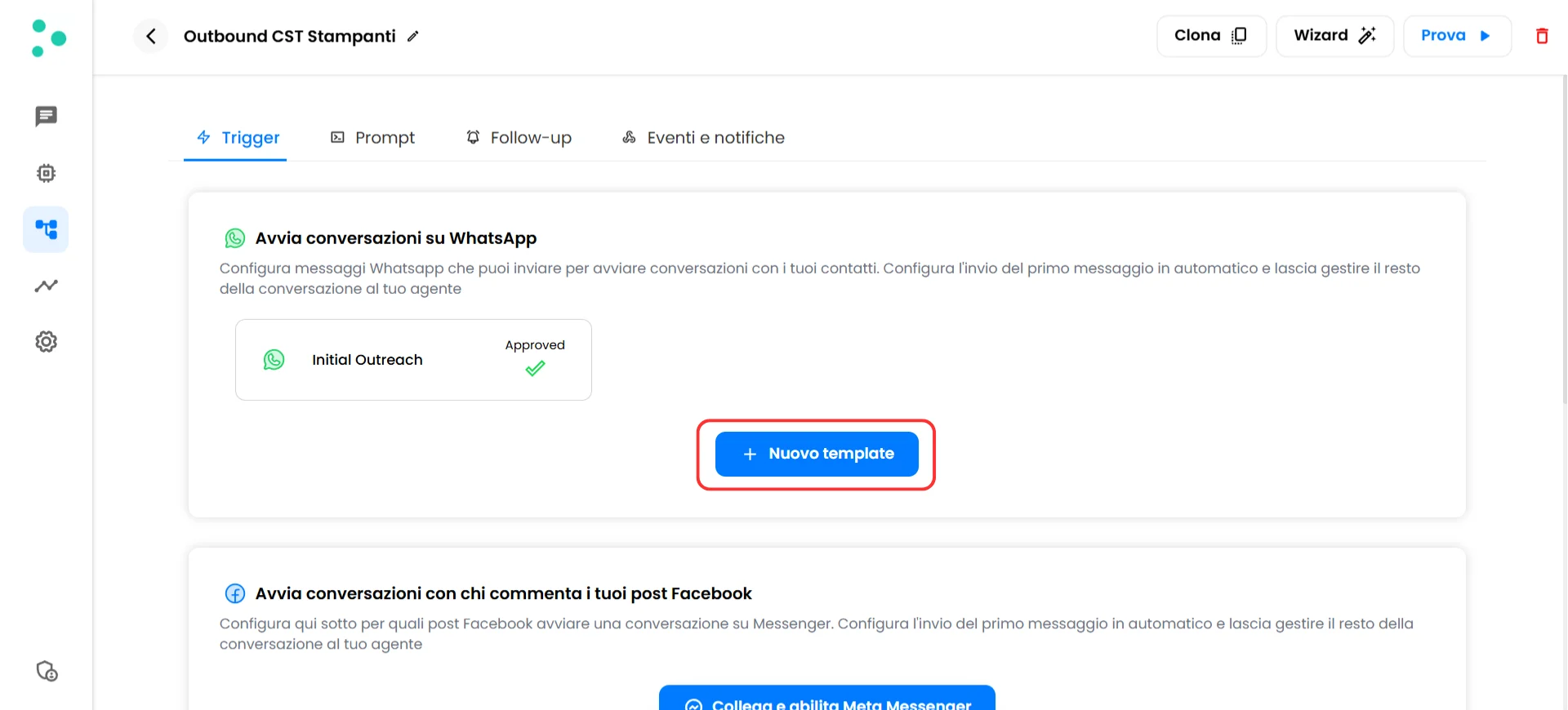
Il tab Trigger con un template approvato e il pulsante + New template
- Irelia Forms — Una landing page con un modulo di contatto che attiva il template automaticamente
- Meta Instant Forms — Un’integrazione nativa che invia il template ai lead dalle tue campagne pubblicitarie su Facebook e Instagram
- API / automazione — Collega Zapier, Make.com, Go High Level o qualsiasi altra piattaforma per attivare il template dai tuoi strumenti esistenti
Dal tab Follow-up — per messaggi di riattivazione
Apri il tuo agent e clicca sul tab Follow-up. È qui che crei i template per sequenze di follow-up — messaggi inviati automaticamente ai contatti che smettono di rispondere.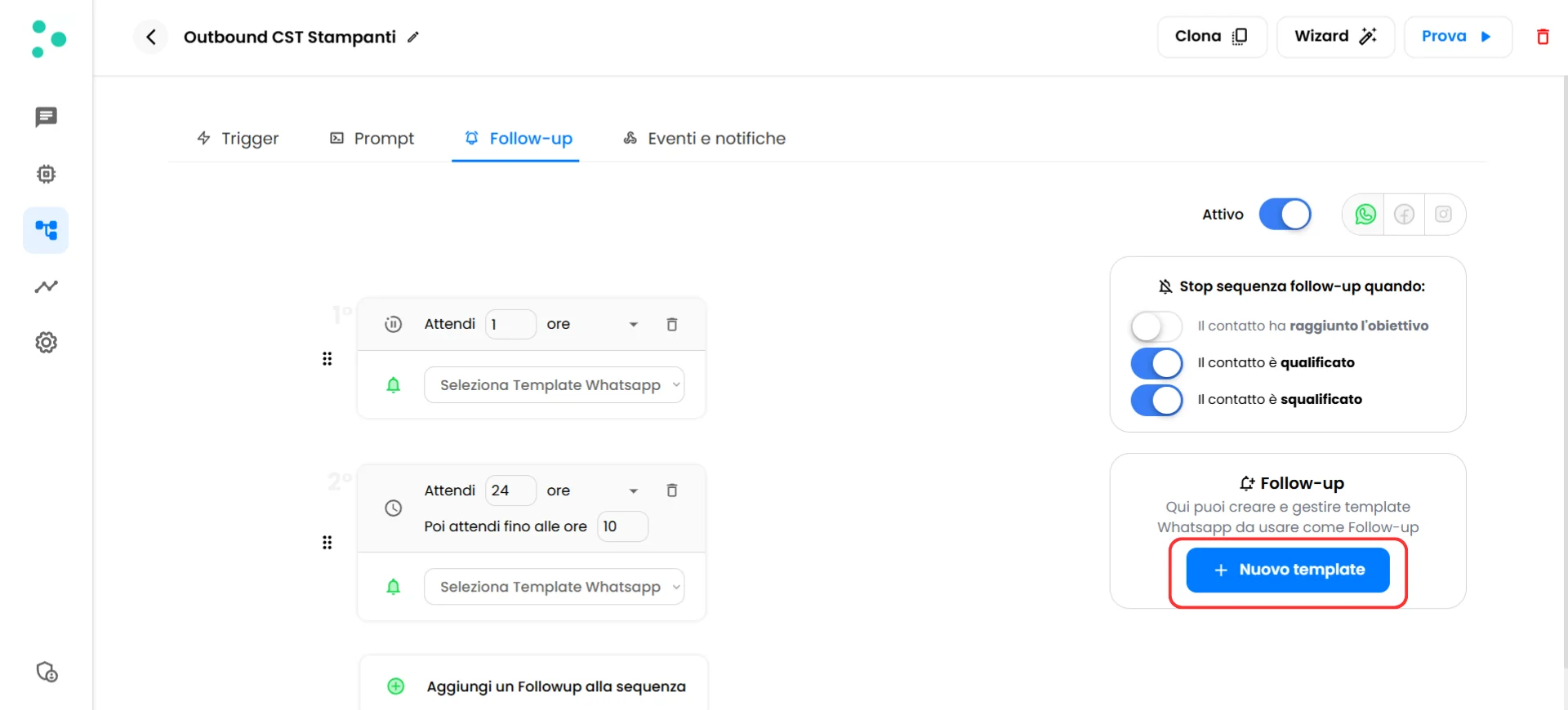
Il tab Follow-up che mostra il costruttore di sequenze e i template disponibili
Cosa farai
- Clicca su ”+ New template” dal tab Trigger o Follow-up (~30 secondi)
- Dai un nome al tuo template e scrivi il messaggio (~2 minuti)
- Aggiungi i valori di esempio per le variabili dinamiche (~1 minuto)
- Invia a Meta e monitora lo stato di approvazione (~1 minuto)
📋 Cosa ti serve
- Un account Irelia.ai con almeno un Agent AI attivo Obbligatorio
- Un canale WhatsApp collegato — scopri come collegare WhatsApp a Irelia qui se non l’hai ancora fatto Obbligatorio
- Il contenuto del tuo messaggio pronto (oppure usa uno dei template predefiniti di Irelia come punto di partenza) Opzionale Non serve saper programmare. Se sai scrivere un messaggio WhatsApp, puoi farlo.
⚡ Percorso rapido (utenti esperti)
Hai già familiarità con Irelia? Ecco la versione condensata:- Naviga → Apri il tuo agent → Tab Trigger (per avviare conversazioni) o tab Follow-up (per la riattivazione) → Clicca su ”+ New template”
- Dai un nome → Inserisci un nome descrittivo per il template
- Scrivi → Digita il messaggio nel campo del contenuto (o clicca su un’opzione di pre-compilazione). Usa
x,x, ecc. per le variabili dinamiche. Non saltare numeri, non aggiungere spazi dentro le parentesi graffe - Conferma → Clicca su “Confirm message” (Conferma messaggio)
- Aggiungi gli esempi → Compila un valore di esempio per ogni variabile (es.
Marioperx) - Invia → Clicca su “Send to Meta for approval” (Invia a Meta per l’approvazione)
- Attendi → Il template appare con lo stato “Pending” (In attesa). Di solito passa ad “Approved” (Approvato) in pochi minuti — lo stato si aggiorna automaticamente Ti servono più dettagli? Continua con la guida completa qui sotto.
🔧 Configurazione passo dopo passo
Apri il creatore di Template
- Accedi alla tua Dashboard Irelia.ai
- Apri l’agent per cui vuoi creare il template
- Scegli dove crearlo in base al tuo caso d’uso:
- Per avviare conversazioni → Clicca sul tab Trigger
- Per messaggi di follow-up → Clicca sul tab Follow-up
- Clicca sul pulsante blu ”+ New template” Apparirà il popup “Create a new Whatsapp Template” (Crea un nuovo Template WhatsApp).
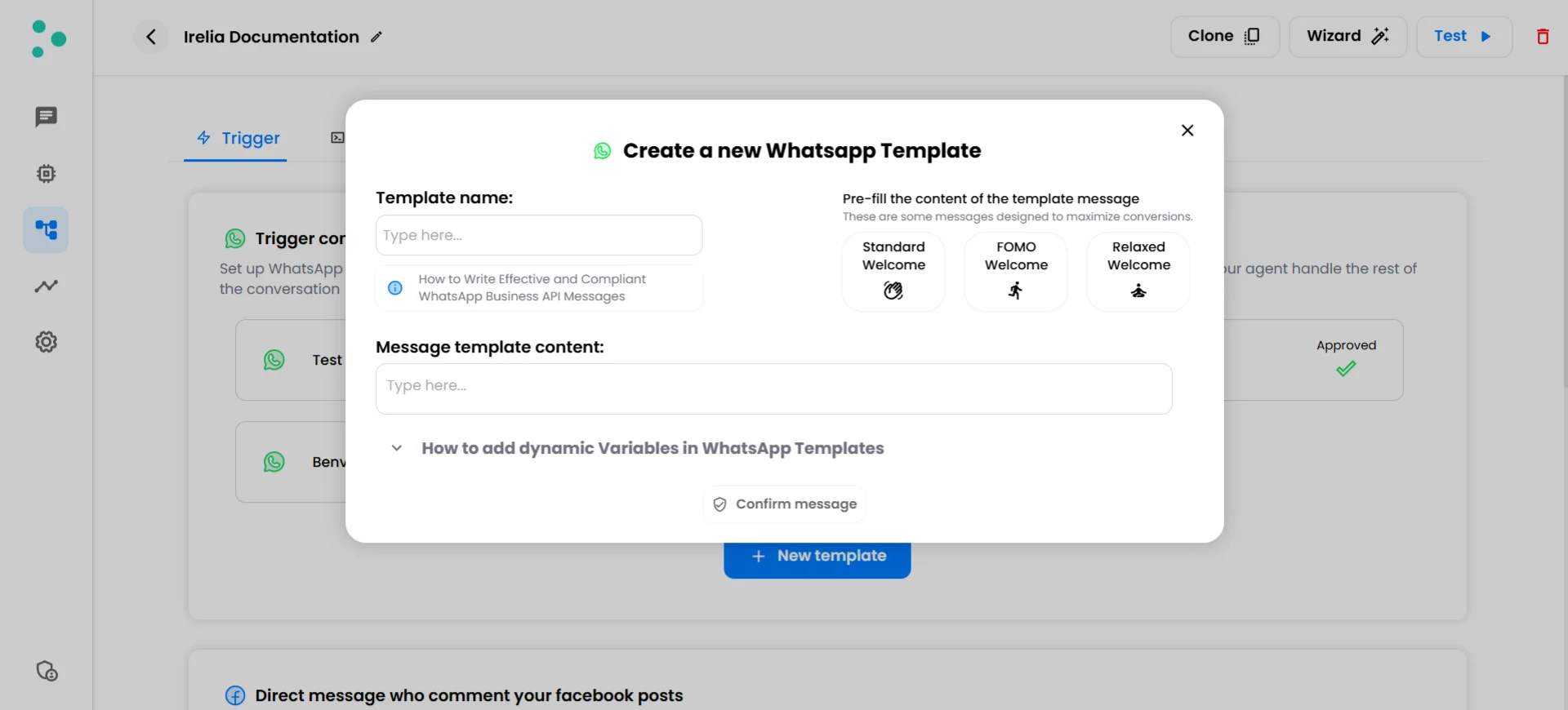
Il popup di creazione template con le opzioni di pre-compilazione e il campo del contenuto
Dai un nome al Template e scrivi il messaggio
Scegli un nome per il template
Digita un nome nel campo “Template name” (Nome template). Questo nome è un tuo riferimento interno in Irelia — i tuoi contatti non lo vedranno. Rendilo descrittivo così da riconoscerlo facilmente in seguito (es. “Benvenuto — Promo Dentista” o “Follow-up 1 — Promemoria”).Scrivi (o pre-compila) il tuo messaggio
Hai due opzioni per scrivere il contenuto del template: Opzione A — Scrivi da zero. Clicca sul campo “Message template content” (Contenuto del template) e digita il tuo messaggio. Questo è il testo effettivo che i tuoi contatti riceveranno su WhatsApp. Opzione B — Parti da una pre-compilazione. Clicca su una delle tre schede nell’angolo in alto a destra del popup — “Standard Welcome”, “FOMO Welcome” o “Relaxed Welcome”. Ciascuna riempie il campo del contenuto con una struttura di messaggio collaudata, progettata per massimizzare le conversioni. Puoi modificare il testo pre-compilato per adattarlo alla tua offerta specifica e al tuo tono.Aggiungi variabili dinamiche (opzionale)
Le variabili dinamiche sono segnaposto che vengono sostituiti con i dati reali del contatto al momento dell’invio del messaggio. Per esempio,Ciao x! diventa Ciao Gianluca! al momento della consegna.
Per usarle, digita x dove vuoi il primo campo dati, x per il secondo, e così via.
Regole per le variabili:- Inizia sempre da
xe procedi in ordine — non saltare numeri - Usa esattamente due parentesi graffe senza spazi:
xè corretto {{ 1 }},{1},xe{x}sono tutti incorretti e causeranno errori Ecco alcuni esempi di come appaiono le variabili in pratica: | Testo del template | Cosa riceve il contatto | | :---- | :---- | |Ciao x! Sei a x?| Ciao Gianluca! Sei a Roma? | |Ciao x, il tuo ordine x è pronto.| Ciao Marco, il tuo ordine #123 è pronto. | Clicca sulla sezione espandibile “How to add dynamic Variables in WhatsApp Templates” (Come aggiungere variabili dinamiche nei Template WhatsApp) all’interno del popup per un riferimento rapido mentre scrivi.
Prima di continuare
Assicurati che il pulsante “Confirm message” in fondo al popup sia cliccabile (non grigio). Se è disabilitato, la causa più probabile è che hai già un altro template con lo stesso nome o lo stesso contenuto del messaggio. Ogni template deve avere un nome unico e un contenuto unico.Conferma e aggiungi i valori di esempio
- Clicca sul pulsante “Confirm message” in fondo al popup Il popup si aggiornerà. Il tuo messaggio è ora bloccato, e compare una nuova sezione: “Enter examples for the variables” (Inserisci gli esempi per le variabili).
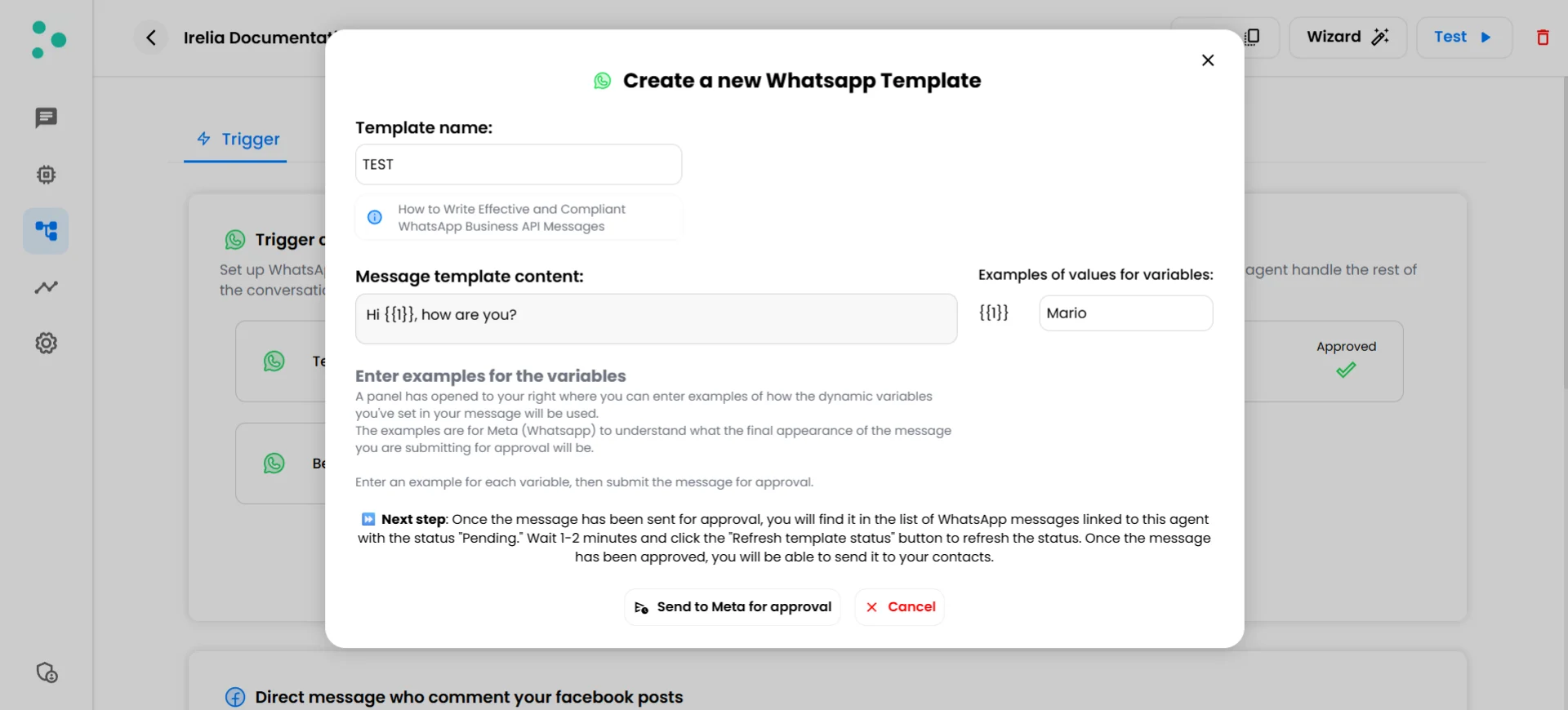
Template confermato con i campi per i valori di esempio di ogni variabile
- Nel pannello “Examples of values for variables” (Esempi di valori per le variabili) sulla destra, inserisci un valore di esempio realistico per ogni variabile (es.
Marioperx,Romaperx)
Invia a Meta per l'approvazione
- Clicca sul pulsante “Send to Meta for approval” Verrai riportato alla lista dei template (nel tab Trigger o Follow-up, a seconda di dove hai iniziato). Il tuo nuovo template appare con lo stato “Pending” (In attesa) e un’icona a orologio gialla.
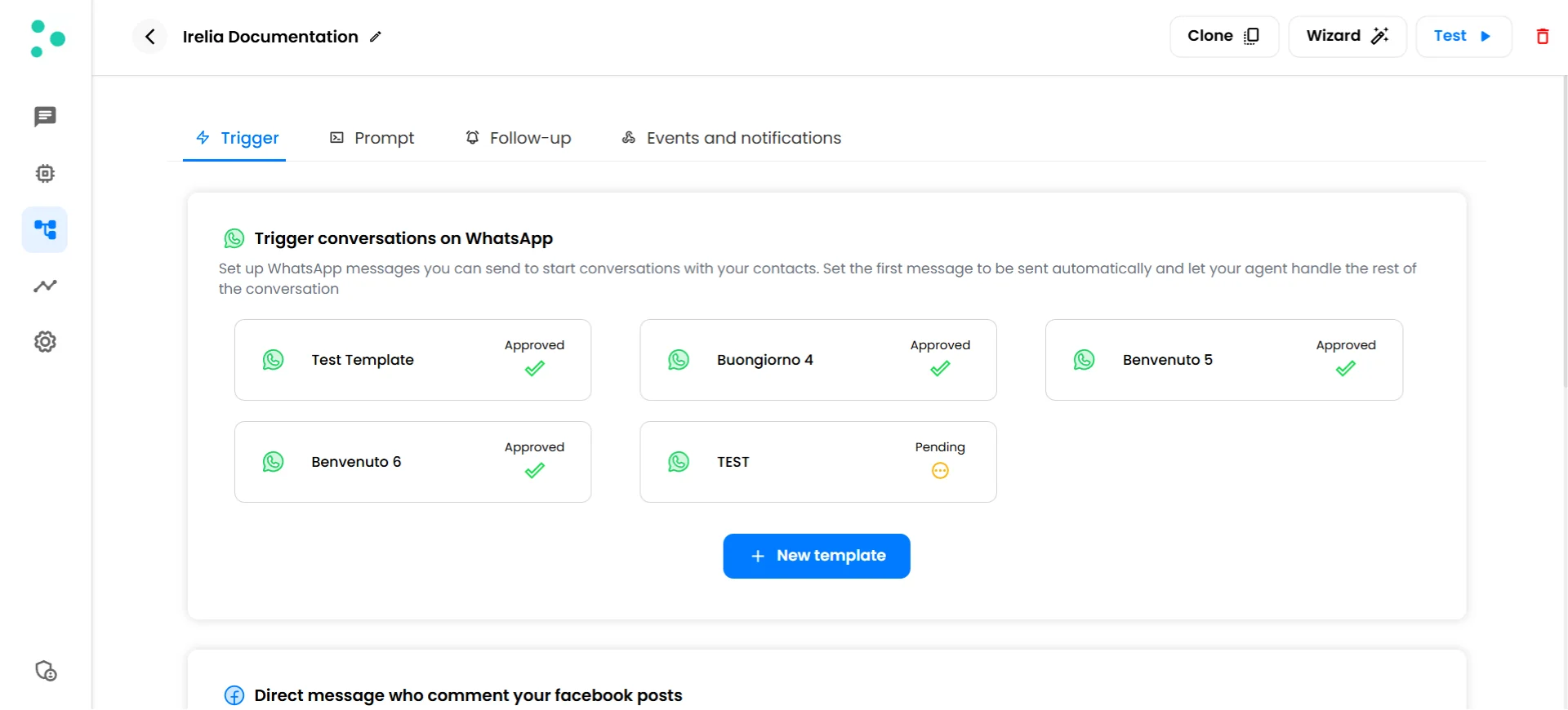
Lista dei template che mostra i badge di stato Approved e Pending
- Lo stato si aggiorna automaticamente — la maggior parte dei template viene approvata in pochi minuti. Non devi ricaricare la pagina.
Prossimi passi — Dopo l’approvazione
Template creati nel tab Trigger
Una volta che un template nel tab Trigger è approvato, cliccandoci sopra si apre il pannello “Set up the sending of the WhatsApp template” (Configura l’invio del Template WhatsApp). È qui che scegli come inviare il template ai tuoi contatti.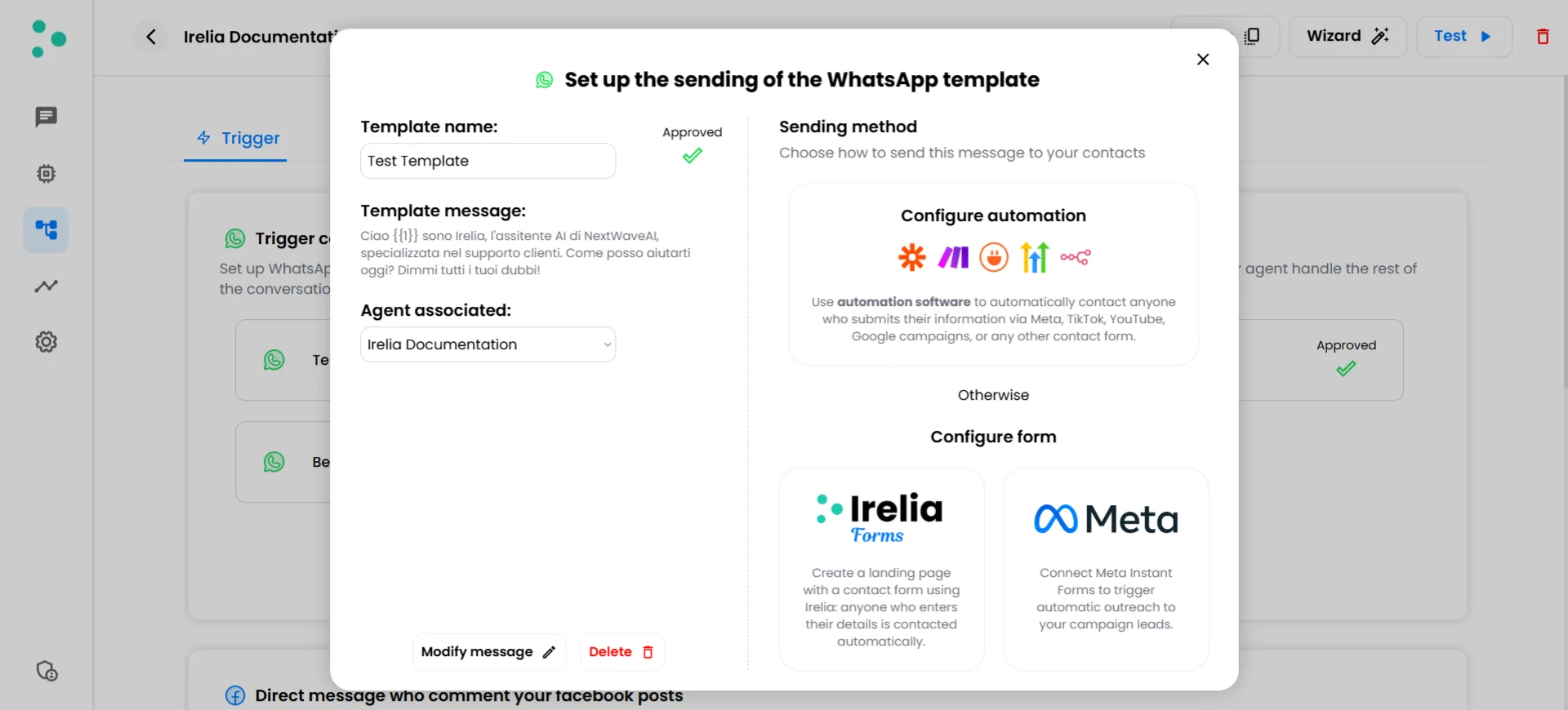
Opzioni del metodo di invio per un template Trigger approvato
Template creati nel tab Follow-up
Una volta che un template di follow-up è approvato, diventa disponibile nel costruttore di sequenze di follow-up. Puoi aggiungerlo alla tua sequenza di follow-up automatica, dove verrà inviato ai contatti che smettono di rispondere — agli intervalli di tempo che definisci tu. Consulta Come configurare le sequenze di Follow-Up per la guida completa alla configurazione.Cambiare l’agent associato
In qualsiasi momento puoi cambiare quale agent possiede un template. Clicca sul template per aprire il suo pannello di configurazione, poi usa il menu a tendina “Agent associated” (Agent associato) per selezionare un agent diverso. Questo è utile quando vuoi riutilizzare un template su diverse configurazioni di agent.Come evitare che il tuo Template venga rifiutato
Meta revisiona ogni template per la conformità con le sue policy di messaggistica. La maggior parte dei rifiuti deriva da pochi problemi comuni:- Errori di battitura e grammatica — Rileggi attentamente il messaggio prima di inviarlo. Errori evidenti segnalano bassa qualità al processo di revisione di Meta.
- Variabile proprio all’inizio — Iniziare il messaggio con un segnaposto (come
x, come stai?) senza alcun testo prima aumenta il rischio di rifiuto. Inizia sempre con una parola o un saluto. - Linguaggio promozionale o spam — I messaggi che sembrano comunicazioni di marketing di massa anziché conversazioni hanno più probabilità di essere rifiutati. Mantieni un tono naturale e conversazionale.
- Contenuti vietati — I template che promuovono prodotti soggetti a restrizioni, contengono affermazioni ingannevoli o usano accorciatori di URL (come bit.ly) verranno rifiutati. Consulta le linee guida sui template di Meta per l’elenco completo. Se il tuo template viene rifiutato, niente panico — puoi crearne uno nuovo con il contenuto corretto e inviarlo di nuovo. Non ci sono penalità per i rifiuti.
Modificare ed eliminare i Template
Modificare un template
Puoi modificare il contenuto del messaggio di un template dopo che è stato creato. Clicca sul template e usa il pulsante “Modify message” (Modifica messaggio) per apportare le modifiche.Eliminare un template
Per eliminare un template, cliccaci sopra e usa il pulsante “Delete” (Elimina). I template eliminati vengono rimossi permanentemente e non possono essere recuperati. Se il template faceva parte di una sequenza di follow-up, verrà automaticamente rimosso da quella sequenza.✅ Checklist rapida
Creazione del Template
Creazione del Template
- Hai scelto il tab corretto — Trigger per avviare conversazioni, Follow-up per la riattivazione
- Il nome del template è descrittivo e unico
- Il contenuto del messaggio è scritto e finalizzato
- Le variabili dinamiche (se usate) partono da
xe sono sequenziali - Valori di esempio realistici forniti per tutte le variabili
- Template inviato tramite “Send to Meta for approval”
Dopo l'invio
Dopo l'invio
- Lo stato del template è cambiato in “Approved” (se rifiutato, revisiona e reinvia)
- Metodo di invio configurato (tab Trigger) oppure sequenza di follow-up aggiornata (tab Follow-up)
🛠️ Risoluzione dei problemi e FAQ
Irelia ha rilevato un conflitto con un template esistente
Irelia ha rilevato un conflitto con un template esistente
- Ogni template deve avere un nome unico. Se un altro template usa già lo stesso nome, rinomina il tuo con qualcosa di diverso Passo 2: Controlla i contenuti duplicati
- Due template non possono avere lo stesso identico corpo del messaggio. Se stai creando una variante, modifica abbastanza contenuto da renderlo distinto
La revisione di Meta sta impiegando più del solito
La revisione di Meta sta impiegando più del solito
- La maggior parte dei template viene approvata in pochi minuti, ma la revisione di Meta può occasionalmente richiedere 24 ore o più. Non devi ricaricare la pagina — lo stato si aggiorna da solo Passo 2: Crea un template alternativo
- Se devi procedere e non puoi aspettare, crea un nuovo template con una piccola modifica al contenuto (anche un cambio minimo nelle parole) e invialo. Quello nuovo potrebbe essere approvato più velocemente Passo 3: Controlla il tuo Meta Business Manager
- In rari casi, problemi con il tuo Meta Business Manager (azienda non verificata, violazioni delle policy su altri prodotti) possono ritardare la revisione dei template. Assicurati che il tuo Business Manager sia in buono stato
Meta ha trovato un problema nel contenuto o nella struttura del template
Meta ha trovato un problema nel contenuto o nella struttura del template
- Controlla la lista dei motivi di rifiuto qui sopra e identifica quale si applica al tuo caso Passo 2: Modifica e reinvia
- Clicca sul template rifiutato e usa il pulsante “Modify message” per correggere il problema. Una volta corretto il contenuto, invialo di nuovo per l’approvazione. Puoi anche creare un template completamente nuovo se preferisci ricominciare da zero
Qual è la differenza tra template Trigger e template Follow-up?
Qual è la differenza tra template Trigger e template Follow-up?
Posso usare lo stesso template sia per avviare conversazioni che per i follow-up?
Posso usare lo stesso template sia per avviare conversazioni che per i follow-up?
Quanti template posso creare?
Quanti template posso creare?
Quanto tempo impiega l'approvazione di Meta?
Quanto tempo impiega l'approvazione di Meta?
Posso modificare un template dopo che è stato approvato?
Posso modificare un template dopo che è stato approvato?
Cosa succede alla mia sequenza di follow-up se modifico un template che ne fa parte?
Cosa succede alla mia sequenza di follow-up se modifico un template che ne fa parte?
Posso spostare un template dal tab Trigger al tab Follow-up (o viceversa)?
Posso spostare un template dal tab Trigger al tab Follow-up (o viceversa)?
Cosa significa 'Agent associated'?
Cosa significa 'Agent associated'?
🆘 Hai bisogno di aiuto?
- Contatta il supporto nel gruppo WhatsApp di supporto prioritario oppure invia un’email a info@irelia.ai
- Includi: uno screenshot del popup di creazione del template, il nome del template, l’errore o lo stato che visualizzi, e cosa ti aspettavi rispetto a cosa è successo